
А Вы знаете, что в типовой «1С Управление торговлей 11» в акте сверки на печать выводится номер реализации, а не номер счета-фактуры?


При этом в УПД номер выводится из счета-фактуры, а не из реализации.
С такой проблемой сталкиваются все пользователи «1С Управление торговлей 11», которые используют УПД (Универсальный передаточный документ). Вы выписываете УПД покупателям. Нумерация УПД и товарных накладных разная.

Вот и получается, что в акт сверки с клиентами попадают номера типовых накладных, которые не соответствуют номеру УПД, имеющегося на руках у покупателя. Из-за этого сверка крайне неудобная.
Как этого избежать?
Вариант 1.
На чистой типовой УТ 11 документу реализации при проведении присваивается номер, при этом, если создать счет-фактуру по реализации, то их номера будут совпадать. Как мы знаем номер в УПД ссылается на номер счета-фактуры, который в свою очередь совпадает с номером реализации. Тогда все хорошо и никаких неудобств не возникает.
Пример:
В базе созданы и проведены 4 реализации и 2 счета-фактуры:

Пользователю придется создавать реализацию, а сразу за ней счет-фактуру, чтобы номера реализации и счета-фактуры совпадали.
Реализация товаров и услуг в 1С 8.3
Для проведения реализации в товаров и услуг 1С Бухгалтерия 8 необходимо зайти в меню (слева), через пункт «Продажи» нужно выбрать журнал «Реализация (акты, накладные)».
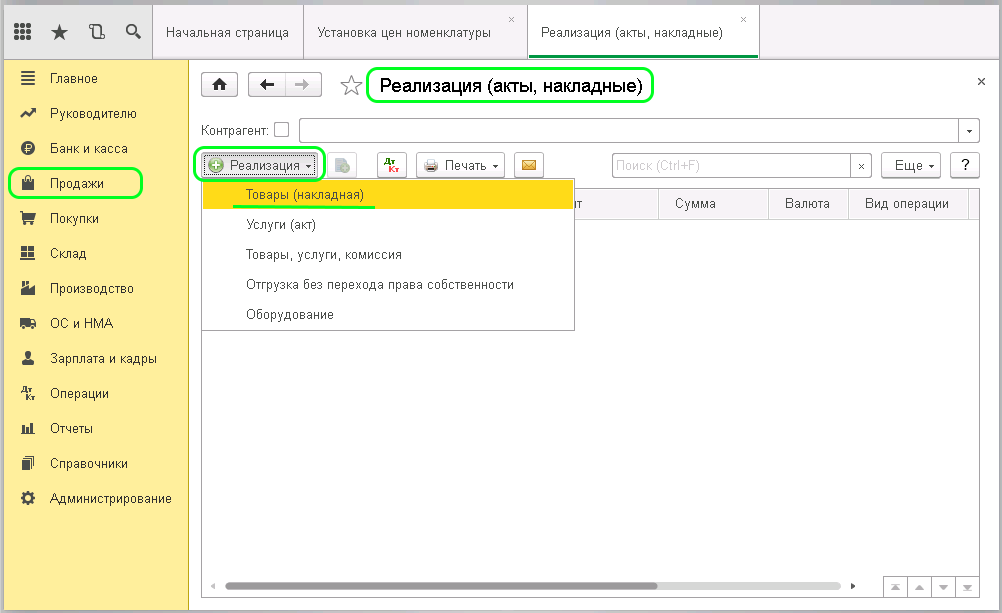
Перед Вами откроется окно, нажимаем в нем клавишу «Реализация», в появившемся выпадающем списке выбираем «Товары (накладная)», после этого действия откроется форма для заполнения.
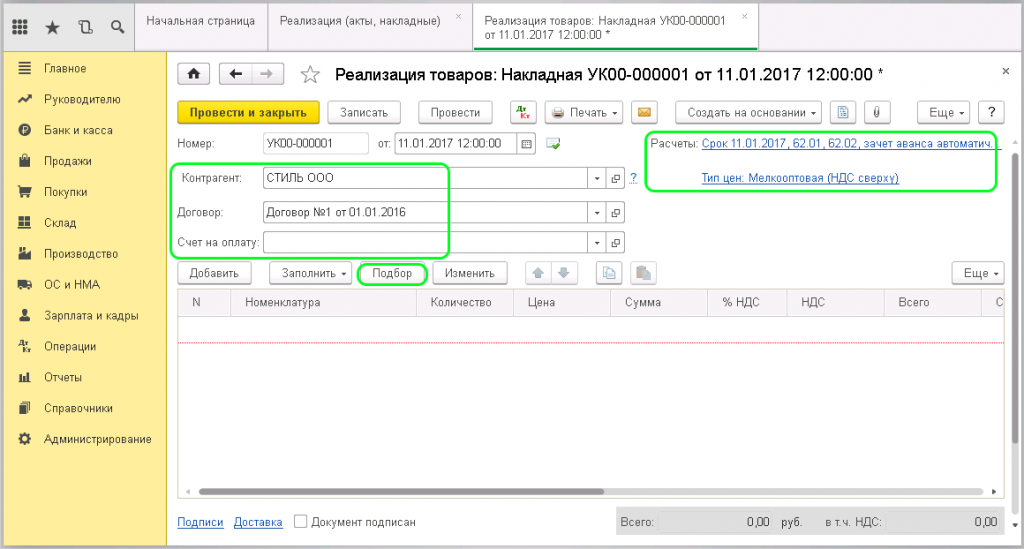
Необходимо заполнить обязательные поля в форме:
Документ реализации создается по выставленному ранее счету. Для его формирования нужно попасть в журнал «Счета покупателей», отобрать нужный документ и открыть его.
Документы в 1С создаются на основании (соответствующая клавиша для создания по этому принципу находится сверху), перед нами появляется выпадающий список, нажимаем Реализация (акт, накладная).
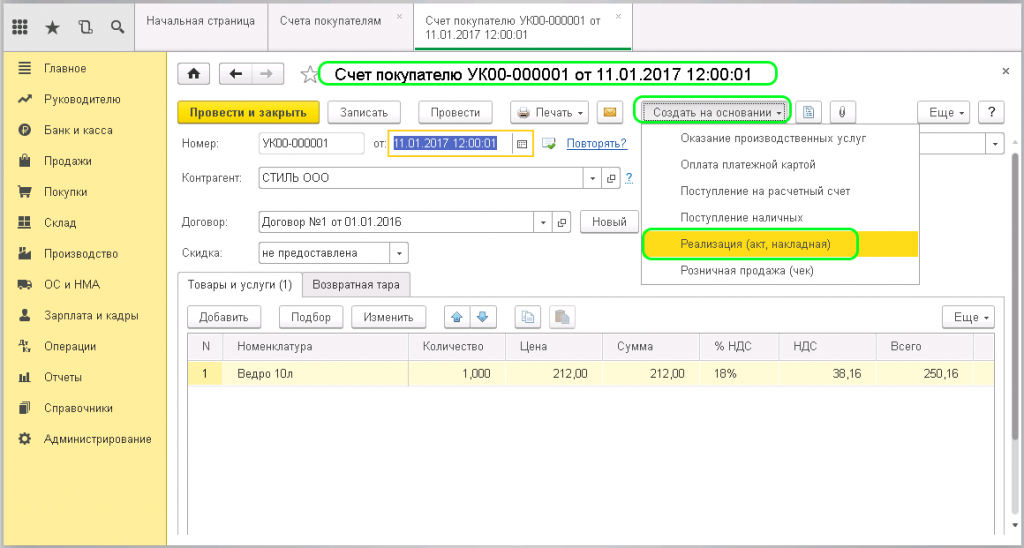
После этого действия в окне отобразятся формы документа
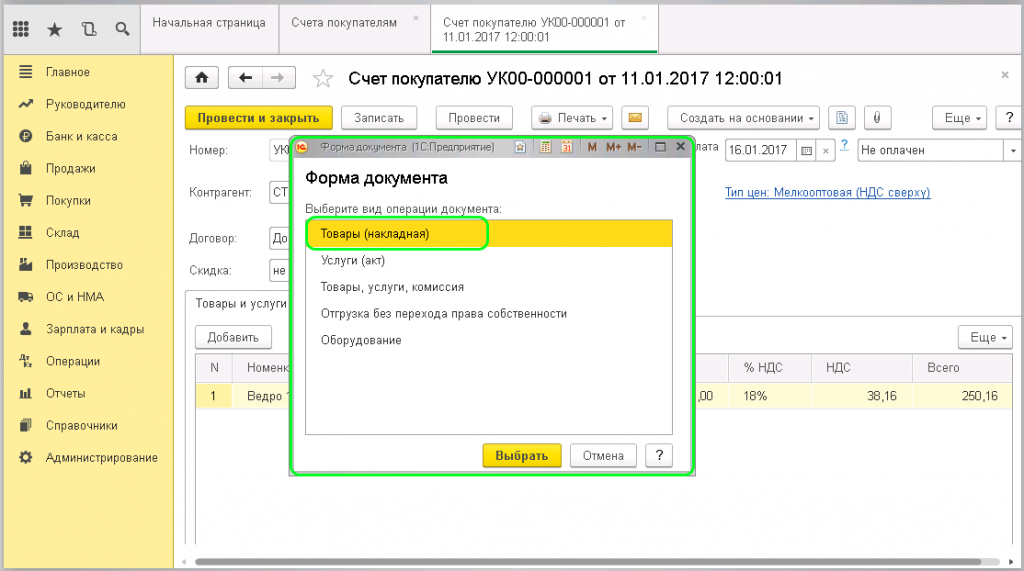
выбираем «Товары (накладная)».
После выбора формы документа программа сама создает и заполняет документ «Реализация на основании выбранного счета».
Далее нужно выписать счет- фактуру. Кнопка для выписывания счета-фактуры находится внизу страницы. При его формировании система автоматически присвоит значения номера документа, даты и автоматически внесет их в Накладную
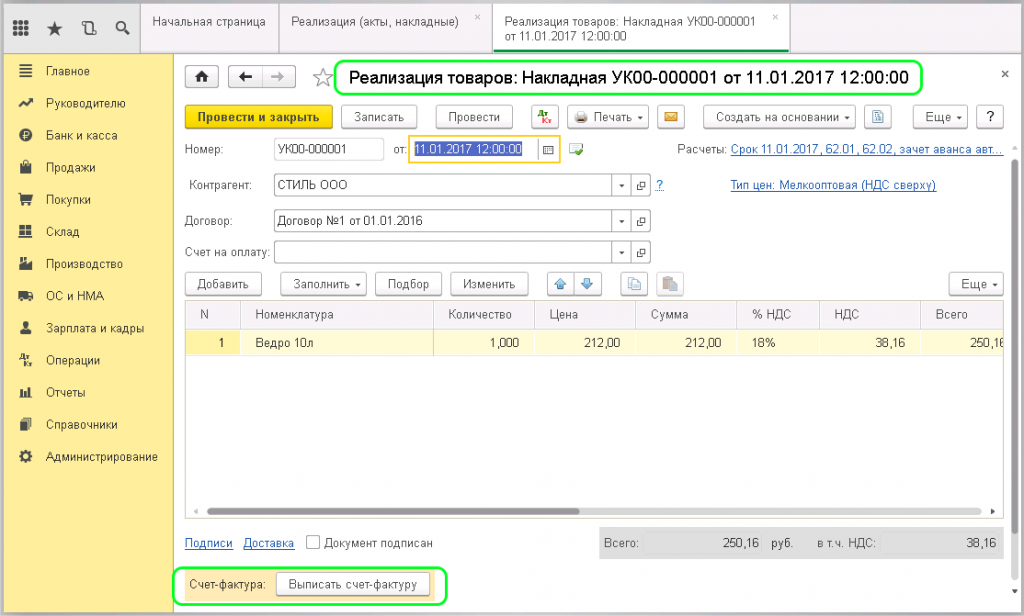
этот документ можно найти в разделе «Продажи» журнал «Счета-фактуры выданные».
Документ «Реализация» успешно сформирован, далее нужно его провести в 1С.
После проведения документа в информационной системе 1С создаются проводки. Посмотреть их можно нажав в верхней панели кнопку «Показать проводки и другие движения документа».
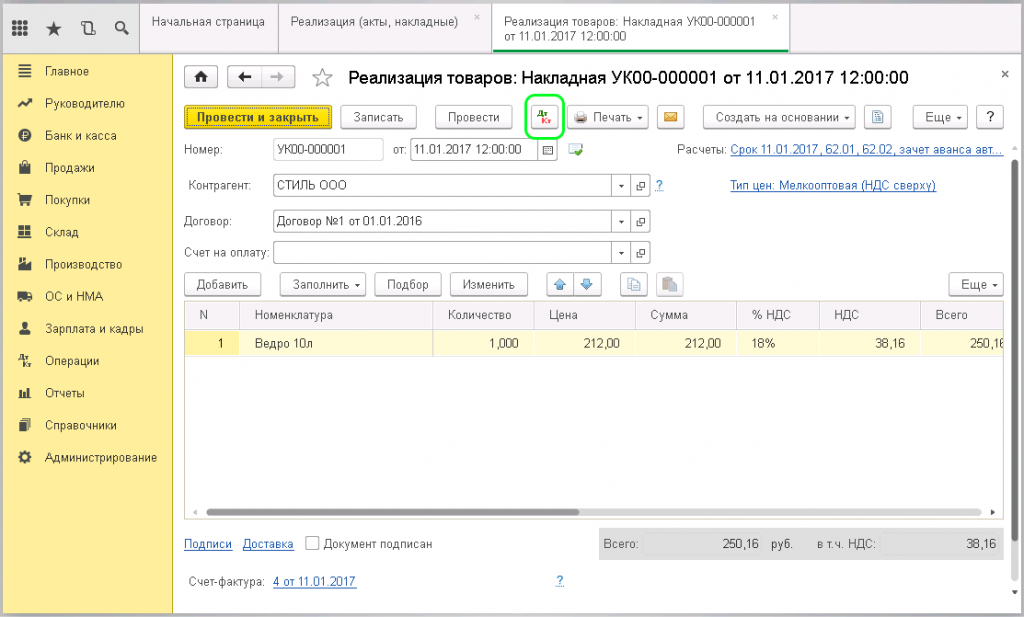
Перед Вами откроется окно с проводками по хозяйственным операциям.
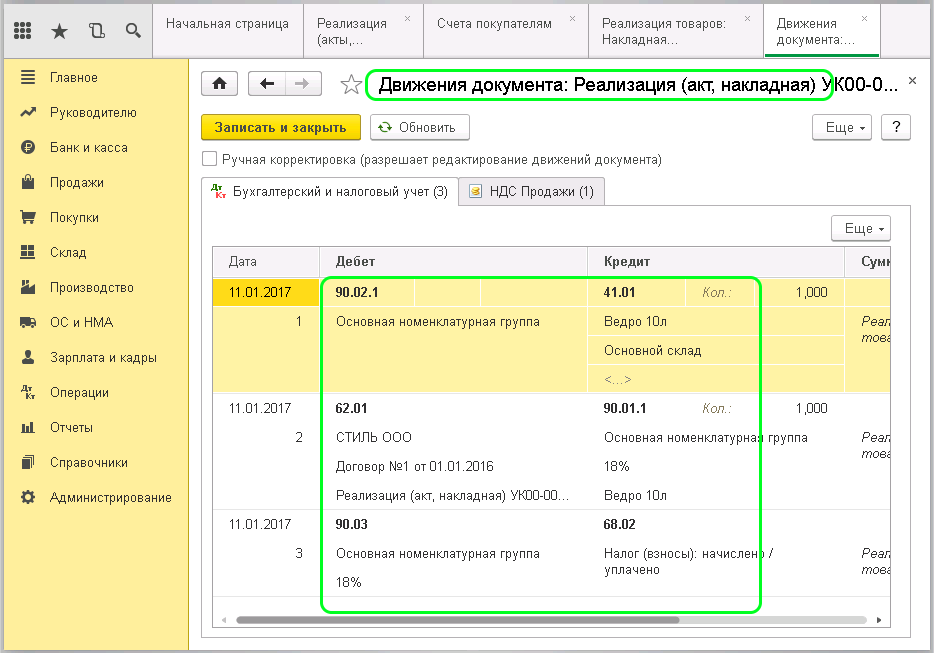
Если есть необходимость корректировки проводок, то это можно сделать вручную, поставив калочку «Ручная корректировка». Обратите внимание на то, что программа распределяет информацию по ранее заполненным данным, не заменяйте данные в проводке без крайней необходимости.
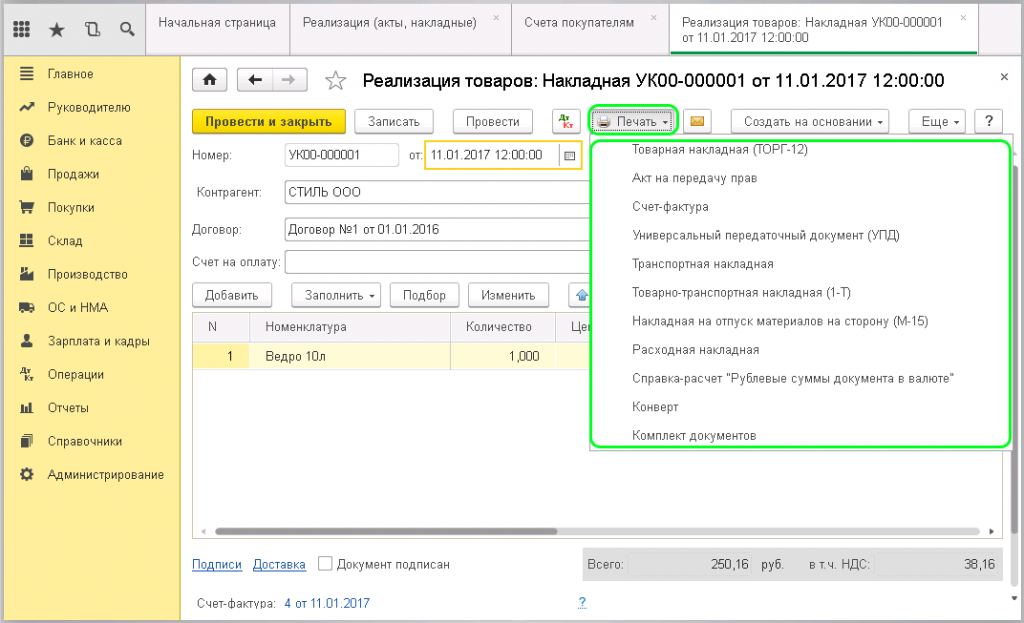
Для печати документа нажимайте в верхней панели клавишу «Печать». Перед Вами появится выпадающий список, из которого выбирайте или по-одному документу из комплекта (Счет-фактура, товарная накладная) или нажимайте печать «Комплект документов». Напротив названия документа ставьте нужное количество копий.
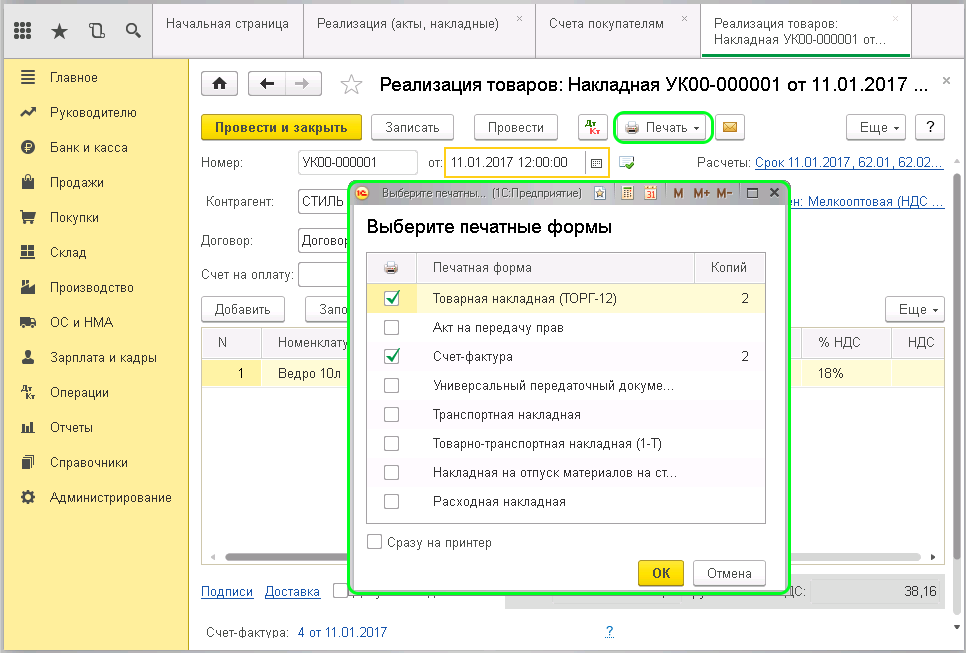
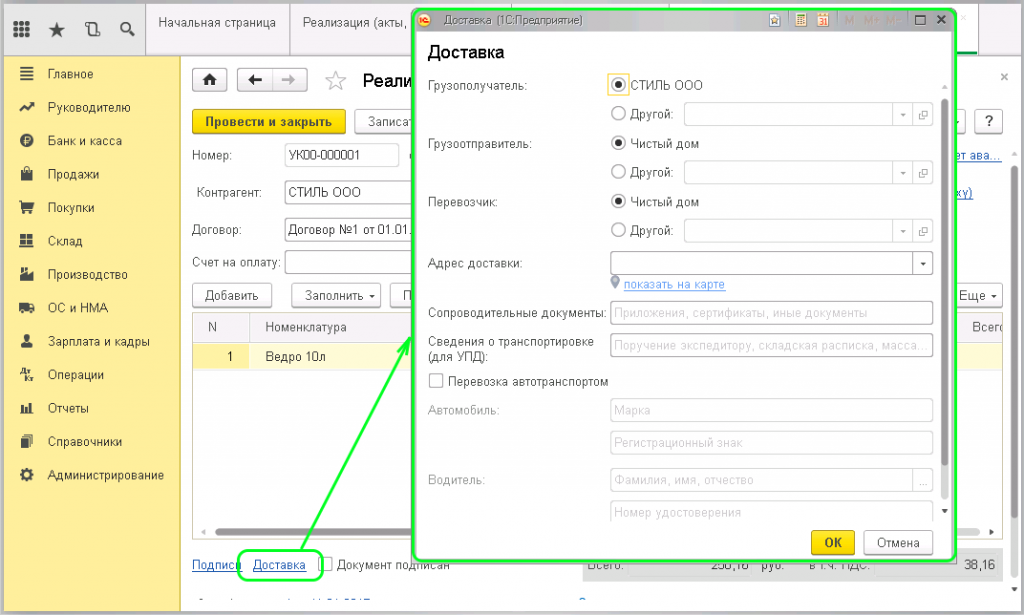
При нажатии кнопки «Печать» можно выбрать и товарно-транспортную накладную (Т-1)
Остались вопросы или нужна помощь в настройке 1С? Закажите консультацию наших специалистов!
Изменение принципа нумерации реализации
В этой статье речь пойдет о том, как изменить принцип нумерации на примере документа Реализация товаров и услуг.
Коротко о том, как устроена нумерация документов 1С:
· Номер документа относится к обязательным реквизитам.
· Номер уникален, и присваивается системой автоматически в пределах указанной периодичности (зависит от настроек).
· Номера создаются системой в хронологическом порядке.
· Механизм автонумерации 1С выдает номера в разрезе множества. В пределах множества номеров новый номер выдается в разрезе префиксов.
· При активированном режиме автонумерации 1С будет присваивать каждому новому документу номер, на единицу больший самого большого числового значения среди номеров документов данного вида в пространстве префикса документа в том периоде, к которому относится дата документа.
Изменение принципа нумерации документа 1С возможно следующими способами:
1. настройкой свойств нумерации на уровне объектов конфигурации;
2. созданием и настройкой нового нумератора 1С;
3. программным изменением автоматического формирования номера.
1. Как управлять нумерацией документов 1С на уровне объекта конфигурации
Нумерацией можно управлять на уровне объекта конфигурации. Для этого необходимо провести следующие настройки программы 1С:
· Длина номера – количество символов, отводимых под номер.
· Контроль уникальности – определяет необходимость контроля уникальности номеров средствами системы перед записью.
· Автонумерация 1С – определяет необходимость автоматического создания номеров при создании нового объекта.
· Периодичность – определяет границы периодов, в пределах которых контролируется уникальность и повторяемость номеров, созданных автонумерацией 1С.
· Тип номера – строка или число.
· Нумератор 1С – возможность организовать сквозную нумерацию документов в 1С разного вида.

2. Создание и настройка нумератора 1С
Нумератор 1С – это служебный объект, который предназначен для организации единой сквозной нумерации документов разного вида по общему правилу. Этот объект метаданных находится внутри дерева «Документы – Нумераторы».

Создать и настроить по своим правилам новый нумератор не составит труда. (кнопка «Добавить» или Ins).

После чего созданный нумератор 1С нужно указать в настройках документов на вкладке «Нумерация».

В результате этих действий у документов, использующих новый нумератор будет сквозная нумерация, организованная по новым правилам.
3. Программное изменение формирования нового номера 1С
Предположим, необходимо, чтобы номер документа реализации товаров и услуг совпадал с номером заказа клиента. В типовой базе номера этих документов не связаны, и каждый имеет собственную нумерацию.
Добавим расширение конфигурации: «Конфигурация – Расширения конфигурации – кнопка «Добавить» или Ins».

Заполняем поля: Имя и Префикс любыми значениями.
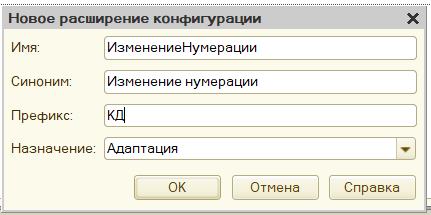
Снимаем флаги «Безопасный режим» и «Защита от опасных действий».

Добавляем расширение в реквизит «ЗаказКлиента» документ реализации товаров и услуг.

Переходим в модуль объекта документа реализации товаров и услуг. Создаем процедуру «Перед записью» и кликаем по кнопке «Перейти».

Необходимо перехватить результат процедуры, поэтому выбираем тип вызова «Вызвать после».

Прописываем в 1С Предприятии код условия.

В результате нумерация организована правилам, определенным нами самостоятельно.
Как сделать нумерацию счетов-фактур по номеру реализации
1. Счет-фактура для реализации
Нумерация счетов-фактур в 1С 8.3 происходит сквозным способом. Достаточно один раз не создать счет-фактуру для реализации, и нумерация счетов начнет отличаться. В этой статье рассказывается, как выровнять номера реализаций и нумерацию счетов-фактур через расширение конфигурации. Решение подойдет для любых конфигураций уровня 1С ПРОФ на базе 1С 8.3 (1С УТ 11, 1С БП 3.0, КА 2, ERP 2 и т.д.).
2. Работа с конфигуратором 1С 8.3
1) Переходим в конфигуратор 1С.
2) Открываем конфигурацию 1С 8.3, щелкнув по пиктограмме, указанной на картинке (отмечена стрелкой) или же через меню в 1с 8.3 Конфигурация → Открыть конфигурацию.

3) Далее нужно создать расширение.
3.1) Заходим в меню 1С 8.3 “Конфигурация”, далее – “Расширения конфигурации”.

3.2) В меню расширений конфигурации нужно добавить новое расширение. Имя, синоним и префикс можно задать на свое усмотрение.

3.3) Снимаем флаги “Безопасный режим” и “Защита от опасных действий”.

4) Добавляем в созданное расширение документ “Счет-фактура выданный”. Для этого выделяем документ, кликаем правой кнопкой мыши и выбираем “Добавить в расширение”.

4.1) Откроется список созданных расширений конфигурации. Нужно выбрать требуемое расширение и нажать кнопку “Выбрать”.

5) Добавляем в созданное расширение реквизит “ДокументОснование” по аналогии с п.4.

6) Открываем модуль объекта документа “Счет-фактура выданный” в нашем расширении. Для этого нажимаем на документ правой кнопкой мыши, выбираем “Открыть модуль объекта”.

7) Вставляем в модуль объекта следующий код:
Процедура Расш1_ПередЗаписью (Отказ, РежимЗаписи, РежимПроведения)
Если НЕ ЗначениеЗаполнено(Ссылка) Тогда
Разберем данный код.
1) В строке кода “Процедура Расш1_ПередЗаписью (Отказ, РежимЗаписи, РежимПроведения)” Расш1 – это префикс вашего расширения, его необходимо заменить на тот префикс, который вы указывали при создании расширения(п.3.2).
2) В коде “Если НЕ ЗначениеЗаполнено(Ссылка) Тогда
КонецЕсли;” проверяется условие: если документ не записан в базу данных (ссылка на него не заполнена), то номер счет-фактуры берем из документа реализации (ДокументОснование.Номер).
Аналогично в этой процедуре можно создать любое другое условие нумерации счетов-фактур.
Осталось только обновить конфигурацию 1С 8.3. Для этого нужно нажать на соответствующую пиктограмму.


Видим, что номер счет-фактуры совпадает с номером реализации в 1С 8.3. Задача решена!
Нумерация счетов-фактур и документов реализации по дате создания

Описание функционала
Расширение меняет механизм нумерации документов. После подключения расширения, номера приобретают следующий вид «числомесяц/номер документа за это число». Например, номер накладной реализации товаров 0311/2 означает, что он создан 03 ноября и является второй созданной накладной за этот день.

Важно понимать, что для документов реализации и счетов фактур отдельные нумерации. То есть номера счетов фактур и документов реализации не зависят друг от друга.

Также меняет вид нумерация всех печатных форм и отчетов доступных из документа «Реализация».


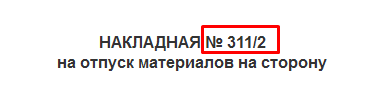
*Добавили вариант обработки в которой в номере документа также указывается год.
Назначение
Разработано для платформы 1С: Предприятие 8.3 (8.3.16.1224).
Протестировано в конфигурации Бухгалтерия предприятия, редакция 3.0 (3.0.84.31).
Порядок подключения
Для подключения переходим в «Администрирование», «Печатные формы отчеты и обработки», «Дополнительные расширения» и добавляем расширение из файла. Возможно, потребуется перезагрузка программы. 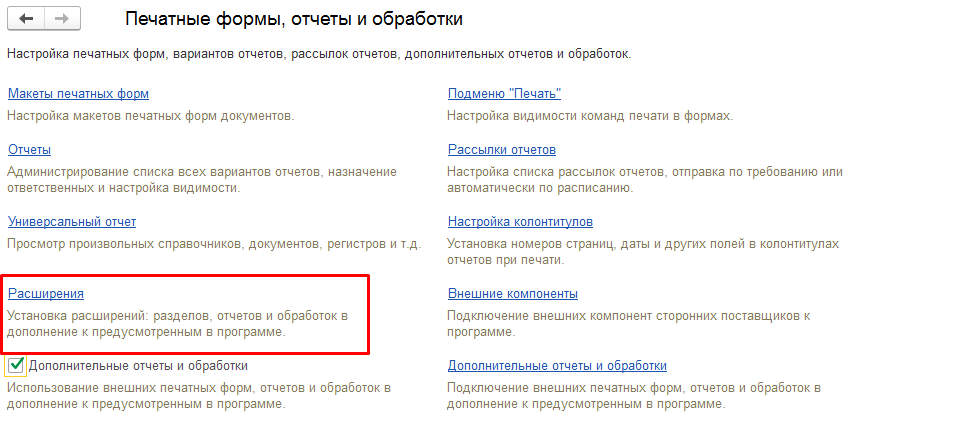
Для корректной работы расширения рекомендуем снять галочку в графе «Безопасный режим», так как безопасный режим может блокировать работу расширения.

Гарантия возврата денег
ООО «Инфостарт» гарантирует Вам 100% возврат оплаты, если программа не соответствует заявленному функционалу из описания. Деньги можно вернуть в полном объеме, если вы заявите об этом в течение 14-ти дней со дня поступления денег на наш счет.
Программа настолько проверена в работе, что мы с полной уверенностью можем дать такую гарантию. Мы хотим, чтобы все наши покупатели оставались довольны покупкой.
Для возврата оплаты просто свяжитесь с нами.
Скачать файлы
Специальные предложения








Москва: 8 (495) 668-08-22
Техподдержка сайта:
с 8:00 до 19:00 по Мск (пн-пт)
Обновление 08.07.21 17:03
См. также
Из Excel в 1С «одним нажатием»: УПД, ТОРГ-12, отчеты комиссионеров (ОЗОН, Вайлдберриз), заказы, счета, прайсы, номенклатура (УТ10-11.х, БП2-3.х, УПП1.3, ERP2.х, КА1.1-2.х, Розница1-2.х, УНФ1.х, УТП2.х, Альфа-Авто 5.х, Автосервис 1.х, Далион УМ 2.хх) Промо
Универсальная обработка для загрузки документов из Excel в 1С. Не требует указания параметров (номера колонок, номер первой строки таблицы и т.д.) и предварительной настройки. Просто выбираете файл Excel, документ 1С и нажимаете кнопку «Загрузить». Обработка сама находит таблицу в файле Excel, необходимые для загрузки данные в ней (номенклатура, количество, НДС, цена, сумма) и загружает ее в 1С. Вместе с номенклатурой может найти контрагента, номер и дату документа, штрих-коды, серии ГТД, страну и т.д. Распознает документы ЛЮБОЙ ФОРМЫ (УПД, ТОРГ-12, заказ, отчет комиссионера и т.д.). Не требует MS Office. Содержит модуль работы с электронной почтой. Для поиска таблиц используются методы эвристического поиска. Загружает только то, что нужно, т.е. пропускает повторы шапки таблицы, заголовки, промежуточные итоги, подписи и т.д. Работает во всех основных конфигурациях 1С8. При покупке лицензии вы получите 1 месяц бесплатной тех.поддержки.
09.11.2016 157970 563 795
Создание Поступления товаров и услуг на основании документов Реализации/Отчет о розничных продажах (БП 3.0)
Обработка для массового создания документов поступления из реализаций с изменением стоимости в процентном соотношении.
Автоматический зачет авансов в 1С:УНФ по ФИФО
Мы знаем о взаиморасчетах в Управлении нашей фирмой все, что только можно знать. Самая большая проблема взаиморасчетов в УНФ в том, что зависают непонятные долги и предоплаты, в Пульсе бизнеса показываются неадекватные цифры, отчеты по долгам показывают не пойми что.
Прослеживаемость товаров в Контур Диадок Стандарт
Данная публикация Диадок прослеживаемость товаров обеспечивает заполнение новых полей в Счете-фактуре и УПД в соответствии с постановлением Правительства РФ №534 от 02.04.21 в обработке по ЭДО Диадок Стандарт.
21.07.2021 6060 12 0
09.01.2020 15619 23 29
Оплата штрафа ГИБДД для конфигурации Бухгалтерия предприятия 3.0
Расширение «Оплата штрафа ГИБДД» для создания платежного поручения путем сканирования QR-кода.
Заполнение столбца «Вид цены» в документе поступления в УТ 11
Обработка позволяет заполнить столбец «Вид цены» по всем строкам товаров в документе поступления в УТ 11.
Сборник обработок для работы с ЕГАИС в 1С:Рознице v.2
Публикация представляет собой сборник ранее опубликованных обработок для работы с ЕГАИС, объединенных в единый пакет, с улучшенными версиями. Все обработки предназначены для конфигурации 1С Розница v2.
04.05.2021 7678 12 8
Загрузка документов поступления в 1С из Контур.Диадок и обработка выгрузки УПД в Контур Диадок и СБИС из 1с:Бухгалтерии 3 Промо
Кто получает документы через Контур.ДиаДок и набивает их вручную в 1С, тот наверняка хотел бы автоматизировать этот процесс. Поддержка конфигураций: Бухгалтерии 3, Управление производственным предприятием, редакция 1.3, 1С:Комплексная автоматизация 2
11.02.2020 44284 118 120
Загрузка из Excel в документ Реализация товаров. БП 3.0
Дополнительная внешняя обработка для загрузки таблиц из EXCEL (экселя) в документы 1С. Управляемые формы. Поиск номенклатуры в справочнике и сопоставление с файлом происходит по артикулу. Есть дополнительный вариант, где поиск производится по наименованию.
19.03.2021 5094 4 12
Автоматическое формирование документа «Акта сверки взаиморасчётов» из справочника «Контрагенты»
Загрузка цен из файла Excel в документ «Установка цен номенклатуры»
Удобная загрузка цен из файла Excel в документ «Установка цен номенклатуры» для УТ 11. Имеет настраиваемые поля поиска номенклатуры: «Наименование, артикул, код, штрих код»; Позволяет загружать цены в разрезе характеристик номенклатуры; Есть возможность загружать несколько видов цен одновременно; Возможно настраивать необходимые колонки для загрузки, задавать настройки по умолчанию для каждой колонки, сохранять и восстанавливать настройки загрузки. Обработка проста в использовании и удобна в настройке.
18.02.2021 4293 68 11



