
Регистрация ККТ на сайте ФНС
Для того чтобы контрольно-кассовая техника передавала фискальные данные в ФНС, необходимо поставить её на учет. Мы написали инструкцию о том, как зарегистрировать ККТ в личном кабинете ФНС на примере юр.лица.
Клиенты Контур.ОФД могут регистрировать кассы в ФНС через личный кабинет Контур.ОФД, без посещения налоговой инспекции или сайта ФНС. Узнать подробнее в инструкции.
Данная инструкция написана на примере регистрации ККТ в личном кабинете юридического лица, интерфейс личного кабинета ИП отличается.
Для того чтобы контрольно-кассовая техника передавала фискальные данные в ФНС, необходимо поставить её на учет. Для этого:

Откроется одноименный раздел.
2. Нажмите на кнопку «Зарегистрировать ККТ» и выберите пункт «заполнить параметры заявления вручную».

Откроется «Заявление о регистрации контрольно-кассовой техники».
3. На шаге №1 укажите:
а) Адрес установки ККТ. Для этого нажмите на кнопку «Выбрать адрес».

б) Наименование места установки ККТ. Введите наименование точки (магазин, кафе и т.п.) и её фирменное название.
в) Выберите модель ККТ из предложенного списка. Название модели написано на нижней части ККТ (нужно перевернуть кассу) или в паспорте ККТ.
г) Укажите заводской номер (написан на нижней части ККТ или в паспорте ККТ).

д) Выберите модель фискального накопителя (указана в паспорте ФН: например, ФН-1 исполнение 2).
е) Введите номер фискального накопителя (16-ти значный номер указан на коробке или на самом фискальном накопителе).

ж) Укажите, в каком режиме будет использоваться ККТ (см. рис. ниже). Если нет пунктов, подходящих для вашей организации, не указывайте ничего.

з) В списке «Оператор фискальных данных» выберите Общество с ограниченной ответственностью «Контур НТТ».

ИНН ОФД заполнится автоматически.
4. На шаге №2 нажмите на кнопку «Подписать и отправить».

5. На шаге №3 отслеживайте статус заявления. Для этого перейдите по ссылке «Информация о документах, направленных в налоговый орган».

6. Как только в столбце «Состояние» отобразится статус «Присвоен Регистрационный номер ККТ» (см. рис. ниже), завершите регистрацию ККТ.

а) На кассовом аппарате сформируйте и распечатайте отчет о регистрации (или фискализации). Как это сделать, читайте в инструкции производителя касс. Для отчета понадобится Регистрационный номер ККТ (он отображен в столбце РНМ на рис. выше).
б) Вернитесь в личный кабинет налогоплательщика на шаг №3 (рис. выше). В столбце РНМ, нажмите на регистрационный номер. Откроется карточка ККТ, содержащая регистрационные данные кассы (рис. ниже). Нажмите «Завершить регистрацию».

в) Откроется окно, в котором укажите данные из отчета о регистрации по ККТ, напечатанном при фискализации кассы. Нажмите «Подписать и отправить».

7. На вкладке «Список документов, направленных в налоговый орган» можно распечатать карточку регистрации ККТ.

Карточка будет подписана усиленной квалифицированной подписью налоговой и содержать дату регистрации в налоговом органе.

Регистрация ККТ в ФНС завершена. Теперь ККТ нужно подключить к сервису ОФД, только после этого фискальные данные будут передаваться в ФНС.
Передавайте данные из Контур.ОФД в Эльбу
Дарим год интернет-бухгалтерии на тарифе Премиум всем ИП младше 3 месяцев, а более опытным ИП и ООО — 30 дней. Ведите учет на УСН и патенте без бухгалтера.
Номер рнм атол что это
Курс предназначен для администраторов интернет-магазинов, работающих на базе системы «1С-Битрикс: Управление сайтом». Изучение курса необходимо при работе с продуктом редакции Малый бизнес и выше при организации торговых операций через Интернет.
Поэтому, если у вас нет возможности обновить продукт и/или выполнить конвертацию, то описание работы с модулем Интернет-магазин смотрите в курсе Магазин до конвертации (до версии 15.0).
Кроме того, доступны для скачивания следующие материалы с описанием старого функционала магазина:
Курс Администратор. Бизнес завершает группу административных курсов по Bitrix Framework.
Начальные требования
Необходимый минимум знаний для изучения курса:
Неплохо было бы иметь базовые навыки установки и администрирования *nix-систем.
У нас часто спрашивают, сколько нужно заплатить
Ещё у нас есть Академия 1С-Битрикс, где можно обучиться на платной основе на курсах нашей компании либо наших партнёров.
Баллы опыта
 уроке.
Тесты и сертификат
После изучения курса вам будет предложено пройти итоговые тесты на сертификацию.
Для доступа к итоговым тестам данного курса необходимо успешно сдать итоговые тесты курсов Администратор. Базовый и Администратор. Модули.
При успешной сдаче последовательности тестов на странице Моё обучение можно просмотреть результат обучения и загрузить сертификат в формате PDF.
Для преподавания оффлайн
Если данный курс берётся в качестве основы для оффлайного преподавания, то рекомендуемая продолжительность: 2 дня (16 академических часов).
Если нет интернета
 Скачать материалы курса в формате EPUB. Файлы формата EPUB Чем открыть файл на
Android:
EPUB Reader
CoolReader
FBReader
Moon+ Reader
eBoox
iPhone:
FBReader
CoolReader
iBook
Bookmate
Windows:
Calibre
FBReader
Icecream Ebook Reader
Плагины для браузеров:
EpuBReader – для Firefox
Readium – для Google Chrome
Как проходить учебный курс?
Регистрация кассового аппарата в ФНС и фискализация в драйвере
Перед началом каких-либо действий, советую создать текстовый документ и сохранить в него два номера:
В данной статье подразумевается, что вы уже зарегистрировались в ОФД (оператор фискальных данных), то есть знаете какой будет оператор, так как во время регистрации в ФНС потребуется его наименование и ИНН.
Если не понимаете о чём вообще речь, то советую найти в поисковике какую-нибудь статью о работе ИП в соответствии закону «54-ФЗ».
Регистрация ККТ в ФНС / Шаг № 1
Логинимся на сайте nalog.ru как ИП и переходим в раздел «Мои кассы». В этом разделе выбираем «добавить новую» или какую-то подобную кнопку (по памяти не помню как она называется).
Указываем модель ККТ и Заводской номер:


На следующем шаге отмечаем галочкой:

Это необходимо для ИП которые продают сигареты, алкоголь и другие подакцизные товары. Если не знаете попадают ли ваши товары в группу подакцизных или нет, то советую ознакомиться со 181-ой статьей налогового кодекса РФ.
Указываем оператора фискальных данных: 
Всё, отправляем заявление на рассмотрение. Далее надо подождать немного. У меня это заняло пару часов, после чего следует обновить страницу «Мои кассы» в личном кабинете. Если всё прошло успешно, то увидите статус «Присвоен регистрационный номер ККТ»:

Сохраняем регистрационный номер в наш текстовый файл со всеми номерами (создавали в начале статьи).
Добавление кассы в ОФД / Шаг № 2
Получив регистрационный номер ККТ в налоговой (РНМ), заходим на сайт ОФД и добавляем новую кассу, вводя уже сохраненные ранее номера.
Регистрация (фискализация) ККТ Атол в драйвере / Шаг № 3
Для платформы 2.5
Все последние модели кассовых аппаратов Атол имеют платформу пятой версии. У нас старый Атол 20Ф на первом магазине ещё имеет предыдущую версию платформы и я проделывал именно такие действия, которые описаны ниже. Скорей всего они уже мало кому пригодятся, но, тем не менее, удалять их не хочу.
Для регистрации ККТ (фискализации), надо установить утилиту регистрации с дистрибутива ДТО 8-ой версии (файл EcrRegistration.exe), так как с 9 версией не идёт эта утилита в комплекте.
Подробное видео с пошаговой инструкций по регистрации кассы в налоговой, ОФД и драйвере:
После успешной регистрации должен распечататься чек:

Для платформы 5
Ещё раз напомню, что фискализировать онлайн-кассу надо только после того, как добавили кассу в ФНС (шаг № 1), получили регистрационный номер и добавили в ОФД (оплатили тариф, получили доступы к подключению).
Заходим в драйвер ККТ и настраиваем связь, как описано в этой статье. На данном этапе нет смысла проверять связь с ОФД, просто выполняйте настройку как описано ниже и всё заработает.
Следующий шаг: В меню перейти во вкладку «Регистрация».
Перед регистрацией кассового аппарата надо зарегистрировать кассира с ИНН — блок с полями ввода в правой части. Не забудьте нажать на кнопку «Регистрация кассира»!
Далее вводим такие настройки (скрин кликабельный): 
Нажимаем кнопку «Регистрация» и касса должна распечатать чек. Его сохранять не обязательно, главное сохранить электронный чек, который драйвер вам также должен показать на экране монитора. Это информация по первым фискальным данным кассы. Эту информацию по регистрации кассы сохраните в тот текстовый файл, который завели в начале этой статьи.
Подтверждение запуска кассового аппарата в налоговой / Шаг № 4
Получив распечатанный чек с подтверждением регистрации кассы, надо зайти в карточку вашей кассы на сайте ФНС и закончить всю процедуру, введя дату и время регистрации, а так же указав номер фискального признака и номер фискального документа. Там ничего сложного, поэтому никаких скриншотов не делаю.
Всё, все шаги выполнены и весь процесс занял не более 10-20 минут. Ввести в эксплуатацию ККМ Атол достаточно легко самостоятельно, не надо переплачивать сторонним фирмам за эту процедуру.
После регистрации Атола, можно начинать подключать его к 1С, для непосредственной работы с чеками, кассовыми сменами.
База знаний
Давайте подробно рассмотрим, какие действия вам требуется выполнить на сайте сервиса Атол.Онлайн.
Регистрация в Атол.Онлайн
Шаг 2. Добавление магазина и калькулятор ККТ

Шаг 3. Заключение договора с ОФД
Следующий шаг — это шаг заключения договора с ОФД.

Если у вас нет действующего договора с ОФД, то:
В новом окне браузера откроется сайт выбранного ОФД, где вы сможете заключить договор. После заключения договора выполните действия, описанные ниже для случая, когда есть действующий договор.
Если действующий договор есть, то:
Когда все параметры договора будут заполнены, сервис активирует кнопку Далее.
Шаг 4. Расчет стоимости выбранных услуг и пополнение счета
Сервис отобразит стоимость запрошенных услуг. Счет на оплату формируется в течении дня. Как только он будет сформирован, станет зеленой кнопка Скачать счет на оплату.

Сервис отправляет заявку администратору на прикрепление ККТ к магазину. После того, как на счёте будет достаточно денежных средств для указанного количества арендуемых ККТ, администратор обработает заявку.
Пока заявка находится в обработке у администратора, вы можете покинуть сервис. Для отслеживания статуса зайдите в раздел Мои компании. В разделе отображает список юридических лиц, интернет-магазинов и ККТ со статусом регистрации. Для продолжения регистрации кликните по кнопке
Продолжить регистрацию.

После выполнения заявки активируется кнопка Далее. По клику сервис переходит к шагу 5.
Шаг 5. Регистрации ККТ в ФНС
Для регистрации ККТ в ФНС можно воспользоваться пакетной регистрацией.
После успешного рассмотрения заявления на регистрацию ККТ, ФНС присвоит каждому ККТ регистрационный номер (РНМ). РНМ ККТ можно выгрузить на сайте ФНС в следующем порядке:
Шаг 6. Загрузка файла с РНМ ККТ в АТОЛ.Онлайн
Загрузить файл с РНМ ККТ в сервис АТОЛ.Онлайн можно двумя способами:
После того как будут указаны РНМ, нажмите кнопку Подтвердить. Сервис отправит заявку администратору на активацию ККТ. Пока заявка находится в обработке у администратора, вы можете покинуть сервис. Для отслеживания статуса ККТ зайдите в раздел Мои компании. В разделе отображает список юридических лиц, интернет-магазинов и ККТ со статусом регистрации. Для продолжения регистрации кликните по кнопке Продолжить регистрацию.
После успешной активации ККТ администратор отправит отчёт об активации ККТ на почту, указанную при добавлении юридического лица. Вместе с отчётом об активации отправляется код, который необходимо указать при регистрации ККТ в ОФД (см. ниже Регистрация ККТ в ОФД).
Выгрузка файлов отчетов об активации ФН ККТ
Файл отчетов об активации фискального накопителя (ФН) формируются в XML-формате для каждой ККТ. Сформированные файлы включаются в ZIP-архив.
Пример XML-файла отчета:
Остальные параметры включаются в состав всех файлов без изменений.
Загрузка файла отчетов на сайт ФНС
Загрузка файлов отчетов в личном кабинете на сайте ФНС осуществляется в разделе Пакетная подача отчетов о регистрации ( Главная страница > Учет контрольно-кассовой техники > Пакетная подача отчетов о регистрации ККТ ):
Получение файла результатов регистрации в ФНС
Результаты рассмотрения отчетов о регистрации ККТ отображаются в личном кабинете сайта ФНС в разделе Результаты обработки отчетов о регистрации ( Главная страница > Учет контрольно-кассовой техники > Результаты обработки отчетов о регистрации ). Для выгрузки результатов обработки отчетов о регистрации воспользуйтесь опцией Скачать в CSV. Файл результатов регистрации имеет следующий формат:
Загрузка результатов регистрации в АТОЛ.Онлайн
Отправьте файл Результаты обработки отчетов о регистрации по электронной почте в ответ на письмо с отчетом об активации ФН ККТ.
Регистрация ККТ в ОФД
Для регистрации ККТ в ОФД перейдите в личный кабинет ОФД, который вы указали на шаге №3, и укажите параметры ККТ.
Если вы выбрали Первый ОФД, то вместе с отчетом о регистрации получите код активации для каждой ККТ. Этот код укажите в личном кабинете ОФД: для каждой ККТ отдельный код активации.
Настройки для CMS
Для отправки чеков в сервис необходимо получить логин, пароль и код группы. После успешной фискализации первой ККТ в разделе Мои компании отображается кнопка Файл настроек для CMS. По клику на кнопку выгружается XML-файл, содержащий данные для взаимодействия с сервисом:
Настройки со стороны сайта
Настройка кассы
Настройка платежных систем
Обязательно установите флаг Разрешить печать чеков в настройках тех платежных систем, для которых должна выполняться печать чеков.
Если для платежной системы печать чеков выполняться не должна, например, для банковских переводов, то опцию оставьте неотмеченной.
Настройка ККТ «АТОЛ»
Для того, чтобы Ваша Касса работала с «Платформой ОФД», она должна поддерживать выход в online. Подключение ККТ к серверу ОФД гарантируется при стабильном и доступном соединении с Интернетом.
Чтобы избежать проблем при эксплуатации ККТ, необходимо проверить доступность портов 21101/19081 для входящих и исходящих подключений. Проверка осуществляется на Вашем сетевом оборудовании и при помощи запроса к провайдеру сети интернет.
Настройки сервера ОФД:
Настройки тестового сервера ОФД:
Фискализация ккт атол
После подачи заявления на сайте ФНС, нужно провести операцию фискализации ККТ.
Более подробно по шагам:
Запуск Утилиты регистрации ККТ. Настройка связи.
Для того чтобы настроить связь к ККТ, необходимо выполнить следующее:
Загрузить на ПК необходимые драйвера и утилиты. Запустить утилиту регистрации ККТ. Откроется окно «Настройка связи», которое имеет вид:
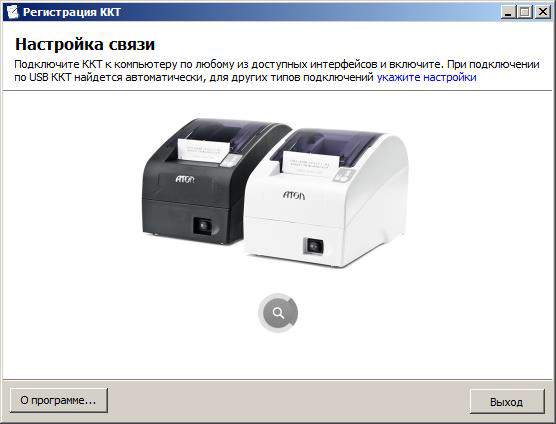
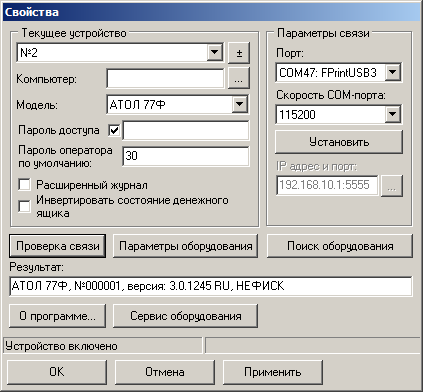
Указать номер порта, к которому подключена ККТ (можно уточнить в диспетчере устройств Вашего ПК; раздел Порты(COM и LPT))
Откроется основное меню утилиты, которое имеет вид:
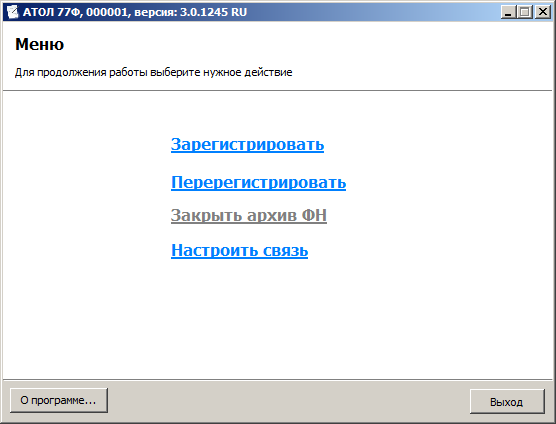
Регистрация ККТ.
Для выполнения регистрации ККТ необходимо выполнить следующие действия:
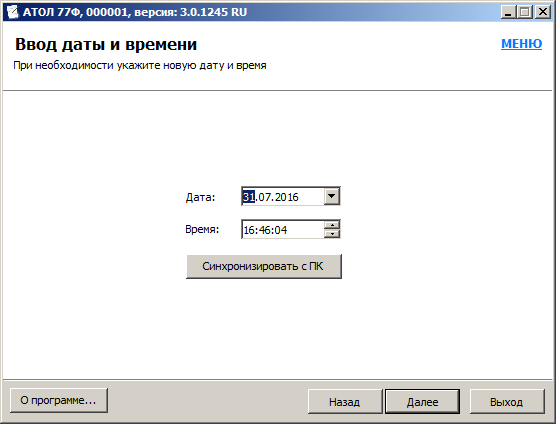
Откроется окно «Ввод даты и времени»:
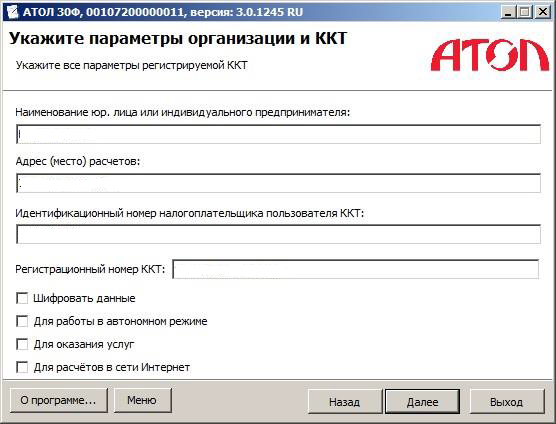
В появившемся окне необходимо указать параметры регистрируемой ККТ:
— наименование юр. лица или индивидуального предпринимателя;
— адрес (место) расчетов;
— ИНН пользователя ККТ;
— регистрационный номер ККТ;
— признак работы в автономном режиме (только для признанных правительством удаленных поселений);
— признак работы в сфере услуг (для всех торговых точек);
— признак расчетов в сети Интернет (только для продаж через Интернет);
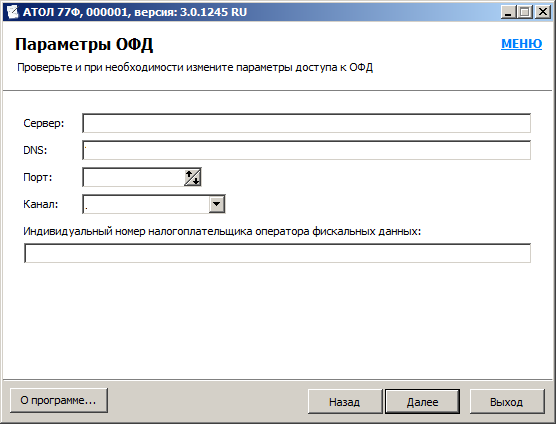
В открывшемся окне «Параметры ОФД» указать следующие параметры:
— адрес сервера (Хост (ip): ofdp.platformaofd.ru) данные можно взять с сайта Платформа ОФД;
— порт и канал, по которому будет осуществляться обмен данными с оператором фискальных данных (Порт: 21101);
— ИНН оператора фискальных данных (ИНН ОФД: 9715260691 (ООО «Эвотор ОФД»)).
В открывшемся окне «Выбор системы налогообложения» указать систему (-ы) налогообложения, указанную (-ые) при регистрации ККТ в ФНС.
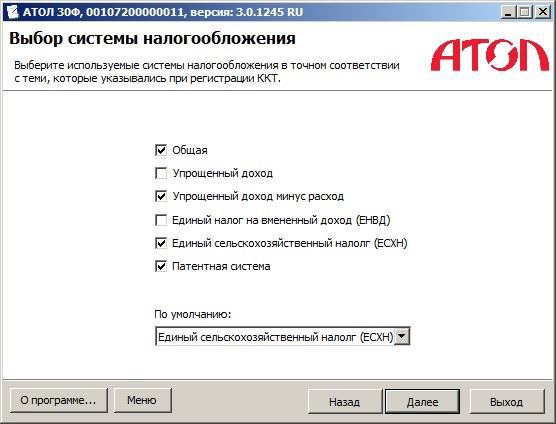
Если выбрана одна система налогообложения, то в поле «По умолчанию» автоматически подставляется выбранный тип налогообложения. В данном случае редактирование поля «По умолчанию» недоступно.
Если выбрано несколько типов систем налогообложения, то в поле «По умолчанию» автоматически выбирается самый верхний тип налогообложения из отмеченных. Вручную тип по умолчанию можно выбрать только из тех систем налогообложения, которые отмечены флажками.
Нажать кнопку [Далее].
Ввести реквизиты организации (юридического лица или индивидуального предпринимателя).
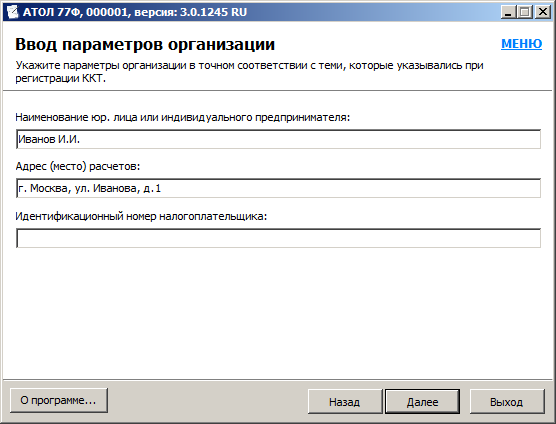
Нажать кнопку [Далее].
После ввода всех параметров регистрации ККТ — откроется окно «Выполнение регистрации» с рекомендацией проверки введенных параметров:
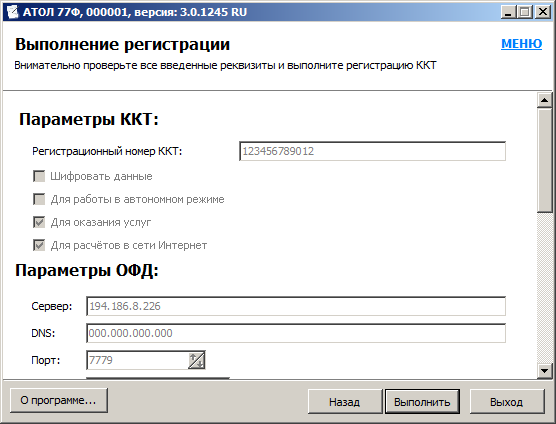
Проверьте указанные данные. При необходимости отредактировать неверно указанные параметры можно, воспользовавшись кнопкой [Назад].
Пожалуйста, будьте предельно внимательны при вводе всех регистрационных данных, иначе придется производить перерегистрацию ККТ или приобретать новый фискальный накопитель.
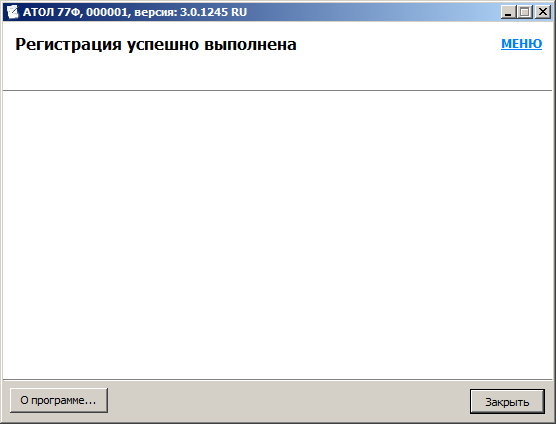
После проверки информации нажать кнопку [Выполнить]. Процесс регистрации будет запущен, при этом в информационном окне будет выведен список производимых действий. После этого будет выведено сообщение о завершении процедуры регистрации ККТ:
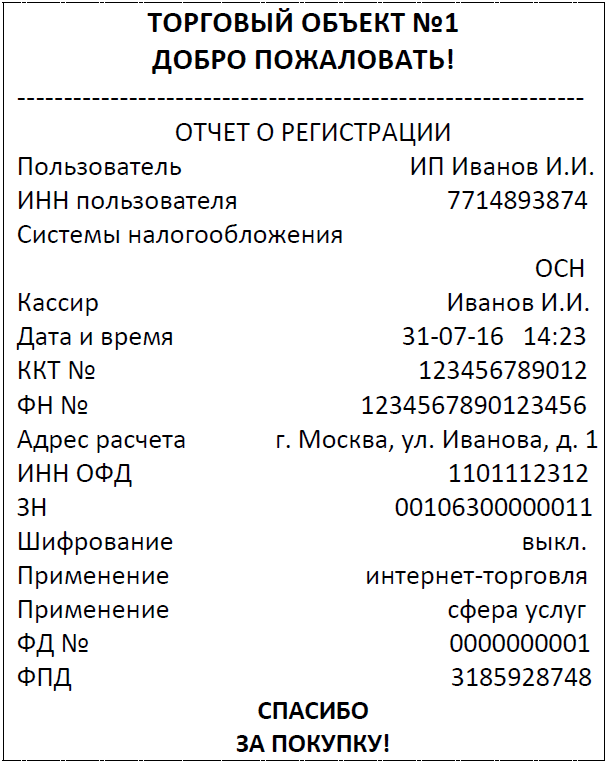
По завершении регистрации ККТ выведет на печать документ «Отчет о регистрации»:
В случае если регистрация прошла с ошибкой, утилита выведет информационное окно с описанием ошибки.
Завершение регистрации на сайте ФНС.
После выполнения регистрации на кассе, номер документа, фискальный признак и точную дату-время операции из отчёта необходимо добавить в личный кабинет налогоплательщика на сайте ФНС.
По закону, в случае успешной обработки данных, электронная карточка регистрации появляется в течение 5 рабочих дней. Сейчас, это происходит почти мгновенно. Карточку можно распечатать или сохранить в электронном виде.
ККТ считается зарегистрированной после того, как на сайте появляется дата регистрации.
Вы также можете навести курсор на прямоугольный значок индикатора и увидеть текущий статус ККТ.
Регистрация ККТ на сайте «Платформа ОФД»
Возможности раздела ККТ.
Раздел «ККТ» позволяет посмотреть полный список зарегистрированных ККТ в подразделениях. В данном разделе Вы можете подключить ККТ и внести соответствующие настройки, для этого нужно перейти в раздел «ККТ»/«Подключить ККТ».
В списке появится ККТ с присвоенным ему наименованием. Для просмотра настроек достаточно выделить нужную ККТ и кликом перейти в ее настройки. В любой момент эту ККТ можно удалить нажатием на кнопки «Удалить».
Данный раздел также предусматривает пакетный ввод терминалов, что значительно облегчает внесение в ЛК большого количества ККТ. Данный функционал осуществляется посредством загрузки файла Excel с прописанными ассоциативными тегами по параметрам настройки терминалов. С подробной инструкцией по пакетной загрузке ККТ Вы можете ознакомиться в разделе «ККТ»/«Подключить ККТ» в личном кабинете.
Настройка ККТ «АТОЛ»
Пошаговая инструкция настройки связи с ОФД:
Переводим ККТ в режим связи по USB.
Для этого необходимо:
— нажать кнопку промотки чековой ленты и включить кассу
— после четвёртого длинного гудка отпустить и выбрать КАНАЛ СВЯЗИ — USB. (Это действие также производится нажатием кнопки промотки чековой ленты).
*Драйвер эмуляции ККТ через USB устанавливается из директории C:\Program Files\ATOL\Drivers8\USB_Drivers (данная директория указывается по умолчанию).
После установки этих драйверов в системе должны появиться 2 (!) виртуальных COM порта (VCP). Один из них будет использоваться стандартно для связи с ККТ, а по второму будет организована передача чековой документации в ОФД. Данная схема подключения имеет обозначение Ethernet over USB, но если на ПК отобразился только один COM порт, то в командной строке Windows необходимо выполнить следующую команду:
Запускаем Управление драйверами (найти эту службу можно в директории АТОЛ, далее «Драйвера торгового оборудования V. 8»), затем на последней вкладке устанавливаем автозапуск службы EoU, номер порта и модель Вашей ККТ.
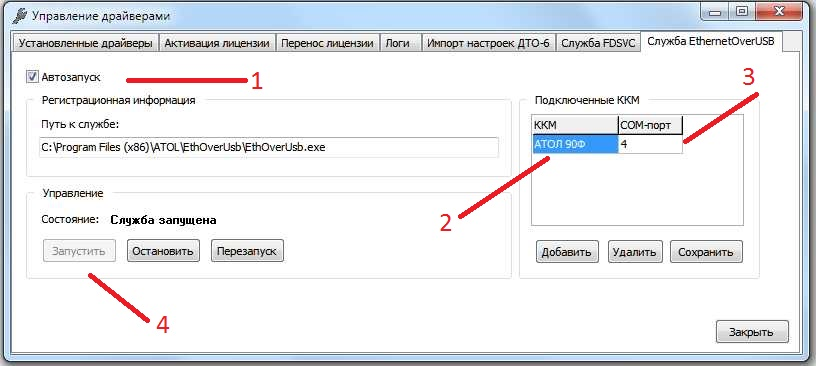
Проверяем, что служба действительно запустилась и запускается даже после перезагрузки ПК! Без этой службы ККТ не сможет организовать передачу чековой документации.
Запускаем Тест драйвера ККМ и подключаем ККТ на ВТОРОЙ ПОРТ (НЕ ТОТ, который используется для EoU). Далее, в параметрах оборудования, на вкладке ОФД устанавливаем канал обмена Ethernet over USB. Тут же проверяем данные для подключения к «Платформа ОФД»:
— ИНН 9715260691 ООО «Эвотор ОФД»
— IP 185.170.204.91 или ofdp.platformaofd.ru
— Port 21101
— DNS 8.8.8.8
Для ККТ, подключаемой по Ethernet (22Ф и 22ПТК и выше) можно всего этого не делать, а установить канал обмена данными через Ethernet. Тогда ККТ будет передавать данные в ОФД, минуя Ваш ПК. Для этого, разумеется, ККТ должна быть подключена отдельным кабелем к локальной сети.
Проверка связи с ОФД:
В восьмой версии драйвера необходимо произвести следующие действия:
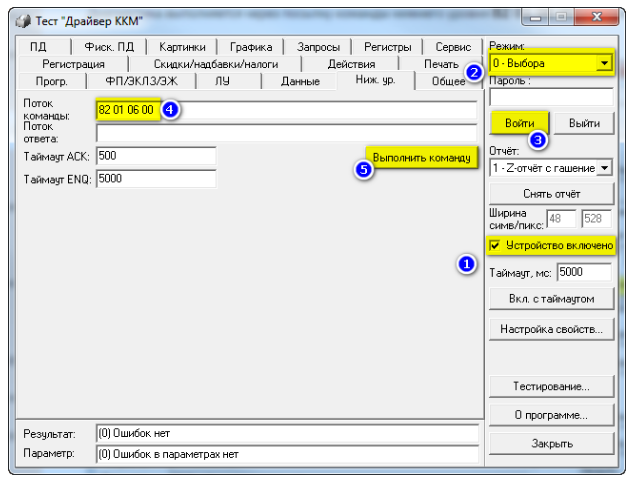
В девятой версии драйвера это делается следующим образом:
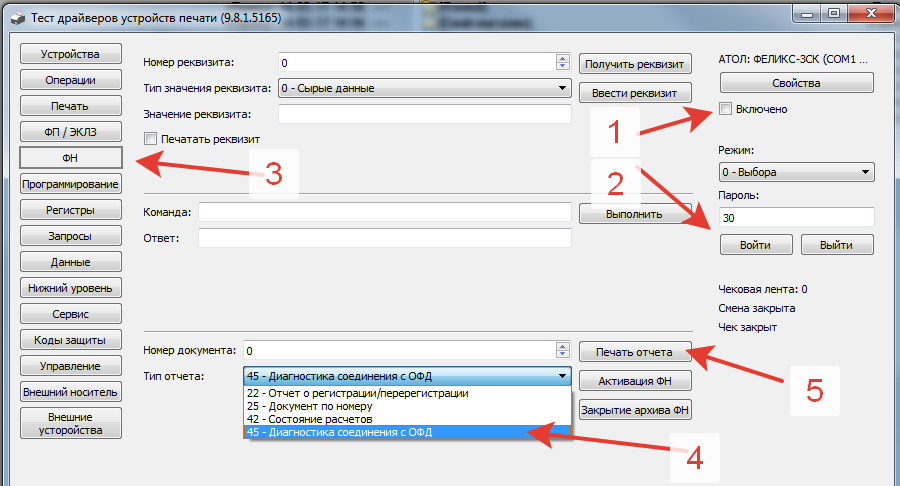
ККТ распечатает результат диагностики:
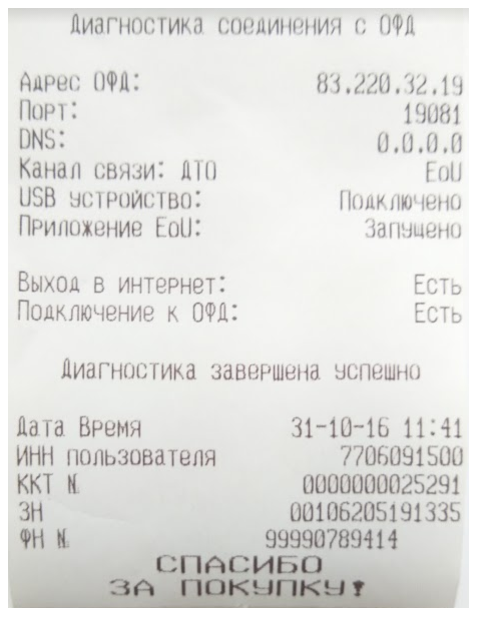
Неполадки и их устранение:
В случае, если фискальные документы так и не были переданы с ККТ, после проведения всех настроек, либо перестали передаваться через некоторое время после настройки ККТ, пожалуйста, проверьте следующие параметры:



