
5 правил работы с тикетами

1. Правило «один на один»
Каждый тикет (он же — «баг») представляет собой взаимосвязь между двумя людьми: тем, кто заявил о проблеме, и тем, кто будет ее решать. Если это баг — сообщает о нем, разбирается, если это вопрос — задает его, отвечает. Неважно, какое количество людей с обеих сторон вовлечено в решение вопроса, в этой коммуникации участвуют только двое.
Ответственность того, кто создает тикет — рассказать о проблеме. Когда вы создаете тикет, вы настаиваете на том, что проблема существует: может сказать, что все работает, может утверждать, что у него такой ошибки нет, еще — что описание проблемы слишком мутное и никто не понимает, в чем, собственно, дело. Задача создающего тикет — обеспечить его жизнеспособность. Если вы создали тикет — вы его до самого момента закрытия.
Задача второй стороны — обеспечить решение. Если тикет назначен вам — ваша задача убедить вторую сторону, что ваше решение — самое лучшее. Вам могут говорить, что этого решения недостаточно, что оно неэффективно или не до конца решает проблему. Конечно, ваша задача — исследовать корни проблемы, просчитать все возможные варианты и предложить хорошее решение, но все это второстепенно, ведь ваша главная задача — закрыть тикет.
В один всегда продает другому свое видение вопроса.
2. Закройте его!
— это не чат, и вы здесь не для того, чтобы разговаривать. Вы здесь для того, чтобы решить свой вопрос. Тикеты, которые не закрываются неделями, это настоящий ночной кошмар как для заявителя, так и для технического специалиста: их сложно отслеживать и еще сложнее контролировать. Тикет может иметь сотни комментариев, которые в конце концов заставляют забыть, в чем же, собственно, была проблема.
Все это — ошибка обеих сторон. Тикет должен быть сформулирован кратко и по существу. Сценарий идеального тикета таков: проблема — уточняющие вопросы — короткое объяснение — решение — закрытие тикета, всем спасибо.
3. Не закрывайте его!
Каждый раз, когда вы обнаруживаете баг и создаете тикет, вы тратите свое время. Каждый раз, когда сотрудник техподдержки обрабатывает ваш тикет, тратит массу ресурсов.
Если вы подтверждаете закрытие тикета, а проблема толком не решена, вы выбрасываете свои деньги и деньги провайдера в мусорное ведро. Если тикет создан, нельзя сказать «Ладно, разберемся позже». Если он запущен, должны быть предприняты все меры для решения возникшей неполадки.
Посмотрите на это с такой стороны: когда вы создали тикет, у вас в голове была определенная задача, пошло не так. Если у вас в данный момент недостаточно времени, и вы закрываете вопрос, другой в будущем найдет то же баг и будет снова тратить время — свое и провайдера — на решение этой проблемы. Сделайте мир немного лучше, не закрывайте тикет до тех пор, пока вы не получили полноценный ответ на свой запрос.
4. Тсс….Не шумите!
Каждый раз, когда вы оставляете комментарий по тикету, адресуйте его — в ином случае ваш комментарий посчитают просто высказыванием своего мнения, тем, что называется в психологии «коммуникационным шумом». Помните, тикет — это общение между двумя участниками.
Всегда адресуйте свой вопрос/просьбу/требование конкретному человеку, с которым вы общаетесь для закрытия своей проблемы. Все остальное просто усложняет процесс решения проблемы, но ни в коем случае не помогает в нем.
5. Говорите громче
Всегда говорите о том, что вас не устраивает. Каждый раз, когда вы сообщаете о проблеме, объясните, что именно пошло не так. Это ваша задача — объяснить, что именно в продукте работает некорректно, что не задокументировано, в чем есть вопросы. Вы получили услугу, и это ваше право — сообщить о проблеме, и ваша обязанность — объяснить, что конкретно не соответствует вашим ожиданиям.
Формула тикета такова: «Вот что мы имеем, а вот что мы должны иметь». Вы как бы передвигаете проект из точки, А в точку Б: пошло не так в точке, А, и для всех нас было бы лучше оказаться в точке Б. Очевидно, что ваша задача — нарисовать эту линию из точки, А в точку Б.
Скажем, если у вас вопрос, это значит, что в документах недостаточно информации — и это корень проблемы. Вместо того, чтобы спрашивать: «Как подключить Х?», скажите: «В текущих документах нет информации о том, как подключить Х. Пожалуйста, дополните их».
Каждый раз, создавая тикет, чувствуйте себя художником — рисуйте четкую линию из точки А в точку Б.
Как управлять обращениями в ИТ-отдел

По мере роста числа устройств, которыми необходимо управлять, возрастает число обращений сотрудников компании в ИТ-отдел по разным вопросам. Как централизованно управлять ими, чтобы документировать их и координировать работу сотрудников ИТ-отдела? Рассмотрим на примере облачного RMM-решения Panda Systems Management.
В предыдущих наших статьях про RMM-системы мы рассказывали о том, как такие комплексные решения позволяют автоматизировать многие ИТ-задачи и повысить эффективность обслуживания ИТ-сетей за счет удаленного и централизованного мониторинга, контроля и поддержки устройств и пользователей: мониторинг работы устройств, управление мобильными устройствами (MDM), удаленная установка ПО, инвентаризация, управление патчами и многое другое.
Но все эти задачи – это непосредственная работа с ПО и «железом», и за их использованием стоят конкретные люди, сотрудники предприятия, которые в своей массе не обладают серьезными ИТ-навыками и знаниями, а потому периодически сталкиваются с теми или иными проблемами. Как им оптимальным и формальным образом взаимодействовать с ИТ-отделом? Как ИТ-отделу принимать такие запросы, не терять их и не забывать про них? Как руководству ИТ-отдела контролировать обработку всех этих запросов?
Очевидно, что грамотная, оперативная и качественная обработка обращений сотрудников в ИТ-отдел не только повышает показатели работы самого отдела в целом и его сотрудников в частности, но в глобальном смысле непосредственно влияет на производительность работы сотрудников предприятия, эффективность и конкурентоспособность всего предприятия.
Кстати, Вы можете бесплатно зарегистрировать лицензии Panda Systems Management на сайте www.cloudav.ru/enterprise/solutions/cloud-systems-management и вместе с нами настроить управление обращениями непосредственно в Вашей сети.
Задача: системное управление обращениями в ИТ-отдел
Рост числа устройств в компании, которыми необходимо управлять, и рост числа технических специалистов, которые выделены для решения ИТ-проблем, рано или поздно потребует внедрение системы, которая позволяет ИТ-отделу системно управлять каждым инцидентом, документировать его и координировать.
Тикет-система (Ticketing system или система по обработке заявок/обращений) используется для отслеживания каждого инцидента с момента его создания и до момента его закрытия, записывая все промежуточные этапы, через которые он проходит.
Таким образом, можно назначить обращение определенному ИТ-специалисту или переназначить его другому специалисту, если предыдущий занят или он не обладает специальными знаниями и навыками для решения данной проблемы. Кроме того, у данного обращения тикет-система сохраняет всю переписку, документацию и данные по выполненным работам, а потому при переназначении технического специалиста или при возникновении похожей проблемы в будущем можно не отвлекать конечных пользователей (сотрудников предприятия) для повторного уточнения и запроса требуемой информации.
Во-вторых, принудительное документирование инцидентов позволяет повторно использовать процедуру решения проблемы для будущих аналогичных инцидентов, что также сокращает время отклика ИТ-отдела.
И наконец, тикет-система позволяет руководителю ИТ-отдела определять нагрузку на сотрудников отдела, выбирая открытые обращения в требуемый период времени, чтобы можно было выделить дополнительные ресурсы при необходимости.
Вполне логично, что такая тикет-система интегрирована в комплексное RMM-решение, где взаимосвязаны все аспекты управления, контроля и обслуживания ИТ-ресурсов предприятия.
Итак, рассмотрим тикет-систему на примере комплексного облачного RMM-решения Panda Systems Management.
Описание тикета
Каждый тикет (по сути дела – это инцидент или обращение конечного пользователя, кейс) содержит набор полей, которые его описывают:
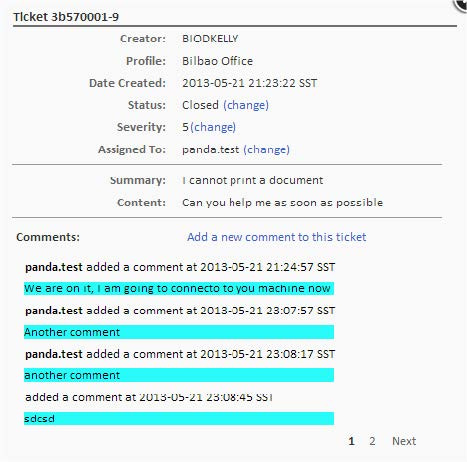
Creator: Создатель тикета. Это может быть устройство (если тикет создан пользователем из локального Агента) или системный аккаунт (если тикет автоматически создан соответствующим монитором Panda Systems Management и назначен техническому специалисту).
Site: Группа устройств, к которым принадлежит тикет.
Date Created: Дата создания тикета.
Status: Существует четыре статуса:
• New: недавно созданный тикетс описанием проблемы и назначенным техническим специалистом. Еще никакие работы по данной проблеме выполнены не были.
• In progress: Технический специалист из ИТ-отдела, кому назначен данный тикет, управляет инцидентом.
• Waiting: Решение инцидента было приостановлено какими-то внешними причинами (недостаток информации, подтверждение изменений пользователем и пр.).
• Complete: Инцидент был решен и закрыт.
Severity: Степень важности тикета. Если тикет был сгенерирован монитором, то будет скопирована степень важности, определенная для данного монитора.
Assigned to: Технический специалист, которому был назначении данный инцидент для решения.
Summary: Сводная информация по инциденту.
Content: Описание инцидента.
Comments: В этом поле технические специалисты и конечные пользователи могут добавлять записи, которые обновляют этап инцидента или завершают его.
Техническим специалистам и конечным пользователям рекомендуется чаще использовать данное поле с комментариями, документируя изменения в инциденте и выполненные действия, проведенные проверки и другие данные, которые могут представлять интерес. Это необходимо для того, чтобы эти данные можно было использовать в будущем для повышения скорости решения аналогичных инцидентов.
Создание тикета
Тикеты создаются тремя способами:
1. Вручную конечным пользователем (сотрудником предприятия) из локального агента Panda Systems Management, установленного на его компьютере
2. Автоматически монитором Panda Systems Management, который зафиксировал условие, определенное как аномалия для устройства пользователя
3. Вручную сотрудником ИТ-отдела из консоли управления Panda Systems Management
1. Вручную конечным пользователем
Если конечный пользователь заметил, что его устройство работает некорректно, он может вручную создать тикет (обращение в ИТ-отдел), чтобы сообщить о данном инциденте и описать наблюдаемые симптомы.
Чтобы зарегистрировать тикет вручную, пользователь должен открыть установленного на его компьютере Агента, нажав правой кнопкой на его иконке, в выпадающем меню выбрать Open, затем в интерфейсе локального агента выбрать закладку Tickets и нажать кнопку New Ticket.

В открывшемся диалоговом окне необходимо указать заголовок тикета и его описание и нажать кнопку ОК.
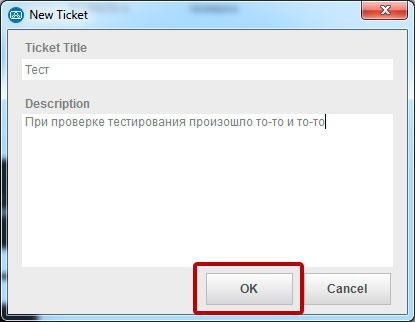
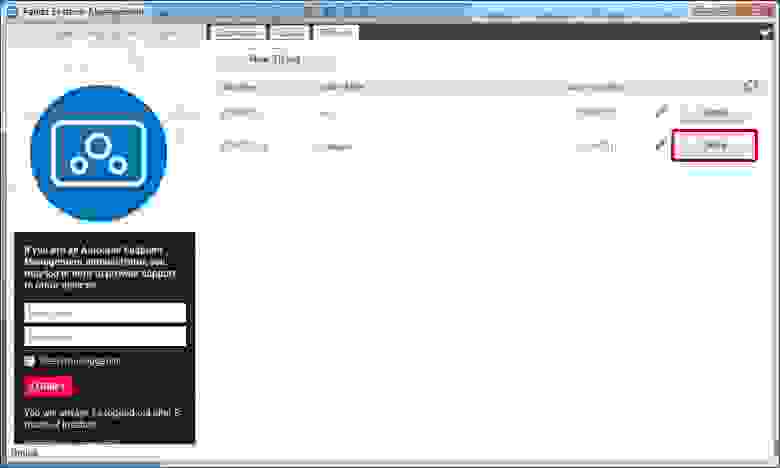
После создания тикета конечный пользователь может добавлять в него комментарии:

Или закрывать его, если инцидент, по его мнению, решен:
2. Автоматически монитором
При настройке политики монитора в разделе Ticket Details можно настроить опции автоматического создания тикета в том случае, если монитор зафиксирует какое-то аномальное условие на устройстве конечного пользователя:

В этом случае вы можете включить опцию автоматического создания тикетов, назначить соответствующего технического специалиста и поставить приоритет у создаваемых тикетов, а также отправлять оповещение о создании тикета по электронной почте.
3. Вручную сотрудником ИТ-отдела
Как правило, это напоминания или задачи, которые добавляются в список тикетов для ИТ-отдела.
Чтобы создать тикет, необходимо на уровне аккаунта или сайта перейти на закладку Support и нажать на кнопку New Ticket для создания тикета.
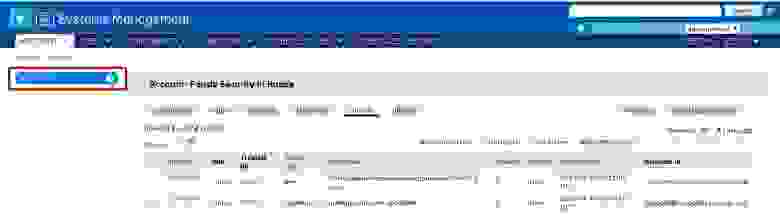
Тикеты, созданные на уровне всего аккаунта, не привязываются к сайтам внутри аккаунта и не показываются на уровне какого-либо сайта.
При добавлении тикета вы можете указать его заголовок, описание, приоритет, а также назначить или переназначить технического специалиста для решения инцидента (задачи) по данному тикету:

Управление тикетами
Созданные тикеты управляются на закладке Support на уровне аккаунта, сайта или конкретного устройства. При этом необходимо учесть, что тикеты, созданные на более низких уровнях, отображаются в списке тикетов на более высоких уровнях (т.е. если создали на уровне устройства, то будет отображаться на уровне сайта или всего аккаунта), но не наоборот.

Опции управления в панели Actions позволяют вам фильтровать тикеты (показывать только открытые тикеты, мои тикеты, все тикеты) или редактировать их статус с помощью иконки с изображением карандаша. Чтобы изменить приоритет, статус или назначенного технического специалиста, необходимо нажать на номере тикета в таблице.
Заключение
Комплексное облачное RMM-решение Panda Systems Management позволяет централизованно и удаленно обслуживать корпоративную ИТ-систему, автоматизируя и решая практически весь комплекс ИТ-задач, от мониторинга и инвентаризации до удаленной установки ПО и MDM.
Среди прочих задач с помощью данного решения можно также системно управлять обращениями и инцидентами в рамках тикет-системы. Такой подход позволяет упростить и ускорить выявление и решение инцидентов для обеспечения должного уровня функционирования ИТ-системы в целом. А это напрямую влияет на рост производительности труда и конкурентоспособности предприятия.
Добивайтесь большего, делая меньше!
Электронный авиабилет: полная инструкция по применению

Кликните, чтобы перейти в нужный раздел:
Что такое электронный билет и как он выглядит
Электронный авиабилет — это цифровой аналог обычного билета.
Электронный авиабилет — то же самое, что обычный, только в цифровом виде. По сути это договор между пассажиром и авиакомпанией, по которому у вас есть место в самолете из пункта А в пункт B. Потерять такой билет невозможно: это не бумажка, а электронная запись, которая «видна» в любой точке мира. Когда вы покупаете е-тикет, информация о нем вносится в базу авиакомпании — это легко проверить.
После бронирования электронного билета вы получите на имейл маршрутную квитанцию. Это не сам билет, а подтверждение его покупки. В маршрут-квитанции содержится вся значимая информация о пассажирах, маршруте и условиях перевозки.
Как расшифровать маршрут-квитанцию
В маршрут-квитанции, кроме нужной для вас информации, содержится куча сведений, вникать в которые должны авиакомпании, а не пассажиры. Но мы разберем маршрутную квитанцию полностью — вдруг пригодится.
1. ФИО и тип пассажира
Фамилия и имя пассажира пишутся латиницей.
При перелетах по России изредка может быть указано по-русски. Если летите по загранпаспорту, то написание должно ему соответствовать. Если по внутреннему паспорту, то при заказе билета перепишите данные из заграна или воспользуйтесь правилами транслитерации. Читайте, что делать, если ошиблись в фамилии или имени.
В скобках рядом с фамилией и именем указан тип пассажира.
Вот несколько самых распространенных: ADT (Adult) — взрослый, CHD (Child) — ребенок, INF (Infant without a seat) — младенец без места, INS (Infant with a seat) — младенец на отдельном месте, UNN (Unaccompanied Child) — ребенок без сопровождения.
2. Код бронирования и сведения о билете
Reservation code (PNR, Booking reference, Confirmation number) — код бронирования, шести- или пятизначная последовательность букв и цифр. По коду можно проверить статус билета;
Issue date — дата покупки авиабилета;
Ticket number — номер авиабилета;
Issuing airline — авиакомпания;
Issuing agent — агент, выписавший билет, или его код в Международной ассоциации воздушного транспорта ИАТА.
3. Сведения о маршруте
Itinerary details — cведения о маршруте;
Travel date — дата полета;
Airline — авиакомпания;
Flight (в нашей маршрут-квитанции этого слова нет, оно подразумевается) — номер рейса. Первые две буквы — код авиакомпании, присвоенный ИАТА, например, «Аэрофлот» — SU, S7 Airlines — S7, Turkish Airlines — TK, Lufthansa — LH.
Departure (From) — вылет из города и аэропорта отправления. Название аэропорта может быть написано полностью или кодом ИАТА, к примеру, «Шереметьево» — SVO, «Домодедово» — DME, «Пулково» — LED;
Time — время вылета. Всегда пишут местное время;
Terminal — терминал вылета;
Arrival (To) — прибытие в аэропорт прилета;
Time — время прилета. Всегда пишут местное время города прилета;
Terminal — терминал прилета.
Other notes — другая информация:
Class — класс обслуживания. Может быть указан полностью или одной буквой: Economy (Y, B, E, H, K, L, M, N, Q, T, V, X) — разные виды эконом-класса, Business (С, D, J, I, Z) — бизнес, First class (F, A, P, R) — первый и Premium economy (W) — премиум эконом-класс (средний между эконом и бизнес-классами). В некоторых авиакомпаниях буквенные коды классов обслуживания могут отличаться;
Seat number — номер места, Check-in required — будет присвоен после регистрации;
Baggage allowance — норма бесплатного провоза багажа. Может быть написан допустимый вес багажа в килограммах: 20 kg (20 кг) или количество мест багажа 1PC (1 место). Во втором случае максимальный вес одного места ищите на сайте авиакомпании или уточняйте в службе поддержки;
Booking status — статус бронирования: Confirmed (Ok) — оплачено и подтверждено, Needs payment — не оплачено;
Fare basis — код тарифа, по которому куплен билет. В него зашифрован класс обслуживания. Кроме базовой информации (первый, бизнес, премиум, эконом), он может содержать дополнительную, к примеру: полет в низкий сезон, детский тариф, туда-обратно, без возможности сдать или обменять билет. Во многих авиакомпаниях — своя система условных обозначений, из которых складывается тариф, другие пользуются общепринятыми кодами. Если хотите, попробуйте расшифровать свой билет;
Not valid before (NVB), Not valid after (NVA) — срок действия авиабилета. Если тариф позволяет обменять авиабилет, вы сможете полететь в другой день в пределах обозначенных дат. Если обменять билет нельзя, в обоих пунктах будет стоять дата полета.
4. Payment / Fare details — Информация об оплате / Расчет тарифа
Form of Payment — форма оплаты: Credit Card — номер банковской карты, Cash — наличные, Invoice (INV) — безналичная оплата;
Endorsement / Restrictions — Правила и ограничения, применяемые к тарифу, а также любые особые отметки. К примеру, Non-Ref (Non refundable) — невозвратный билет. Changes Permitted Fees App (apply) — изменить дату вылета и/или маршрут можно со штрафом. Non-Reroutable — нельзя изменить маршрут поездки. Non-End (Non-Endorsable) — билет не может быть переоформлен на рейс другой авиакомпании. Особые отметки — это, к примеру, паспортные данные или информация о том, что билет был перевыпущен;
Fare Calculation Line — расчет тарифа за каждый сегмент полета. Состоит из трехбуквенных кодов городов, двукбуквенных кодов авиакомпаний и тарифа в пересчете на нейтральные единицы NUC, которые используются в авиации. Переводятся они по курсу ROE — Rate of Exchange, который публикует ИАТА;
Fare — тариф в валюте страны вылета или в долларах США;
Taxes / Fees / Carrier-imposed charges — налоги и сборы, входящие в итоговую стоимость билета помимо тарифа. Fuel surcharge — топливный сбор, может быть обозначен кодом YQ. Airport charge / fee — аэропортовый сбор. Service fee / carrier surcharge (YR) — сервисный сбор авиакомпании или агента, к примеру, за оформление билета в кассе, выдачу бумажного билета или переоформление билета, если пассажир поменял фамилию. В зависимости от страны и маршрута могут применяться и другие налоги и сборы, в том числе государственные;
Ticket total — общая стоимость билета в валюте страны оформления или в долларах США.
Еще по теме:
Нужно ли распечатывать электронный билет на самолет
Все электронное: билет и посадочный талон
Согласно приказу Минтранса, с 14 февраля 2019 года на рейсах из российских аэропортов перевозчики могут обслуживать пассажиров не только по электронным билетам, но и по электронным посадочным талонам.
Получить электронный посадочный талон можно при регистрации на рейс в мобильном приложении и в некоторых случаях на сайте авиакомпании. Распечатывать электронный посадочный не нужно, предъявляйте его на экране смартфона. Ситуации, при которой у вас не принимают мобильный посадочный, быть не может: если на вашем рейсе эта услуга недоступна, то вам его не предложат при регистрации.
Как проверить, что авиабилет настоящий
Когда летишь по электронному билету в первый раз, недолго и занервничать. Настоящий ли билет, правда ли он забронирован, посадят ли на самолет. Для успокоения души проверьте свой авиабилет — это займет максимум 5 минут.
Как проверить статус авиабилета:
• Найдите в билете шести- или пятизначный код бронирования (PNR, Booking reference, Reservation code, Confirmation number, номер бронирования). Он выглядит примерно так: ZPUSTA;
• Зайдите на сайт авиакомпании и кликните «Проверить бронирование» (Проверить статус рейса, View booking, Find my booking, View reservations, Manage booking);
• Введите фамилию и/или имя и номер брони;
• Если бронь не найдена, поменяйте местами имя и фамилию или, если поле одно, введите имя вместо фамилии;
• Если вы купили билет через агентство-посредника, то сайт авиакомпании в некоторых случаях может не увидеть бронь, указанную в маршрут-квитанции. Сомневаетесь — позвоните агенту и попросите назвать код бронирования (PNR). Он вам еще пригодится, если вы решите зарегистрироваться на рейс в интернете;
• Кроме сайта авиакомпании бронь можно проверить в системах бронирования авиабилетов — больших базах данных, которыми пользуются авиакомпании и посредники. Вот четыре основные: Amadeus, Galileo, Sirena и Sabre. Учтите, что ваша авиакомпания может использовать другую систему бронирования, тогда по этим четырем бронь пробиваться не будет. Проще всего проверить бронь на сайте авиакомпании или позвонить в поддержку авиакомпании или агентства.
Не пропустите:
Как зарегистрироваться на рейс по электронному билету
За редким исключением вы можете зарегистрироваться, как хотите, но мы рекомендуем сделать это онлайн. Сейчас расскажем почему.
Зачем регистрироваться заранее в интернете:
✓ Регистрация на рейс в интернете экономит время. Вместо того, чтобы приезжать в аэропорт за 2–3 часа и толкаться в очереди на стойку, вы можете зарегистрироваться дома и приехать за 40 минут до вылета. Это особенно удобно, если вы летите без багажа. Но даже если багаж нужно сдавать, то на стойках приема багажа (Drop off) как правило малолюдно. А в некоторых аэропортах зарегистрированные пассажиры могут сдать багаж с помощью автоматической системы. Вы сами взвесите чемодан, наклеите на него багажную бирку и поставите на ленту. Попробовать можно, например, в Шереметьево на рейсах по России.
✓ Онлайн-чекин поможет, если вы опаздываете. Если опаздываете на регистрацию, но успеваете приехать за 20-30 минут до вылета, зарегистрируйтесь по пути со смартфона или ноутбука, а в аэропорту сразу бегите к выходу на посадку. **Важно:** 1) если точно опаздываете ко времени вылета, то не регистрируйтесь, а позвоните в авиакомпанию и сообщите, что не полетите этим рейсом; 2) если уже зарегистрировались и понимаете, что опаздываете на рейс, позвоните в авиакомпанию и отмените регистрацию.
Учтите, что онлайн-регистрация невозможна для тех, кому нужны специальные услуги. Например, если летит ребенок без сопровождения, больной на носилках, человек с собакой-поводырем или просто со шпицем в клетке. Некоторые авиакомпании не регистрируют в интернете пассажиров с детьми до двух лет.
✓ Регистрируясь онлайн, вы сами выбираете место в самолете. Во многих авиакомпаниях — к примеру, у «Аэрофлота», Red Wings, British Airways, Lufthansa, Emirates и Alitalia — во время онлайн-регистрации пассажиры могут бесплатно выбрать места в самолете. Иногда это можно сделать с доплатой, например, в «Уральских авиалиниях», AirAsia и на тарифе «Эконом базовый» у S7.
✓ Интернет-регистрация — обязательное условие в некоторых авиакомпаниях. По правилам Ryanair, на рейс нужно зарегистрироваться самостоятельно на сайте авиакомпании или в фирменном приложении, а посадочный талон распечатать или скачать в приложение. Если забыли, вас зарегистрируют на стойке в аэропорту, но придется отдать 50 €. Если зарегистрировались, но запамятовали про посадочный, выложите 15 €. Другая авиакомпания с обязательной онлайн-регистрацией — EasyJet. Но у нее правила лояльнее: если что-то пошло не так, в аэропорту они вас зарегистрируют бесплатно.
✓ Электронная регистрация на самолет может пригодиться при форс-мажоре или овербукинге. Бывает, что на рейс продают больше билетов, чем в самолете мест — это называется овербукинг. Тогда части пассажиров могут изменить класс обслуживания, предложить альтернативный рейс или вернуть деньги. А еще случаются форс-мажорные обстоятельства, когда самолеты не летают, к примеру, из-за непогоды. Как поступить с пассажирами и кто полетит следующим рейсом, каждая авиакомпания решает по-своему. Но если вы зарегистрировались заранее в интернете, у вас, скорее всего, будет преимущество.
Алена Ковалева, Москва: «Мы отмечали Новый год на Самуи и попали в наводнение. Лило сутками — весь отдых насмарку. А тут еще хозяин отеля стал пугать, что отменят наш рейс в Бангкок. Я проверила на сайте «Аэрофлота» — вроде все в порядке. Почему-то решила зарегистрироваться в интернете, хотя раньше так не делала. На следующий день приезжаем в аэропорт, а там человек двадцать не могут сесть на наш рейс. Им объясняют, что мест нет: сначала проходят те, кто не улетел вчера и позавчера. Как мы испугались! Если не вылетим, сгорят билеты Бангкок – Москва, а мужу никак нельзя опаздывать на работу. Но нас посадили, и в Бангкок мы прилетели вовремя! Теперь я всегда регистрируюсь заранее — мало ли что».
Еще по теме:
Для командировочных: как отчитаться перед бухгалтерий за перелет по электронному авиабилету
Если вы едете в командировку и не знаете, как отчитаться перед бухгалтерией за полет по е-тикету, не переживайте: это проще простого.
Что нужно сдать в бухгалтерию:
1) Маршрутную квитанцию, которая придет на почту, указанную при бронировании. В маршрут-квитанции написана стоимость перелета — так вы подтвердите расходы на его покупку;
2) Посадочный талон, который вы получите после регистрации. Так вы докажете, что летели этим рейсом.
Согласно письму Минфина, для отчетности этого достаточно.



