
Movavi — это Видео
Оглавление
За многолетнюю работу техническим журналистом в видеосфере мне несчетное количество раз приходилось отыскивать программные инструменты, необходимые для решения новых и несходных задач. Будь то захват видео с поддержкой нестандартных источников, или быстрая перекодировка из формата в формат, причем желательно из контекстного меню, или несложный монтаж/подрезка коротких видеороликов, создание слайдшоу из фотографий и многое другое. Но поиск идеальной программы омрачается тем, что большинство приложений не в полной мере отвечает главному требованию: инструмент для повседневной работы должен быть максимально простым, удобным, или, говоря шаблонно, «интуитивно понятным». Для эпизодического использования которого не надо углубляться в изучение теории и особенностей протекания процессов, запоминать клавиатурные сокращения и прочие специфические хитрости, отвлекаясь от основной задачи. В конце концов, ведь это всего лишь инструмент.
Прочие требования к идеальному софту вторичны по важности, но все же будет лучше, если программа их также соблюдает: поддержка любых форматов и способность работать на разных компьютерных платформах и конфигурациях. В идеале хочется видеть универсальное, многозадачное орудие, которое поможет в любых ситуациях, возникающих в процессе работы. Этакий комбайн. Несложный, подобный Windows-Блокноту, только предназначенному для работы не с текстом, а с видео.
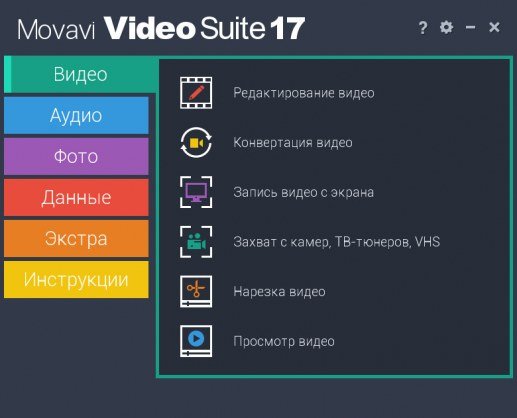
Как можно видеть, в состав этого сборника входит программное обеспечение, полностью удовлетворяющее любые медиапотребности любого пользователя. Но мы ограничимся описанием только тех приложений, которые обеспечивают видеообработку.
Movavi ВидеоРедактор Plus
Как уже говорилось, разработчики Movavi следят за тем, чтобы их программами сумел воспользоваться каждый неподготовленный любитель. А поскольку любой новичок через какое-то время естественным образом становится компетентным пользователем, в этом видеоредакторе предусмотрено два уровня сложности: расширенный и упрощенный.
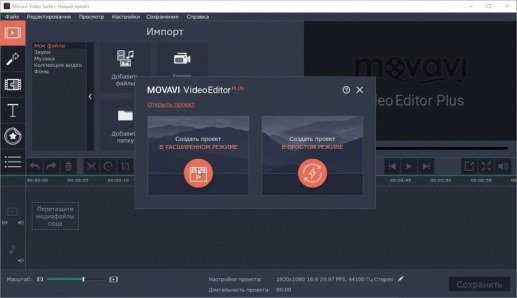
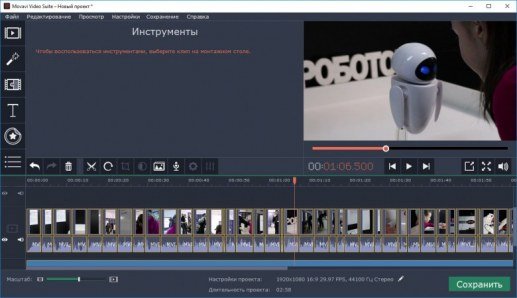
Несмотря на свое название, так называемый расширенный, углубленный режим понятен с первого взгляда. Импортировать видео, которое подлежит обработке, можно как обычным перетаскиванием из окна Проводника, так и с помощью встроенных средств импорта плоть до захвата экрана, видеозаписи с подключенной веб-камеры или другого цифрового устройства, которое передает видеопоток. Отсюда же производится запись голоса с подключенного к ПК микрофона для озвучивания смонтированного фильма.
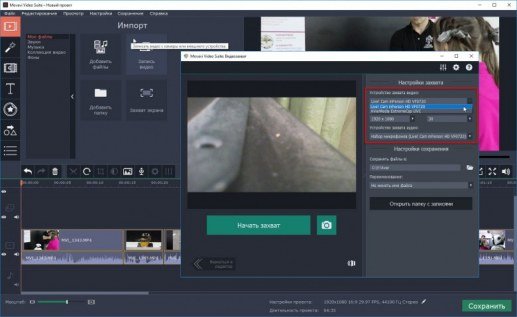
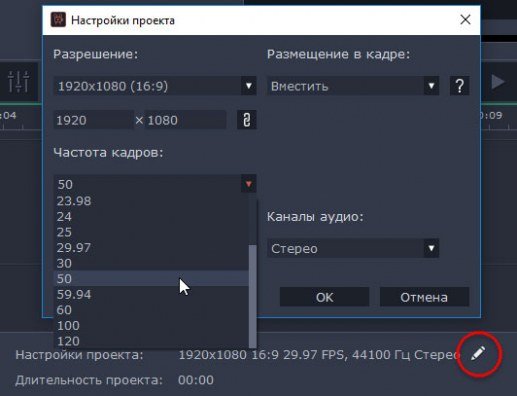
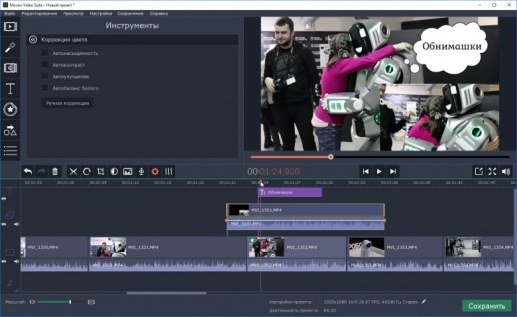
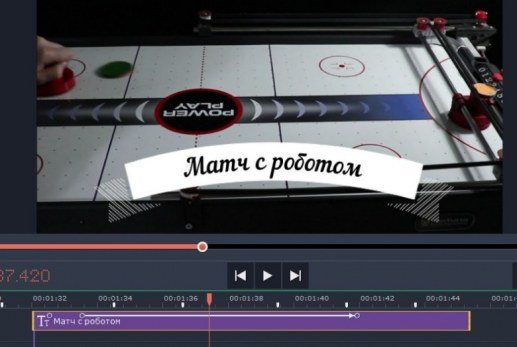
После того, как пользователь импортировал видео, поместил его на таймлинию и разобрался с настройками проекта, он волен делать все, что ему заблагорассудится: переставлять ролики местами для получения наилучшей раскадровки, обрезать начало и конец дублей, добавлять на стыках клипов красочные или скромные (что приветствуется) переходы, накладывать поверх основного видео дополнительную видеодорожку, титры и другие графические объекты, в том числе анимированные.
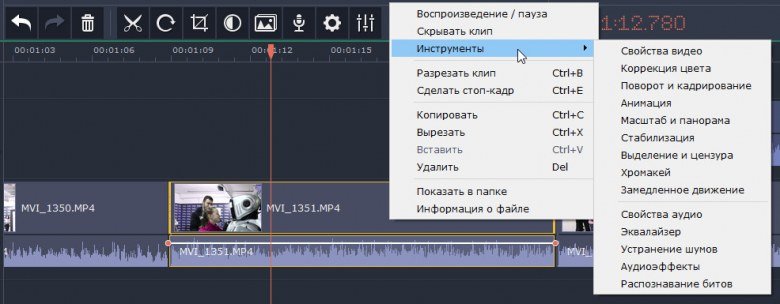
Например, если требуется стабилизировать видеоролик, снятый с рук или при ходьбе, то нужно выбрать соответствующий задаче инструмент Стабилизация. По этой команде программа запустит особый встроенный модуль, где с помощью настроек можно увеличить или уменьшить степень сглаживания движения.
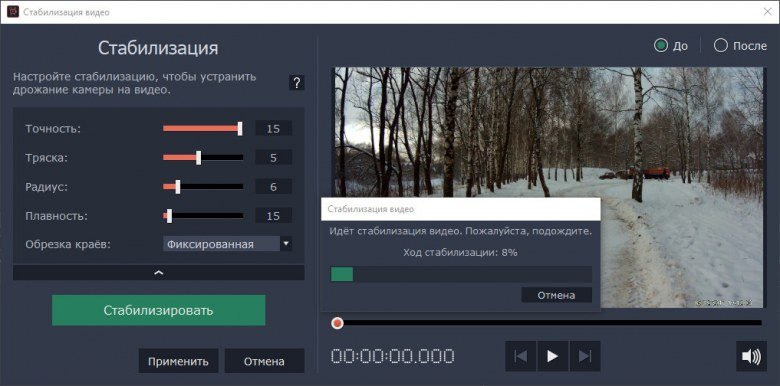
Впрочем, заводские настройки, заданные в программе по умолчанию, выверены таким образом, чтобы оптимально сгладить тряску в большинстве съемок, выполненных в самых разных условиях. Взяв первую попавшуюся съемку с рук, мы запустили стабилизацию, не изменив ни один параметр. Однако результат анализа движения с последующим сглаживанием оказался превосходен! Получившуюся разницу можно видеть в следующем ролике, где даже не пришлось указывать местонахождение исходного и прошедшего стабилизацию видео. Ее, разницу, видно и без подсказок.
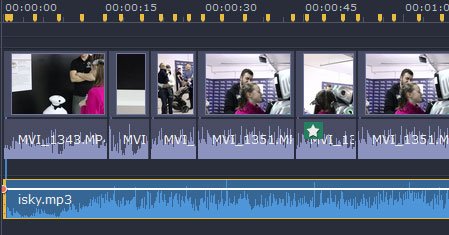
Отдельное внимание в программе уделено работе со звуком. Встроенные инструменты позволяют нормализовать (выровнять) громкость аудиодорожки, отредактировать частотные характеристики с помощью эквалайзера, удалить шум, исказить голос, добавить музыкальное сопровождение или голос диктора. Можно даже запустить автоматическое распознавание битов (темпа музыкального сопровождения), что пригодится при создании динамичного ролика. Программа, быстро проанализировав аудиоряд, определяет ритм музыки и проставляет на верхней части таймлинии соответствующие метки. Теперь подрезку клипов можно производить, ориентируясь по этим меткам.
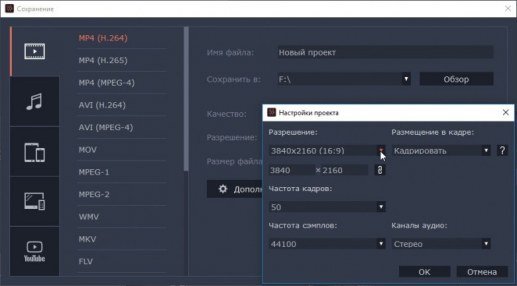
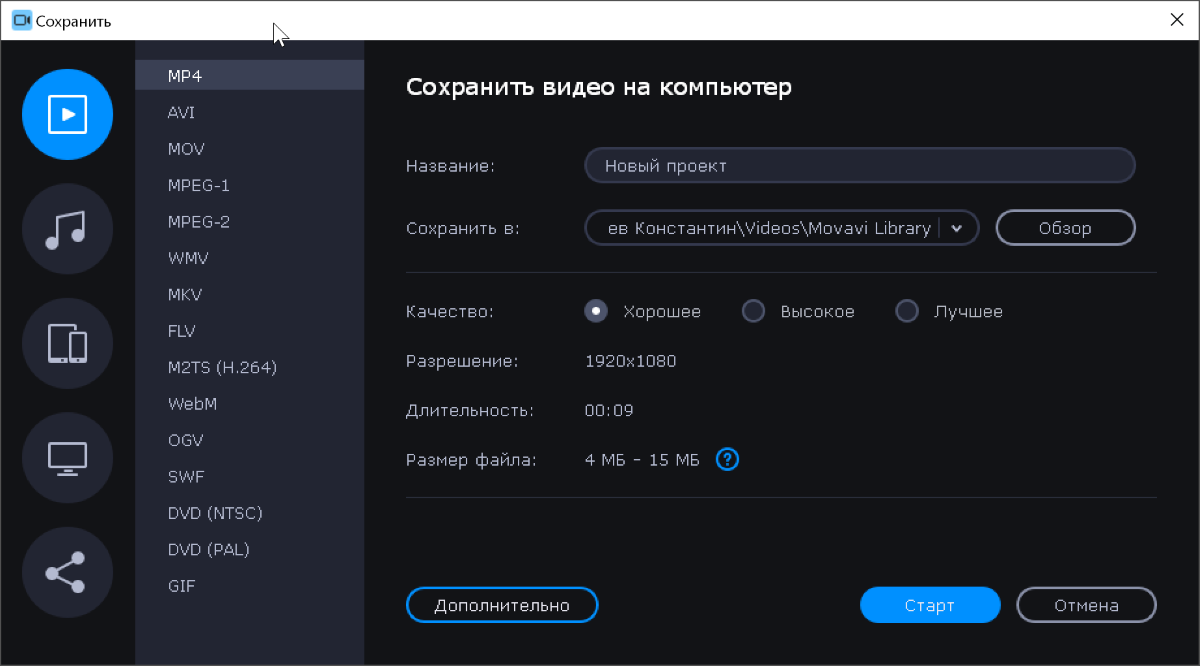
По окончании работы пользователю нужно еще раз сфокусировать внимание: предстоит экспорт проекта в готовый фильм. Этот процесс в программе называется Сохранение. Программный модуль, который отвечает за экспорт, предлагает на выбор множество форматов и готовых предустановок. Ошибиться здесь сложно, поскольку встроенные шаблоны уже заранее настроены в соответствии с возможностями устройств, на которых предполагается просмотр фильма.
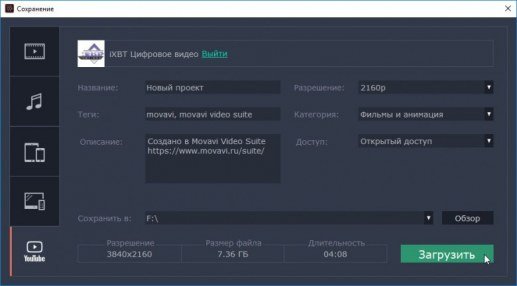
Если же материал планируется загрузить на YouTube, то задача упрощается до предела: достаточно ввести в программе данные своего аккаунта, и видео после обработки автоматически окажется на канале пользователя.
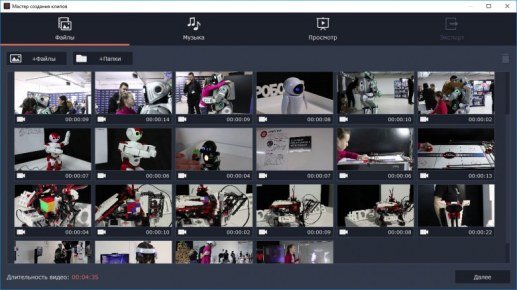
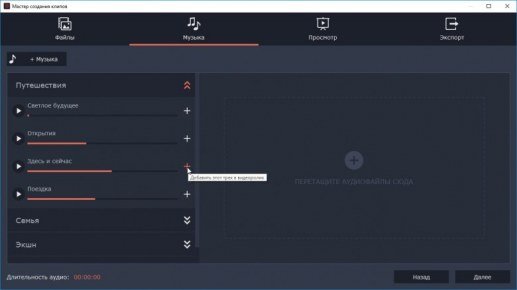
Третья по счету вкладка Просмотр позволяет не только просмотреть уже созданный фильм, но и каким-то образом поучаствовать в его оформлении. Здесь можно увеличить или уменьшить длительность финального клипа, а также изменить относительные уровни громкости звука в видеороликах и музыкального сопровождения.
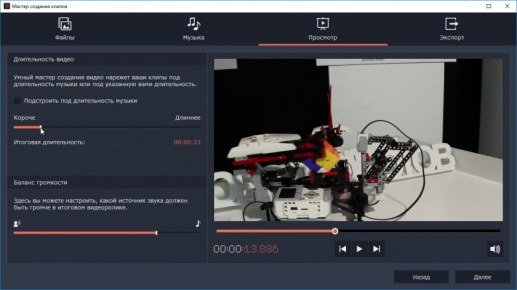
Все, клип готов! Хотя, на самом деле, он был создан еще в момент импорта видеоматериала, когда программа анализировала видеоролики. Изменяя с помощью ползунка длительность ролика, пользователь всего лишь заставляет программу исключать некоторый материал: чем короче длительность клипа, тем меньшее количество роликов в нем участвуют и тем короче смонтированные отрезки. А чтобы убедиться в монтажных умениях автоматики, можно тут же запустить предварительный просмотр подготовленного клипа.
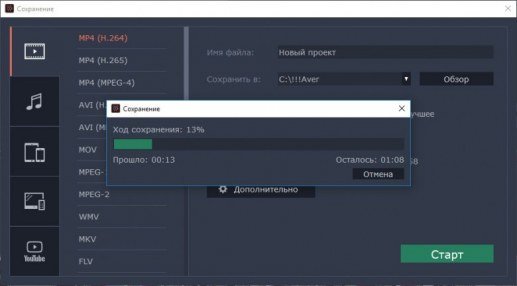
Однако в получившемся видео явно чего-то не хватает. Ну конечно же, титров! А, возможно, еще и переходов и прочих эффектов. Их еще не поздно добавить, поскольку результат сохраняется не только в виде клипа, но и в форме обычного проекта. Для того, чтобы перенести созданный автоматикой проект в видеоредактор, вместо сохранения в файл нужно выбрать другую опцию, название которой слишком очевидно, чтобы ошибиться.
Конвертер
Эта программа, как и те, о которых речь пойдет далее, является, по сути, одним из модулей только что рассмотренного видеоредактора. Главное отличие от монтажной программы состоит в том, что в конвертере отсутствует таймлиния, на которой размещается медиаконтент. С помощью конвертера невозможно создать многодорожечную композицию. Здесь доступна лишь обработка одного или нескольких видеофайлов с возможностью их «склеивания» в один ролик и добавлением одного или нескольких фильтров с последующим сохранением в любой формат.
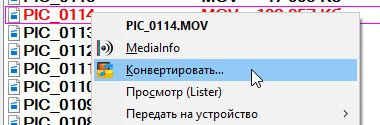
Как и видеоредактор, данный инструмент для перекодирования медиаматериала создан для начинающих пользователей. А чтобы ускорить работу (инструмент всегда должен находиться под рукой), программа может быть интегрирована в контекстное меню. Теперь, когда потребуется быстро перекодировать или иным образом обработать какой-то видеофайл, достаточно щелкнуть на нем правой кнопкой мыши и выбрать пункт с узнаваемой пиктограммой.
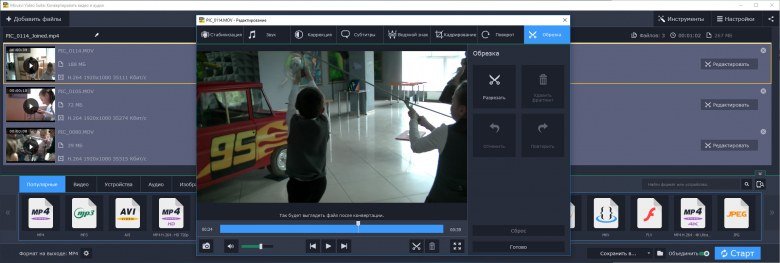
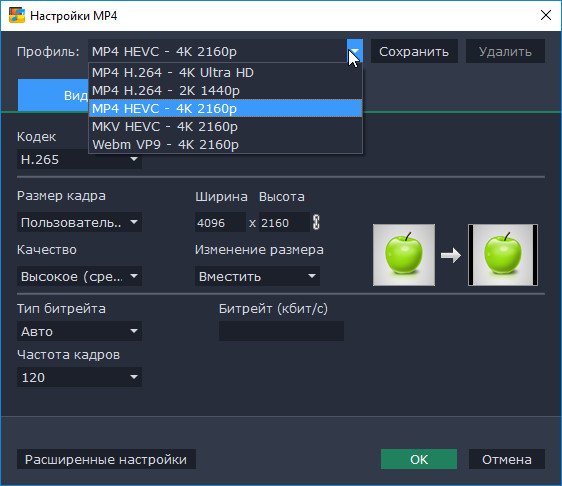
Скорость кодирования напрямую зависит от количества добавленных к клипам фильтров и эффектов, а также от наличия у пользователя оборудования, которое поддерживает программа. Так, для кодирования, помимо центрального процессора, могут быть задействованы аппаратные мощности графических ускорителей NVIDIA или Intel.
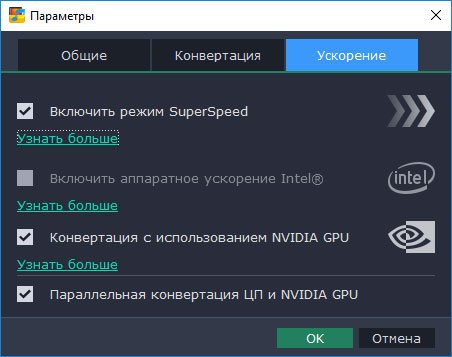
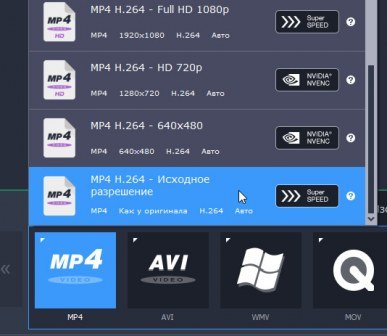
Таким образом, с помощью этого копирования (язык не поворачивается назвать его перекодированием) появляется возможность склейки нескольких видеофайлов одинакового формата в единый ролик без перекодирования всего материала.
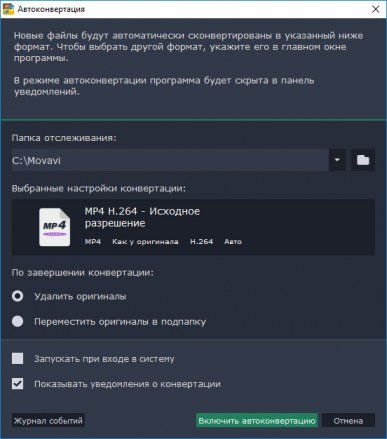
Такая функция не просто упрощает и ускоряет повседневную работу, а вовсе исключает пользователя из технологической цепочки перекодирования материала. Автоконвертация может оказаться незаменимым помощником в процессе совместной деятельности, при обработке больших объемов материала, в видеонаблюдении и прочих сценариях.
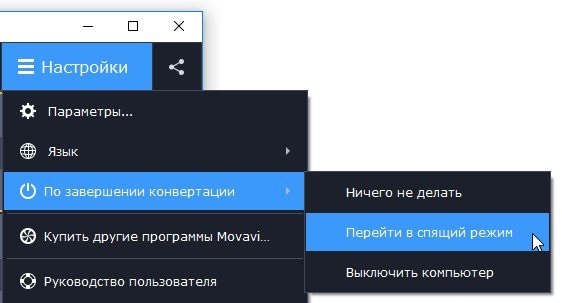
Screen Recorder Movavi
Модуль экранного захвата, встроенный в пакет Movavi Video Suite, может гордиться большим количеством настроек, среди которых есть выбор качества звука, частота кадров в видеозаписи, настройка визуального сопровождения нажатий клавиш во время захвата, вставка живого видео с вебкамеры и дополнительного звука с микрофона, ограничение времени беспрерывной записи и многие другие важные параметры.
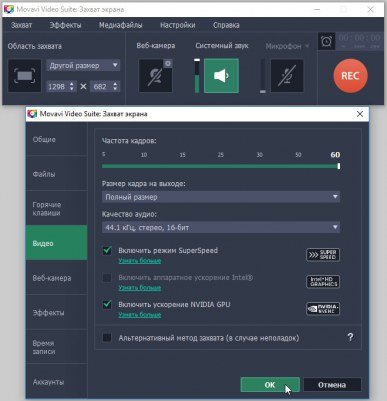
Регион, который требуется захватить, очерчивается мышкой либо выбирается из выпадающего меню. Теперь можно начинать запись видеоурока, демонстрации работы какого-то приложения либо игрового процесса.
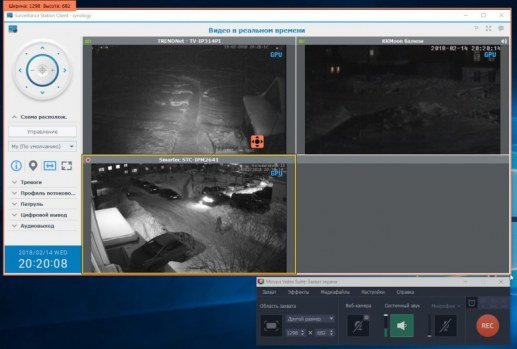
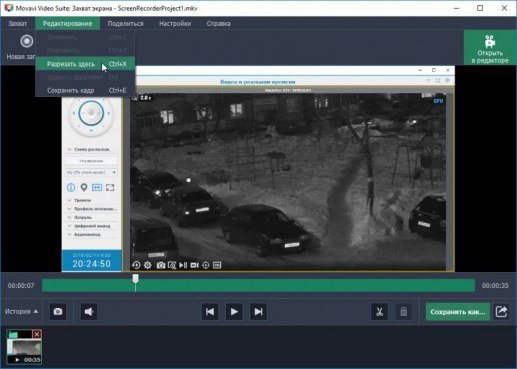
Записанное видео кодируется в кодек H.264 и упаковывается в контейнер *.mkv, однако при необходимости без труда перекодируется или переупаковывается в открывшемся после захвата окне в любой другой формат. В этом же окне захваченный видеоролик позволяется подрезать, удалив ненужные паузы или неудачные моменты. Кстати, если захваченное видео требует более глубокой обработки, то к услугам пользователя имеется кнопка Открыть в редакторе, нажатие которой запустит тот самый полноценный монтажный пакет.
Нарезка видео
В заключение рассмотрим один неприметный, скромный модуль из рассматриваемого программного пакета, название которого полностью раскрывает его функциональность. Это обычный с виду резчик, вся функциональность которого сводится к тривиальному кромсанию импортированных видеофайлов на кусочки. Частей-нарезок может быть сколько угодно, а сохранить фрагменты можно как в отдельные файлы, так и соединить их, пропустив вырезанные кадры.
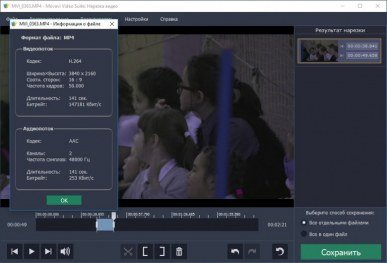
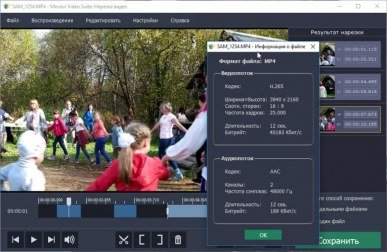
Казалось бы, чего в этой программе особенного, чтобы так подробно расписывать ее существование? Подумаешь, банальная нарезка по ключевым кадрам с последующей упаковкой кусочков в подходящий контейнер.
Возможности, плюсы и минусы видеоредактора Movavi
Скачать бесплатно
С каждым годом растет популярность видеороликов. Причина простая. Представьте, что у вас какая-то проблема. Допустим, справа внизу на экране компьютера пропал значок смены языков. Как вы считаете, что удобнее, читать текстовую инструкцию или смотреть видеоролик о возврате иконки на место?
Естественно, видеоинструкции намного лучше воспринимаются. Для их создания нужны видеоредакторы. Одним из них является Мовави. Об этой компании и сервисе пойдет речь ниже. Мы рассмотрим его возможности и особенности, разберем плюсы и минусы.
Что представляет собою сервис Movavi
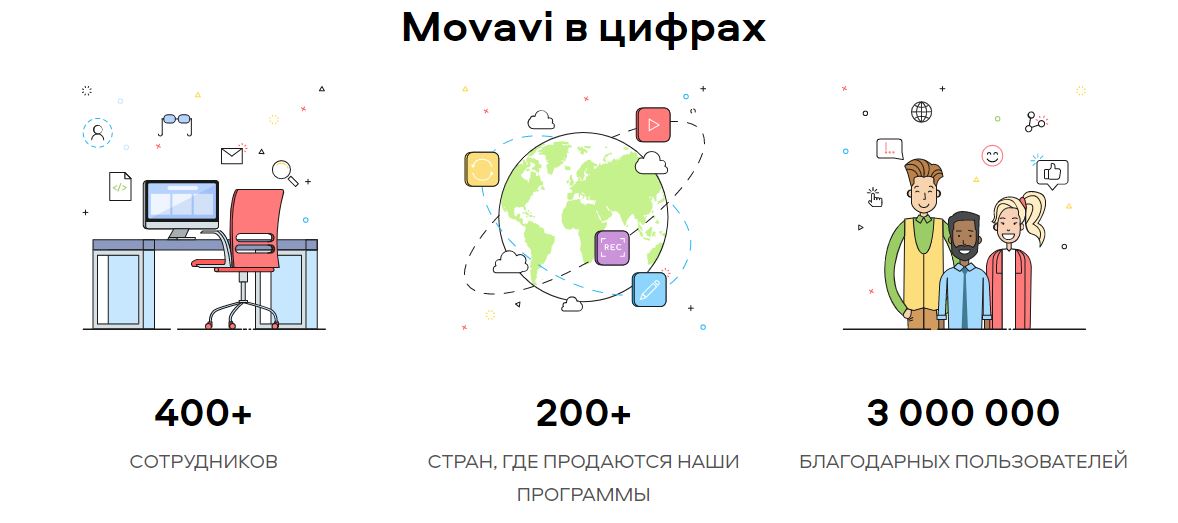
Компания Movavi оказывает услуги с 2004 года. У неё свыше 400 сотрудников и она продает свои продукты в 200 странах. Они могут работать на устройствах, работающих под управлением ОС Windows и MacOS.
Программные продукты самые разнообразные:
Наконец, компания имеет еще один продукт. Это Unlimited. Все, что было перечислено выше, предлагается покупателям в одном наборе. Если вам нужны не отдельные программы, а все, тогда лучше покупать Unlimited.
Среди всех этих продуктов нас интересует последняя программа, видеоредактор Movavi Plus.
Возможности Мовави
Любой пользователь сразу столкнется с интерфейсом Movavi. Для новичков это находка, потому что он простой. Все функции можно быстро найти и нет необходимости одновременно работать с разными вкладками и несколькими окнами. Это упрощает работу пользователям редактора.
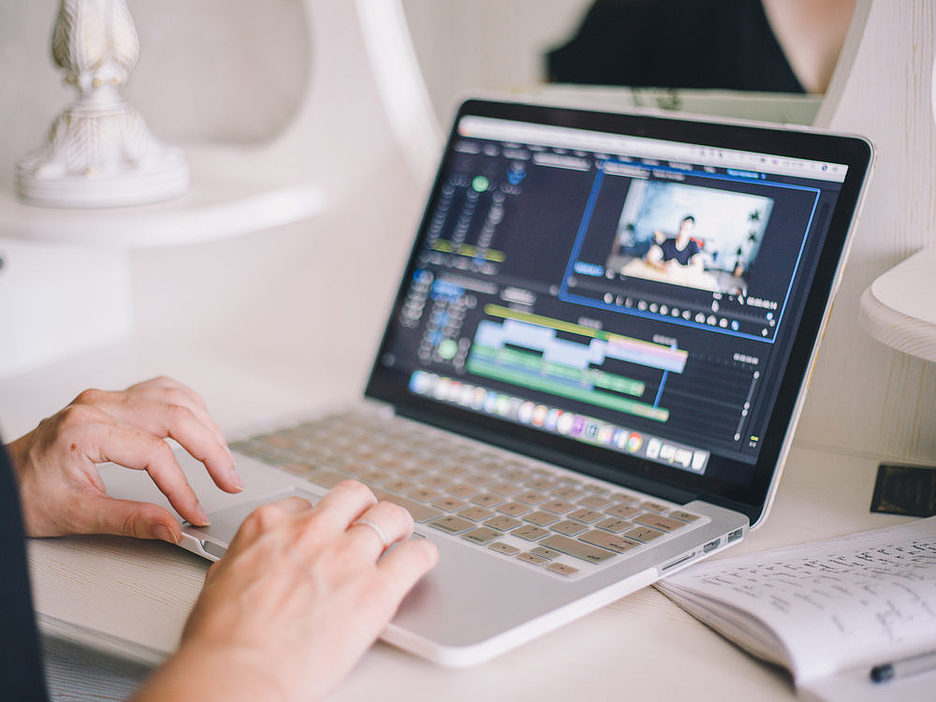
Внизу монитора находится временная шкала. Она используется для редактирования видеоконтента и позволяет клипы:
На двух панелях расположены инструменты редактирования. Первая — выровнена по вертикали, вторая – находится выше временной шкалы. Все вносимые изменения отслеживаются в окне предпросмотра.
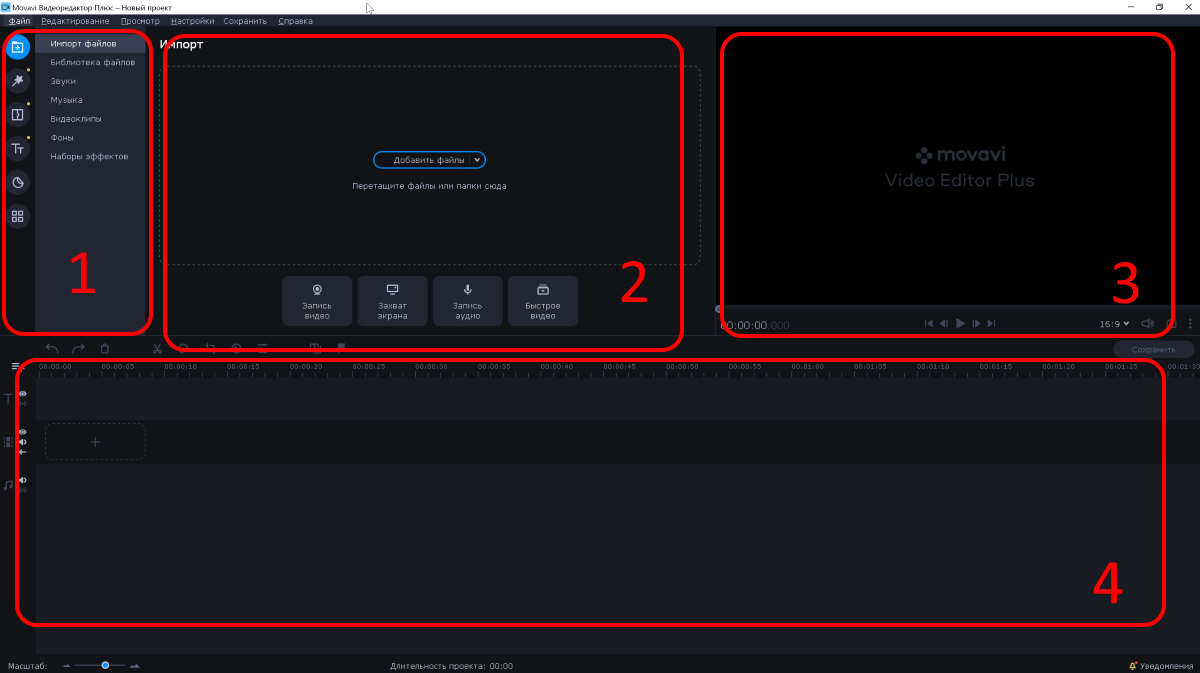
Импорт в программе Movavi
Он довольно удобный. Можно импортировать файлы с веб-камеры, смартфона и любой иной среды. Они будут добавляться в график созданного проекта без задержек. Но можно записывать видео в самом редакторе. Для этого применяется функция видеокамеры.
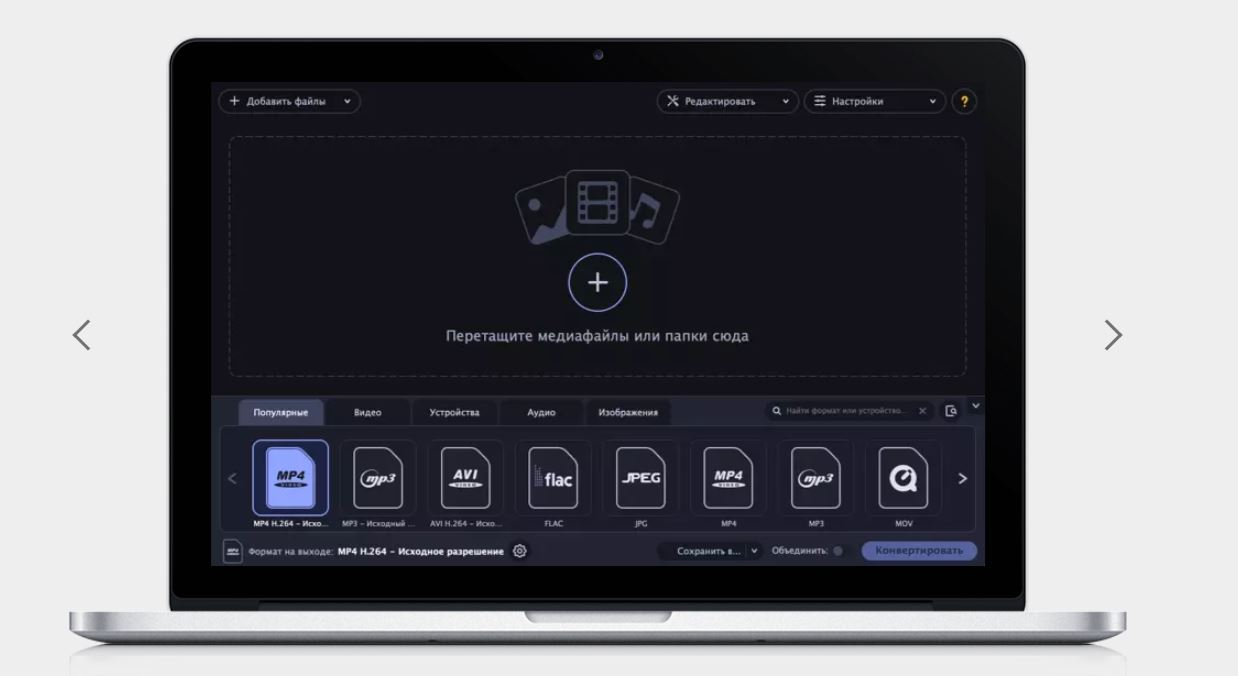
Правда, для захвата экрана рекомендуется использование другого продукта компании, программы Video Suite. У неё больше эффектов, лучше конвертер и мощнее эквалайзер.
Редактирование в Movavi
Разрешения для редактирования разные, вплоть до 4К. Процесс простой. Пользователи могут легко перемещать ролики на временной шкале, обрезать клипы в нужном месте, объединять разные куски в одно целое, убавлять либо увеличивать звук.
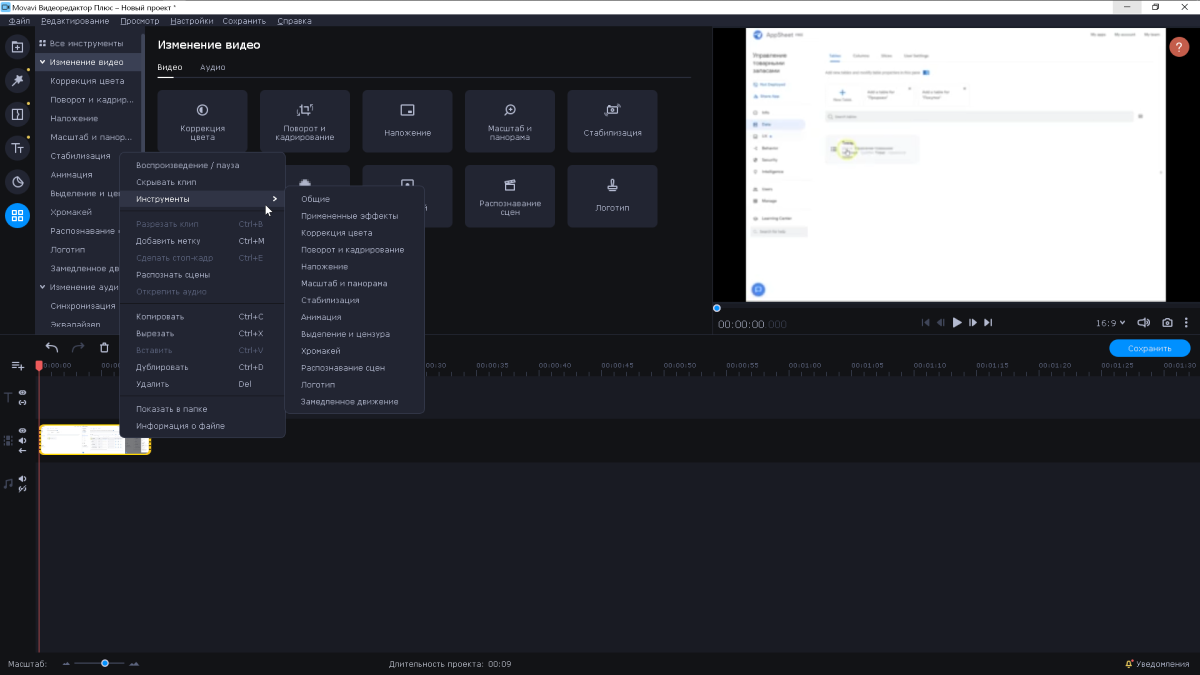
Эффекты
Для улучшения восприятия видеопроектов можно использовать:
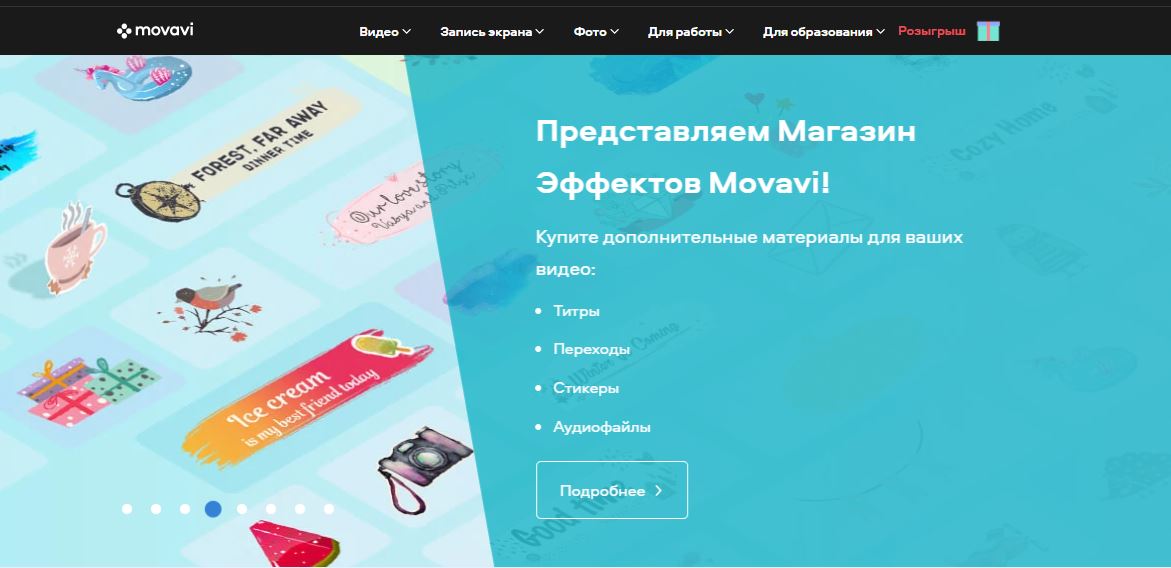
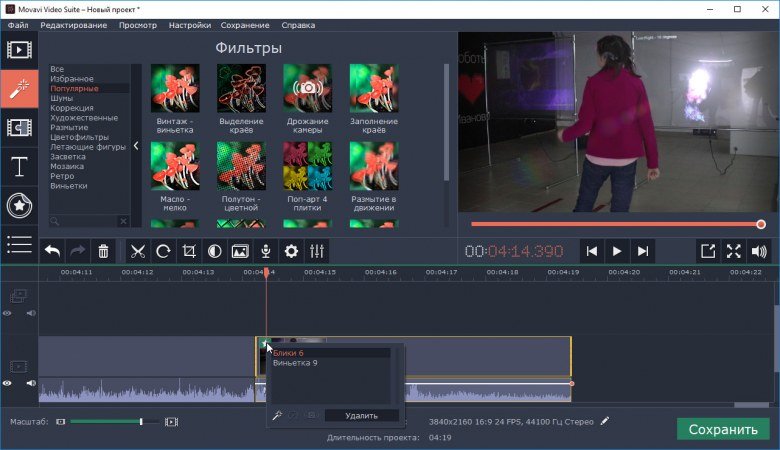
Что хорошо, при их использовании можно сразу же предварительно увидеть, как все будет выглядеть. Если не нравится, применяете другой эффект, а если устраивает, перетаскиваете его в нужную часть шкалы времени.
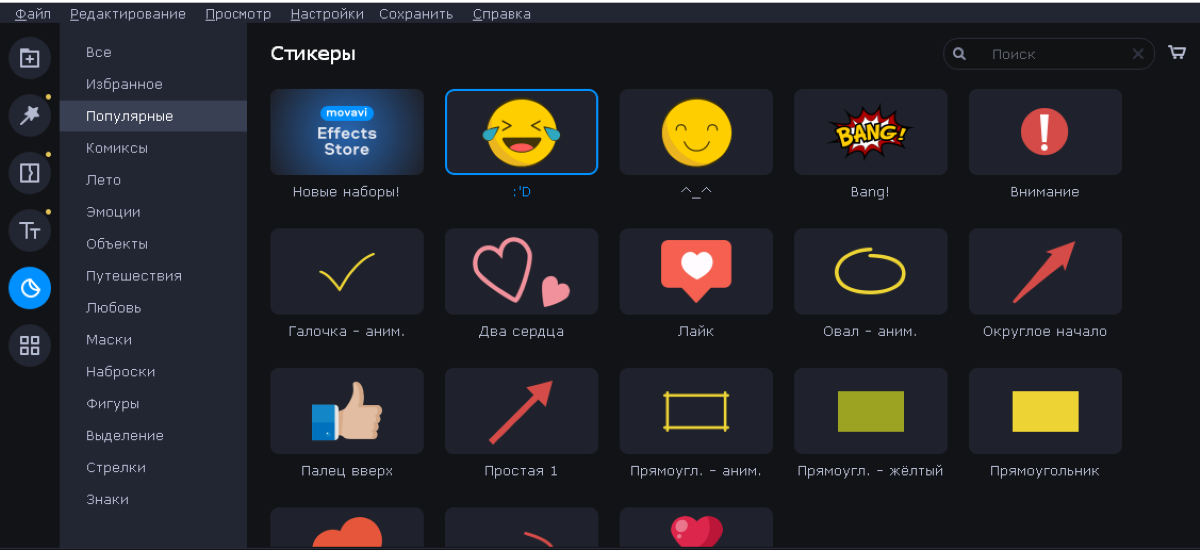
Если хотите привлечь внимание к определенным клипам, можно использовать стрелки с кругами. Они имеются в наборе эффектов и дают возможность делать выделения. К отснятому видеоклипу можно добавлять картины и наклейки, причем, в разных вариантах. С помощью текстового инструмента есть возможность менять форму подписей, их шрифт, цвета и размеры.
Экспорт
Особенности Movavi
Среди особенностей видеоредактора стоит отметить следующие возможности:
Плюсы и минусы видеоредактора Movavi
Как и любой инструмент для работы, видеоредактор Movavi имеет достоинства и недостатки.
Заключение
На наш взгляд, Movavi – это хороший видеоредактор для новичков и монтажеров средней руки. Если вы часто снимаете видео на смартфон, но понятия не имеете, в какой программе его нужно редактировать, то используйте этот продукт.
С помощью Movavi вы сможете легко:
В результате редактирования ваш клип станет более привлекательным.
Для профессионалов этот редактор не обладает нужной степенью функциональности. Скорее всего, потребуются дополнительные функции. Здесь уже нужно использовать более солидные программы. К примеру, After Effects или Premiere от компании Adobe.
Movavi Video Editor быстро завоевывает внимание в мире графического дизайна и редактирования. Предлагая удобный интерфейс с богатым набором возможностей, Movavi обещает помочь людям любого происхождения создавать потрясающие видео.
Сегодня мы познакомим вас с особенностями Movavi, и шаг за шагом пройдитесь по функциям, чтобы вы могли решить, подходит ли вам этот продукт.
Что такое Movavi Video Editor?

Эта программа для редактирования видео изначально была нацелена на рынок случайного редактирования видео, и, хотя доступные функции развивались с годами, в ней все еще может отсутствовать слишком много профессиональных функций для самых продвинутых потребителей.
Movavi теперь перешел через несколько версий своего программного обеспечения, доступных как для пользователей Mac, так и для Windows, и поддерживает 14 различных языков, что придает ему более глобальный вид. Вот краткое описание некоторых возможностей, доступных с Movavi:
Movavi Video Editor Обзор: простота использования
Первое, с чем вы столкнетесь Movavi это его интерфейс.
Это одна из вещей, которые делают решение таким привлекательным, потому что оно похоже на Adobe Premiere Elements и аналогичные инструменты, но также чрезвычайно простое для новичков. Макет в стиле раскадровки упрощает поиск функций, которые вы хотите использовать, без необходимости работать с несколькими вкладками и окнами.
Как только вы запустите Movavi video editor, вы найдете простой и понятный интерфейс, созданный, чтобы новички не чувствовали себя перегруженными, сталкиваясь со слишком большим количеством вариантов. Все функции расположены стратегически, чтобы вы могли без проблем их найти.
Окно предварительного просмотра позволяет легко отслеживать, какие изменения вы вносите, в режиме реального времени. К сожалению, нет доступных измерителей уровней звука или измерителей, которые показывают вам, когда ваш звук достигает пика и где его нужно исправить. Вам придется немного больше полагаться на свои уши, чтобы выяснить, где у вас возникли проблемы.
Если вы запускаете программу впервые, она откроет окно с полезными инструкциями, в котором будут предложены некоторые направления, с чего начать. Это может быть полезно, если вы новичок в этом опыте. Если вы решите прочитать доступное пошаговое руководство, вы найдете пошаговое руководство, в котором рассказывается все, что вам нужно знать о создании или редактировании вашего первого видео. Раздел с практическими рекомендациями также включает инструкции по восстановлению старых видео.
Movavi Video Editor Обзор: импорт
Однако при использовании этой службы у вас нет внутренней библиотеки, с которой можно было бы работать. Вместо этого ваши файлы будут немедленно добавлены в график вашего проекта на Movavi видео пакет, когда вы их импортируете. Если вы работаете только с несколькими файлами, это не должно быть проблемой.
Если вы создаете что-то более сложное, например профессиональное видео с элементами закадрового голоса и анимацией, вам может потребоваться добавлять файлы один за другим по мере необходимости, чтобы вам не пришлось разбираться в беспорядке на вашей временной шкале.
Конечно, импортирование не так уж и плохо. Программное обеспечение достаточно простое для пользователей YouTube, которые хотят управлять видео для своего канала YouTube, или для людей, которые хотят создавать базовый видеоконтент. Нет никаких задержек, даже когда вы добавляете видеоконтент HD на шкалу времени. Все кажется довольно гладким и эффективным.
Хорошим моментом является то, что вы можете использовать функцию видеокамеры в пределах Movavi сервис, даже в пробной версии, поэтому вы можете записывать прямо в программе с помощью совместимого устройства. Это отличный способ начать работу, если вы хотите сразу приступить к редактированию.
С другой стороны, есть некоторые проблемы с функцией захвата экрана. Эта функция на самом деле не существует в Movavi. Вместо этого вам нужно пойти и загрузить его как часть Movavi Программа Video Suite, в которой вы получаете более мощный эквалайзер, конвертер и эффекты.
Movavi Video Editor Обзор: редактирование
Movavi редактирование видео дает вам ряд возможностей для работы. Осмотрев программное обеспечение, вы откроете для себя ряд возможностей, в том числе возможность изменить вашу систему так, чтобы вы работали в различных разрешениях. Вы можете редактировать до 4k.
Также следует отметить, что сам процесс редактирования очень прост. Вы можете легко перемещать клипы на временной шкале, как и в других популярных программах, таких как Final Cut Pro. Вы также можете обрезать точки входа и выхода в своем видео, чтобы указать, что вы хотите вырезать.
Если вы хотите разместить фрагменты видео в другом месте на временной шкале или применить определенный фильтр к одному разделу, вы тоже можете это сделать.
Как упоминалось выше, инструменты, доступные для редактирования, легко доступны и легко найдены с помощью удобной панели инструментов над временной шкалой, которая поможет вам. Основной интерфейс будет понятным и простым для всех, кто использовал TechSmith Camtasia или Wondershare Filmora в прошлом. Однако, если вы никогда раньше не использовали ничего подобного, у вас тоже не должно возникнуть особых проблем.
Эта программа явно не предназначена для самого сложного профессионального использования, так что имейте это в виду, когда начнете добавлять эффекты. Однако это не значит, что у вас нет никаких вариантов эффектов.
Movavi Video Editor Обзор: эффекты
Movavi видеоредактор поставляется с рядом удобных эффектов, переходов и фильтров, которые вы можете использовать, чтобы вывести свои видеопроекты на новый уровень. Подобно некоторым другим программам для редактирования видео на рынке, вы можете предварительно просмотреть, как определенные эффекты и переходы будут выглядеть в вашем видео, щелкнув соответствующий значок. Когда вы будете готовы применить эффект, просто перетащите его вниз в ту часть шкалы времени, где вы хотите, чтобы он был.
В области выноски есть удобный набор вариантов эффектов, которые позволяют выделять определенные части видеоряда. Это может позволить вам добавлять такие вещи, как круги и стрелки, которые указывают на клипы, на которые вы хотите привлечь больше всего внимания.
Для тех, кто просто хочет немного повеселиться со своими видео, есть различные варианты добавления наклеек и картинок к отснятому материалу. Вы также можете использовать текстовый инструмент для добавления различных форм подписей и другого важного текста в микс. Здесь есть все необходимое для редактирования текста с точки зрения размера, цвета и стиля шрифта.
Как и в большинстве программ для редактирования видео, добавлять эффекты достаточно просто. Вы просто перетаскиваете и помещаете текст в окно предварительного просмотра и автоматически создаете слой для текста.
Movavi Video Editor Обзор: дополнительные инструменты редактирования
По сравнению с некоторыми другими решениями для редактирования видео, Movavi немного базовый. Это означает, что вы с меньшей вероятностью будете полагаться на учебные пособия, чтобы выяснить, как использовать службу. Однако это также означает, что у вас не так много спецэффектов, как где-либо еще.
К счастью, есть некоторые дополнительные компоненты для Movavi что делает его более привлекательным. Вы можете накладывать различные фильтры, экспериментировать с замедленным движением и даже настраивать уровни стабилизации. Есть функция хроматического кеинга, распространенная среди лучших видеоредакторов, и вы также получаете впечатляющий набор инструментов для редактирования звука вашего видео.
Вы можете записывать озвучку в программе и экспериментировать с различными инструментами и предустановками, чтобы увидеть, что они делают с вашим контентом. Здесь есть множество забавных функций, с которыми можно поэкспериментировать, включая шумоподавление, которое может помочь в уменьшении некоторых отвлекающих фоновых шумов в ваших медиафайлах.
Вы можете импортировать столько фотографий, сколько хотите, с помощью функции слайд-шоу и выбирать из различных переходов между слайдами. Есть поддержка музыки, если вы хотите добавить больше атмосферы своему контенту.
Movavi Video Editor Обзор: обмен
Войти в свою учетную запись несложно всего за пару кликов. Вы также можете просто нажать большую кнопку экспорта в программном обеспечении, чтобы определить, как вы хотите получить доступ к своему файлу. Вы также получите напоминание о ваших ограничениях, когда нажмете кнопку экспорта, если вы еще не обновились до полной версии.
На странице экспорта есть несколько параметров, которые позволяют изменить битрейт и другие технические настройки. Вы также можете загружать свой контент прямо на свой веб-сайт или в социальные сети, если хотите поделиться своими видео в Интернете.
Movavi Video Editor Обзор: Цены
Movavi предлагает семидневную пробную версию для новичков, но если вы хотите получить доступ ко всем функциям службы, вам нужно будет загрузить полную версию Microsoft Windows или профессиональную версию программного обеспечения. Цена на инструменты для редактирования видео может иметь значение между инвестированием в такие инструменты, как AMD и Vimeo, или выбором чуть менее многофункционального варианта, например Movavi.
При обновлении до платной версии программного обеспечения вы можете выбрать личную пожизненную версию продукта для $59.95 включая НДС, или пожизненное обслуживание для бизнеса за $159.85 включая НДС. Оба пакета поставляются с кодом активации для поддержки использования программного обеспечения на одном устройстве. Также стоит отметить, что существуют различные дополнительные программные решения, которые вы можете приобрести в Movavi хранения.
Компания предлагает все, от решений для записи экрана до полного набора видео. Пакет видео поставляется со многими функциями, включенными в видеоредактор, включая параметры преобразования, слайд-шоу и запись для вашего экрана.
Стоит следить за специальными предложениями и предложениями компании, потому что Movaviрешение для редактирования видео часто продается.
Movavi Video Editor Plus Review: Служба поддержки клиентов
Перед покупкой Movavi Video Editor Кроме того, вам нужно знать, можете ли вы доверять компании в предоставлении необходимых услуг и поддержки. В то время как другим редакторам сложно найти поддержку, если вы не обратитесь к сообществу, Movavi достаточно эффективен для обеспечения того, чтобы вы получили необходимую помощь и руководство. Вы можете пообщаться в чате с представителем на веб-сайте и получить доступ к инструкциям о том, как получить возмещение.
Также стоит отметить, что вы можете найти множество инструкций в редакторе и на самом веб-сайте. Если вам нужно узнать, как применить водяной знак к видео, или вы хотите получить представление о функциональности слайд-шоу, вы можете найти довольно много руководств, которые проведут вас через этот процесс самостоятельно. Это не говоря уже обо всем полезном контенте, созданном Movavi пользователей.
Movavi Video Editor Плюс Обзор: Вердикт
Итак, принимая во внимание всю информацию, которую мы здесь рассмотрели о Movavi video editor, что ты думаешь? Вы знаете, стоит ли загружать это программное обеспечение? Хорошо, Movavi действительно имеет довольно много отличных функций, которые можно предложить по разумно низкой цене. Его безопасно использовать, даже если оно не бесплатное, и есть различные способы редактировать и улучшать ваше видео с помощью этого решения, если вы готовы потратить некоторое время на то, чтобы поиграть.
Однако, Movavi это видеоредактор, предназначенный для очень специфических клиентов. Если вы из тех людей, которые любят снимать видео на свой смартфон, но никогда не знаете, как редактировать свой контент, Movavi может быть для вас. Это может помочь с такими вещами, как съемка в слишком светлых или темных настройках, а также с такими вещами, как использование неправильных настроек или фильтров. Вы можете убрать дрожание камеры и настроить создаваемый контент, чтобы сделать его более привлекательным.
Однако, если вы профессиональный видеоредактор, создающий фильмы в рамках своей карьеры, вы можете не получить нужную степень функциональности от Movavi. В целом это довольно простое решение, и есть множество примеров, когда вам может потребоваться поиск дополнительных функций в другом месте.
Лучше всего начать с использования бесплатной пробной версии программного обеспечения, чтобы узнать, что вы думаете. После того, как вы протестируете функции, вы можете начать думать о возможности обновления.



