
Что делать если ноутбук стал тормозить и медленно работать
Если ноутбук стал тормозить, это сигнализирует о некоторых сбоях в системе. Зависать может даже новый компьютер. Но чаще всего поломки встречаются после долгого периода использования и заполнения памяти различными программами, в том числе и вирусными. Владелец ноутбука может самостоятельно устранить проблему, если причиной сбоя послужил перегрев системы или использование неподходящих утилит. Если ноутбук стал тормозить и медленно работать по причине внутренних поломок, то потребуется помощь профильного мастера.

Причины торможения ноутбука
Ноутбук стал тормозить, в чем причина — вопрос многих пользователей аппаратуры таких брендов, как Lenovo, HP, Asus. Системный сбой происходит в результате воздействия множества факторов.
Чаще всего гаджет виснет по следующим причинам:
Если долго загружается ноутбук, это не всегда говорит о серьезных проблемах и необходимости срочного ремонта. Чаще всего с незначительными неполадками может справиться даже школьник.
Увеличиваем виртуальную память
Если долго загружается ноутбук, исправить ситуацию можно при помощи увеличения виртуальной памяти. Виртуальная память — это системный файл, который позволяет разгрузить оперативную память на устройстве. Стандартного количества ОП не хватает для полноценной работы гаджета (2-4 Гб). Если ноутбук долго думает, как исправить ситуацию:
Теперь пользователю нужно задать максимально возможные и исходные показатели и перезагрузить систему. Для восстановления работы устройства после увеличения виртуальной памяти потребуется провести процедуру дефрагментации файлов.
Дефрагментируем файл подкачки
Если ноутбук стал тормозить и медленно работать, то после увеличения виртуальной памяти необходимо провести дефрагментацию файлов. Это процедура, которая позволяет перераспределить фрагменты файлов для ускорения работы компьютера. Для проведения операции стандартными программами ОС Windows не обойтись. Пользователю потребуется скачать специальную прогу. Что делать, если ноутбук стал тупить:
Чтобы компьютер заработал снова, потребуется его перезагрузить.
Дефрагментируем жесткий диск
Если ноутбук тормозит и длительное время прогружается, нужно провести процедуру дефрагментации жесткого диска. Многие компьютерные специалисты советуют использовать этот процесс как можно чаще, чтобы избежать дальнейших системных сбоев. Если ноутбук тормозит и медленно работает, что нужно делать:
Справка! Чтобы исключить вероятность повторных системных сбоев, пользователю потребуется зайти в настройки и выбрать пункт автоматической дефрагментации путем настройки расписания. При этом устройство будет самостоятельно запускать процедуру перераспределения фрагментов файлов, когда этого требует система.
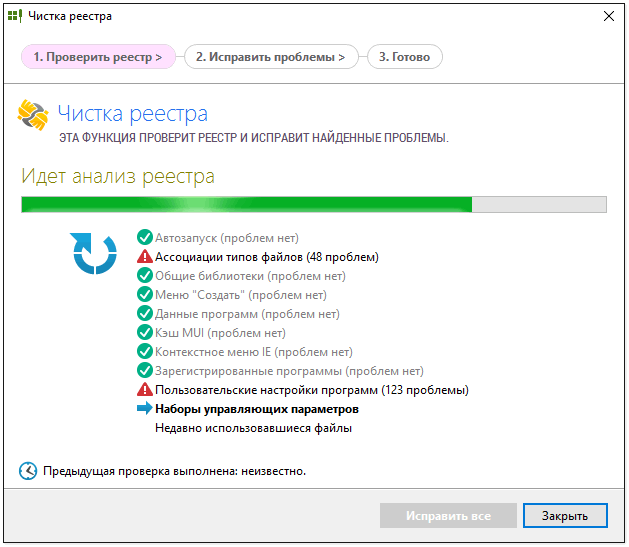
Чистка реестра и отключение автозапуска ненужных программ
Если тормозит ноутбук, как это исправить — этим вопросом задаются многие пользователи. С запуском гаджета происходит автоматическую активацию многих программ, которые не нужны юзеру. Впоследствии это приводит к нарушенной работе ноутбука. Чтобы избежать системный проблем, необходимо провести ручную чистку реестров и отключение автоматического запуска программ. Если компьютер медленно загружается, что предпринять:
Как показывает практика, многие утилиты, запускающиеся с включением ноутбука, оказываются ненужными для пользователя и вообще им не используются. Если ноутбук долго грузит файлы, необходимо попробовать очистить реестр. Эта процедура необходима для полноценной и правильной работы аппаратуры. По мере использования компьютера его реестр пополняется новыми записями, которые касаются установки и По, подключения различных устройств. Через какое-то время реестр полностью заполняется. Это становится причиной торможения системы и некорректной работы некоторых программ.
Своевременная очистка реестров помогает оптимизировать систему и ускорить работу ноутбука. Провести ее можно самостоятельно либо при помощи профильных утилит. Профессионалы советуют использовать второй вариант. Для совершения процедуры можно использовать программу Ccleaner.
Проверка винчестера на наличие битых секторов
Когда ноутбук сильно тормозит и долго прогружается, пользователям нужно заняться проверкой винчестера. Битыми секторами считаются области жесткого диска, которые по мере работы устройства потеряли свою функциональность. Из-за их появления случаются сбои в работе гаджета.
Процесс проверки винчестера не поможет вернуть некоторые утерянные файлы. Однако она сможет ускорить работу устройства и предотвратить его дальнейшие выходы из строя. Если ноутбук стал сильно долго загружаться, как проверить его на наличие битых секторов:
Пользователю необходимо дождаться окончания проверки, а потом перезагрузить устройство. Компьютерные мастера утверждают, что если периодически проверять винчестер, то можно повысит срок его эксплуатации в 2 раза. Выше была описана стандартная проверка системы на наличие битых секторов. Пользователи также могут использовать специальные утилиты, помогающие определить неполадки в работе ноутбука. Например, программу Chkdsk, HDD Regenerator Drive Test.

Оставьте заявку, и получите скидку на ремонт 15%!
Проверяем ноутбук на вирусы
Если очень медленно работает ноутбук, нужно проверить его на наличие вирусов. Пользователи, которые активно используют интернет, посещают непроверенные источники, скачивают опасные файлы, регулярно заполняют систему устройства вредоносными элементами. Рано или поздно они дают о себе знать и начинают тормозить работу компьютера. Проверка системы на вирусы происходит при помощи специализированных программ:
Справка! Все современные антивирусные программы производят проверку имеющихся на устройстве файлов и помогают пользователям избавиться от вредоносных утилит. Мастера считают, что при невыполнении периодической проверки системы возникает риск заражения всех файлов. В таком случае справиться с проблемой самостоятельно вряд ли получится.
Проверка ноутбука на предмет перегрева
Почему ноутбук медленно работает— на этот вопрос ищут ответ многие активные юзеры. Нередко случается так, что устройство попросту перегревается при длительном его использовании (например, во время беспрерывного применения мощных игр). Не все ноутбуки оснащены системой охлаждения, поэтому в некоторых случаях придется устранять проблему самостоятельно. Для стабильной работы устройства приемлемыми считаются показатели температуры 35 градусов. На подобном уровне ноутбук работает полноценно и практически не выходит из строя.
При повышении температурного режима до 65 градусов, систем дает сбои, что приводит к некорректной работе устройства. В таких случаях компьютер начинает сильно тормозить и даже может автоматически выключаться. Чтобы протестировать систему на наличие перегрева, необходимо загрузить соответствующие программы:
Если выбранная утилита показала, что компьютер стал медленно работать именно по причине сильного нагрева, необходимо обнаружить источник проблемы и нейтрализовать его. Почему ноутбук тормозит и перегревается — чаще всего на это оказывают влияние следующие факторы:
Чтобы предотвратить дальнейшие перегревы системы, нужно выключать гаджет сразу после завершения работ на нем.
Ноутбук устарел — что делать
Почему тормозит ноутбук — этот вопрос можно часто увидеть на технических форумах. Причиной частого торможения и некорректной работы устройства нередко становится неактуальность его модели, устаревшая операционная система, которая не поддерживает многие файлы и приложения. У каждого компьютера имеется свой срок годности, так же как и у вещей. Техника регулярно обновляется, выходят новые форматы программ, приложений, добавляются новые возможности. Поэтому гаджеты, выпущенные 10-15 лет перестают полноценно работать и поддерживать новые утилиты.
Это приводит к системным сбоям, медленной прогрузке файлов или автоматическим выключениям устройства. Если пользователь работает в сфере it или просто регулярно применяет всевозможные программы, то ему потребуется периодически обновлять технику. В некоторых случаях можно обойтись покупкой новой видеокарты или жесткого диска. Но если ноутбуку более 10 лет, то даже подобные меры не помогут ускорить его работу. Для полноценного пользования придется приобрести новое устройство.
Чтобы понять, можно ли избежать покупки нового компьютера и заменить некоторые детали на старом, необходимо обратиться за помощью к профильному мастеру. Он даст свои советы и рекомендации по поводу дальнейшего предотвращения ошибок системы.

Проверка драйверов
Обычно на компьютерах с операционной системой Windows 10 проверка драйверов происходит в автоматическом режиме без согласия пользователя. Но периодически необходимо проводить эту процедуру самостоятельно, чтобы ускорить работу гаджета. Что нужно делать:
Справка! Если сбои в системе случились из-за обновления драйверов, их потребуется откатить.
Заключение
Почему тупит ноутбук — этот вопрос задают не только владельцы старых моделей компьютеров, но и обладатели новых усовершенствованных гаджетов. с проблемой торможения сталкиваются многие активные юзеры. Сбои происходят по многим причинам: перегрев, вирусы, недостаточное количество памяти. В большинстве случаев пользователи смогут самостоятельно устранить проблему и продолжить работу на своем ноутбуке.
Почему тормозит ноутбук?
Когда тормозит ноутбук, то комфортная работа с ним сильно затрудняется. Становится проблемно выполнить даже простые действия, такие как просмотр фильмов или запуск браузерных игр. Сегодня рассмотрим все возможные причины того, что устройство начало тормозить, и дадим советы по устранению проблемы. Если самостоятельно справиться не получится, то наша компания предоставляет профессиональную услугу ремонта ноутбуков — будем рады вам помочь.

Причины, связанные с «железом»
Даже мощный и дорогой ноутбук нередко начинает тормозить из-за перегрева — этому способствует маленький корпус, где плохо циркулирует тепло. Если система охлаждения не тянет свою задачу, то появляется шум при работе, торможение или даже самопроизвольное выключение. Необходимо разобрать и почистить устройство от пыли и грязи (если вы раньше таким не занимались, лучше обратитесь к специалисту), заменить термопасту на жизненно важных компонентах.
Часто встречается ситуация, что лагает ноутбук из-за медленного жесткого диска. Общепринятым стандартом быстрого компьютера сейчас считаются твердотельные накопители SSD — но в недорогих ноутах по-прежнему устанавливаются обычные медленные устройства. Можно заменить эту деталь. SSD диск стоит дороже, но ускорить быстродействие в разы.
Программные решения
Несколько способов устранения неполадок, с которыми справится и новичок — ведь они не требуют разборки ноутбука, достаточно сделать несколько кликов мышью.
Проверка на вирусы и вредоносные программы
Система со временем может засоряться скрытыми рекламными модулями, встроенными в программы. От этого ее работа замедляется, приложения зависают.
Надежный антивирус и другие защитные утилиты помогут разобраться с проблемой.
Очистка списка автозагрузки
Если тормозит ноутбук — что делать в первую очередь? Помните, что некоторые приложения автоматически добавляются в автозагрузку в момент установки. Случается так, что вы скачали какую-то программу и очень редко ей пользуетесь, но при этом она постоянно висит в фоновом режиме, отнимая ценные ресурсы процессора и оперативной памяти. Когда таких приложений много, то замедление работы становится очень заметным.
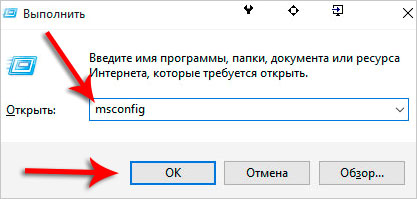
Список автозагрузки можно проверить следующим образом:
Ввести команду msconfig.exe.
Открыть вкладку «Автозагрузка».
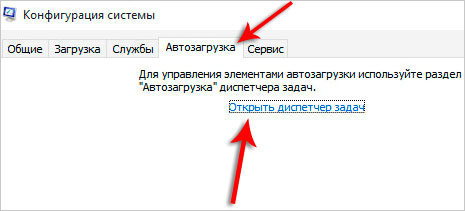
В новых версиях Windows 10 достаточно открыть диспетчер задач (Ctrl+Shift+Esc) и зайти на вкладку «Автозагрузка». Добравшись до искомого списка, отключите все приложения, которые не должны постоянно работать.
Обновление драйверов
Драйверы — небольшие программы, обеспечивающие корректное взаимодействие компонентов ноутбука и операционной системы. Важно, чтобы всегда были установлены правильные и свежие версии драйверов. Это гарантирует максимально возможную производительность.
Удобнее всего воспользоваться специальным софтом для поиска устаревших дравейров и закачивания новых (например, Driver Pack Solutions). Есть такая утилита и в Виндовс. Драйвера загружаются строго с официальных интернет-сайтов производителей устройств.
Очистка системного диска
Достаточное количество свободного места на том диске, где установлена система — одно из требований для быстрой работы операционной системы и приложений. Рекомендуется, чтобы объем свободного пространства на этом диске был хотя бы в 2 раза больше, чем установленная в системе оперативная память.
Что делать, если системный диск заполнен? Необходимо произвести его очистку специальной встроенной в Windows утилитой или же сторонними программами. Также удалите неиспользуемые файлы и приложения, либо перенесите их на другой раздел жесткого диска.
Отключение неиспользуемых служб
Службы Windows представляют собой мелкие приложения, всегда работающие в фоновом режиме и обеспечивающие выполнение тех или иных функций. Без некоторых служб невозможна корректная работа системы, но есть и такие, которые практически никогда не используются. Можно отключить некоторые службы, чтобы ускорить работу компьютера, однако сразу стоит иметь в виду, что они почти не занимают ресурсов, поэтому и результат вряд ли будет сильно заметен.
Увеличение объема виртуальной памяти
Когда не хватает виртуальной памяти или объема файла подкачки, то появляется ситуация, при которой тупит ноутбук. Файл подкачки — специальный файл на жестком диске, куда временно размещаются файлы работающих приложений, когда для них не хватает места в основной памяти. Таким образом, виртуальная память — это сумма оперативки и файла подкачки, то есть все возможное пространство, которое могут занимать открытые приложения.
Идеальный вариант для удовлетворения потребностей пользователя — файл подкачки в 1.5 раза больше, чем объем оперативной памяти. Например, если на ноутбуке установлено 4 Гб оперативки, то файл подкачки должен составлять не менее 6 Гб. Следует иметь в виду, что место под файл подкачки выделяется с жесткого диска, так что его должно быть достаточно.
Порядок установки размера файла подкачки:
Нажать правой кнопкой мыши на «Мой компьютер», выбрать пункт «Свойства».
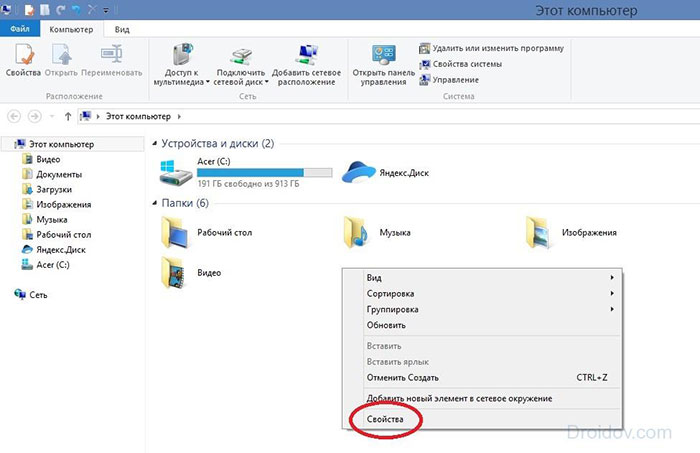
Перейти на вкладку «Дополнительно», оттуда — в раздел «Быстродействие».
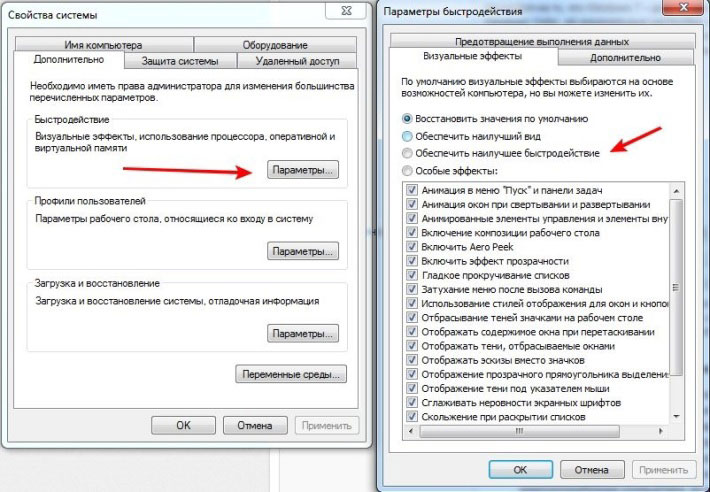
Нажать кнопку «Параметры», затем выбрать «Дополнительно», и наконец раздел «Виртуальная память».
Зайдя в него, кликните по кнопке «Изменить».
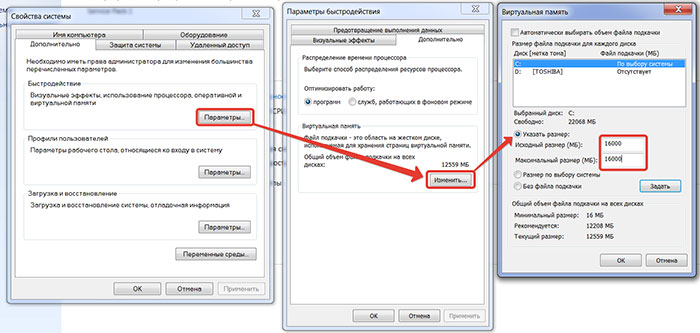
Выберите тот раздел жесткого диска, который позволяет выделить большое количество пространства под файл подкачки.
Нажмите кнопку «Особый размер» и вручную подберите нужные показатели. Чтобы применить изменения, нажмите «Задать».
После этого потребуется перезагрузить ноутбук, чтобы изменения вступили в силу. Скорость работы приложений должна увеличиться.
Здесь же стоит упомянуть еще об одной ситуации: когда имеется файл подкачки достаточного размера, однако он должным образом не работает из-за того, что сильно фрагментирован. Нужна его дефрагментация. Для этой цели разработаны специальные программы, одна из них — Raxco PerfectDisk Pro. Пока делается дефрагментация, необходимо использовать для своих задач другой раздел диска, предварительно перенеся файл подкачки в другое место.
Дефрагментация жесткого диска
Файлы записываются на жесткий диск довольно неаккуратно. Физически половина файла может быть в одной части накопителя, а половина в другой, и при чтении этого файла компьютеру приходится «прочесывать» весь диск. Это и замедляет работу, и увеличивает износ накопителя. Иногда проводя дефрагментацию, можно собрать разбитые файлы в единое целое и немного повысить скорость работы. Как сделать дефрагментацию:
Найти соответствующую утилиту через меню Пуск (в более старых версия Windows она находится в разделе «Все программы», а в 10 еще проще — достаточно начать писать «деф», открыв Пуск, и мгновенно появится пункт «Дефрагментация и оптимизация ваших дисков».
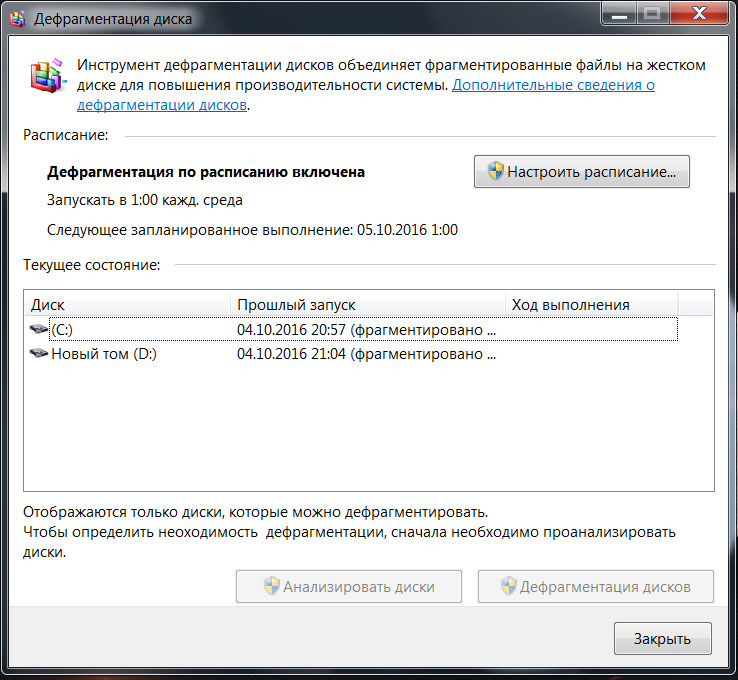
Зайти в «Мой компьютер», нажать правой кнопкой на интересующий диск и выбрать «Свойства». Затем найти на вкладке «Сервис» кнопку «Оптимизировать», если у вас Windows 10.
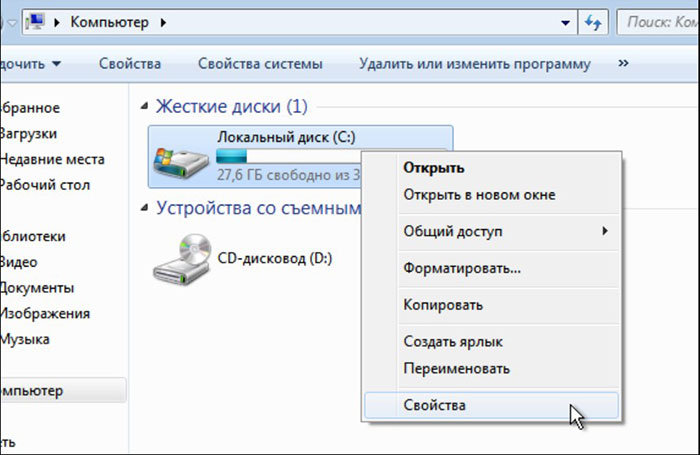
Добравшись до списка установленных в системе дисков, выберите нужный, проанализируйте и при необходимости сделайте дефрагментацию. Считается, что ее следует делать, если уровень фрагментации превышает 10%.
Проверка битых секторов
К сожалению, жесткий диск не вечен, со временем он изнашивается, в этом может быть причина того, что стал тормозить ноутбук. Чтобы проверить наличие на диске битых секторов, используйте специальный софт, например, очень легкую и эффективную бесплатную программу Victoria.
Если битых секторов очень много, можно попробовать их восстановить или исправить, но следует понимать, что это временное решение. Задумайтесь о покупке нового жесткого диска, иначе в один прекрасный день вообще не сможете работать с системой и потеряете все данные.
Настройка электропитания
В некоторых моделях ноутбуков Sony, Леново и др., производители устанавливаются специальные приложения, которые служат для повышения длительности работы устройства от аккумулятора. Такие программы могут существенно понизить производительность устройства, вызвать тормоза в работе софта.
Поэтому, если увеличение автономной работы для вас не критически важно, то данный функционал можно отключить.
Переустановка системы
В крайнем случае, когда уже ничего не помогает, имеет смысл установить Windows заново. Настоятельно рекомендуется ставить 10 версию, даже если вы привыкли к интерфейсу предыдущей установленной у вас (кто-то все еще упорно пользуется XP — конечно, в свое время она была хитом, но сейчас уже просто морально устарела, и с этим нужно смириться).
Новые версии значительно более оптимизированы и быстрее работают даже на старых ноутбуках, если немного настроить их, отключить ряд визуальных эффектов. В новых системах почти никогда не требуется дефрагментация, поскольку файлы размещаются гораздо умнее и не бьются на кусочки.
 Если предложенные варианты так и не помогли разобраться, почему тормозит ноутбук, то предлагаем обратиться с вопросом в наш сервисный центр. Продиагностируем, поможем, и даже привезем обратно на дом по Санкт-Петербургу.
Не забудьте сказать автору «Спасибо», «лайкнуть» или сделать перепост:
Зависает ноутбук: что делать? Диагностика и устранение причин зависания
 Здравствуйте.
Эта заметка будет для тех, кто хочет самостоятельно найти и устранить причину зависания ноутбука. Сразу отмечу, не всегда это легко и быстро: в целом, причин много, и не все из них явные.
И так, теперь непосредственно по теме.


Что делать, если зависает ноутбук
В процессе работы Windows
Эту статью (на мой скромный взгляд) логично разделить на две части (по времени зависания):
ШАГ 1: что показывает диспетчер задач
И так, если зависание не «мертвое» (когда кроме кнопки Reset уже ничего не работает) — попробуйте запустить диспетчер задач (сочетание кнопок: Ctrl+Alt+Del) и посмотреть, нет ли в нем не отвечающих приложений.
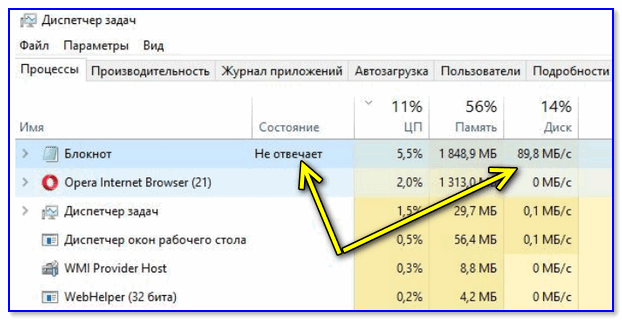
Ctrl+Alt+Del — вызов диспетчера задач
Кстати, закрыть также рекомендуется те приложения, от которых идет не обосновано высокая нагрузка на ЦП и жесткий диск (под 90%+).
Отмечу, что очень часто высокую нагрузку создают: торренты, редакторы видео, игры, браузеры (при открытии десятка-другого вкладок). После перезапуска приложений, часто нагрузка от них падает и компьютер перестает зависать и тормозить.
2) Диск загружен на 100% в Windows 10. Что можно сделать
ШАГ 2: диагностика состояния диска
Далее рекомендую с помощью спец. утилит проверить состояние диска (HDD/SSD) и посмотреть показания SMART* (очень часто «мертвые» зависания случаются, когда диск начинает сыпаться). Сделать это можно с помощью утилит: Hard Disk Sentinel, HDDlife, СrystalDiskInfo и пр.
SMART — спец. технология само-диагностики диска (призвана предотвратить внезапный выход из строя диска, и вовремя известить о наличие проблем пользователя).
Вообще, в этом плане мне больше всего нравится утилита HDDLife (она автоматически анализирует все показания SMART и делает на основе них вывод по состоянию «здоровья» диска и дает примерный прогноз по тому, сколько он прослужит). См. скриншот ниже. 👇
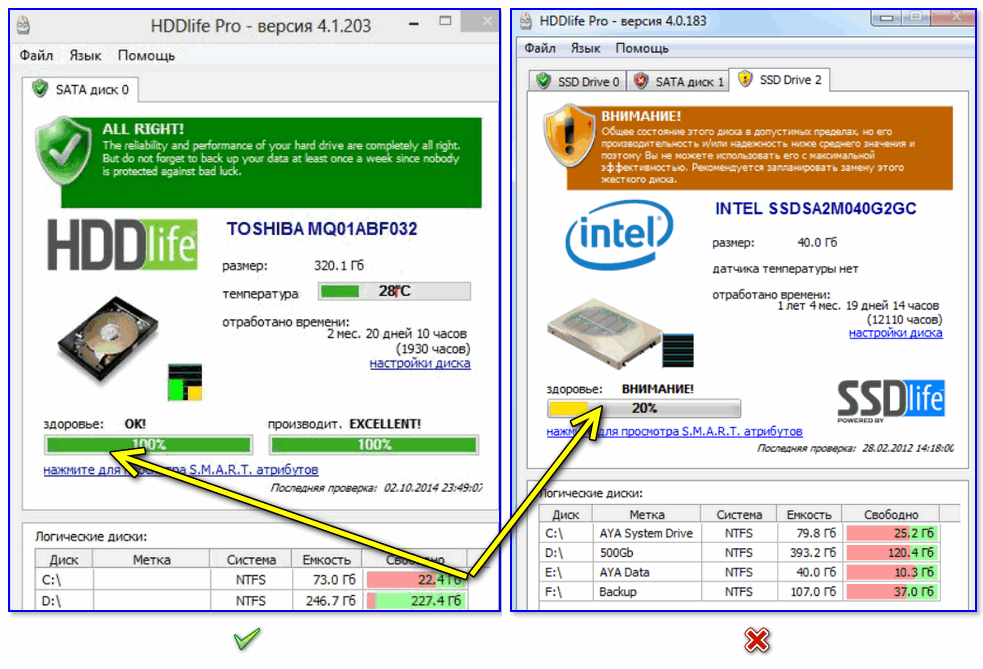
Слева — с диском все в порядке, справа — надежность и производительность под вопросом
Разумеется, если утилиты для тестирования диска показывают, что с ним есть проблемы — для диагностики рекомендуется заменить его на другой накопитель и проверить работу ноутбука с ним. Если зависания прекратятся — необходимо приобрести новый диск. ☝

Как узнать состояние и здоровье жесткого диска, как посмотреть показания SMART (HDD, SSD) и оценить сколько времени прослужит диск.
ШАГ 3: диагностика планок ОЗУ
Как правило, если есть проблема с планками ОЗУ зависания случаются внезапно на любом этапе работы ОС Windows, программ. Причем, в ряде случаев, имеют место быть критические ошибки, 👉 появление синего экрана и пр.
В любом случае, когда причина проблемы не явная — проверить плашки ОЗУ это одно из первых действий. Важный момент : если у вас их несколько — стоит разобрать ноутбук и оставить только одну из них (т.е. проводить тест конкретной плашки — если с ней все ОК, установить другую плашку, и запустить тест заново).
Как провести тест планки ОЗУ
В Windows уже есть средство для проверки памяти (и в общем-то, оно достаточно не плохое). Чтобы его запустить: нажмите сочетание Win+R, и в окно «Выполнить» введите команду mdsched, нажмите Enter.
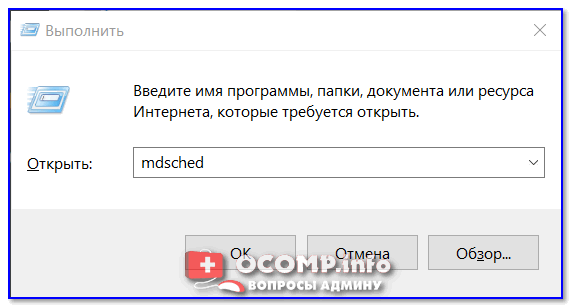
mdsched — команда для проверки ОЗУ (Win+R)
Далее выберите вариант проверки (например, провести ее при следующем включении ПК) и перезагрузите устройство.

Средство проверки памяти Windows
Проверка проходит достаточно быстро, если с планкой все ОК — то увидите сообщение, что неполадки не найдены (не обнаружены).

Средство диагностики памяти Windows
Если ошибки будут найдены:

Чистка контактов памяти резинкой и кисточкой

Тест ОЗУ (RAM): проверка оперативной памяти на ошибки — см. пошаговую инструкцию
ШАГ 4: проверка температуры (в т.ч. под нагрузкой)
Очень часто причиной зависания и тормозов в ноутбуках является высокая температура ЦП (процессора). Почему?
👉 Дело в том, что так работает спец. «защита» (двух-уровневая) — при достижении определенного порога температуры (у каждого ЦП свои данные) — ЦП начинает сбрасывать частоты работы и его производительность падает (с целью снижения температуры).
Если температура продолжает расти и достигает критического значения — ноутбук просто перезагружается или выключается. Именно поэтому современные процессоры сгорают достаточно редко.
Узнать температуру ЦП и др. компонентов ноутбука можно с помощью спец. утилит. Мне импонирует больше 👉 AIDA 64 (см. скриншот ниже 👇).
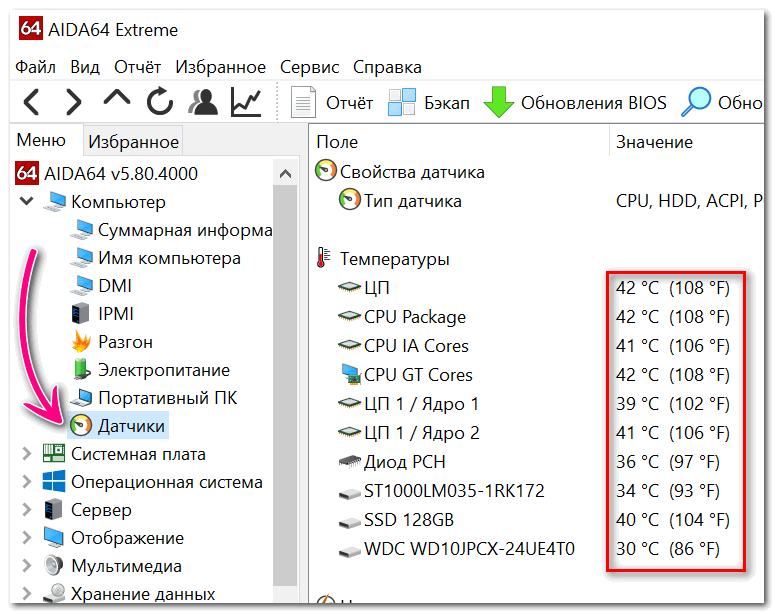
Что касается диапазона температур и что считать перегревом
Если температура уходит за 70°C — стоит присмотреться более внимательно к системе охлаждения (ее запыленности), термопасте и пр.
2) Температура процессоров AMD Ryzen: какую считать нормальной (рабочей), а какую перегревом. Несколько способов снижения температуры (t°C)
Вообще, в целях снижения температуры, порекомендовал бы следующее:

ШАГ 5: проверка и обновление драйверов
Если ноутбук зависает сразу же после запуска игр, каких-то редакторов — очень вероятно, что у вас не обновлен драйвер на видеокарту (например). Вообще, в целом, отсутствие драйверов (или использование тех, что «подобрала» Windows) нередко приводит к нестабильной работе системы.
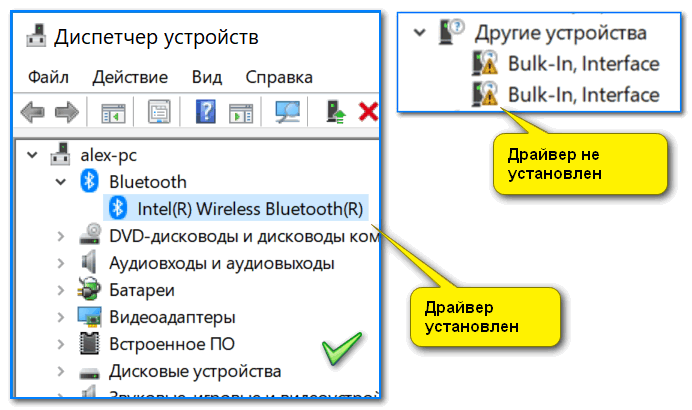
Кстати, чтобы посмотреть нет ли у вас устройств, для которых не установлен драйвера — можете воспользоваться 👉 диспетчером устройств.
Примечание : для тех устройств, рядом с которыми будут гореть восклицательные желтые знаки (см. скриншот ниже) — драйвера не установлены!
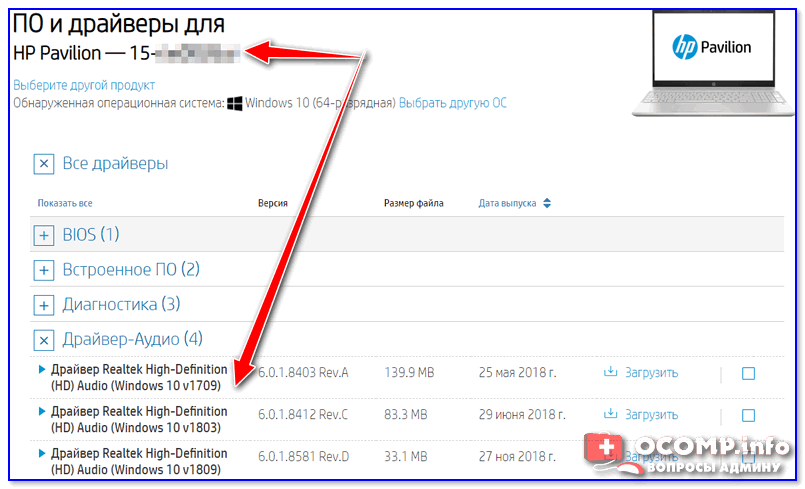
Чтобы обновить драйвера: рекомендую точно определить 👉 модель своего ноутбука, а затем на сайте его производителя загрузить родные драйвера (именно под свою ОС Windows).
Впрочем, есть и более простой вариант — воспользоваться специализированной утилитой 👉 Driver Booster. Она, кстати, не только находит и обновляет в авто-режиме драйвера, по и проверяет недостающие компоненты: Visual C++, NET FrameWork, DirectX и т.д.

ШАГ 6: автозагрузка Windows, оптимизация и чистка системы
Последняя версия Windows 10 очень сильно нагружает жесткий диск (особенно в момент загрузки), и многие пользователи сталкиваются с тормозами и даже зависаниями сразу после появления рабочего стола (после загрузки ОС). Это может продолжаться примерно 2-3 минуты, после — система, как правило, начинает работать относительно стабильно.
Вообще, подобные симптомы могут наблюдаться и при большом количестве программ в автозагрузке Windows, «замусоренности» системы временными файлами и пр.
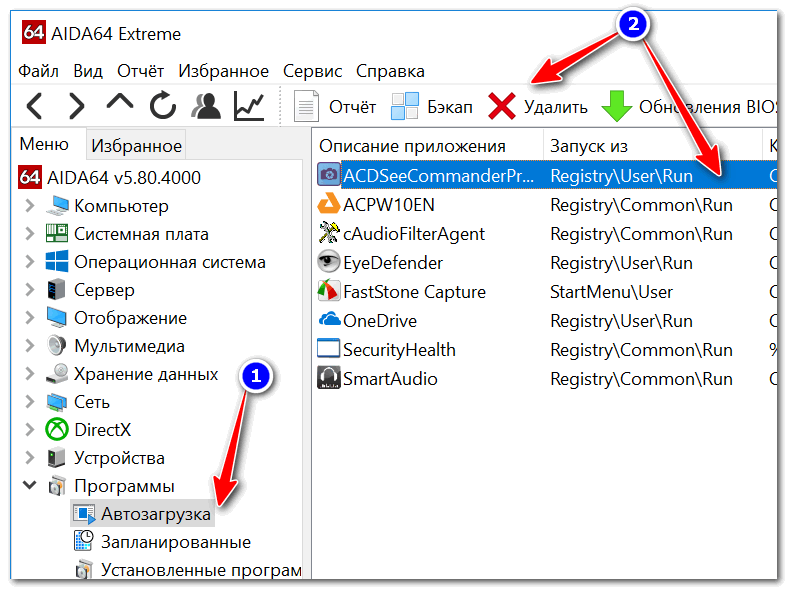
И так, для начала рекомендую посмотреть: что там в автозагрузке своими глазами 👀. Для этого воспользуйтесь диспетчером задач (Ctrl+Alt+Del), либо утилитой 👉 AIDA 64.
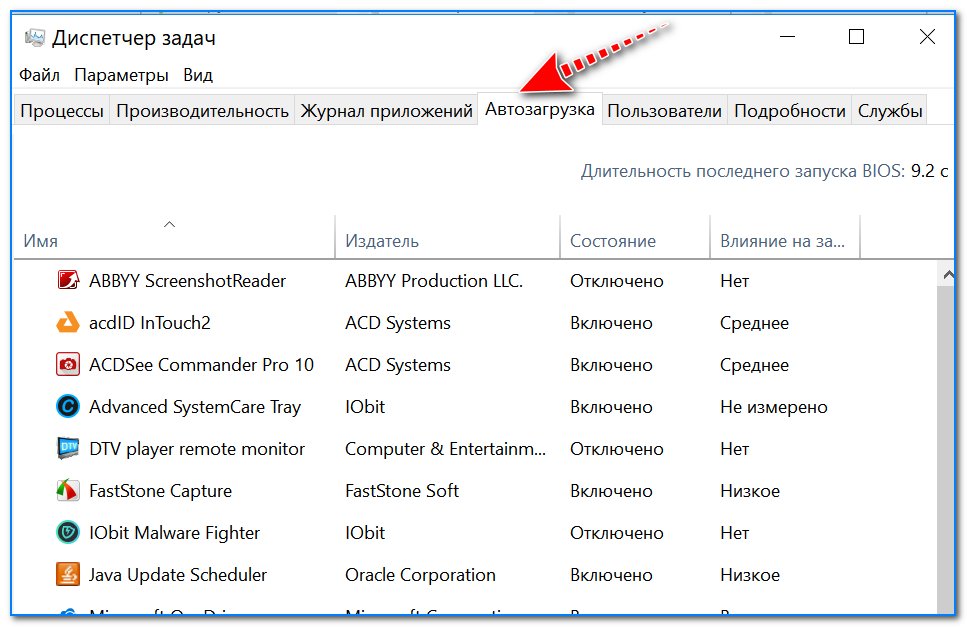
Рекомендация: все незнакомые программы рекомендуется отключить! (Кстати, в целях диагностики можно отключить всё, что есть в автозагрузке — Windows все равно будет загружена).
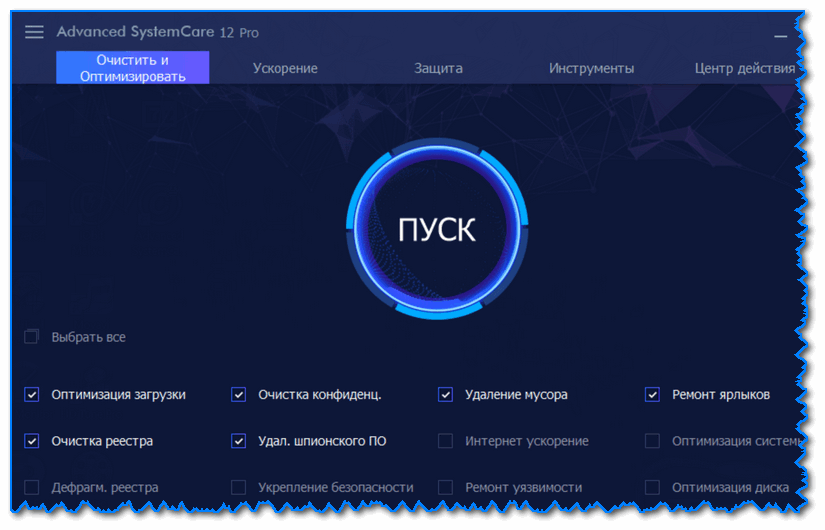
Очистить и оптимизировать System Care
Далее утилита в авто-режиме найдет ошибки в реестре, мусорные и временные файлы, пустые каталоги и битые ярлыки (и т.д.) — вам останется только подтвердить исправление.
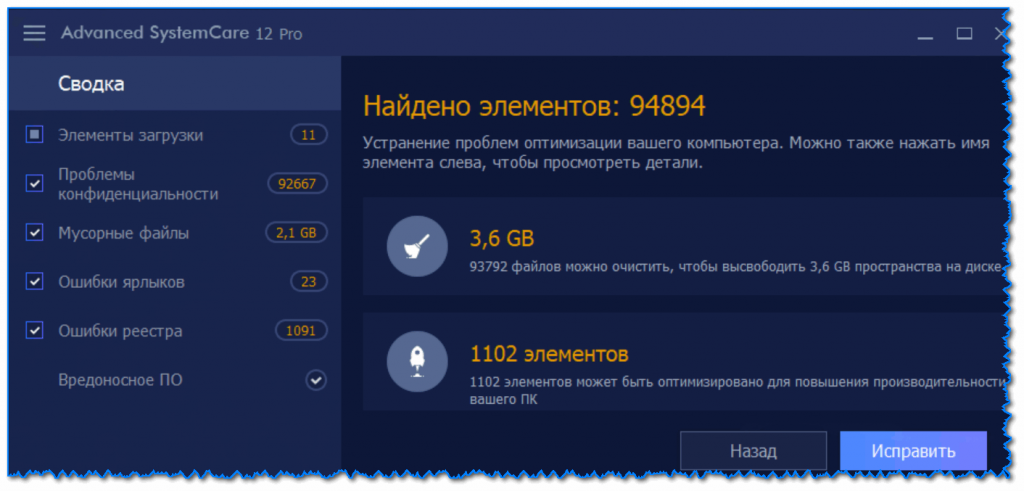
Найденные проблемы после сканирования в System Care
Как почистить компьютер от мусора для ускорения работы — пошаговый пример (для начинающих)
На этапе загрузки Windows
ШАГ 1: попытка загрузки системы в безопасном режиме
Если ОС Windows не загружается в обычном режиме — попробуйте воспользоваться безопасным режимом (его можно запустить даже в том случае, если ОС не загружается).
Обычно, окно с предложением загрузки в безопасном режиме появляется автоматически после 1-2 раз неудачных попыток загрузить систему (пример на скрине ниже).
Как войти в безопасный режим (в т.ч. если Windows не грузится).

Если загрузиться в безопасном режиме получилось и ноутбук перестал зависать: удалите все накануне установленные приложения, отключите всё лишнее из автозагрузки. Возможно, есть смысл переустановить систему.
Если с LiveCD система загружается и все корректно работает — очень вероятно, что проблема зависаний связана с жестким диском (либо он начал «сыпаться», либо установленная на нем система имеет критические ошибки)
ШАГ 2: проверка диска, ОЗУ
Далее обычно переходят к тестированию мат. платы, проверке входных выходных токов, состоянию видеокарты, ЦП и пр. Но эти вопросы уже достаточно сложные, и разбирать их в рамке этой заметке нет смысла.



