
Греется ноутбук: что делать? Температура все время высокая: 85°C+

Помогите с ноутбуком HP. Последнее время он сильно шумит, иногда зависает. Также заметила, что корпус слева (где выходит воздух) стал теплым (раньше был всегда холодным). Установила программу для контроля за температурой, как доходит до 85°C и загорается красный воскл. знак — я его выключаю.
Можно ли что-то сделать с перегревом своими силами (без похода в сервис), чтобы не тратить средства? К тому же боюсь отдавать ноутбук в ремонт, у меня все пароли лежат на жестком диске (в том числе от интернет-банков).
В этой статье приведу всё самое основное, что можно сделать своими силами (в домашних условиях) для снижения температуры ноутбука. Отмечу также, что этот вопрос нередко можно решить бесплатно (хотя бы временно).
И так, начнем со всем этим разбираться по порядку.

Как снизить температуру. Причины перегрева ноутбука
Признаки перегрева. Как узнать текущую температуру компонентов ноутбука
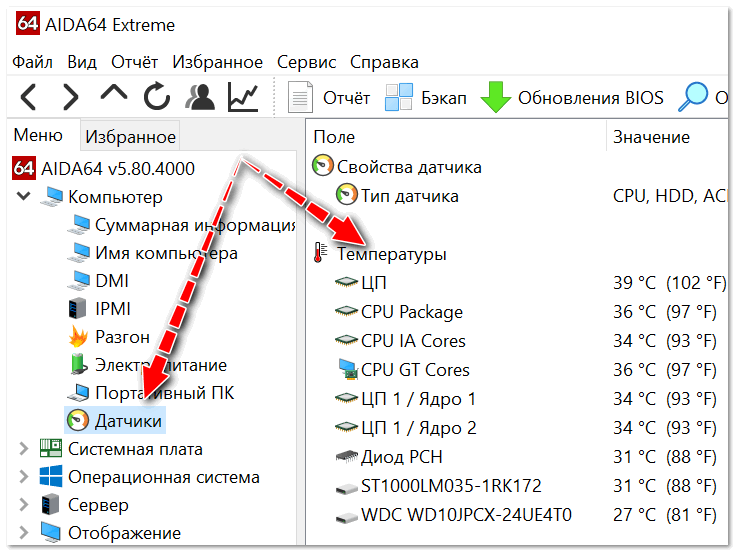
Обратите внимание, что температура компонентов постоянно изменяется, в зависимости от нагрузки на устройство.
Поэтому, при подозрении перегрева — рекомендуется просто свернуть AIDA 64 и заниматься своими делами на устройстве (а не закрывать утилиту).
Время от времени поглядывайте за показаниями температуры в утилите, особенно, когда появится сильный шум от кулеров и пр. Так вы узнаете о том, до каких границ доходит температура под нагрузкой, и успеете принять меры.
По каким еще внешним признакам можно узнать о перегреве ноутбука
Пыль и вентиляционные отверстия. Проверяем, чистим
Одна из главных причин перегрева, да и шумной работы кулеров — это пыль. Со временем, даже в достаточно чистых помещениях пыль оседает на вентиляционной решетке устройства и ухудшает циркуляцию воздуха.
Рекомендуется проводить чистку от пыли 1-2 раза в год. Достаточно разобрать устройство и хорошенько все продуть.
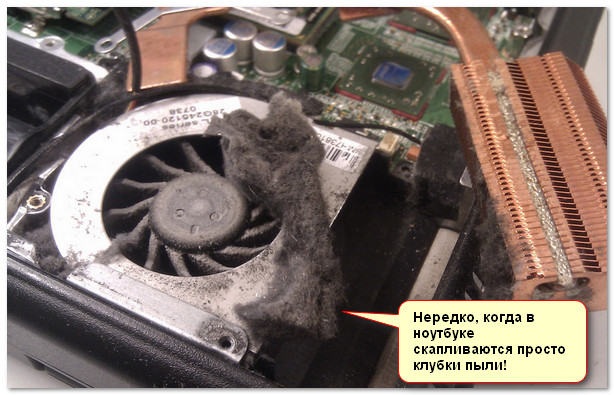
Нередко, когда в ноутбуке скапливаются просто клубки пыли!
Охлаждающая подставка и домашние аналоги
Также снизить температуру на несколько градусов (до 10-15°C) помогает специальная охлаждающая подставка. Они есть самых разных размеров, с разной мощностью вентиляторов и конструкции.
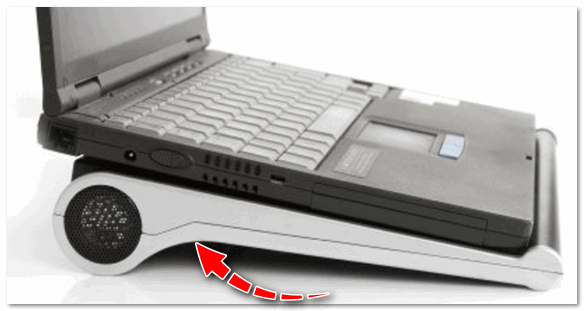
Охлаждающая подставка под ноутбук
Для тех, кто пока не решился на покупку подставки, можно пойти и более простым способом: подложить что-нибудь под ноутбук, например, книгу. Главное, чтобы высота между поверхностью стола и ноутбуком увеличилась! См. фото ниже.
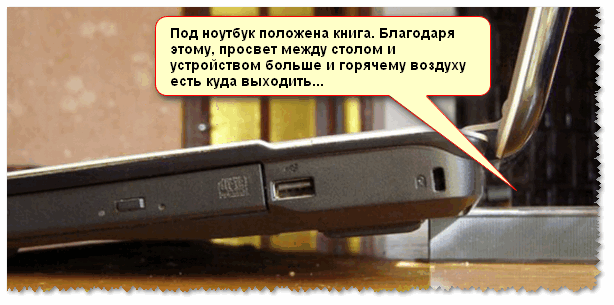
Под ноутбук положена книга
Важно: книгу (или что-то еще) подкладывать нужно архи-аккуратно: дело в том, что на некоторых моделях ноутбуков — этим действием можно перекрыть вентиляционные отверстия!
Попытка уменьшения энергопотребления
Если уменьшить энергопотребление процессора — то можно существенно снизить его нагрев. Правда, отмечу, что снижается и производительность устройства.
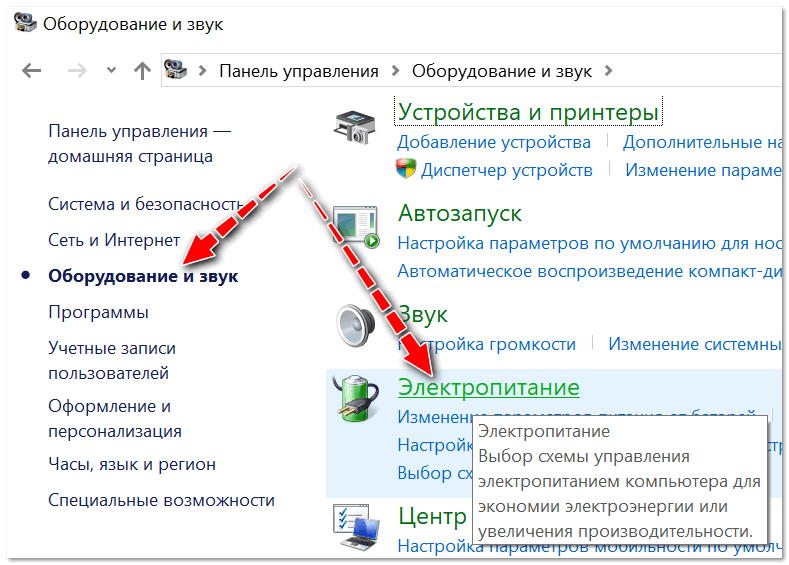
Затем откройте настройки текущей схемы электропитания, и нажмите по ссылке «Изменить дополнительные параметры питания» (см. скриншот ниже 👇).
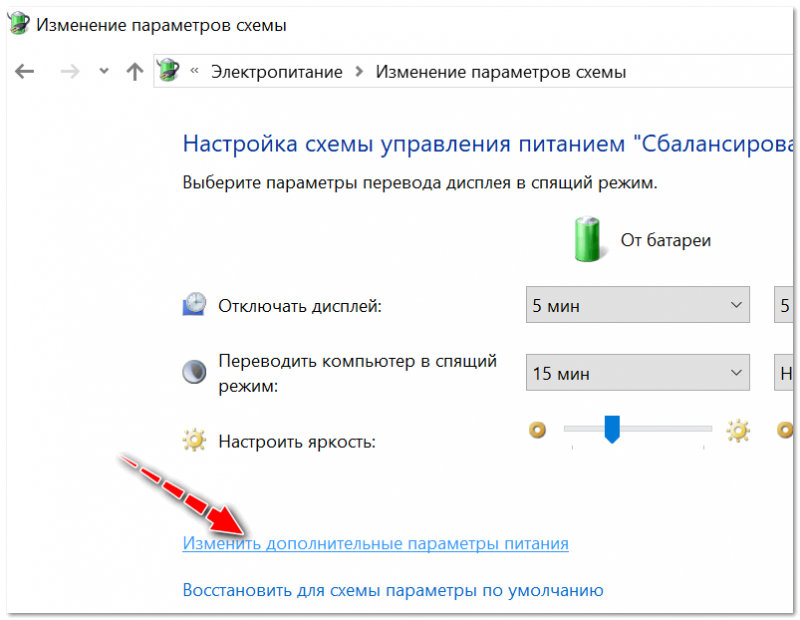
Изменить дополнительные параметры питания
Далее раскройте вкладку «Управление питанием процессора/Максимальное состояние процессора», и установите значение в процентах при работе от батареи и сети. Даже установка значения в 90% — существенно может помочь в излишнем тепловыделении.
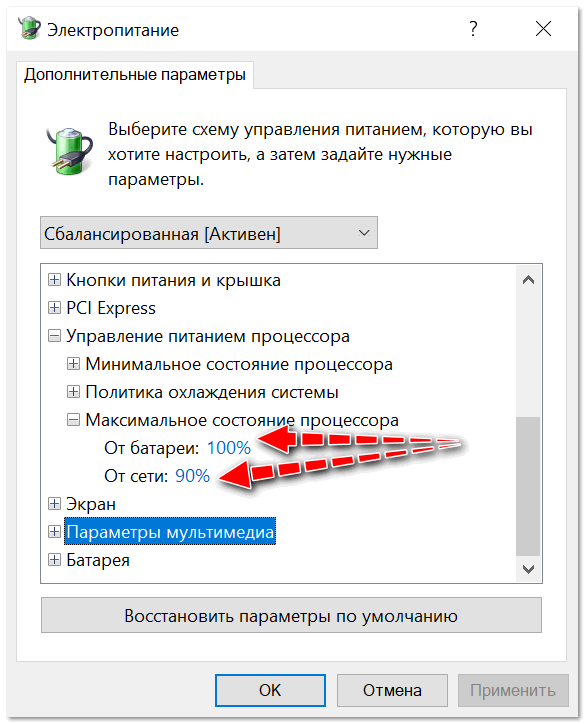
Максимальное состояние процессора
Оптимизация системы: закрываем не используемые программы, удаляем мусор и ненужный софт
Чем меньше нагрузка на процессор — тем меньше он греется. Логично, что помимо остальных мер — можно попробовать оптимизировать свою систему.
Для начала, рекомендую открыть диспетчер задач (сочетание кнопок Shift+Ctrl+Esc ) и посмотреть, какие процессы создают наибольшую нагрузку.
Очень часто, нагрузка идет от тех приложений, которые вы даже не запускали и которые вам не нужны в текущий момент времени. Всё ненужное — закройте!

Кроме этого, также порекомендую в диспетчере задач открыть вкладку автозагрузка и проверить, что у вас загружается при включении ноутбука. Все приложения, которые вы редко используете, всё, что вам незнакомо — смело отключайте из автозагрузки!
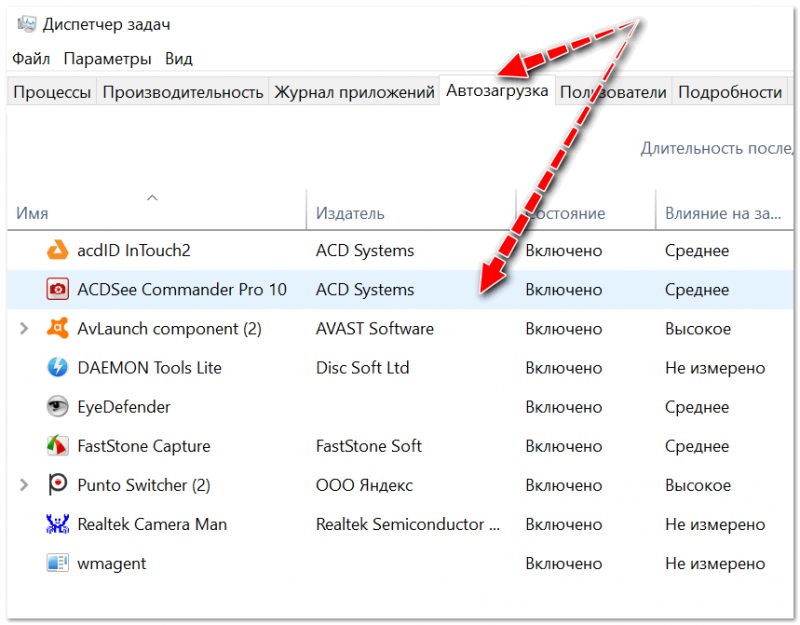
Отключаем в автозагрузке все мало-используемые программы
Также будет не лишним провести оптимизацию ОС Windows, удалить «мусор» и временные файлы, которые уже давно не нужны и пр. Приведу также парочку своих статей в помощь. 👇
Как и где эксплуатируется ноутбук
Нередко, когда перегрев ноутбука происходит из-за неправильной эксплуатации. Приведу ниже несколько советов:
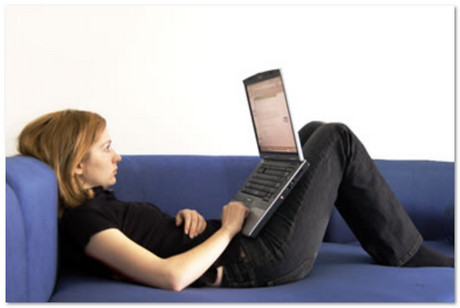
Помните, что работа в таком положении отрицательно сказывается не только на температуре ноутбука, но и на нашем здоровье
Важно!
В идеале, ноутбук должен использоваться на чистой, ровной, сухой и твердой поверхности (обычный письменный стол, например).
Еще лучше, если он будет стоять на специальной охлаждающей подставке.
Пару слов о термопасте
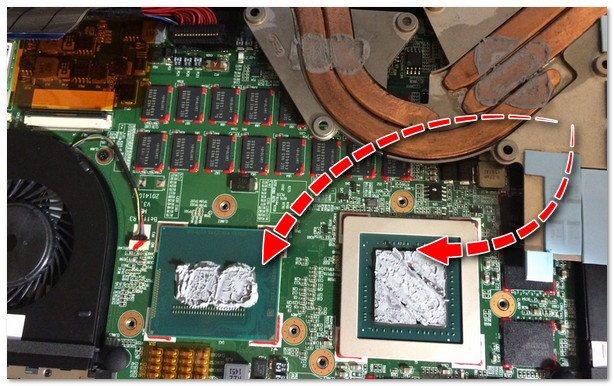
Помимо чистки от пыли, один раз в 2-4 года крайне желательно поменять термопасту (термо-прокладку). Она используется как буфер между процессором и радиатором системы охлаждения. С течением времени (особенно при высоких нагрузках) — она имеет свойство «засыхать», в следствии чего теплообмен ухудшается, и температура процессора начинает расти.
Поэтому, если все вышеперечисленное вам не помогло, и температура все также растет (а ноутбуку у вас уже более 2-х лет, и никто до этого не проводил его обслуживание) — скорее всего дело именно в термопасте.
Отключение Turbo Boost и Undervolting (обновление от 05.07.2019)
Способы специфические, но они работают и позволяют снизить температуру до 20°C-25°C, что очень существенно (особенно заметно на игровых ноутбуках).
Чтобы не повторяться здесь, рекомендую ознакомиться с одной из моих заметок (там все показано на примерах). Ссылка на заметку ниже.
Как снизить температуру процессора за счет тонких настроек (до 20°C): отключение Turbo Boost, Undervolting (для процессоров Intel) — https://ocomp.info/snizit-t-cpu-tonkie-nastroiki.html
Дополнения по снижению температуры — приветствуются!
HP Pavillion g6 перегревается — что делать? +Видео

Приветствую Вас, друзья, на сайте compblog.ru. Сегодня мне на ремонт попал ноутбук HP g6 — 2214sr с жалобой «не загружается Windows».
После восстановления лицензионной винды я, как обычно, провёл температурный тест программой AIDA 64. Оказалось, что ноутбук «награждён» типичной проблемой для многих ноутбуков — перегрев в следствии засорения системы охлаждения и высыхания термопасты.
Также, в нём было «раздраконено» крепление левой петли. Как я производил ремонт — Вы можете во отчую посмотреть в этом посте.
Ноутбук HP сильно греется и выключается — в чём причина и как её исправить?
В целом о проблеме перегрева ноутбуков я уже писал в своём блоге. Наш подопытный ноутбук в спокойном состоянии удерживал температуру в норме, но стоило даль на процессор и видеокарту нагрузку — ноут за 30 секунд «раскалялся» до 95 °C, что, естественно, не нормально.
Итак, проведя диагностику, я позвонил клиенту, обрисовал ситуацию, и получил согласие на полную чистку его ноутбука, с заменой термопасты. Как это происходило — я решил для наглядности заснять на видео, заодно протестировать видеокамеру своего нового телефона LG G3.
Видео: устранение перегрева на ноутбуке HP Pavillion g6.
Перегрев — типичная проблема ноутбуков HP.
У этого модельного ряда HP — G6, g7, dv6, dv7 и т.д, с моей точки зрения, непродуманная система охлаждения. При активном использовании приходится чистить ноутбук раз в год — за это время кулер напрочь забивается пылью, и ноутбук становится похожим на горячий шумящий самолётный двигатель. Возможно, это связано с маленьким расстоянием между пластинами решетки радиатора.
В последних моделях своих ноутов HP вроде бы исправились, и это радует)
Ноутбуки HP – Снижение температуры внутри ноутбука для предотвращения перегрева Windows
Если температура внутри корпуса компьютера превышает 35 °C (95 °F), может возрасти опасность повреждения внутренних компонентов от перегрева.
Предотвратить перегрев можно, обеспечив надлежащую вентиляцию компьютера, регулярную чистку вентиляционных отверстии, работу компьютера в прохладной среде, а также установку актуальной версии BIOS. Дополнительные сведения см. в статье Защита и уход за ноутбуком HP.
При перегреве компьютера могут возникать следующие проблемы:
После нажатия кнопки питания компьютер зависает на черном экране, и ОС Windows не загружается, либо ОС Windows загружается, но не реагирует на действия пользователя.
Выполнение основных задач и приложений занимает больше времени, чем обычно.
ОС Windows не реагирует на действия пользователя, внезапно перезагружается или во время работы пользователя выводит сообщение об ошибке.
Игры перестают отвечать на запросы во время работы.
Шум от работы вентиляторов внутри компьютера повышается, поскольку они начинают вращаться быстрее для устранения избыточного тепла.
Перестают отвечать мышь и клавиатура.

Очистите вентиляционные решетки и осмотрите вентиляторы
С течением времени пыль и мелкие частицы могут накапливаться внутри вентиляционных отверстий и вокруг них, препятствуя циркуляции воздуха и заставляя вентиляторы работать напряженнее, чем обычно, для удаления тепла.
Нет необходимости открывать компьютер для прочистки вентиляторов.
Выключите компьютер, затем отсоедините кабель питания.
Переместите объекты подальше от компьютера.
Найдите вентиляционные отверстия на ноутбуке. Обычно они находятся внизу и по бокам компьютера.
Некоторые ноутбуки HP не имеют вентиляторов. Если вы не можете найти вентиляционные отверстия, см. Повышение эффективности для снижения тепла.
Используйте сжатый воздух для удаления пыли из вентиляторов для улучшения потока воздуха.
Подождите от пяти до десяти минут, чтобы дать компьютеру остыть.
Подключите кабель питания обратно и включите компьютер.
Прислушайтесь к вентиляторам.
Если вентиляторы работают исправно, поставьте ноутбук на твердую, ровную поверхность, например стол, и попробуйте повысить эффективность компьютера для снижения нагрева.
Установка компьютера на тканевой поверхности, например, на коленях, на постели или на подушке, может ограничить или полностью заблокировать приток воздуха. Длительное ограничение притока воздуха вызывает перегрев, который может привести к поломке.
Если вентилятор издает громкое рычание или не двигается, это является признаком неполадки вентилятора. См. дополнительные сведения в разделе Ноутбуки HP – Вентилятор шумит и постоянно вращается (Windows).
Повышение эффективности для снижения тепла
Компьютер работает интенсивнее и выделяет больше тепла, когда одновременно открыто несколько приложений, или во время видеоигр с высокой интенсивностью использования графики.
Чтобы повысить эффективность использования компьютера, воспользуйтесь следующими советами.
С помощью вкладки Автозагрузка в окне диспетчера задач измените состав приложений, запускаемых во время загрузки Windows.
Закрывайте приложения, закончив работу с ними.
Если веб-браузер не используется, закройте его.
Если во время игры компьютер становится горячее, чем обычно, уменьшите разрешение игры и настройки графики.
Если проблема не устранена, может понадобиться обновить компьютер с помощью Центра обновления Windows.
Убедитесь, что для компьютера обеспечена надлежащая вентиляция
Чтобы снизить вероятность возникновения проблем, связанных с перегревом, следует обеспечить возможность надлежащей работы вентиляторов компьютера. Надлежащая вентиляция системы необходима для нормальной работы компьютера.
Чтобы обеспечить надлежащую вентиляцию, выполните следующие действия:
Установите компьютер вертикально на ровной, устойчивой поверхности.
Обеспечьте не менее 15,25 см свободного пространства рядом с каждым вентиляционным отверстием.
Если компьютер используется на большой высоте над уровнем моря (более 1500 м), примите дополнительные меры для обеспечения охлаждения компьютера. При перемещении компьютера на большую высоту температура внутри корпуса компьютера снижается приблизительно на 1 °C через каждые 300 м высоты.
Используйте программное обеспечение HP для управления внутренней температурой в Windows
На некоторых компьютерах HP можно использовать программное обеспечение HP, например HP CoolSense или HP Command Center, для управления температурой внутри компьютера и предотвращения перегрева.
Использование технологии HP CoolSense для регулировки внутренней температуры
При включении HP CoolSense в Windows датчик движения внутри ноутбука автоматически регулирует производительность компьютера и скорость вентилятора, чтобы компьютер оставался охлажденным.
Дополнительные сведения по этому вопросу см. в статье Ноутбуки HP – Технология HP CoolSense.
Если HP CoolSense не отображается в списке, функция не доступна на вашем компьютере.
Снижение тепла путем изменения температурного профиля в HP Command Center
На некоторых ноутбуках HP можно использовать HP Command Center для управления температурой внутри компьютера вместе с параметрами температурного контроля.
Если HP Command Center не отображается в списке, функция не доступна на вашем компьютере.
Если компьютер не поддерживает какую-либо из этих функций или проблема не устранена, может понадобиться изменить параметры производительности системы (только для некоторых продуктов) или обновить BIOS.
Изменение параметров производительности системы для снижения тепловыделения и предотвращения перегрева (Windows)
Если используется ноутбук HP Spectre 13 или x360, измените производительность ПК, чтобы снизить энергопотребление, что может уменьшить нагрузку на вентиляторы и снизить внутреннюю температуру.
Если HP Cool Control не отображается в списке, функция не доступна на вашем ноутбуке. Выключите компьютер, затем перейдите к оставшимся действиям.
Если проблема не устранена, можно попытаться обновить BIOS, проверить оборудование на сбои или обратиться в службу поддержки клиентов HP.
Обновление ПК с помощью HP Support Assistant
Используйте HP Support Assistant для поиска и установки обновлений для компьютера с ОС Windows, включая обновления BIOS.
В ОС Windows выполните поиск и откройте приложение HP Support Assistant или нажмите значок приложения на панели задач.
Подождите, пока HP Support Assistant выполняет анализ системы.
После завершения анализа выберите указанные обновления, загрузите и установите их, затем следуйте всем инструкциям на экране.
В случае вывода соответствующего запроса перезапустите компьютер, затем закройте средство.
Проверьте оборудование на наличие сбоев
Перегрев может быть вызван различными типами сбоев оборудования.
Обращение в службу поддержки клиентов HP
Обратитесь в службу поддержки клиентов HP за дальнейшей помощью, если устранить проблему не удается.
Введите серийный номер продукта, чтобы проверить состояние гарантии и при необходимости изменить свое местоположение.
Выберите вариант поддержки. Варианты зависят от страны/региона.
Ноутбуки HP – Вентилятор шумит и постоянно вращается (Windows)
Когда вентилятор компьютера громко вращается в течение длительного времени, это может быть вызвано неполадкой вентилятора или перегревом компьютера. Для снижения температуры внутри ноутбука отрегулируйте параметры электропитания, очистите вентиляционные отверстия, проверьте наличие подозрительных процессов и обновите BIOS.
После включения компьютера вентиляторы обычно вращаются в течение пяти-двадцати секунд.
Снижение шума вентилятора путем изменения температурного профиля в HP Command Center
На некоторых ноутбуках HP можно использовать приложение HP Command Center для управления тепловым профилем компьютера и снижения шума охлаждающего вентилятора.
Возможно, потребуется установить приложение HP Command Center из Магазина Microsoft.
На вкладке Температурный профиль выберите тихий режим.
Если компьютер не поддерживает какую-либо из этих функций или проблема не устранена, может понадобиться прочистить вентиляционные отверстия.
Очистка вентиляционных отверстий для снижения нагрузки на вентилятор
С течением времени пыль и мелкие частицы могут накапливаться внутри вентиляционных отверстий и вокруг них, препятствуя циркуляции воздуха и заставляя вентиляторы работать напряженнее, чем обычно, для удаления тепла.
Удалите все посторонние предметы рядом с компьютером.
Для удаления пыли из вентиляционных отверстий снизу и сбоку компьютера используйте пылесос.
Включите компьютер и установите его на твердую горизонтальную поверхность, например, на стол.
Установка компьютера на тканевой поверхности, например, на коленях, на постели или на подушке, может ограничить или полностью заблокировать приток воздуха. Длительное ограничение притока воздуха вызывает перегрев, который может привести к поломке. Дополнительные сведения см. в документе Ноутбуки HP – Снижение температуры внутри ноутбука.
Если проблема не устранена, может понадобиться повысить эффективность компьютера для снижения тепла.
Установка обновления BIOS
Скачайте и установите обновление BIOS с веб-сайта HP.
Перейдите на страницу продукта для своего компьютера.
Прочтите раздел Сведения чтобы убедиться в том, что обновление BIOS является более свежим, чем установленное, и что оно применимо к вашему компьютеру. Установка неправильной версии BIOS может привести к тому, что компьютер перестанет работать.
Если обновления BIOS для вашего компьютера нет в списке, то обновление BIOS в данный момент недоступно.
При наличии нескольких обновлений BIOS, определите системную плату, установленную на вашем компьютере, используя информацию из утилиты «Сведения о системе».
Перейдите в папку или в рабочий стол, где был сохранен загруженный файл обновления BIOS, затем дважды щелкните имя файла (например, sp12345), чтобы начать установку.
Компьютер может подавать звуковой сигнал, выключать и включать экран или вентиляторы охлаждения либо мигать индикатором питания. Это нормально.
Не выключайте и не перезапускайте компьютер, пока процесс обновления не завершится.
Нажмите Да в окне «Управление учетными записями пользователей».
Окна, отображаемые в процессе обновления, могут зависеть от используемого компьютера.
На экране обновления HP BIOS выберите Применить обновление сейчас или дождитесь, пока обновление начнется автоматически.
Дождитесь установки обновления BIOS. Процесс установки отобразится на экране компьютера.
В ответ на приглашение нажмите кнопку Продолжить запуск или дождитесь, пока компьютер не будет перезагружен автоматически. Перезапуск компьютера может занять несколько минут.
После появления экрана блокировки войдите в систему.
Возобновите работу антивирусного программного обеспечения.
Обновление графического драйвера в Windows
Возможно, что на компьютере установлена устаревшая версия драйвера графической карты. Используйте Центр обновления Windows, чтобы найти и установить обновления для своего компьютера.
HP не рекомендует устанавливать драйверы с веб-сайтов сторонних поставщиков, так как это может создать дополнительные проблемы. Если принято решение установить драйвер другого производителя (не HP), обязательно создайте точку восстановления системы Windows перед началом обновления. Для получения дополнительных сведений перейдите к документу ПК HP – Использование функции восстановления системы Microsoft (ОС Windows 10, 8).
Убедитесь, что ваш компьютер подключен к интернету.
Воспользуйтесь HP Support Assistant или веб-сайтом службы поддержки HP для поиска самого актуального графического драйвера для вашего компьютера.
В ОС Windows выполните поиск и откройте приложение HP Support Assistant или нажмите значок приложения на панели задач. Если это приложение не установлено на компьютер, загрузите его последнюю версию с веб-сайта HP Support Assistant.
Если уже используется самая актуальная версия драйвера, а проблема не устранена, используйте диспетчер задач для определения сбойных процессов.
Использование диспетчера задач для определения сбойных процессов и снижения тепловыделения
Когда центральный процессор перегружен выполнением нескольких процессов, таких как сбойные или вредоносные программы, вентиляторы работают непрерывно для устранения избыточного тепла. Запустите диспетчер задач Windows, чтобы определить эти процессы и закрыть их.
Сбойный процесс может занимать от 1 до 100% времени работы ЦП. Даже низкая, но постоянная нагрузка в 3–4% может заставить вентилятор вращаться быстрее.
Убедитесь, что ваш компьютер подключен к интернету.
Изучите в интернете сведения о любом подозрительном процессе, который отображается в списке.
Если вы не обнаружили каких-либо подозрительных процессов, а проблема не решена, отрегулируйте параметры питания на компьютере для снижения энергопотребления.
Настройка параметров питания компьютера в Windows для уменьшения шума вентилятора
Отрегулируйте параметры электропитания, чтобы снизить энергопотребление и помочь вентиляторам поддерживать оптимальную внутреннюю температуру до 30 °C (86 °F).
Если проблема не устранена, может понадобиться повысить эффективность для снижения тепла.
Повышение эффективности для снижения тепла
Компьютер работает интенсивнее и выделяет больше тепла, когда одновременно открыто несколько приложений, или во время видеоигр с высокой интенсивностью использования графики.
Чтобы повысить эффективность использования компьютера, воспользуйтесь следующими советами.
С помощью вкладки Автозагрузка в окне диспетчера задач измените состав приложений, запускаемых во время загрузки Windows.
Закрывайте приложения, закончив работу с ними.
Если веб-браузер не используется, закройте его.
Если во время игры компьютер становится горячее, чем обычно, уменьшите разрешение игры и настройки графики.
Если проблема не устранена, может понадобиться обновить компьютер с помощью Центра обновления Windows.
Запуск обновления Windows (Windows 10)
Обновите компьютер с ОС Windows 10 с помощью Центра обновления Windows.
Перезапустите компьютер после установки обновлений при появлении соответствующего запроса.
Обращение в службу поддержки клиентов HP
Если в результате выполнения предыдущих действий проблема не была устранена, обратитесь в службу поддержки клиентов HP для получения дальнейшей помощи.
Введите серийный номер продукта, чтобы проверить статус гарантии и при необходимости изменить свое местоположение.
Выберите вариант поддержки. Если вы находитесь в Азиатско-Тихоокеанской стране/регионе, вы будете направлены в местный сервисный центр в вашей стране/регионе.



