
Не включается ноутбук Леново дальше логотипа: как пользоваться ПК?


Не включается ноутбук Леново, только заставка? Временно отключите дисковод или другие периферийные устройства, сбросьте BIOS до заводских настроек, дайте устройству охладиться, проверьте девайс на действие вирусов, попробуйте загрузиться с флешки или другого жесткого диска. Ниже подробно рассмотрим, чем может быть обусловлена такая проблема, и можно ли ее устранить своими силами.
Причины
Для начала разберемся, почему не включается ноутбук Леново и видна только заставка. Появление такого глюка может быть вызвано следующими ситуациями:
Это основные причины, почему ноутбук Леново не загружается дальше логотипа и не включается. В такой ситуации не торопитесь нести компьютер в ремонт, ведь многие проблемы можно устранить своими силами.

Что делать, если видна только заставка
Теперь разберемся с инструкцией, что делать, когда ноутбук Леново не загружается дальше заставки. Если устройство не включается, начните с простых шагов, а уже после переходите к более глобальным решениям.
Обратите внимание на ошибку
При наличии сбоев в работе внизу экрана может появиться текст, который показывает пользователю ход проверки. При успешном опросе поле остается пустым. Если же возникает ошибка, она появляется и информирует о проблеме. С ее помощью можно понять, что именно привело к появлению сбоев в работе. Просто копируйте ссылку и вставьте ее в поисковую систему.
Удалите флешку
Если ноутбук Lenovo не загружается дальше логотипа, обратите внимание на наличие установленного USB-накопителя. До момента загрузки достаньте флешку из разъема и проверьте — включается девайс или нет.
Отройте и закройте CD/DVD привод
Распространенная ситуация, когда ноутбук Леново зависает и показывает только заставку — проблема с СД / ДВД приводом. Это объясняется тем, что в момент загрузки системы операционная система начинает опрашивать все устройства и начинает именно с привода (его открытия и закрытия). Если это не помогло, и ноут все равно не включается, попробуйте вообще отключить HDD в БИОС.
Сбросьте настройки BIOS
Одна из причин, почему ноутбук не загружается дальше заставки производителя Леново — сбои в работе БИОС. Для исправления проблемы попробуйте сбросить устройство до заводских настроек. Алгоритм такой:
Дождитесь перезагрузки и проверьте, включается ли ноутбук Леново, или он также не запускается после заставки.
При отсутствии возможности сбросить BIOS рассмотренным выше способом, снимите батарейку с материнской платы. Для этого отключите девайс от сети, достаньте АКБ и доберитесь до «материнки». Здесь достаньте батарейку на несколько минут, чтобы сбросить настройки.
Проверьте аппаратную часть
Причиной зависания может быть плохой контакт соединения разных элементов лэптопа с материнской платой. В результате при запуске видна только заставка. Для проверки сделайте следующее:
После этого проверьте, включается ли девайс, и проход ли этап заставки.
Найдите неисправное периферийное устройство
Если все равно горит надпись Леново и не включается ноутбук, отключите периферийные устройства, а после пробуйте их подключать по одному. Как отмечалось, чаще всего причиной проблемы является CD/DVD привод. В таком случае алгоритм такой:
Кроме привода, проблема может быть в планке ОЗУ или графическом процессоре.
Обратитесь в сервисный центр
Бывает, когда Леново не включается (завис) на логотипе названия ноутбука, а рассмотренные выше шаги не помогают. В таком случае причиной неисправности может быть сама материнская плата. Ремонтировать ее в домашних условиях невозможно, поэтому придется обратиться в сервисный центр. Специалисты проводят диагностику, выполняют чистку девайса (если это необходимо) и дают рекомендации по дальнейшим шагам.
Теперь вы знаете, почему не включается ноутбук Леново, и что делать, если видна только заставка. Начните с проверки настроек БИОС и убедитесь в правильности подключения периферийных устройств. Обязательно посмотрите на ошибку, которую выдает система и попытайтесь определить ее тип. Может помочь поочередное отбрасывание периферии, но будьте осторожны, чтобы ничего не повредить. Если никакие шаги не помогают или нет желания разбирать ноутбук Леново, отнесите его в сервисный центр.
В комментариях расскажите, была ли у вас ситуация, когда не включается лэптоп и появляется только заставка, и как удалось решить вопрос.
Ноутбук леново зависает на заставке при включении
Ответы (14)

Как и автор данного ролика я так же рекомендую Загрузить Стрельца (самостоятельно пользуюсь его сборками )
Загрузить Стрельца:
Загрузочная Юсб флеш карта с Винда PE от Sergey Strelec
F8 при загрузке и выбрать «запуск с последней удачной конфигурацией»
Ф11 при запуске ничего не даёт? или кнопка восстановления?
Я помогу Вам! Столкнулся с такой же проблемой при тех обслуживании ноута знакомой. Не всегда, но заметил, что виснет при загрузке. Если снять аккумулятор, память, батарею БИОСа, поможет, но беда не уходит. Благодаря своему опыту вспомнил на АСУСе 5 лет назад ступор при загрузке, первопричина была в глючном вай-fi модуле. Вот и в этой ситуации заметил, что при установке windows с флэшки не увидело двд привод. Windows стала, привода нет, «передернул», двд увиделось и начались неисправности на запуске. Все дело в том, что Bios «опрашивает» все устройства «на борту». «Выдернув» а в дальнейшем заменив двд привод беда «ушла» навсегда. Но варианты могут быть у Вас и с вай-fi модулем и с жестким диском. Отключайте поочередно устройства, начинайте с двд привода, потом вай-fi модуля, ну и на десерт хард диск. Не забываем про простое маленькое благодарю.
Ты чертовски прав, столько роликов про эту модель, и что всего лишь не предлагают и мосты заменять, и bios обнулять и планки передергивать. А все дело в Двд который не видится даже в bios.
Спасиб.! Двд в мусорку и все нормально функционирует!
Ноутбук останавливает загрузку на логотипе Asus, Dell, Acer и пр. Windows не стартует. Что делать?
Помогите советом. В общем, есть ноутбук Asus. Все в нем нормально работало (уже больше года им пользуюсь), а тут как-то внезапно появилась проблема: включаешь и ничего не происходит, видишь только логотип «ASUS in search of incredible». Windows не загружается, и даже «колесико белое» не крутится (оно бывает под логотипом).
Сразу скажу, что данная проблема не «говорит» о том, что у ноутбука есть аппаратная неисправность (нередко такое происходит по вполне «банальным» причинам // как-то неправильные настройки BIOS, например).
Ниже в заметке порекомендую выполнить неск. действий по шагам — возможно, удастся восстановить работу устройства малой «кровью». 😉
Черный экран с логотипом производителя. Дальше загрузка Windows не стартует // В качестве примера проблемы

Что делать, если после вкл. ноутбука — появляется только логотип производителя
ШАГ 1
Если вы купили новый ноутбук (это к автору вопроса не имеет отношения) и он так ведет себя сразу после включения — очень вероятно, что он шел без предустановленной системы Windows (Linux). Проверьте документы на устройство (обычно, достаточно наклейки на упаковке) — есть ли там информация о операционной системе? 👇
Если ноутбук шел без ОС (аббревиатура на упаковке: «No OS», «Without OS», «DOS» и пр.) — подготовьте 📌загрузочную флешку и произведите 📌»чистую» установку Windows.
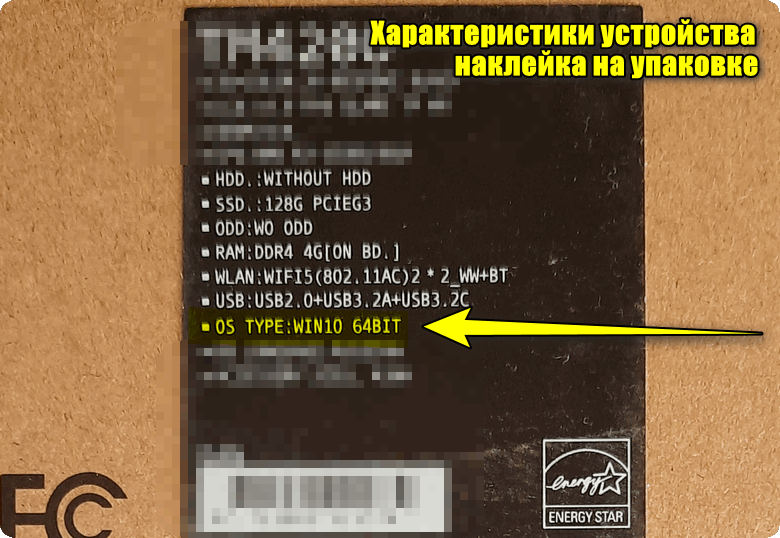
наклейка на упаковке // Win10 64BIT
ШАГ 2
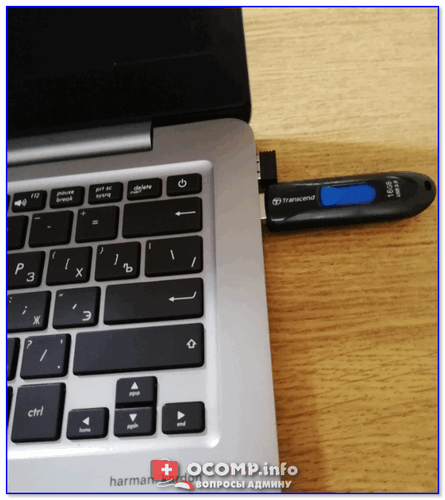
Рекомендую выключить ноутбук и отсоединить от него все «лишние» устройства и накопители: USB-флешки и внешние диски, SD-карты, CD-диски (если есть привод), мониторы, мышки, клавиатуры и т.д. (всё, что подключено к ноутбуку). 👇
Затем попробуйте еще раз включить устройство. Идет загрузка?
Некоторые ноутбуки «зависают» на логотипе только при перезагрузке, и, если их выключить и включить снова, — то загрузка пройдет в штатном режиме! Примечание : для отключения ноутбука — зажмите кнопку «включения» на 5-10 сек.!
ШАГ 3
Далее необходимо 📌войти в BIOS / UEFI ( прим. : дело в том, что если в меню загрузки BIOS будет выставлен не тот загрузочный диск, на котором Windows — ноутбук может «зависать» как раз на логотипе. ).
В своем примере остановлюсь на ноутбуке Asus (принцип действия на многих др. устройствах будет аналогичен).
После входа в BIOS — нужно будет открыть расширенные настройки (Advanced Mode | F7).
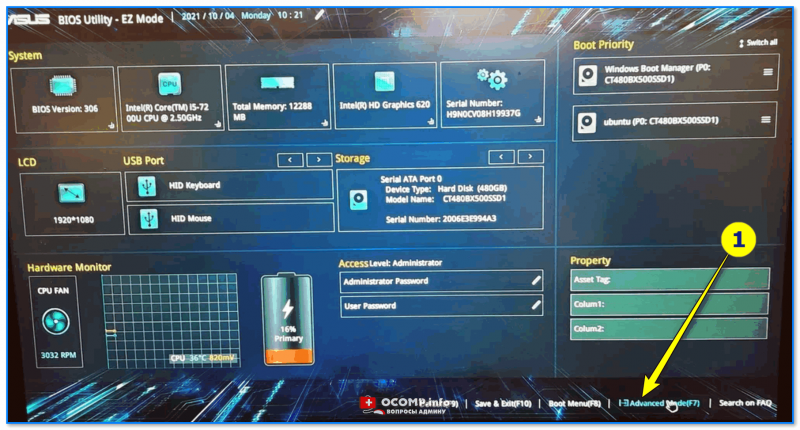
Advanced mode // На примере ноутбука Asus
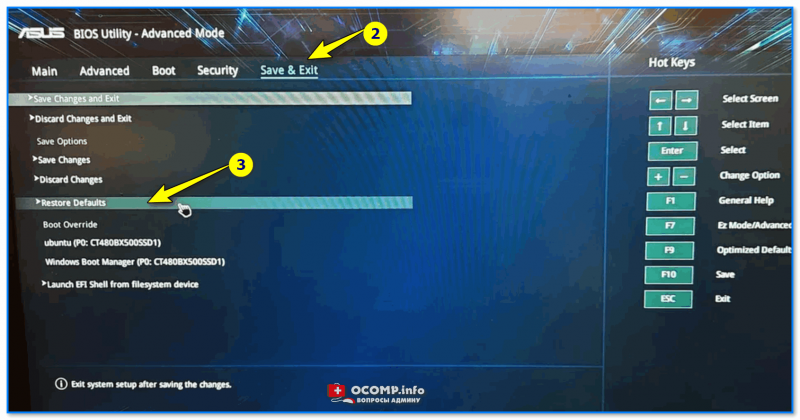
Restore Defaults // Настройки по умолчанию
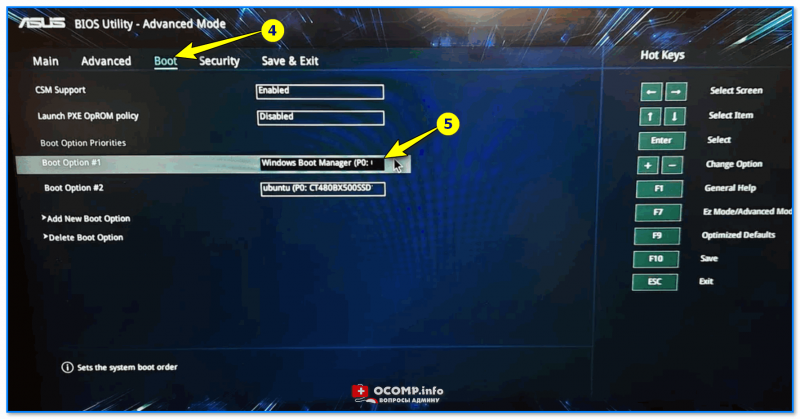
Windows Boot Manager на первом месте
Осталось только сохранить настройки, нажав по пункту «Save Changes and Exit» (в разделе «Save & Exit» ). 👇
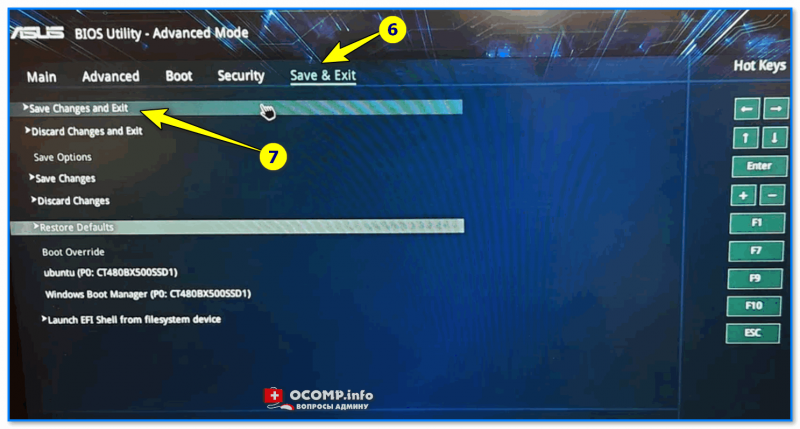
Save — сохраняем настройки
ШАГ 4
Если на вашем устройстве была установлена ОС Windows — возможно она просто «слетела» (ввиду системных ошибок, вирусов, некорректных обновлений и т.д.). Я бы порекомендовал проделать следующее:
ШАГ 5
Такое «поведение» ноутбука (зависание на этапе загрузки) может быть предвестником проблем с диском. Поэтому очень желательно 📌в настройках BIOS посмотреть: отображается ли там диск, видна ли его модель, определяется ли он. См. фото ниже. 👇
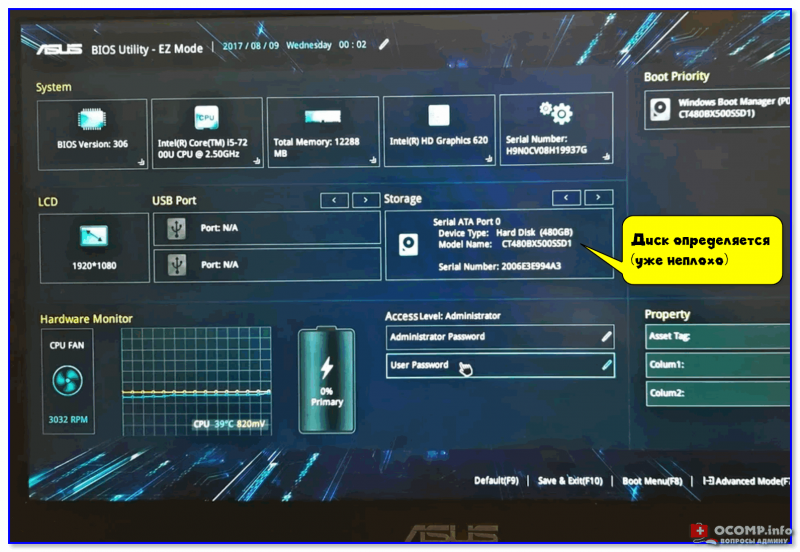
Диск определяется (уже неплохо)
👉 Если диск не виден : можно попробовать разобрать ноутбук (если он не на гарантии!), и посмотреть не отошел ли шлейф, попробовать его переподключить. Для диагностики также стоило бы его подключить к другому компьютеру (о проверке диска читайте тут).
👉 Если диск виден в BIOS : рекомендую загрузиться на ноутбуке 📌 с LiveCD-флешки, запустить утилиту 📌Victoria, и проверить состояние диска. Если с диском все хорошо — восстановите Windows согласно шагу 4. 👆
ШАГ 6
Проверьте, нет ли на офиц. сайте обновления BIOS (обычно, в новых версиях исправляют ряд ошибок, некоторые из которых влияют и на загрузку устройства).
По крайней мере, прежде, чем нести устройство в сервис — я бы все же рекомендовал попробовать прошить BIOS самостоятельно. (а вдруг удастся оживить устройство? 😉)
Тема эта несколько обширная, поэтому привожу пару ссылок ниже в помощь.
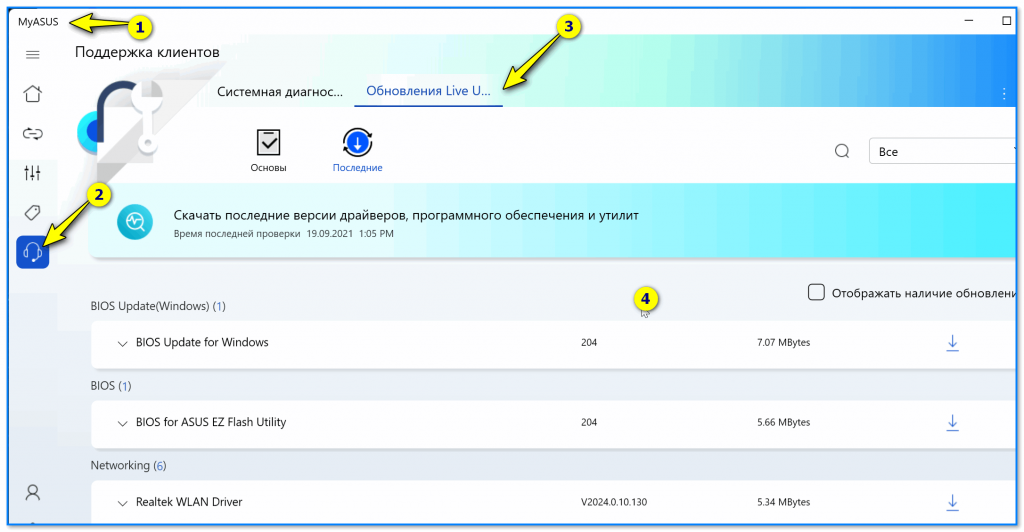
MyAsus — устройство обновлено!
ШАГ 7
Если все вышеперечисленное не дало результатов (а опыта в самостоятельном ремонте ноутбуков нет) — я бы посоветовал обратиться в авторизованный сервис для проведения диагностики и ремонта устройства.
Как правило, информация с адресами присутствует на офиц. сайте производителя ноутбука:
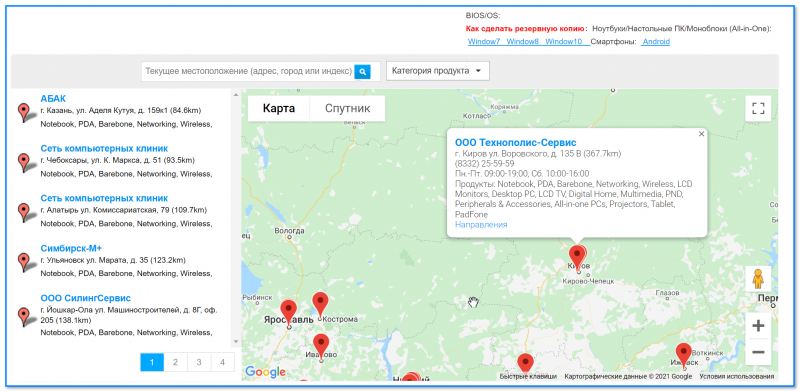
Скриншот с сайта Asus || Карта авторизованных сервисных центров
Если вы решили вопрос как-то иначе — дайте краткий отзыв в комментариях.
Что делать если не загружается windows (ноутбук Lenovo), зависает на логотипе?
Знакомые принесли ноутбук, ссылаясь на «тыжпрограммист», попросили починить его.
В общем то я этим не занимаюсь, но все таки.
Есть ноутбук, Lenovo (G500 вроде, но не уверен), его явно «избивали», корпус в хлам.
Дальше логотипа не загружается. Пытался зайти в BIOS, там пароль, хозяева конечно же его не знают. Пришлось искать флешку, записал винду, загрузился с флешки с 10 раза, 100500 дней грузилось, один раз дошло до выбора диска для установки, но вылетело сообщение что якобы нужны какие драйвера, конкретно какие не понятно.
Больше до этого момента не мог загрузиться. Пробовал штук 5 разных сборок, даже ubuntu пытался поставить, но после нажатия установить, повисал и все.
Говорят что данную проблему возможно пофиксить если использовать usb2. Но меня не очень то и удивило то, что порт usb2.0 на ноуте не работает. конечно же. еще +1 преграда.
С dvd загрузиться нет возможности попробовать, нет ни диска пустого, ни дисковода у меня.
Гуглил также на эту тему. У lenovo оказывается это обыденная вещь, зависать на логотипе. Советовали сбрасывать статику. Не помогло.
В общем что можно сделать? очень странно себя ведет ноут. Да и в биос зайти нет, возможно сменить режим hdd.
Какие драйверы он требует для установки?
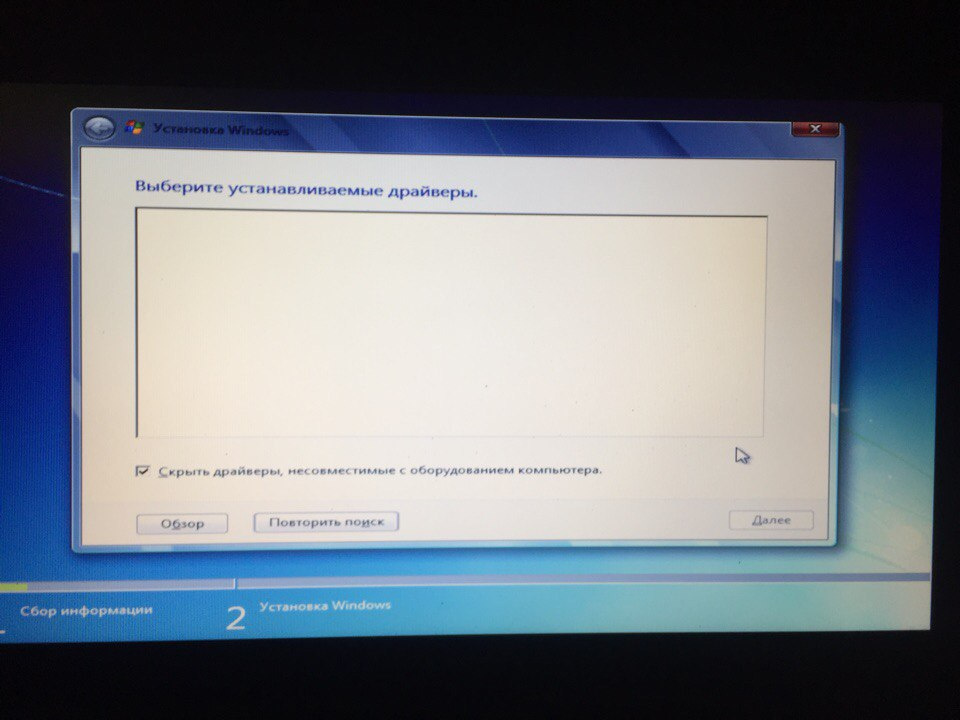
Скорее всего сдох диск.
Достаньте его и вставьте в любой стационарный комп, натравите любую утилиту тестирования поверхности (хоть встроенную виндовую).
Если окажется, что с диском все нормально, можно на том же компе установить на него Вин10, только оставьте диск с ноута единственным в системе. После чего диск можно вставить обратно в ноут.
Лучше ставить именно Вин10, т.к. она нормально переносит смену железа.
Ноутбук леново не загружается дальше логотипа что делать
Ideapad 100-15IBY Зависает на логотипе.
РЕШЕНИЕ: сервисцентр + 18 долларов США + 4 дня
Функциональные клавиши работают.
Перезагрузка ctrl+alt+del
Отнес в сервисцентр. Забрал через 4 дня. Взяли 18 доларов за ремонт. Сказали что какой-то чип вылетел. Следов замены не обнаружил, возможно прогревали, или нашли отвал и подпаяди, или очень окуратно перепаяли. Но комп работает. С него собственно комментарий и пишу.
Винду не менял, диск не менял. Уверен, потому-что в сервисцентр отнес ноут без жесткого диска. Когда забирал вставил сам свой жесктий диск и все заработало.

Re: Lenovo IdeaPad 100-15IBY: Зависает на логотипе
Второй ноут этой модели попадает в руки
Во втором : описанная выше проблема
Сбросил биос загрузился, обновился,
Выключил принудительно кнопкой (5сек)
Мое мнение чайника: диск паркуется и не стартует Надо менять
Re: Lenovo IdeaPad 100-15IBY: Зависает на логотипе
Столкнулся с такой же проблемой.(решено)
при загрузке висит на логотипе lenovo. в биос заходит, но грузится ни с жесткого диска ни с флэшки не хочет.
Вытащи жесткий диск, проблема исчезла, с флэшки начал загружаться.
Сразу подумал на неисправность жесткого диска. проверил его на другом пк, дефектов нет. Купил ssd, вставил, всё отлично завелось.
склонировал систему с предыдущего винта и проблема вернулась, опять висит на логотипе. сброс биоса в дефолт не помог.
Вобщем помогла перепрошивка биос. скачал на оф сайте биос. прошивал, загрузившись с флэшки (alkid pe).
Возможная причина проблемы:
На жестком диске стояла windows 10 и какое-то обновление пошло в конфликт с биосом, т.к. перед загрузкой рабочего стола система доустанавливала обновления.
Надеюсь кому-то мой опыт поможет.
United States of America
Re: Lenovo IdeaPad 100-15IBY: Зависает на логотипе
Правила Сообщества
Пожалуйста, ознакомьтесь с правилами сообщества перед публикацией.
Проверьте текущие предложения!
Самые популярные сообщения
Пожалуйста, авторизуйтесь, чтобы поставить Лайк
Welcome to Ideation!
Ideation sections have been created for customers to engage with us by discussing and promoting ideas and improvements relating to Lenovo’s products and services.
As a reminder, your participation in Ideation is governed by Lenovo’s website Terms of Use [link] and by Lenovo’s Forums Community Guidelines. Additional terms governing the Ideation Program are included in the Ideation Terms and may be found here. For your convenience, here’s a
Quick summary of the highlights:
By clicking on “Yes” below you certify that you have read and agree to the Community Guidelines and the Ideation Terms, and acknowledge that by submitting any ideas, material, or information on the Ideation site you grant Lenovo the right to use any such submissions by you in any way without acknowledging, notifying, or compensating you, as described in those documents.



