
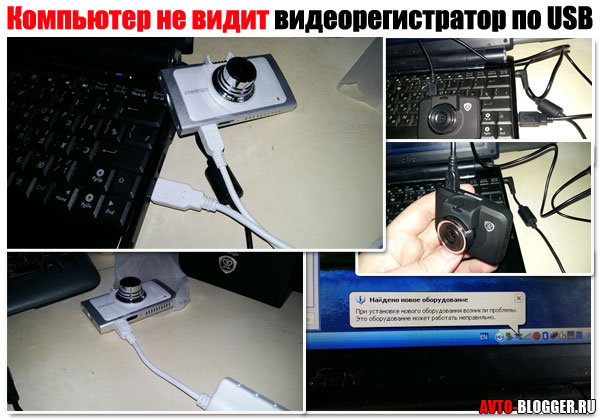
Компьютер не видит видеорегистратор. Подключение по USB — почему? Оказывается все банально
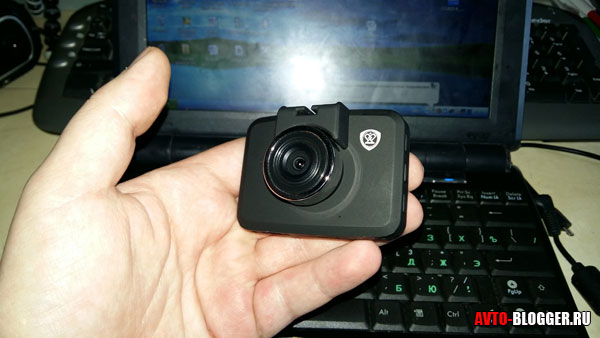
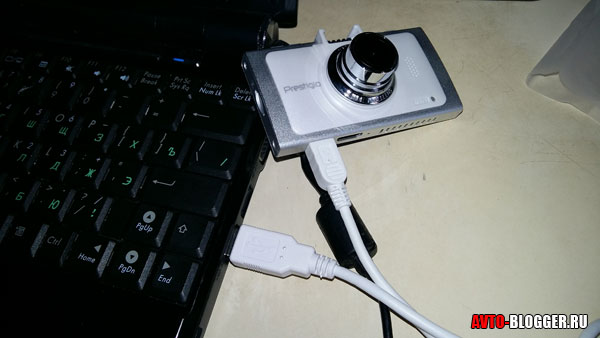
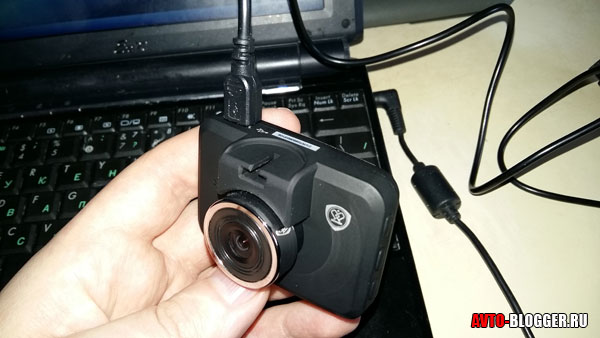
НА днях один мой хороший знакомый позвонил мне за помощью. Все дело в том, что он купил видеорегистратор, произошла авария, но виновник скрылся с места ДТП. Слава богу, все снято, но дома он подключил устройство к компьютеру, и оно не определяется. То есть комп просто его не видит, хотя старательно что-то ищет. Сразу хочется отметить, подключение происходит через USB кабель, просто сейчас современные устройства могут подсоединяться по WIFI. Что делать? Выход есть, объяснением может быть несколько причин …
СОДЕРЖАНИЕ СТАТЬИ
У моего друга банальный случай (про это чуть позже), однако причин может быть масса. Постараюсь подробно рассказать про все и сразу.
Механические проблемы
Первым делом нужно смотреть «механическую» составляющую, а именно:
Программные проблемы
Это более частые причины и дело тут зачастую не в китайских регистраторах, а в программном обеспечении ваших ПК.
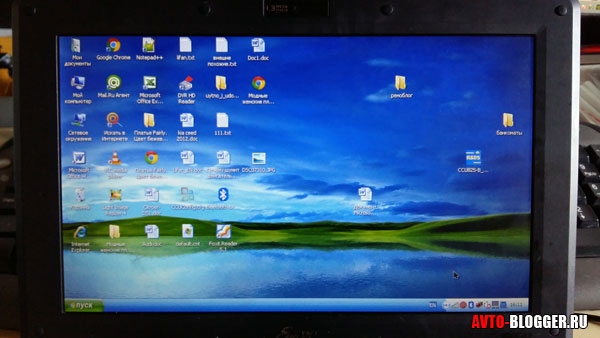
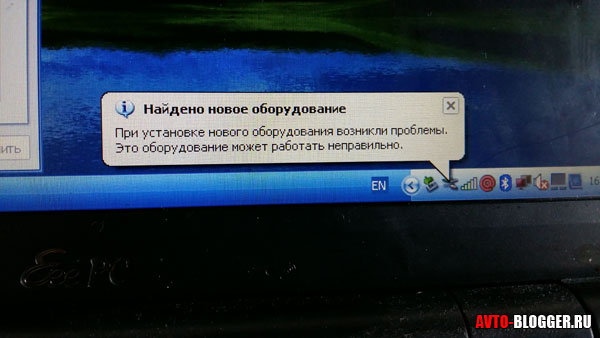
Многие новички сталкиваются именно с проблемой драйверов, ребята еще раз напомню, если не определяется у вас на компе, отнесите соседу — знакомому, возможно у него заработает.
Поломки
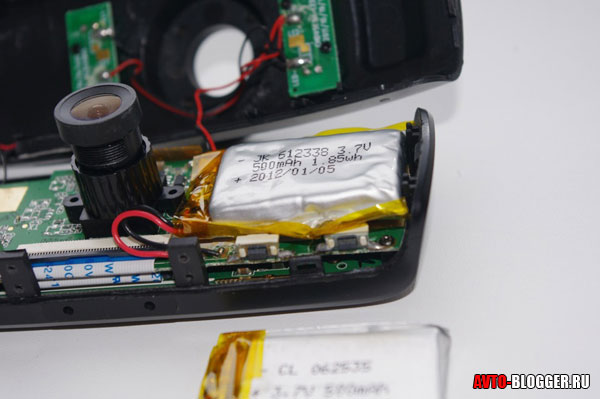
Конечно, банально видеорегистратор может перегореть, поэтому компьютер его может и не видеть. Здесь также есть несколько вариантов:
Отдельно о прошивке
Зачастую некоторые видеорегистраторы, перестают быть видны, после обновления прошивки (как это сделать писал здесь). То есть до обновления все работало, а после перестало. Причин тут масса, возможно сбой в процессе, или не совершенная прошивка. В любом случае мы получаем «полутруп».
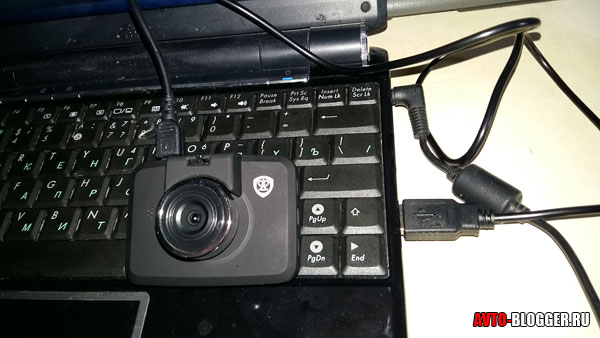
То есть он не включается, компьютер его не видит, если воткнуть в USB. Однако процесс зарядки вроде как идет, загорается красная индикаторная лампа. Тогда дело, скорее всего в прошивке, можно постараться ее вернуть обратно, для этого нам потребуется программа DirectUSB и ваш установочный файл (про это будет отдельная статья). Вот только отдельную восстановительную прошивку стоит поискать, не всегда она есть даже у официального производителя! Но подходят от многих китайских аппаратов, потому как «корни» производства одни и те же.
Вот собственно и все причины, по которым комп не видит ваш видеорегистратор. По опыту скажу начните для начала с USB кабеля и смены ПК, воткните в «семерку» хотя бы, «ХР» уже давно не поддерживается.
Сейчас небольшое видео, смотрим.
На этом, заканчиваю, читайте наш АВТОБЛОГ.


 (22 голосов, средний: 2,36 из 5)
Похожие новости
MAGMA W5. Крутой видеорегистратор, полный обзор и мой отзыв
Какой автомобильный компрессор лучше? Как выбрать для подкачки ш.
NEOLINE G-TECH X37. Обзор «крутого» видеорегистратора
Почему компьютер не видит регистратор через usb
Здесь легко и интересно общаться. Присоединяйся!
может провод нерабочий. Драйверы обычно не нужны – большинство регистраторов Plug & Play.
открой диспетчер устройств при подключенном регистраторе и посмотри все ли дрова стоят http://devid.info/ru/page/device/
вынь карту памяти и подключи через карт ридер
Либо шнурок левый, либо винда 7-я криво ломанная. Попробуй на ХР.
НА днях один мой хороший знакомый позвонил мне за помощью. Все дело в том, что он купил видеорегистратор, произошла авария, но виновник скрылся с места ДТП. Слава богу, все снято, но дома он подключил устройство к компьютеру, и оно не определяется. То есть комп просто его не видит, хотя старательно что-то ищет. Сразу хочется отметить, подключение происходит через USB кабель, просто сейчас современные устройства могут подсоединяться по WIFI. Что делать? Выход есть, объяснением может быть несколько причин …
СОДЕРЖАНИЕ СТАТЬИ
У моего друга банальный случай (про это чуть позже), однако причин может быть масса. Постараюсь подробно рассказать про все и сразу.
Механические проблемы
Первым делом нужно смотреть «механическую» составляющую, а именно:
Программные проблемы
Это более частые причины и дело тут зачастую не в китайских регистраторах, а в программном обеспечении ваших ПК.
Многие новички сталкиваются именно с проблемой драйверов, ребята еще раз напомню, если не определяется у вас на компе, отнесите соседу — знакомому, возможно у него заработает.
Поломки
Конечно, банально видеорегистратор может перегореть, поэтому компьютер его может и не видеть. Здесь также есть несколько вариантов:
Отдельно о прошивке
Зачастую некоторые видеорегистраторы, перестают быть видны, после обновления прошивки (как это сделать писал здесь). То есть до обновления все работало, а после перестало. Причин тут масса, возможно сбой в процессе, или не совершенная прошивка. В любом случае мы получаем «полутруп».
То есть он не включается, компьютер его не видит, если воткнуть в USB. Однако процесс зарядки вроде как идет, загорается красная индикаторная лампа. Тогда дело, скорее всего в прошивке, можно постараться ее вернуть обратно, для этого нам потребуется программа DirectUSB и ваш установочный файл (про это будет отдельная статья). Вот только отдельную восстановительную прошивку стоит поискать, не всегда она есть даже у официального производителя! Но подходят от многих китайских аппаратов, потому как «корни» производства одни и те же.
Вот собственно и все причины, по которым комп не видит ваш видеорегистратор. По опыту скажу начните для начала с USB кабеля и смены ПК, воткните в «семерку» хотя бы, «ХР» уже давно не поддерживается.
Сейчас небольшое видео, смотрим.
На этом, заканчиваю, читайте наш АВТОБЛОГ.


 (9 голосов, средний: 3,44 из 5)
Похожие новости
ARTWAY RD-301 GPS. Подробный обзор, полный отзыв + видео версия
NEOLINE X-COP R700. Видеорегистратор с WIFI, полный тест и мой л.
INSPECTOR MARLIN S. Полный обзор и мой отзыв
Автолюбителей интересует, как устанавливается программа для видеорегистратора. Видеорегистратор в машине находится для того, чтобы записывать происходящее на дороге, логично, что время от времени водителю приходится воспроизводить видеозаписи на компьютере. Однако не все ПК по умолчанию воспроизводят файлы того формата, который записывает оборудование.

Именно поэтому были сделаны специальные программы для просмотра видео с видеорегистратора модели, к примеру, DVR. Как правило, такое оборудование записывает видео в формате MOV или H.264.
Какую программу установить для просмотра видео с регистратора
Существует несколько программ, которые позволяют нормально смотреть записи через комп:
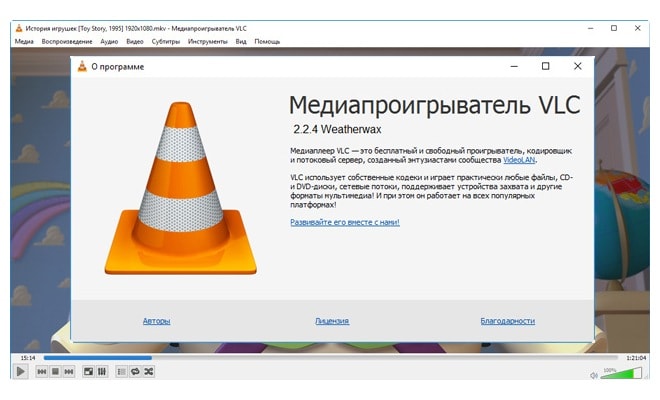
VLC media player. Эта программа для просмотра файлов отличается тем, что занимает довольно мало места на компьютере и работает очень быстро. Используя VLC media player, можно совершенно бесплатно получить быструю программу для просмотра видео с регистратора DVR, которая сможет воспроизводить практически все известные форматы файлов.
Программа на комп содержит в себе нужные кодеки, потому для работы не требует дополнительных установок специализированного программного обеспечения.
ПО полностью бесплатно.
Windows Media Player. Пользователям персональных компьютеров на операционной системе Windows далеко ходить за ПО не придется — комп уже имеет стандартный плеер, который позволяет воспроизводить файлы практически всех форматов. К тому же при помощи данной программы для просмотра файлов можно и посмотреть все данные видеозаписи, например, время ее создания. Некоторые видеорегистраторы DVR оборудованы системой GPS, что позволяет считывать информацию о местонахождении оборудования еще в момент создания видео.

Registrator viewer. Эта программа для просмотра видео с видеорегистратора с GPS. Однако, установив такую программу, водитель сможет загрузить файлы и с обычного оборудования. Прогу даже не обязательно устанавливать на комп, а ее малые размеры дают возможность использовать ее на любых ПК. Программный интерфейс имеет несколько функций, которые выделяют его на фоне остальных подобных. Среди них:

Media Player Classic. Еще один плеер, который можно скачать абсолютно бесплатно. У программного обеспечения довольно интересный и эстетичный интерфейс, а также множество расширенных возможностей. Программа на комп переведена на 2 десятка языков, а возможность считывания большого количества файлов разных форматов дает возможность пользоваться ею, не прибегая к другим средствам. К тому же она отличается высокой производительностью и подойдет даже к самому слабому компьютеру.

Неисправности при установке программы
При подключении оборудования DVR иногда компьютер не видит видеорегистратор через USB. В таком случае нужно проверить ряд элементов, чтобы установить причину. Так, возможно это произошло из-за неисправности шнура — кабеля питания USB для видеорегистратора DVR. Здесь проблема решается без особых усилий: просто покупается новый кабель питания для видеорегистратора USB.
Иногда проблема бывает программного характера: когда какая-то опция установлена неправильно. В таком случае помогает полный сброс настроек регистратора и последующая их установка с чистого листа.
Как правило, в руководстве использования регистратора указан порядок подключения его к ПК и рекомендуемая программа для видеорегистратора. Если следовать всем правилам, указанным в инструкции, можно избежать поломок оборудования.
Помогаем компьютеру, если он не смог опознать USB устройство
Бывает, что при подключении USB 3.0 устройства, оно работает в режиме USB 2.0. Этим грешат, в частности, некоторые WiFi адаптеры с интерфейсом USB. Как решить данную проблему и заставить коварный гаджет перейти в скоростной режим USB 3.0, путем внесения изменений системный в реестр, я подробно написал здесь, поэтому повторяться не буду. Единственное, что могу добавить, если в роли «тормоза» выступает не сетевой адаптер, а внешний USB 3.0 диск, идентифицируемый как скази (SCSI) накопитель, попробуйте поковырять его настройки в этой ветке реестра: HKEY_LOCAL_MACHINE\SYSTEM\CurrentControlSet\Control\Class<4d36e97b-e325-11ce-bfc1-08002be10318>\00xx.
реклама
Казалось бы, ну разве может быть что-нибудь еще хуже, чем замедленная работа устройства на порту USB? Еще как может! Новехонькое устройство, воткнутое в USB порт, может не заработать вообще.
Самое удивительное, что на самом деле, это вовсе не страшно. Я как раз на днях столкнулся с подобным случаем, поэтому поделюсь впечатлениями…
Итак, воткнув только что купленный USB гаджет в свободный USB порт своего компьютера, пользователь может получить на экране сообщение:
реклама
Это сообщение свидетельствует о неработоспособности подключенного USB-устройства.
Вынув это устройство, и вставив в тот же USB-порт другое, заведомо исправное USB-устройство (мышь там, или флэшку) – пользователь получает на экран точно такое же сообщение об ошибке, а исправное устройство на порту также не работает.
Через некоторое время вышеприведенное сообщение об ошибке с рабочего стола исчезает, но в диспетчере устройств системы можно лицезреть неприглядную картину:
реклама
Некоторые пользователи, столкнувшись с такой проблемой, склонны впадать в панику, решив, что подключаемое USB устройство неисправно, и его нужно возвращать/менять по гарантии/ремонтировать, плюс «по пути» этот зловредный гаджет еще и «унес на тот свет» как минимум USB-порт на материнской плате, к которому его подключали. На самом деле нет! Все не так грустно, как кажется, и торопиться с выводами тут не стоит.
Справедливости ради уточню, что в очень редких случаях подключаемый USВ девайс действительно может оказаться неисправен. Но вероятность этого крайне низка.
С очень высокой вероятностью и само подключаемое USB устройство, и USB порт на плате исправны и абсолютно рабочие. Так почему же возникла ошибка, целенаправленно убивающая нервные клетки и добавляющая пользователям седых волос?
Причина появления данной ошибки в том, что при быстром последовательном подключении/отключении USB устройства несколько раз подряд в системе происходит сбой USB контроллера. Причина череды подключений/отключений гаджета может быть разной: вы намеренно подключили/отключили устройство несколько раз подряд; у вас просто «дрогнула рука» и при подключении в «расшатанный» порт устройство само быстро переподключилось непроизвольно; наконец вы могли совать штекер USB-кабеля в сильно запыленный USB-порт и скопившаяся в порту грязь (а также возможная коррозия на контактах разъема) привела к быстрому повторному переподключению USB-устройства. В любом случае USB контроллер воспринял этот процесс неадекватно и произошел сбой в его функционировании. Только и всего. Чтобы устранить возникшую проблему зачастую (хотя не всегда) достаточно реинициализировать (отключить и снова включить) соответствующий контроллер в диспетчере задач Windows.
реклама
Но! Обычный пользователь не всегда знает, какой именно контролер нужно реинициализировать. Скажу больше, многие даже не знают, где этот контроллер искать вообще. Поэтому побороть данную проблему лучше универсальным и наиболее надежным методом: нужно перезагрузить компьютер, чтобы произошла аппаратная реинициализация USB контроллера. А лучше выключите компьютер, выньте устройство/шнур из USB порта, очистите штекер и сам разъем USB от грязи, снова плотно вставьте USB устройство или шнур от него в порт на материнской плате и затем включите компьютер.



