Рейтинг лучших наушников с микрофоном для ноутбука: беспроводные и проводные модели
Наушники с микрофоном – универсальные устройства. Они пригодятся аудиофилам, любящим слушать музыку поздней ночью, офисным рабочим и операторам колл-центров. Не лишними гарнитуры для ноутбука будут и заядлым геймерам – зачем заставлять окружающих слушать грохоты выстрелов или крики тиммейтов?
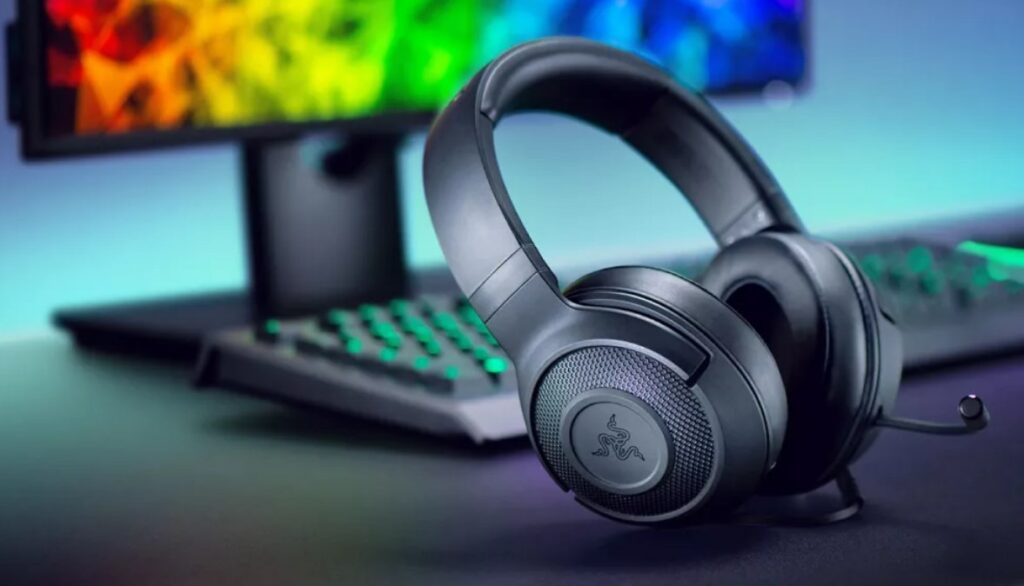
Как выбрать наушники для ноутбука
При выборе компьютерных наушников с микрофоном учитывают следующие критерии:
Беспроводные модели работают через Bluetooth или Wi-Fi. Они универсальны в подключении, поскольку совместимы почти с любыми гаджетами. Такие наушники дают возможность играть на большом расстоянии от компьютера (например, с дивана). Да и для прослушивания музыки на прогулках такой вариант удобнее, т.к. шнур не будет ничего цеплять.
Полноразмерные гарнитуры – идеальный вариант для геймера или аудиофила. Они полностью закрывают уши, не давая посторонним шумам помешать игровой сессии или прослушиванию музыки. При этом звук в них чище, качественнее. Недостатки таких наушников – массивные корпуса и большая нагрузка на слух.
ТОП-7: Лучших моделей гарнитур для ноутбука – (Рейтинг 2021)
| № | МОДЕЛЬ | ОПИСАНИЕ | ЦЕНА |
| 1 | Sennheiser PC 8 USB | Топовые проводные наушники для ноутбука, выпущенные популярным производителем из Германии; | 2 790 руб. |
| 2 | SVEN AP-G999MV | Полноразмерные наушники для ноута с микрофоном. Похвастают качеством звука и эргономичным корпусом; | 2 859 руб. |
| 3 | HyperX Cloud Stinger Core Wireless | Игровая Bluetooth-гарнитура, гарантирующая 17 часов работы без подзарядки; | 7 490 руб. |
| 4 | A4Tech HS-50 | Дешевые наушники со штекером 3.5 мм, который подходит не только ноутбукам, но и телефонам; | 870 руб. |
| 5 | Bloody G530 | Доступные наушники от компании Bloody, подходят для разговоров, игр и прослушивания музыки на ноутбуке; | 1 990 руб. |
| 6 | SVEN AP-U988MV | Хорошие игровые наушники с длинным кабелем и закрытой конструкцией; | 3 190 руб. |
| 7 | Sennheiser PC 3 CHAT | Недорогая компьютерная гарнитура с подвижным микрофоном. | 1 890 руб. |
7. Sennheiser PC 3 CHAT
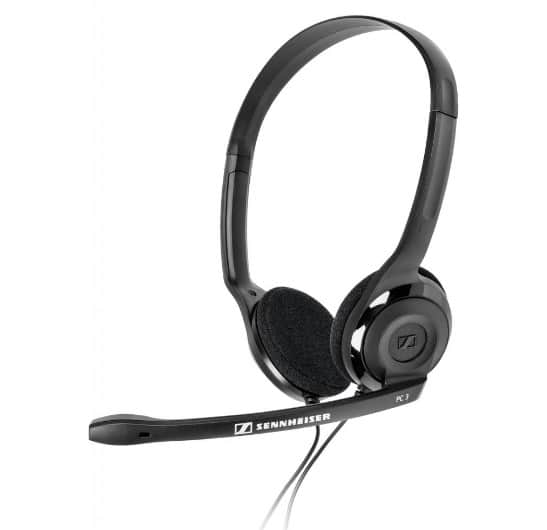
Открывают обзор бюджетные наушники с накладной конструкцией. Это офисная проводная гарнитура с микрофоном, размещенным на головной дуге. Подойдет для использования с компьютерами, ноутбуками либо моноблоками.
Модель имеет пластиковый корпус, а также чаши с мягкими амбушюрами. PC 3 CHAT подстраивается под головы любых размеров, не создавая неудобств при долгом ношении.
Производитель оснастил устройство качественными динамиками, которые воспроизводят звуки в диапазоне от 42 до 17000 Гц. Этого хватит для прослушивания «несложной» музыки и просмотра роликов.
Микрофон имеет широкую диаграмму направленности, что гарантирует четкость при передаче голоса. Для соединения с ноутбуком используется прочный, легко сгибаемый 2-метровый кабель с разъемами 3-pin и mini jack. Минус у наушников один – тонкий и хлипкий корпус. Поэтому вряд ли они выдержат пару серьезных падений.
Выбираем наушники к ноутбуку
 Ноутбук – удобное изобретение, где бы вы ни находились, он предоставляет вам возможность слушать, смотреть, работать, читать, играть и общаться. Один минус: качество звука в штатных динамиках, как правило, оставляет желать лучшего. Да и их использование не всегда приемлемо. Выход – приобретение к ноутбуку наушников.
Казалось бы, все просто, но на практике оказывается, что устройства, рекомендованные для использования с ноутбуком, именно вам могут не подойти. Почему? Потому что задачи и условия у каждого пользователя свои. И только вы сами можете сделать правильный выбор. Чтобы вы не упустили ни одной детали, мы составили перечень важнейших характеристик, которые нужно учесть при выборе. Также мы рассмотрим лучшие модели наушников для использования с ноутбуком.
Сопротивление
Импеданс (или сопротивление) отвечает за чистоту звука, чем больше, тем выше качество воспроизведения. Если вы используете встроенную звуковую карту компьютера, выбираете устройства с сопротивлением 16 – 64 Ом. Это обеспечит максимально чистое звучание и громкость. Почему не стоит покупать высокоомные наушники? Дело в том, что такие модели требуют большей мощности, которой нельзя добиться без усилителя. Проще говоря, при подключении к ноутбуку широкие возможности таких наушников «не раскроются» во всей полноте. Слишком же низкий импеданс приведет к появлению посторонних шумов.
Назначение
Сейчас производители предлагают наушники, разработанные под конкретную задачу. Приведем несколько примеров.
Способ подключения
Если вы планируйте использовать наушники, находясь в непосредственной близости от компьютера, лучше всего выбрать наушники с разъемом стандарта jack 3,5 мм. Можно брать и с USB, но зачем вам занимать лишний USB-вход? В ноутбуках такими вещами не разбрасываются. Если вы, например, собираетесь заниматься спортом под музыку или скрашивать наведение порядка в квартире аудиокнигой, стоит потратиться на устройство с беспроводным подключением. Среднее время работы без подзарядки – 8 часов. При покупке не забудьте обратить внимание на радиус действия. Но учтите: беспроводные аксессуары всегда дороже проводных аналогов – за удобства приходится доплачивать.
С микрофоном или без?
Используете ли вы Skype или другие подобные средства связи? Играете в онлайн-игры? Если да, то микрофон необходим. Обратите внимание на расположение: он может находиться на проводе или на отдельной дужке. Лучше всего померить наушники, чтобы микрофон не оказался слишком близко или далеко. Некоторые модели имеют возможность регулировки.
Акустическое оформление
По данному параметру наушники делятся на открытые и закрытые. В открытом типе чашка закрыта тканью или иным пропускающим воздух материалом. Закрытый тип предполагает герметичное устройство. Последний вариант обеспечит лучшую звукоизоляцию и полностью оградит вас от посторонних звуков. Также и окружающим вы никак не помешаете: закрытые наушники не пропускают звуковые волны вовне.
По качеству воспроизведения открытый тип лучше передает высокие и средние частоты, а закрытые придутся по душе любителям мощных басов. В то же время в таких устройствах больше вероятность появления лишних шумов, созданных за счет замкнутого пространства чашек.
Если вы проводите время с ноутбуком в тишине, без посторонних, вполне подойдет открытый тип. Если же вокруг вас царит шумная атмосфера, кругом любопытные «уши» или же вы просто не хотите беспокоить домочадцев звуками фильмов, музыки или игр, выбираете закрытый тип: он обеспечит комфорт и вам, и окружающим.
Кстати, тип акустического оформления можно определить по внешней стороне «ушей»: на корпусе открытых наушников всегда будут отверстия.
Длина кабеля
Самый распространенный кабель, идущий в комплекте с наушниками, имеет длину 1,2 м. Для использования с ноутбуком этого вполне достаточно: слишком длинный провод будет даже мешать.
Конструкция
По конструктивным особенностям все наушники можно разделить на 4 группы:
Конструкцию часто рассматривают в первую очередь, когда говорят о наушниках. Мы же вынесли ее в конец, потому что для портативных компьютеров в принципе подходит любой тип. Но если вы часто возите ноутбук с собой, стоит задуматься о миниатюрных вариантах – вкладышах или затычках. Если же вы любитель накладных или полноразмерных устройств, ищите модели со складным механизмом. Если же вы не планируйте носить наушники с собой, выбираете любую конструкцию исходя из ваших предпочтений.
Рейтинг лучших наушников для использования с ноутбуком
Sony MDR-XB510AS

Игровая гарнитура или наушники с микрофоном — какая разница и в чем играть лучше?


Содержание
Содержание
Сегодня наушники — главное средство доставки звука до ушей. Индустрия аудио стремительно развивается, каждый год внедряются новые технологии и появляются новые ниши. Одна из них — игровые гарнитуры, напичканные технологиями, как фаршированная индейка. Но что будет, если сравнить их со старыми добрыми аналоговыми наушниками плюс микрофон? Что уникального могут предложить гарнитуры, и в чем они уступают обычным охватывающим «ушам»?
Функциональность

Сегодня игровая гарнитура — это не просто охватывающие наушники с микрофоном сбоку. Такие девайсы предлагают уникальные функции, которые полезны для гейминга:

Стандартные охватывающие наушники подключаются 3,5 мм джеком, не имеют микрофона на борту, не светятся и не позволяют копаться в настройках, поскольку таковых нет. Но их функциональность легко расширить:
Комфорт, дизайн и надежность

Комфорт. Он зависит от нескольких вещей:
Дизайн. Это вопрос вкуса. Кому-то нравится строгий вид аудиофильских экземпляров, а кто-то предпочитает яркий геймерский облик, который будет сочетаться с остальной компьютерной периферией. Ведь рядом со светящейся всеми цветами радуги клавиатурой и мышью должны красоваться подобающего вида наушники, а иначе зачем все это. Нет, это не шутка — у Logitech даже есть утилита G-Hub, которая умеет синхронизировать подсветку всех устройств.
Подсветка, микрофон сбоку, довольно большой вес и габариты — все это намекает, что гарнитуру лучше использовать дома. Хотя у некоторых микрофон отстегивается или убирается в корпус, что позволяет носить их на улице.
Надежность. Чаще всего у наушников выходит из строя кабель. Если его можно отстегнуть и заменить, то девайс получит вторую жизнь. Слабые места конструкции — это дужка и места ее крепления к капсюлям. Чем больше металлических элементов в уязвимых местах, тем дольше проживет выбранный экземпляр. Здесь нужно смотреть на отзывы покупателей, обращать внимание на материалы и страну-изготовителя.
Звучание наушников

Главная проблема игровых гарнитур в том, что производители больше внимания уделяют их функциональности, а звуку достается роль второго плана. На официальных сайтах и в документации почти не встретишь измерений АЧХ даже топовых гарнитур. Но из графиков, полученных энтузиастами, видно, что большинство моделей обладают акцентированным звучанием, далеким от нейтрального. Это нельзя считать недостатком, поскольку геймерские наушники созданы, в первую очередь, для игр. Они нужны, чтобы:
Ничего удивительного, что большинство геймерских гарнитур имеют график АЧХ в форме птички, с бустом высоких и низких частот:

Именно поэтому в комплекте с геймерскими наушниками обычно есть утилита с эквалайзером. Он пригодится для компенсации горбов и провалов на АЧХ, чтобы и музыку послушать с удовольствием, и фильмы посмотреть.
Другой важный параметр — панорама или звуковая сцена. Она отвечает за точность передачи наушниками пространства, в котором происходила запись инструментов. В наушниках с хорошей звуковой сценой можно определить расположение каждой секции инструментов в филармонии: виолончели будут спереди справа, еще правее — контрабасы, чуть позади, между виолончелями и контрабасами, будут трубы и так далее. В современной музыке, как и в играх, пространство моделируется звукорежиссером искусственно с помощью реверберации и панорамирования, но суть дела это не меняет.

Именно звуковая сцена играет главную роль при определении направления выстрела. Но не каждые наушники умеют хорошо работать с пространством. К примеру, закрытая конструкция сужает звуковую сцену. Еще хуже с этим дело у внутриканальных наушников, поэтому геймерские затычки — скорее экзотика. Экземпляры с открытой конструкцией, наоборот, славятся широкой звуковой сценой, но геймерских открытых наушников также почти не бывает. Проверить звуковую сцену наушников можно с помощью этого видео (с 4.30):
Отсюда и растут уши у многоканального звука, симуляции объемного звучания и экспериментов с десятком драйверов в каждом капсюле. Эти технологии позволяют закрытым игровым наушникам лучше отображать пространство, что нивелирует недостатки их конструкции и даже дает преимущество перед открытыми наушниками.
Звучание микрофона
В комплекте с игровыми гарнитурами обычно идет недорогой электретный микрофон. Такого достаточно, чтобы с комфортом общаться с командой, но его качества не хватит для ведения стримов или видеоблога. Такие микрофоны обрезают частоты, делают тембр голоса плоским и невыразительным, а совсем бюджетные экземпляры могут даже хрипеть и шипеть. Из-за этого в комплекте с гарнитурами обычно идет пачка утилит для шумоподавления микрофона и усиления голоса. К примеру, Logitech так и пишут про свою технологию Blue Voice: она «позволяют снизить уровень шума и устранить сопутствующее шипение».
В свою очередь, к обычным наушникам придется докупать микрофон отдельно. Зато, во-первых, можно взять тот, в котором нет сопутствующего шипения. Во-вторых, подобрать модель исходя из поставленных задач:
Звучание ЦАП\АЦП

Если модель подключается по USB, значит, в нее встроен собственный аудиочип. Его модель и характеристики не указываются редко, обычно лишь у топовых моделей. К примеру, в Asus ROG Theta 7.1 имплантирован аудиокодек SupremeFX S1220A —вариация на тему Realtec ALC1220, созданного для материнских плат. Этот чип может похвастаться достойными характеристиками на уровне внешних аудиокарт для домашних студий.

Но при беспроводном подключении качество будет ограничено используемым кодеком Bluetooth. Кроме того, синий зуб может давать задержку в 30-40 мс относительно происходящего на экране. Для кого-то — пустяк, но для соревновательного гейминга каждая доля секунды имеет значение. У проводных наушников задержка всего 5-10 мс.
Если же брать обычные охватывающие наушники, то здесь есть варианты, к чему их подключать:

Карта от Creative выигрывает и по другим характеристикам, в том числе к ней можно подключать наушники с импедансом до 600 Ом, в то время как карта от Focusrite не потянет даже 300 Ом. Бонусом к игровой аудиокарте идут утилиты для настройки звука: эквалайзеры, пресеты, эмуляция объемного звучания и т. д. Другое дело, что в ней нет разъема XLR и фантомного питания для подключения конденсаторных микрофонов. Поэтому здесь вопрос приоритетов: для прослушивания музыки и гейминга игровые аудиокарты подходят лучше, но с записью голоса и инструментов лучше справится студийная.
К счастью, многие игровые наушники также имеют старый добрый джек 3,5 мм наряду с цифровыми интерфейсами. Он позволяет обойти их начинку и подключиться к более продвинутому источнику на выбор слушателя.
Геймерская гарнитура заточена под игры. Она удобна, проста в использовании и дает отличный результат прямо из коробки. На ней можно слушать музыку и фильмы, но в этой роли она не впечатлит столь сильно, как в играх. В свою очередь, цепочка из наушников, микрофона и звуковой карты будет более гибкой и универсальной. Тут можно выбрать каждый элемент цепи под свои нужды и получить звук, который устраивает во всех отношениях.
Поэтому ответ прост: если нужна универсальность — предпочтительнее собирать всю цепочку по отдельности. Если же нужны наушники в основном для игр — игровой гарнитуры будет более чем достаточно.
У ноутбука один вход для наушников и микрофона, что делать?
В последнее время меня иногда спрашивают, как подключить наушники с микрофоном к ноутбуку, в котором нет отдельного гнезда (входа) для подключения микрофона…
Как правило, в этом случае пользователь сталкивается с гарнитурным разъемом (комбинированным). Благодаря такому разъему, производители экономят место на панельки ноутбука (да и количество проводов). Отличается он от стандартного тем, что штекер для подключения к нему должен быть с четырьмя контактами (а не с тремя, как при обычном подключении микрофона к ПК).
Рассмотрим этот вопрос более подробно…
В ноутбуке только один разъем для наушников и микрофона
Присмотритесь внимательно на панельку ноутбука (обычно слева и справа, сбоку) — иногда встречаются такие ноутбуки, где выход для микрофона на правой стороне, для наушников — на левой…
Кстати, если обратить внимание на значок рядом с разъемом, можно однозначно идентифицировать его. На новых комбинированных разъемах значок представляет из себя «наушники с микрофоном (и, как правило, он просто черный, не помечен никакими цветами)».
Обычные разъемы для подключения наушников и микрофона (розовый — микрофон, зеленый — наушники).
Гарнитурный разъем для подключения наушников с микрофоном
Сам же штекер для подключения выглядит следующим образом (см. картинку ниже). Он с четырьмя контактами (а не три, как на обычных наушниках, к которым все уже привыкли…).
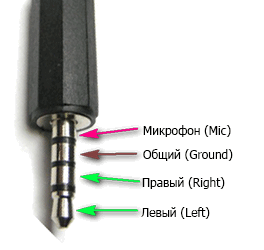
Штекер для подключения гарнитурных наушников с микрофоном.
Как подключить обычные наушники с микрофоном к комбинированному разъему
1) Вариант 1 — переходник
Самый лучший и самый дешевый вариант — это купить переходник для подключения обычных компьютерных наушников с микрофоном к гарнитурному разъему. Стоит он в пределах 150-300 рублей (на день написания статьи).
Его преимущества очевидны: занимает мало места, не создает путаницы с проводами, очень дешевый вариант.
Переходник для подключения обычных наушников к гарнитурному разъему.
Важно: при покупке такого переходника, обратите внимание на один момент — нужно чтобы один разъем у него был для подключения микрофона, другой для наушников (розовый + зеленый). Дело в том, что есть очень похожие раздвоители, предназначенные для подключения двух пар наушников к ПК.
2) Вариант 2 — внешняя звуковая карта
Этот вариант подойдет тем, у кого вдобавок проблемы со звуковой картой (или не устраивает качество воспроизводимого звука). Современная внешняя звуковая карта обеспечивает весьма и весьма достойное звучание, при крайне малых размерах.
Представляет она из себя устройство, размеры которого, порой, не больше флешки! Зато к ней можно подключить наушники и микрофон.
Преимущества: качество звучания, быстрое подключение/отключение, поможет в случае проблем со звуковой картой ноутбука.
Минусы: стоимость раза в 3-7 выше, чем при покупке обычного переходника; будет находиться лишняя «флешка» в USB порту.
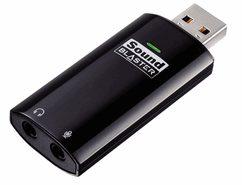
звуковая карта для ноутбука
3) Вариант 3 — подключение напрямую
В большинстве случаев, если подключить в комбинированный разъем штекер от обычных наушников — они будут работать (важно отметить, наушники будут, а микрофон — нет!). Правда, делать я так не рекомендую, лучше купить переходник.
Какие наушники подходят для гарнитурного разъема
При покупке вам нужно обратить внимание только на один момент — на штекер для подключения их к ноутбуку (компьютеру). Как уже было сказано в статье выше, есть несколько типов штекеров: с тремя и четырьмя контактами.
Для комбинированного разъема — нужно взять наушники со штекером, где четыре контакта (см. скриншот ниже).
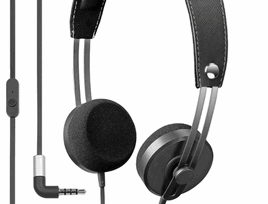
Наушники с микрофоном (обратите внимание: на штекере 4 контакта!)
Как подключить наушники с комбинированным штекером к обычному компьютеру/ноутбуку
Для такой задачи есть так же отдельные переходники (стоимость в районе тех же 150-300 рублей). Кстати, обратите внимание, чтобы на штекерах такого разъема было обозначение, какой штекер для наушников, какой для микрофона. Мне как-то попадались такие китайские переходники, где не было такого обозначения и приходилось буквально «методом» проб пере-подключать наушники к ПК…
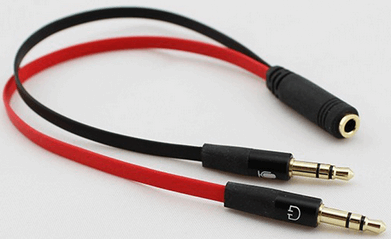
Переходник для подключения гарнитурных наушников к ПК
Настройка гарнитуры на ноутбуке
Для удобного прослушивания музыки, просмотра фильмов или разговоров в «Скайп» многие пользователи используют наушники. В статье будут описаны способы того, как подключить наушники к ноутбуку, рассмотрены различные типы гарнитур, методы настройки и диагностики.
Способы подключения наушников к ноутбуку
Подключение наушников к лэптопу зависит от их типа. Проводные наушники подключаются через кабель, а для беспроводных моделей необходимо выполнять настройку соединения. Далее вы узнаете, как подключить наушники к компьютеру или ноутбуку по кабелю, Bluetooth и Wi-Fi.
Через кабель
Самыми простыми и распространенными являются проводные наушники. Их подключение происходит через кабель в соответствующие разъемы на компьютере или ноутбуке. Здесь может быть фактически несколько вариантов. К примеру, если у вас гарнитура с одним проводом, а на компьютере 2 входа (розовый и зеленый), то необходимо приобрести специальный переходник. Благодаря ему, у вас в наушниках будут работать и динамики, и микрофон. Обратную ситуацию (когда у наушников два штекера, а на ноутбуке только один вход) решает другой переходник.
Во всех остальных ситуациях, когда количество штекеров совпадает, просто вставьте их в нужные гнезда. На ноутбуке, как правило, разъемы для микрофона и наушников находятся на боковой панели. Зеленый – это наушники, розовый – микрофон. Дополнительно рядом с входом имеется небольшое изображение для распознавания.

После подключения проверьте звук (не забудьте повысить громкость в системе). Если звука нет, необходимы настройки в ОС. Этот пункт будет рассмотрен отдельно в следующих разделах.
По Bluetooth
Беспроводные гарнитуры часто подключаются посредством блютус. Перед подключением необходимо выполнить ряд подготовительных действий:

Если блютус-адаптер не работает, обновите или поставьте драйвера. После проверки этих пунктов можно переходить к подключению bluetooth-гарнитуры. Для этого следуйте пунктам следующей инструкции:
Если звук после подключения не поступает на наушники, переходите к пункту «Настройки в ОС».
По Wi-Fi
Существует класс гарнитур, которые передают сигнал на ноутбук через радиомодуль. Такая продукция имеет специальную базовую станцию. Она может подключаться через стандартные аудиовходы (микрофон и наушники). В этом случае вставьте штекеры в необходимые гнезда (при необходимости используйте переходник). После следует выполнить сопряжение подключенных наушников с базовой станцией (читайте об этом в инструкции).
Второй вариант – базовая станция подключается через USB-порт. Для корректной работы может понадобиться установка драйверов. Согласно инструкции, далее выполните сопряжение.

Ноутбук не видит наушники после инсталляции Windows 10
Если ноутбук не видит наушники на операционной системе Windows 10, не стоит паниковать. Прежде чем полностью переустанавливать ОС, выполните несколько простых действий, которые в большинстве случаев решат проблему.
Общие советы
Каждому пользователю рекомендуется выполнить ряд действий, если Windows 10 не видит гарнитуру:
Диагностика звукового устройства
Первое, что стоит попробовать, – это устранить неполадки стандартными средствами Windows. Для этого выполните следующие действия:
Вы можете посмотреть также дополнительные сведения.
Обновляем драйвер
Часто некорректность работы драйвера звуковой карты не дает использовать наушники. Обновить их можно через меню «Диспетчер устройств». На звуковой карте нажмите правой кнопкой мыши и выберите «Обновить драйверы».

Однако самым надежным способом является самостоятельная установка. Зайдите на официальный сайт производителя вашей материнской платы и найдите актуальный драйвер.
Настройки в ОС
Если звука в наушниках нет, при этом и микрофон не работает, необходимо правильно выбрать устройства воспроизведения и записи:
Аналогичные действия необходимо выполнить для микрофона в разделе «Записывающие устройства»:
Этим способом осуществляется настройка наушников с микрофоном. Также настройка наушников на Windows 10 может выполняться в диспетчере Realtek HD или стандартном микшере.
Диспетчер Realtek HD
Если вышеописанные действия не помогли, попробуйте выполнить настройки в Realtek HD:
Если звук не появился, проблема может быть в кодеках воспроизведения музыкальных файлов. Скачать их можно в Интернет.
Стандартный микшер
Звук может отсутствовать по одной банальной причине – он просто отключен в стандартном микшере. Нажмите на динамик в панели пуск левой кнопкой мыши и поднимите бегунки на шкале наушников, а также системных звуков.

Дополнительные программы
Как правило, производители материнских плат с диском драйверов включают дополнительно программное обеспечение по настройке звука. Рекомендуем установить его или скачать с официального сайта. Такие программы позволяют достаточно тонко настроить звуковые параметры на вашем ноутбуке или ПК. Среди сторонних приложений стоит отметить FxSound Enhancer и ViPER4Windows. 
Для удобного прослушивания музыки, просмотра фильмов или разговоров в «Скайп» многие пользователи используют наушники. В статье будут описаны способы того, как подключить наушники к ноутбуку, рассмотрены различные типы гарнитур, методы настройки и диагностики.
Способы подключения наушников к ноутбуку
Подключение наушников к лэптопу зависит от их типа. Проводные наушники подключаются через кабель, а для беспроводных моделей необходимо выполнять настройку соединения. Далее вы узнаете, как подключить наушники к компьютеру или ноутбуку по кабелю, Bluetooth и Wi-Fi.
Через кабель
Самыми простыми и распространенными являются проводные наушники. Их подключение происходит через кабель в соответствующие разъемы на компьютере или ноутбуке. Здесь может быть фактически несколько вариантов. К примеру, если у вас гарнитура с одним проводом, а на компьютере 2 входа (розовый и зеленый), то необходимо приобрести специальный переходник. Благодаря ему, у вас в наушниках будут работать и динамики, и микрофон. Обратную ситуацию (когда у наушников два штекера, а на ноутбуке только один вход) решает другой переходник.
Во всех остальных ситуациях, когда количество штекеров совпадает, просто вставьте их в нужные гнезда. На ноутбуке, как правило, разъемы для микрофона и наушников находятся на боковой панели. Зеленый – это наушники, розовый – микрофон. Дополнительно рядом с входом имеется небольшое изображение для распознавания.
После подключения проверьте звук (не забудьте повысить громкость в системе). Если звука нет, необходимы настройки в ОС. Этот пункт будет рассмотрен отдельно в следующих разделах.
По Bluetooth
Беспроводные гарнитуры часто подключаются посредством блютус. Перед подключением необходимо выполнить ряд подготовительных действий:
Если блютус-адаптер не работает, обновите или поставьте драйвера. После проверки этих пунктов можно переходить к подключению bluetooth-гарнитуры. Для этого следуйте пунктам следующей инструкции:
Если звук после подключения не поступает на наушники, переходите к пункту «Настройки в ОС».
По Wi-Fi
Существует класс гарнитур, которые передают сигнал на ноутбук через радиомодуль. Такая продукция имеет специальную базовую станцию. Она может подключаться через стандартные аудиовходы (микрофон и наушники). В этом случае вставьте штекеры в необходимые гнезда (при необходимости используйте переходник). После следует выполнить сопряжение подключенных наушников с базовой станцией (читайте об этом в инструкции).
Второй вариант – базовая станция подключается через USB-порт. Для корректной работы может понадобиться установка драйверов. Согласно инструкции, далее выполните сопряжение.
Ноутбук не видит наушники после инсталляции Windows 10
Если ноутбук не видит наушники на операционной системе Windows 10, не стоит паниковать. Прежде чем полностью переустанавливать ОС, выполните несколько простых действий, которые в большинстве случаев решат проблему.
Общие советы
Каждому пользователю рекомендуется выполнить ряд действий, если Windows 10 не видит гарнитуру:
Диагностика звукового устройства
Первое, что стоит попробовать, – это устранить неполадки стандартными средствами Windows. Для этого выполните следующие действия:
Вы можете посмотреть также дополнительные сведения.
Обновляем драйвер
Часто некорректность работы драйвера звуковой карты не дает использовать наушники. Обновить их можно через меню «Диспетчер устройств». На звуковой карте нажмите правой кнопкой мыши и выберите «Обновить драйверы».
Однако самым надежным способом является самостоятельная установка. Зайдите на официальный сайт производителя вашей материнской платы и найдите актуальный драйвер.
Настройки в ОС
Если звука в наушниках нет, при этом и микрофон не работает, необходимо правильно выбрать устройства воспроизведения и записи:
Аналогичные действия необходимо выполнить для микрофона в разделе «Записывающие устройства»:
Этим способом осуществляется настройка наушников с микрофоном. Также настройка наушников на Windows 10 может выполняться в диспетчере Realtek HD или стандартном микшере.
Диспетчер Realtek HD
Если вышеописанные действия не помогли, попробуйте выполнить настройки в Realtek HD:
Если звук не появился, проблема может быть в кодеках воспроизведения музыкальных файлов. Скачать их можно в Интернет.
Стандартный микшер
Звук может отсутствовать по одной банальной причине – он просто отключен в стандартном микшере. Нажмите на динамик в панели пуск левой кнопкой мыши и поднимите бегунки на шкале наушников, а также системных звуков.
Дополнительные программы
Как правило, производители материнских плат с диском драйверов включают дополнительно программное обеспечение по настройке звука. Рекомендуем установить его или скачать с официального сайта. Такие программы позволяют достаточно тонко настроить звуковые параметры на вашем ноутбуке или ПК. Среди сторонних приложений стоит отметить FxSound Enhancer и ViPER4Windows.
Как правильно настроить микрофон наушников на компьютере с Windows
Не всегда новая гарнитура к компьютеру, после подключения штекера в нужный разъем, начинает работать автоматически. Нередко, в разных ОС требуются дополнительные манипуляции для активации устройства. Разберем, как настроить микрофон на наушниках и проверить потом его работоспособность через Skype или другую программу.
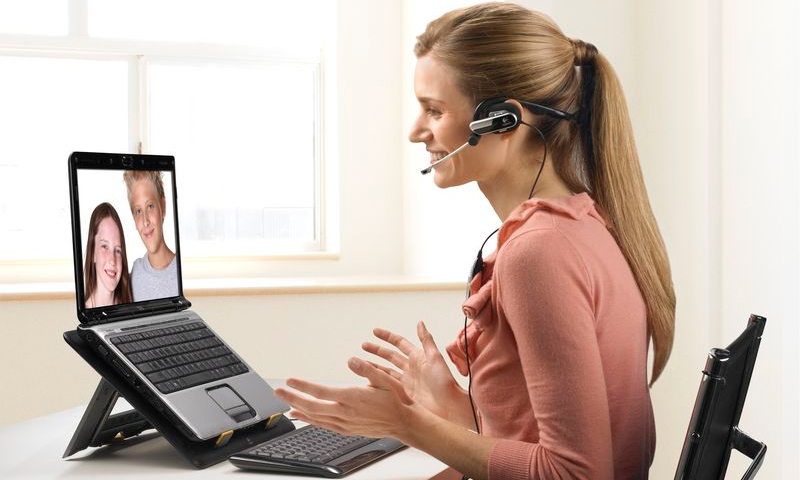
Разнообразие штекеров или исправление неправильного подключения
Перед покупкой наушников проверьте, сколько разъемов для звука и микрофона в вашем системном блоке. Современные компьютеры и ноутбуки имеют комбинированный джек, который через один вход передает оба сигнала.

На старых системных блоках установлены раздельные разъемы для микрофона и наушников. В такой ситуации надо приобретать гарнитуру с двумя штекерами. Они будут разных цветов:
Рекомендации: Как настроить наушники для воспроизведения качественного звука 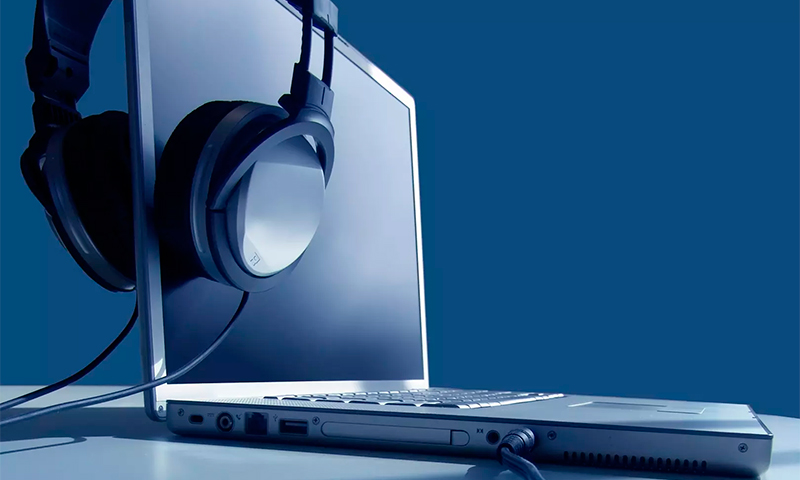 , Как правильно настроить эквалайзер (для наушников)
 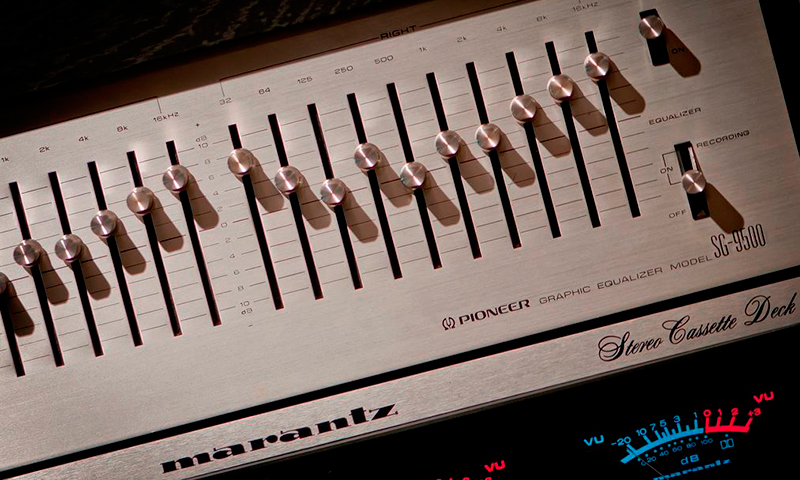 , Как сделать микрофон из наушников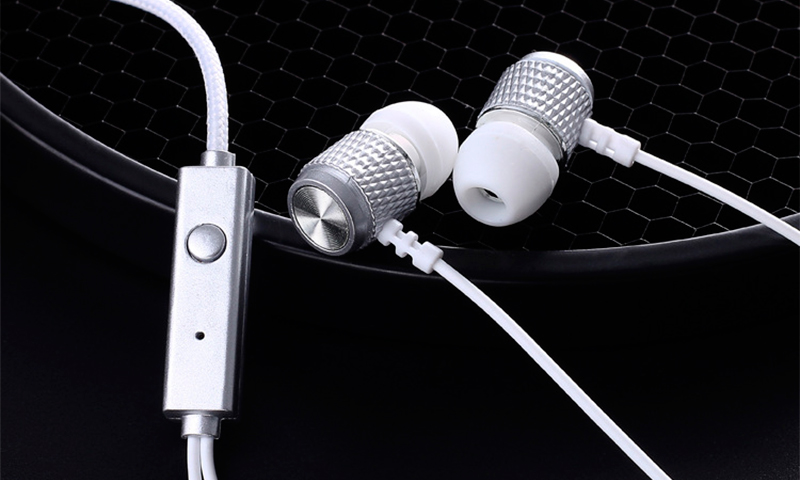
К компьютеру их надо подключать по цветам в соответствующие гнезда. Если вы купили гарнитуру с одним проводом, а на системном блоке нужна модель с двумя, можете купить специальный переходник. С одной стороны у него будет вход для комбинированного джека, с другой – два выхода со штекерами разного цвета. Стоимость такого шнура варьируется в пределах 300 – 500 р.
Последовательность подключения и настройки
Когда гарнитура подключена, необходимо проверить, работает ли звук и микрофон. С первым вариантом все просто, достаточно включить музыку. Со вторым немного сложнее. Для проверки работоспособности микрофона можно использовать:
1. Классический диктофон, который установлен на любой ОС. Обычно в Windows программку можно открыть через: Пуск – Стандартные – Диктофон. Запустите запись и узнаете, работает ли звук.
2. Можно зайти в установленную программу Skype, найти проверку звука (Echo/Sound Test Service) и запустить ее. Однако в этом случае, могут быть настроены неправильно параметры самого Скайпа.
3. Сразу зайти в настройки компьютера и проверить включенность микрофона.

Путь к настройкам звука у каждой ОС свой, но никаких сложностей даже у пользователей с базовым знанием ПК возникнуть не должно.
Как включить микрофон на наушниках на Windows XP, 8, 8.1
Процедура активации микрофона занимает не более 5 минут. Для этого после включения и проверки гарнитуры, если она не работает, проделайте следующее:
1. Найдите в правом нижнем углу изображение звука, щелкните по нему правой кнопкой мышки и выберите «Устройства воспроизведения» (Playback Devices).

2. Откроется подраздел «Воспроизведение». Находите «Динамики», нажимаете правой кнопкой мыши и ставите «Использовать по умолчанию». Там же ищите «Настройки динамиков» и в конфигурациях выставляете «Стерео».
3. Вернувшись в подраздел, найдите сверху графу «Запись». И проделайте то же самое с «Микрофоном», только вместо настроек, выберите «Свойства» и «Уровни», где выставите показатель на максимум.

4. После таких манипуляций проверьте работу гарнитуры удобным для вас способом.
Если аксессуар не заработал, еще раз перепроверьте правильность его подключения. А также работоспособность устройства на другом компьютере или мобильном телефоне (если модель с комбинированным штекером). Так, сможете определить исправность самих гнезд под наушники и микрофон в системном блоке.
Важно! Выставление настроек по умолчанию и уровню громкости везде одинаковы, различны только пути поиска окна для внесения изменений.
Настройка через контрольную панель для всех Windows, включая 10
Контрольная панель – окно, где выведены ярлыки настроек всех основных функций компьютера, включая звук и запись. Чтобы ее открыть в Windows XP, 7 или 8 достаточно нажать на кнопку «Пуск» и найти соответствующую запись. Затем, выбрать «Звуки» и провести перечисленные выше манипуляции.

Распайка наушников 
По-другому устроен интерфейс Windows 10, где нет привычного «пуска». Чтобы попасть к настройкам, проделайте:
Так вы попадете к нужным графам для настройки.
Ошибка «Микрофон не обнаружен»
Иногда, чтобы понять, как настроить микрофон на наушниках, вначале надо «заставить» компьютер его увидеть. Для этого:
После этого проводите все вышеописанные манипуляции и пользуетесь микрофоном в наушниках, если он исправен.
Видеоматериал по теме
Чтобы вам было проще разобраться в последовательности действий, посмотрите видеоматериал о настройках микрофона на Windows 7:
Тематические материалы: 5 лучших наушников GAL  , 5 лучших наушников до 1000 рублей
  , 5 лучших стереонаушников
  , 6 лучших наушников с объемным звуком
  , 8 лучших наушников JBL
  , Как отключить режим «Наушники» в iPhone
 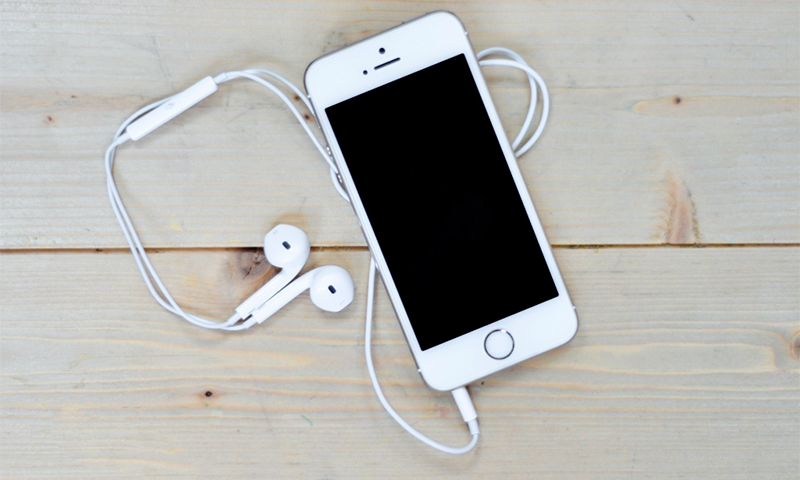 , Как подключить беспроводные наушники к телефону
  , Как пользоваться беспроводными Bluetooth наушниками
  , Ремонт наушников своими руками