
Быстро разряжается батарея на ноутбуке
Портативный ПК становиться мобильным за счет независимого энергообеспечения через аккумулятор. Используются литий-ионные и литий-полимерные батареи, которые характеризуются хорошей емкостью и продолжительностью работы. Неизбежно со временем батарея выработает ресурс, емкость снизится. Свежий аккумулятор держит заряд по несколько часов. Если быстро разряжается новая батарея на ноутбуке, причины в работе лэптопа, его особенностей. Почему это происходит, где искать источник проблем?

Ноутбук в выключенном состоянии, а батарея разряжается
Интернет – сообщество на специализированных форумах активно обсуждает, почему аккумулятор разряжается, когда ноутбук находится в выключенном состоянии. Рассматривается 2 направления:
Чтобы проверить уровень саморазряда батареи, ее следует извлечь их лэптопа и проверить насколько быстро устройство теряет заряд. Если это происходит медленнее, чем в ноутбуке, аккумулятор исправный. Новая батарея теряет заряд медленно, примерно 1% за 5 часов. Но чем старше устройство, тем выше саморазряд.
Что делать, если аккумулятор спящего ноутбука быстро разряжается? Необходимо провести анализ операционной системы. Возможно, занижает уровень заряда некорректная работа драйверов. Необходимо в панели управления в разделе «Батареи» произвести нужную перенастройку. Неправильная работа в режиме простоя – ОС может долго не переводить ноутбук в спящий режим. За это время разряжается батарея.

Почему при выключенном ноутбуке разряжается аккумулятор
Если аккумулятор находится в ноутбуке, включенном в сеть, он под контролем программы, циклически разряжается и заряжается. Это происходит независимо от отключения на сон. Поэтому при включении заряд может быть 40 % и менее.
Важно остановленную систему при заряженном компьютере отключать от сети, чтобы не вести подзарядку – ресурс циклов ограничен. Когда к конецу работы батарея разряжена меньше чем на половину, подключение в сеть нужно оставить. Если аккумулятор ноутбука разрядился полностью, это принесет больше вреда, чем ненужная подзарядка.
Выключенный лэптоп продолжает брать энергию на работу часов. Из портов нужно извлечь все устройства. Необходимо проконтролировать, насколько долго после выключения системы работает подсветка, и оптимизировать процесс в настройках.

Если стала быстро разряжаться батарея на ноутбуке
Аккумулятор в ноутбуке исправно работает 3-4 года, потом у него снижается емкость. Признаком, что батарея села становится короткое время локальной работы, самопроизвольное отключение ноутбука. Если батарея быстро заряжается и быстро разряжается, это результат потерянной емкости. Такое устройство можно восстановить в сервисном центре, путем замены комплектующих.

Здесь нужно сравнить расчетную емкость с фактической. Отношение разности этих показателей к начальной емкости, умноженное на 100% даст фактический заряд батареи в % к начальному. Если потеря емкости составить 10-20 %, причину быстрого разряда батареи ноутбука нужно искать, это может быть:
Много энергии требуют некоторые приложения, модуль Wi-Fi и Bluetooth и подобные порты. Если причины суммируются, аккумулятор на ноутбуке очень быстро разряжается.
Батарея ноутбука быстро разряжается и быстро заряжается

Признаком потери емкости любого аккумулятора является случай, когда зарядка и разрядка происходят быстро. Емкость электрической энергии аккумулятора представляет внутреннее пространство с активными элементами. Они и являются хранителями заряда, выдавая его в процессе химической реакции. Но если ионов, переносящих заряд, становится мало, они находятся в связанном состоянии, банка уже не принимает энергию. Наравне с основной реакцией в банках идут и побочные связывающие ионы лития. Их активность тем выше, чем хуже условия эксплуатации батареи.
Независимо от условий работы, батарея рассчитана на определенное количество циклов зарядки и разрядки. Поэтому если использован ресурс, наступает естественная потеря емкости батареи, сокращение времени работы на одной зарядке. Вдобавок, увеличивается саморазряд в нерабочий период.
Восстановить батарею можно путем замены всех банок новыми, идентичными. Необходимо доверить работу специалисту. За счет апгрейда можно даже увеличить емкость аккумулятора ноутбука.
Батарея ноутбука полностью разрядилась

Если аккумулятор в период простоя сел так, что контроллер не пропускает заряд, важно не затягивать с реанимацией. Процесс деградации продолжается, углубляя проблему.
Попробуем раскачать батарею по месту, сделав несколько циклов полной зарядки и разрядки. При этом незаряженные неактивные сектора постепенно раскачиваются. Если удалось вернуть работоспособность батарее, она проработает долго в нормальном режиме.
Гарантирует зарядку исправных, но севших в ноль батарей от ноутбуков, использование iMAX B6. Универсальное зарядное устройство возвращает способность принимать заряд литиевым батареям с контроллерами.
Условием долгой и стабильной работы восстановленной батареи считают прокачку батареи на родном устройстве несколько раз.
Видео
Предлагаем посмотреть информацию почему быстро разряжается батарея разных ноутбуков и как изменить настройку ОС. Это актуально для разных типов лэптопов: Asus, Acer, HP и других.
Почему быстро разряжается ноутбук: советы и рекомендации
Причинами быстрой разрядки аккумулятора у ноутбуков могут являться программные и/или аппаратные неполадки. Некоторые из неисправностей могут быть устранены самостоятельно, другие — только при обращении в сервисный центр либо путем замены элемента питания. Рассмотрим наиболее распространенные причины быстрого разряда аккумуляторов ноутбуков и приведем рекомендации и советы по их устранению.
Износ батареи ноутбука
Все современные аккумуляторные батареи имеют ограниченный срок службы, который в разы меньше, чем само питаемое ими устройство. По мере их эксплуатации внутренние элементы питания (электроды, электролиты) постепенно изнашиваются, теряя первоначальные свойства. Чем дольше аккумулятор прослужил, тем меньше заряда он способен хранить внутри себя, т.е. имеет место уменьшение реальной электроемкости батареи. Со временем значение емкости падает до критического уровня, вследствие чего аккумулятор вовсе перестает работать.
Если причиной быстрого разряда ноутбука является износ аккумуляторной батареи, единственный выход — замена. Пора ли заменять элемент питания или нет, помогут определить системные (встроенные в операционную систему) либо специальные сервисные утилиты, устанавливаемые на компьютер отдельно (AIDA 64, Battery Mode и другие).
Для определения уровня износа батареи средствами ОС Windows нужно выполнить следующие действия:

c


То же самое, но значительно проще и быстрее, можно определить при помощи специальных сервисных утилит. Возьмем, к примеру, программу AIDA64:

Если в вашем случае значение ресурса аккумулятора значительно выше, то быстрая разрядка ноутбука — нормальное явление. Здесь остается лишь заменить батарею новой.
Если же процент износа небольшой, но аккумулятор при этом разряжается неестественно быстро, причину следует искать в самом ноутбуке. Возможно, имеются неполадки в программной или аппаратной его части.
Быстрый расход электроэнергии из-за загруженности ноутбука
Уровень энергопотребления ноутбука изменяется по мере загруженности электронных вычислительных устройств, в особенности — центрального и графического процессора, а также жестких дисков. Определить текущую загруженность перечисленных электронных компонентов достаточно просто.
Центральный процессор (ЦП) и жесткие диски
Уровень загруженности этих устройств можно узнать при помощи стандартного приложения Windows — «Диспетчер задач». Чтобы запустить программу, одновременно нажмите на клавиатуре клавиши «Ctrl + Shift + Esc». В верхней части окна будут приведены данные о загруженности центрального процессора («ЦП») и винчестера ноутбука («Диск»).

В нашем случае загруженность и того, и другого устройства совсем небольшая. Если же в вашем случае процент загрузки превышает 90% и при этом на компьютере не запущено никаких ресурсоемких приложений (игры, например), это означает, что одна из программ или служб Windows работают некорректно либо они зависли, нагружая тем самым процессор или винчестер. Чтобы точно узнать, какая из программ создает нагрузку, кликните по элементу «ЦП» или «Диск» в окне «Диспетчера задач». В верхней части списка отобразятся название приложений/служб, потребляющих много ресурсов.
Удаление программ и отключение служб Windows будет рассмотрено позже.
Графический процессор (видеокарта)
Нагрузку на процессор видеокарты обычно оказывают игры и видео высокого качества (Ultra HD и т.п.). Если ничего из этого в данный момент не запущено, возможно, что и графический процессор (ГП) имеет проблемы с обработкой какой-то команды. Загруженность видеокарты можно точно определить при использовании специальных утилит, например — при помощи той же AIDA64:

Зачастую бывает сложно определить, какая именно программа потребляет ресурсы видеокарты. Это могут быть и системные приложения, и вредоносные программы. В последнее время все больше компьютеров заражаются, т.н. вирусами-майнерами — программы, предназначенные для майнинга (добычи) криптовалют типа BitCoin. Они попадают на компьютер, как и любые сетевые вирусы — трояны, черви и т.д. Майнеры, как правило, не работают без интернета. Поэтому попробуйте отключить соединение с внешней сетью, а затем вновь понаблюдайте за загруженностью графического процессора. Если проблема исчезла, вам предстоит найти и удалить вирус, используя антивирусную программу.
Зависание приложений и служб Windows
Если ситуация с быстрой разрядкой аккумулятора возникла внезапно — возможно, после установки какой-то программы — первым делом рекомендуется проверить компьютер на вирусы. Если же имеет место высокая загруженность центрального процессора и/или жесткого диска, проблемное приложение или службу Windows всегда можно удалить или отключить. Для удаления программы воспользуйтесь системным приложением «Программы и компоненты». В него можно попасть из «Панели управления Windows»:

Найдите в представленном списке программу, работа которой приводит к высокой загрузке ЦП или жесткого диска, кликните по ней правой кнопкой мыши и выберите — «Удалить». Следуйте инструкциям на экране для удаления приложения.

Если перегрузка компьютера вызвана работой службы Windoiws, ее можно отключить. Это можно сделать прямо из приложения «Диспетчер задач». Просто кликните по названию службы правой кнопкой мыши, затем выберите пункт «Остановить»:

Иногда службу остановить невозможно (особенно, если она системная). В этих случаях остается прибегнуть к попытке откатить систему до того состояния, когда проблем с быстрой разрядкой ноутбука не наблюдалось. Сделать это несложно:


Настройка схемы электропитания
За потребление компьютером электропитания в Windows отвечает специальное системное приложение. Изменение его параметров пользователем или сторонними программами может привести к различным последствиям, включая быстрый расход заряда аккумулятора. Параметры электропитания всегда можно сбросить:


Если причиной неисправности являлись неправильные настройки схемы электропитания, это должно будет помочь.
Аппаратные неисправности
Если программные методы решения проблемы не помогают, возможно, в ноутбуке имеются неисправности аппаратного характера. Довольно часто это связано с сильными загрязнениями внутренней электроники лэптопа, вследствие чего она сильно нагревается, заставляя интенсивней работать систему охлаждения — а это влияет на уровень потребления электроэнергии. Здесь будет достаточно выполнить профилактику ноутбука. В любом случае аппаратные неисправности потребует разборки лэптопа — это дело лучше доверить специалистам.
Почему быстро разряжается ноутбук и как это исправить?
Новый ноутбук с энергоэффективный процессором способен проработать в автономном режиме до 15 часов. При просмотре видео – 12 часов. Есть и более продвинутые устройства, но большинство работает еще меньше. Во время активной работы с за ноутбуком даже 6 часов без подзарядки – уже хороший показатель. Если же ваше устройство не выдерживает и 3 часов, скорее всего с ним не все в порядке. Конечно, более объективно следует сравнивать при изучении эталонного значения для данного ноутбука (есть в обзорах или описании производителя). Если в режиме автономного использования устройство не протягивает и половины заявленного времени, нужно разбираться, почему ноутбук быстро разряжается.
Причины быстрой разрядки ноутбука и способы их устранения
Есть масса очевидных и не совсем причин, которые увеличивают расход заряда, как следствие – снижается время работы от аккумулятора. Сюда относится неправильная настройка системы, работа программ, периферия и т. п. Нужно понимать, что производители и обзорщики измеряют время работы в определенных условиях, самых экономных. То есть у них ноутбук работает на минимальной яркости, грузит видео с памяти ПК (реже с Wi-Fi). Если же включить яркость на максимум, подключиться к 4G, выкрутить громкость на максимум, надеть геймерскую периферию с подсветкой, то автономность с условных 10 часов упадет до 5 часов. Однако улучшить ситуацию можно, мы поможем найти баланс между производительностью, комфортом и автономностью.
Фоновые программы
Каждая программа, которая расходует большое количество ресурсов компьютера, тратит и заряд батареи, так как ПК начинает работать с использованием большего ОЗУ, мощности процессора и видеокарты. Сократив количество активных потребителей, мы увеличим и автономность. В Windows 10 есть специальная вкладка, где отображается какая программа и сколько энергии использовала. Вкладку можем найти в разделе «Параметров» – «Система» в разделе «Батарея». Останется только нажать на элемент «Посмотрите, какие приложения влияют на время работы батареи». Теперь нужно вручную посмотреть, что из этого важно в моменты автономной работы, а что – нет.

От чего следует отказаться:
Еще один вариант – открыть «Диспетчер задач» (Ctrl + Shift + Esc) и посмотреть, какие программы сейчас потребляют много ЦП, ГПУ, ОЗУ.
Перегрев ноутбука
Если ноутбуку приходится работать в условиях перегрева, расход аккумулятора будет чрезмерно быстрым. Во-первых, нагрев обычно свидетельствует о высокой нагрузке, которая сама по себе является противоположностью максимальной автономности. Во-вторых, компьютеру приходится включать кулер чаще или сильнее, чем должно. Решением проблемы является очистка от пыли, возможно, дополнительно потребуется купить и охлаждающую подставку.
Нет или неподходящие драйвера электропитания
Универсальные драйвера чипсета, ACPI, работы с UEFI обычно не способны предложить хорошую автономность. Они расходуют больше ресурсов системы, чем это нужно. Большинство производителей предлагают более оптимизированные драйвера для конкретных устройств. Также стоит использовать специальный софт от производителя для управления питанием, если такой предусмотрен. К примеру, на Acer это ePower Management Application, на Intel – Management Engine Interface. Чипсеты драйверов обычно так и называются. Проще всего их подобрать в разделе «Поддержка» на официальном сайте.
Ноутбук работает в режиме максимальной производительности
В Windows 10 для уже есть специальный режим, который создан для экономии энергии. При работе от сети лучше выбирать «Максимальную производительность», многие эту схему и не меняют даже после отключения от розетки. На самом деле в режиме «Экономия энергии» можно использовать ноутбук намного дольше без доступа к электросети. Найти данный параметр можно в разделе «Панели управления» под названием «Электропитание».
Активны все беспроводные связи
Самый большой потребитель энергии – мобильный интернет. Он постоянно ловит сигнал, что тратит слишком много заряда. В работе от аккумулятора максимум, на что вы должны рассчитывать – Wi-Fi. Этот вариант подключения более экономичен. В идеале лучше совсем отказаться от сетей, но все зависит от условия эксплуатации. Также не забывайте выключать GPS, Bluetooth. Без них можно обойтись некоторое время.
Подключена лишняя периферия
Да, наушники, внешняя клавиатура, беспроводная мышка – это удобно. Вот только не очень экономично с вашей стороны. Это в первую очередь касается геймерской периферии, которая вся мигает, светится и в целом при ее разработке энергоэффективность стоит на последнем месте. Временно можно пользоваться тачпадом, клавиатурой ноутбука. Либо хотя бы взять аксессуар попроще: вместо Bluetooth-мыши – обычную проводную, на место светящихся наушников поставить простые. Опять же, это если вам нужно увеличить автономность до максимума.
Износ батареи
Сам по себе аккумулятор – один из самых «скоропортящихся» компонентов ноутбука. Особенно при неправильной эксплуатации. Например, многие используют китайские зарядные, которые еще и отходят постоянно. Это верный путь к выходу из строя аккумулятора за полгода-год. Полный разряд батареи тоже вызывает преждевременное ухудшение работы аккумулятора. Узнать текущее состояние (оценочное) можно с помощью фирменного средства Windows, но будет лучше использовать программы. Одна из самых популярных AIDA64. Там покажется процент износа батареи. Это уже позволит сделать вывод – вы расходуете слишком много заряда или оборудование действительно уже не в лучшей форме.
Почему новая батарея ноутбука быстро разряжается?
Чаще всего быстро разряжается батарея на ноутбуке, если она уже проработала не меньше года, в этом случае потеря емкости связана с естественным износом. Однако с подобной проблемой сталкиваются и владельцы новых устройств. Почти все современные ноутбуки комплектуются литий-ионными аккумуляторами, к использованию которых предъявляются особые требования. При правильной эксплуатации новая батарея будет хорошо держать заряд и надолго сохранит большую емкость.
Причины быстрой разрядки новой батареи

Самая распространенная причина быстрой разрядки нового аккумулятора – его недостаточная тренированность. Сразу после покупки батарею нужно полностью зарядить. Для этого устройство подключается к сети, но запускать операционную систему не нужно. Полностью батарея зарядится, когда погаснет индикатор, обычно на это уходит около четырех часов.
После окончания зарядки ноутбук нужно отключить от сети и запустить. Ему необходимо дать полностью разрядиться до выключения, а затем снова подключить к сети и полностью зарядить. Таким образом проводится еще несколько циклов, обеспечивающих аккумулятору тренировку, чтобы он как можно дольше удерживал заряд. Как правило, этой процедуры достаточно, чтобы решить проблему с быстрой разрядкой, в дальнейшем нельзя допускать полного разряда, чтобы емкость не уменьшилась.
Есть и еще несколько ответов на вопрос, почему разряжается батарея на ноутбуке:
Все это позволяет значительно увеличить время автономной работы и решить проблему. Со временем емкость батареи питания начнет уменьшаться из-за естественного износа, срок работы качественного аккумулятора достигает 3-5 лет в зависимости от условий эксплуатации.
Как продлить срок жизни батареи?
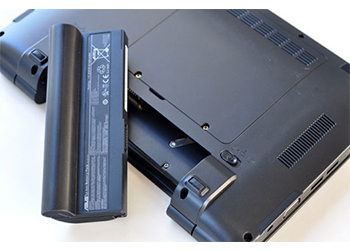
Замена батареи всегда связана с большими расходами, к тому же, найти подходящий аккумулятор на старые ноутбуки трудно. Простые правила позволяют продлить срок ее использования. Нельзя допускать, чтобы батарея ноутбука полностью разрядилась – это уменьшает емкость и ускоряет износ. Нельзя использовать ноутбук при минусовых температурах и запускать его сразу после внесения в комнату с мороза. Батарею нежелательно разряжать полностью, заряд должен сохраняться на уровне 10-20%.
Если емкость батареи сократилась наполовину, ее нужно менять. В нашем магазине представлен широкий выбор аккумуляторов от известных производителей, вы легко подберете оригинальную или совместимую модель для любого ноутбука. Все варианты предлагаются по доступным ценам, выберите подходящее решение.
Причины быстрой разрядки ноутбука
Далеко не всегда быстрый разряд ноутбука свидетельствует о неисправности аккумулятора. Данное явление может наблюдаться и в других случаях, связанных с неправильным функционированием механической части ПК или его программного обеспечения. Выявление причины ускоренного разряда позволит устранить проблему без замены батареи. Рассмотрим, почему аккумулятор на ноутбуке плохо держит заряд и что с этим делать.
Основные причины ускоренного разряда батареи
Если на ноутбуке быстро садится аккумулятор, это может говорить о следующих неполадках:
Неисправность источника питания
Каждая батарея имеет ограниченный ресурс (количество циклов заряда/разряда). Если ее неправильно эксплуатировать (например, выполнять зарядку не до конца), то это плохо отразится на сроке службы и функциональных возможностях изделия. Поэтому все производители рекомендуют заряжать источник питания только после его разряда и до полной емкости.
Проверить аккумулятор ноутбука на степень изношенности можно через интерпретатор команд с помощью команды powercfg energy. Нужно делать следующее:
В нем будут записаны данные об изготовителе источника питания, его составе и т.п. Вам нужно внимательно посмотреть на последние две строчки – заводскую и реальную емкость изделия. Первое значение показывает, какую емкость имел аккумулятор после выпуска, а второе – его состояние на сегодняшний день.
Чтобы узнать, насколько батарея изношена, необходимо от начальной емкости отнять реальную, а затем полученное значение разделить на первую цифру. Например, начальный заряд равен 50000, а реальный – 20000. В этом случае степень износа будет составлять: (50000-20000)/50000 = 0,6 или 60%.
Из этого можно сделать вывод, что аккумулятор ноутбука быстро разряжается по причине износа. Его потребуется заменить на новый. Если степень износа составляет, например, 10-20%, значит, причина ускоренного разряда кроется в чем-то другом.
Окисление контактов
При длительной эксплуатации ПК контакты питающего элемента могут окислиться, что также является причиной того, что батарея недолго держит заряд. В этом случае вам потребуется изъять АКБ и почистить контакты:
Неполадки системы охлаждения
Для забора тепла от видеокарты, центрального процессора и других элементов ноутбука используется вентилятор и радиатор. Если батарея быстро разряжается, это может быть следствием сильного загрязнения системы охлаждения.
BIOS постоянно контролирует температуру переносного компьютера. При ее повышении подается команда на увеличение скорости вращения кулера. А это, соответственно, приводит к большему потреблению энергии, в результате чего аккумулятор быстро теряет заряд. Если вентилятор сильно загрязнен, то он будет функционировать на повышенных оборотах практически всегда.
Чтобы почистить систему охлаждения, нужно:
Если вентилятор был забит пылью, то после очистки аккумулятор будет лучше держать заряд, то есть перестанет быстро разряжаться.
Проблемы с драйверами и воздействие вирусов
Драйвер – это программа, управляющая устройством, для которого она предназначена. Если драйвер на аккумулятор или кулер работает некорректно, это может привести к тому, что батарея ноутбука будет быстро разряжаться.
Частыми причинами возникновения проблем с драйверами считаются:
Чтобы восстановить нормальную работоспособность драйверов, необходимо:
При отсутствии диска с драйверами требуемую управляющую программу можно скачать на официальном сайте производителя вашего ПК. Если батарея быстро разряжалась из-за неправильной работы драйверов, после выполнения указанных действий все должно стабилизироваться.
Неправильные настройки ОС
Если аккумулятор быстро разряжается, это может говорить о неоптимальной настройке системы. Чтобы увеличить автономную работу ПК, можно выполнить следующие действия:
Если батарея на ноутбуке быстро разряжается, можно при ненадобности отключить Wi-Fi модуль. Это также увеличит длительность ее автономной работы.



