
Почему сильно упал прием Wi-Fi на ноутбуке, слабо ловит сигнал?
Были некоторые механические повреждения именно когда я вставал из-за рабочего места ноутбук цеплялся и чуть чуть приподнимался и падал может какие то проблемы с wifi модулем? И еще было когда я избавлялся от майнера windows-update.exe и когда я его наконец изгнал то wifi начал плохо работать но интернет от провода работает замечательно.
Ответ
Добрый день. Как-то я уже отвечал на похожий вопрос: ноутбук ловит Wi-Fi только возле роутера (проблема с Wi-Fi антенной). Там проблем была в том, что перетерся провод, который идет от Wi-Fi модуля к антенне, которая обычно расположена под крышкой экрана. Или вот еще: слабый прием WI-FI сети на ноутбуке HP.
Честно говоря, еще ни разу не встречал случай, чтобы подобные проблемы с плохим приемом Wi-Fi сигнала на каком-то одном конкретном устройстве были из-за настроек, драйверов, вирусов и т. д. Как правило, проблема всегда аппаратная, а не программная. И скорее всего что-то именно с Wi-Fi антенной в ноутбуке. Тем более, у вас были механические повреждения. Может антенна отключилась, плохой контакт на самом Wi-Fi модуле, может так же провод который идет к антенне оборвался.
Вы можете попробовать переустановить драйвер на Wi-Fi адаптер, но это вряд ли решит проблему. Нужно разбирать ноутбук и искать причину, из-за которой такой слабый прием сигнала Wi-Fi. То, что ноутбук не видит другие, соседние сети, это понятно. У них слабый сигнал, он и свою сеть, которая рядом, еле видит (на одно деление).
Нужно первым делом проверить подключение Wi-Fi антенны к модулю. Больше информации есть в статье о замене Wi-Fi модуля в ноутбуке. Для примера:

Если там все подключено, то нужно смотреть сам провод и антенну. Если не уверены, что сможете все разобрать и проверить, то лучше обратится в сервисный центр.
На время можно подключить внешний USB Wi-Fi адаптер. Есть очень маленькие Nano адаптеры. Я рассказывал о них в статье Wi-Fi адаптер для ноутбука. Чем заменить встроенный Wi-Fi модуль?
Ноутбук плохо ловит сигнал Wi-Fi
Обсуждая слабый сигнал Wi-Fi на ноутбуке HP, заспамленные фейковыми комментариями форумы рекомендуют удивительные варианты. Наподобие обновления ключа доступа. Самыми дельными методиками считаем:
Действительно, часто старенькие модели роутеров подвергаются внутренним или внешним атакам. Бот начинает подбирать пароль панели администратора, перегружая канал запросами. Интернет виснет. Хотя номинально ноутбук отлично принимает, а телефон подключается. Давайте рассмотрим механизм атак.
Простейший путь
В предположении отсутствия атаки просто попробуйте сесть ближе. Ноутбук стал ловить сигнал – проблема решена. Иногда увеличить дистанцию помогает смена частоты. Касается только старого хлама. Новое оборудование автоматически выбирает свободные каналы.
Антенны
Друзья, живущие рядом, часто используют направленные антенны. Например, биквадрат Харченко. Сигнал плохо проходит стены, зато запросто перелетит двор. Разъёмом оснащена львиная доля техники. Конструируйте, используя коаксиальный кабель, f-коннекторы, фольгированные текстолитовые платы. Готовую сборку наружной установки защищают пластиковым кожухом.
Приёмной антенной способен стать кусок коаксиального кабеля фиксированной длины. Просто вкрутите f-коннектор, удалив наружный экран.
Покупка нового оборудования
Новое оборудование лишено недостатков предыдущих поколений. Миниатюрные антенны развиваются семимильными шагами. Приём становится увереннее каждые 5 лет. Купите взаимно совместимые:
Технические характеристики ищите самостоятельно, объем обзора не позволяет решать чисто инженерные задачи. Сегодня появилась очередная реализация протокола Wi-Fi IEEE 802.11ad, использующая полосы 60 ГГц. Помехи будут нулевыми, учитывая три фактора:
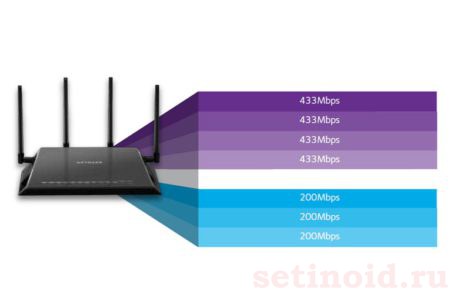
Скорость достигает 4,6 Гбит/с. Быстрее кабельного доступа. Помимо радикальной смены диапазона допускается использование полосы 5 ГГц. Сегодня сравнительно малое число сетей забирается столь высоко. Низкая конкуренция снабдит уверенным приёмом.
Атаки роутеров
Первые уязвимости интернета вещей (IoT) были дружески продемонстрированы хакерами в далёком 2013 году. Парни (или дамы) взломали широкий перечень бытовой техники, намеренно обнаружив следы атаки. Казалось бы, приём стал уроком, однако…
Недавно вышел экспонат, имитирующий функционал китайской поисковой системы Байду. Скрипт использовал очевидную уязвимость – однотипные пароли по умолчанию. Взломанные устройства становятся частью бот-сети, используемой злоумышленниками, проводящими DDOS атаки ресурсов.
Становится возможным похищение паролей. Хитрый троян прописывает основным собственный сервер DNS, перенаправляющий трафик на ресурсы лиц, ворующих пароли. Эксперты Касперского выловили (новости 4 декабря 2017 года) 85 приложений, крадущих данные, включая игру, скачанную свыше 1 млн. раз. Делайте выводы.
Локальные
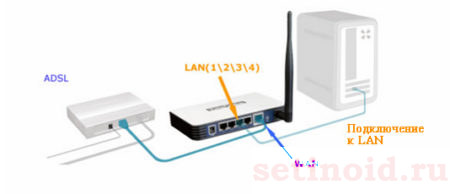
Сайты пестрят сообщениями, упускаемыми талантливыми авторами, намеревающимся решать проблемы юзеров РФ. Троян Switch комментирует ресурс лаборатории Касперского. RBrute 10 лет назад уже атаковал ADSL-модемы. Суть действий:
Пока ломают пароль, при нормальном уровне сети Wi-Fi скорость практически нулевая. Другие гаджеты опционально могут пользоваться услугами провайдера безущербно.
Сайт может быть произвольной направленности. Эксперты утверждают: даже официальные магазины Android периодически допускают недосмотр. Теперь трояны помимо воровства паролей промышляют подменой DNS роутеров.
Внешние
Современные приборы щеголяют обширным набором функций. Некоторыми можно управлять через… интернет. Заправской хакер способен захватить управление извне, не производя заражение локальных устройств (телефонов, планшетов, ноутбуков). Роутеры поддерживают ряд специализированных протоколов, наподобие Telnet, SSH.
Цель атаки прежняя – подменить трафик.
Решение проблемы
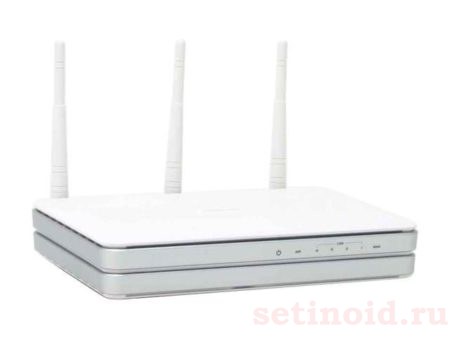
Немедля прекратите беспроводной доступ. Устройство, где плохо работает Wi-Fi, позже нужно проверить антивирусом. Гипотетически заражённый гаджет необходимо отрезать от управления роутером немедленно. Однако панель администратора посетить нужно. Попробуйте сделать так:
Дальнейшая логика действий, спровоцированная оставшейся проблемой, призвана пресечь неопасное вмешательство трояна:

Гаджеты следует проверить антивирусом. Ревизия мобильных операционных систем затруднена. Изготовители антивирусов выпускают программное обеспечение, однако часто базы заточены под избранный спектр троянов. Попробуйте удалить недавно установленные экземпляры ПО, скачанные из интернета. Добивайтесь работоспособности двумя путями:
Последствия
Эксперты разработчиков антивирусов рекомендуют обновить прошивку роутера, предполагая больший уровень защиты свежих версий. Нередко надежды оказываются напрасными. Однако обновить прошивку можно, учитывая нашумевшую уязвимость KRACK. Действуйте с оглядкой: роутер легко испортить, неправильно прошив. Потрудитесь достать источник бесперебойного питания, иначе имеется шанс безвозвратно испортить. Соблюдайте простые правила:

Профилактика
IT-специалисты рекомендуют делать следующее вне зависимости от возникновения нештатной ситуации:
10 причин маленькой скорости wi-fi интернета на ноутбуке

Протоколы WiFi и диапазон частот
Причина низкой скорости интернета нередко кроется в том, что роутер или ноутбук работают по устаревшему стандарту. Протокол обозначается цифрами 802.11 и одной или двумя буквами:
Разумеется, максимальные показатели могут быть достигнуты лишь в идеальных условиях, если оба устройства — передающее и принимающее — работают по одному стандарту, не имеют помех и удачно расположены.
Еще один важный параметр WiFi сети — частота. В настоящее время выделено два диапазона:
Наиболее универсальными являются протоколы WiFi, работающие с обоими диапазонами: 802.11n и 802.11ax. Стандарт, оканчивающийся на ac, поддерживает только 5 GHz.
Проверить, какие частоты воспринимает ноутбук, несложно. Потребуется найти WiFi-адаптер в диспетчере устройств и открыть его свойства. Поддерживаемые спецификации обычно указываются через косую черту, например: 802.11b/g/n/ac.
Если роутер использует оба диапазона, управлять ими можно через личный кабинет, инструкция по использованию которого должна прилагаться к устройству.
Драйверы для WiFi модуля
Устаревшие драйвера нередко становятся причиной того, что WiFi на ноутбуке тормозит или плохо подключается. Свежее программное обеспечение рекомендуется скачивать на официальном сайте производителя ноутбука, в разделе «Загрузки» или «Поддержка». Нередко перед загрузкой нужно выбрать версию и разрядность ОС.
Если лэптопы нужной модели выпускаются в нескольких модификациях, потребуется выяснить, какой именно WiFi-адаптер установлен. Это проще всего осуществить с помощью специальной программы, например, HWVendorDetection. После установки в интерфейсе утилиты нужно найти категорию «Wireless LAN» и посмотреть, какой поставщик указан.
Когда драйвер будет скачан, его нужно установить, для чего обычно достаточно запустить загруженный файл. Подробную инструкцию можно посмотреть на сайте производителя ноутбука. Во избежание конфликтов, перед установкой рекомендуется удалить имеющийся драйвер.
Обновление доступно и штатными средствами Windows через диспетчер устройств, но ОС может не найти самое последнее ПО.
Что влияет на работу интернета
На качество беспроводной связи влияют следующие факторы:
Частой причиной того, что скорость wifi на ноутбуке через адаптер падает, является одновременное подключение большого количества потребителей. Чтобы не возникало таких проблем, необходимо заранее подбирать передатчик, который обладает достаточной мощностью. Возникает вопрос, как ускорить интернет?
3G и 4G модемы
Если роутер поддерживает два стандарта связи — 3G и 4G — проблемы с интернетом на ноутбуке могут возникать из-за частого переключения между ними.
3G отличается меньшей скоростью, но охватывает большую территорию, а значит соединение стабильнее. Когда модем чуть-чуть не попадает в зону покрытия 4G, он периодически пытается «поймать» сигнал более высокого стандарта, и если его качество низкое, загрузка будет очень медленной или вообще прервется.
Чтобы устранить неполадку рекомендуется запретить автоматический выбор сети:
Если изменения недоступны, следует вернуться к начальной странице, отключить интернет и провести настройку заново.
Лимиты и ограничения тарифа
Когда роутер и адаптер ноутбука поддерживают последние протоколы, сигнал держится на высоком уровне, а скорость интернета все равно медленная, рекомендуется изучить условия тарифа.
Провайдеры сети, будь то проводное подключение или мобильная связь, предоставляют пользователям возможность пользоваться своими услугами за определенную плату. Два основных варианта:
Помимо количества доступных гигабайт, в условиях прописываются ограничения по скорости интернета, которая тем ниже, чем дешевле тариф. Кроме того, ограничения могут устанавливаться на отдельный вид трафика — например, идущий с торрент-трекеров. Чтобы обойти их, следует воспользоваться:
После внесения изменений рекомендуется перезапустить торрент-клиент перед дальнейшим использованием.
Как увеличить скорость Wi-Fi на ноутбуке
Скорость ноутбука
Самый быстрый вариант – это установка DNS сервера, чтобы ее выполнить необходимо совершить следующие шаги:
Проверить результаты работы можно в «Настройках сети».
Неправильное размещение роутера
Слабый сигнал WiFi возможен из-за неудачного расположения роутера относительно ноутбука или других устройств. При установке рекомендуется:
Чем толще стены, тем сильнее они «глушат» сигнал. Наибольшей поглощающей способностью отличаются бетонные конструкции, усиленные арматурой, а также керамическое покрытие.
Разработаны специальные приложения, эмулирующие излучение, поддерживающие загрузку плана помещения:
Влиять на то, как стабильно работает WiFi может роутер у соседей. Если устройство, функционирующее на такой же частоте, находится в непосредственной близости (оба прибора размещены с разных сторон одной стены), перебои обеспечены.
Ослабить сигнал могут расположенные рядом большого объема емкости с водой, железо. Зеркальные поверхности обладают искажающим воздействием.
Причина 7. Проблема в оборудовании
Да-да, причиной тормозов беспроводной сети может стать Ваш беспроводной маршутизатор, ноутбук или телефон. Во-первых, наиболее часто источником проблем является кривая заводская прошивка модема или маршрутизатора. Это очень актуально для устройств от D-Link, Asus, иногда TP-Link. Поэтому сразу после покупки необходимо обновить прошивку до самой последней версии. Так же стоит полазить по форумам и поискать информацию по данной модели. Очень часто решением всех проблем является установка альтернативной микропрограммы. Во-вторых, не стоит ждать скоростных рекордов от дешёвого роутера до 2000 рублей ценой. Да, он поддерживает все современные стандарты, но вот само «железо» слабое. А от процессора и памяти напрямую зависит скорость коммутации аппарата (передача данных между кабельным интерфейсом и беспроводной сетью).
Во-вторых, низкая скорость Вай-Фай может быть результатом того, что на подключаемом ноутбуке или планшете стоит очень слабая встроенная антенна. И тут даже самые мощные антенны маршрутизатора не смогут исправить ситуацию. А один раз вообще столкнулся с тем, что на телефоне после удала практически отвалилась антенна. Из-за плохого контакта скорость начала постоянно скакать. Владелец долго ковырялся в настройках роутера пока совершенно случайно не выявил реальную причину.
Влияние стороннего маршрутизатора
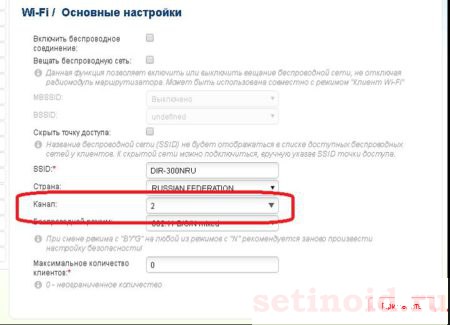
В многоквартирных домах причиной медленного интернета становится перегрузка канала беспроводной сети. Это особенно актуально для роутеров, работающих с частотой 2,4 GHz. Вышеуказанный диапазон использует 13 каналов, 3 из которых считаются непересекающимися: 1, 6, 11. На самом деле, пересечения наблюдаются, особенно если соседский маршрутизатор установлен совсем близко, но меньше, чем на остальных частотах.
Если есть возможность переключиться на 5 GHz, помех станет заметно меньше, причиной тому:
Проверить загрузку каналов, чтобы выбрать самый свободный, помогут специальные утилиты:
Программы предназначены для Windows. MacOS оснащен встроенным инструментом беспроводной диагностики, который запускается через контекстное меню иконки WiFi в трее. Пользователям Ubuntu доступна утилита LinSSID.
Взлом сети
К плохой скорости загрузки чаще приводит не слабый сигнал WiFi, а использование соединения посторонними. Чтобы защититься от взлома, рекомендуется соблюдать несложные правила:
Если WiFi используется на небольшой площади, можно уменьшить радиус сигнала в настройках так, чтобы он не распространялся за пределы квартиры или дома.
Ширина канала
Большинство маршрутизаторов предоставляют возможность изменять ширину канала, но разобраться, какое значение лучше поставить, бывает непросто.
Диапазон частот, поддерживаемый роутером, разделен на несколько полос с определенными границами, стандартно разница между верхней и нижней составляет 22 мегагерц. Таким образом, ширина канала по умолчанию равна (округленно) 20 МГц. У такой полосы меньше пропускная способность, но и помех проходит не так много. Еще одно преимущество — обеспечивается отсутствие пересечений между частью каналов, что важно для жителей многоквартирных домов.
Полоса в 40 МГц позволяет увеличить скорость передачи данных, стабильнее работает с несколькими подключенными устройствами, при условии, что они поддерживают такую ширину. Может ухудшить качество сигнала, если рядом работают другие роутеры, поскольку «охватывает» не один канал, а два. Подходит для использования в частных домах на маршрутизаторах с диапазоном 5 GHz.
Изменение ширины канала осуществляется с помощью настроек роутера в личном кабинете, если есть сомнения, рекомендуется установить автоматический режим.
Слишком много беспроводных устройств
Сейчас в наших домах появляется всё больше и больше устройств, подключающихся к Wi-Fi. Это не только компьютеры, ноутбуки, планшеты и смартфоны, но и устройства для умного дома — лампочки, выключатели, датчики и камеры. Да что уж там, даже у чайников сейчас есть встроенный Wi-Fi-модуль.
Примите к сведению, что большинство обычных домашних маршрутизаторов поддерживают не больше 30 одновременно подключённых устройств. Это немало, но не для умных домов и не для больших семей, в которых у каждого есть по несколько гаджетов. Если предел в 30 устройств будет превышен, то они будут время от времени спонтанно отключаться от роутера.
Решение. Для Wi-Fi-сети, к которой подключено слишком много беспроводных устройств, лучше выбрать специальный роутер, в идеале — корпоративного класса.
Использование программ, уменьшающих скорость
Медленная загрузка интернет-страниц при хорошем качестве соединения — последствие расхода трафика на приложения, обновления системы, переадресацию запросов.
Принцип действия VPN заключается в пересылке данных по особому защищенному «тоннелю», нередко проходящему через сервер, находящийся в другой стране. Подобная операция, особенно при использовании бесплатных сервисов, отнимает дополнительное время, делает загрузку дольше. Поэтому, если использовать VPN постоянно, а не только для скачивания торрент-файлов или открытия заблокированных ресурсов, наблюдается заметное снижение скорости интернета.
Еще один потребитель трафика — обновления Windows и установленных утилит. Запретить автоматическую загрузку системных файлов можно в «Центре обновлений», где потребуется:
С Windows 10 вышеуказанный способ не работает, но если сделать WiFi соединение лимитным, обновления не будут загружаться через него. Для этого следует:
Проверить обновления отдельных приложений можно через диспетчер задач, отличительная черта интересующих процессов — строка «Upd» или «Update» в названии.
Как измерить скорость Wi-Fi соединения видео
Программы для проверки скорости
Перед началом измерения скорости интернета осуществляют несколько подготовительных моментов:
Важно! Получение точных данных зависит от выбранного способа подключения к сети. Самый лучший вариант проверки данных скорости прямого и обратного канала – это использование сетевого кабеля.
Чтобы изучить скорость интернета можно использовать специальные программы и онлайн-сервисы. К таким имеют отношение:
Важно! При этом следует учитывать, что все программы не определят максимально возможные показатели для интернет-соединения, а также обеспечат различным результатом, так как на итоги анализа влияет много факторов. Так что результаты по определению скорости будут приблизительные.
Кроме указанных вариантов можно использовать торрент-трекеры, для этого можно поставить на загрузку любой файл и изучать изменение скорости, определив тем самым максимальное значение. При этом полученные данные будут в Мегабайтах, их необходимо перевести в Мегабиты и умножить на 8.
Большая загрузка и вирусы
Вирусные программы влияют на работу WiFi двумя путями:
При внезапном снижении скорости интернета рекомендуется проверить лэптоп антивирусом.
Еще одна неочевидная причина медленной загрузки — слабое железо самого устройства. Из-за недостаточно производительной видеокарты, процессора или малого объема оперативной памяти ноутбук тормозит при открытии страниц, что создает впечатление плохой работы маршрутизатора. Несколько улучшить положение поможет установка более легкого дистрибутива ОС.



