
Содержание:
Привет, друзья. В этой статье затронем такой вопрос: купил ноутбук без операционной системы, что дальше? Что нужно предпринять в случае покупки ноутбука без предустановленной операционной системы? Если вы новичок в компьютерном деле и, возможно, сомневаетесь, покупать вам ноутбук с предустановленной операционной системой или без неё, и если вы хотите купить устройство не для коммерции, а для личных дел, без раздумий берите его без системы, либо с предустановленными DOS, Linux или другими бесплатными. Такие ноутбуки стоят дешевле за счёт того, что в их стоимость не включена лицензия на Windows. Ну а с ней самой и с её лицензией мы сейчас разберёмся. Давайте поговорим о том, какую выбрать операционную систему для ноутбука, как её установить, как активировать, и что нужно сделать после установки системы.
↑ Купил ноутбук без операционной системы. Что дальше?
↑ Какую операционную систему установить на ноутбук
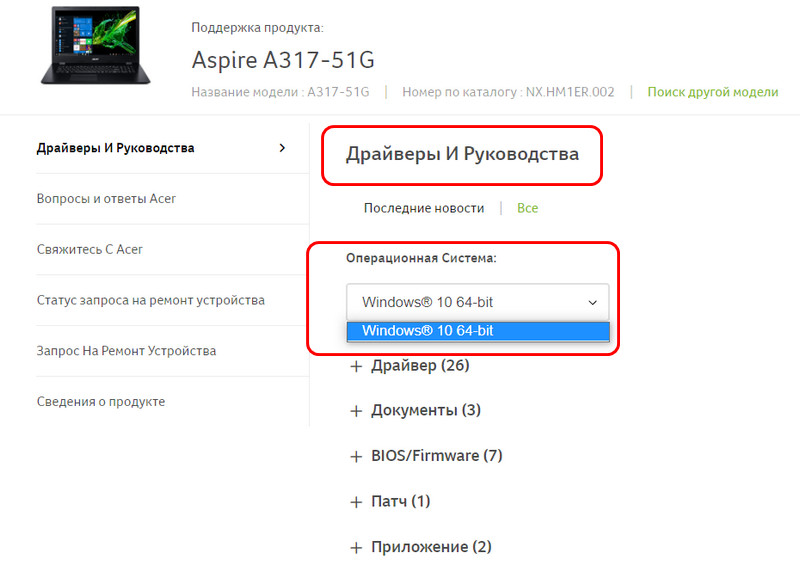
Итак, друзья, новый ноутбук без операционной системы. Для начала необходимо определиться с операционной системой, которую мы будем устанавливать на него. Есть только две полноценные десктопные системы, которые мы законно и без танцев с бубном можем устанавливать на ПК и ноутбуки – Linux и Windows. Если Linux вам не нужна для определённых целей, ставьте, конечно же, Windows. На сегодняшний день существует две поддерживаемые разработчиком версии Windows – Windows 8.1 и 10, так что в плане версий выбор невелик. Но в 2023 году поддержка Windows 8.1 прекратится. Тогда как Windows 10 – это постоянно поддерживаемая, обновляемая и развиваемая операционная система. Поэтому массовый вариант выбора системы для ноутбука – это Windows 10. Более того, в большинстве случаев это вариант гарантировано нормальной работы операционной системы. Друзья, если вы купили ноутбук без операционной системы, зайдите на его страничку спецификаций на сайте производителя и посмотрите для какой операционной системы производитель поставляет драйверы комплектующих.
 Если у вашего ноутбука нет такой странички, поищите его характеристики на сайтах типа НИКС.
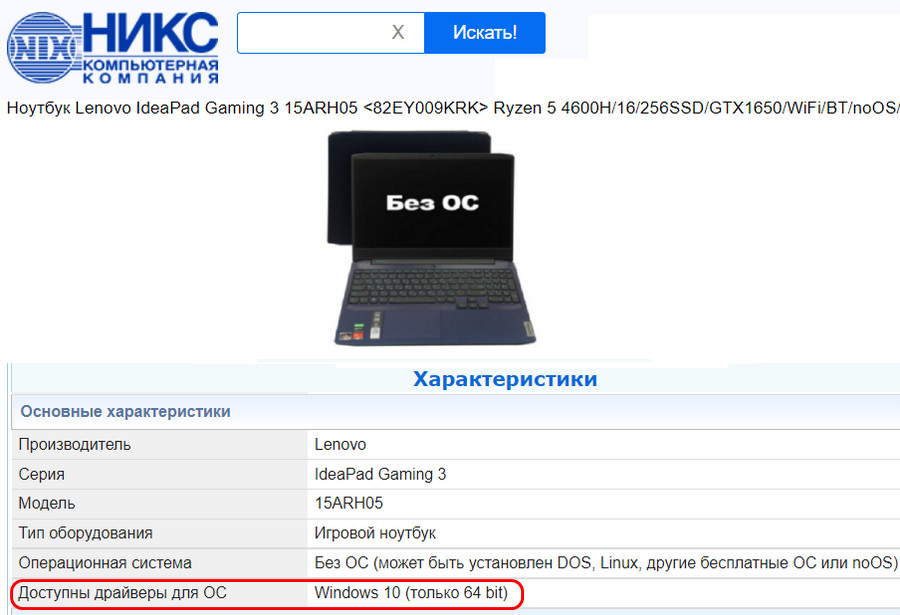 Это не значит, что ваш ноутбук не будет работать с Linux, Windows 8.1 или даже Windows 7. Это значит, что производитель не гарантирует нормальную работу ноутбука в этих операционных системах. А для большинства современных ноутбуков производителем будет заявлена поддержка только Windows 10.
Теперь давайте разберёмся с разновидностями самой Windows 10. Есть 2 вида Windows 10 в зависимости от архитектуры – 32-битная и 64-битная. Первую нужно устанавливать на ноутбуки с оперативной памятью до 3 Гб включительно, вторую – с оперативной памятью 4 Гб и более. Современные ноутбуки поставляются в основном с «оперативкой» 4 Гб и более, так что в большей части случаев выбирать нужно Windows 10 64 бита.
И есть разные редакции Windows 10, для обычного пользователя это Pro и Home. Также обычные пользователи при необходимости могут использовать специфическую корпоративную редакцию LTSC. Какая разница между этими редакциями, и какую лучше выбрать в вашем конкретно случае, смотрите в статье сайта «Какую Windows 10 лучше установить».
↑ Установка Windows 10
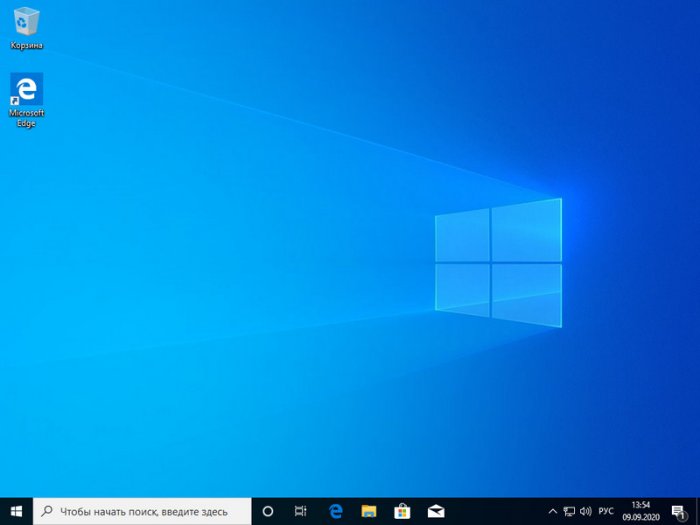
Итак, мы разобрались, что в ситуации типа «купил ноутбук без операционной системы, что дальше» выбор системы устройства в большинстве случаев будет Windows 10. Теперь необходимо, собственно, её установить. Этот процесс одинаков для всех разновидностей «Десятки», нам нужно создать её установочный носитель и выполнить процесс установки. Всё это пошагово и в деталях расписано в статье сайта «Как установить Windows 10».
↑ Установка драйверов
Друзья, примечательность Windows 10 заключается ещё и в том, что, поскольку это обновляемая операционная система, её база может предусматривать драйверы даже для новейших компьютерных комплектующих, которыми может быть укомплектован приобретённый вами ноутбук. «Десятка» сама может установить драйверы на сеть, видео, звук, камеру и прочие устройства. Но в любом случае вам необходимо сразу же после установки Windows 10 отправиться в системный диспетчер устройств, посмотреть, на все ли устройства ноутбука установлены драйверы, и, если на какие-то не установлены, то нужно установить их нам самим. В подробностях об этом процессе читайте в статье «Как установить драйвера».
↑ Активация Windows 10
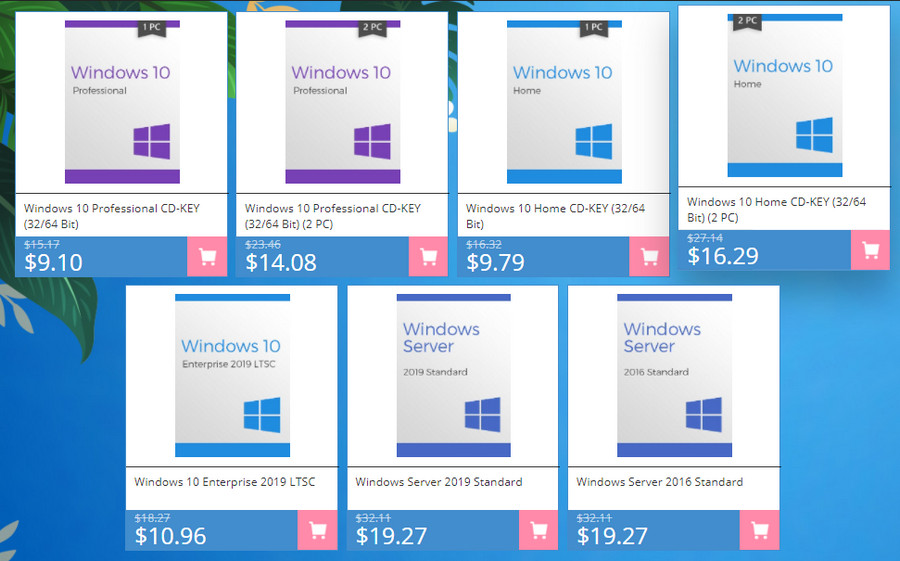 Ещё один плюс покупки ноутбука без операционной системы – вы в принципе у себя дома можете пользоваться Windows какое-то время без активации. И приобрести лицензионный ключ позднее. В Windows 10 вы лишь будете ограничены невозможностью использовать настройки персонализации. Подробнее о работе с «Десяткой» без активации читайте в статье «Как долго можно пользоваться Windows 10 без активации».
Купив лицензионный ключ Windows 10, активируйте им систему. Детали смотрим в статье «Как активировать Windows 10».
↑ Антивирус
И ещё один, друзья, плюс Windows 10 – на борту этой операционной системы есть свой антивирус Защитник Windows, значительно улучшенный по сравнению со своей реализацией в ранних версиях Windows. Тем не менее даже Защитник Windows 10 обеспечивает лишь базовую защиту компьютера. Если вы хотите большую степень защиты, используйте сторонние антивирусы с эффективными антивирусными технологиями и функционалом, которого нет в Защитнике, и который, возможно, вам пригодится. Какой эффективный сторонний антивирус использовать? Лучшие решения будут в числе платного софта, их обзор смотрите в статье сайта «Какой антивирус самый лучший». Если вы хотите антивирус из числа бесплатного софта, можете присмотреть себе какой-то из подборки в статье «10 лучших бесплатных антивирусов». А если вы хотите эффективный платный антивирус бесплатно, юзайте лайфхаки по бесплатному использованию Eset Nod32.
↑ Браузер
Вот это, друзья, основное из того, что необходимо сделать при покупке ноутбука без операционной системы. Далее уже вам самим нужно разобраться, какие установить пользовательские программы.
Ноутбуки без ОС далеко не всегда были столь обширно доступны на рынке России. Сейчас же ситуация меняется в лучшую сторону – у покупателя есть четкий выбор – купить ноутбук без ОС, или же выбрать модель с предустановленной операционной системой. Интернет-магазин Ю2Ю – не исключение. Мы стараемся поддерживать ассортимент ноутбуков без предустановленной операционной системы настолько обширным, чтобы наверняка удовлетворять растущий покупательский спрос.

Но давайте для себя ответим сначала на вопрос – с какой целью мы покупаем ноутбук без предустановленной операционной системы.
Вариант 1. Вы собираетесь работать на бесплатной операционной системе Linux. Тут без вопросов – на сегодняшний день Unix-сборки очень востребованы представителями многих IT-профессий, как очень надежные, удовлетворяющие требованиям безопасности.
Вариант 2. Вы собираетесь установить пиратское программное обеспечение Windows, или «Хакинтош». Здесь следует помнить – если вы являетесь юридическим лицом, первая же проверка может закончиться для вас серьезным наказанием. Если же вы устанавливаете «пирата», будучи «хоум-пользователем», то законодательно (в российских реалиях) вы ничем не рискуете. Никто вас искать, конечно, не будет, НО пиратское программное обеспечение заставит вас мириться с некоторыми его недостатками. Очень трудно найти нелицензионную сборку с функцией обновления и отсутствием каких-либо багов, или недоработок. Недостатки в таких системах встречаются повсеместно. Таким образом, использование подобного софта будет для вас куда менее приятным, чем использование лицензии из коробки.
Вариант 3. Вы собираетесь купить к ноутбуку отдельно лицензионный софт. В данном случае итоговая цена за продукт с системой может оказаться выше, чем если бы вы брали программу и сам ноутбук в едином комплекте.
Итак, из трех рассмотренных вариантов уместным считать следует только первый. От оставшихся двух вариантов следует воздерживаться.
Предустановленная операционная система не сильно увеличивает итоговую стоимость ноутбука, однако вместе с лицензией вы получите мощную программную поддержку от Microsoft, подарив себе возможность работать на действительно качественной сборке Windows.
Если купил ноутбук без операционной системы. Что делать, как быть.

При покупке ноутбука нужно быть предельно внимательными! и это касается не только каких-нибудь нюансов сборки ОС или железа (технических возможностей)… но и наличия, скажем так, предустановленной Windows. Частенько бывает и так, что продается ноутбук без операционной системы вовсе (это не касается линеек Macbook).
Вообще-то, обычно новенькие ноуты поставляются с таким вариантом систем: лицензионная Windows 10 (в основном — Домашняя), Linux ОС и ноутбук без ОС.
Если в купленном компьютере установлена ос Виндовс, тогда все ОК — комп практически сразу же готов к работе, как только будет доставлен домой… ну, разве что придется подстроить кое-какие параметры и установить некоторые важные программы (также не забываем о полезных штатных утилитах ОС, кои уже присутствуют в любой сборке системы).
рассмотрим варианты, если на ноутбуке стоит, к примеру система Linux, а вам требуется ОС Windows. либо же, как и говорилось — системы нет вообще.
Что делать если купленный ноутбук без операционной системы
При запуске ноута на экране появляется примерно такая картинка.

Если ноутбук куплен без Операционной системы, то выходов несколько: отправиться в магазин… в сервисный центр или скачать и установить ОС Виндовс лично.
Видео по ноутбуку: Конфиденциальность — отключаем на компьютере микрофон, камеру — Виндовс
вернуться к оглавлению ↑
варианты — установка Windows на новый ноутбук
Приглядимся к вариантам подробнее и выберем оптимальный.
Если вам понравилась некая модель ноутбука, но, к сожалению, в магазине компьютер поставляется без предустановленной ОС. В этом случае, как правило, в магазине же предлагают установить эту самую ос. Вам выбирать только…
на новеньком ноутбуке (даже в магазине) может быть установлена нелицензионная Windows — это, конечно же значительно дешевле, ОДНАКО, не всегда выгодно гнаться за дешевизной…

Третий вариант – установить систему самостоятельно. Но в этом случае от Вас потребуются некоторые компьютерные навыки, а именно:
Телеграм канал подпишись. Для вас самое важное и полезное по теме IT технологий и новостей мира!
Windows 10 — удаляем временные файлы: очистка системы, ускорение системы
ТОП—7. Лучшие ноутбуки БЕЗ Windows. Декабрь 2020 года. Рейтинг!
Приветствую всех. Сегодня в нашем обзоре речь про семь ноутбуков, в которые не поставили операционных систем, и тем самым снизили их стоимость. Я постарался и собрал самые интересные варианты.
HP ProBook 430 G7 [8VT63EA]
Много – это не всегда хорошо, а мало – это не всегда плохо. Наилучшей демонстрацией подобного утверждения служат ноутбуки с диагональю экрана тринадцать-четырнадцать дюймов. И сегодня в моем топе лэптоп производства HP, который при всей миниатюрности представляет из себя весьма серьёзный аппарат, который не стыдно будет использовать в офисной и разъездной работе.
Модель из серии ProBook 430 – это выбор разумного и опытного пользователя. Отсутствие предустановленной Windows ничуть не уменьшает потенциала небольшого ноутбука.
Вот уже седьмое поколение HP выпускает стильные и функциональные комплектации, которые равно годны и для работы, и для учебных задач. G7 может похвастаться отличной эргономикой. Шарнир у этих моделей плавный и не тугой – крышка, которая, к слову, сделана из жёсткого алюминия, поднимается одной рукой и фиксируется в любом положении.
Другим немаловажным достоинством является отличный экран, который способен дать нормальную картинку даже при солнечном свете. Естественно, не прямом – яркости в 250 нит не хватит, чтобы работать на солнцепёке, а вот в тени, пожалуйста. И это, на минуточку, полноценная IPS-матрица с разрешением FullHD. При диагонали экрана в тринадцать целых и три десятых дюйма это дает большую плотность пикселей. Качество картинки и цветопередачи тоже на крепком среднем уровне.
Клавиатура у ноутбука отличная: клавиши приятны на ощупь, при нажатии на них ощущаешь отдачу, но ход каждой отрегулирован оптимально. Руки не устают от длительной печати, а если вы работаете за твёрдой поверхностью, то благодаря тому же плавному шарниру корпус приподнимется в удобное для печатания положение. Стоит также отметить, что клавиатурный блок – влагонепроницаемый, а значит, случайно разлитая кружка кофе не совершит непоправимое. Впрочем, злоупотреблять этим фактом точно не следует.
И, наконец, ещё одна привлекательная техническая деталь – способность ноутбука к апгрейду. Естественно, процессор Core i3-10110U не заменишь, а вот активировать двухканальный режим, установив ещё один модуль оперативной памяти, можно. Да и добавить к SSD традиционный жёсткий диск тоже не составит труда.
В общем, ProBook 430 из седьмого поколения достойно продолжает традиции предыдущих генераций. Имея в активе низкую стоимость и хорошие рабочие качества, он, безусловно, является одним из интересных вариантов среди недорогих лэптопов, у которых в наличии USB Type-C с Alternate Mode и PowerDelivery.
Lenovo IdeaPad 5 14ARE05 [81YM00CERK]
Ни одна подборка ноутбуков не обойдётся без Lenovo. У этого производителя всегда найдется предложение в разных ценовых сегментах. Причем, если внимательно изучать комплектации, то можно обнаружить неплохие варианты по довольно низкой цене.
Вот и среди четырнадцатидюймовых IdeaPad`ов модели 14ARE05 я обнаружил лэптоп, начинка которого состоит из новейших комплектующих, а его стоимость при этом не достигает космических вершин.
Компактный аппарат от Lenovo – это нормальный вариант для офиса, дома или учёбы. Благодаря мобильному процессору от AMD из последнего поколения, ноутбуки IdeaPad 5 могут похвастаться и быстротой работы, и стабильностью. Кроме того, комплектацию с артикульным номером 81YM00CERK можно обновить, установив ещё один SSD вдобавок к имеющемуся. Оперативная память распаяна на материнской плате и расширению не подлежит. Впрочем, восьми гигабайт хватит для ежедневных рутинных задач, а на большее рассчитывать не стоит.
Эргономика у пятого IdeaPad`а находится на достойном уровне. Удобная островная клавиатура с удобными клавишами лишена нампада, но это естественно при таких размерах устройства. Металлическая крышка не поднимается одной рукой, но может быть прочно зафиксирована в любом положении.
В целом у китайского производителя получился отличный ноутбук, который стоит вменяемых денег без предустановленной операционной системы.
Acer Aspire 5 A515-44-R3N8
А вот и ещё один счастливый обладатель новейшего процессора от AMD. Причем, в ноутбук от Acer установлена старшая версия Ryzen 7 с восемью ядрами. Модель Aspire 5 без предустановленной Windows выглядит очень интересно – характеристики лэптопа обещают отличную производительность и удобства.
Пятнадцатидюймовый экран сделан на основе матрицы IPS с матовым покрытием. Плотность пикселей стандартная для разрешения FullHD и составляет сто сорок две точки на один дюйм. Стандартно широкие углы обзора сочетаются с приличной яркостью в двести пятьдесят кандел. Правда, заводская калибровка баланса белого чуть холоднее нормы, но это поправимо.
Клавиатура у рабочих вариантов Aspire ожидаемо функциональна и приятна на ощупь. Ход клавиш оптимален – момент нажатия чётко ощутим, а сами кнопки не проваливаются внутрь. Есть белая отключаемая подсветка и цифровой блок справа.
Характеристики ноутбука можно чуть-чуть улучшить. Штатных слотов под оперативную память два, а максимальный поддерживаемый объём составляет двадцать четыре мегабайта. На частоте три тысячи двести мегагерц в двухканальном режиме «оперативка» будет отлично справляться со своей задачей.
В конечном итоге, потребитель получает хороший производительный ноутбук, который не «отягощён» дискретной видеокартой, зато имеет в наборе портов USB Type-C, умеющий работать с интерфейсами Thunderbolt третьей версии.
DELL Vostro 5501-4944
Ещё один привлекательный ноутбук, из стоимости которого вычли лицензию на операционную систему, сделали в Dell. От своих одноразмерных собратьев модель Vostro 5501 отличается продвинутой начинкой и малым весом, который совсем чуточку не дотягивает до категории «ультрабук».
Лэптоп ориентирован на офисную работу и ловко мимикрирует под представительский класс. Крышка и днище выполнены из алюминиевого сплава. Но металл довольно тонкий и проминается под пальцами. Рамки экрана очень тонкие, но место под веб-камеру нашлось и ради сохранения приватности она даже прикрывается шторкой. Клавиатура рассчитана на продолжительную работу. Полноразмерная, с хорошим откликом клавиш, ход средний – пальцы не будет уставать. Отрадно, что с клавишами направлений полный порядок – они довольно крупные и одинакового размера, но придется привыкнуть к тому, что PageUp и PageDown находятся над кнопками «Влево» и «Вправо».
Что касается экрана с диагональю пятнадцать и шесть десятых дюйма, то на первый взгляд может показаться, что перед нами WVA-матрица. Но пристальный взгляд на характеристики указывает на то, что это всё-таки IPS. Углы обзора составляют 178 градусов по всем направлениям, коэффициент контрастности тысяча двести пятьдесят к одному, а яркость составляет двести пятьдесят нит в среднем. Цветовой охват правда оставляет желать лучшего, но Vostro ориентирован всё же на офисную работу, а не на полиграфистов.
В комплектации под номером 4944, вы получите ноутбук с большими возможностями апгрейда. В наличии два слота под оперативную память, которая может работать в двухканальном режиме и на частоте 3200 мегагерц. Кроме того, есть два разъёма M.2 – один занят предустановленным SSD на двести пятьдесят шесть гигабайт, а во второй можно подключить любой твердотельный накопитель умеющий работать по NVMe.
Учитывая, что стоимость такого аппарата немного ниже, чем у аналогичных моделей Dell, то стоит присмотреться к нему, если вы ищете универсальное решение для офиса и дома.
HP Pavilion Gaming 15-EC1058UR
А теперь от моделей офисных я переключаю ваше внимание на лэптопы, ориентированные на геймеров, которым хочется немного сэкономить и взять мобильную игровую станцию без предустановленной операционки.
Первым номером в моем списке идет, конечно же, HP Pavilion Gaming в пятнадцатидюймовом исполнении. Комплектация EC1058UR основана на мобильном процессоре от AMD из поколения Ренуар с шестью ядрами и двенадцатью потоками. Вку́пе с относительно недорогой видеокартой GTX 1650 и двухканальной оперативкой, способной функционировать на частоте три тысячи двести мегагерц, эта комплектация будет стоить относительно недорого, если сравнивать с аналогичными конфигурациями.
Стоит отметить, что главным достоинством тысячных моделей с префиксом EC, является экран. Пятнадцать целых и шесть десятых дюйма диагонали сделаны на основе IPS-матрицы с частотой вертикальной развертки в сто сорок четыре герца. Для поклонников видеоигр такой дисплей уже стал технологическим стандартом. Яркость и контрастность тоже отвечают потребностям геймеров.
Что же касается эргономики, то здесь уже не стоит говорить о каких бы то ни было изысках. Добротно, минималистично, дёшево – вот три кита, на которых держится вся бюджетная серия игровых ноутбуков от HP. Крышка, днище и топ-кейс выполнены из жёсткого пластика. Шарнир очень тугой и одной рукой крышку не откинуть. Клавиатура удобна, но её дизайн не менялся вот уже несколько поколений.
В общем, перед нами обычный представитель геймерских ноутбуков, о котором стоит говорить только в контексте относительно небольшой стоимости.
ASUS ROG STRIX SCAR 15 G532LV-AZ040
А теперь перейдём к премиальным ноутбукам, которые по странному стечению обстоятельств обходятся без предустановленного системного софта. И первым в этом списке идет свежий ASUS из игрового семейства ROG STRIX.
Линейка SCAR пятнадцать, как следует из цифрового индекса, относится к геймерским решениям на основе экрана с диагональю пятнадцать и шесть десятых дюйма. Модель две тысячи двадцатого года под номером G532LV оснащена дисплеем на основе IPS-матрицы с разрешением FullHD и частотой вертикальной развертки в двести сорок герц. И не сказать, что подобное сейчас в диковинку, такие экраны уже используются в игровых моделях от HP, Acer и Razer. Впрочем, качество картинки всё равно поражает.
Эргономичность модели находится на очень высоком уровне. Крышку легко поднять одной рукой: качественные шарниры не скрипят и двигаются без люфта. Рамки экрана с трёх сторон настолько тонкие, что пятьсот тридцать вторая модель обходится без веб-камеры. Единственное, что можно счесть недостатком – малый угол раскрытия.
Клавиатура между тем оставляет только приятные впечатления. Островное расположение клавиш, ласкающее пальцы покрытие софт-тач и чёткая отдача при нажатии. Интересно, что сюда не пытались вместить нампад. Вместо этого, как и в ZenBook`ах цифровой блок сделали сенсорным и разместили на тачпаде. Единственная придирка, которую я могу придумать – это маленькие клавиши-стре́лки.
Об аппаратной составляющей тоже можно не беспокоиться: восьмиядерный Intel c шестнадцатью потоками обеспечит отличную производительность, а видеокарта от nVidia с поддержкой рей-трейсинга не даст заскучать даже самому требовательному геймеру. А коллекцию игр можно распихать аж по трём SSD M.2. Правда два из них придется докупить отдельно, поскольку комплектация с номером AZ040 поставляется только с одним твердотельником.
В целом же пятнадцатидюймовая геймерская модель ASUS обеспечивает любителей видеоигр достойными ресурсами для приятного времяпрепровождения.
MSI GP75 Leopard 10SFK-475XRU
И напоследок, разнообразия для, хочу показать геймерский ноутбук без операционной системы в топовой комплектации. Естественно, что подобная модель быстро нашлась среди разнообразия, которое предлагает MSI.
Свежий Leopard из модельного ряда GP75 внешне удивительно похож на своих предыдущих коллег, но немного отличается по внутреннему содержанию. Под металлической крышкой находится процессор десятого поколения с шестью ядрами и активированным Hyper-Threading. Это Core i7 под номером 10750H, который может работать на пяти тысячах мегагерц тактовой частоты, пусть и всего лишь на паре ядер в режиме Turbo Boost.
Но главное достоинство, которым может похвастаться модель 10SFK, это видеокарта RTX 2070. Вместе с экраном на сто сорок четыре герца вертикальной развёртки этот видеочип выдает отличную картинку с хорошей яркостью и контрастностью. Матовая поверхность IPS-матрицы экрана с разрешением FullHD показывает, в прямом смысле, замечательные результаты.
Про эргономику игровых ноутбуков MSI сказано было немало, и мне добавлять к этому особо нечего: в комплектации 475XRU применяется всё та же клавиатура SteelSeries, удобная и практичная, но оснащённая настраиваемой RGB-подсветкой. Крышку можно поднять одной рукой, шарнир в меру тугой. В общем, это типичный представитель геймерских лэптопов от тайваньского производителя.
Топ-8 ошибок при покупке ноутбука


Содержание
Содержание
Мы уже писали об ошибках, которые можно совершить при выборе ноутбука. А теперь поговорим о том, какие подводные камни поджидают непосредственно во время покупки. Большинства проблем можно избежать, включив и проверив ноутбук на месте. Многие же, быстро посмотрев витринный образец, берут в зоне выдачи запаянную в полиэтилен коробку и радостно несут домой. Таких торопливых покупателей впоследствии могут ждать весьма неприятные сюрпризы.
Механические повреждения

В отзывах часто встречается печальная история о том, как магазин отказал в возврате товара с механическими повреждениями (вмятины, царапины, трещины, потертости, сколы и т. п.), которые были обнаружены покупателем дома.
Не выходите из магазина, не проверив механическую целостность товара. Обязательно вскрывайте коробку при продавце/курьере и осматривайте устройство и матрицу на наличие внешних повреждений.
Доказать, что вы не верблюд повредили устройство сами, будет крайне сложно. Также поводом насторожиться станет побитая жизнью упаковка с многочисленными слоями скотча. Последнее, как правило, говорит о том, что девайс неоднократно вскрывался.
Битые пиксели

Распространенная болезнь мониторов у ноутбуков встречается гораздо реже. По мнению производителей битые пиксели являются технологической особенностью изготовления матриц и не влияют на работоспособность техники. Существует стандарт ISO13406-2 (в России — ГОСТ Р 52324-2005), который определяет допустимое количество дефектных пикселей. Основные бренды (Acer, Asus, Dell, HP, Lenovo и т. п.) заявляют о соответствии своих устройств второму классу, для которого недопустимо:
Если какой-либо из дефектов выше проявился, и вы не готовы с ним мириться, ноутбук можно обменять в магазине в течение 14 дней с момента покупки. По истечении этого срока ваш путь лежит в АСЦ производителя, который после экспертизы должен заменить товар либо матрицу.
При обнаружении битых пикселей непосредственно в магазине процесс возврата и обмена упрощается в разы. Внимательный и дотошный покупатель сможет сэкономить не только время, но и нервы.
Более подробно о проверке устройства на битые пиксели читайте здесь.
Ноутбук с DOS

Прибежали с новеньким ноутбуком домой, кинулись устанавливать любимую игру, а вас встречает черный экран с белыми буквами? Поздравляем, вы купили устройство без ОС (не путать с основателем и владельцем Amazon). Впрочем, при наличии компьютера, интернета, флешки и некоторого опыта проблема решается за 30 минут.
Покупка с DOS может быть оправдана, если пользователь делает это преднамеренно и хочет либо накатить Linux, либо сэкономить. В любом случае ноутбук с установленной Windows обойдется ненамного дороже, так как производитель закупает OEM-лицензии у Microsoft оптом.
Оперативная и постоянная память

Современные ноутбуки мало предрасположены к апгрейду, поэтому, если есть мысли по дальнейшему улучшению ноута, придется заранее порыться в спеках производителя, чтобы знать, какая память стоит и сколько есть для нее слотов. Такая же история с накопителями. Уточнив этот вопрос на берегу, к ноутбуку можно будет сразу докупить плитку памяти и SSD нужного стандарта и объема.
А вот с ультрабуками такой номер не пройдет, так как их оперативная и постоянная память часто распаяны на материнской плате и дополнительных физических слотов для расширения у них просто нет.
Заботливые вендоры предусматривают пару специальных отвинчиваемых окошек для замены оперативы и харда. К сожалению, их с каждым годом все меньше. Большинство производителей делают все, чтобы усложнить пользователю доступ к материнской плате для апгрейда и банальной чистки. Скоро любое действие с ноутбуком потребует посещения СЦ, что уже много лет практикует Apple.

Если есть намерение дальнейшего апгрейда ноутбука, его нужно просто перевернуть и посмотреть, насколько легко он разбирается.
Клавиатура

Важный элемент любого ноутбука — клавиатура. Особенно, если он покупается в качестве «печатной машинки». Потратьте пару минут на открытие файла в блокноте и тестирование каждой клавиши. Они должны полностью устраивать по высоте и так называемому усилию нажатия.
Частый бич клавиатур — залипание клавиш, и на витринном образце, который постоял на прилавке пару месяцев, есть шанс это поймать.
Актуальный для России параметр — качество кириллической раскладки и способ ее нанесения. В идеальном случае русские буквы хорошо видны и выполнены методом лазерной гравировки.
Тяжелый блок питания

Одна из главных причин покупки переносного ПК — мобильность. Оценивая массу ноутбука, часто забывают про блок питания, который может весить 400-500 г и даже больше (зависит от мощности устройства).
Витринный образец

В отличие от телевизора брать ноутбук с витрины не так страшно. К тому же есть возможность выбить солидную скидку за б/у.
Из неприятного можно получить компьютер с iPOS — программа для рекламы ноутбука в магазине. Напомните сотрудникам удалить эту софтину во время выдачи товара, иначе дома вам каждые пять минут будут рекламировать ваш собственный ноутбук.
Качество передатчика Wi-Fi

Не забудьте проверить качество приема Wi-Fi. Особенно нужно быть осторожными, когда дело касается ноутбуков с металлическими корпусами. Включите раздачу сети со смартфона и отойдите хотя бы на несколько метров. Если ноут теряет сеть в тепличных условиях, из выбора его следует исключить.
Аксессуары и периферия
Покупка ноутбука — это только начало. Для более комфортного использования производители приготовили множество полезных (и не очень) аксессуаров.
Обычно для лэптопа берут маленькую беспроводную мышку — она упрощает работу в разы, особенно когда за дело берутся неопытные пользователи. Однако любители купертиновской продукции хвалят свой тачпад и часто обходятся без мышки.
Сумка или рюкзак — вторая неизбежная покупка, если планируется переноска ноутбука. Выбор здесь огромен: от простейших тканевых чехлов до строгих кожаных чемоданов и продвинутых ортопедических рюкзаков с USB-портом и LED-экраном.
Ноутбук мощный, а дома жарко? Не забудьте взять охлаждающую подставку. Она действительно будет полезна, если система охлаждения ноутбука плохо справляется со своими обязанностями или устройство часто работает на полную мощность. Есть модели с подсветкой, которая эффектно смотрится в вечернее время.
С помощью док-станции можно подключить множество периферийных устройств, если ноутбук имеет недостаточно разъемов. Прежде всего это касается ультрабуков.
Многим пригодится внешний хард на терабайт-другой. Зачастую это намного дешевле, чем покупка ноутбука с накопителем большого объема.
Хотите подключить лэптоп к телевизору или монитору? Придется докупить нужный кабель, ведь производители редко кладут в комплект поставки что-либо, кроме кабеля питания (максимум пару переходничков, если не совсем жадный, как сами знаете кто).



