
Включить, восстановить, создать портфель в Windows 7/8
Windows 8/7 и Vista в этом отношении не активируют функцию портфеля по умолчанию. Портфель был утилитой, позволяющей пользователям синхронизировать файлы между двумя компьютерами. Но он мало используется с Vista.
Создать портфель в Windows 7/8
Чтобы создать новый портфель, щелкните правой кнопкой мыши пустую область на рабочем столе или в папке> «Создать»> «Портфель».

Удалить портфель в Windows 7/8
Если вы хотите удалить портфель из списка новых элементов, откройте regedit и перейдите к следующему разделу реестра:
Сначала щелкните правой кнопкой мыши Shellnew и выберите Экспорт для резервного копирования и сохранения записей реестра. Если вам нужно включить обратно портфель, вы можете использовать этот файл для добавления записей реестра.
Сделав это, удалите вложенный ключ ShellNew со всеми его значениями.
Это приведет к исчезновению портфеля из списка «Новый».
Активируйте портфель в Windows 7/8 снова
Я также загрузил файл реестра. Вы можете загрузить этот файл реестра и щелкнуть по нему, чтобы снова включить портфель в Windows 7 и Vista.
ОБНОВЛЕНИЕ: Этот файл реестра работает в Windows 8 – и вы также можете включить портфель в Windows 8.
Узнайте, как синхронизировать SkyDrive с внешним хранилищем в Windows 8 с помощью портфеля.
Зачем в Windows нужен портфель?
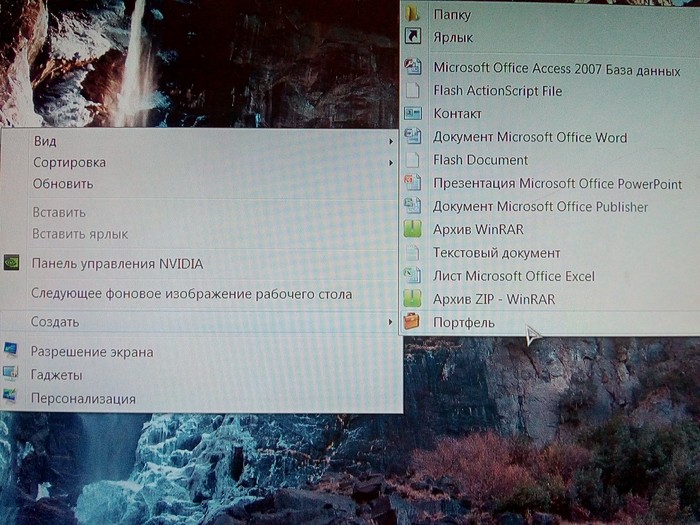
Портфель предшественник рабочих папок.
Кто то древнюю книгу с 98 виндой нашёл?
Вот и выросло то поколение.
С Windows XP есть. Хоспади.

Импортозамещение в РЖД
ВСЖД, июнь 2021 год
Сверху прилетает устное распоряжение о сдачи ПК в сервисную компанию для установки новой ОС.
Окей, делаю резервные копии всего всего. Везу пекарни ребятам. Там мне говорят, что они сделают это очень не скоро, так как мануал из 200 листов за две недели осилен на 1%. Ну не обучен персонал линуксу. Бегло пролистал талмуд и офигел. Кто-то пролоббировал в очень грубой форме ОТЕЧЕСТВЕННЫЙ Линукс. А так как на РЖД софт специфичный и переписывать под другую ос никто не будет то они решили свернуть текущую среду в виртуальную машину и запускать ее в virtual box. Компы нужны каждый день. В сервисной компании работают 3 человека на несколько тысяч рабочих станций.
Порой кажется что требования пишут люди, живущие в другом мире.
Ну я же сказал тебе
Работал в компьютерной помощи на выездах. Винду поставить, ноут почистить, негров с письками поперек экрана и требованием заплатить денег удалить. Бывали клиенты разные. Но один особо запомнился.
Система поставилась, ставлю дрова, последние штрихи:
-Интернет сами настроите?
-Не, чувак. Я в этом вообще не понимаю. Настрой.
-Без ножа режешь. Но давай.
-Да почему сразу режу? Можете сами.
-Не. Давай сам настрой.
-У Вас беда такая приключилась, потому что антивируса нет. Может поставить?
-Не это денег стоит. У меня есть где-то купленный касперский.
-Но Вы поставьте его. Обязательно.
-Обязательно. Держи деньгу за винду и прощай.
Вышел с адреса и на остановку. Сел в автобус, доехал до своего района. Звонок.
-Запиши себе. Переустановить винду.
-Ну да. Клиент скачал танки с модами и теперь у него негры поперек экрана.
-И антивирус поставь.
Плановое отключение воды? Плановая переустановка Windows!
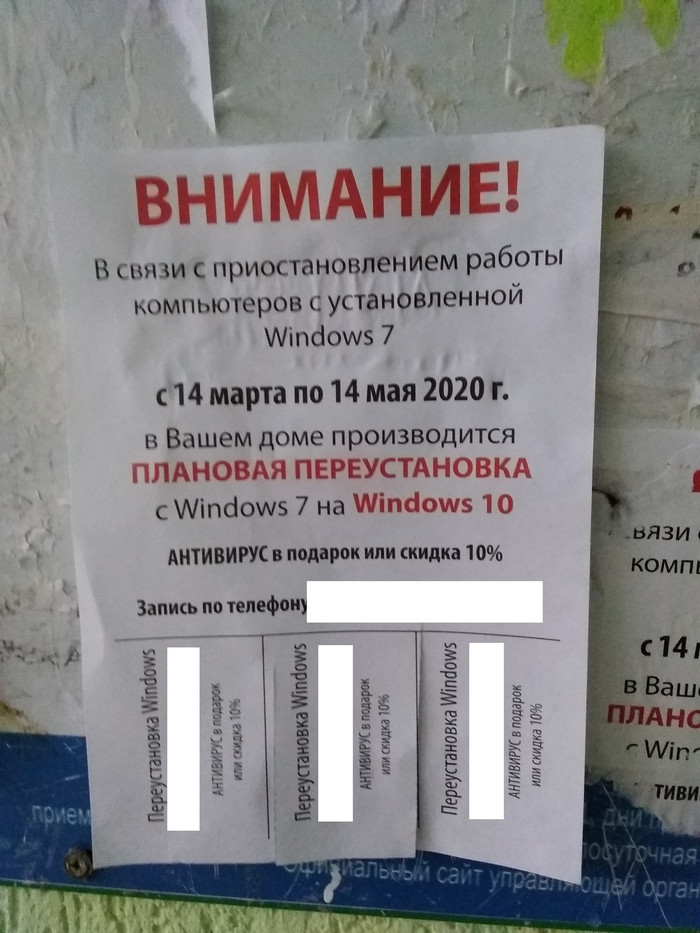
Навеяло постом про «участкового риэлтора». Нет, ну плановое отключение воды, плановая очистка двора от снега это ладно.
P.S.: Номера потёр, чтобы не делать маминому сисадмину рекламу

Linux для тебя
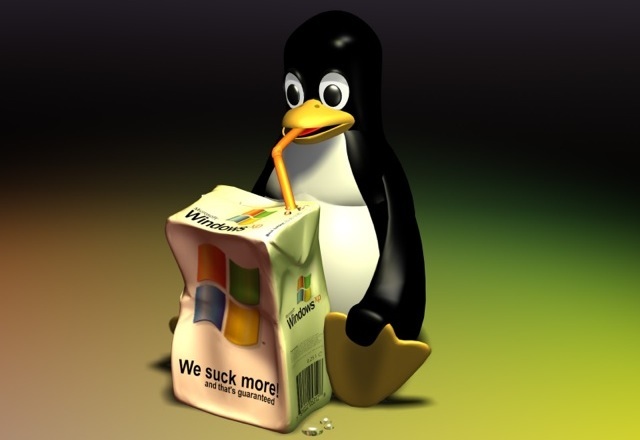
Дисклеймер: Я никого не призываю переходить на другую операционную систему(ОС), а просто хочу показать, что существуют альтернативные ОС. Выбор всегда за вами.
Начну, пожалуй с истории. Все началось с UNIX систем, которые в конце 60-x годов были разработаны сотрудники компании Bell Labs. Они мало чем были похожи на современные ОС, просто терминал и компилятор под ассемблер. Компания AT&T, которой принадлежала Bell Labs понимала коммерческую ценность UNIX, но из-за запрета наложенного правительством США, компания могла заниматься только телефонными сетями и смежным оборудованием. Для того, чтобы обойти запрет, компания передала исходный код ОС некоторым высшим учебным заведениям. Одним из первых исходный код получил университет Беркли.
В 1991 году Линус Торвальдс студент Хельсинского университета, начал написание ядра Linux. Когда он выложил исходный код, другие разработчики заинтересовались и стали помогать в разработке ядра.
Так почему более зрелая и мощная система BSD не сыскала популярности в open source сообществе в отличии от Linux? Все дело в лицензии под которой распространяется ОС. Лицензия BSD позволяет использовать ее код, а затем сделать его закрытым, так в свое время поступила Apple. С Linux так сделать нельзя, лицензия обязывает после изменения кода выложить его в открытый доступ, поэтому сообществу выгодно писать программное обеспечение (ПО) под лицензией Linux.
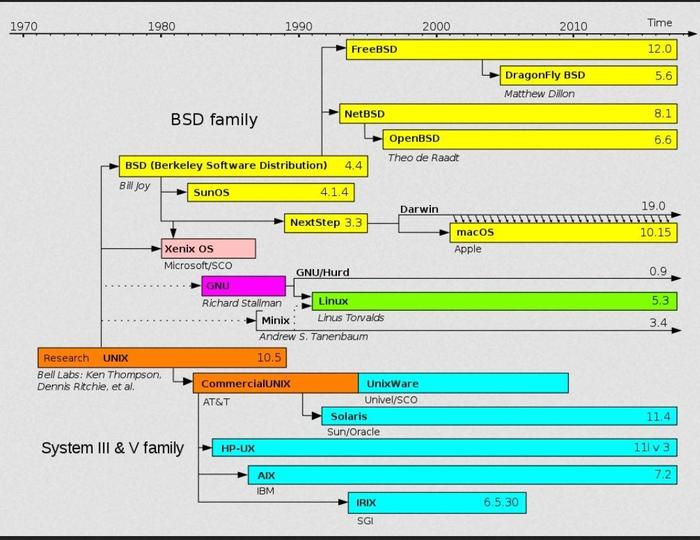
С того момента было создано огромное количество дистрибутивов на основе ядра Linux. Коммерческие организации также участвуют в разработке ядра и поддерживают open source сообщество.
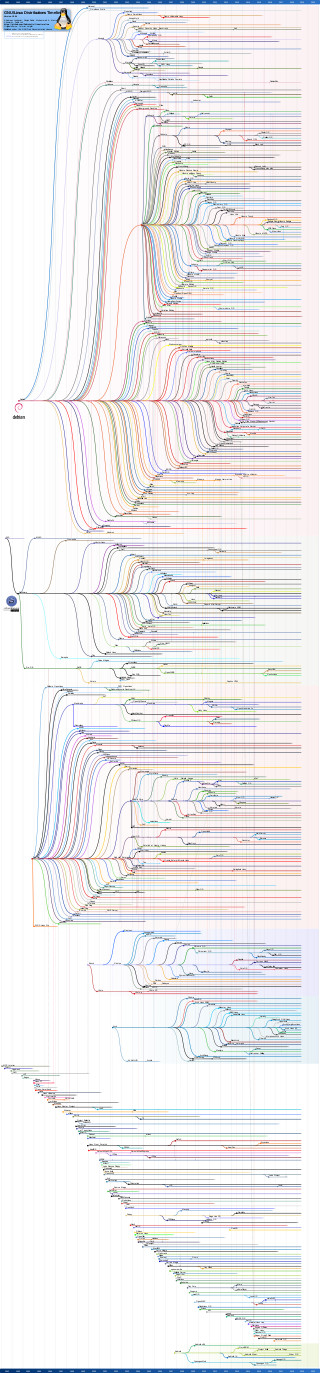
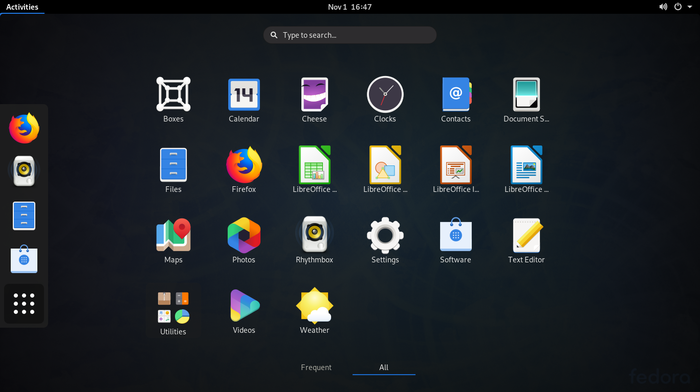
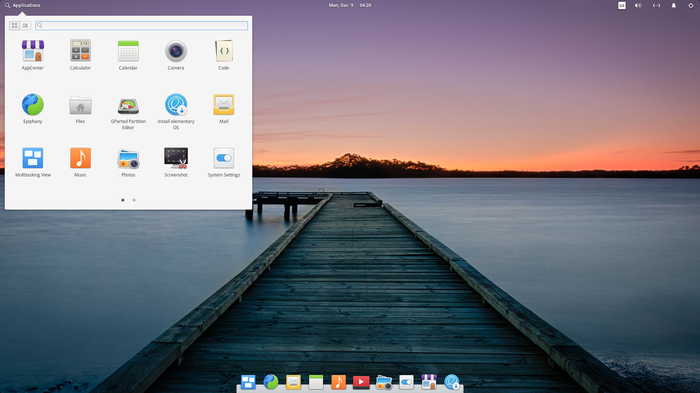
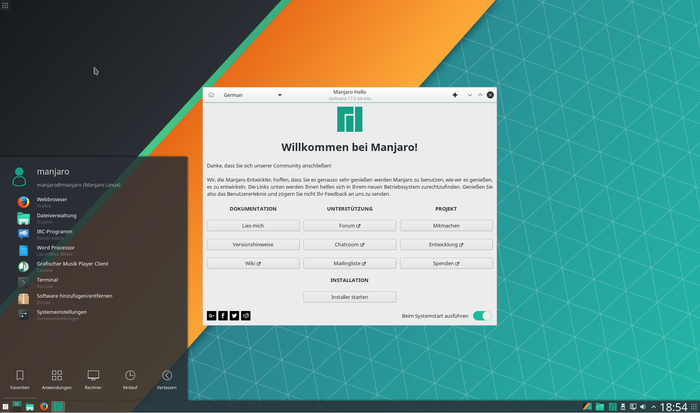
Теперь хочу рассказать как я познакомился с миром Linux. До университета я был обычным пользователем Windows и только слышал о существовании Linux. Когда мне пришлось по надобности столкнуться с этой ОС, а я ничего особо не знал, то я поставил самый популярный дистрибутив Ubuntu и пользовался им около недели. Он мне не понравился и я стал пробовать другие дистрибутивы. Дольше всего я использовал Fedora от Red Hat и Elementary OS. Сейчас использую Manjaro с рабочим окружением KDE, вообще рабочие окружения это отдельная тема. Существует огромное количество дистрибутивов и такое многообразие может отпугнуть неподготовленного пользователя.
Fedora с окружением Gnome
Manjaro с окружением KDE Plasma 5
В основном, когда человек задумывается о переходе на новую ОС, его останавливает мысль об отсутствии привычных программ. Я провел небольшой опрос среди своих друзей и знакомых, чем они пользуются ежедневно для решения своих задач.
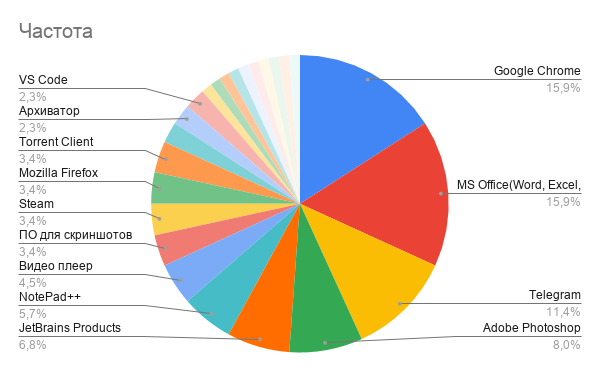
В опросе участвовало 25 человек. Для большинства людей необходим браузер, офисный пакет, мессенджер и графический редактор. Большая часть ПО нативно есть под Linux, а остальная имеет достойные альтернативы. Например, пакет MS Office я заменил на Google Docs и Open Office, они прекрасно справляются со своими задачами и имеют обратную совместимость с MS Office. Для работы с фото Krita и Gimp, для видео DaVinci Resolve и Kdenlive, LMMS и Audacity использую для работы с аудио. Дефицита программ нет и они бесплатные.
Установил нескольким друзьям и девушке, пока всем всё нравится
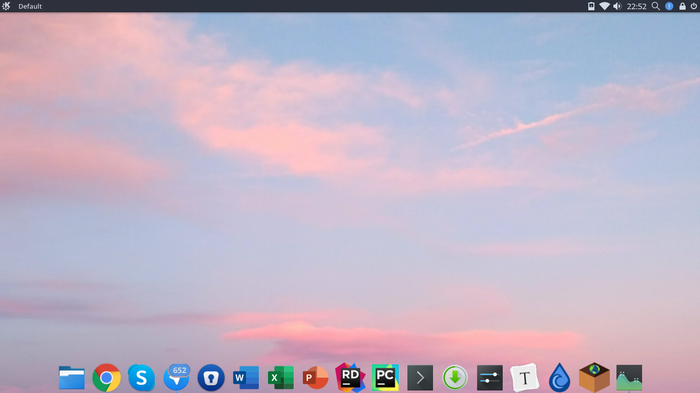
В СНГ пользователи персональных ПК не пользуются лицензионным софтом. Все привыкли пиратить все, что можно. За свою жизнь не встречал тех, кто имеет подписку Adobe или MS Office, кроме бизнес сегмента. В СНГ пиратство не наказуемо для пользователя ПК. Но кроме моральных терзаний, есть еще один момент, задумывались ли вы, какая выгода человеку, который взламывает ПО и отдает его в массы, это хорошая пища для размышления.
Советы чайника
Простые советы, представляющие собой пошаговые инструкции по оптимизации и работе в операционных системах Win7, Vista, Win XP. Описание и работа популярных программ. Безопасность ПК. Советы не переполнены терминологией и доступны для повторения даже начинающему пользователю.
Приветствие
Страницы
четверг, 7 июля 2011 г.
Для чего нужен портфель
Щелкнув правой клавишей на свободном месте рабочего стола, в контекстном меню, выбрав «Создать», открывается список, в котором есть пункт «Портфель». Это специальная папка Windows, которая позволяет синхронизировать файлы между двумя компьютерами. Если компьютеры не объединены в одну сеть, то это сделать можно при помощи съемного носителя, скопировав файлы на него, а затем подсоединив его к другому компьютеру.
Подключите USB-накопитель к компьютеру и в окне «Автозапуск» выберете «Открыть папку для просмотра файлов». Если «Автозапуск» отключен, нажмите сочетание клавиш Win+E и в окне «Проводника» кликните по названию USB-накопителя. В открывшемся окне щелкните правой клавишей на свободном месте и в меню выберите «Создать» и «Портфель».
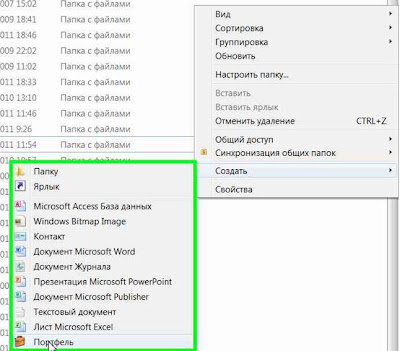
Щелкните по значку

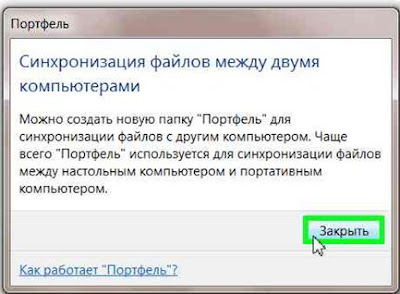
На компьютере выберите папку, которую нужно синхронизировать с USB-накопителем. Выделите ее щелчком мыши и удерживая клавишу Ctril, нажмите клавишу C. Содержимое папки будет скопировано в буфер обмена. В окне «Портфель» нажмите сочетание Ctril+V, произойдет синхронизация.
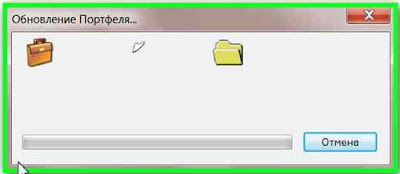
Теперь можно отсоединить USB-накопитель, воспользовавшись функцией «Безопасное извлечение устройства».
Что бы редактировать на другом компьютере файлы из портфеля, находящиеся на USB-накопителе, откройте его как описано выше, с помощью автозапуска или сочетанием Win+E.
Копировать «Портфель» со съемного носителя на второй компьютер не нужно. Внесите необходимые изменения в файлы, содержащиеся в портфеле на съемном носителе.
После этого вставьте USB-накопитель в первый компьютер и синхронизируйте все изменения. Для этого нажмите правую клавишу на папке «Портфель» и выберите пункт «Обновить все».
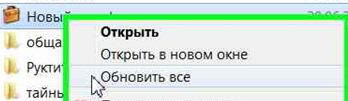
Файлы на съемном носителе никогда не синхронизируются со вторым компьютером, просто у пользователя появляется возможность работать с файлами на другом компьютере, а затем сохранить внесенные изменения на первом.
——————————————————————————————-
Портфель Windows: а для чего он был нужен-то?
Для чего нужен портфель Windows?
Впервые Портфель был представлен ещё в Windows 95 и являлся на тот момент прототипом сегодняшнего Dropbox. Он продолжал жизнь вплоть до Windows 7, где его всё ещё можно лицезреть. Однако начиная с Windows 8 он (впрочем, незаметно для большинства) канул в лету. Кстати, он всё ещё там: просто хорошенько спрятан. В конце статьи я покажу как выудить на поверхность Портфель в Windows 10. Если честно, за годы знакомства с Windows я им толком никогда и не пользовался. Пока некто из пользователей более младшего поколения не задал вопрос…
А что же такое Портфель Windows, и для чего он нужен?
Главное его предназначение — синхронизация файлов между двумя независимыми системами. Во времена, когда о скоростном соединении едва слышали даже за бугром, это была единственная возможность соединить в работе разные машины. Например, по локальной сети без копирования документов. А Портфель Windows позволял не просто копировать/вставлять данные. Это была именно синхронизация файлов: сохраняем файлы на, допустим, рабочем компьютере, дома немного данные скорректировать, и, вернувшись к рабочей Windows, можно было сравнить и обработать проделанное.
Как Портфель Windows работает?
Это легко проверить. Создадим новый Портфель:

Первое же открытие портфеля выводит сообщение с краткой справкой об использовании и ссылкой на инструкцию на русском.

Использовать Портфель было просто: сначала копируются файлы/документы с помощью обычного проводника, и, после работы на втором компьютере и возвращения обратно, производилось слияние (обновление или синхронизация) документов, если Портфель замечал какие-то изменения в нём или его характеристиках. Для работников, имеющих дело, например, с документами таблиц и баз данных это было полезной фишкой. Это иногда полезно даже сейчас, если вам понадобится синхронизация файлов имеющимися на устаревших версиях Windows. Чтобы проверить работу Портфеля, нужно:
На практике это выглядит примерно так:


Повторюсь, на простых текстовых файлах это смотрится не эффектно, однако представители статистических и финансовых служб могут найти в Портфеле полезные возможности.
Как вернуть Портфель в Windows 10
Начиная с Windows 10 бильда 14942 поддержка портфеля прекращена полностью.
Если вы успели привыкнуть к функционалу Портфеля, и его вам явно не хватает в Windows 10, предлагаю вам способ вернуть его. Он снова будет располагаться в виде соответствующего пункта в контекстном меню Рабочего стола. В архиве по ссылке вверху абзаца лежат два reg-файла. После скачивания действуем как обычно:
Не забудь свой Портфель
Самой долгоживущей функцией Windows, связанной с синхронизацией данных, является Портфель. Эта возможность была в Windows 95, есть в Windows Vista, и, наверное, будет в Windows Seven и других еще только ожидаемых операционных системах Windows.
Согласитесь, что название «Портфель» звучит немножко странно для функции операционной системы. На самом деле это название как нельзя лучше объясняет назначение функции.
Для современного делового человека портфель служит основным предметом гардероба. В нем хранится все самое важное, без чего обойтись нельзя. Иначе зачем тогда брать это с собой, если оно не самое важное? Фактически в портфеле содержатся самые сокровенные мечты делового человека.
По аналогии «компьютерный» Портфель предназначен для хранения данных, которые нужно постоянно носить с собой. Что кричат вам родственники или жена в тот момент, когда вы уже собрались идти на работу? Если они заботятся о вас, они обязательно поинтересуются, не забыли ли вы взять свой портфель.
Однако «компьютерный» Портфель — это не просто современный контейнер для документов. Это самообновляемый современный контейнер для документов. Он позволит вам быть уверенным в том, что вы уж точно взяли с собой все самое актуальное и самое новое.  Бывает, через 10 минут нужно сдать начальству годовой отчет, статью или базу данных — а у вас старая версия, и это обнаруживается в последний момент! С Портфелем вы сможете забыть о таких недоразумениях.
Итак, давайте наконец-то заглянем внутрь нашего нового Портфеля в Windows Vista.
Создание Портфеля
Рис. 1. Командуем создать Портфель
По своей сути Портфель является обычной папкой операционной системы, для которой реализована дополнительная функциональность. Перед тем, как использовать Портфель, его нужно создать. Делается это с помощью команды Создать > Портфель контекстного меню Рабочего стола, папки Документы или любой другой папки (рис. 1).
Однако перед тем, как создавать Портфель, не забудьте взглянуть на Рабочий стол — быть может, Портфель там уже присутствует? С уверенностью можно сказать только одно — в операционных системах Windows Vista по умолчанию Портфель не создается.
Рис. 2. Внешний вид Портфеля. Красивый, да?
После того, как вы воспользуетесь командой Создать > Портфель, операционная система создаст примерно вот такую папку (рис. 2).
Теперь у нас есть портфель, и мы можем продолжить свои эксперименты. Первым делом зайдите в созданный Портфель. При его первом посещении перед вами отобразится диалог с основными сведениями о назначении портфеля и даже справочной ссылкой Как работает «Портфель».
Принцип работы Портфеля
Работать с Портфелем просто. Для этого достаточно поместить туда все свои самые важные документы, которые вы хотите держать в порядке. Причем в Портфель вы должны эти документы скопировать, а не переместить. Ведь содержимое Портфеля будет синхронизироваться с оригинальной копией документа, а если вы переместите документ в Портфель, тогда ему просто не с чем будет выполнять синхронизацию.
Вот, собственно, и все. Теперь вы можете брать Портфель с собой на работу. А после работы вам будет достаточно просто прийти домой, перенести копию Портфеля обратно на свой компьютер (можно этого и не делать, а просто подключить внешний накопитель, на котором находится Портфель), после чего зайти в Портфель и в его панели инструментов выбрать кнопку Обновить все объекты.
Рис. 3. Диалог синхронизации данных
Кроме синхронизации всего содержимого Портфеля вы можете выполнить синхронизацию лишь отдельных его документов. Для этого достаточно выделить нужные вам документы. Сразу после этого кнопка Обновить все объекты будет заменена на кнопку Обновить выделенные объекты (либо на кнопку Обновить объект, если вы выделили только один из документов).
Заметим, что данный диалог отображается только в том случае, если документ в Портфеле или оригинальный документ были изменены. Если же оригинальный документ и содержимое Портфеля идентичны, тогда перед вами отобразится диалог с сообщением об этом факте.
Рис. 4. Контекстное меню стрелки
В левой части диалога отображаются значки документов из Портфеля, а в правой части — значки оригинальных документов. Рядом с этими значками содержится очень важная информация: сведения о дате последнего изменения документа, а также сведения о состоянии документа (Изменен или Не изменен).
Между двумя значками документов отображается стрелка, которая наглядно указывает на то действие, которое произойдет при синхронизации. Например, стрелка на рис. 3 (стрелка вправо) указывает на то, что документ из Портфеля должен заменить собой оригинальный документ. Если вы щелкнете правой кнопкой мыши по этой стрелке, тогда перед вами отобразится контекстное меню со всеми возможными действиями синхронизации (рис. 4).
Дополнительные сведения о работе Портфеля. Вот таким способом работает папка Портфель операционной системы Windows. Важным моментом в понимании ее работы является то, что папок Портфель может быть несколько (создаются они простым копированием основной папки Портфель в каталог, отличный от каталога, содержащего основную папку Портфель), а оригинальный файл только один. При этом если вы используете несколько папок Портфель, вам придется последовательно синхронизировать каждую из них, так как синхронизация одной из папок Портфель не распространяется на другие папки.
Сразу возникает интересный вопрос. Зачем вообще использовать несколько копий папок Портфель? Помимо очевидного ответа (если нужно хранить одну папку на работе, другую у друга, а третью носить с собой), существует еще один: в один момент времени с одной папкой Портфель может работать только один пользователь. Если вы попытаетесь открыть папку Портфель, которая уже открыта кем-то другим (или даже вами; например, вы открыли Портфель с помощью Проводника и пытаетесь еще раз открыть его с помощью диалога какой-то другой программы), перед вами отобразится сообщение об ошибке.
Рис. 5. Вкладка настройки синхронизации для документа
Если же вы удалили документ из Портфеля по ошибке, тогда следует отобразить контекстное меню стрелки и выбрать там команду Создать. Ну, а если вы удалили документ из Портфеля специально, чтобы он больше не синхронизировался, тогда придется вам сообщить, что сделали вы это неправильно. Перед тем, как полностью удалить документ из Портфеля, необходимо отобразить его диалог Свойства и на вкладке Состояние нажать кнопку Отделить от оригинала (рис. 5).
Пока мы не закрыли вкладку Состояние, давайте также обратим внимание на кнопку Найти оригинал, с помощью которой можно открыть папку, в которой находится оригинал данного документа.
И еще одна интересная особенность папки Портфель, на которую стоит обратить внимание. Помимо отдельных документов вы можете помещать в нее целые папки. Это необходимо не только для наглядности. Если вы помещаете в Портфель папку, вы сможете создавать в этой папке (находящейся в Портфеле) новые папки и файлы. При синхронизации все созданные вами в Портфеле объекты также будут созданы и в оригинальной папке.
И наконец последняя особенность. При помещении в папку Портфель базы данных Access вы фактически создаете ее реплику. Об этом вас предупредит операционная система в отобразившемся при копировании диалоге. Если вы согласитесь на создание реплики, операционная система задаст вам еще три вопроса:
После создания основной реплики базы данных к ее содержимому будет добавлен ряд скрытых системных таблиц, предназначенных для управления репликой. Возможно, вы заметите это по увеличению размера базы данных. Удалить эти таблицы вы уже не сможете. Единственный способ это сделать — создать запросы, которые на основе содержимого таблиц базы данных основной реплики будут создавать новую базу данных.
Непредвиденные ситуации
В реальной жизни нельзя предвидеть все возможные проблемы. Но мы попробуем. Давайте попытаемся предсказать хотя бы некоторые непредвиденные ситуации, которые могут возникнуть при работе с папкой Портфель.
В контекстном меню нет команды Создать > Портфель. Такое может быть в том случае, если вы пытаетесь создать папку Портфель внутри папки, которая этого не поддерживает, или в которой вы не имеете на это прав. В любом случае попробуйте создать папку Портфель на Рабочем столе или в папке Документы.
Если команды Создать > Портфель нет даже в контекстном меню Рабочего стола и папки Документы, значит, дело совсем плохо. Скорее всего, все дело в том, что какая-то программа удалила ветвь реестра, отвечающую за создание папки Портфель, и для ее восстановления вам придется лезть в реестр.
Я создаю копию папки Портфель, однако в полученной копии нет кнопок для обновления содержимого (синхронизации). В этом случае все просто. Дело в том, что для создания копии папки Портфель необходимо поместить копию в папку, отличную от той, в которой находится папка Портфель, используемая для создания копии. Например, если вы пытаетесь сделать копию папки Портфель, расположенной на Рабочем столе, то эта копия не должна находиться на Рабочем столе. Если же вы попытаетесь создать копию в той же папке, что и оригинальная папка Портфель, тогда вместо копии папки Портфель будет создана обычная папка со всем содержимым Портфеля.
В следующем номере мы сообщим о Портфеле еще более интересные факты.



