
Спутниковое телевидение
все о спутниковом телевидении
Нуль модемный кабель (RS232) распайка
Нуль модемный кабель очень нужная вещь в спутниковом хозяйстве. В первую очередь для прошивки спутниковых ресиверов. Но не всегда его можно купить вот и приходится делать самому.

Как сделать самому нуль модемный кабель (RS232) шнур для прошивки тюнера своими руками?
Нам понадобятся два разъемы DB-9F, паяльник, припой, кабель — витая пара, как по мне подходит в самый раз (можно и другой какой есть под рукой телефонный нормально), схемы и умелые руки.
Есть несколько вариантов подключения но чаще всего нужен кабель на три контакта. Ну а если такой не подойдет — тогда делаем полный на все контакты по соответствии с рисунками ниже.

Не полный ноль модемный кабель подходит почти всегда. Но и он имеет разновидности когда его контакты идут
Именно последний не прямой подходит чаще всего.
Распайка ком порта rs-232 в спутниковых ресиверах может иметь вид как «папы» так и «мамы».
«Мамки» встречаются намного чаще так что советую делать с двумя «мамками» на концах.
Именно непрямой нуль-модемный кабель с двумя мамка, и с расчетом справа-налево, подходит для прошивки большинства спутниковых ресиверов, или для шаринга.
Понимание последовательного протокола передачи данных и RS232 соединений
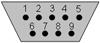
Преобразование DB-9 в DB-25
| DB-9 | DB-25 | Назначение | |
|---|---|---|---|
| 1 | 8 | DCD | Data Carrier Detect |
| 2 | 3 | RxD | Receive Data |
| 3 | 2 | TxD | Transmit Data |
| 4 | 20 | DTR | Data Terminal Ready |
| 5 | 7 | GND | Ground (Signal) |
| 6 | 6 | DSR | Data Set Ready |
| 7 | 4 | RTS | Request to Send |
| 8 | 5 | CTS | Clear to Send |
| 9 | 22 | RI | Ring Indicator |
RS-232 соединения
Прямой кабель используется для соединения DTE (например, компьютера) с DCE (например, модемом), причем все сигналы на одной стороне соединяются с соответствующими сигналами на другой стороне один на один (напрямую). Пересекающийся (нуль-модемный) кабель используется для непосредственного соединения двух DTE без промежуточного модема. Они пересекают передачу и прием сигналов данных между двумя сторонами, и есть много вариантов того, как другие сигналы управления подключены, ниже одни из них:
| Прямое соединение (DB-9) | Нуль-модемное, кроссовое соединение (DB-9) | ||||||||
|---|---|---|---|---|---|---|---|---|---|
| (DTE) | (DCE) | (DTE) | (DTE) | ||||||
| 1 | DCD | ——- | DCD | 1 | 1 | DCD | DCD | 1 | |
| 2 | RxD | ——- | TxD | 2 | 2 | RxD | ——- | TxD | 3 |
| 3 | TxD | ——- | RxD | 3 | 3 | TxD | ——- | RxD | 2 |
| 4 | DTR | ——- | DSR | 4 | 4 | DTR | ——- | DSR | 6 |
| 5 | GND | ——- | GND | 5 | 5 | GND | ——- | GND | 5 |
| 6 | DSR | ——- | DTR | 6 | 6 | DSR | ——- | DTR | 4 |
| 7 | RTS | ——- | CTS | 7 | 7 | RTS | ——- | CTS | 8 |
| 8 | CTS | ——- | RTS | 8 | 8 | CTS | ——- | RTS | 7 |
| 9 | RI | ——- | RI | 9 | 9 | RI | RI | 9 | |

Логическая форма сигнала RS-232 (8N1)
Шаг 2: Узнайте о протоколе
Синхронная и асинхронная передача данных
Развертывание: биты и байты
Внутренняя компьютерная связь состоит из цифровой электроники, представленной только двумя условиями: ВКЛ или ВЫКЛ. Мы представляем их двумя числами: 0 и 1, которые в двоичной системе называются битами. Байт состоит из 8 битов, которые представляют десятичное число от 0 до 255 или шестнадцатеричное число от 0 до FF. Как описано выше, байт является основной единицей асинхронной связи.
Скорость передачи, биты данных, четность и стоповый бит
В компания KS-is возможно купить адаптеры RS232 различных моделей и ценовых сегментов.
Контрольная сумма
Многие последовательные протоколы используют контрольную сумму (дополнительные байты добавляются в конце строки данных) для проверки целостности данных, поскольку при передаче данных могут возникать ошибки. Существует много типов контрольных сумм, от простейшего использования в Modula или BCC до сложных вычислений CRC. Используя Modula в качестве примера, мы узнаем, что перед передачей данных отправитель складывает все командные байты вместе, а затем модифицирует его на 255 (десятичный), чтобы получить дополнительный байт. Это должно быть добавлено в конце командной строки. Когда получатель получает командную строку, он сначала проверяет добавленный байт, чтобы увидеть, остаются ли данные неизменными или нет. Если это так, он примет данные, а если нет, то попросит отправителя повторно отправить данные.
Примеры протокольных команд
Команда протокола представляет собой строку данных, отправленную с одного последовательного устройства (например, компьютера) на другое (то есть модем). Вот некоторые примеры:
Пример команды ASCII: ATI1 для запроса информации производителя модема. (Примечание: контрольные коды возврата каретки и перевода строки).
Преобразуйте приведенную выше командную строку в шестнадцатеричное, и она становится: 41 54 49 31 0D 0A
Преобразуйте приведенную выше командную строку в десятичную, и она становится: 065 084 073 049 013 010
Преобразуйте приведенную выше строку команды в восьмеричное, и оно становится: 101 124 111 061 015 012
Преобразуйте приведенную выше командную строку в двоичную, и она становится: 01000001 01010100 01001001 00110001 00001101 00001010
Шаг 3: Управляйте своими устройствами RS232 с помощью 232Analyzer
Расчет контрольной суммы
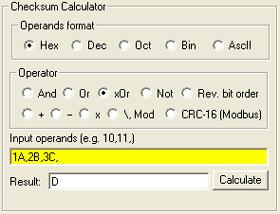
232Analyzer поставляется с калькулятором контрольной суммы, который позволяет вам вычислять сложный байт контрольной суммы в секундах, вот пример:
Предположим, что вы управляете проектором, и протокол проектора использует xOR для получения дополнительного байта контрольной суммы, строка команды для включения проектора: «1A 2B 3C» плюс байт контрольной суммы. Используйте следующие процедуры для вычисления байта контрольной суммы:
Выберите Hex в качестве формата операндов
Выберите xOr в качестве оператора
Введите строку команды и добавьте запятую (,) после каждого байта кода команды: например, 1A, 2B, 3C,
Нажмите на кнопку «Рассчитать», и вы получите результат 0D (0 опущен)
Выберите COM-порт и настройте форматы связи

В приведенном выше примере панели инструментов COM-порт, подключенный к проектору, был настроен следующим образом: COM-порт: 5, скорость передачи данных: 19 200 бит / с, бит данных: 8, четность: четный, стоп-бит: 1. Примечание. После того, как вы установили правильные форматы связи (они должны совпадать с настройками COM-порта проектора), нажмите кнопку «Подключить» слева, чтобы активировать COM-порт.
Настройки управления потоком
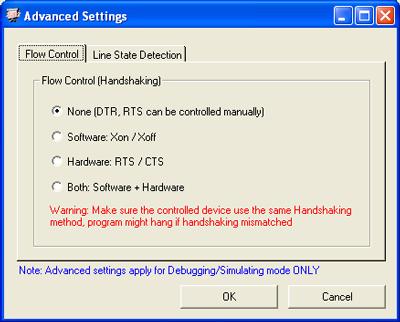
Управление потоком можно установить из окна выше. Можно выбрать «Программное обеспечение» (XON / XOFF), «Оборудование» (RTS / CTS), «Оба» («Программное обеспечение + оборудование») или «Нет».
Управляйте своими устройствами RS232 Контроль / мониторинг состояния линии

Команды отправки / получения
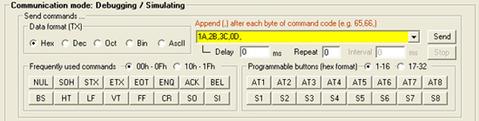
Используйте приведенный выше пример для управления проектором (включите проектор), введите полную командную строку «1A, 2B, 3C, 0D» в поле Send_Command_Pane, как показано выше, а затем нажмите кнопку «Отправить».
Примечания:
В бесплатной версии режим Hex недоступен. Вы можете использовать десятичный формат для отправки командной строки: «26,43,60,13»
Вы можете использовать любое устройство RS-232 для тестирования, если Вы знаете команды протокола.
Нулевой модемный кабель

Содержание
Использование и история
Структура стандартного нуль-модемного кабеля
Это полнопроводной нуль-модемный кабель, с помощью которого также может выполняться аппаратное квитирование.
Кабель с двумя 9-контактными гнездами D-Sub

Защитное заземление (= экранирование) не указано.
Для простейшего варианта нуль-модемного кабеля, поддерживающего аппаратное квитирование, достаточно пересечь RxD с TxD и RTS с CTS и установить соединение с землей. Остальные линии обычно требуются только при реальной работе с внешним устройством.
Кабель с 9-контактным и 25-контактным разъемом D-Sub
| обозначение | DCD, DSR | RxD | TxD | DTR | GND | РТС | CTS | RI |
| 9-контактный | 1 и 6 | 2 | 3 | 4-й | 5 | 7-е | 8-е | 9 |
| 25-контактный | 20-е | 2 | 3 | 6 и 8 | 7-е | 5 | 4-й | 22-е |
| обозначение | DTR | TxD | RxD | DSR, DCD | GND | CTS | РТС | RI |
В 25-контактном разъеме экран кабеля также прикладывается к контакту 1. Это означает, что сигнальная земля находится на системном заземлении (экране кабеля), но обычно в этом нет необходимости. Обычно достаточно припаять экран к металлическому корпусу разъема.
С таким кабелем з. Б. возможна передача данных между Amiga и ПК.
Штекер адаптера
Штекеры переходника, которые преобразуются с 9-контактной вилки на 25-контактную розетку или с 9-контактной розетки на 25-контактную вилку, имеют следующее назначение:
| Сторона 9 контактов | Щит | 3 | 2 | 7-е | 8-е | Шестой | 5 | 1 | 4-й | 9 |
| обозначение | Щит | TxD | RxD | РТС | CTS | DSR | GND | DCD | DTR | RI |
| 25-контактная сторона | 1 | 2 | 3 | 4-й | 5 | Шестой | 7-е | 8-е | 20-е | 22-е |
Подключение такой переходной вилки к стандартному кабелю нулевой модели с двумя 9-контактными гнездами D-Sub соответствует показанному выше нуль-модемному кабелю с 9 на 25 контактов.
Структура нуль-модемного кабеля без аппаратного управления потоком
| Обозначение разъема 1 | DCD | RxD | TxD | DTR | GND | DSR, RI | РТС, CTS |
| Контактный разъем 1 | 1 | 2 | 3 | 4-й | 5 | 6 и 9 | 7 и 8 |
| Контактный разъем 2 | 1 | 3 | 2 | 4-й | 5 | 6 и 9 | 7 и 8 |
| Обозначение разъема 2 | DCD | TxD | RxD | DTR | GND | DSR, RI | РТС, CTS |
Множественные входы штыря указывают на перемычки, через которые обычно только штыри вилки соединяются друг с другом без соединения с одним из штырей на противоположной стороне. В этом случае возникают следующие два моста: контакт 6 к контакту 9, контакт 7 к контакту 8.
Соединение контактов 7 и 8 отменяет аппаратное управление потоком, что означает, что обе стороны отправляют данные независимо от входного буфера противоположной стороны. Это может быть необходимо, если одно из двух подключенных устройств не поддерживает аппаратное управление потоком.
Помимо вышеперечисленных вариантов в магазинах есть и другие. Поскольку кабели обычно продаются без документации, вариант часто можно определить только с помощью прибора для проверки целостности цепи.
Структура 3-проводного нуль-модемного кабеля с 9-контактными разъемами D-Sub
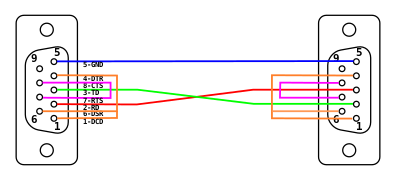
Нулевой адаптер модема

В дополнение к кабелям существуют также адаптеры нуль-модема, которые превращают стандартный последовательный кабель, подключенный 1: 1, в нуль-модемный кабель. Они имеют разъемы-розетки с обеих сторон и пересекают упомянутые выше кабели.
Обозначение контактов (9-контактный)
| Пин-код | Короткое имя | обозначение | Направление сигнала | описание |
|---|---|---|---|---|
| 1 | DCD | Обнаружение носителя данных | Передающее устройство → конечное устройство | Сигнал носителя данных был обнаружен передающим устройством (например, модемом) |
| 2 | RxD | Получить (x) данные | Передающее устройство → конечное устройство | Линия, которая принимает бит данных от передающего устройства (например, модема) на конечном устройстве (например, ПК) |
| 3 | TxD | Передача (x) данных | Конечное устройство → передающее устройство | Линия, которая отправляет бит данных с конечного устройства (например, ПК) на передающее устройство (например, модем) |
| 4-й | DTR | Терминал данных готов | Конечное устройство → передающее устройство | Конечное устройство (например, ПК) готово к использованию |
| 5 | GND | Земля («масса») | никто | Опорный потенциал до 0 В |
| Шестой | DSR | Набор данных готов | Передающее устройство → конечное устройство | Передающее устройство (например, модем) готово к использованию |
| 7-е | РТС | Запрос на отправку | Конечное устройство → передающее устройство | Конечное устройство (например, ПК) указывает, что удаленная станция должна отправить (отправить запрос) |
| 8-е | CTS | Очистить для отправки | Передающее устройство → конечное устройство | Устройство передачи (например, модем) указывает на готовность к приему (разрешение на отправку) |
| 9 | RI | Индикатор звонка | Передающее устройство → конечное устройство | Устройство передачи (например, модем) принимает сигнал вызова или вызова по телефонной линии. |
недостаток
Про RS-232 (распайка кабелей, разъемов, краткое описание)

Про RS-232 (распайка кабелей, разъемов, краткое описание)
Распайка «модемного» кабеля интерфейса RS-232C
Обмен данными и интерфейс RS-232
Устранение неполадок при связи через RS-232
Контакты RS-232C

Контакты разъема DB-9 интерфейса RS-232C

Распайка «модемного» кабеля интерфейса RS-232C

Распайка «нуль-модемного» кабеля интерфейса RS-232C

Распайка кабеля RS-232C для коммутаторов Kramer

Обмен данными и интерфейс RS-232
При работе в потенциально зашумлённых условиях нам нужны надёжные средства для передачи данных. Самым распространённым стандартом всё ещё остаётся архаичный RS-232C (Recommended Standard 232 Version С), принятый ассоциацией электронной промышленности EIA (Electronic Industries Association) в августе 1969 г.
Достоинства RS-232:
• Популярность — все компьютеры РС (но не Mac) оборудованы по крайней мере одним портом RS-232
• Лёгкость приобретения готовых кабелей
• Возможность применения аппаратного управления процессом передачи (зачастую не используется!)
Недостатки RS-232:
• Связь типа «точка-точка» (DTE? DCE)
• Низкая, по современным меркам, скорость (обычно 9600 бод [бит в секунду])
• Работает только на небольших расстояниях (до 10 м)
Состав линий связи между устройствами DTE и DCE точно не определён. Стандарт описывает функции до 25 соединительных линий, но не указывает, должна или не должна использоваться та или иная линия. Лучше (технологически) обстоят дела в стандарте RS-422. По этому стандарту связь осуществляется по двум парам проводов, а передаваемый сигнал может приниматься более чем одним устройством. Согласно стандарту RS-485 (улучшенный RS-422) используется одна пара проводов, которая используется для передачи или приёма многими устройствами.
Характеристики и преимущества RS-422 / RS-485:
• Может использоваться для многоточечных соединений
• Является стандартном де-факто для значительной части вещательной видео индустрии!
• Может использоваться на расстояниях до 1,2 км
• Высокая помехоустойчивость за счёт использования дифференциальных (балансных) линий связи
Удлинитель линии связи KRAMER VP-43 Range Extender:
Предназначен для преодоления ограничений по расстоянию для наших продуктов, имеющих управление через RS-232.
Осуществляет преобразование в интерфейс RS-422, а затем назад, в RS-232, что позволяет использовать в качестве физического носителя две пары проводов.
Может быть использован для увеличения расстояния связи для любого нуль-модемного соединения RS-232.
Также может быть использован для управления нашими изделиями через RS-422, либо к качестве преобразователя общего назначения из RS-232 в RS-422 и обратно.
Работает во всех режимах связи (число битов, скорость, чётность и т. д.) и не требует настройки этих параметров.
Расширитель портов KRAMER VP-14 Port Extender:
Предназначен для преодоления ограничения интерфейса RS-232, который может осуществлять только соединения типа «точка-точка». Позволяет осуществлять связь между несколькими устройствами с интерфейсами RS-232.
Данные, которые поступают на любой из портов устройства, пересылаются на остальные 3 порта.
Может быть использован для управления коммутатором от 3 устройств DTE (например, компьютеров).
Работает во всех режимах связи (число битов, скорость, чётность и т. д.) и не требует настройки этих параметров.
Устранение неполадок при связи через RS-232
Ниже приведены меры, которые могут помочь разрешить проблемы, возникающие при связи с устройствами Kramer через интерфейс RS-232.
1. Убедитесь, что между устройством (коммутатором, маршрутизатором) и управляющим компьютером (РС) установлено нуль-модемное соединение.
Проще всего (при использовании 25-контактного порта на РС) использовать нуль-модемный адаптер, прилагаемый к устройству. Подключите такой переходник 25-контактным разъёмом к последовательному порту РС, после чего прямым кабелем — т. е. с распайкой один к одному — соедините 9-контактный разъём адаптера с последовательным портом на устройстве. (Если адаптер используется с неполным кабелем, то необходимо, как минимум, соединить на 9-контактных разъёмах с обоих концов: контакт 2 с контактом 2, 3 — с 3 и 5 — с 5.)
При непосредственном подключении 25-контактного порта на РС к 9-контактному разъёму на устройстве (т. е. без нуль-модемного адаптера) соедините следующее:
• Контакт 2 на 25-контактном разъёме — с контактом 2 на 9-контактном
• Контакт 3 на 25-контактном разъёме — с контактом 3 на 9-контактном
• Контакт 7 на 25-контактном разъёме — с контактом 5 на 9-контактном
• Закоротите вместе контакты 6 и 20 на 25-контактном разъёме
• Закоротите вместе контакты 4, 5 и 8 на 25-контактном разъёме
При непосредственном подключении 9-контактного порта на РС к 9-контактному разъёму на устройстве соедините следующее:
• Контакт 2 на разъёме РС — с контактом 3 на разъёме устройства
• Контакт 3 на разъёме РС — с контактом 2 на разъёме устройства
• Контакт 5 на разъёме РС — с контактом 5 на разъёме устройства
• Закоротите вместе контакты 4 и 6 на разъёме РС
• Закоротите вместе контакты 1, 7 и 8 на разъёме РС
2. Убедитесь, что на устройстве правильно выставлены все DIP-переключатели.
3. Убедитесь, что установки для скорости передачи данных на РС и на устройстве совпадают, а на РС выбран правильный com-порт.
4. Если несколько устройств используются одновременно, убедитесь, что все они включены. Если в системе, работающей по схеме «ведущий/ведомый» (master/slave), какое-либо из устройств выключено, обмен в такой системе не будет надёжным.
5. Если в устройстве имеется функция «DISABLE TXD» (Отключить TXD), убедитесь, что эта функция выключена; аналогично, если для «отключения ответа» используется DIP-переключатель, убедитесь, что ответ разрешён.
6. Контакт 3 на разъёме RS-232 устройства используется для отправки данных в РС (это TXD устройства и RXD на РС). Контакт 2 на разъёме устройства используется для приёма данных от РС (это RXD устройства и TXD на РС). Может оказаться полезным с помощью цифрового запоминающего осциллографа убедиться в том, что устройство передаёт/принимает данные на указанных контактах.
7. В большинстве устройств используется «двунаправленный» протокол обмена. Это значит, что один и тот же код используется как для передачи в устройство команды на выполнение определённого действия, так и в качестве ответа от устройства (в РС) при нажатии кнопки на его передней панели для выполнения аналогичного действия. Например, если пользователь нажал кнопки и скоммутировал вход 4 на выход 5, устройство посылает в компьютер шестнадцатеричный код 7В; в то же время при получении устройством кода 7В оно также отработает подключение входа 4 на выход 5. Для такого протокола может оказаться полезным анализировать коды, посылаемые устройством при нажатии кнопок на его передней панели с тем, чтобы разобраться в протоколе обмена.
8. При устранении неполадок может оказаться полезным применять коммуникационную программу вроде Procomm или Viewcom чтобы вначале проанализировать коды, посылаемые устройством. Затем можно попробовать посылать такие коды назад (см. пункт 7), проверяя, что устройство правильно на них реагирует. Наконец, можно послать код, по которому устройство вернёт своё состояние.
9. Если должна использоваться написанная пользователем программа, по возможности вначале с помощью фирменной программы убедитесь в том, что связь между РС и устройством работает нормально.
10. Для оборудования, в котором управление через RS-232 предусмотрено в качестве опции и вводится установкой дополнительной аппаратной платы, проверьте, что такая плата правильно установлена (как описано в руководстве). В частности, для серии коммутаторов Х02 проверьте прямой кабель, подключаемый к модулю, и убедитесь, что на разъёмах нет замятых контактов.
11. Некоторые устройства могут получать управление от других элементов оборудования и могут настраиваться на работу через RS-232 с таким оборудованием, а не с компьютером. В этом случае необходимо правильно настроить устройство. Например, модели BC-2216 и BC-2616 (матричные коммутаторы звуковых сигналов 16X16) настраиваются на заводе (по умолчанию) на работу с BC-2516 (матричным коммутатором видео 16X16). В этом случае звуковая матрица получает управление от РС через видеоматрицу. Если звуковой матрицей надо управлять независимо, её следует соответственно перенастроить (на работу в режиме устройства, переключающего «только звук»).
12. Если необходимо выслать несколько команд, то перед отправкой дополнительной команды следует убедиться в том, что устройство отработало предыдущую команду. Для этого дождитесь получения ответа на предыдущую команду перед отправкой следующей.
13. Убедитесь в том, что для связи с устройством используется настоящий интерфейс RS-232! Некоторое оборудование (например, стандартный последовательный порт Macintosh), хотя и аналогичен RS-232, использует иные режимы обмена данными.
14. При использовании РС с операционной системой Windows NT4.0 (и ниже) следует принять дополнительные меры. Эта система не имеет функции «plug and play» и поэтому настройка портов компьютера в ней — непростая задача. Обратитесь к документации на Windows NT! Даже если Ваша программа работает на компьютере с иной операционной системой, возможно, что под Windows NT порт не будет правильно инициализироваться.
15. Учтите, что рабочее расстояние для RS-232 (по определению) не превышает 10 метров! Если требуется большая длина связи, следует использовать наш «удлинитель линии связи» VP-43.
16. По определению, интерфейс RS-232 предназначен для осуществления обмена между 2 портами (в нашем случае это РС и коммутатор). Если надо соединить вместе несколько устройств с интерфейсами RS-232, можно использовать VP-14 (например, если коммутатором надо управлять от 2-х компьютеров и контроллера BC-2000).
(ПРИМЕЧАНИЕ: Для некоторых изделий из нашей линейки допускается управление несколькими такими устройствами при их последовательном соединении прямыми кабелями — что кажется неправильным в свете вышесказанного! На самом деле мы настраиваем устройства в режимы «ведущий/ведомый» (master/slave), при этом с компьютером через RS-232 связано только одно, ведущее устройство. При таком включении ведущее устройство передаёт информацию на и от РС к ведомым устройствам, а интерфейсом RS-232 порты оказываются связанными попарно.)



