
Очистка облачного хранилища Huawei

Вариант 1: Мобильное устройство
Решить поставленную задачу можно двумя способами, первый из которых подразумевает использование возможностей «облака» посредством смартфона или планшета китайской компании.
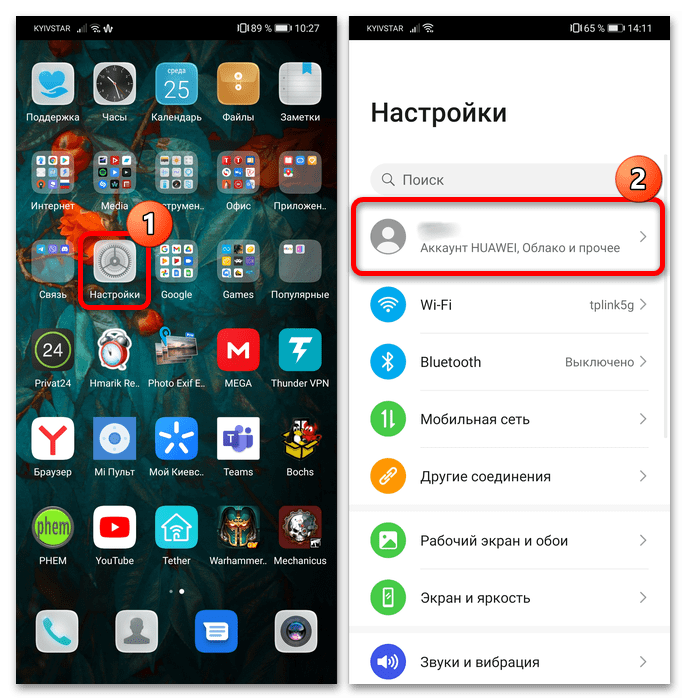
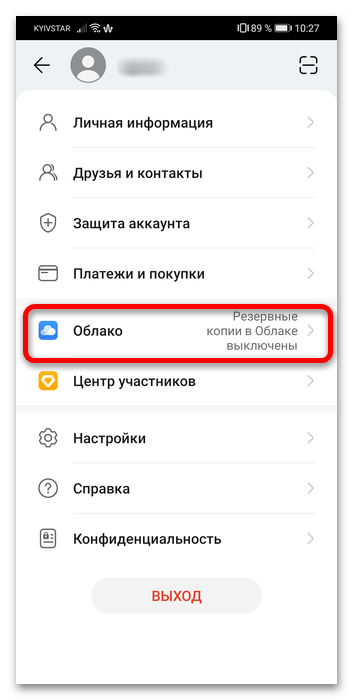
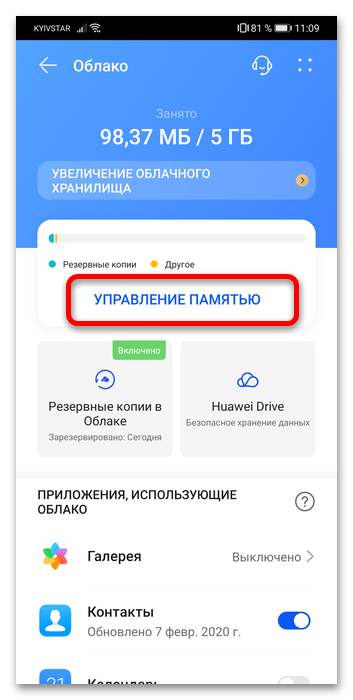
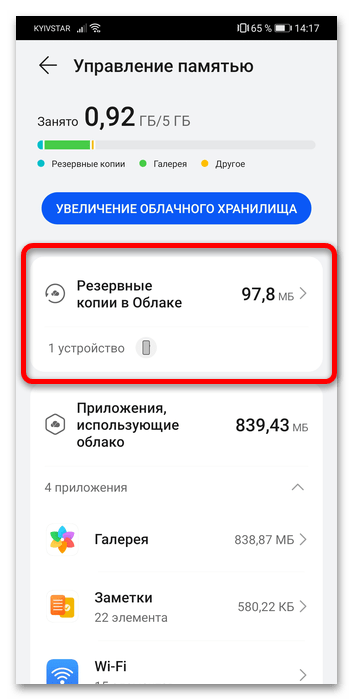
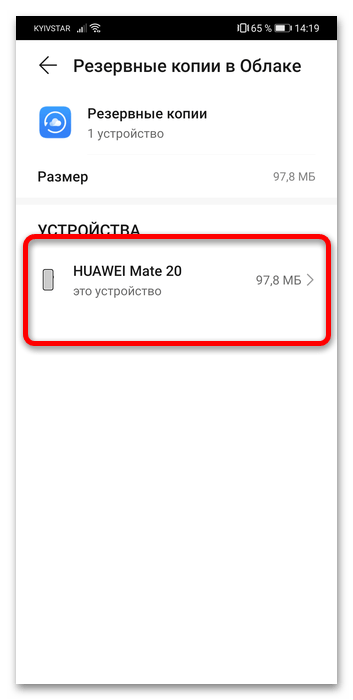
В списке «Устройства» укажите нужное.
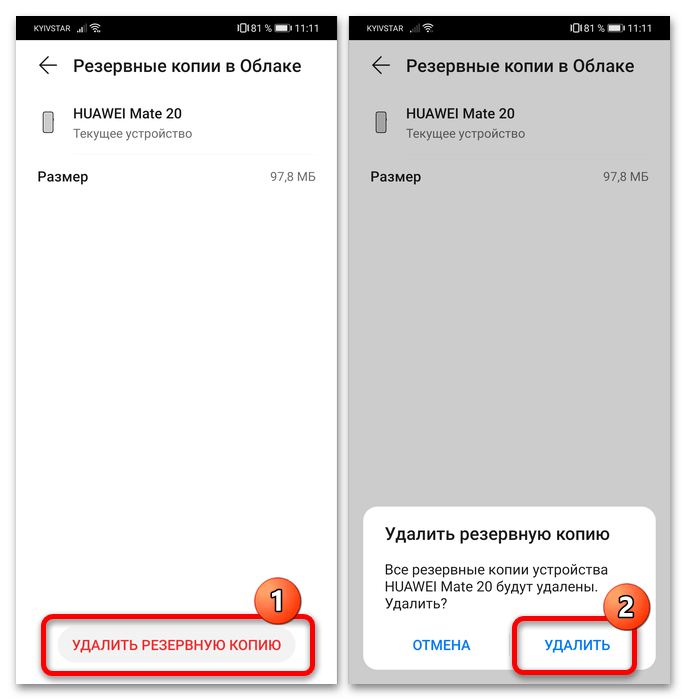
Воспользуйтесь кнопкой «Удалить резервную копию» и подтвердите своё намерение.
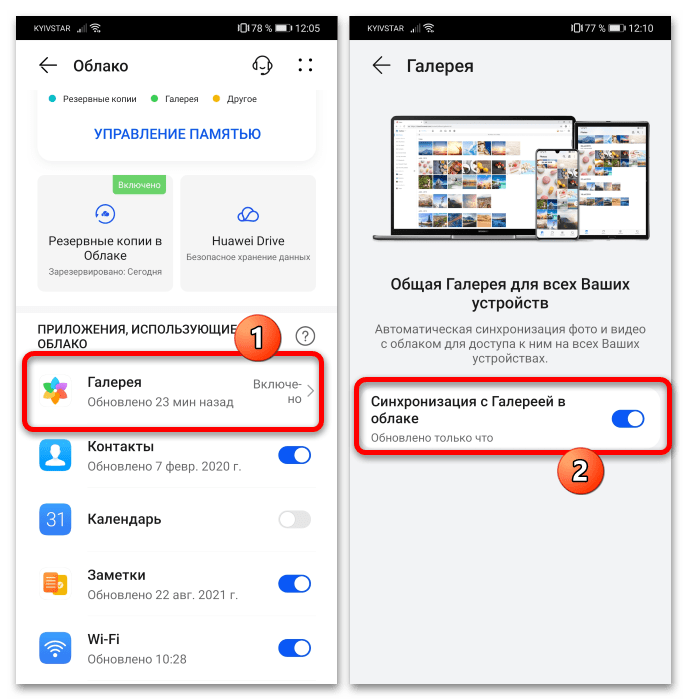
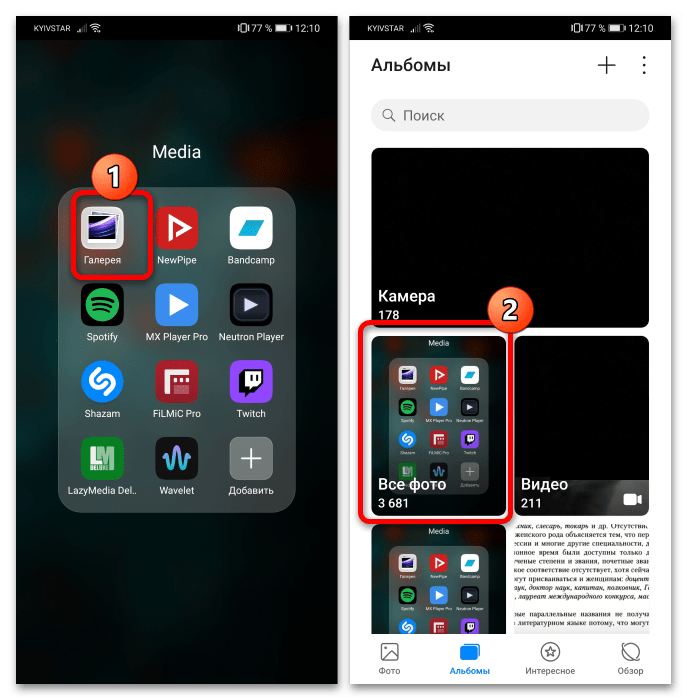
После этого откройте основное приложение «Галерея» и перейдите к альбому «Все фото».
Нажмите на выпадающее меню вверху и задействуйте опцию «Облако».
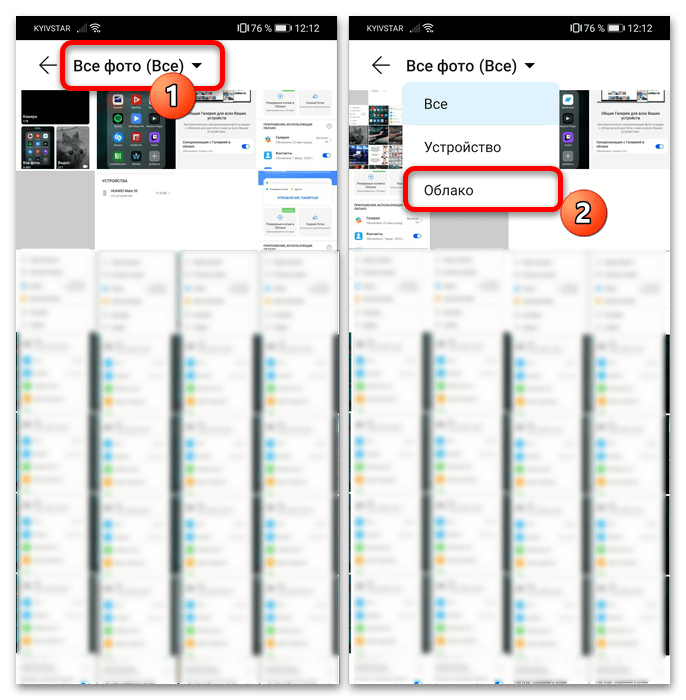
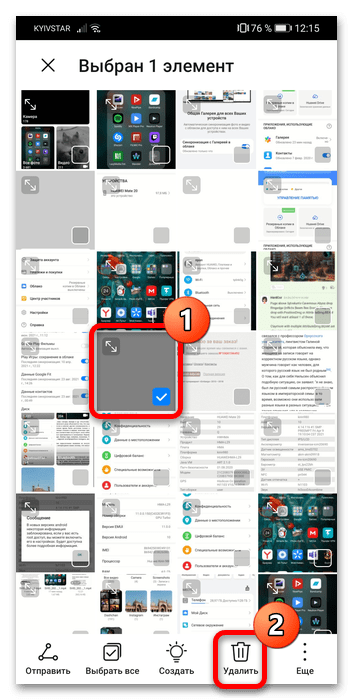
Снимки и видео будут отсортированы по категории синхронизированных – выделите один из ненужных файлов долгим тапом и нажмите «Удалить» на панели инструментов внизу экрана.
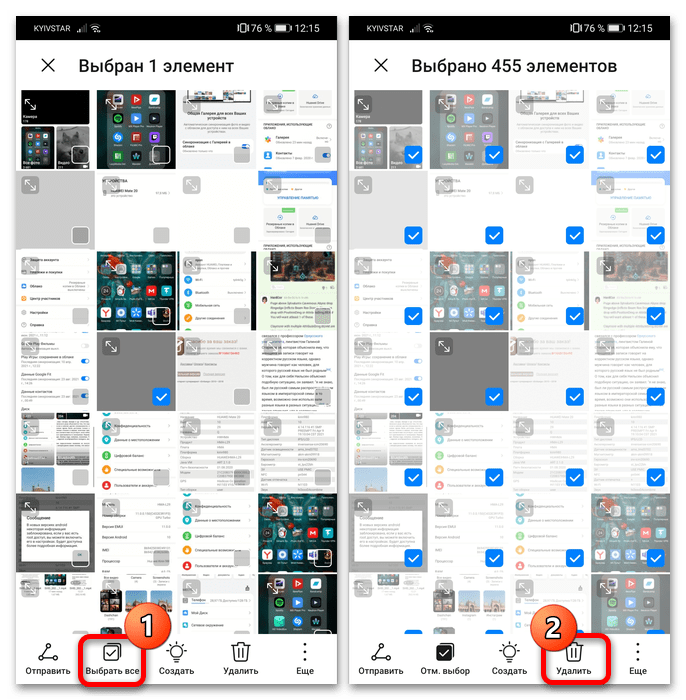
Чтобы разом избавиться от всех сохранённых копий, отметьте одну из них, затем последовательно воспользуйтесь кнопками «Выделить всё» – «Удалить».
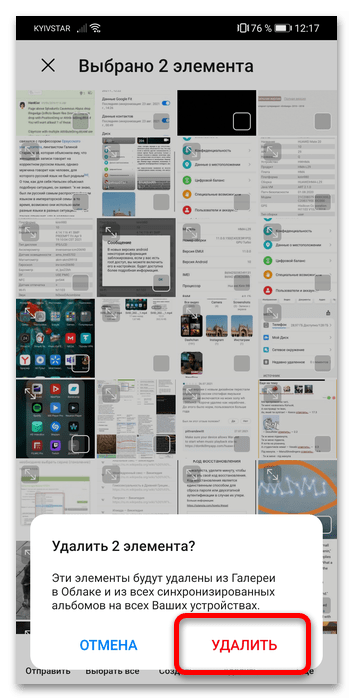
Независимо от количества выбранных файлов операцию удаления надо подтвердить.
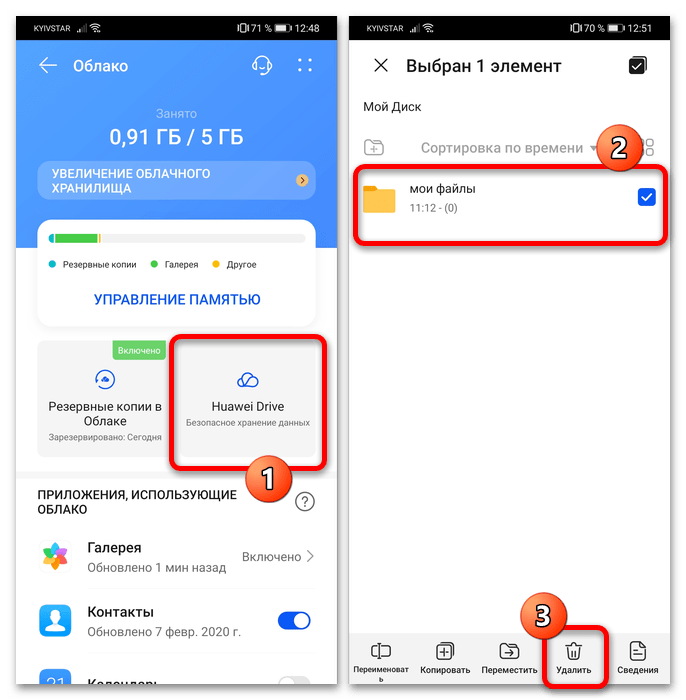
Как видим, выполнение нашей задачи посредством приложения на мобильном устройстве интуитивно понятно.
Вариант 2: Веб-версия
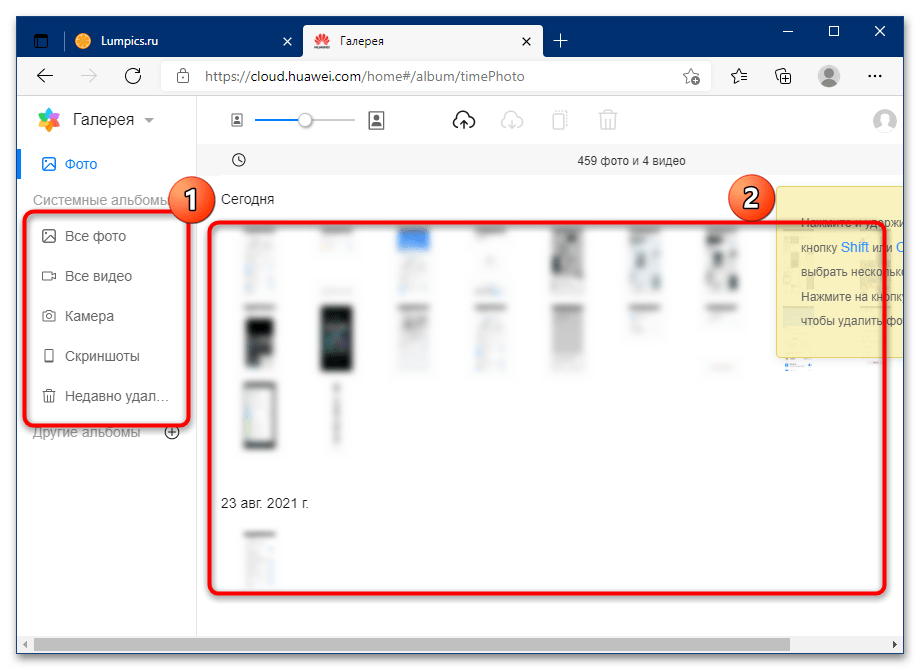
Если доступ к телефону или планшету по тем или иным причинам невозможен, очистить облачное хранилище Huawei получится посредством веб-интерфейса управления.
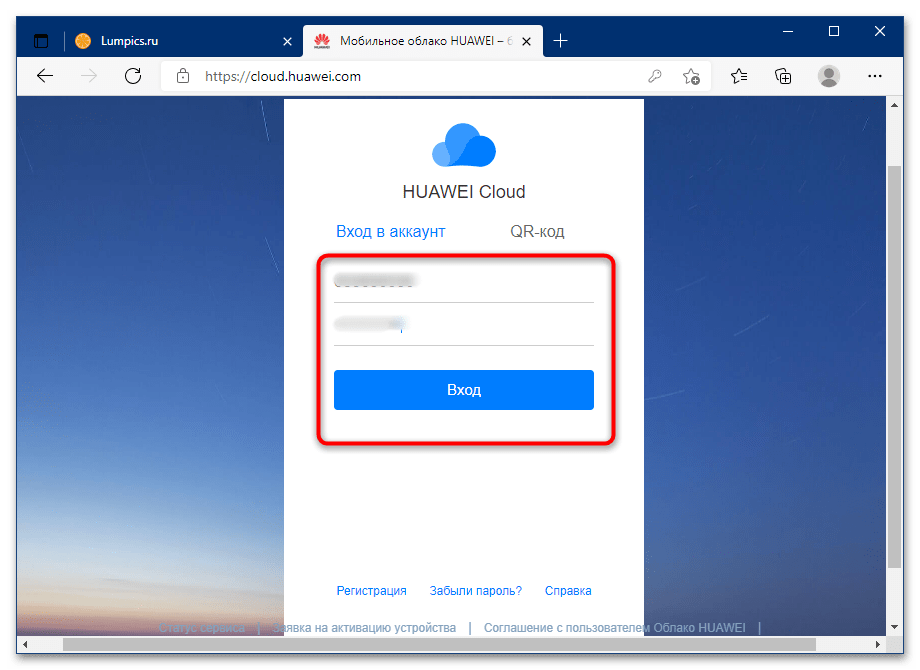
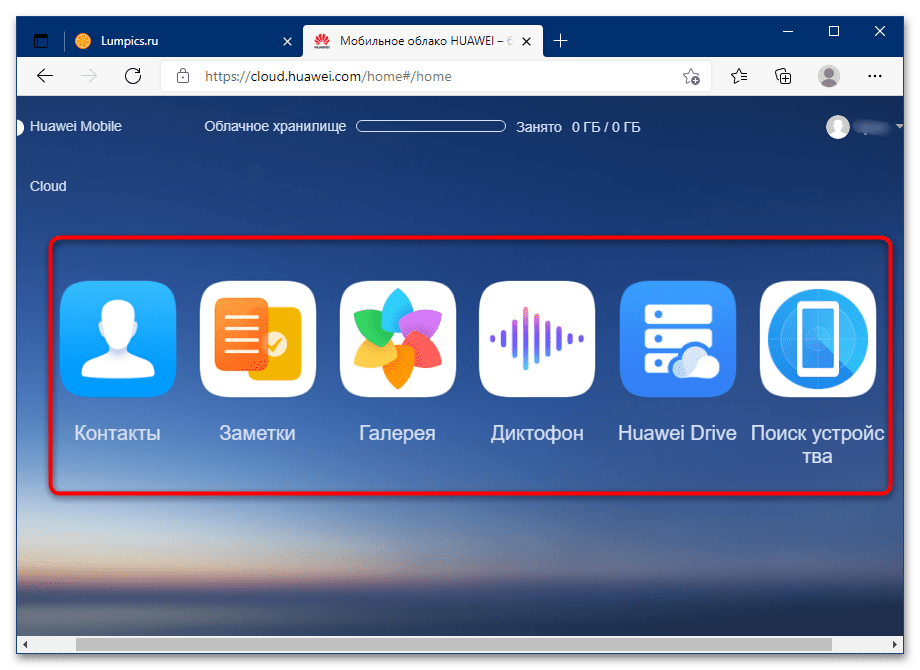
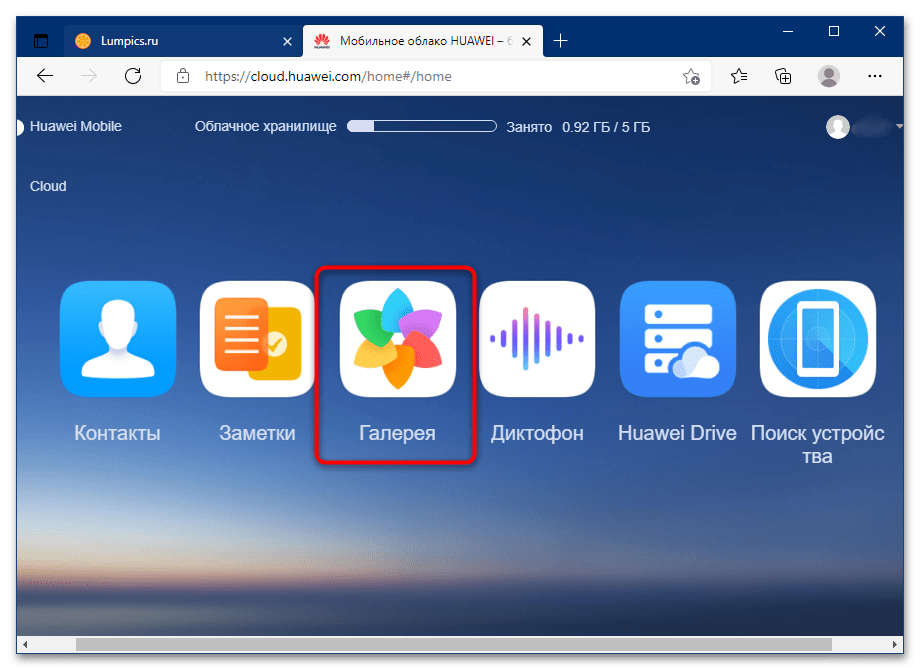
Появится перечень всех синхронизированных изображений и видео. Если требуется сортировка, задействуйте боковое меню для доступа к конкретным альбомам.
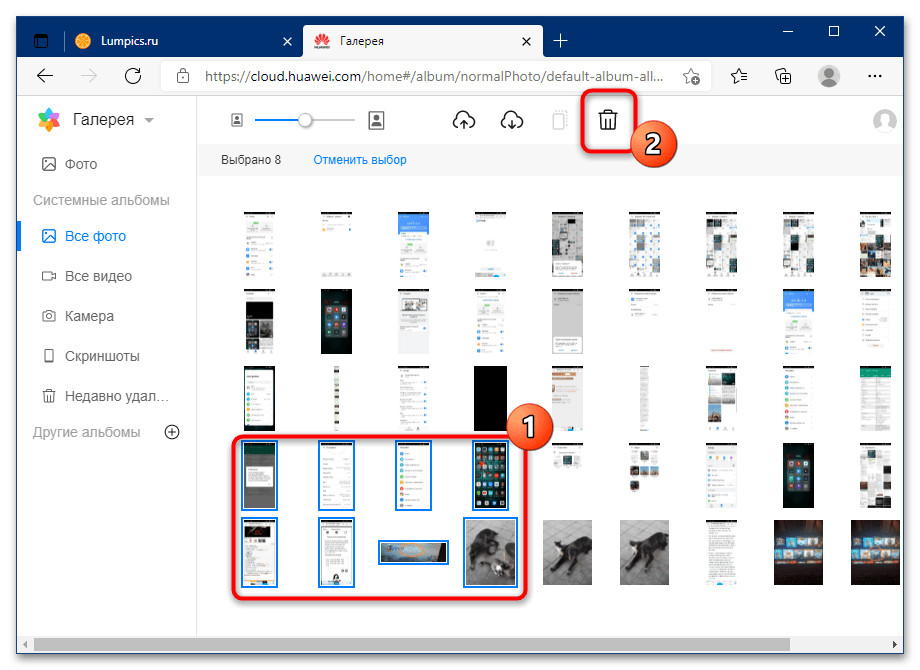
Для удаления файлов выделите более ненужные, зажав клавишу Ctrl и затем кликая ЛКМ по желаемым позициям, после чего воспользуйтесь кнопкой «Удалить» на панели инструментов.
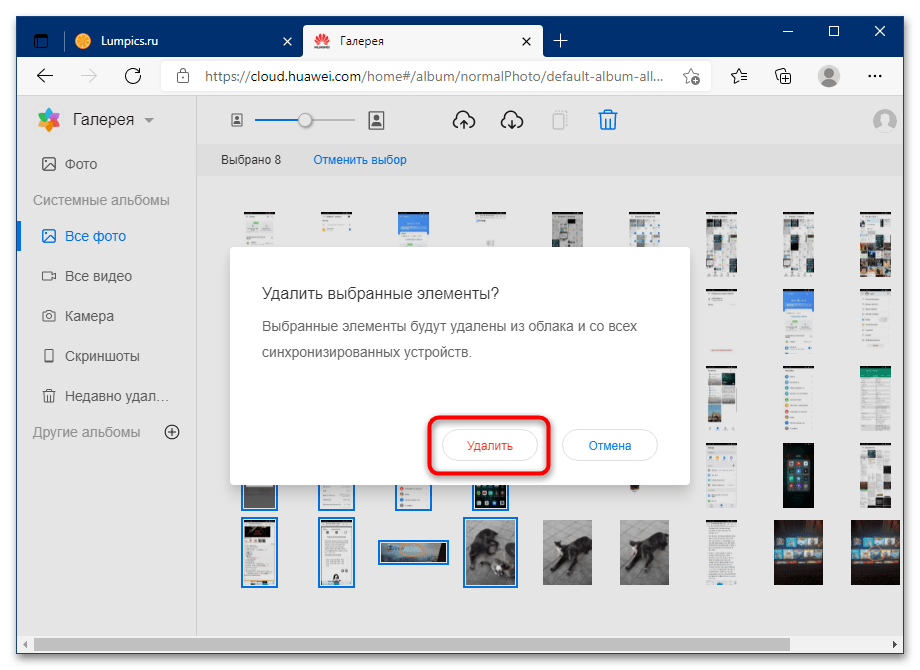
Ознакомьтесь с предупреждением и повторно нажмите «Удалить».
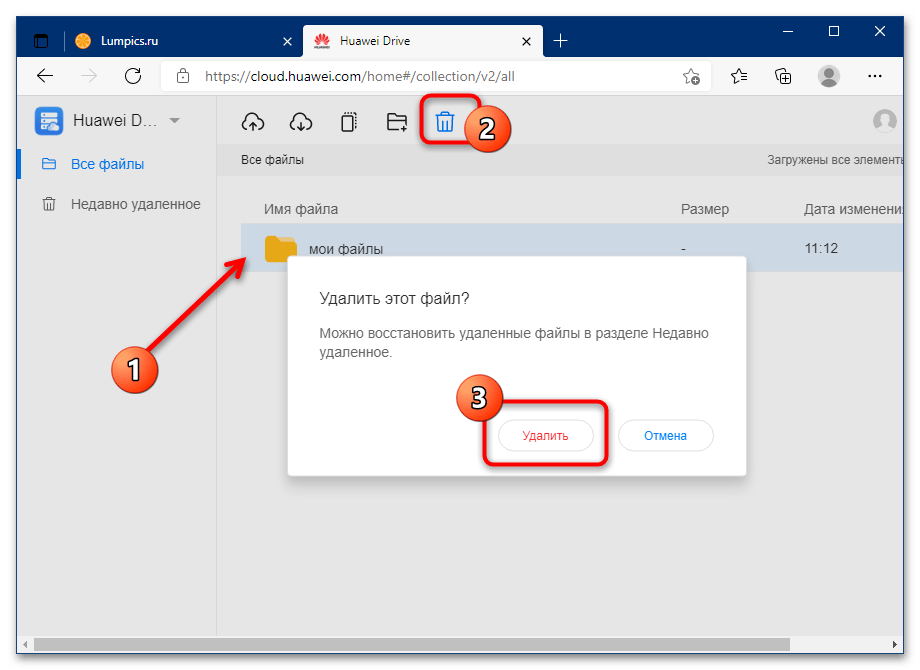
Веб-интерфейс управления облачным хранилищем Huawei достаточно фукнционален, но в нём отсутствует часть сохранённой информации.
Помимо этой статьи, на сайте еще 12540 инструкций.
Добавьте сайт Lumpics.ru в закладки (CTRL+D) и мы точно еще пригодимся вам.
Отблагодарите автора, поделитесь статьей в социальных сетях.
Очищаем облачное хранилище Хонор и пользуемся свободным пространством


Как очистить облачное хранилище Хонор? Синхронизуйте галерею с Cloud в смартфоне, после чего перейдите в раздел Галерея, а потом Альбомы, Все фото и Облако. В более новых версиях войдите в раздел Облачный альбом. На следующем шаге удалите лишние фотографии. Таким же способом можно убрать видео или другой лишний контент. Ниже рассмотрим, как почистить облачное хранилище на Хонор для разных ОС, и где можно посмотреть остаток памяти.
Как очистить облако Хонор
После регистрации в аккаунте Huawei появляется возможность бесплатного хранения информации размером до 5 Гб в виртуальном хранилище. При достижении этого предела имеется два пути — купить дополнительное место или очистить облако на Хонор 9 х, 10, 10 i, 10, 8х, 20 или других моделей. Во всех случаях принцип действия почти идентичный, но с небольшими особенностями для операционных систем. Кроме того, при желании можно очистить память облачного хранилища через компьютер.

На телефоне
Как правило, необходимость очистить облако Honor возникает на смартфоне, ведь мобильное устройство всегда под рукой. При этом подходы немного отличатся в зависимости от типа оболочки.
Для EMUI 8.1 и выше сделайте следующее:
Далее, чтобы почистить облако на Хонор с Андроид, сделайте такие шаги:
Как вариант, жмите на Альбом, а после кликните на кнопку для открытия меню вверху дисплея. На следующем шаге жмите на Облако, которые необходимо почистить на Хонор. Выберите одно или группу фото / видео, после чего кликните на кнопку Удалить.
По-иному можно освободить облачное хранилище на Хонор для EMUI 8.0. Сделайте следующие шаги:
После этого разберитесь со следующим вопросом — как очистить облако на Андроиде Хонор. Для этого сделайте следующее:
Учтите, что при загрузке информации тратится много мобильного траффика, что может привести к дополнительным затратам. Во избежание подобных проблем нужно использовать Вай-Фай сеть для загрузки фото / видео. Это особенно актуально, если информации накопилось больше 1 Гб.
Кстати, помните о том, что если в хранилище больше нет необходимости, можно отключить облако на телефоне.
На компьютере
Следующий вопрос — как освободить место в облачном хранилище Хонор на ПК. Для этого сделайте следующие шаги:
Зная, как очистить облачное хранилище Хонор, можно в любой момент освободить место для более важных файлов. Сделать это можно через смартфон или более удобным способом через ПК/ ноутбук. При выполнении работы учтите ряд моментов:
Как посмотреть свободное место
Перед тем как удалить файлы из облака Хонор, необходимо убедиться в отсутствии свободного места в облачном хранилище. Здесь можно воспользоваться одним из двух путей:
Теперь вы знаете, как очистить облачное хранилище Хонор, где в 6а или других моделях смартфона можно найти сведения об оставшемся пространстве. В комментариях поделитесь, пользуйтесь ли вы сервисом Cloud, какими методами предпочитаете удалять лишние сведения, и какие возникают трудности при выполнении подобной работы.
Как освободить место на Android-смартфоне и не потерять важные данные
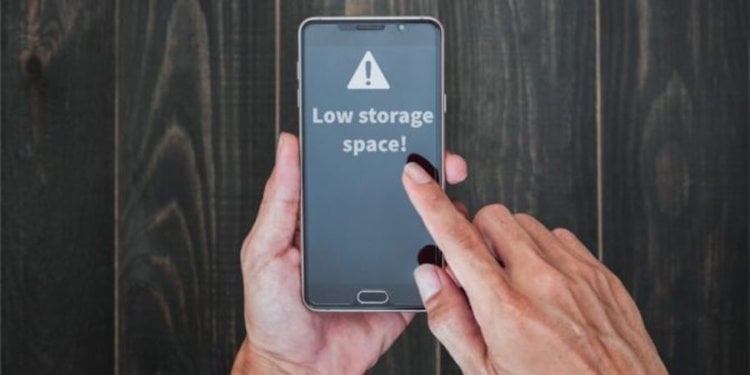
Рано или поздно память вашего устройства забивается различными данными. Даже несмотря на то, что смартфоны сегодня имеют по несколько десятков (а то и сотен) гигабайт встроенной памяти и возможность расширения этой самой памяти посредством SD-карт, ситуацию это особо не спасает, а лишь оттягивает неизбежное. Так что же делать для того, чтобы освободить место на смартфоне и при этом ненароком не удалить ничего важного? Давайте разбираться.
Проверьте кэш приложений и удалите ненужные программы
Очень часто приложения потихоньку забирают драгоценные мегабайты памяти
Наверняка у вас есть программы, которые вы запустили от силы раз-два, после чего забыли об их существовании. А они между тем «отъедают» место во внутренней памяти вашего устройства. Ну а если таких программ у вас нет (или они есть, но их удаление ситуацию особо не исправило), то немало места можно освободить, почистив кэш приложений. Дело в том, что некоторые программы (в первую очередь это касается, конечно, стриминговых сервисов вроде Netflix или Spotify) загружают немалую часть данных в кэш для того, чтобы сэкономить ваш трафик. Конечно, трафик они экономят за счет того, что занимают дисковое пространство. Так что зайдите в настройки этих программ. Как правило, там есть опция по очистке кэш-памяти.
Загрузите фотографии, аудио и видео в облачное хранилище

Хранить файлы в облаке — очень удобно
Готовы поспорить, что именно фото, видео и аудиозаписи занимают больше всего места на вашем телефоне. Но они могут быть вам дороги, поэтому удалять их не нужно. Зато можно сгрузить часть из них (или все) в облачное хранилище. А для того, чтобы быть спокойным, что с облаком ничего не случится, можете продублировать свои данные на разные сервисы. Например, отправить их в Google Drive и в Dropbox. Или отдать каждый сервис под что-то одно. Что-то будет облачным хранилищем ваших фотографий, что-то подойдет для видеозаписей и так далее.
Очистите электронную почту и сообщения

Электронная почта может занимать не мало места
Еще один способ экономии места — это удаление всех текстовых сообщений как из мессенджеров, так и из почтовых ящиков. На первый взгляд кажется, что текстовые сообщения и письма не «представляют угрозы» для памяти вашего гаджета. Но это лишь на первый взгляд и в том случае, когда их у вас от силы пара десятков. А вот когда счет идет на тысячи, сообщения могут занимать солидную часть вашего дискового пространства. А вы давно удаляли старые сообщения? Расскажите об этом в нашем чате в Телеграм.
Резервное копирование устройства и SD-карту
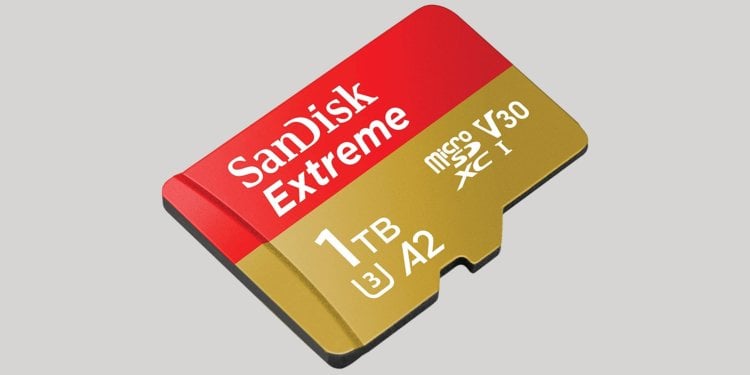
Хранить данные на SD-карте — это просто и безопасно
Наконец, если вы не можете расстаться со своими драгоценными файлами, а облачные сервисы не вызывают у вас должного доверия, то самое время подумать о том, чтобы сделать бэкап данных другим способом. То есть использовать для этого SD-карту. Мы не так давно уже рассказывали о том, как перенести большую часть данных на карту памяти. Так что можете смело сделать резервную копию данных и положить карту памяти в надежное место, после чего смело очищайте устройство от всего лишнего. Для этого способа, ясное дело, вам понадобится телефон, который имеет слот расширения для SD-карт и дополнительная карточка (если вдруг ваша основная забита под завязку). Кстати, способ хранения данных на SD-карте хорош еще и тем, что карта будет зашифрована для того, чтобы ее мог распознать лишь ваш телефон. Так что данные будут надежно защищены.
Свободу гаджетам! Как освободить хранилище на Android и iOS

Преимущества и недостатки облачных хранилищ
Специализированные сервисы для хранения файлов обладают как преимуществами, так и недостатками.
Создание резервных копий файлов, которые уже находятся на устройстве
Большой выбор сервисов для телефонов как на Андроиде, так и Айос
Возможность редактирования файлов другими пользователями при наличии доступа
Доступ из любой точки при наличии подключения к сети
Большой выбор платных тарифов
Потребность в стабильном подключении к интернету
Возможность взлома аккаунта
Бесплатно предлагается небольшой объем памяти
Крупные компании предоставляют больше возможностей через свои сервисы. Доступ к данным, размещенным на облачных сервисах Гугл или Яндекс, может быть обеспечен из любой точки мира при наличии подключения к сети. Время загрузки данных зависит от стабильности и скорости интернета. Крупные сервисы имеются огромное количество серверов в разных странах и городах.
Увеличение памяти в Mi Cloud
На самом деле, объем пространства в облачном хранилище можно достаточно легко расширить, заплатив за данную услугу или реальными деньгами, или Mi-кредитами. На выбор предоставляется три расширенных пакета: Plus дает 20 гигабайт, Mega – 100 GB, Ultra – 1024 GB. Срок действия – 1 год, после придется вносить повторную плату.
Для подключения пакета перейдите в Ми Клауд, кликнете по диаграмме свободного места, которая расположена в самом верху окна, нажмите на голубой квадрат «Get more storage». После выбора услуги тапните по «Buy now» – «OK». В конце операции подтвердите покупку с помощью оранжевой кнопки с иероглифами.
Как бесплатно получить Mi кредиты
Для этого участвуйте в обсуждениях на форуме Xiaomi, проводите там как можно больше времени. Создавайте новые темы, опросы, помогайте пользователям решать возникшие неполадки с устройствами, зарабатывайте престиж. Это единственный на данный момент способ бесплатно расширить объем в «Облаке».
Как очистить память в Mi Cloud через телефон
Это самый простой и удобный вариант. Переходим в «Настройки», ищем пункт «Системные приложения». Находим Mi Cloud, где расположена информация: данные, резервные копии, количество занятого и свободного места.
Кликаем на вкладку с памятью, после чего открывается своеобразная диаграмма. Ниже указаны материалы, хранившиеся в Ми Клауде. Нажимаем, например, на записи телефонных разговоров. Высвечивается перечень, в котором отмечаем галочками ненужные файлы и удаляем с помощью ярлычка в виде корзины.
Проводим аналогичные действия и с фотографиями, и с резервными копиями. Но если вы не хотите переходить в «Настройки», можете заняться очисткой прямо из «Галереи». Открываем системное приложение (обратите внимание, что именно системное, а не стороннюю галерею с Google Play), ищем раздел «Облачные». Оттуда удаляем ненужные видеоролики, скриншоты, снимки и т. д.
Чтобы всего в несколько кликов перейти в Mi Cloud, перенести его на рабочий стол, кликнув по соответствующей иконке в настройках приложения. Также вы можете выбрать, какие именно материалы нужно синхронизировать.
Часто записываете разговоры на диктофон? В таком случае, заходим в это приложение, открываем список записей, вновь нажимаем на «Облачные» и очищаем.
Как отключить синхронизацию фотографий?
Приложение Google Photos (предустановленное на большинстве Android-устройств) предлагает отличную функцию — автоматическое сохранение снимков и видеороликов в облачный сервис, который помогает получить доступ к фото с любого девайса. Но некоторые пользователи, несмотря на полезность данного функционала, предпочитают отказаться от него.
Сделать это через меню «Аккаунты» не получится, поэтом придется работать непосредственно с программой.
Ниже еще есть параметры смены качества загрузки изображения. Можете снизить (не рекомендуется, так как резко упадет детализация снимков) или повысить разрешение до оригинального. Это даст возможность с любого девайса просматривать фото без сжатия.
Проверьте кэш приложений и удалите ненужные программы
Очень часто приложения потихоньку забирают драгоценные мегабайты памяти
Наверняка у вас есть программы, которые вы запустили от силы раз-два, после чего забыли об их существовании. А они между тем «отъедают» место во внутренней памяти вашего устройства. Ну а если таких программ у вас нет (или они есть, но их удаление ситуацию особо не исправило), то немало места можно освободить, почистив кэш приложений. Дело в том, что некоторые программы (в первую очередь это касается, конечно, стриминговых сервисов вроде Netflix или Spotify) загружают немалую часть данных в кэш для того, чтобы сэкономить ваш трафик. Конечно, трафик они экономят за счет того, что занимают дисковое пространство. Так что зайдите в настройки этих программ. Как правило, там есть опция по очистке кэш-памяти.
Как освободить облако Google от ненужных файлов
Глубокая взаимосвязь сервисов Google, формирующих единую экосистему, делает их использование чрезвычайно удобным. Чего только стоит интеграция почтового сервиса Gmail с облаком. Благодаря этому мы можем получать доступ к вложениям из входящих писем прямо в Google Drive. Но иногда это может приводить к переполнению облачного хранилища, особенно, если вы получаете много писем с «тяжелыми» вложениями. Рассказываем, как избавиться от ненужных файлов и освободить облако.
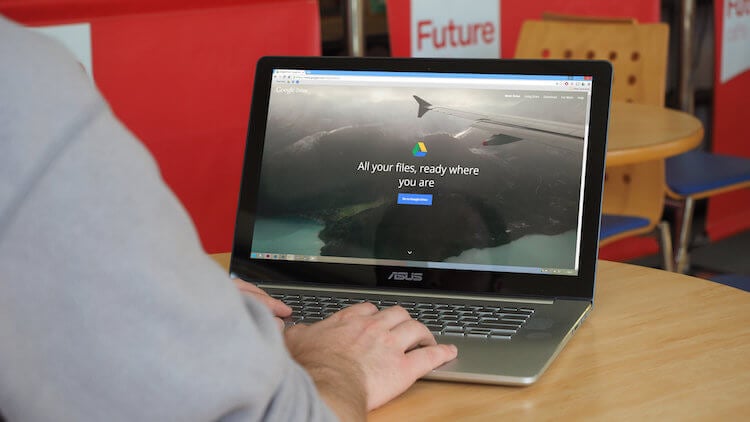
Несмотря на то что большинству пользователей 15 ГБ бывает более чем достаточно для того, чтобы годами пользоваться почтой и не думать о чистке, некоторые сталкиваются с такой необходимостью уже через несколько месяцев.
Как очистить Gmail
Чтобы провести чистку облачного хранилища Google от писем с «тяжелыми» вложениями, которые больше вам не нужны, совершенно необязательно выискивать их вручную и удалять по одному. Достаточно следовать рекомендациям из этой инструкции:
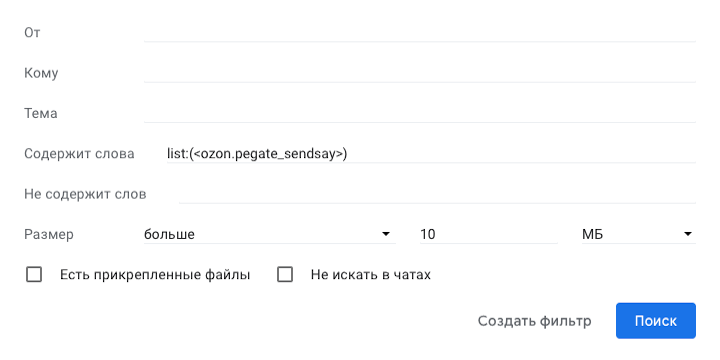
Если вам приходится часто обмениваться сообщениями с вложениями, объем освобождаемого таким образом пространства на диске может достигать нескольких гигабайт. Благодаря такой методике вы сможете сохранить драгоценное пространство без необходимости докупать дополнительное место за отдельную плату, что может стать неплохим подспорьем для вашего семейного бюджета.
Подписывайся на наш канал в Яндекс.Дзен. Там ежедневно выходят эксклюзивные материалы, которых нет на сайте.



