
Ошибка «Обнаружен iPhone, но его не удалось правильно идентифицировать» — как исправить
Ошибка, из-за которой iPhone или iPad обнаруживаются в iTunes, но не могут быть правильно идентифицированы, проявляется по множеству различных причин. К счастью, вне зависимости от причины, решение данной проблемы одно. О том, как исправить ошибку «Обнаружен iPhone, но его не удалось правильно идентифицировать» рассказали в этой инструкции.
Ошибка «Обнаружен iPhone, но его не удалось правильно идентифицировать» — как исправить
Шаг 1. Откройте «Панель управления».
Шаг 2. С помощью поиска выберите раздел настроек «Администрирование».
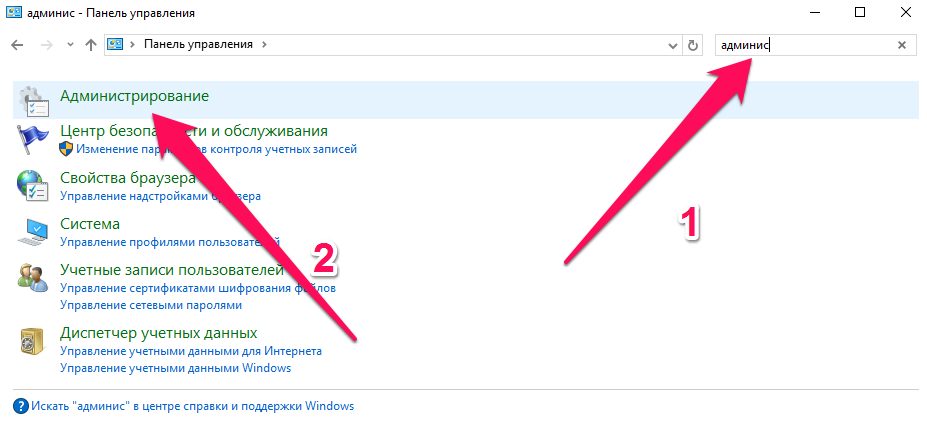 Шаг 3. Запустите «Службы».
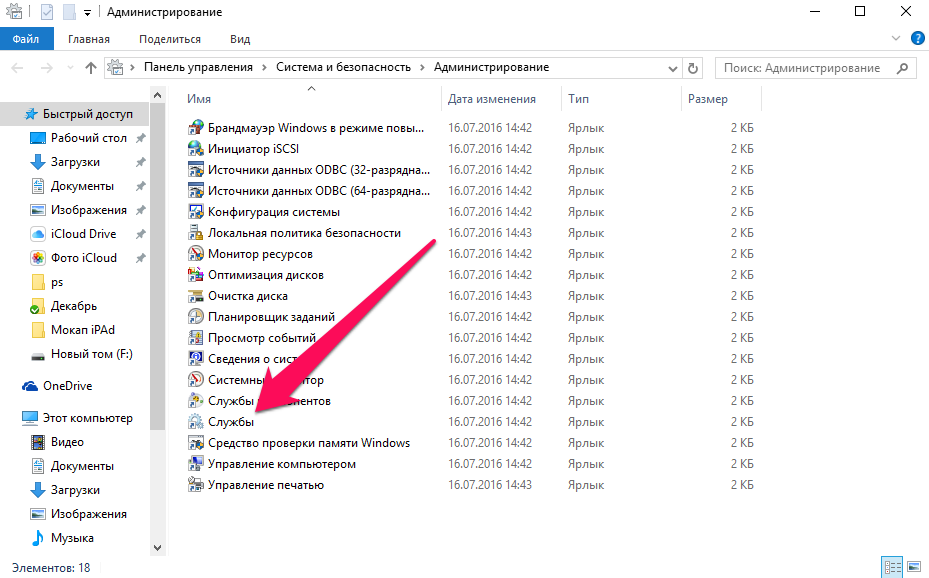 Шаг 4. В открывшемся окне найдите пункт Apple Mobile Device Service, щелкните по нему правой кнопкой мыши и выберите «Свойства».
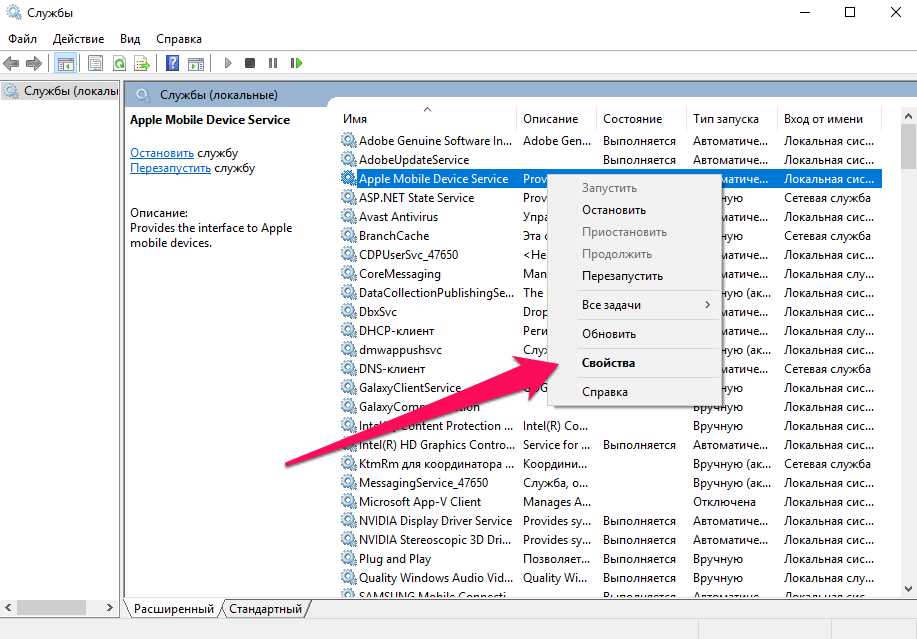 Шаг 5. Перейдите на вкладку «Вход в систему» и поставьте флажок на пункте «Разрешить взаимодействие с рабочим столом».
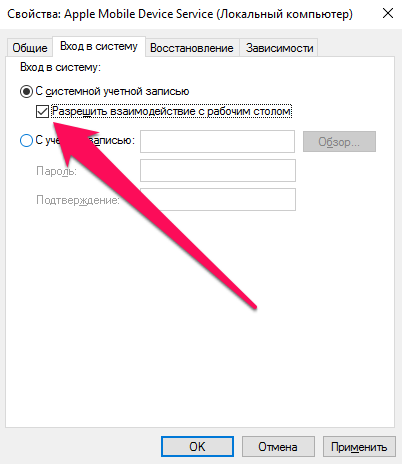 Шаг 6. Нажмите «Применить» и перезагрузите компьютер.
Готово! В большинстве случаев ошибка с правильной идентификацией iPhone или iPad пропадет и устройство будет распознано в iTunes. Важно отметить, что в некоторых особенных случаях данный способ, увы, не помогает. Выручает при осложнениях лишь полная переустановка iTunes. О том, как правильно ее выполнить вы можете узнать в этой инструкции.
«Устройство обнаружено, но неправильно идентифицировано» — что делать?
 Некоторые владельцы iPhone, iPad или iPod Touch негативно отзываются об iTunes, называя его «сложной и проблемной» программой. В большинстве случаев эти обвинения вызваны столкновениями пользователей с неизведанными ошибками, решить которые бывает нелегко. Одной из таких ошибок является сообщение программы, которое звучит так: «Устройство обнаружено, но неправильно идентифицировано». Что делать в таком случае разберемся в этой инструкции.
Причин по которым iTunes может выдавать сообщение: «Устройство обнаружено, но неправильно идентифицировано» множество. Самые популярные — неверно установленный iTunes и неполадки при подключении устройства через USB. Бороться со всеми причинами единым способом не получится, поэтому каждый пункт изложенной ниже инструкции необходимо выполнить для устранения сообщения об ошибке.
«Устройство обнаружено, но неправильно идентифицировано» — что делать?
1. Устраните неполадки с подключением через USB
Первое, что нужно сделать — попробовать сменить USB-порт и USB-кабель через которые вы подключаете iPhone, iPad или iPod Touch к компьютеру. Если это не помогло, убедитесь, что компьютер не выводит никаких системных предупреждений о неполадках при подключении устройства.
2. Отключите Интернет-подключение
Зачастую сообщения об ошибках в iTunes могут быть вызваны службами или программами сторонних производителей, загружаемые из глобальной сети. Отключите свой компьютер от Интернета, перезагрузите его и попробуйте идентифицировать iPhone, iPad и iPod Touch повторно.
3. Временно отключите антивирус и фаервол
На успешную идентификацию устройства в iTunes могут влиять и защитные программы, установленные на компьютере. Отключите используемые антивирусы и фаерволы (включая системные) на время и попробуйте подключить iPhone, iPad или iPod Touch к компьютеру.
4. Обновите iTunes
5. Переустановите iTunes
Однако и финальная версия iTunes может не дать необходимого эффекта и тогда дело может быть в поврежденных файлах программы. Удалять iTunes с компьютера необходимо через средство «Удаления программ» и только в следующем порядке:
После того как все компоненты iTunes удалены с компьютера, необходимо перезагрузить его и установить последнюю версию iTunes, загрузив ее с официального сайта компании Apple.
6. Попробуйте идентифицировать устройство на другом компьютере
Если вышеописанные методы не помогли, необходимо воспользоваться другим компьютером, если таковой доступен. В случае если идентификация на стороннем компьютере выполнена успешно, избавиться от проблем на вашем компьютере должна помочь переустановка Windows.
«Устройство обнаружено, но неправильно идентифицировано» — что делать?
Некоторые владельцы iPhone, iPad или iPod Touch негативно отзываются об iTunes, называя его «сложной и проблемной» программой. В большинстве случаев эти обвинения вызваны столкновениями пользователей с неизведанными ошибками, решить которые бывает нелегко. Одной из таких ошибок является сообщение программы, которое звучит так: «Устройство обнаружено, но неправильно идентифицировано». Что делать в таком случае разберемся в этой инструкции.
Причин по которым iTunes может выдавать сообщение: «Устройство обнаружено, но неправильно идентифицировано» множество. Самые популярные — неверно установленный iTunes и неполадки при подключении устройства через USB. Бороться со всеми причинами единым способом не получится, поэтому каждый пункт изложенной ниже инструкции необходимо выполнить для устранения сообщения об ошибке.
«Устройство обнаружено, но неправильно идентифицировано» — что делать?
1. Устраните неполадки с подключением через USB
Первое, что нужно сделать — попробовать сменить USB-порт и USB-кабель через которые вы подключаете iPhone, iPad или iPod Touch к компьютеру. Если это не помогло, убедитесь, что компьютер не выводит никаких системных предупреждений о неполадках при подключении устройства.
2. Отключите Интернет-подключение
Зачастую сообщения об ошибках в iTunes могут быть вызваны службами или программами сторонних производителей, загружаемые из глобальной сети. Отключите свой компьютер от Интернета, перезагрузите его и попробуйте идентифицировать iPhone, iPad и iPod Touch повторно.
3. Временно отключите антивирус и фаервол
На успешную идентификацию устройства в iTunes могут влиять и защитные программы, установленные на компьютере. Отключите используемые антивирусы и фаерволы (включая системные) на время и попробуйте подключить iPhone, iPad или iPod Touch к компьютеру.
4. Обновите iTunes
5. Переустановите iTunes
Однако и финальная версия iTunes может не дать необходимого эффекта и тогда дело может быть в поврежденных файлах программы. Удалять iTunes с компьютера необходимо через средство «Удаления программ» и только в следующем порядке:
После того как все компоненты iTunes удалены с компьютера, необходимо перезагрузить его и установить последнюю версию iTunes, загрузив ее с официального сайта компании Apple.
6. Попробуйте идентифицировать устройство на другом компьютере
Если вышеописанные методы не помогли, необходимо воспользоваться другим компьютером, если таковой доступен. В случае если идентификация на стороннем компьютере выполнена успешно, избавиться от проблем на вашем компьютере должна помочь переустановка Windows.
IPod был обнаружен, но не может быть идентифицирован должным образом [ИСПРАВЛЕНО]

IPod был обнаружен, но не может быть идентифицирован должным образом [ИСПРАВЛЕНО]
7 быстрых решений для решения проблем идентификации iPod
Многим пользователям iPod, iPhone и iPad необходимо передавать файлы между устройствами Apple и Windows. Однако пользователи iPod не могут передавать файлы, когда появляется сообщение « iPod был обнаружен, но не может быть идентифицирован должным образом ».
Полное сообщение об ошибке гласит: iPod был обнаружен, но не может быть идентифицирован должным образом. Пожалуйста, отключите, затем снова подключите и попробуйте снова. Если проблема не устраняется, удалите iTunes, затем установите iTunes снова.
Вышеуказанное сообщение об ошибке также может появиться для пользователей iPhone и iPad. Это сообщение об ошибке, которое появляется, когда iTunes не обнаруживает подключенное устройство Apple. Вот некоторые из различных разрешений, которые могут исправить iTunes, когда он не обнаруживает подключенные устройства.
Что делать, если ваш iPod был обнаружен, но не может быть идентифицирован
1. Подключите iPod с помощью альтернативного USB-кабеля
Некоторым пользователям iPod может потребоваться заменить свои кабели iPod USB, когда появляется сообщение « iPod обнаружен, но не может быть правильно определен ». Поэтому попробуйте подключить iPod к ПК с помощью альтернативного USB-кабеля, если он есть. Кроме того, подключите iPod к альтернативному USB-слоту.
2. Проверьте, запущены ли сервисы Apple
Существует несколько служб Apple, которые необходимо запустить в Windows, чтобы пользователи iPod могли передавать файлы с помощью iTunes. Это сервисы iPod, Bonjour и Apple Mobile Device Service. Вот как пользователи могут запускать эти службы в Windows 10.

3. Проверьте наличие обновлений iTunes
« IPod обнаружен, но не может быть идентифицирован должным образом » может появиться у пользователей, использующих устаревшие версии iTunes. Поэтому проверка обновлений iTunes может решить проблему для некоторых пользователей. Чтобы проверить наличие обновлений, нажмите « Справка» > « Проверить наличие обновлений в iTunes». Затем пользователи могут обновить программное обеспечение iTunes до последней версии, если есть более новая версия обновления.
4. Переустановите iTunes
Переустановка iTunes — это решение, которое, как подтверждают многие пользователи, исправляет сообщение об ошибке « iPod был обнаружен ». Это обеспечит обновление программного обеспечения iTunes и отсутствие других необходимых дополнительных компонентов. Таким образом, пользователи iTunes могут переустановить это программное обеспечение.

5. Исправьте iTunes с помощью iMyFone TunesFix


6. Проверьте, включен ли драйвер USB для мобильного устройства Apple

7. Переустановите драйвер USB для мобильного устройства Apple.
Переустановка Apple Mobile Device USB Driver — это еще одно потенциальное разрешение, которое, как утверждают некоторые пользователи, исправляет ошибку iPod, не распознанную. Для этого подключите iPod к ПК.

Существует высокая вероятность того, что хотя бы одно из указанных выше разрешений исправит iTunes, если он не распознает устройства iPod. Обратите внимание, что приведенные выше разрешения могут также решить ту же проблему для iPhone и iPad.
ПРОВЕРЬТЕ ЭТИ СВЯЗАННЫЕ СТАТЬИ:
Ошибка в iTunes «Обнаружен iPhone, но его не удалось правильно идентифицировать» — решение!
Приветствую! Подключение iPhone (да и любого другого iOS-устройства) к компьютеру — это такая уж и простая задача, как многим может показаться с первого взгляда. Здесь работы — вагон! Сначала установи правильно iTunes, затем научись бороться с различными ошибками при подключении, потом попытайся найти ответ на вопрос — почему подключиться все-таки не удается? И в этот самый момент, когда радостный миг сопряжения близок как никогда, можно запросто получить вот такую досадную ошибку.
На всякий случай, приведу ее полный текст: «Обнаружен iPhone, но его не удалось правильно идентифицировать. Отсоедините и повторно подсоедините iPhone, затем повторите попытку». Гениальное описание. То есть, с одной стороны — iTunes телефон видит, а с другой — для него большая проблема определить,что же это за трубка?!
Кстати, аналогичные сложности с идентификацией запросто могут испытывать и другие гаджеты на iOS — iPod и iPad. Текст ошибки будет идентичным.
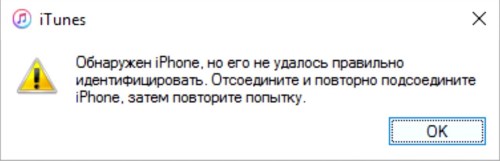
Как вы уже наверно поняли (и абсолютно точно попробовали), тот совет, который дает нам iTunes (отсоединить и подсоединить заново), не работает. Просто потому, что причина подобной ошибки частенько заключается в… Чем? Сейчас все расскажу, поехали же!
Причина 1. iTunes
Так сама программа для синхронизации не понимает что за устройство к ней подключается, то очень логично будет поправить ей «мозги» — переустановить. Причем речь идет не о простом обновлении (хотя иногда и этого будет достаточно), а о полной переустановке. Алгоритм простой:
По-прежнему получаем сообщение о том, что, несмотря на подключение, идентифицировать iPhone не удается? Переходим к следующему пункту.
Не стоит отчаиваться, если пока ничего не получилось. Хоть iTunes обновили — это всегда полезно.
Причина 2. Программная
Поправить программное обеспечение нужно как для самого устройства, так и для компьютера. С iPhone стоит поступить таким образом — сделать ему жесткую перезагрузку (две кнопки и нет проблем). И все.
А вот с компьютером манипуляций будет чуть больше:
Все сделали, а ошибка «iPhone обнаружен, но его не удалось…» продолжает появляться? Случай тяжелый, но поправимый. Едем дальше…
Причина 3. Железная
Далеко не всегда проблема может скрываться в программном обеспечении, иногда во всем виноваты «железки».
На что стоит обратить внимание:
Как видите, все советы очень простые и не требуют чего-то особенного. А самое приятное, что они помогут с 99% вероятностью. Удалось пробиться через ошибку «Обнаружен iPhone, но его не удалось правильно идентифицировать» и все-таки подключить iPhone к iTunes? Отметь это дело «лайком»!:)



