
Обнаружена программа для удаленного администрирования что это

Удаленное администрирование– это управление компьютером с удаленной точки. Доступ к Вашему компьютеру осуществляется с помощью специализированного программного обеспечения по защищенным каналам связи, что гарантирует высокий уровень безопасности. Общение системного администратора (инженера) с пользователем происходит по телефону.
Удаленное администрирование поможет решить большинство возникающих проблем при использовании компьютеров, серверов и программного обеспечения. Необходимыми условиями пользования услугой являются отсутствие проблем с интернетом и возможность входа пользователя в систему.
Что такое удаленное администрирование?
Удаленное администрирование – это управление компьютером с удаленной точки. Доступ к Вашему компьютеру осуществляется с помощью специализированного программного обеспечения по защищенным каналам связи, что гарантирует высокий уровень безопасности. Общение системного администратора (инженера) с пользователем происходит по телефону.
Удаленное администрирование поможет решить большинство возникающих проблем при использовании компьютеров, серверов и программного обеспечения. Необходимыми условиями пользования услугой являются отсутствие проблем с интернетом и возможность входа пользователя в систему.

С помощью удаленного администрирования Ваш системный администратор может получить у нас необходимую техническую поддержку.
Вы получаете более быструю реакцию на свое обращение и моментальное решение проблемы. Мы экономим на транспортных расходах и, соответственно, не перекладываем их на Вас. Для Вас это означает снижение стоимости часа работ. Вы снова экономите.
TeamViewer

В продвинутых версиях есть видеоконференции, чаты, файловый обмен и даже встроенная телефония.
TeamViewer работает через собственное облако, поэтому ему нет равных в гетерогенных соединениях. Нет проблем подключиться из Windows к мобильнику с «Андроид» или с «Мака» к Ubuntu через браузер.
Ammy Admin

Достаточно известная программа, позволяющая легко подключиться к удаленному компьютеру и по удобству не уступающая TeamViewer.
В дополнение к скрин-шарингу имеется обмен файлами, простой голосовой чат и встроенный спидтест.
Программу Ammy Admin характеризует более лояльная политика по отношению к пользователям. Для дома и поддержки родственников программа бесплатна.
Supremo Remote Desktop

Простая программа, которую можно использовать, чтобы помочь знакомому настроить компьютер или поставить антивирус. Запускается одним файлом, при этом приложение качает свои модули с серверов разработчика.
На этом бесплатные возможности заканчиваются. По плану подписки возможно одновременное подключение к одному серверу нескольких пользователей в режиме просмотра. Этот вариант можно рассматривать при проведении вебинаров или обучения сотрудников.
Для организаций клиентская часть может ставиться как сервис, чтобы не просить пользователя давать пароли и ID.
Администратор может подключаться к сотрудникам с машины на Windows или с «Макинтоша», а также со смартфонов Apple и ОС «Андроид».
AnyDesk

Сервисное приложение AnyDesk создано ключевыми разработчиками «Тимвьювера», поэтому по своим возможностям он не отстает от раскрученного лидера.
Установить связь возможно с большинства операционок Linux, FreeBSD, Windows, MacOS, смартфоны на Apple или Android. Причем можно, например, получить доступ как к компьютеру со смартфона, так и к смартфону с компьютера.
Есть доступ к файловой системе управляемого устройства, так что при необходимости можно проделать различные действия с файлами, минуя экран удаленного устройства.
Крошечная программка всего 3 Мб мгновенно скачивается на локальный диск и запускается. Ставить ничего не надо, хотя инсталлятор будет навязчиво предлагать это сделать.
В окне сразу появляется уникальный номер компьютера, по которому его может вызвать внешняя поддержка. В нижней части окна можно соединиться с экраном друга, нуждающегося в помощи или сразу открыть его файловую систему.
Просто, быстро и бесплатно. Об ограничениях по времени бесплатных сеансов, как и о количестве обслуживаемых компьютеров в месяц, информации нет. За остальное берут деньги, причем регулярно. Даже адресной книги в базе нет. В бесплатной версии нельзя удаленно перезагрузить другой компьютер, нет доступа к настройкам безопасности, а управление смартфоном с компьютера сводится по сути просто к созерцанию экрана. Чтобы не использовать облако AnyDesk можно развернуть внутреннюю сеть в компании, но это тоже стоит денег.
AeroAdmin

Простоту использования средства доступа AeroAdmin подчеркивают сообщения о возможном использовании его телефонными мошенниками. Эти субъекты не будут возиться со сложными вещами.
И действительно, для старта удаленной сессии нужно всего три шага: скачать, запустить, сказать цифровой пароль администратору. Защитить клиента от опытного админа сможет только настройка разрешений перед коннектом.
Для вызывающей и принимающей стороны используется один исполнимый модуль, соединение происходит через Интернет, попутные роутеры не влияют. Весь трафик шифруется по алгоритмам AES и RSA 1024. Клиент запускается только с Windows.
Интересно, что лицензионная политика разрешает бесплатно использовать сервис и в коммерческих целях (есть ограничения).
В базовом свободном варианте доступен только сам доступ плюс некоторые мелкие фишки, типа буфера обмена и удаленной перезагрузки «Винды». Ну и просмотр рекламы тоже придется терпеть.
За деньги появится файловый менеджер, адресная книга и возможность брендирования.
Можно создать собственную сеть внутри компании без выхода во внешнее облако.
Топ-3 программ для удалённого администрирования
С развитием IT-индустрии увеличиваются и требования к пользователям компьютерной техники. Новое и высокопроизводительное “железо” нуждается в более тщательной настройке, не говоря уже о бесчисленном количестве программ, каждая из которых имеет свой интерфейс и панель управления. Обязательно ли всегда приезжать лично и проводить настройку компьютера на месте? К счастью – нет. Есть десятки программ для удалённого администрирования, которые помогут решать технические проблемы либо использовать компьютерные ресурсы на расстоянии. Расскажем о возможных способах реализации удалённого доступа и выделим тройку лучших на наш скромный взгляд программ.

Кому и зачем нужен удалённый администратор
Были ли у вас ситуации, когда необходимо приехать к товарищу/родственнику/знакомому и разобраться почему тормозит компьютер? Наверняка да, и в таких случаях многие хотели бы сделать это со своего дома, со своего ПК и в более комфортной обстановке. Программы для удалённого доступа – это именно то, что нужно. Еще большей актуальности приобретают в карантин, когда часть страны перешла на удалённую работу и люди стремятся свести личное присутствие к нулю.
Другой пример: руководитель компании владеет офисом с десятком рабочих станций и серверной машиной для хранения и обработки информации. Держать штат IT специалистов зачастую не всегда экономически выгодно, а с обслуживанием серверного оборудования справится не каждый, пусть даже уверенный пользователь ПК. Оптимальный вариант в таком случае – передать задачу на аутсорсинг: сторонней организации, которая будет обслуживать IT-инфраструктуру. Специалисту достаточно единоразово приехать на место и установить требуемую программу, после чего он может проводить нужные манипуляции сидя у себя дома или в своем офисе, через десятки, сотни, а может и тысячи километров. Таким образом происходит мониторинг экрана, установка программ и настройка нового оборудования.
Для руководителей это также возможность проконтролировать процесс выполнения работы своими подчиненными. Коммерческие лицензии программ обеспечивают подробнейшую аналитику о времени и эффективности трудозатрат каждого работника. И наконец, самое приятное, что все это не требует какого-либо навороченного железа. В качестве клиента и сервера могут выступать офисные компьютеры, мощь которых ограничена работой с документами и перепиской с клиентами по электронной почте.
К слову: управление может происходить не только с компьютера или ноутбука. Современные смартфоны также запросто подключаются к удалённому рабочему столу, правда в менее функциональном режиме.
Всем по потребностям или какие варианты организации удалённого доступа бывают
Получить контроль над управлением компьютера, расположенного удалённо, можно несколькими способами.
Удалённый доступ через облако: универсальное решение под ключ
Облачные решения приобретают все большую популярность для удалённого гейминга, работы и лицензирования ПО. Располагаемые там серверы и компьютеры отличаются высокими техническими характеристиками, которых достаточно для хранения любых объемов данных, работы со сложными приложениями и обеспечения заветных 60 фпс в большинстве современных игр. Только подумать: вы можете получить доступ к информации в любое время и в любом месте. При этом не нужно вкладываться в покупку дорогостоящего оборудования и обеспечивать его сервисное обслуживание. Заключаем договор с поставщиком и наслаждаемся удалённым управлением. Кстати, наша компания предоставляет серверные мощности без дополнительных хлопот — регистрация в пару кликов, достаточно просто ввести свой email.
Услуга “desktop as a service” или сокращенно просто “DaaS”, предоставляет клиентам полный доступ к удалённому рабочему столу виртуальной машины с набором предустановленного ПО, список которого может быть расширен в соответствии с пожеланиями заказчика. Работать (или играть) можно с ПК или мобильника, при этом вид рабочего стола не изменится вне зависимости от устройства. Компьютер может быть одноядерный и с двумя гигабайтами оперативной памяти. В данном случае это не важно, ведь все операции проводятся вычислительными мощностями удалённого железа, расположенного в дата-центрах провайдера, поэтому никаких особых требований к клиенту не предъявляется.
Информация сохраняется в облаке и доступна с любого места, где есть интернет-подключение. Не нужно заботиться об информационной безопасности личных данных либо возможных хакерских атаках, провайдер это делает за вас. Единственным существенным недостатком является необходимость в бесперебойном канале связи, так как каждое действие на удалённом сервере сопровождается передачей пакета данных.
Облачные сервисы становятся все более перспективными и в скором времени могут стать повсеместными решениями. Для компаний это экономия на закупке оборудования и обслуживание инфраструктуры, а для обычных пользователей – возможность использовать максимум ресурсов в любой точке планеты.
Программное обеспечение для удалённого доступа
Более привычным вариантом обеспечения удалённого доступа является использование соответствующего программного обеспечения. При этом два компьютера связываются между собой через интернет-соединение или локальную сеть (последнее актуально для компаний, имеющих несколько филиалов). Кстати, Windows 10 Pro имеет предустановленный клиент для включения удалённого доступа, связывая два устройства по IP-адресам. Найти его можно через меню «Пуск», выбрав далее «Параметры» и вкладку с соответствующим названием. Функционал небольшой, но скачать забытый на домашнем ПК файл, который срочно понадобился на работе, можно. А многим и этого будет достаточно.
Получить доступ к более расширенным настройкам помогут специальные программы. Такое ПО, кроме всего прочего, позволяет пользователю:
TeamViewer

Программа не нуждается в особом представлении, так как является хитом уже не первого сезона подряд. С помощью TeamVeiwer можно раздавать доступ к своему ПК либо администрировать другие рабочие станции.
Удалённый клиент активно используют во всем мире, а всё благодаря поддержке более 30 языков. Функциональные особенности также на высоте: интеллектуальное подключение, маршрутизация, автоматическая регулировка пропускной способности сети. Интерфейс интуитивно понятен и разработан с учетом использования сенсорных дисплеев. Другими словами: программа максимально проста, но в то же время интересна как для начинающих, так и продвинутых пользователей.
Ammyy Admin

Оптимальный вариант для начинающих пользователей, к тому же абсолютно бесплатный для некоммерческого использования. Программа настолько проста в настройке, что даже не требует предварительной установки дистрибутива. Всё что требуется – скачать его с официально сайта на нужные компьютеры и обеспечить им стабильное подключение к сети.
Не смотря на свою скромность в плане настройки, программа порадует высоким уровнем информационной безопасности, использованием прогрессивных методов шифрования и защиты данных. А бонусом станет поддержка Windows 7 и даже более древней ХР. Исполняемый файл весит смешных 700 Кб, а время от первой загрузки до установления удалённого соединения занимает всего 15-20 секунд. Если и этих плюсов будет недостаточно, то вот вам еще несколько:
Kickidler

Говоря об удалённом администрировании ПК данная программа не является первой, которая приходит на ум. И действительно, основной профиль Kickidler – это анализ продуктивности персонала, мониторинг и контроль рабочих процессов на предприятии. Но, тем не менее, с функциями администратора она также легко справится, причём имея определенные преимущества над другими приложениями.
Kickidler лидирует по универсальности и набору возможностей среди представленной тройки. С её помощью администратор может собирать статистику заказов, контролировать активность каждой рабочей станции, оценивать время пребывания на работе и еще много чего другого. Кроме обширных аналитических функций, программа позволяет в пару кликов перехватить управление подключенным рабочим столом и внести там нужные изменения. Нужно записать видео с монитора? – Пожалуйста. Посмотреть какие действия работника привели к поломке оборудования? – Легко. Всё это делается быстро, без запроса сертификатов и ввода паролей.
Разработчиками предлагаются решения для бизнеса, служб безопасности, ИТ, родительского контроля домашнего ПК или компьютерных классов. При этом данные надёжно защищены от взлома благодаря технологиям шифрования и DLP (Data Leak Prevention). Последняя выполняет роль информационного надсмотрщика, который может следить как за общими показателями работы информационных систем, так и отслеживать внесение правок в конкретный документ (по имени файла, по дате регистрации, расширению и т.д.) Попытка выполнения запрещенной операции незамедлительно приводит к запрету на редактирование файла, с уведомлением соответствующего сотрудника службы безопасности. Очень полезная вещь, чтобы не допустить экспорта базы данных с клиентами своим конкурентам от незадачливых менеджеров.
Ну и конечно здесь не обходится без аналитики для оценки персональной эффективности работы сотрудников компании. Одним из наиболее полезных является показатель Key Performance Indicators или просто (KPI). Он определяет, насколько хорошо работает сотрудник, основываясь на скорости и эффективности достижения поставленных им целей. Руководителю достаточно подвести итоги в конце месяца чтобы определить: кого премировать, а с кого снять незаслуженный выходной.
Что в итоге?
Удалённый администратор становится все более востребованной профессией. И если раньше удалённый доступ применялся в основном для мониторинга рабочего стола, то современные программы обеспечивают полный контроль управления и возможность использования компьютерных ресурсов в нужных целях. Сегодня на этом построена целая индустрия (аутсорсинг, облачные сервисы и т.д.), которая развивается семимильными шагами, подтягивая за собой аппаратные и программные мощности. И даже малый офис нуждается в системе удалеённого доступа, который позволит избежать лишних трат на содержании штата
специалистов и оборудования.
Рассмотренная тройка программ предоставляет возможность выбора оптимального решения под конкретные задачи. Kickidler подходит для бизнеса и коммерции, Ammy Admin хорошо справится с пользовательскими потребностями, а TeamVeiwer – это универсальное приложение, функционал которого подойдет для любых целей.
Какими утилитами вы пользуетесь, почему выбрали именно их, довольны ли их функционалом? Пишите в комментариях, давайте обмениваться полезной информацией!
На правах рекламы
VDSina предлагает серверы с посуточной оплатой, возможностью установить любую операционную систему, каждый сервер подключён к интернет-каналу в 500 Мегабит и бесплатно защищён от DDoS-атак!
Программы для удаленного администрирования
Когда-то программы для удаленного администрирования были нужны только на предприятиях, где одному человеку приходится обслуживать десятки, а то и сотни компьютеров, которые расположены в разных кабинетах и на разных этажах. Сегодня сфера их применения гораздо шире.
Во-первых, во многих квартирах больше одного компьютера, и между ними для более быстрой передачи информации протянута сеть. Если компьютеры стоят в разных комнатах, то программа для удаленного администрирования дает возможность работать на двух ПК одновременно, не вставая со стула.
Одним словом, программа для удаленного администрирования просто необходима каждому, в чьем распоряжении находится более одного компьютера. Сегодняшний обзор поможет вам сделать выбор между ними.
Remote Administrator (Radmin) 2.2
Radmin работает в нескольких режимах: передача файлов, полное управление, только просмотр, телнет и выключение. Есть встроенный файловый менеджер, при помощи которого файлы передаются с одного ПК на другой. Программа ведет статистику используемого трафика и может шифровать данные.
При помощи Radmin можно управлять как одним удаленным компьютером, так и сразу несколькими. Причем, для каждого можно установить свой пароль. Если требуется обеспечить повышенный уровень безопасности, можно принять дополнительные меры предосторожности: включить защиту от перебора пароля и составить список запрещенных IP-адресов.
Если вы работаете с сетью, скорость передачи данных в которой невысока, можно уменьшить количество цветов, которые отображаются на экране программы-клиента. Это ускорит работу с удаленным ПК.
Remote Administrator распространяется как shareware, триал-версию можно скачать отсюда.
Symantec pcAnywhere 12
Отдельно стоит сказать о менеджере файлов. Работая с pcAnywhere, можно не только копировать файлы с одного ПК на другой и удалять их, но и выполнять множество других операций. Например, определять очередность копирования, прерывать его и позже возобновлять с того же места, сравнивать папки, производить синхронизацию и т.д.
Symantec pcAnywhere не имеет триал-версии, и на официальном сайте можно лишь ознакомиться с ее возможностями.
UltraVNC 1.02
Все основные инструменты для управления удаленным компьютером собраны в верхней части окна вьювера. Используя эти кнопки, можно, например, выполнять на ПК команду CTRL+ALT+DEL, открывать меню «Пуск», переключаться из конного режима просмотра в полноэкранный, обновлять экран, если картинка «подвисла», вызывать окно чата или файлового менеджера. В целом, инструменты управления очень удобны.
Скачать последнюю версию программы можно с официального сайта.
RemotelyAnywhere 7
Для работы программа задействует специальный ActiveX-компонент браузера и использует собственный протокол обмена данными. Когда сервер установлен и запущен, к компьютеру можно получить доступ, введя в браузере адрес https://ваш_IP:2000 (если вы собираетесь работать с программой через Интернет) или https://имя_компьютера:2000 (если предполагается подключаться по локальной сети). После этого нужно указать имя пользователя и пароль, которые используются для входа в Windows на удаленном компьютере. Безопасность подключения обеспечивается NTLM-аутентификацией, защищенной 1024-битовым ключом.
После подключения в окне браузера будут выведены подробные сведения об удаленном ПК, в том числе, его конфигурация, степень заполненности жесткого диска, загруженность процессора, сетевая активность и т.д.
Все команды, доступные для выполнения, вынесены в левую часть окна и представлены в виде дерева ссылок. Их набор достаточно велик: чат, менеджер файлов, управление службами Windows, просмотр журнала событий и списка пользователей, которые подключались к компьютеру. В RemotelyAnywhere также есть планировщик заданий, который дает возможность выполнять разные задания на удаленном ПК по расписанию. Список запланированных заданий для удобства выводится в главном окне, а еще можно настроить RemotelyAnywhere на отсылку отчетов об их выполнении по электронной почте.
RemotelyAnywhere распространяется как shareware, триал-версию можно скачать отсюда.
Заключение
Программы удаленного администрирования (Remote Administration Tools, сокращенно — RAT) используются для удаленного управления рабочими станциями или другими компьютерными устройствами, являются разновидностью потенциально опасного программного обеспечения. Через них можно выполнять почти любые действия с удаленной системой: передавать файлы, вести наблюдение за действиями пользователя, производить настройки системы, управлять функциями ввода/вывода и т.п. Чаще всего такие программы состоят из двух частей — агент на целевом компьютере, предоставляющий доступ к системе, и панель управления на другом конце канала связи. Есть, впрочем, и варианты, позволяющие управлять из браузера — для тех, кому необходимо иметь доступ с любого компьютера без предварительно установленных программ.
В легальных целях RAT используются для доступа к ресурсам другого компьютера (например, с домашнего ПК можно управлять рабочим) или при удаленной технической поддержке пользователей. Однако существует и нелегальный вариант — удаленное подключение злоумышленника с целью получить полный контроль над компьютером и всеми возможностями, которые этот контроль предоставляет. Большинство таких инструментов позволяет не только красть данные или выполнять файловые операции, но и транслировать изображение с веб-камеры, захватывать аудиопоток из микрофона, узнавать местоположение зараженного устройства (если на нем есть GPS), получать доступ к рабочему столу и командной строке. Всё перечисленное — лишь минимальный набор возможностей RAT.
Классификация программ удаленного администрирования
Программы класса RAT (Remote Administration Tools) бывают как легальными, так и нелегальными. В первом сценарии они являются отличным инструментом для системного администратора, который удаленно может провести диагностику, настройку и исправление ошибок. Нелегально же RAT часто используют хакеры для слежки или сбора информации о жертве. Каждый разработчик стремится реализовать свой набор доступных функций в зависимости от задач, сегмента использования и квалификации пользователей, ориентации на платное или бесплатное распространение.
Чаще всего программы удаленного администрирования делят по возможности работы на различных операционных системах — инструменты для Windows, macOS, Linux, способные работать с несколькими ОС, дающие доступ с мобильных устройств.
В плане безопасности различают программы, предоставляющие доступ при наличии пароля и такие, где необходимо разрешение пользователя удаленного компьютера, системы с встроенными протоколами шифрования, возможностью фильтрации по ID и IP.
Как используются программы удаленного администрирования?
Злоумышленники используют RAT для слежки за человеком, сбора информации о нем. При этом целью может стать кто угодно: известный политический деятель или обычный гражданин, о жизни которого кто-то хочет узнать больше.
Имея физический доступ к серверу, злоумышленник может украсть идентификатор и пароль для клиента либо создать собственные. Можно поработать на компьютере в отсутствие владельца или опять же скопировать пароль доступа. Другой тип атаки — заражение троянцем-кейлогером либо иной программой, крадущей пароли. Наконец, можно украсть популярные среди офисных работников стикеры с записанными на них паролями.
Еще одним объектом воздействия может стать канал, по которому владелец управляемого компьютера передает пароль на подключение. Для передачи используют телефоны (SMS или устный разговор), электронную почту, Skype, любой из мессенджеров, и если преступник сумеет получить доступ к каналу передачи, то он захватит пароль и возможность управлять чужой машиной.
Как распространяются программы удаленного администрирования?
Как отмечено выше, хакер может внедрить RAT при физическом контакте с компьютером. Не менее распространенный способ — социальная инженерия. Злоумышленник способен представить этот инструмент как интересную, полезную программу, заставив жертву установить ее самостоятельно.
Помимо программ, доступны для использования компоненты ОС, которые уязвимы или защищены слабым паролем — например, RDP или Telnet. Также входной точкой для хакера может стать установленная когда-то и забытая системным администратором программа удаленного управления, к которой взломщик подберет пароль, получив тем самым контроль над ПК.
Следующая уязвимость — настройка прав доступа к удаленной системе. Можно разрешить доступ лишь по запросу пользователя, с определенными идентификаторами и только с некоторых IP, но нередко люди выбирают автозапуск с любого адреса. Это удобно, когда необходим доступ к машине, за которой никто не сидит (например, к собственному рабочему компьютеру), но в то же время открывает дорогу и преступникам.
Последнее — человеческий фактор. Чаще всего удаленный доступ используют не внешние злоумышленники, а собственные уволенные сотрудники. Как уже упоминалось, на десятках компьютеров могут быть установлены утилиты удаленного управления. В результате бывший сотрудник может либо сам проникнуть в систему, либо продать информацию конкурентам.
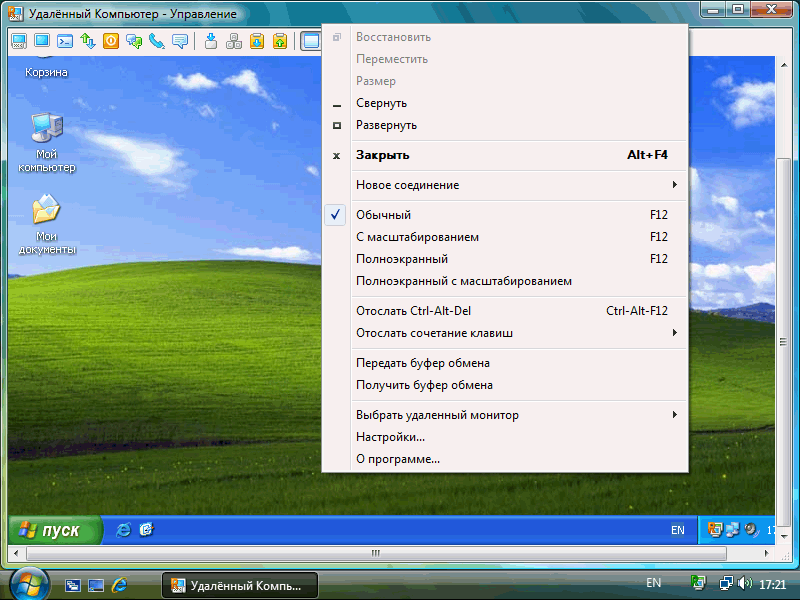
Опасность может представлять и установка программ удаленного доступа втайне от пользователя. В ряде случаев она вообще никак себя не проявляет, но при этом злоумышленник получит возможность копировать нужную информацию и нарушать работу системы.
Риски использования программ удаленного администрирования
Удаленное администрирование охотно применяют для получения помощи от товарищей либо служб поддержки. Неопытные пользователи разрешают доступ с любого IP-адреса без подтверждения, устанавливают слабый пароль. Взломать такой компьютер сможет даже начинающий злоумышленник.
Важно использовать уникальные и сильные пароли для каждой машины и каждого сервиса, ведь учетные данные наподобие root:toor или admin:admin хакер может быстро подобрать, получив полный или частичный контроль над компьютером и использовав его как отправную точку для взлома всей инфраструктуры компании.
Универсального решения не существует, ведь любое усиление безопасности, введение дополнительных ограничений неизбежно усложняет, а порой и делает невозможной нормальную работу. И все же не следует разрешать удаленный доступ тем, кому он явно не требуется. Важно следить за штатными средствами ОС и программами, установленными на компьютере (компьютерах), ведь они также могут быть взломаны и предоставлять хакеру контроль над машиной.
И службам информационной безопасности, и пользователям очень важно отслеживать установленные на компьютере программы, а также контролировать настройки штатных утилит. Кроме этого, необходимо установить актуальный сетевой экран и надежную антивирусную программу, в которой предусмотрен поведенческий анализ. Такая функция позволит обнаруживать RAT как потенциально опасные или вредоносные программы.



