
Часто задаваемые вопросы по темам
Брандмауэр
Как избежать закачки на Android-устройство большого объема данных с помощью мобильного Интернета?
Чтобы избежать закачки большого объема данных с помощью мобильного Интернета, можно временно отключить его для приложения. Для этого:
Когда крупное обновление будет скачано, например, через бесплатный или домашний Wi-Fi, тем же способом разрешите приложению использовать для доступа в Интернет мобильную связь.
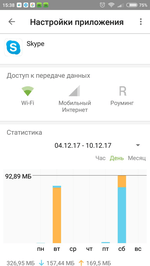
Как увидеть приложения, параметры доступа в сеть которых были заданы в Брандмауэре Dr.Web?
Чтобы увидеть приложения, параметры доступа в сеть которых были заданы в Брандмауэре:
Наличие такого значка говорит о том, что настройки приложения в Брандмауэре были изменены или для него задано активное правило.
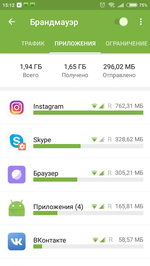
Как включить отображение плавающего окна в Dr.Web для Android?
Плавающее окно с информацией об использовании трафика по умолчанию отключено, так как занимает место на экране, что может отразиться на удобстве работы с мобильным устройством. Когда острой нужды в контроле трафика нет — его можно не включать, но когда объемы и источники важны — лучше иметь эти данные на виду.
Чтобы включить отображение плавающего окна:
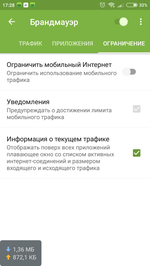
Сразу после установки флажка на экране появится плавающее окно с информацией о трафике, которое в дальнейшем будет отображаться поверх остальных окон.
Как получить полную информацию о сетевой активности приложений на Android-устройстве за время активности Брандмауэра Dr.Web?
Для удобства пользователя информация об использовании сетевого трафика выводится двумя способами.
Чтобы получить полную информацию о сетевой активности приложений за время активности Брандмауэра:
Для просмотра данных по интересующему вас приложению выберите его из списка — откроется окно настроек, где расположена вся информация.
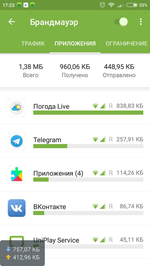
Также эту информацию можно контролировать через плавающее окно — как его включить, мы рассказали тут.
Как с помощью Брандмауэра Dr.Web запретить доступ к ресурсу сети Интернет на Android-устройстве?
Если есть необходимость запретить доступ к ресурсу сети Интернет, это можно сделать на вкладке «Трафик» Брандмауэра Dr.Web:
Теперь доступ к этому ресурсу будет автоматически блокироваться Брандмауэром.
Если возникнет необходимость восстановить доступ к запрещенному ранее ресурсу, это можно сделать, удалив соответствующее запрещающее правило.
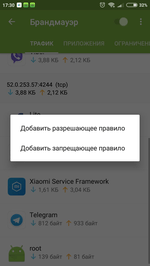
Также можно в явном виде указать адрес, соединение с которым необходимо запретить. Для этого:
Как с помощью Dr.Web ограничить количество потребляемого трафика на Android-устройстве?
Брандмауэр позволяет ограничить использование мобильного трафика, а также при необходимости полностью запретить приложениям доступ в сеть по определенному виду связи: Wi-Fi, мобильному Интернету и в роуминге.
Чтобы настроить виды связи, которые может использовать приложение для выхода в Интернет:
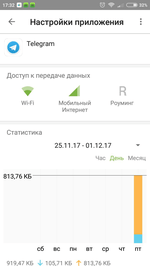
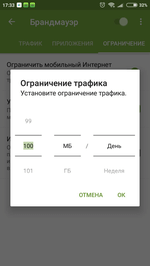
Для настройки ограничений потребляемого мобильного трафика:
Используя ограничение мобильного трафика, удобно будет получать уведомления о том, что вы приближаетесь к лимиту. Для включения таких уведомлений на вкладке «Ограничение» отметьте флажком пункт «Уведомления».
Как с помощью Dr.Web ограничить количество потребляемого трафика на лимитированных тарифах?
Поскольку мобильный Интернет на лимитированных тарифах чаще всего предоставляется в определенном объеме за период (например, 100 МБ в сутки или 5 ГБ в месяц), то и функция ограничения трафика построена так, чтобы исключить для пользователя возможность внезапно и значительно превысить предоставленные лимиты.
Для настройки ограничений потребляемого мобильного трафика:
Используя ограничение мобильного трафика, удобно будет получать уведомления о том, что вы приближаетесь к лимиту. Для включения таких уведомлений на вкладке «Ограничение» отметьте флажком пункт «Уведомления».
Как отследить текущую сетевую активность приложения на Android-устройстве?
Увидеть текущую сетевую активность приложений позволяют два инструмента, реализованных в Брандмауэре.
Первый — плавающее окно, которое в свернутом состоянии показывает общее количество использованного трафика, а при нажатии — раскрывает список приложений, работающих с сетью в данный момент.
Если плавающее око отключено, для получения оперативной информации о сетевой активности сделайте следующее:
Там будет показана информация о приложениях и службах, которые в данный момент используют Интернет, а также указано количество потребленного ими трафика.
Как запретить сетевую активность приложения на Android-устройстве?
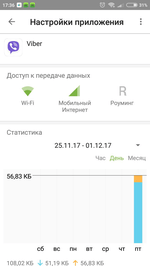
Если по какой-то причине вам необходимо полностью запретить приложению доступ в Интернет, лучшим решением будет ограничение приложения в доступе к передаче данных.
Чтобы запретить приложению любую сетевую активность, сделайте следующее:
Как создать правило для приложения?
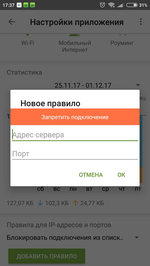
Для создания правила, ограничивающего или разрешающего приложению какие-либо сетевые действия, выполните следующее:
Чтобы создать запрещающее правило:
При необходимости операцию можно повторить для всех адресов, доступ к которым вы хотите запретить. При этом все остальные подключения будут по умолчанию разрешены. Этот режим работы условно можно назвать «Использование черного списка».
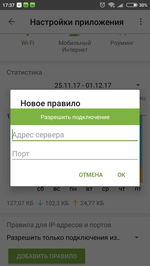
Чтобы создать разрешающее правило:
При необходимости операцию можно повторить для всех адресов, доступ к которым вы хотите иметь. Обратите внимание, что при этом все остальные подключения будут по умолчанию запрещены. Этот режим работы условно можно назвать «Использование белого списка».
Какую статистику для каждого приложения собирает Брандмауэр Dr.Web?
Для каждого приложения, использующего доступ в Интернет, Брандмауэр собирает статистику по входящему и исходящему трафику.
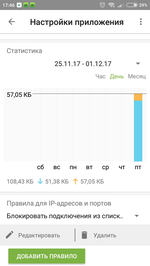
Для просмотра статистики:

Здесь отображается как полный трафик приложения (входящий и исходящий), так и график использования сети. Можно увидеть, какой объем данных приложение приняло/получило за определенный период.
Как удалить правило для приложения?
Если возникла необходимость удалить существующее правило:
Какие сведения отображаются в Журнале Брандмауэра?
Все действия Брандмауэра протоколируются и заносятся в Журнал Брандмауэра. В отчете указываются следующие сведения о приложениях и действиях с ними:
Чтобы открыть Журнал Брандмауэра, запустите Dr.Web, откройте компонент Брандмауэр, после чего нажмите на значок в виде вертикального троеточия и выберите пункт «Журнал».
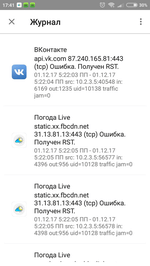
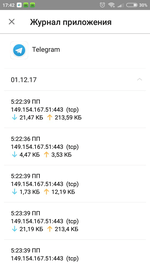
Обратите внимание, что данные, относящиеся к сетевой активности приложений, сохраняются в отдельном Журнале приложений, который создается отдельно для каждого приложения.
После этого Брандмауэр начнет свою работу. По умолчанию разрешена любая сетевая активность, кроме использования доступа в Интернет в роуминге. Для управления трафиком по своему усмотрению вам понадобится выполнить настройку Брандмауэра.
Что содержится в Журнале приложений?
Поскольку мониторинг и протоколирование всей сетевой активности приложений — одна из основных задач Брандмауэра, в Журнале приложений сохраняется вся информация о сетевой активности, связанной с приложением:
Чтобы открыть Журнал приложения, выполните следующие действия:
Защищает ли брандмауэр Dr.web от сетевых атак в режиме «Разрешать неизвестные соединения»
В данном брандмауэре нет кнопки, заблокирующей все входящие соединения для вас автоматически. Все настраивается руками.
Что Вы подразумеваете под «внешними атаками»? Входящие соединения или соединения, направленные на уязвимости ОСи, программ.
Да, «Разрешать неизвестные соединения» вроде-как разрешает вообще все.
В данном брандмауэре нет кнопки, заблокирующей все входящие соединения для вас автоматически. Все настраивается руками.
Что Вы подразумеваете под «внешними атаками»? Входящие соединения или соединения, направленные на уязвимости ОСи, программ.
Да, «Разрешать неизвестные соединения» вроде-как разрешает вообще все.
Сетевая атака направленная на уязвимости ОСи, программ на него пройдет либо будет заблокирована?
Если брандмауэр находится в режиме «Разрешать неизвестные соединения»
1) Да IDS/IPS точно ли он в Dr.Web Security Space 7
работает в режиме «Разрешать неизвестные соединения»?
2) Либо есть еще какой режим? Нужно чтобы всем приложениям разрешалось устанавливать исходящие подключения.
Но при этом порты скрывались и внешние сетевые атаки блокировались как в Eset Smart Security в режиме настройки брандмауэра по умолчанию
—
меня вот что возмутило. что даже не начинают толком диалог сразу дампы. © alehas777
1. Разработчики на этом форуме уже как-то заявляли, что считают детектор атак фичей скорее маркетинговой, чем функционально полезной.
Мой опыт намекает мне, что я с ними согласен.
2. В режиме «Разрешать неизвестные соединения» всем программам, для которых нет заданных правил, будет разрешено взаимодействовать с «внешним миром».
Пакетный фильтр при этом продолжает работать, как всегда.
посты не по теме удалены. Володя, завязывай тут с картинками каспера. нравится, сиди пользуйся, только тут этого ребячества не нужно. в каждой теме влазишь.
наш файервол, по архитектуре представляет из себя классический файервол. для истинных ценителей класики. которые в курсе что это и зачем. для них больше и не нужно. для обычных пользователей это сетевой фильтр приложений с плюшками. остальные вектора покрытия не входят в наши планы. по крайней мере на пользовательском уровне.
Хотелось бы, чтобы все исходящие соединения автоматически пропускались брандмауэром, а входящие атаки блокировались
Выбрал режим «Разрешать неизвестные соединения» исходящие соединения пропускаются
Но защищен ли компьютер от внешних атак, порты вроде скрывает.
Keep yourself alive
Хотелось бы, чтобы все исходящие соединения автоматически пропускались брандмауэром, а входящие атаки блокировались
Выбрал режим «Разрешать неизвестные соединения» исходящие соединения пропускаются
Но защищен ли компьютер от внешних атак, порты вроде скрывает.
в таком варианте лучше удалить файервол. он не функционален
Хотелось бы, чтобы все исходящие соединения автоматически пропускались брандмауэром, а входящие атаки блокировались
Выбрал режим «Разрешать неизвестные соединения» исходящие соединения пропускаются
Но защищен ли компьютер от внешних атак, порты вроде скрывает.
в таком варианте лучше удалить файервол. он не функционален
Keep yourself alive
А пакетный фильтр защищает от внешних атак на уязвимости Оси, программ?
А если в пакетном фильтре установить правило, блокирующее входящие соединения (например все, если таковые не нужны, ну или определенные), защитило бы скажем от старого Kido (не знаю, как у Dr.Web назвается, ну Вы поняли), когда он пользовался уязвимостью в службе системы? Конкурент К. яростно алертовал «. exploit», чем вызывал у меня восхищение и недовольство админа (у него не было IDS), перетекшее к лечению им десятков компьютеров в сети.
Как мне найти решение мне нужно чтобы фаервол Dr.Web работал в таком режиме как
и фаервол у Nod Smart Security по умолчанию всем приложениям разрешалось устанавливать исходящие подключения.
—
меня вот что возмутило. что даже не начинают толком диалог сразу дампы. © alehas777
Как мне найти решение мне нужно чтобы фаервол Dr.Web работал в таком режиме как
и фаервол у Nod Smart Security по умолчанию всем приложениям разрешалось устанавливать исходящие подключения.
1. Сомневаюсь, что в NOD это сделано так.
Не сомневаюсь, что разработчикам DrWeb не придёт в голову сделать из файрвола такую дыру.
2. В брандмауэре DrWeb оставьте все настройки по умолчанию.
1)У Nod Smart Security сделано так
Также так можно сделать и в comodo firewall
Почему сразу если другой антивирус то дырявый?
2)Если я оставлю настройки по умолчанию, что будет в случае внешней атаки? Выйдет какое то уведомление обнаружена атака? Выйдет уведомление с просьбой разрешить входящее соединение на компьютер?
Как мне найти решение мне нужно чтобы фаервол Dr.Web работал в таком режиме как
и фаервол у Nod Smart Security по умолчанию всем приложениям разрешалось устанавливать исходящие подключения.
1. Сомневаюсь, что в NOD это сделано так.
Не сомневаюсь, что разработчикам DrWeb не придёт в голову сделать из файрвола такую дыру.
2. В брандмауэре DrWeb оставьте все настройки по умолчанию.
1)У Nod Smart Security сделано так
Также так можно сделать и в comodo firewall
Почему сразу если другой антивирус то дырявый?
2)Если я оставлю настройки по умолчанию, что будет в случае внешней атаки? Выйдет какое то уведомление обнаружена атака? Выйдет уведомление с просьбой разрешить входящее соединение на компьютер?
—
меня вот что возмутило. что даже не начинают толком диалог сразу дампы. © alehas777
Как мне найти решение мне нужно чтобы фаервол Dr.Web работал в таком режиме как
и фаервол у Nod Smart Security по умолчанию всем приложениям разрешалось устанавливать исходящие подключения.
1. Сомневаюсь, что в NOD это сделано так.
Не сомневаюсь, что разработчикам DrWeb не придёт в голову сделать из файрвола такую дыру.
2. В брандмауэре DrWeb оставьте все настройки по умолчанию.
1)У Nod Smart Security сделано так
Также так можно сделать и в comodo firewall
Почему сразу если другой антивирус то дырявый?
2)Если я оставлю настройки по умолчанию, что будет в случае внешней атаки? Выйдет какое то уведомление обнаружена атака? Выйдет уведомление с просьбой разрешить входящее соединение на компьютер?
Выйдет уведомление с просьбой разрешить входящее соединение.
Этот режим для исходящих соединений дыра он не для параноиков видящих во всех соединениях вирусы
В Smart Security есть несколько режимов работы фаервола по умолчанию стоит режим для удобства пользователя блокирующий только входящие атаки
Также есть режим для вас, как и в др веб который будет запрашивать правила на все исходящие соединения с компьютера
По всей видимости такова режима у Dr.Web просто нет
По всей видимости такова режима у Dr.Web просто нет
Часто задаваемые вопросы по темам
Брандмауэр Dr.Web
Что такое брандмауэр?
Брандмауэр (англ. Firewall — противопожарная стена, он же сетевой экран, он же файервол) — это программа, контролирующая обмен данными между вашим компьютером и остальной сетью. Основная задача брандмауэра — мониторинг сетевой активности, генерируемой приложениями, и предотвращение попыток хакеров или вредоносных программ отправить какую-либо информацию с вашего компьютера в сеть или, наоборот, несанкционированно принять ее из удаленного источника.
Что такое интерактивный режим брандмауэра?
В этом режиме вам предоставляется возможность обучить брандмауэр реакции на попытки той или иной программы проявить сетевую активность.
При обнаружении обращения к сетевым ресурсам Брандмауэр Dr.Web проверяет, заданы ли для этих программ правила фильтрации. Если правила отсутствуют, то выводится соответствующий запрос, в котором пользователь может выбрать разовое действие для брандмауэра или создать правило, по которому в дальнейшем подобная сетевая активность приложения будет обрабатываться.
Брандмауэр заблокировал доступ в Интернет. Что делать?
При блокировке Брандмауэром работы с сетью необходимо сделать следующее.
Внимание! При выполнении этого действия сбросятся пользовательские параметры всех компонентов Dr.Web, их потребуется настроить заново.
После этого при попытке выйти в Интернет могут появляться запросы от Брандмауэра (создать правило, запретить однократно, разрешить однократно). Создайте разрешающие правила для нужных вам приложений, нажав на кнопку Создать правило → Разрешить → OK.
Подробнее об обучении Брандмауэра читайте в документации
Обратитесь в службу технической поддержки, приложив отчет, созданный утилитой DwSysInfo.
Для создания отчета:
Как запретить программе выход в Интернет?
При появлении окна контроля учетных записей пользователей нажмите на кнопку Да и при необходимости введите пароль администратора.
Выберите ставший активным раздел Брандмауэр и нажмите Изменить в пункте Правила для приложений.
В следующем окне укажите путь к исполняемому файлу приложения, в выпадающем списке Запуск сетевых приложений выберите Блокировать, а в списке Доступ к сетевым ресурсам — Блокировать все.
Нажмите ОК, чтобы изменения вступили в силу.
Появилось окно уведомления брандмауэра. Что с ним делать?
Появление окна уведомления указывает на то, что для приложения, на которое среагировал брандмауэр, не задано правило обработки. Вы можете поступить одним из следующих способов.
Примечание. Всегда старайтесь создавать правила, чтобы автоматизировать работу брандмауэра.
Как создать правило для приложения (программы)?
При появлении окна контроля учетных записей пользователей нажмите на кнопку Да и при необходимости введите пароль администратора.
Выберите ставший активным раздел Брандмауэр и нажмите Изменить в пункте Правила для приложений.
В следующем окне укажите путь к исполняемому файлу приложения, в выпадающем списке Запуск сетевых приложений выберите нужное действие:
Затем выберите нужное действие в списке Доступ к сетевым ресурсам:
Нажмите ОК, чтобы изменения вступили в силу.
Если брандмауэр работает в интерактивном режиме, нет необходимости настраивать правила вручную — проще настраивать доступ для каждого приложения в момент его первой сетевой активности, прямо из окна оповещения брандмауэра.
Как отключить брандмауэр?
Затем сдвиньте переключатель напротив ставшего активным компонента Брандмауэр — его рамка станет красной.
Как сбросить настройки брандмауэра?
Внимание! При выполнении этого действия сбросятся пользовательские параметры всех компонентов Dr.Web, их потребуется настроить заново.
В каких режимах может работать брандмауэр?
У брандмауэра есть три режима работы:
Задать режим работы можно в настройках брандмауэра. Если для приложения уже задано правило, брандмауэр будет действовать согласно ему.
Что такое родительский процесс?
Родительский процесс — это процесс или приложение, которое может запускать другие приложения. Настроить правила для родительских процессов можно в окне создания или редактирования правила для приложения с помощью выпадающего списка Запуск сетевых приложений.
Как настроить правила для сетевых соединений?
Выберите ставший активным раздел Брандмауэр и нажмите Дополнительные настройки. В разделе Параметры работы для известных сетей нажмите Изменить. В открывшемся окне для каждого из сетевых соединений можно указать набор заранее установленных правил:
Как просмотреть отчет брандмауэра?
Щелкните по значку Dr.Web на панели задач и выберите Центр безопасности → Статистика → Брандмауэр.
Что такое пакетный фильтр?
Это элемент брандмауэра, позволяющий управлять прохождением трафика по указанным протоколам, разрешая или запрещая передачу пакетов, удовлетворяющих заданным условиям. Пакетный фильтр — базовое средство обеспечения безопасности компьютера, работающее независимо от приложений.
Как отправить вам отчет о работе брандмауэра?
Загрузите этот скрипт, сохраните его на рабочем столе и запустите, щелкнув по файлу два раза левой клавишей мыши. На рабочем столе появится файл netfilter.log. Передайте этот файл в службу технической поддержки «Доктор Веб», приложив к соответствующему запросу.
Могу ли я установить Dr.Web Firewall без установки антивируса?
Брандмауэр Dr.Web является компонентом программного комплекса Dr.Web, и установить брандмауэр без установки антивируса невозможно.
Что означает надпись «Цифровая подпись — Неизвестно» при попытке приложения получить доступ в Интернет? Что такое цифровая подпись и на что она влияет?
Цифровая подпись — код, который удостоверяет, что программа была получена из конкретного источника и не изменялась. В то же время подписанное приложение не обязательно безопасно, поэтому пользователю стоит быть внимательным при установке любого, даже подписанного программного обеспечения.
Неизвестное приложение постоянно пытается выйти в Интернет. Что это может быть и что делать в этом случае?
Возможно, что это какая-либо вредоносная программа. Рекомендуется провести полную проверку системы антивирусным сканером Dr.Web.
Нужно ли настраивать пакетный фильтр для домашнего компьютера?
В домашних условиях, когда требуется защищать от сетевых атак только один компьютер, настройка пакетного фильтра не требуется. Дело в том, что значительная часть правил содержится в базе брандмауэра, и эти правила активируются по мере надобности. Если правило для какой-либо ситуации отсутствует, брандмауэр выдаст запрос действия.
Часто задаваемые вопросы по темам
Брандмауэр Dr.Web
Что такое брандмауэр?
Брандмауэр (англ. Firewall — противопожарная стена, он же сетевой экран, он же файервол) — это программа, контролирующая обмен данными между вашим компьютером и остальной сетью. Основная задача брандмауэра — мониторинг сетевой активности, генерируемой приложениями, и предотвращение попыток хакеров или вредоносных программ отправить какую-либо информацию с вашего компьютера в сеть или, наоборот, несанкционированно принять ее из удаленного источника.
Что такое интерактивный режим брандмауэра?
В этом режиме вам предоставляется возможность обучить брандмауэр реакции на попытки той или иной программы проявить сетевую активность.
При обнаружении обращения к сетевым ресурсам Брандмауэр Dr.Web проверяет, заданы ли для этих программ правила фильтрации. Если правила отсутствуют, то выводится соответствующий запрос, в котором пользователь может выбрать разовое действие для брандмауэра или создать правило, по которому в дальнейшем подобная сетевая активность приложения будет обрабатываться.
Брандмауэр заблокировал доступ в Интернет. Что делать?
При блокировке Брандмауэром работы с сетью необходимо сделать следующее.
Внимание! При выполнении этого действия сбросятся пользовательские параметры всех компонентов Dr.Web, их потребуется настроить заново.
После этого при попытке выйти в Интернет могут появляться запросы от Брандмауэра (создать правило, запретить однократно, разрешить однократно). Создайте разрешающие правила для нужных вам приложений, нажав на кнопку Создать правило → Разрешить → OK.
Подробнее об обучении Брандмауэра читайте в документации
Обратитесь в службу технической поддержки, приложив отчет, созданный утилитой DwSysInfo.
Для создания отчета:
Как запретить программе выход в Интернет?
При появлении окна контроля учетных записей пользователей нажмите на кнопку Да и при необходимости введите пароль администратора.
Выберите ставший активным раздел Брандмауэр и нажмите Изменить в пункте Правила для приложений.
В следующем окне укажите путь к исполняемому файлу приложения, в выпадающем списке Запуск сетевых приложений выберите Блокировать, а в списке Доступ к сетевым ресурсам — Блокировать все.
Нажмите ОК, чтобы изменения вступили в силу.
Появилось окно уведомления брандмауэра. Что с ним делать?
Появление окна уведомления указывает на то, что для приложения, на которое среагировал брандмауэр, не задано правило обработки. Вы можете поступить одним из следующих способов.
Примечание. Всегда старайтесь создавать правила, чтобы автоматизировать работу брандмауэра.
Как создать правило для приложения (программы)?
При появлении окна контроля учетных записей пользователей нажмите на кнопку Да и при необходимости введите пароль администратора.
Выберите ставший активным раздел Брандмауэр и нажмите Изменить в пункте Правила для приложений.
В следующем окне укажите путь к исполняемому файлу приложения, в выпадающем списке Запуск сетевых приложений выберите нужное действие:
Затем выберите нужное действие в списке Доступ к сетевым ресурсам:
Нажмите ОК, чтобы изменения вступили в силу.
Если брандмауэр работает в интерактивном режиме, нет необходимости настраивать правила вручную — проще настраивать доступ для каждого приложения в момент его первой сетевой активности, прямо из окна оповещения брандмауэра.
Как отключить брандмауэр?
Затем сдвиньте переключатель напротив ставшего активным компонента Брандмауэр — его рамка станет красной.
Как сбросить настройки брандмауэра?
Внимание! При выполнении этого действия сбросятся пользовательские параметры всех компонентов Dr.Web, их потребуется настроить заново.
В каких режимах может работать брандмауэр?
У брандмауэра есть три режима работы:
Задать режим работы можно в настройках брандмауэра. Если для приложения уже задано правило, брандмауэр будет действовать согласно ему.
Что такое родительский процесс?
Родительский процесс — это процесс или приложение, которое может запускать другие приложения. Настроить правила для родительских процессов можно в окне создания или редактирования правила для приложения с помощью выпадающего списка Запуск сетевых приложений.
Как настроить правила для сетевых соединений?
Выберите ставший активным раздел Брандмауэр и нажмите Дополнительные настройки. В разделе Параметры работы для известных сетей нажмите Изменить. В открывшемся окне для каждого из сетевых соединений можно указать набор заранее установленных правил:
Как просмотреть отчет брандмауэра?
Щелкните по значку Dr.Web на панели задач и выберите Центр безопасности → Статистика → Брандмауэр.
Что такое пакетный фильтр?
Это элемент брандмауэра, позволяющий управлять прохождением трафика по указанным протоколам, разрешая или запрещая передачу пакетов, удовлетворяющих заданным условиям. Пакетный фильтр — базовое средство обеспечения безопасности компьютера, работающее независимо от приложений.
Как отправить вам отчет о работе брандмауэра?
Загрузите этот скрипт, сохраните его на рабочем столе и запустите, щелкнув по файлу два раза левой клавишей мыши. На рабочем столе появится файл netfilter.log. Передайте этот файл в службу технической поддержки «Доктор Веб», приложив к соответствующему запросу.
Могу ли я установить Dr.Web Firewall без установки антивируса?
Брандмауэр Dr.Web является компонентом программного комплекса Dr.Web, и установить брандмауэр без установки антивируса невозможно.
Что означает надпись «Цифровая подпись — Неизвестно» при попытке приложения получить доступ в Интернет? Что такое цифровая подпись и на что она влияет?
Цифровая подпись — код, который удостоверяет, что программа была получена из конкретного источника и не изменялась. В то же время подписанное приложение не обязательно безопасно, поэтому пользователю стоит быть внимательным при установке любого, даже подписанного программного обеспечения.
Неизвестное приложение постоянно пытается выйти в Интернет. Что это может быть и что делать в этом случае?
Возможно, что это какая-либо вредоносная программа. Рекомендуется провести полную проверку системы антивирусным сканером Dr.Web.
Нужно ли настраивать пакетный фильтр для домашнего компьютера?
В домашних условиях, когда требуется защищать от сетевых атак только один компьютер, настройка пакетного фильтра не требуется. Дело в том, что значительная часть правил содержится в базе брандмауэра, и эти правила активируются по мере надобности. Если правило для какой-либо ситуации отсутствует, брандмауэр выдаст запрос действия.



