
Как найти и удалить несовместимое программное обеспечение при установке антивирусов «Лаборатории Касперского»
 Иногда возникает ситуация, когда требуется найти и удалить несовместимое программное обеспечение, мешающее установке антивируса «Лаборатории Касперского».
Программа-установщик находит данное ПО, и пытается его удалить самостоятельно, но после перезагрузки все начинается по-новой: обнаружение, попытка удаления, перезагрузка, … И так по замкнутому кругу.
Ниже представлена простая инструкция, как самостоятельно и, главное, бесплатно удалить все ПО, что мешает установке KIS 2018 / КАВ 2018 / KTS 2018.
1. Проверьте, установлены ли на PC программы из данного списка несовместимого ПО.
2. При их нахождении в перечне установленного софта удалите их через Пуск — Панель управления — Программы и компоненты или Пуск — Параметры — Система — Приложения и возможности.
При необходимости используйте специальные утилиты производителей данного ПО. Если её нет в перечне ниже — найдите самостоятельно по запросу «утилита удаления %vendor_name%» или спросите в комментариях.
3. Повторите установку антивируса «Лаборатории Касперского» после перезагрузки.
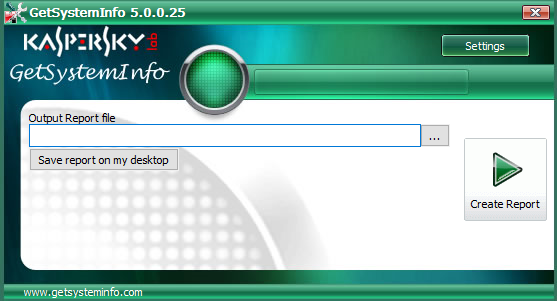
4. Если проблема осталась — создайте и самостоятельно проанализируйте отчет утилиты GetSystemInfo.
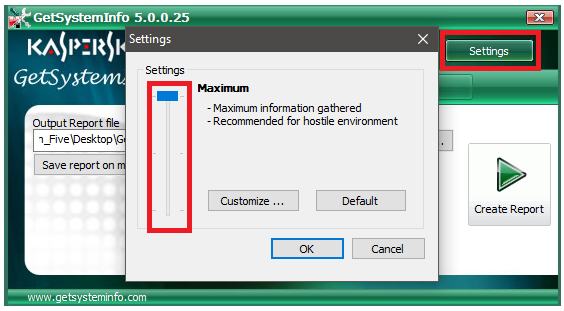
Для этого скачайте утилиту GSI 5.0.0.25, сохраните в любую папку, запустите её от имени администратора (правый клик мышкой — «Запустить от имени администратора»), согласитесь с лицензионным соглашением («EULA»), нажав на кнопку Accept, измените настройки, нажав на кнопку «Settings» и передвинув ползунок вверх до уровня «Maximum«, создайте отчет, нажав на кнопку Create Report. После завершения создания отчета (весь процесс занимает до 10 минут) нажмите на кнопку Send.
Откроется браузер с адресом вида https://www.getsysteminfo.com/read.php?file=2b6720e2e5847acc43aaf627ed4dea87
Изучите раздел Обнаружено потенциально несовместимое программное обеспечение в Сводке.
При нахождении там несовместимого ПО удалите его:
4.1. Если указаны несовместимые программы вверху списка — зайдите в Свойства системы отчета GSI — Установленные приложения.
Найдите в перечне программу — разверните расширенную информацию и скопируйте путь деинсталляции. Вставьте скопированный путь в окно Выполнить (вызывается Win + R) и нажмите Enter.
4.2. Если в качестве несовместимых указаны файлы и папки внизу списка — удалите их из-под безопасного режима.
Как загрузить Windows 10 в безопасном режиме.
5. После перезарузки повторите создание лога GSI и его самостоятельный анализ. Если несовместимого ПО не будет найдено — повторите установку антивируса «Лаборатории Касперского».
При возникновении сложностей обращайтесь через комментарии.
Если мой совет Вам помог, также буду рад Вашему комментарию)
Совет недели: как исправить ошибку обновления в антивирусе
Что делать, если антивирусное ПО «Лаборатории Касперского» «ругается» на проблемы с обновлениями


Установить антивирус на компьютер — важный шаг, однако не менее важно поддерживать его в актуальном состоянии, со свежими антивирусными базами. Продукты «Лаборатории Касперского» обновляются автоматически и самостоятельно, без участия пользователя, однако иногда в этом процессе могут возникать ошибки. Давайте посмотрим, как их можно исправить.

Если антивирус на компьютере «покраснел» и сообщил, что «Базы устарели» и «Безопасность компьютера под угрозой»,

или у вас возникла «проблема с лицензией», запустите обновление вручную. Для этого в правой нижней части экрана найдите значок программы, нажмите на него правой кнопкой мыши и выберите пункт «Обновление».

Если после обновления окно программы не изменило цвет на зеленый и все так же пишет, что базы устарели, сделайте следующее:
1. Проверьте системную дату. Возможно, ваш компьютер живет в будущем. В этом случае антивирус скачивает новые базы, сверяет дату их выпуска с системной датой на компьютере и считает, что базы старые, о чем вас и предупреждает. Как только вы выставите правильную системную дату, проблема будет решена.
2. Укажите верные параметры прокси-сервера в настройках программы. Для этого откройте окно настройки параметров программы и выберите «Дополнительно» — > «Сеть» — > «Настройка прокси-сервера».

3. Сбросьте настройки прокcи-сервера в Internet Explorer.
4. Проверьте доступность серверов обновления, пройдя по ссылкам в статье. Если сервера обновления недоступны, то, возможно, на компьютере есть вирус, блокирующий доступ к сайтам «Лаборатории Касперского». В этом случае скачайте утилиту Kaspersky Virus Removal Tool и запустите проверку компьютера.
5. Если антивирус установлен на ноутбук, то проверьте настройку энергосбережения в программе. В окне «Настройка» выберите «Производительность» и проверьте, включен ли режим энергосбережения. Если режим включен, программа будет обновлять антивирусные базы, только если ноутбук включен и стоит на зарядке.

6. Проверьте параметры обновления, а именно с правами какой учетной записи оно запускается. Очень часто пользователи забывают о том, что когда-то меняли настройки. Для проверки откройте окно «Настройка» и выберите «Дополнительно» — > «Обновление» — > «Настроить параметры учетной записи». Здесь должна быть указана учетная запись с правами администратора.

Если вы столкнулись с менее распространенным сбоем и приведенные выше советы не помогают, вы можете поискать ответ в нашей Базе знаний или написать в службу технической поддержки.
Антивирус не дает запустить программу? Выход есть!
Рассказываем, как открыть программу, даже если антивирус бьет тревогу при ее запуске.


Задача любого защитного решения — обеспечивать безопасность системы и сообщать пользователю об угрозах. А что делать, если вместо зловреда антивирус блокирует безобидную программу или без причины бьет тревогу во время сканирования? Возможно, вы столкнулись с ложноположительным срабатыванием.
Как показывают независимые тесты, наши решения крайне редко поднимают ложную тревогу, но иногда такое все же случается. В таком случае не нужно отключать антивирус — это поставит ваш компьютер под угрозу. Лучше добавить приложение, в котором вы уверены, в список исключений. Рассказываем, как это сделать в решениях «Лаборатории Касперского» для домашних пользователей.
В чем разница между доверенными программами и добавлением в исключения
Мы хотим, чтобы пользователям было удобно работать с нашими программами. Поэтому в наших самых популярных решениях — Kaspersky Internet Security, Kaspersky Total Security и Kaspersky Security Cloud — исключения настраиваются одинаково. Но прежде чем перейти к подробным инструкциям, позволим себе отступление, чтобы вам было легче понять, что именно вы будете делать дальше.
Современные защитные решения подходят к защите комплексно: они не только проверяют (при антивирусном сканировании и перед запуском), нет ли чего-то вредоносного в коде программ, но еще и следят за подозрительными действиями установленных в системе программ.
Такие дополнительные проверки нужны потому, что злоумышленники в стремлении обойти защиту иногда засылают на компьютеры вполне безобидные приложения, которые позже скачивают более опасных товарищей, а также создают зловредов, которые долго «спят», прежде чем начать подрывную деятельность.
Поэтому наши разработчики разделили настройки для этих двух типов проверок:
Теперь подробнее о том, где и как можно настроить обе эти опции в Kaspersky Internet Security, Kaspersky Total Security или Kaspersky Security Cloud.
Что делать, если антивирус не дает запустить программу
Как правило, антивирус блокирует запуск программы, если видит в ее активности что-то потенциально опасное. Если вы уверены, что ваше приложение делает только то, что нужно, добавьте его в список доверенных. Для этого в настройках исключений:
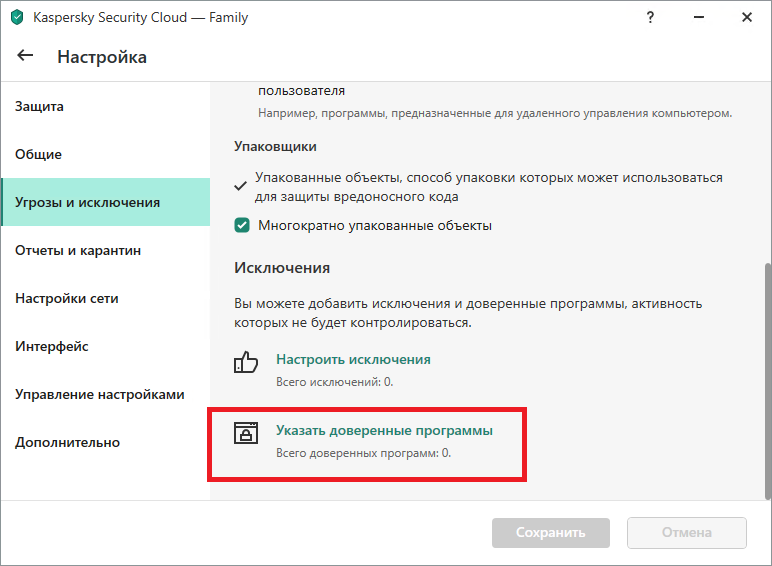
Настройки доверенных программ в Kaspersky Internet Security, Kaspersky Total Security и Kaspersky Security Cloud
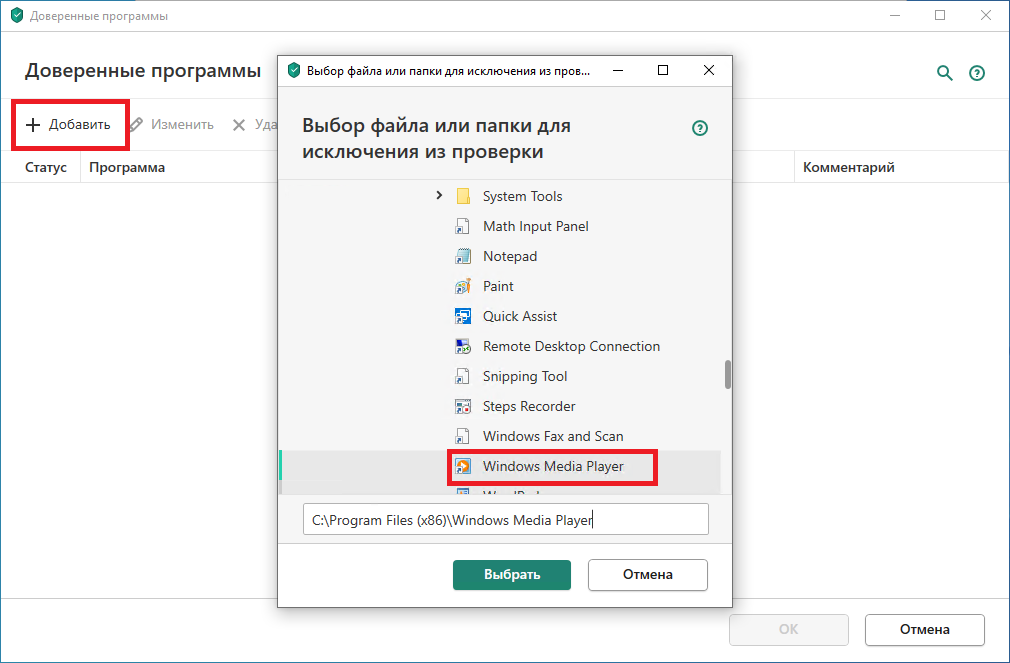
Выбор доверенной программы
Общее правило тут простое: чем меньше галочек, тем лучше. Мы советуем поэкспериментировать, поочередно включая и отключая следующие три:
Никогда не разрешайте взаимодействие с интерфейсом защитного решения! Добропорядочным приложениям это не нужно.
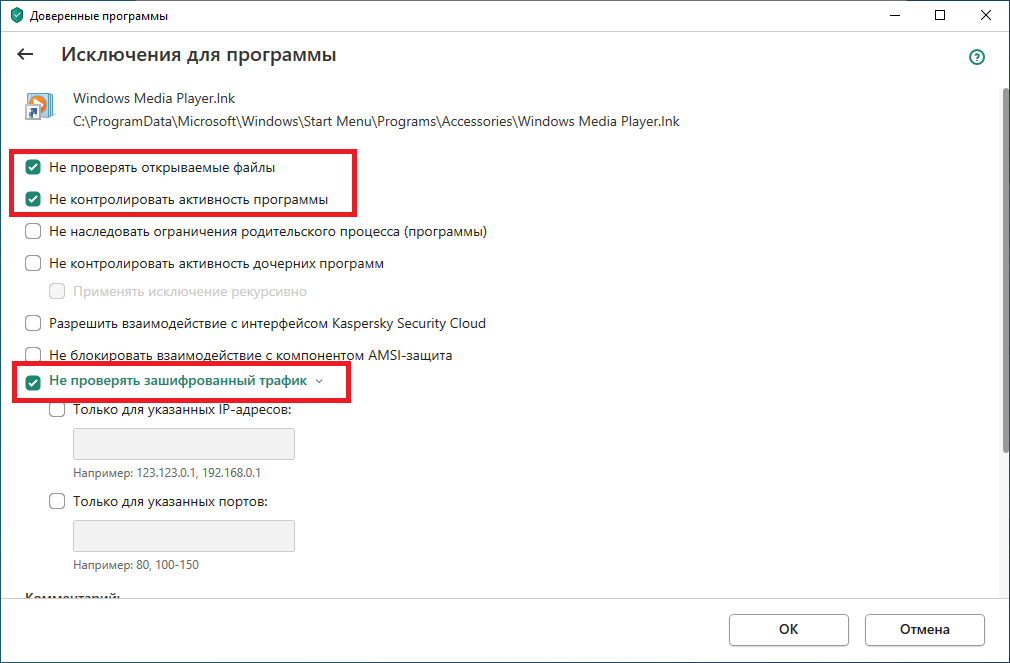
Допустимые опции для исключения из защиты
Что делать, если антивирус ругается на программу при сканировании
Если программа вызывает у антивируса вопросы при сканировании, или же вы попробовали добавлять ее в список доверенных, но это не помогло, можно попробовать добавить ее в исключения из проверки. Для этого вернемся к разделу Угрозы и исключения в настройках.
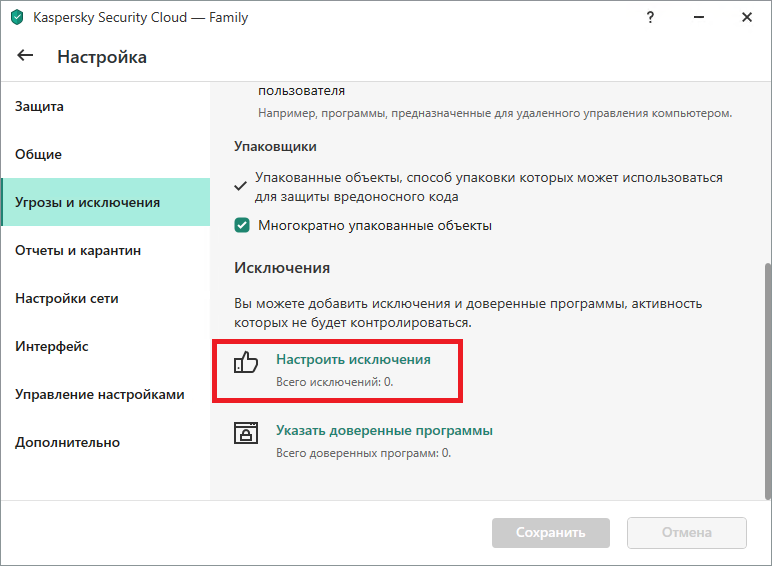
Настройки исключений в Kaspersky Internet Security, Kaspersky Total Security и Kaspersky Security Cloud
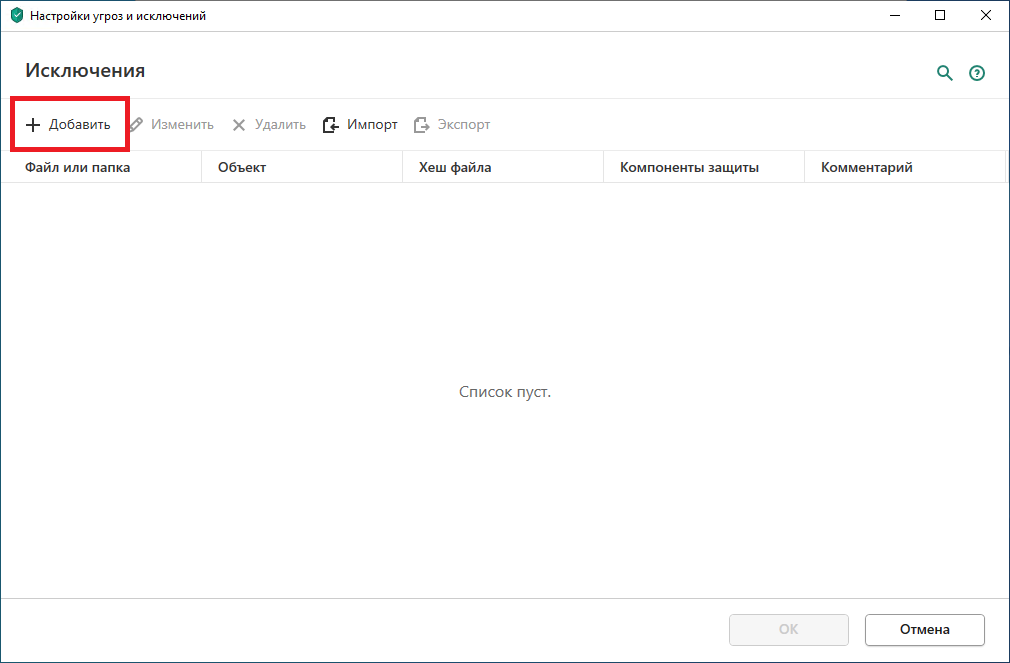
Добавление нового исключения
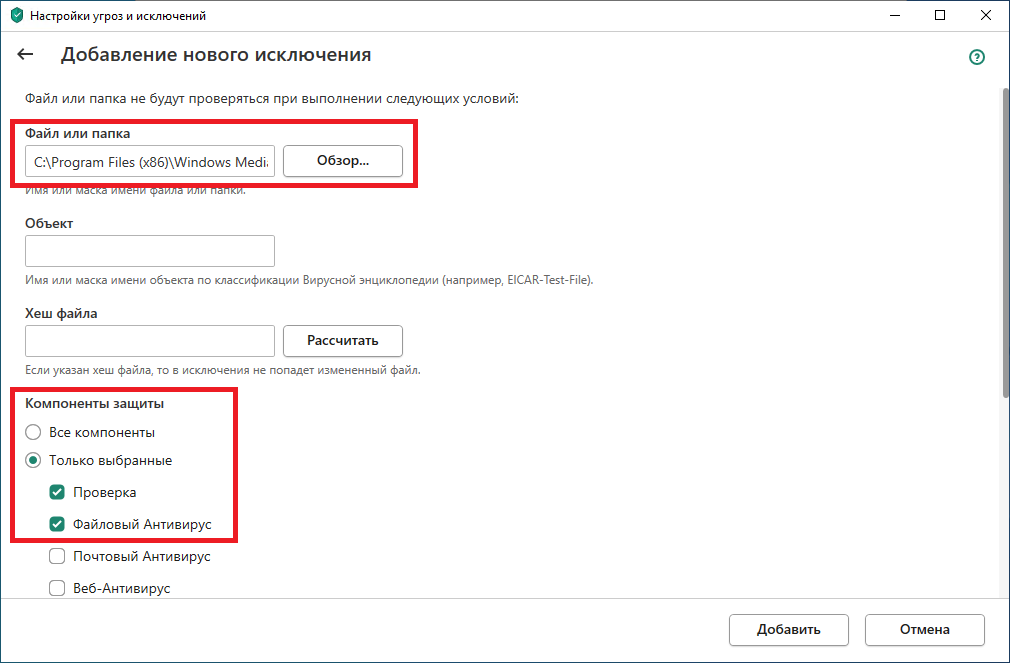
Путь к файлу-исключению и выбор компонентов, которые будут его игнорировать
Заключение
Теперь вы знаете, как настроить антивирус под свои нужды, если вам кажется, что он мешает работе. Однако помните, что его цель — защитить ваш компьютер, а не помешать вам. Поэтому не стоит увлекаться и злоупотреблять списком исключений, чтобы не пропустить реальную угрозу.
Обнаружено несовместимое программное обеспечение касперский что делать
Категоризация программ позволяет оптимизировать процесс управления запуском программ на устройствах. Вы можете создать категорию программ и настроить компонент Контроль программ политики так, что на устройствах, на которых применена эта политика, будут запускаться только программы из указанной категории. Например, вы создали категорию, которая содержит программы Программа_1 и Программа_2. После добавления этой категории в политику, на устройствах, к которым применена эта политика, будет разрешен запуск только двух программ, Программа_1 и Программа_2. Если пользователь попытается запустить программу, которая не входит в категорию, например, Программу_3, то запуск такой программы будет заблокирован. Пользователю будет отображено сообщение о том, что запуск Программы_3 запрещен в соответствии с правилом Контроля программ. Вы можете создать автоматически пополняемую категорию на основе различных критериев, входящих в указанную папку. В этом случае файлы будут автоматически добавляться в категорию из указанной папки. Исполняемые файлы программ копируются в указанную папку, обрабатываются автоматически, и их метрики заносятся в категорию.
Чтобы настроить управление запуском программ на клиентских устройствах, выполните следующие действия:
Откроется окно свойств политики Kaspersky Endpoint Security 11 для Windows.
Для программ версий Kaspersky Endpoint Security для Windows 10 Service Pack 2 и выше категории, созданные по критерию MD5-хеша исполняемого файла, программы не отображаются.
Не рекомендуется добавлять категорию, созданную по критерию SHA-256 исполняемого файла, для программ версий ниже Kaspersky Endpoint Security для Windows 10 Service Pack 2. Это может привести к сбою программы.
Подробные инструкции по настройке правил контроля приведены в онлайн-справке Kaspersky Endpoint Security для Windows.
Обнаружено несовместимое программное обеспечение касперский что делать
Параметры задачи установки обновлений могут требовать одобрения обновлений, которые должны быть установлены. Вы можете подтверждать обновления, которые необходимо установить, и отклонять обновления, которые не должны быть установлены.
Например, вы можете сначала проверить установку обновлений в тестовом окружении и убедиться, что они не мешают работе устройств, и только потом установить эти обновления на клиентские устройства.
Чтобы подтвердить или отменить одно или несколько обновлений, выполните следующие действия:
Отобразится список доступных обновлений.
Kaspersky Security Center отображает только те обновления, которые совместимы с текущей версией программы.
По умолчанию установлено значение Не определено.
Обновления, для которых вы установили статус Одобрено, помещаются в очередь на установку.
Обновления, для которых вы установили статус Отклонено, деинсталлируются (если это возможно) с устройств, на которые они были ранее установлены. Также они не будут установлены на устройства позже.
Некоторые обновления для программ «Лаборатории Касперского» невозможно деинсталлировать. Если вы установили для них статус Отклонено, Kaspersky Security Center не будет деинсталлировать эти обновления с устройств, на которые они были установлены ранее. Такие обновления никогда не будут установлены на устройства в будущем.
Если вы устанавливаете статус Отклонено для обновлений стороннего программного обеспечения, то эти обновления не будут устанавливаться на те устройства, для которых они были запланированы к установке, но еще не были установлены. Обновления останутся на тех устройствах, на которые они уже были установлены. Если вам потребуется удалить обновления, вы можете сделать это вручную локально.



