
Закамский Центр Консультант
Самое дорогое, что у нас есть — это наши клиенты!
Как правило, наибольшего успеха добивается тот, кто располагает лучшей информацией.
Бенджамин Дизраэли.


Обновление Консультант Плюс через интернет встроенными средствами
Для того, чтобы обновлять «Консультант Плюс» у нас через интернет встроенными в программу средствами, должны быть соблюдены следующие условия:
— У Вас должен быть коммерческий комплект систем «Консультант Плюс», все информационные банки которого зарегистрированы и обслуживаются у нас.
— Последняя дата обновления баз не должна быть более 3 месяцев назад.
— Наличие доступа в интернет (www)
— Полные права на папку с программой Консультант
— Свободное место на диске с программой
— Свободное место на диске с профилем пользователя
— Для сетевой версии обновление можно запускать только на том компьютере, где программа была зарегистрирована (так называемая «станция администратора Консультант Плюс»), с ключом /adm.
Если что-то не соответствует, то надо привести условия к соответствию.
Запустите программу «Консультант Плюс» с ключом: cons.exe /inet /adm
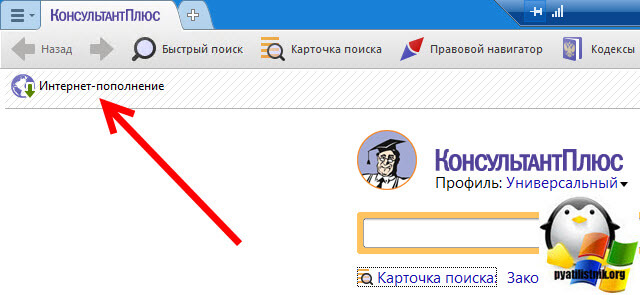
В появившемся стартовом окне программы кликните по кнопке «Интернет-пополнение»:

Произойдет обновление Ваших баз.

И подтверждение успешного обновления:

Теперь можно изучать новые документы (в Карточке поиска в поле «Когда получен» введите текущую дату и постройте список документов).

Для автоматизации процесса, можно создать задание в Планировщике Windows (подробные инструкции — для Windows 7 /8 / Vista / 2008 / 2012и для Windows XP / 2000 / 2003). Обновление будет запускаться по удобному для Вас расписанию.
Строка для запуска из планировщика должна быть такая: cons.exe /adm /base* /receive_inet /yes
Здесь вместо ключа /inet используется ключ /receive_inet
Желательно заполнить поле «Рабочая папка» — указав там путь до папки с программой Консультант Плюс (например, d:consultant).
Если запуск обновления по расписанию не требуется — можно просто создать ярлык для быстрого обновления программы через интернет. Для этого сделайте копию ярлыка «Консультант Плюс», нажмите на нем правой кнопкой мыши, выберите «Свойства» и в строке «Объект» после cons.exe допишите такие же ключи, как при создании задания для планировщика. Строка будет выглядеть примерно так:
c:\consultant\cons.exe /adm /base* /receive_inet /yes
Кликнув по этому ярлыку, можно сразу запустить обновление программы. Для удобства — переименуйте его, чтобы не забыть, для чего этот ярлык.

Здесь можно прописать адрес и порт прокси, а также данные для авторизации на прокси, если они есть. По необходимости здесь же можно указать данные для авторизации на сервере интернет-пополнения (если это нужно).
Здесь же можно поставить или снять галочку с пункта «Отправлять на сервер расширенную диагностическую информацию». Если галочка стоит, то в центр обновления отправляется информация о результате обновления. Это позволяет оперативно сообщить в обслуживающий Вас центр о появившейся проблеме с программой и быстро эту проблему решить. Если галочку убрать, то эта информация не отправляется. По умолчанию, галочка установлена.
Если Вы создаете автоматическое задание на обновление, при этом программа физически расположена на другом компьютере в сети, то свойства автоматически созданного задания необходимо подправить вручную. Необходимо изменить имя пользователя, из под которого будет запускаться задание (по-умолчанию — это SYSTEM — под этим именем, как правило, не получится зайти на другой сетевой ПК, а значит и обновить Консультант).
Проверьте работоспособность задания, запустив его вручную.
Обновить консультант в один поток что это

В первой строке появившегося окна Вы увидите информацию о версии программной оболочки.
Поместите этот файл в папку с «Консультантом» и при последующем запуске программы, Вы будете работать уже с обновленной программой.
Если в папке с Консультантом имеется несколько файлов вида VRxxxxxx.RES, будет использоваться тот, который в своем названии имеет большее число. Остальные RES-файлы игнорируются программой, а потому их можно смело удалять, оставив только самый старший.
Апгрейд программной оболочки, как правило, заключается в появлении нового RES-файла. Если принять пополнение, среди файлов которого находится новый RES-файл, программа автоматически проапгрейдится. То есть, при пополнении этот файл копируется в папку с Консультантом автоматически и при последующих запусках программы будет запускаться оболочка уже новой версии.
С появлением новых возможностей, меняется также файл помощи, который Вы можете вызвать из Консультанта по «F1». Файл этот называется CONS.CHM и лежит в папке с Консультантом. Изменяется при приеме пополнения (файлы CONS*.ANS). Его также можно поменять вручную (если Вы пропустили пополнение, которое изменяет этот файл) просто заменив им существующий аналогичный файл в каталоге с Консультант Плюс.
Все эти файлы в их текущем состоянии можно получить из демоверсии.
О новшествах, появившихся после очередного апгрейда, Вы можете прочитать здесь.
Обновить консультант в один поток что это
[ Ссылки могут видеть только зарегистрированные пользователи. ]
[ Ссылки могут видеть только зарегистрированные пользователи. ]
Сетевая система ставиться только на один компьютер (сервер), на нём и регистрируется. В ярлыке на рабочем столе пишем с ключем /adm. Дальше на каждый компьютер сети выводиться ярлык. Желательно выводить ярлык так: с рабочей станции заходим на сервер в папку где установлен К+, заходим при помощи файлового менеджера, в командной строке пишем cons.exe /group жмём enter. Если выводить ярлык по другому, то на рабочем столе пользователя будет постоянно висеть ярлык папки ConsUserData в нём храниться инфа о настройках К+ пользователя.
Как только вывел ярлыки, запускаете К+ на рабочей станции, на сервере жмёте «сервис»>»регистрация станций». Всё.
Создание Информационного центра
Создать отдельную папку для консультант Плюс под ИЦ, назвать как угодно, скопировать туда папки
base (включить только те базы под которые есть ИЦ дины, базы естественно должны быть полными)
distr (с папкой din, дины только ИЦ)
RECEIVE
reg (реги под установленные базы)
system
cons.chm
cons.exe
ht4000**.res
регистрируем базы любым известным способом,
папки BIS, COMMON, CONS.CFG, SEND, USERS создадутся сами!
вуаля, у вас ИЦ!
Если у вас что то не работает попробуйте воспользоваться [ Ссылки могут видеть только зарегистрированные пользователи. ], а уж потом задавать свои вопросы! Не задавайте вопросы которые обсуждались в данной ветке.
HELP по КонсультантПлюс [ Ссылки могут видеть только зарегистрированные пользователи. ]
КонсультантПлюс (Еженедельные обновления) [ Ссылки могут видеть только зарегистрированные пользователи. ]
КонсультантПлюс (Запросы на регистрацию) [ Ссылки могут видеть только зарегистрированные пользователи. ]
КонсультантПлюс (Запросы на пополнения) [ Ссылки могут видеть только зарегистрированные пользователи. ]
КонсультантПлюс (Только ссылки) [ Ссылки могут видеть только зарегистрированные пользователи. ]
| Уважаемые пользователи! |
Все компоненты, выложенные для скачивания в темах раздела или через сервис личных сообщений, являются БЕСПЛАТНЫМИ!
В случае, если вами замечено, что для использования выложенных материалов преследуется коммерческая или рекламная выгода, настоятельная просьба сообщить администрации форума:
[ Ссылки могут видеть только зарегистрированные пользователи. ]
[ Ссылки могут видеть только зарегистрированные пользователи. ]
[ Ссылки могут видеть только зарегистрированные пользователи. ]
Подскажите, я установил КП с базами лето 2007, потом скачал любезно предоставленные обновления
а все документы которые были в обновлениях за период с лета 2007 по май 2008 у меня получается отсутствуют, и надо искать предыдущие обновления и добавлять еще и их?
Добавлено через 7 минут
law admin admin
qsa admin admin
pbi admin admin
kor admin admin
mlaw admin admin
pap admin admin
mob admin admin
arb admin admin
ppn admin admin
Причем первый «admin» это имя Юзера (мозможно логин). В общем я его смотрю что написано когда хочешь сменить пользователя в винде а не вырубить совсем.
второй admin не нужно менять на машине администратора.
Добавлено через 44 минуты
кстати перед установкой 40й сохраните все, она кажется меняет что то в каталоге System, dt1 и т.д. файлы баз (возможно не только там) а то зарегить вернув 26 не получится.
После пополнения в 40 регить ещё не пробовал. может не нужно.. хз.
Добавлено через 6 часов 11 минут
filterLM,
короче я всю неделю сижу без программы
может найдется добрый человек и поможет мне решить эту проблемму
возникло необработанное исключение в патоке
исключение ОС (0x C00000005)»Запрещенный доступ к памяти
Приносим извненя
Программа будет закрыта
у когонибудь было чтонибудь похожее
Добавлено через 3 минуты
Люди у меня еще одна прозьба нет ли у кого перичня наименований баз с расшифровкой типа
law версия проф и т.п.
Скинте пожалуйста
заранее огромное спасибо
Обновить консультант в один поток что это

Добрый день! Уважаемые читатели и гости одного из крупнейших IT блогов в рунете Pyatilistnik.org. В прошлый раз мы с вами рассмотрели, что из себя представляет черный экран при включении компьютера или загрузке операционной системы, нашли методы исправления. В сегодняшней публикации я вам покажу, как вы можете настроить обновление консультанта плюс через интернет, в ручном режиме и автоматическом. Думаю он используется в большом количестве организаций.
Методы обновления консультант плюс
Поступила задача произвести обновление баз документов у программного комплекса «Консультант Плюс«. Лучший метод для этого, это конечно использование интернета, для меня всегда было дикостью, что какой-то человек приходит к вам в организацию, особенно в Москве, приносит на жестком диске новые обновления и сидит их копирует, на вопрос почему вы не делаете это через интернет, вечно несет какую-то ерунду, оно-то и понятно, за это же стригут дополнительные деньги.
Ниже я покажу процесс обновления в ручном режиме и в режиме запланированного задания, чтобы все это дело автоматизировать. Перед обновлением убедитесь:
Ручное обновление «Консультант Плюс»
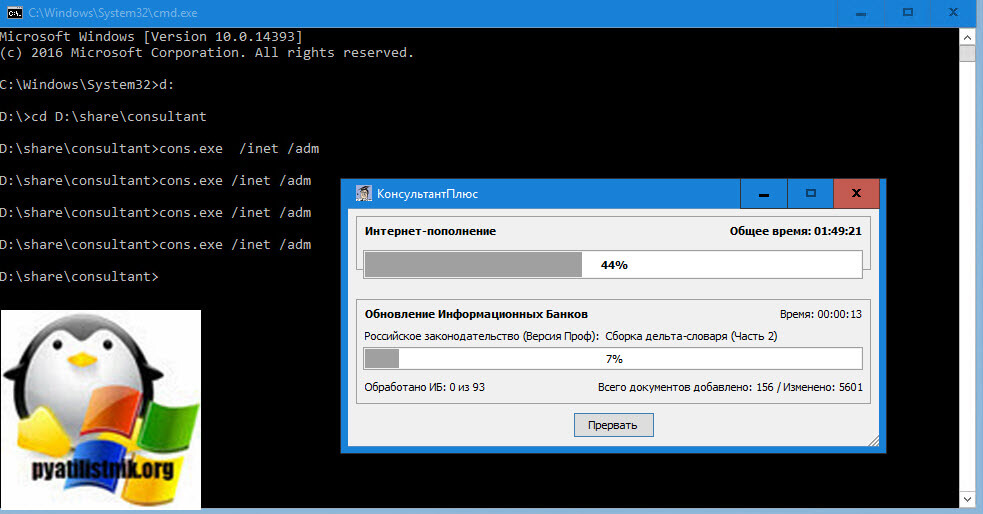
Запустите командную строку в режиме администратора, далее перейдите в каталог с установленной программой, в моем примере «Консультант Плюс» лежит на диске D:\share\consultant из этого выходит, вот такой синтаксис:
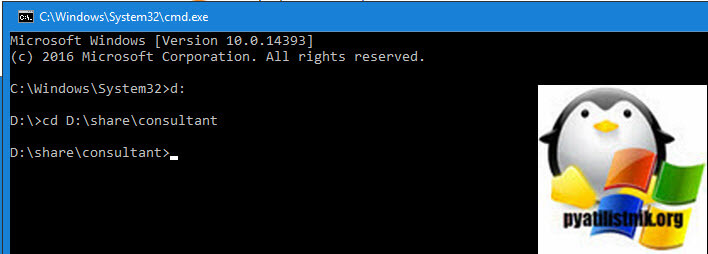
Далее вам нужно запустить исполняемый файл cons.exe с определенным ключом /inet /adm, то есть вы пишите:

У вас появится в левом верхнем углу ссылка «Интернет-Пополнение«.
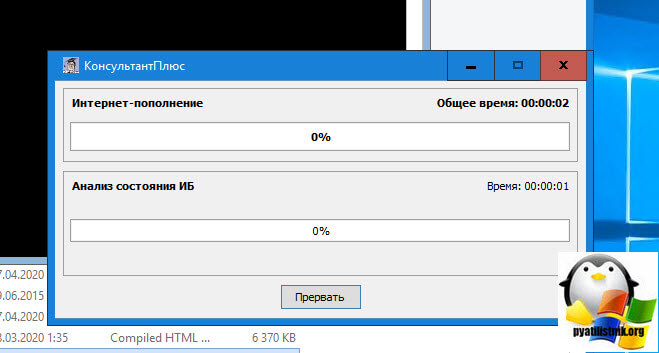
Начнется скачивание обновлений
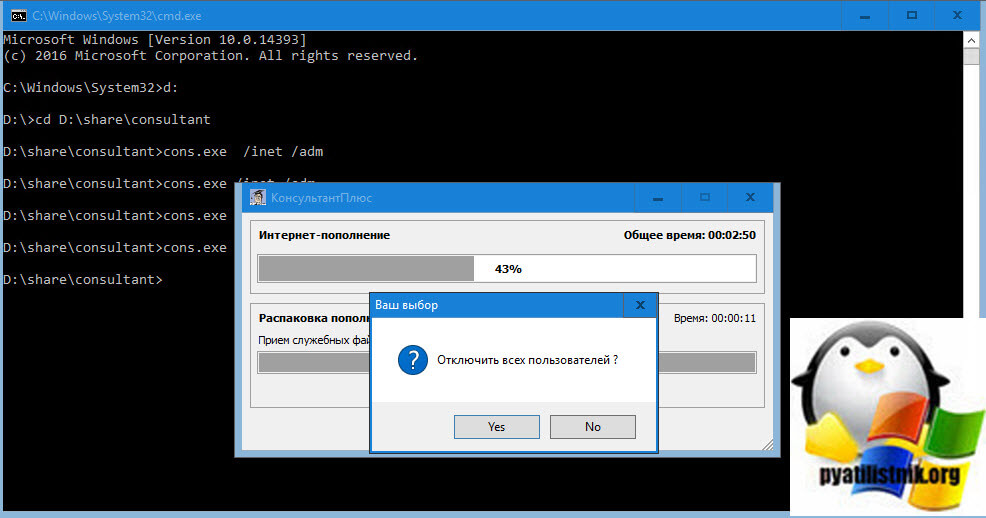
На определенном этапе мастер обновления проверит наличие открытых активных сессий, и если они есть он попросит вас подтвердить их закрытие.
Дожидаемся, когда будут загружены все документы и обновления.
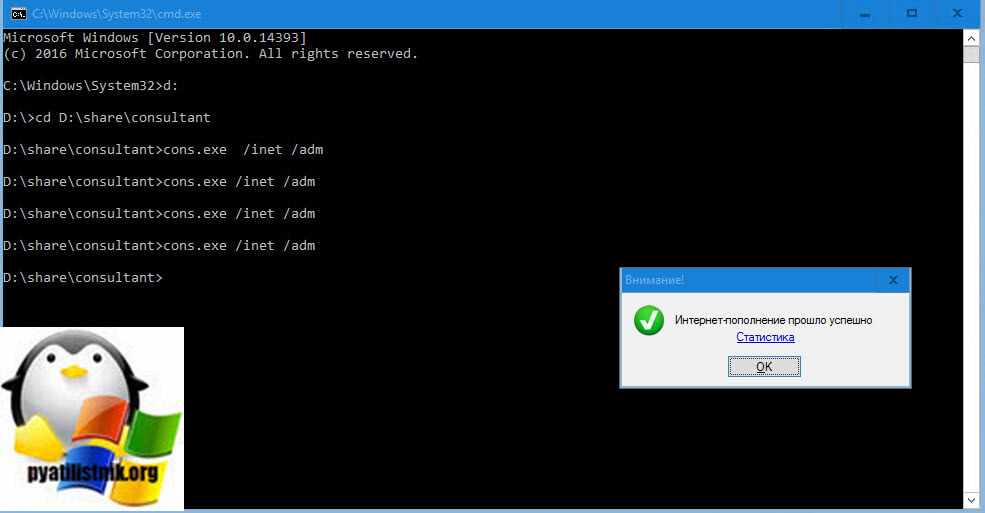
Через некоторое время вы увидите, что интернет пополнение завершено успешно, это означает, что консультант плюс теперь находится в самом актуальном состоянии.
Автоматическое обновление «Консультант Плюс»
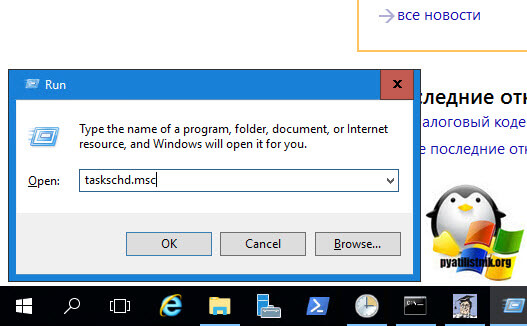
Логично, что вы как системный администратор хотите максимально автоматизировать процесс получения свежих обновлений, и возможность такая есть. Вам нужно в планировщике Windows создать задание. Для этого откройте окно выполнить и введите там:
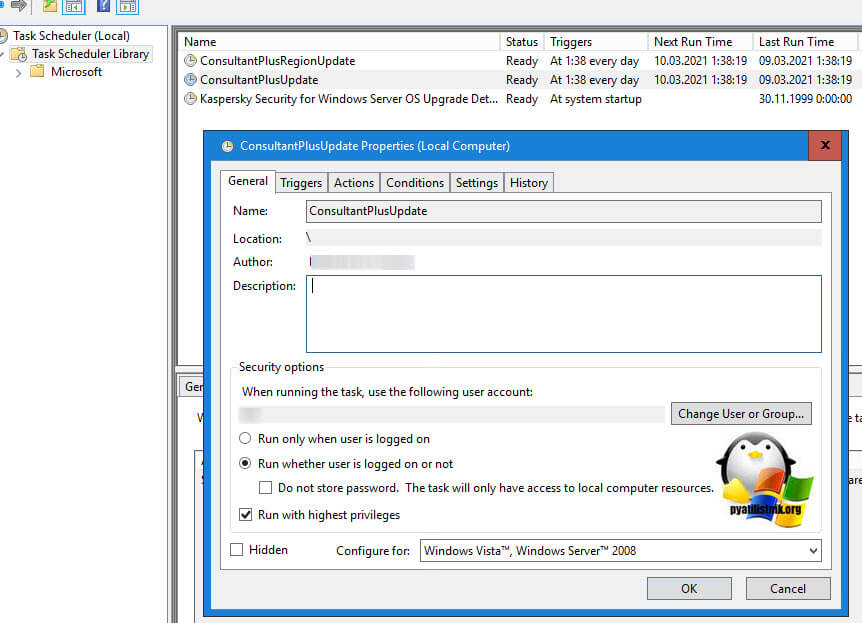
В новом задании обязательно запускайте его в режиме с повышенными привилегиями и чтобы оно отрабатывало, даже когда никто не залогинен. Так же укажите учетную запись у которой для этого есть права.
Задайте удобное расписание под ваши стандарты, в моем примере это каждый день.
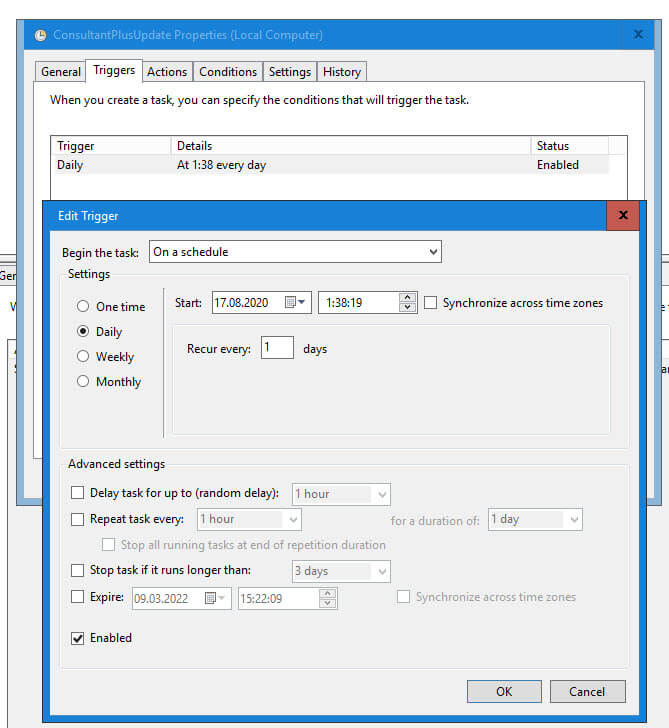
Самое главное, это указать действие и ключи для правильного обновления. Тип действия «Запуск программы«, в разделе «Программа или сценарий» введите путь до исполняемого файла «D:\share\consultant\cons.exe» в параметрах
И укажем рабочую папку «C:\ConsUserData»

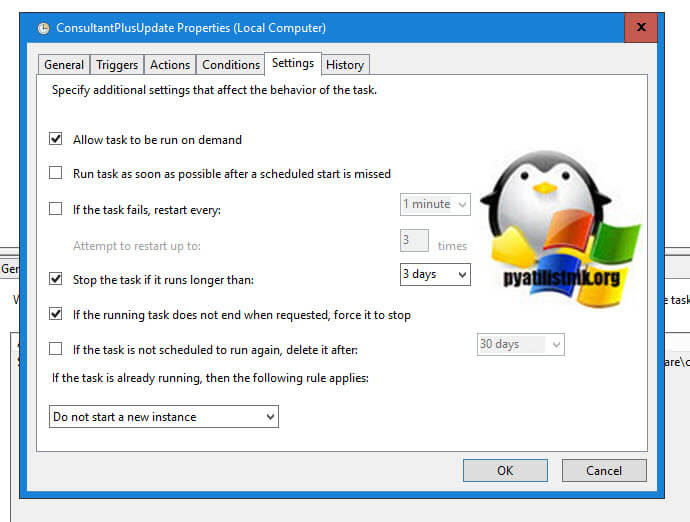
Ну и дополнительные настройки задания
В результате у меня получилось вот такое задание.
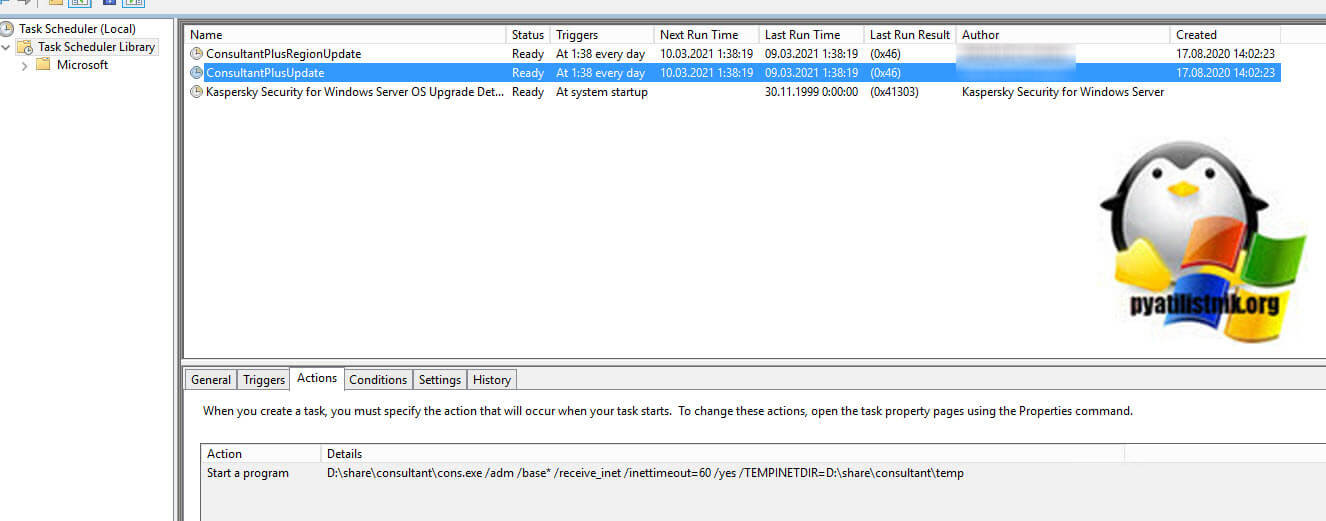
Для региональных баз будет вот такие параметры:



