
Обновление mcu на магнитоле что это такое
Правила форума
ВНИМАНИЕ.
Во время прошивки рекомендуется завести автомобиль.
В процессе прошивки ничего не трогайте (не выключайте зажигание, не включайте заднюю передачу и не открывайте двери).

Прошивка MCU
Сообщение miron_ex » 16 июл 2016 13:05
Прошивка MCU устройств
Allwinner R16 Cortex A9 Quad Core 1.6GHz и Cortex A9 MST786 Dual Core 1GHZ
Формат нумерации прошивок MCU:
Способы обновления прошивки MCU:
Вариант 1. Выбором прошивки из имеющегося на ГУ набора прошивок.
Выполните следующие действия для прошивки:
Замечание 1 : Способ является самым безопасным, поскольку в списке показываются только те прошивки MCU из набора имеющихся на ГУ, у которых hwID совпадает с оригинальным для данного ГУ.
Замечание 2 : Если список пустой, значит в наборе прошивок MCU, имеющемся на вашей ГУ, нет прошивок с вашим hwID.
Вариант 2. Установка файла единичной прошивки MCU.
Вариант 3. Установка набора прошивок MCU (только для ГУ на Allwiner R-16).
Замечание: Устанавливать на ГУ имеет смысл только наборы прошивок MCU с hwID, совпадающим с оригинальным для данного ГУ.
Инструкция по обновлению прошивки MCU на устройствах SMARTY Trend.
Внимание! Не нужно обновлять прошивку MCU без необходимости. Если у Вас нет проблем с CAN-bus модулем, кнопками на руле, функциями Bluetooth и Wi-Fi и так далее – в таком случае, Вам не нужно обновлять прошивку MCU. Иногда обновление прошивки MCU может привести к неработоспособности устройства. В таких случаях ремонт устройства необходимо проводить в авторизированных сервисных центрах.
Перед тем как приступить к обновлению прошивки MCU устройства, Вам необходимо узнать её текущую версию. Для этого необходимо перейти в раздел «Настройки» (Settings) => «Информация» (Information) => «Версия MCU» (MCU version) => 5 раз быстро нажать на неё => появится всплывающее окно, информацию из которого необходимо записать, она понадобится нам в будущем.
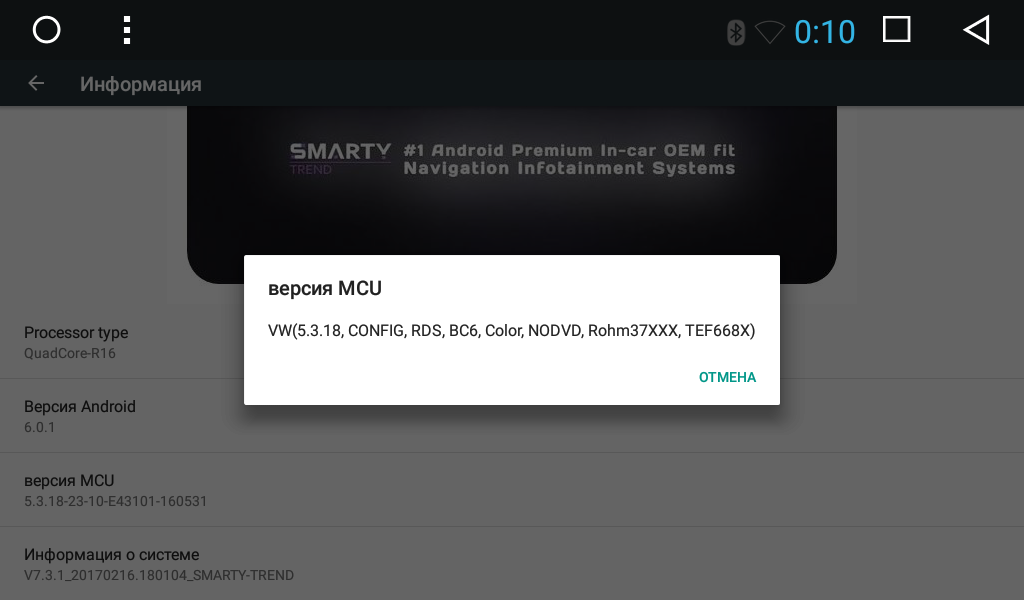
Пошаговая инструкция для обновления прошивки MCU если Ваша магнитола загружает OS Android:
1. Убедитесь, что версия прошивки MCU подходит для вашей модели магнитолы;
2. Скачайте архив с прошивкой к себе на компьютер;
3. Распакуйте содержимое прошивки MCU в корень карты памяти;
4. Сделайте резервную копию всех нужных вам данных;
5. Включите магнитолу, дождитесь ее полной загрузки, затем вставьте карту памяти в слот GPS или MAP;
6. Перейдите в меню Настройки (Settings) => Настройки автомагнитолы (General) => Обновление системы (System update);
7. Для подтверждения обновления системы выберите доступный носитель, на котором записаны файлы прошивки: extSD, extSD1, USB0 и т.д.;
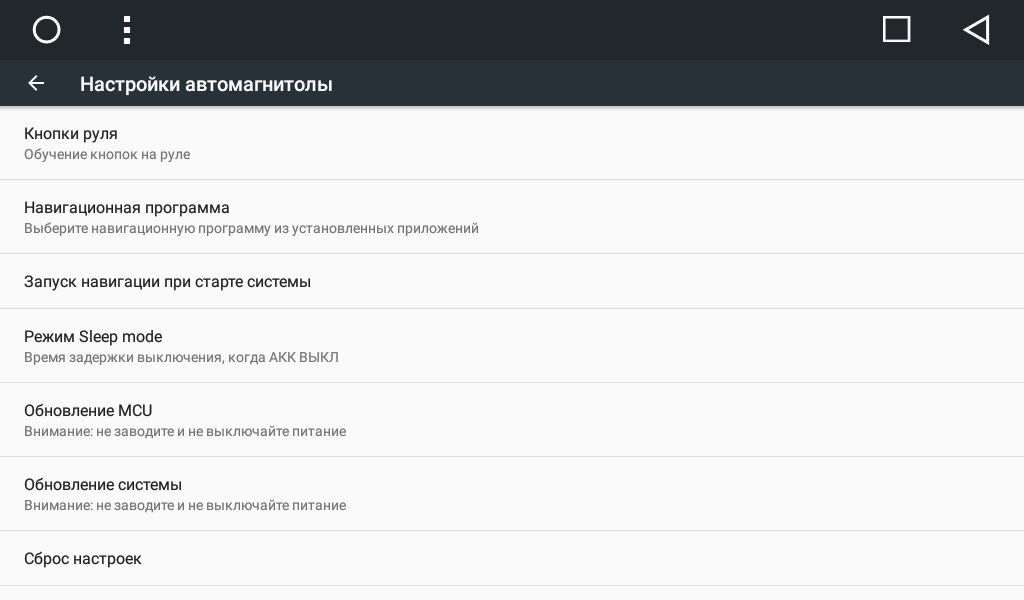
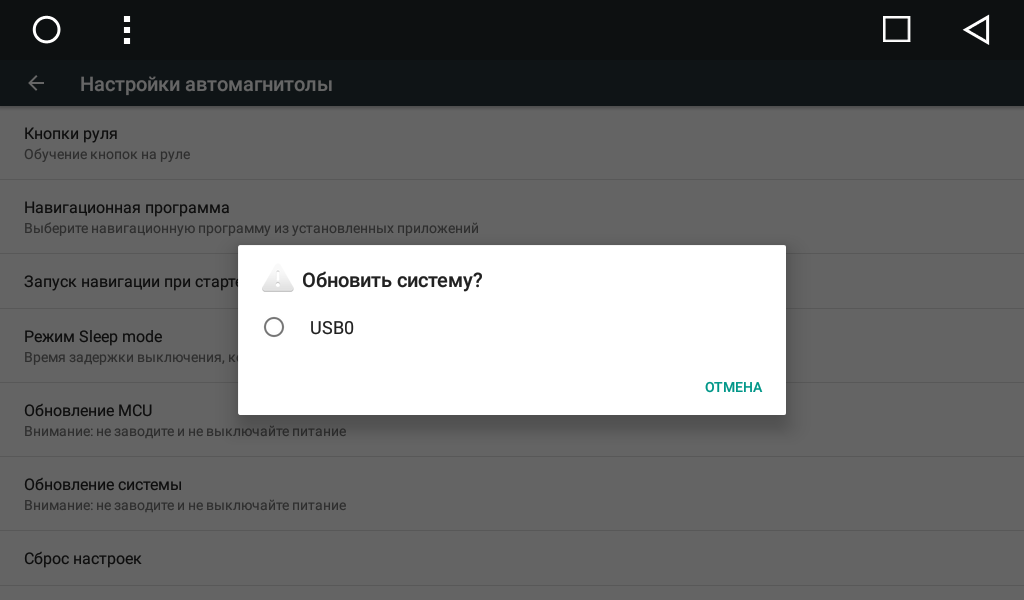
8. Система автоматически перезагрузится, после чего запустится процесс обновления.
9. Дождитесь окончания процесса обновления (процесс занимает около 1 минуты).
10. После обновления, устройство перезагрузится и запустится в обычном режиме.
11. Процесс обновления окончен теперь его нужно применить. Для этого необходимо перейти: «Настройки» (Settings) => «Настройки автомагнитолы» (General) => «Дополнительные настройки» (Extra settings) (пароль 123456) => Выбор модели. Выберите прошивку MCU для своего автомобиля (в начале этой статьи мы советовали записать эту информацию).
12. Новая прошивка MCU будет применена, и система автоматически перезагрузится.
13. У стройство перезагрузится и запустится в обычном режиме.
Примечание: Если после обновления прошивки MCU пропали приложения, относящиеся к функционалу автомобиля (Car settings, Air control, Fuel, SYNC и т.д.), необходимо сделать сброс к заводским настройкам (все пользовательские приложения будут удалены). Перейдите в меню Настройки (Settings) => Настройки автомагнитолы (General) => Сброс настроек (Factory reset), пароль: 7890.
Обновление прошивки на Android-автомагнитоле
Внимание! Все дальнейшие действия вы выполняете на свой страх и риск!
Этап 1: Подготовка
Перед началом прошивки устройства нужно произвести некоторые операции: узнать его точную модель и загрузить файлы обновлений, а также подготовить флешку или карту памяти.
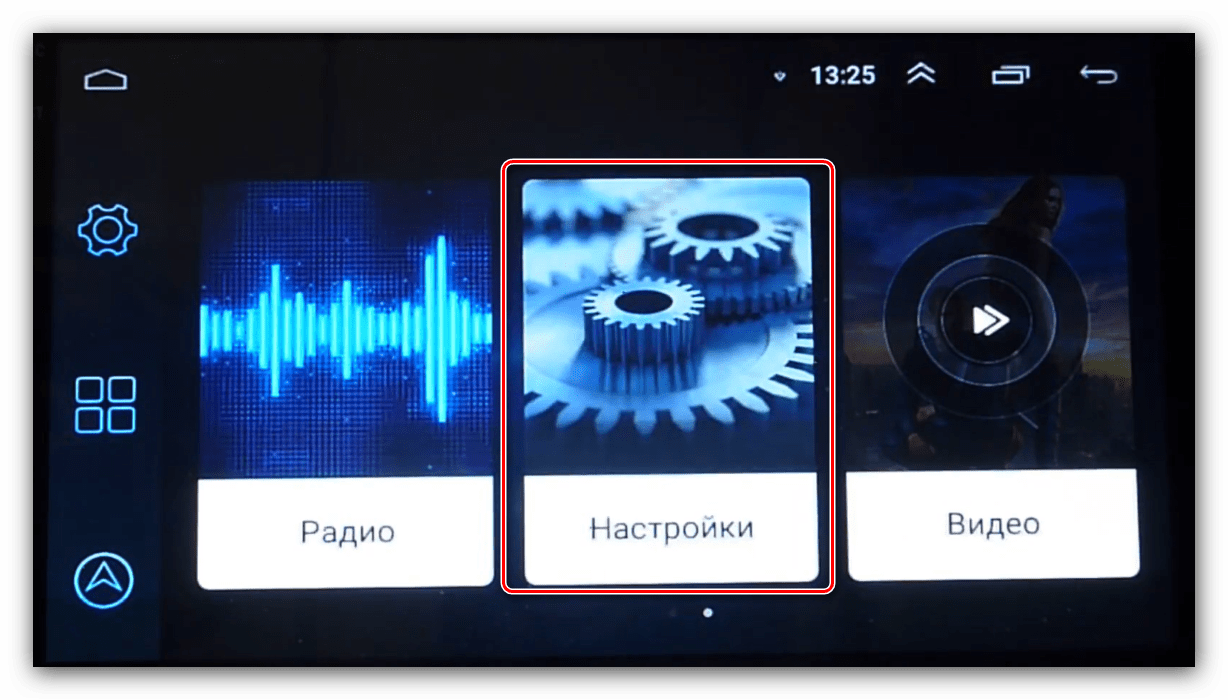
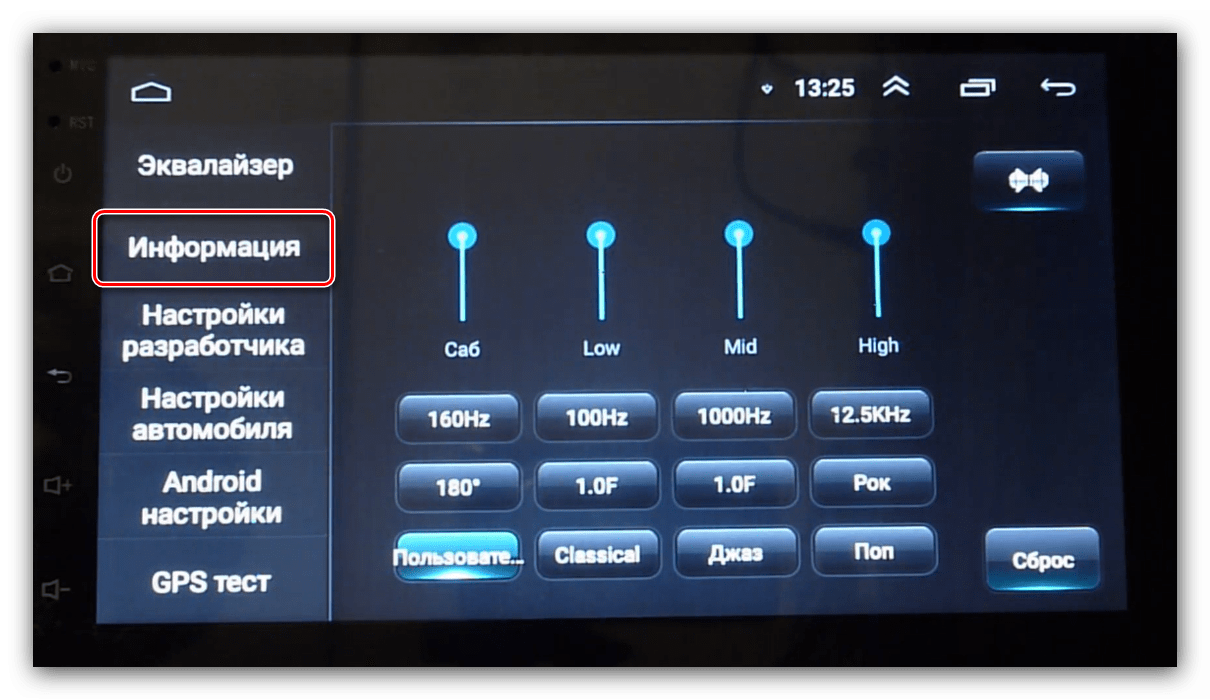
Пролистайте параметры до пункта «Информация» и перейдите к нему.
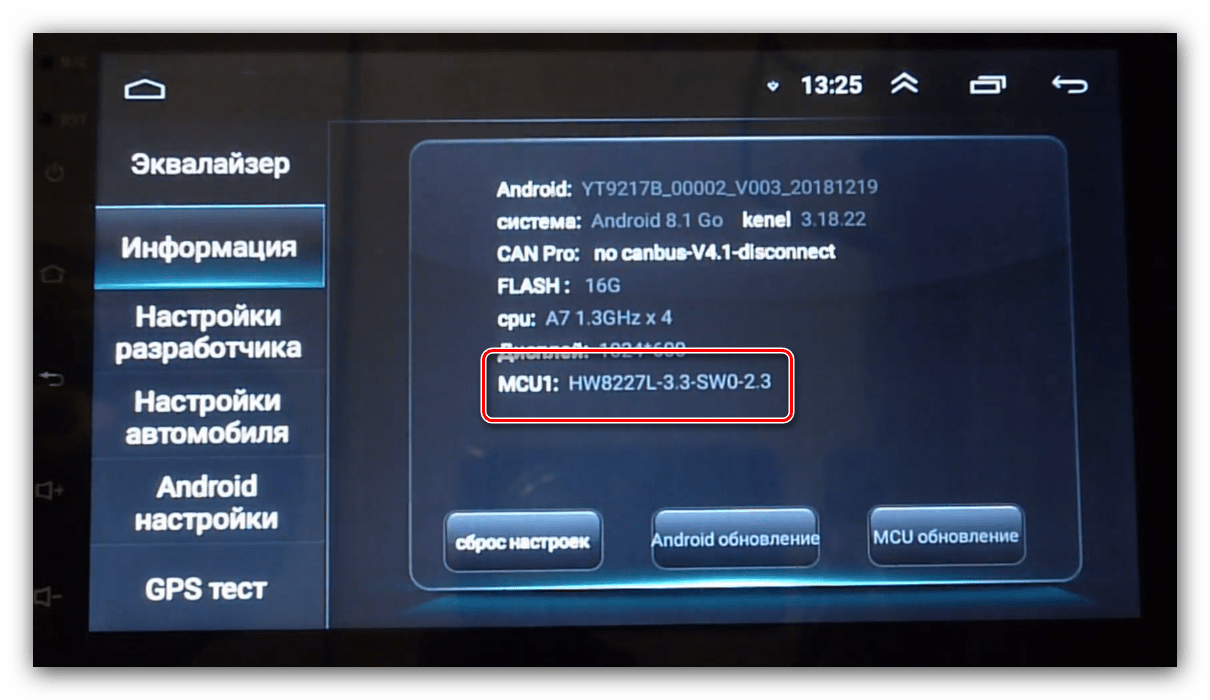
Далее поищите опцию «MCU» – там будут нужные нам сведения.
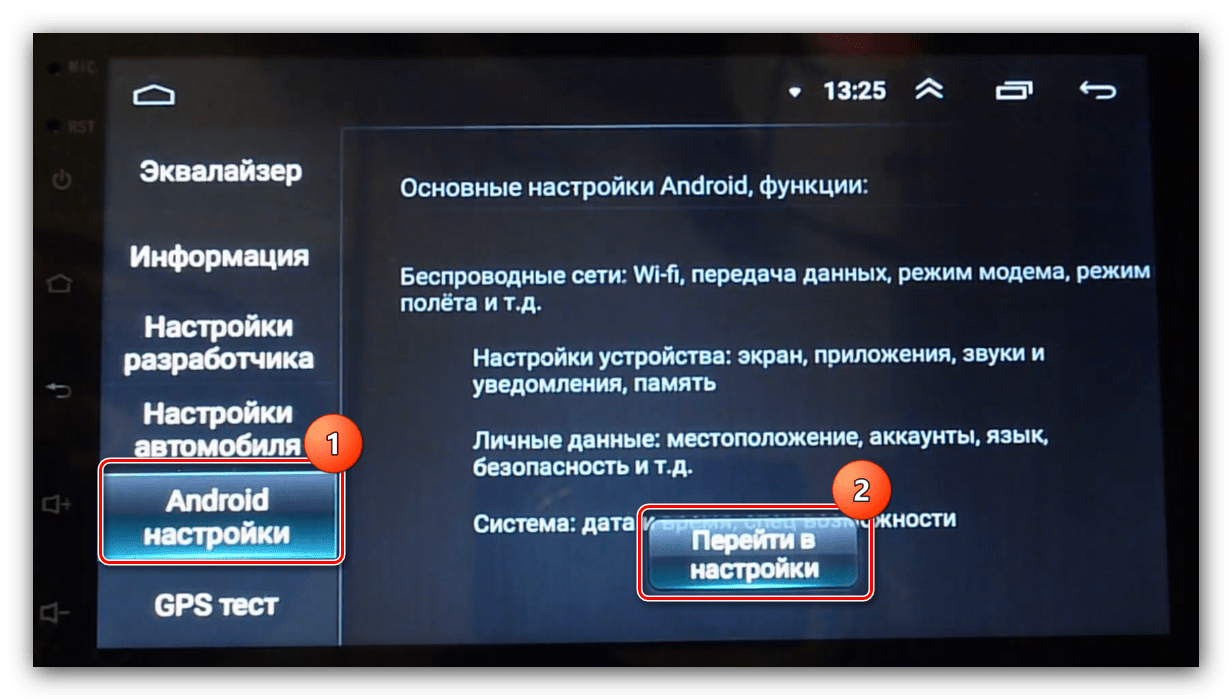
Далее воспользуйтесь пунктом «О телефоне».
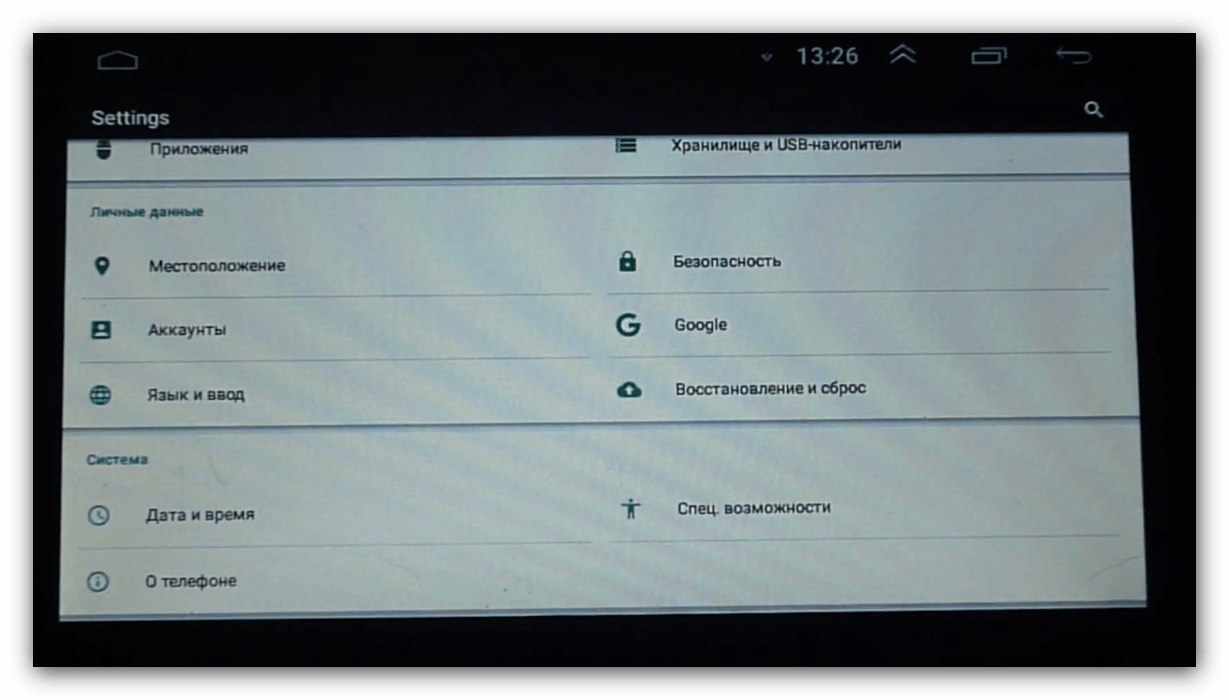
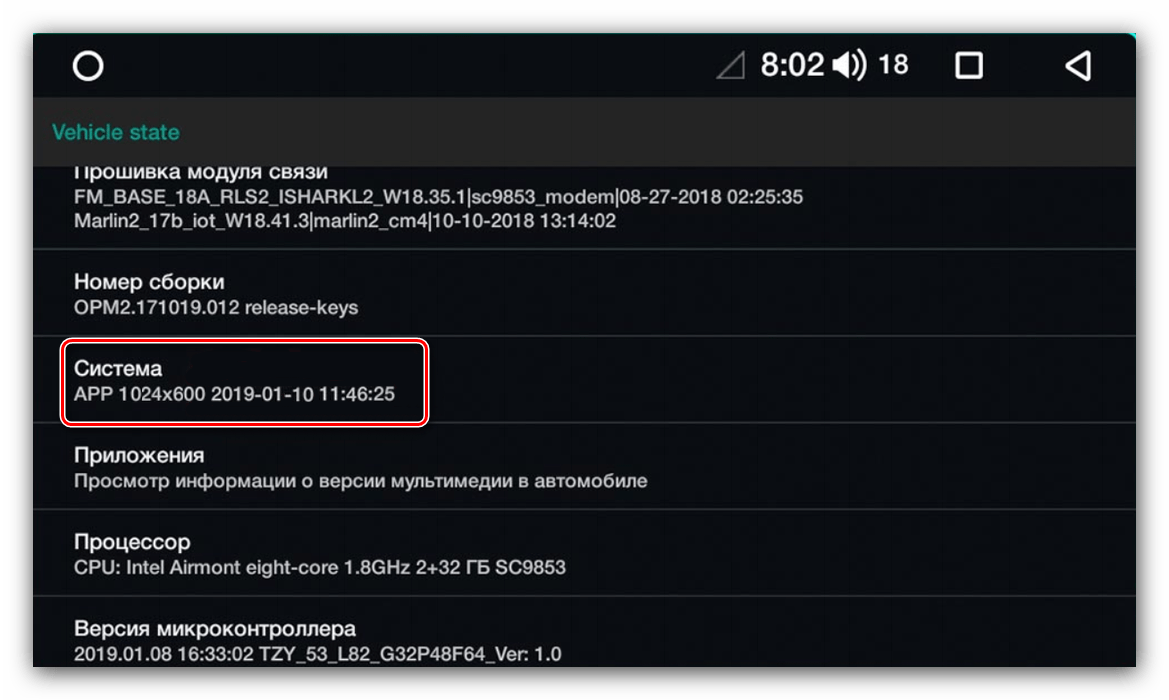
В строке «Система» будут размещены нужные сведения.
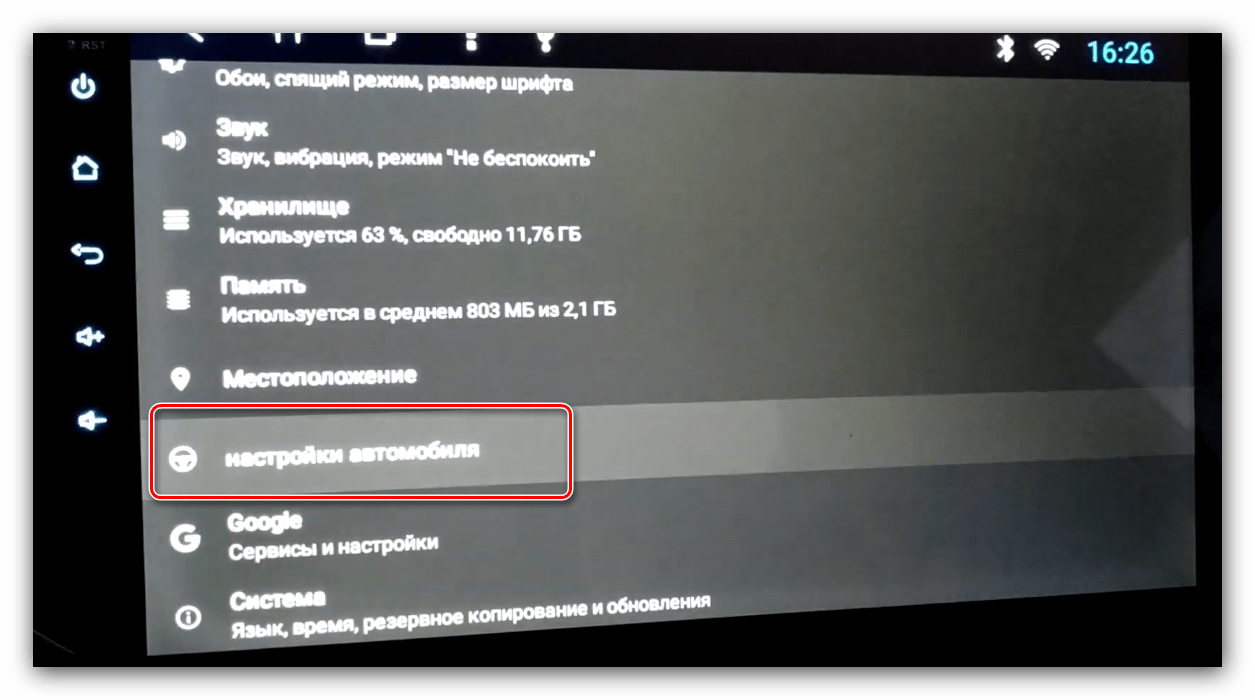
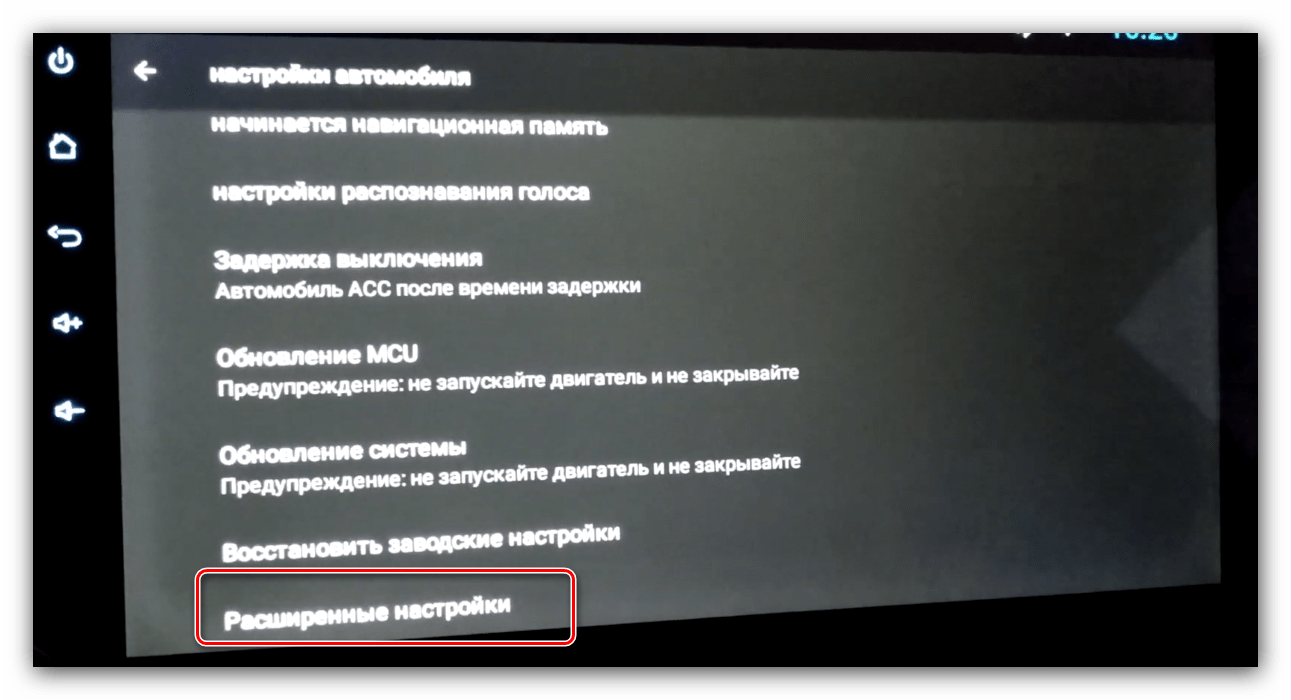
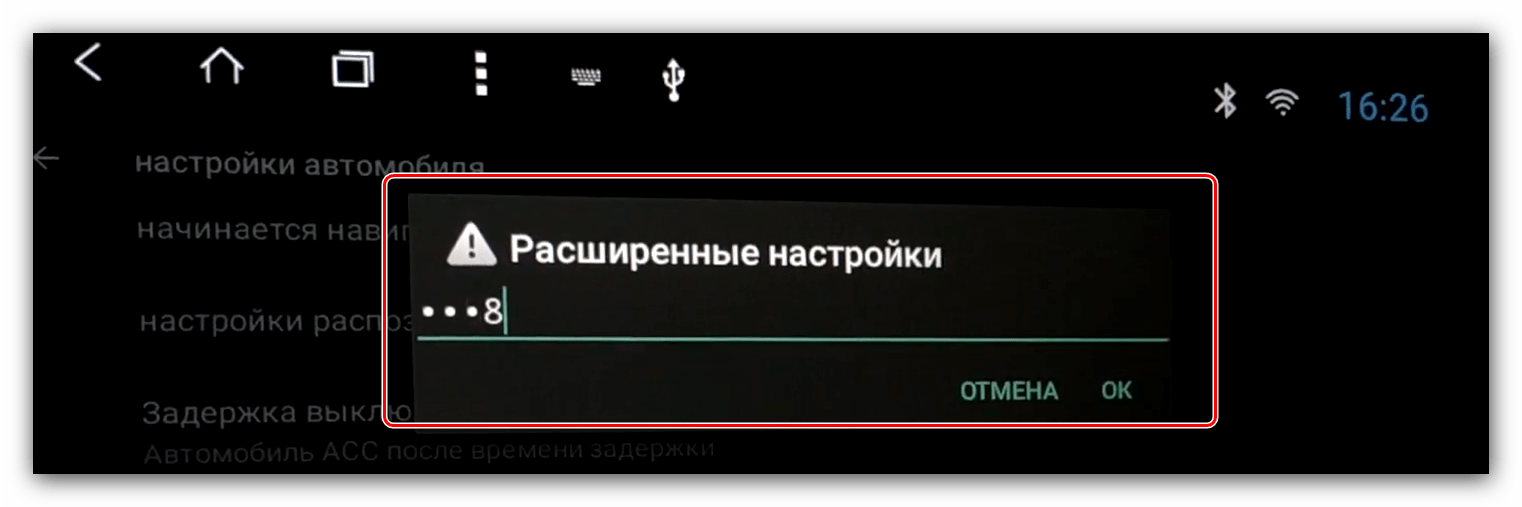
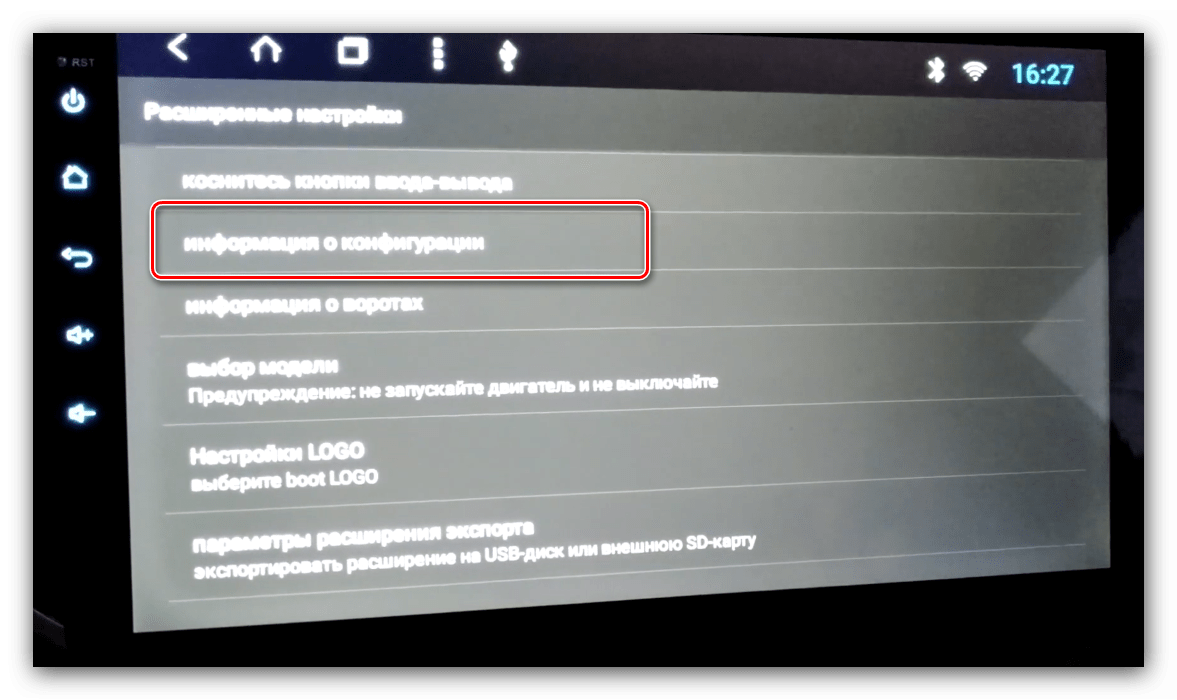
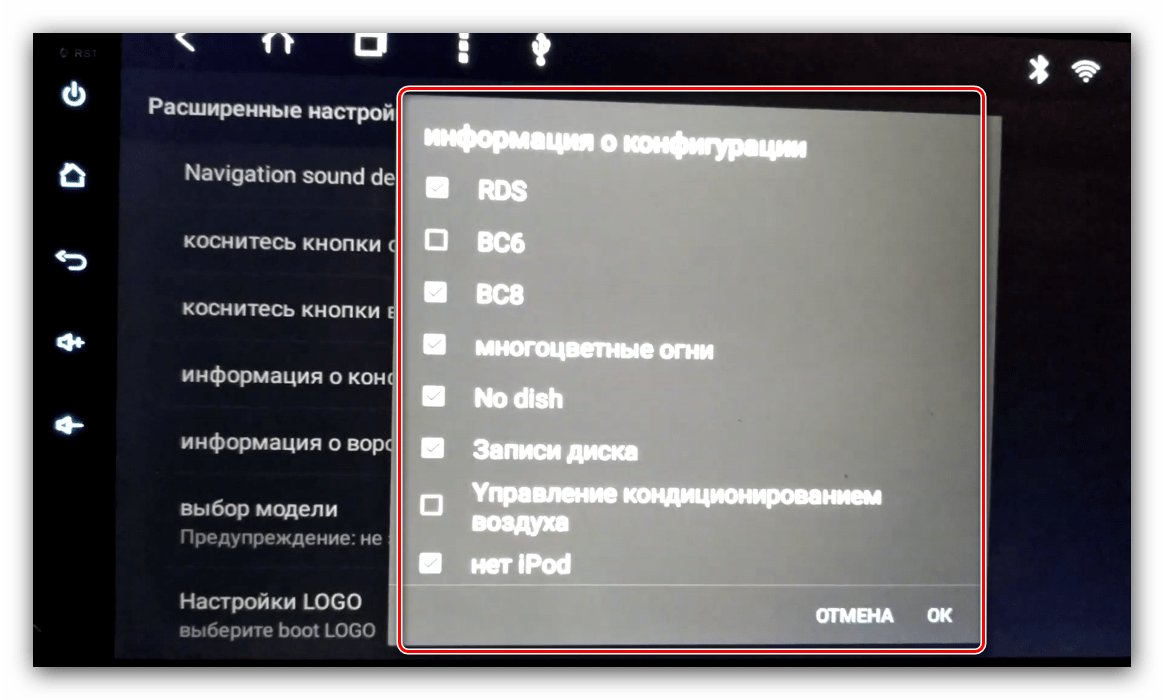
Откроется всплывающее окно с параметрами – сфотографируйте их или запишите.
Этап 2: Прошивка
Теперь переходим непосредственно к прошивке магнитолы.
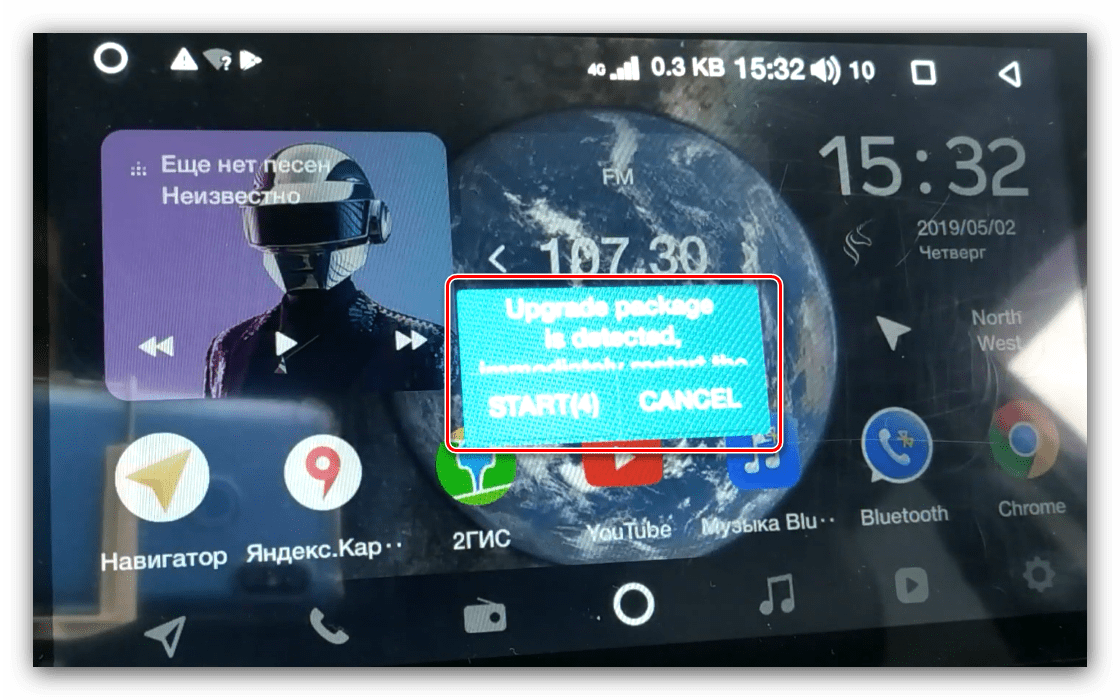
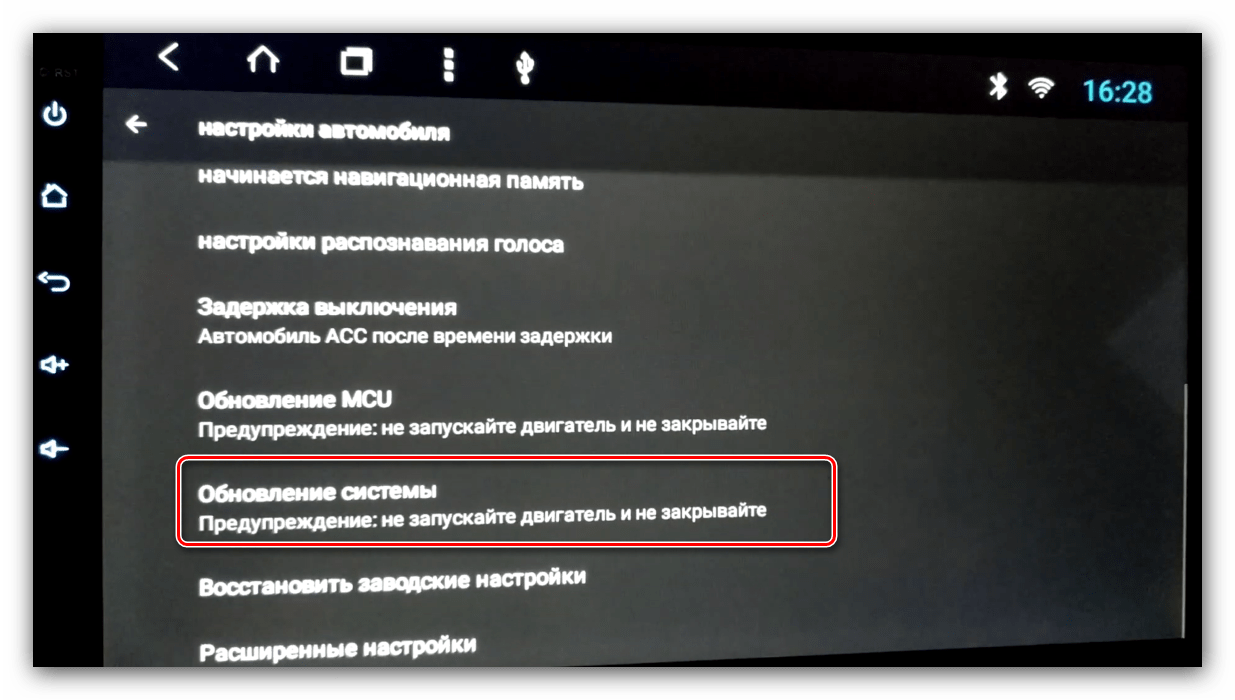
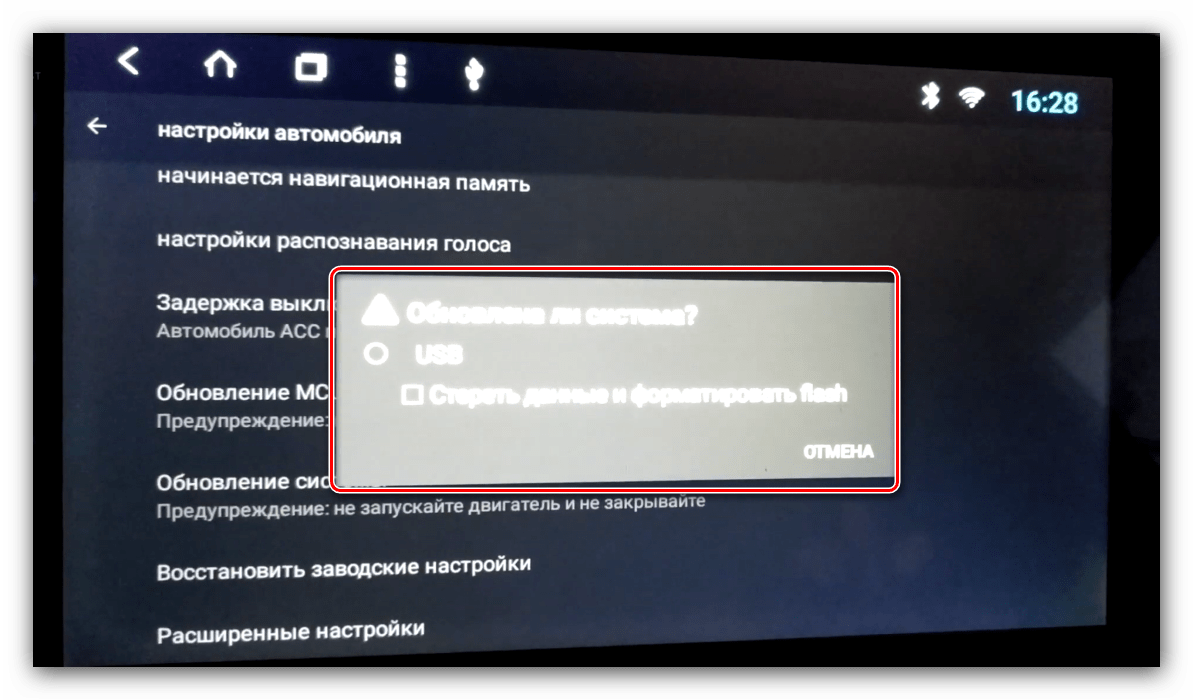
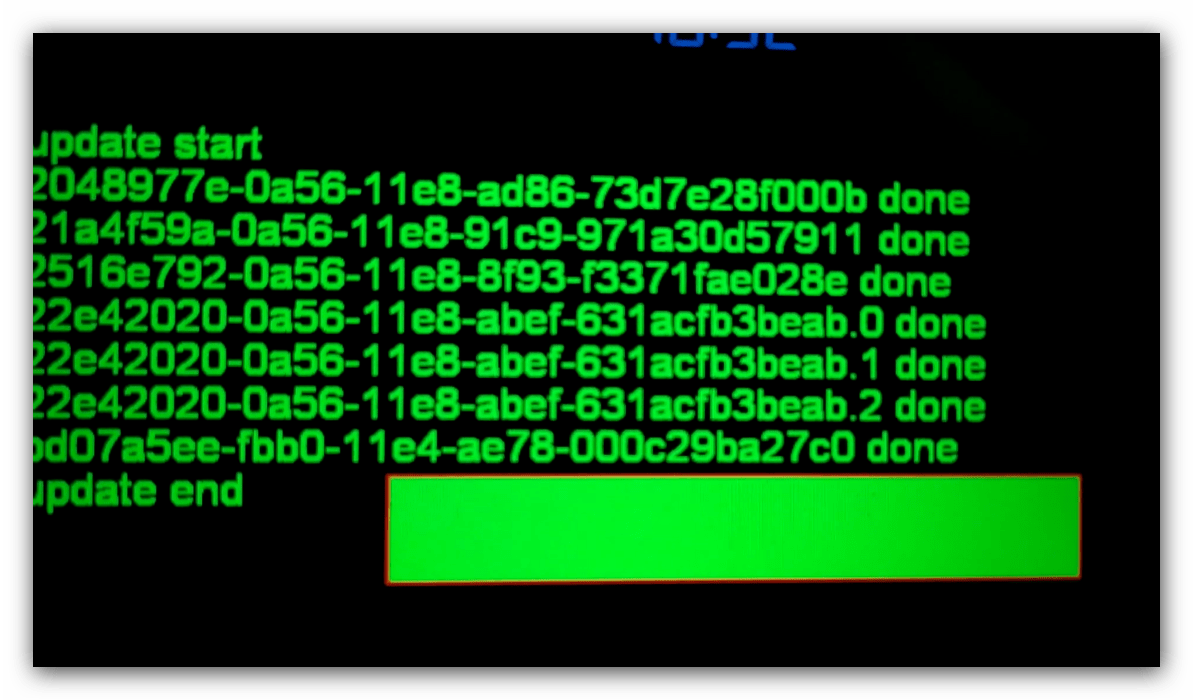
Обновление основной прошивки завершено.
Решение некоторых проблем
Рассмотрим возможные сбои, которые возникают в процессе выполнения инструкции выше.
Магнитола не видит флешку
Если устройство не распознаёт USB-накопитель, выполните следующее:
Флешка видна, но магнитола не видит прошивку
Если гаджет не может распознать файлы обновлений, причин у этого две – вы загрузили данные для другой модели или же распаковали их не полностью либо не в корень флешки. Решить проблему можно так:
Проблемы в процессе прошивки Android-автомагнитол возникают редко.
Помимо этой статьи, на сайте еще 12540 инструкций.
Добавьте сайт Lumpics.ru в закладки (CTRL+D) и мы точно еще пригодимся вам.
Отблагодарите автора, поделитесь статьей в социальных сетях.
Как прошить ГУ Яндекс.Авто на Lada XRAY

Некоторые комплектации Lada XRAY имеют установленное с завода мультимедийное устройство Яндекс.Авто. В случае появления неисправностей в его работе следует убедится в том, что программное обеспечение (ПО) мультимедиа были перестановлены в соответствии с руководством до актуальной версии. Далее представлена инструкция, как выполнить процедуру перепрограммирования мультимедии с системой Яндекс.Авто на Lada XRAY.
ПРЕДУПРЕЖДЕНИЕ: Данная процедура предусматривает работу с программным обеспечением мультимедии.
Все дальнейшие действия вы выполняете на свой страх и риск, автор ответственности не несет.
Яндекс Авто Версия 1.7.1 Сборка 9794
Прошивка (проверить дату прошивки)
Обновление MCU
1. В корневой каталог USB-накопителя необходимо перенести папку McuUpdate:

2. Далее нужно безопасно извлечь USB-накопитель из ПК и вставить его в USB разъем головного устройства. Если предыдущие пункты выполнены правильно, откроется меню обновления программного обеспечения MCU. В окне загрузчика необходимо выбрать «Обновление AndroidMcuUpdateA»:

3. Система перезагрузится и запустит процесс обновления ПО. На данном этапе возможно кратковременное появление предыдущего меню, далее продолжится процесс обновления:

После установки обновления система повторно перезагрузится. На данном этапе можно извлечь накопитель из разъема USB головного устройства. Необходимо дождаться полной загрузки устройства и зафиксировать версию MCU.
Фиксация версии – завершающий этап, обновление завершено.
Обновление ОС
1. В корневой каталог USB-накопителя необходимо перенести папку OsUpdate:

2. Далее нужно безопасно извлечь USB-накопитель из ПК и вставить его в USB разъем головного устройства. Если предыдущие пункты выполнены правильно, откроется меню обновления программного обеспечения ОС. В окне загрузчика необходимо выбрать «Обновление ОС»:

3. Запустится процесс проверки установочных файлов и обновления ОС:

4. Далее система скопирует установочные файлы, перезагрузит устройство, и инициирует процесс установки ОС. Действий от специалиста на данном этапе не требуется. После установки обновления система может повторно перезагрузиться. На данном этапе можно извлечь накопитель из разъема USB. Необходимо дождаться полной загрузки устройства и зафиксировать версию установленной ОС.
Фиксация версии – завершающий этап, обновление завершено.
Настройки после прошивки
После обновления MCU и Прошивки, необходимо установить настройки парковочных линий. Для этого:


Проверка работу ГУ после прошивки
Чек-лист проверки головных устройств:
0. Проверка загрузочного изображения – Бутлого Яндекс Авто
1. Необходимо проверить, что все кнопки на ГУ работают и выполняют назначенные для них функции:
— Кнопка Power – по нажатию приглушает/увеличивает яркость, долгое нажатие выключение ГУ
2. Микрофон – Проверка активации голосового помощника «Слушай Яндекс»
4. FM-радио – корректная работа станций
5. Проверка установленных приложений – Яндекс Навигатор, Яндекс Музыка, AIMP, Яндекс браузер
6. Открыть источник звука Bluetooth и проверить название устройства «Xray Yandex.Auto»
— В левом столбце выбрать нижнюю кнопку
— Сверить данные в строках
А вам приходилось прошивать магнитолу Яндекс.Авто своими руками?


Поделиться в социальных сетях:
Обнаружили ошибку? Выделите ее и нажмите Ctrl+Enter..



