
Действия после изменения идентификатора Apple ID или пароля
После изменения идентификатора Apple ID или пароля может потребоваться обновление учетных данных для используемых служб Apple.
С помощью приведенного ниже списка убедитесь, что во всех магазинах и службах указаны ваши обновленные учетные данные. Следуя этим инструкциям, можно выполнить вход в свою учетную запись на iPhone, iPad, iPod touch, Mac, PC и Apple TV.
В некоторых случаях обновить идентификатор Apple ID или пароль на устройстве нужно только при следующем входе в службу или магазин. Однако пользователям служб для обмена информацией или общения рекомендуется обновить идентификатор Apple ID или пароль сразу после изменения.

Программы для разработчиков Apple
Дополнительные действия не требуются. В течение 24 часов после изменения идентификатора Apple ID или пароля новые данные автоматически отобразятся в программах для разработчиков Apple.
Apple Online Store
Обновите свои идентификатор Apple ID и пароль на iPhone, iPad, iPod touch, Mac, PC и Apple TV.
iPhone, iPad и iPod touch
В ОС iOS 10.3 или более поздней версии перейдите в меню «Настройки» > [ваше имя] > «iTunes Store и App Store». В ОС iOS 10.2 или более ранней версии перейдите в меню «Настройки» > «iTunes Store и App Store».
Компьютеры Mac с ОС OS X Mountain Lion или более поздней версии либо компьютеры PC с ОС Windows
Услуги в розничном магазине Apple Store
При резервировании Genius Bar, Workshop, Business или Joint Venture, а также для проведения семинаров и деловых мероприятий вам необходимо будет указать свой идентификатор Apple ID и пароль.
Сайт и сообщества службы поддержки Apple
FaceTime
Обновите свои идентификатор Apple ID и пароль на iPhone, iPad и iPod touch, а также на компьютере Mac.
iPhone, iPad и iPod touch
Перейдите в меню «Настройки» > FaceTime.
Компьютер Mac с ОС OS X Mountain Lion или более поздней версии
iCloud
Обновите свои идентификатор Apple ID и пароль на iPhone, iPad, iPod touch, Mac, PC и Apple TV.
iPhone, iPad и iPod touch
В ОС iOS 10.3 или более поздней версии перейдите в меню «Настройки» > [ваше имя]. В ОС iOS 10.2 или более ранней версии перейдите в меню «Настройки» > iCloud.
Если вы обновили адрес электронной почты для идентификатора Apple ID* перед выходом из iCloud и ваше устройство постоянно запрашивает пароль предыдущего идентификатора Apple ID, можно временно изменить идентификатор Apple ID, чтобы войти в учетную запись.
Компьютер Mac
Если вы используете macOS Catalina, выберите меню Apple > Системные настройки, щелкните идентификатор Apple ID, а затем — iCloud. Если вы используете macOS Mojave или более ранних версий, выберите меню Apple > Системные настройки, а затем щелкните iCloud.
Компьютер PC с ОС Windows
Откройте программу «iCloud для Windows» и выберите «Выйти».
Apple TV
Для воспроизведения содержимого с компьютера Mac или PC на устройстве Apple TV HD перейдите в меню «Настройки» > «Учетные записи» > iCloud. На устройстве Apple TV (3-го поколения или более ранней модели) перейдите в меню «Настройки» > iCloud.
App Store, Books Store и iTunes Store
Обновите свои идентификатор Apple ID и пароль на iPhone, iPad, iPod touch, Apple TV, Mac или PC с ОС Windows. На компьютерах Mac с macOS Mojave или более ранних версий iTunes включает iTunes Genius, iTunes Home Sharing, iTunes Match, iTunes Store и iTunes U. На компьютерах Mac с macOS Catalina откройте Apple Music, Apple TV или Apple Podcasts вместо iTunes.
iPhone, iPad и iPod touch
В ОС iOS 10.3 или более поздней версии перейдите в меню «Настройки» > [ваше имя] > «iTunes Store и App Store». В ОС iOS 10.2 или более ранней версии перейдите в меню «Настройки» > «iTunes Store и App Store».
Компьютер Mac
На компьютерах Mac с macOS Catalina откройте Apple Music, Apple TV или Apple Podcasts.
На компьютерах Mac с macOS Mojave или более ранних версий откройте iTunes.
Откройте программу «Книги».
Откройте программу App Store.
Apple TV
На Apple TV HD выберите «Настройки» > «Учетные записи» > «iTunes Store и App Store». На устройстве Apple TV (3-го поколения или более ранней модели) перейдите в меню «Настройки» > iTunes Store.
Для функции «Домашняя коллекция» на Apple TV HD выберите «Настройки» > «Учетные записи» > «Домашняя коллекция». На устройстве Apple TV (3-го поколения или более ранней модели) перейдите в меню «Настройки» > «Компьютеры». Затем выберите «Выключить Домашнюю коллекцию». При появлении запроса на подтверждение изменений выберите «Выключить». Затем выберите «Включить Домашнюю коллекцию» и введите обновленные идентификатор Apple ID и пароль.
Smart TV или устройство потоковой передачи медиаданных
Откройте Apple Music, Apple TV или Apple Podcasts.
Компьютер PC с ОС Windows
Откройте программу iTunes.
Вакансии в Apple
Откройте сайт Вакансии в Apple и нажмите «Мой профиль».
Сообщения
После обновления идентификатора Apple ID ваши друзья будут получать сообщения из вашей новой учетной записи. При этом прошлые сообщения не удаляются.
iPhone, iPad и iPod touch
Перейдите в меню «Настройки» > «Сообщения» и нажмите «Отправка/прием».
Компьютер Mac с ОС OS X Mountain Lion или более поздней версии
Откройте программу «Сообщения», выберите «Сообщения» > «Настройки», откройте вкладку «Учетные записи» и выберите свой идентификатор Apple ID в списке учетных записей.
Программа корпоративных закупок
Если вы изменили идентификатор Apple ID или пароль, являясь участником программы корпоративных закупок, обратитесь в службу поддержки Apple. Изменив идентификатор Apple ID или пароль, вы не сможете входить в свою учетную запись покупателя, делать покупки и просматривать список уже приобретенных товаров.
Программа FaceTime доступна не во всех странах и регионах.
Информация о продуктах, произведенных не компанией Apple, или о независимых веб-сайтах, неподконтрольных и не тестируемых компанией Apple, не носит рекомендательного или одобрительного характера. Компания Apple не несет никакой ответственности за выбор, функциональность и использование веб-сайтов или продукции сторонних производителей. Компания Apple также не несет ответственности за точность или достоверность данных, размещенных на веб-сайтах сторонних производителей. Обратитесь к поставщику за дополнительной информацией.
Как обновить настройки apple id
Выполните следующие действия, чтобы изменить адрес электронной почты* что вы используете в качестве вашего идентификатора Apple.
Если Ваш идентификатор Apple является сторонний электронный адрес
Используйте свой iPhone, iPad или iPod touch с iOS версии 10.3 или более поздней
Используйте ваш Apple ID страницы аккаунта
Если вы введите новый идентификатор Apple, который заканчивается на @icloud.com, @me.com или @mac.com вы увидите сообщение, чтобы подтвердить. Когда вы изменить свой идентификатор Apple к @icloud.com, @me.com или @mac.com аккаунта вы не сможете изменить его обратно на сторонние учетные записи электронной почты. Ваш бывший идентификатор Apple, который заканчивается стороннего по электронной почте становится дополнительный адрес электронной почты для вашего Apple ID аккаунта.
Проверьте ваш новый адрес электронной почты
Если вы изменить вашего Apple ID на другой сторонний электронный адрес, вам нужно подтвердить свой аккаунт.
После того как вы введете адрес электронной почты, который вы хотите использовать в качестве вашего идентификатора Apple, проверочный код будет отправлен вам по указанному адресу. Введите код подтверждения с электронной почты в соответствующие поля и начните использовать ваш обновленный идентификатор Apple. Не получили письмо?
Снова войдите в
После того, как вы изменить свой идентификатор Apple, вы должны использовать свой новый знак-в информации с все сервисы Apple, которые вы используете.
Если Ваш идентификатор Apple заканчивается @icloud.com, @me.com или @mac.com
Когда вы изменить свой идентификатор Apple, вы можете ввести другой стороннего адрес электронной почты. Или можно ввести @icloud.com, @me.com или @mac.com адрес электронной почты, который является псевдонимом для вашего идентификатора Apple. Изменяя ваш адрес электронной почты будет изменить идентификатор Apple ID, который видят другие люди, когда делюсь с вами, и то, что Apple показывает, при обращении к вашей учетной записи.
Используйте эти шаги на ваш Apple ID страницы учетной записи.
Нужна помощь?
Если вам нужна помощь в изменение идентификатора Apple или подписания с правильной учетной записи, выполните следующие действия.
Если вы не можете изменить свой идентификатор Apple
Вы можете изменить свой Apple ID на любой другой адрес электронной почты* вы управляете, пока это не используется в качестве идентификатора Apple. Если ваш электронный адрес заканчивается на @icloud.com, @me.com или @mac.com вы не можете изменить идентификатор Apple на сторонний адрес электронной почты. Вы также не увидите изменить идентификатор Apple на странице вашего аккаунта или удалить ваш адрес электронной почты на вашем iPhone, iPad или iPod touch с iOS версии 10.3 или более поздней версии.
Если вы хотите войти в другой идентификатор Apple
Если вы хотите изменить идентификатор Apple ID, который вы используете на вашем iPhone, iPad или iPod touch — и не изменить адрес электронной почты, который вы используете в качестве вашего идентификатора Apple — выполните следующие действия, чтобы выйти, а затем обратно с другим идентификатором Apple.
Если вы неправильно укажите свой адрес электронной почты, когда вы создаете идентификатор Apple
Если вы создаете свой идентификатор Apple адрес электронной почты, что вы не можете проверить, войдите в свой Apple ID аккаунта страница с адресом электронной почты, который вы ввели, когда вы создали свой идентификатор Apple. Затем вы можете изменить свой Apple ID, чтобы правильный адрес электронной почты.
* В материковой части Китая и Индии, вы можете использовать свой телефон в качестве вашего идентификатора Apple. Если у вас уже есть идентификатор Apple, это адрес электронной почты, вы не можете изменить его на номер телефона. И вы не можете изменить номер телефона, идентификатор Apple адрес электронной почты.
4 совета по устранению проблемы «Обновить настройки Apple ID» на iPhone и iPad
Прежде чем приступить к работе с советами, давайте сначала разберемся, почему появляется предупреждение!
Что вызывает появление красного предупреждения «Обновите настройки Apple ID»?
Хотя уведомление об обновлении в основном появляется из-за неполной или просроченной информации, в некоторых редких случаях предупреждение появляется без какой-либо причины. Даже после того, как вы обновили информацию об Apple ID, красное уведомление продолжает оставаться там. И это создает большую путаницу.
Таким образом, вам придется опробовать несколько решений, чтобы избавиться от уведомления «Обновить настройки Apple ID» на iOS 14. Будем надеяться, что одно из них щелкнет, и вы, наконец, сможете убрать это предупреждение.
1. Введите пароль Apple ID.
В некоторых случаях уведомление об обновлении настроек Apple ID имеет тенденцию исчезать, когда вы вводите текущий пароль Apple ID. Поскольку этот трюк у меня срабатывал несколько раз, я рекомендую вам сначала попробовать его, прежде чем переходить к приведенным ниже советам.
Нажмите на уведомление об обновлении Apple ID. Затем нажмите «Продолжить». После этого введите свой пароль Apple ID и выйдите из меню настроек. Если уведомление исчезнет, высока вероятность того, что вы успешно исправили красное уведомление об обновлении Apple ID.
2. Убедитесь, что информация о вашем Apple ID обновлена.
Если информация о вашем Apple ID является неполной или срок действия данных вашей кредитной карты истек, появится красное предупреждение об обновлении и напомнит вам о необходимости принять меры. Поэтому обязательно обновляйте информацию.
Запустите приложение «Настройки» на своем iPhone или iPad, а затем нажмите на фото своего профиля вверху. Затем нажмите «Оплата и доставка». Теперь посмотрим на способы оплаты. Если рядом с кредитной / дебетовой картой вы видите «Ошибка», пора обновить способ оплаты.
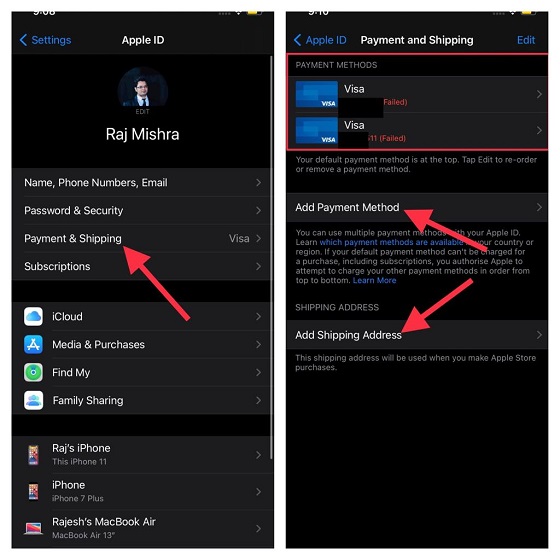
Вы можете нажать на «Добавить способ оплаты», а затем выполнить инструкции, чтобы добавить новый способ оплаты. Кроме того, нажмите на Добавить адрес доставки и убедитесь, что адрес доставки обновлен.
3. Выйдите из Apple ID и войдите снова.
Еще одно надежное решение, которое я бы порекомендовал вам попробовать, — это выйти из Apple ID и снова войти в систему. Новый вход может помочь в решении проблемы.
Когда вы выходите из iCloud, вы получаете возможность сохранить копию информации, которую вы храните в iCloud, на своем устройстве. Обязательно сохраните копию важной информации, чтобы она оставалась в безопасности.
Откройте приложение «Настройки» на своем iPhone или iPad. После этого нажмите на фото своего профиля. Затем прокрутите вниз и нажмите «Выйти». Если вы включили «Найти iPhone / iPad», вам нужно будет ввести пароль Apple ID, чтобы продолжить.
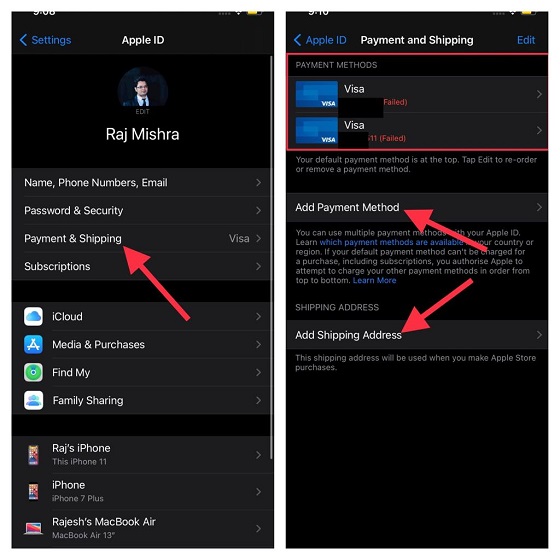
Затем войдите в систему, используя свой Apple ID и пароль. Теперь проверьте, наконец, избавились ли вы от уведомления.
4. Обновите программное обеспечение на вашем iPhone и iPad.
Если ни один из приведенных выше советов не помог решить проблему «Обновить настройки Apple ID», попробуйте обновить программное обеспечение?
Проблема вполне может быть связана с другой ошибкой. Учитывая, насколько безудержным стало количество ошибок в последних сборках iOS, было бы неразумно исключать такую возможность.
Вот и все! Думаю, вы перестали раздражать уведомление об обновлении Apple ID. Но прежде чем вздохнуть с облегчением, обязательно расскажи мне о трюке, который сработал для тебя. Ваш ценный отзыв может помочь другим пользователям, которые застряли с уведомлением «Обновить настройки Apple ID».
Кроме того, дайте мне знать любые другие советы или обходные пути, которые помогли вам решить эту досадную проблему.
Как исправить проблему «Обновить настройки Apple ID» на iPhone
После изменения пароля Apple ID или обновления iPhone вы можете получить сообщение, в котором говорится: «Обновите настройки Apple ID. Некоторые службы учетной записи будут недоступны, пока вы снова не войдете в систему.«Вы не одиноки! Несколько человек столкнулись с этой проблемой в 2020 году.
Самый простой способ решить эту проблему — нажать «Продолжить» и ввести пароль Apple ID. Однако в редких случаях уведомление может не исчезнуть.
Мы собрали самые эффективные решения, чтобы помочь вам. Но сначала давайте поймем причину этого.
Почему iPhone постоянно просит «Обновить настройки Apple ID»
Возможными причинами этого могут быть:
Давайте перейдем к исправлениям!
7 советов по исправлению ошибки «Обновить настройки Apple ID» на iPhone
1. Перезагрузка или принудительный перезапуск
Для некоторых пользователей уведомление остается даже после ввода правильного пароля Apple ID. Но как только вы перезапустите iPhone, он уйдет. Я бы посоветовал вам сделать то же самое, прежде чем переходить к следующим решениям.
Если перезапуск не решает проблему, следуйте решениям номер два, три и четыре ниже. Затем принудительно перезагрузите iPhone, прежде чем следовать остальным решениям.
2. Убедитесь, что Apple ID правильный.
Откройте настройки iPhone и коснитесь своего имени вверху. Под круглым изображением вы увидите свое имя и Apple ID. Убедитесь, что это правильный вариант. Если нет, узнайте, как изменить Apple ID на iPhone и iPad.

Если вы недавно обновили или изменили пароль для других своих устройств Apple, вы можете увидеть аналогичное уведомление и на них. Введите правильный Apple ID и его пароль на другом iPhone, iPad или Mac.
3. Проверьте статус сервера Apple.
В редких случаях сервер Apple может находиться на обслуживании, что препятствует успешному удалению этого уведомления даже после его правильной аутентификации с помощью пароля Apple ID.
В этой ситуации перейдите к Страница состояния системы Apple и найдите зеленую точку рядом с App Store, Apple ID, учетной записью iCloud и входом и т. д. Если они находятся на обслуживании, подождите, пока Apple не исправит это.

4. Выйдите из iCloud и войдите снова.
Это одно из верных решений, когда уведомление «обновить настройки идентификатора яблока» зависло. Позвольте мне показать вам, как продолжить работу с этим исправлением.
Ваш iPhone больше не будет сообщать «обновить настройки идентификатора Apple».
Примечание. Если на шаге 3 говорится: «Выход из системы недоступен из-за ограничений», вернитесь на главный экран приложения «Настройки», нажмите «Время экрана» и выключите его.
5. Обновите необходимую информацию Apple ID, такую как доставка, оплата и т. Д.
Для способов оплаты, таких как кредитная карта, дебетовая карта и другие, связанные с вашим Apple ID, возможно, истек срок действия. Таким образом, очень важно убедиться, что вы обновили информацию здесь.
Следуйте инструкциям ниже или перейдите к нашей подробной публикации об изменении или обновлении способа оплаты Apple ID.
6. Обновите свой iPhone до последней версии iOS.
В первых абзацах вы читаете, что видите это красное уведомление после обновления вашего iPhone. Но если вы долгое время игнорировали это сообщение, а за это время была выпущена новая версия iOS, рассмотрите возможность обновления.
Кроме того, если эта проблема возникла по какой-либо другой причине, вам пригодится обновление iOS.
7. Сбросить все настройки
Это не приведет к удалению или изменению личных данных, таких как фотографии, видео, музыка, приложения и т. Д. Однако некоторые настройки, которые вы изменили в процессе использования iPhone, будут сброшены на значения по умолчанию.
После его завершения вы перестанете получать сообщение об обновлении настроек Apple ID на вашем iPhone.
Это были протестированные решения для устранения проблемы с зависанием «обновить настройки идентификатора Apple». Если у вас есть дополнительные вопросы, задавайте их в разделе комментариев ниже.
Я не могу заставить свой iPhone 13 обновлять настройки Apple ID при обновлении iOS, независимо от того, что я делаю и сколько раз я проверяю свое устройство, оно просто зависает, как решить эту проблему?
Что делать, чтобы исправить досадную ошибку «Обновите настройки Apple ID» на своем iPhone? Это ошибка, вызванная программным обеспечением, подробнее о причинах и способах устранения неполадок вы можете узнать ниже.


FoneLab позволяет переводить iPhone / iPad / iPod из режима DFU, режима восстановления, логотипа Apple, режима наушников и т. Д. В нормальное состояние без потери данных.
Почему iPhone продолжает просить обновить настройки Apple ID
Оповещение «Обновить настройки Apple ID» может появиться после обновления программного обеспечения или изменения Apple ID. В большинстве случаев он уведомляет вас о неполной или просроченной информации. Но иногда он просто появляется без всякой причины. Даже если вы обновите информацию своего Apple ID и подтвердите ее, красное уведомление продолжает всплывать, и ваш iPhone кажется застрявшим там.
Решение 1. Повторно войдите в Apple ID
Когда вы видите уведомление об обновлении настроек Apple ID, первое, что вы можете сделать, это выйти из своего идентификатора, а затем снова войти в систему. Это надежное решение, хотя звучит очень просто.
Шаг 1 Откройте Настройки приложение с домашнего экрана на iPhone или iPad.
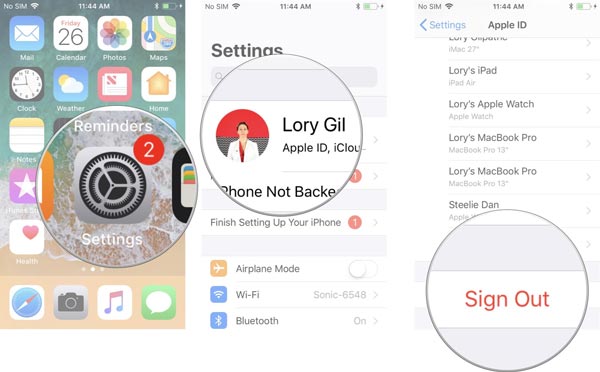
Шаг 2 Коснитесь фото своего профиля, прокрутите вниз и коснитесь значка Выход из системы вариант. Если вы включили Find My iPhone вариант, вы можете ввести связанный пароль, чтобы сначала отключить его.
Шаг 3 Выключите iPhone и снова включите его. Перейти к Настройки приложение, коснитесь Войти вариант и введите свой Apple ID, а также пароль. После этого изменение «Обновить настройки Apple ID» должно исчезнуть.
Решение 2. Обновите информацию Apple ID
Иногда отставки Apple ID недостаточно для удаления уведомления об обновлении настроек Apple ID. Вам также необходимо обновить информацию об Apple ID, чтобы решить проблему, выполнив следующие действия.
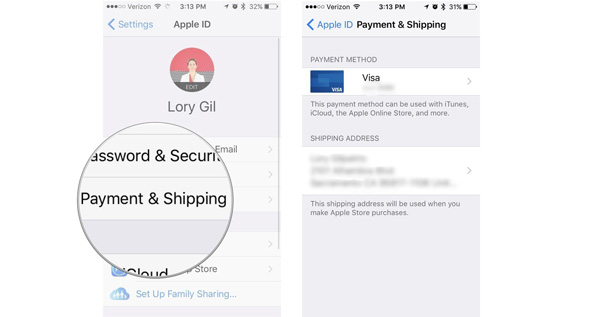
Шаг 1 Откройте Настройки приложение на главном экране, коснитесь фото профиля и коснитесь Оплата и доставка опцию.
Шаг 2 Теперь вы увидите способы оплаты. Если вы найдете XNUMX ошибка рядом с любым вариантом пора обновить способ оплаты.
Шаг 3 Нажмите Добавить способ оплаты вариант и следуйте инструкциям на экране, чтобы добавить новую информацию о платеже. Кроме того, коснитесь Добавить адрес доставки вариант и введите адрес доставки в зависимости от вашей ситуации.
Шаг 4 Нажмите на фотографию своего профиля и проверьте имя, номер телефона и адрес электронной почты. И поправьте, если что-то не так. Убедитесь, что изменение параметров обновления Apple ID все еще существует после обновления.
Решение 3. Обновите программное обеспечение до последней версии
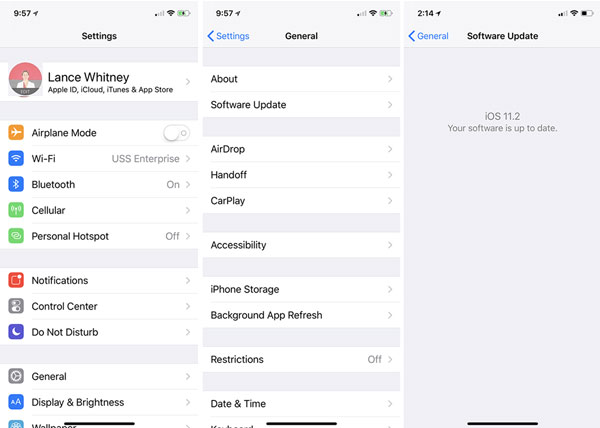
Шаг 1 Перейдите в Настройки app на главном экране, нажмите на свое имя и перейдите в раздел «Общие».
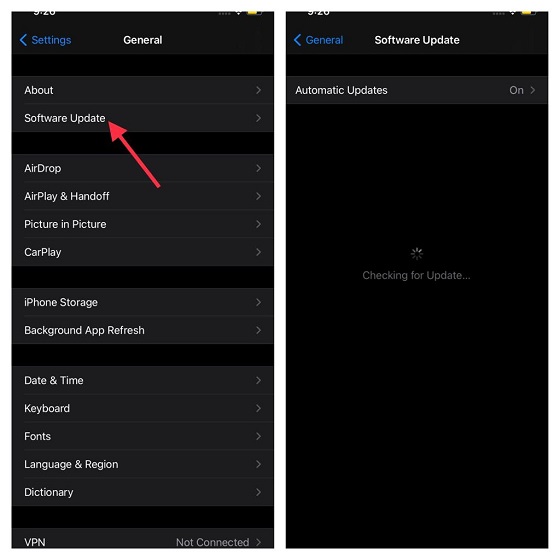
Шаг 2 Нажмите Обновление ПО опция, и iOS проверит, доступно ли обновление для вашего устройства.
Шаг 3 При появлении запроса коснитесь Скачайте и установите вариант, введите свой пароль и установите последнюю версию iOS.
Решение 4. Проверьте службу iCloud
Служба iCloud может быть отключена из-за планового обслуживания или обновления системы. В таком случае может возникнуть ошибка «Обновить настройки Apple ID». Это потому, что вы не можете временно войти в Apple ID, но ваш Apple ID не отключен. Для диагностики вы можете посетить официальный сайт Apple и проверить статус системы iOS. Если рядом с сервисом iCloud появляется значок вниз, вам нужно подождать, пока он снова не заработает.
Лучший способ исправить обновления настроек Apple ID
FoneLab позволяет переводить iPhone / iPad / iPod из режима DFU, режима восстановления, логотипа Apple, режима наушников и т. Д. В нормальное состояние без потери данных.
Как исправить ошибку обновления настроек Apple ID
Шаг 1 Запустите FoneLab iOS System Recovery после установки программы на свой компьютер. Затем подключите свой iPhone к Обновить настройки Apple ID перешить к компу с Lightning кабелем. Затем выберите Восстановление системы iOS вариант, и он обнаружит ваш iPhone.
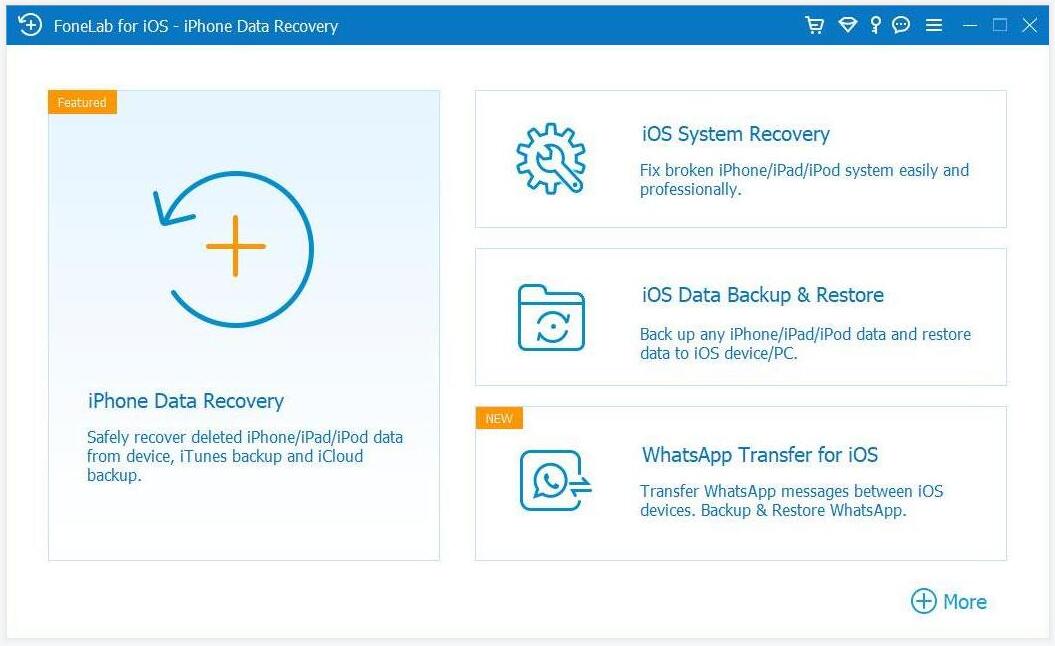
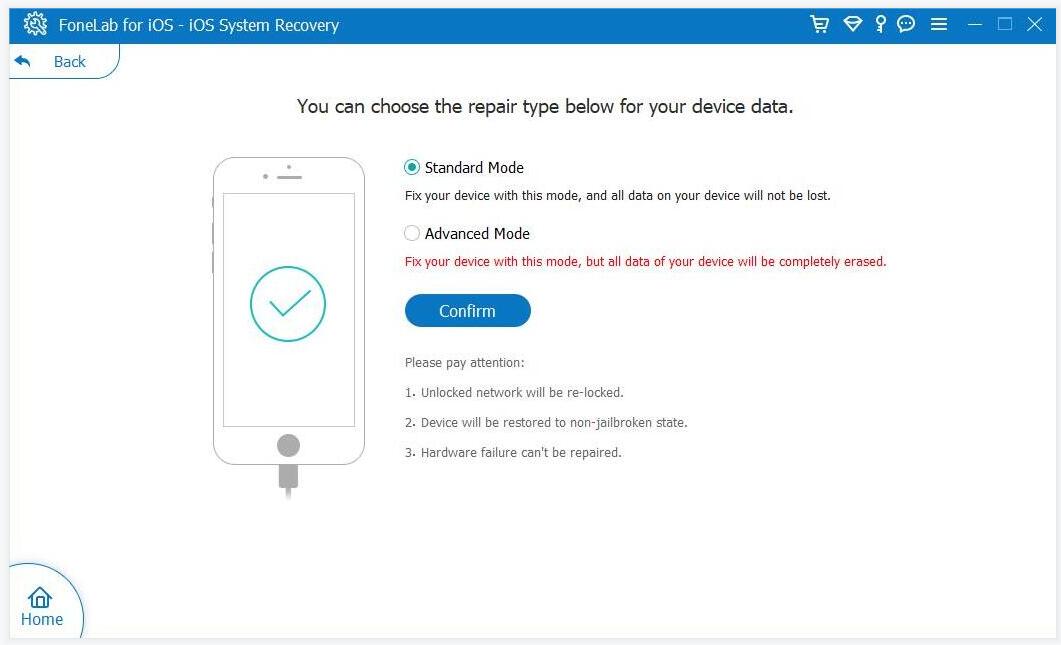
Шаг 2 Нажмите Start кнопку, а затем выберите подходящий режим в зависимости от вашей ситуации. Ударь подтвердить кнопка. Убедитесь, что информация верна для вашего iPhone. Вы можете выбрать нужную прошивку и нажать кнопку Скачать кнопку, чтобы исправить изменение Обновить настройки Apple ID.
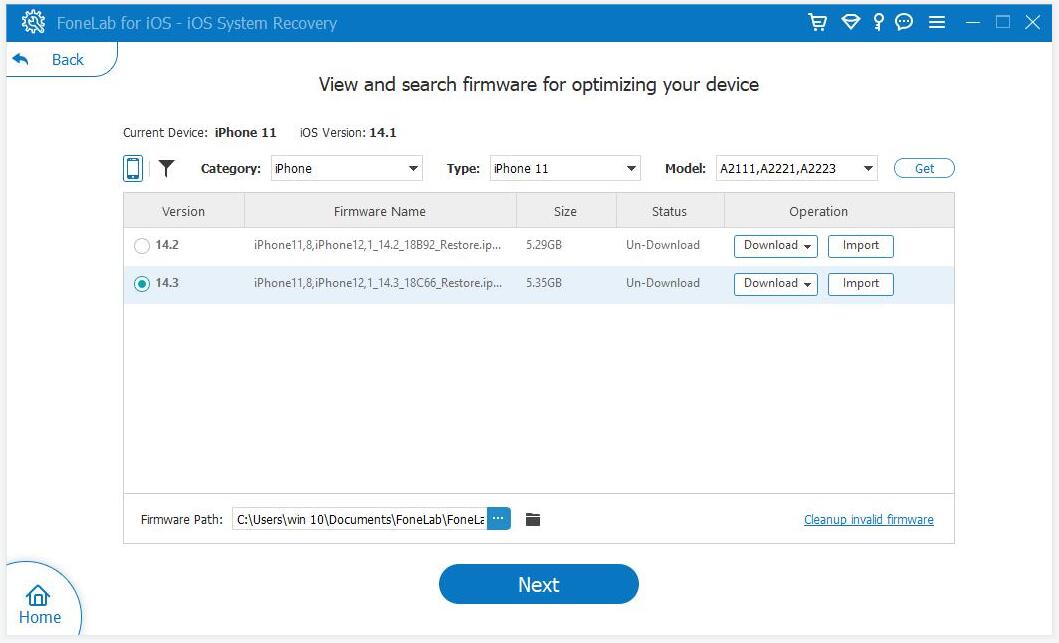
FoneLab позволяет переводить iPhone / iPad / iPod из режима DFU, режима восстановления, логотипа Apple, режима наушников и т. Д. В нормальное состояние без потери данных.
Часто задаваемые вопросы об исправлении обновления настроек Apple ID
1. Можно ли сменить Apple ID?
Чтобы изменить Apple ID на вашем устройстве, вам необходимо выйти из Apple ID в приложении «Настройки». После выхода из старого Apple ID вы можете войти в систему с новым Apple ID.
2. Что произойдет, если Apple удалит ваш Apple ID?
Вы не сможете получить доступ к своим покупкам в iTunes Store, Apple Books и App Store без Apple ID. Более того, ваши фотографии, видео и документы, хранящиеся в iCloud, будут безвозвратно удалены. Другие сервисы Apple также недоступны.
3. Что происходит при переключении Apple ID?
Когда вы меняете свой Apple ID, некоторые ваши данные останутся на вашем iPhone даже после переключения. Например, контакты, фотографии и события календаря, которые есть на вашем iPhone, останутся.
Заключение
Основываясь на приведенном выше сообщении, вы должны понять, почему продолжает появляться изменение «Обновить настройки Apple ID». Более того, вы можете решить эту проблему, следуя приведенным выше решениям. FoneLab iOS Восстановление системы это простой способ исправить ошибку iPhone. Если у вас есть вопросы по проблеме, вы можете поделиться более подробной информацией в комментариях.
FoneLab позволяет переводить iPhone / iPad / iPod из режима DFU, режима восстановления, логотипа Apple, режима наушников и т. Д. В нормальное состояние без потери данных.



