
Как исправить зависание iPhone при обновлении настроек iCloud до iOS 12
Зависло обновление настроек iCloud Иногда обновление настроек iCloud очень долго идет, либо вовсе зависает на месте и ничего нельзя сделать. Но есть
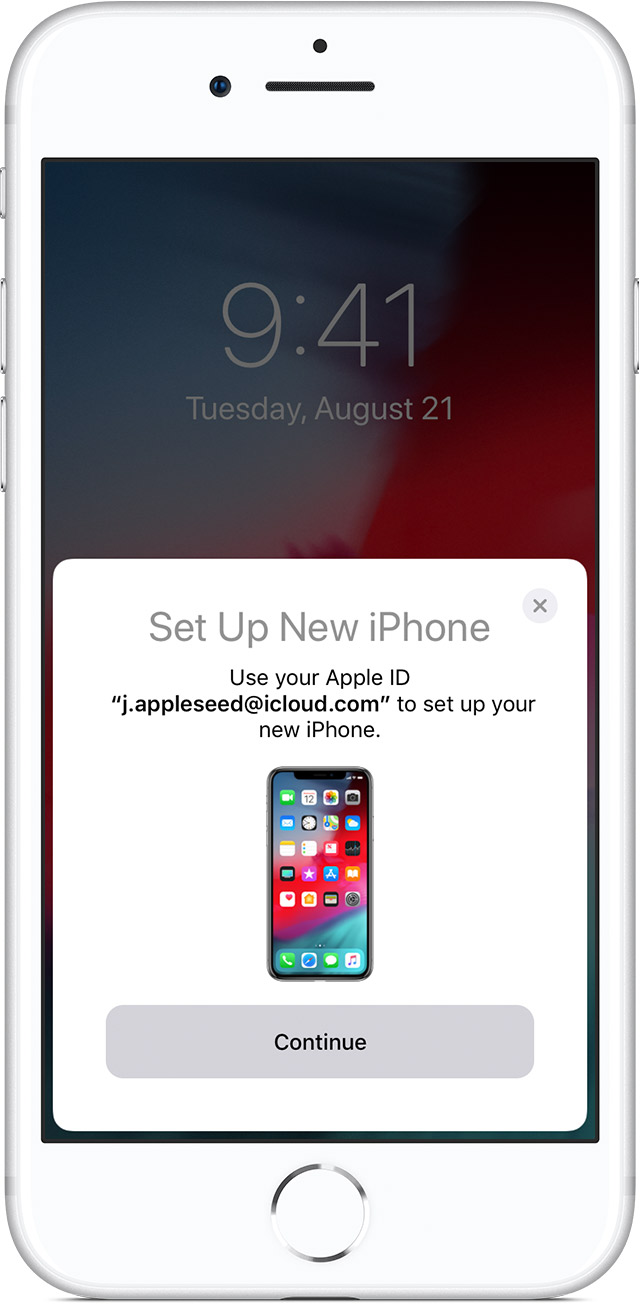
Используйте Быстрый Старт
Вы можете использовать iPhone или iPad, которые уже работают на iOS 11 или позже, чтобы автоматически установить новое устройство. Этот процесс занимает оба устройства, поэтому убедитесь, что вы выбираете время, когда вам не нужно будет использовать ваше текущее устройство в течение нескольких минут.
Часть 1. Почему iPhone зависает при обновлении настроек iCloud
Это общие причины ошибки обновления настроек iCloud на iPhone. Вы можете прочитать и проверить, если вы сделали ту же ошибку раньше.
1. нажмите Режим сна / Пробуждение кнопка неосознанно во время обновление системы iOS.
2. В вашем iPhone не хватает места для хранения.
3. Сервер Apple слишком занят или выключен из-за большого трафика.
4. В вашем iPhone низкий заряд батареи. Следовательно, ваш iPhone может пострадать от смерти на черном экране или зависнуть на 10 минут.
5. Нестабильная интернет-связь.
Apple Footer
Ситуации: При сбое проверки Apple ID
Ошибка проверки не происходит во многих разных случаях. Ниже приведены типичные ситуации, когда проверка не удалась при подключении к серверу Apple ID и другим. Просто прочитайте и посмотрите, есть ли у вас подобный опыт или нет.
В течение этого времени вы можете увидеть три предупреждения.
Что ж, проверив вышеуказанные пункты, вы можете исправить ошибку проверки, неизвестная ошибка произошла легче, чем раньше. Теперь просто перейдите к следующим параграфам и выясните, как исправить проблемы с проверкой.
Почему не создается учетная запись Apple ID? Основные ошибки!
Доброго времени! Как я уже неоднократно отмечал, учетную запись Apple ID должен иметь каждый пользователь девайсов от компании из Купертино. Да что там должен — просто обязан! Однако, иногда уже во время регистрации случаются различные ошибки, которые препятствуют созданию данного идентификатора. Что же делать? Ничего не регистрировать и пользоваться устройством «как есть», тем самым лишив себя удовольствия от использования гаджета на «всю катушку»?
Правильный ответ — нет, нет и еще раз нет. С неполадками надо обязательно бороться и сегодняшняя статья как раз посвящена тому, по какой причине может не создаваться Apple ID и, самое главное, что в этом случае делать. Приготовились?
Настройка и использование iCloud на Айфоне 5/5s
Компания Apple в качестве хранилища использует облако, которое называется iCloud. Как только вы завели телефон, на нём появляется новая информация, удобные вам настройки, важные фото и записи. Что делать чтобы они не потерялись и не сбросились?
В данной статье мы расскажем вам о таком способе хранения и синхронизации информации от разработчика как Apple iCloud, а так же как настроить айклауд на айфоне 5s, 4s и 6.
Какие главные способности этого приложения?
В случае если у вас имеется хоть один девайсов производителя Apple, это может быть iPhone, iPad, iPod Touch или компьютер Mac, то вам обязательно пригодится iCloud.
Связка ключей iCloud и Safari
С помощью данной особенности приложения вы можете быть с точностью уверены в безопасности хранения всех пароле, номеров банковских карт, а так же ваших логинов. Введя на одном устройстве логин и пароль, он автоматически подключится к остальным и ваши данные будут в безопасности. Резервное копирование
Функция резервного копирования незаменима при обновлении вашей операционной системы, восстановления данных и просто случайно стёртых файлов.  Приложения из App Store
Все скачанные вами приложения сами загрузят информацию необходимую для вашего пользования вовнутрь этого сервиса, после чего перенесутся на ваши оставшиеся девайсы. Доступ к моему Mac
А так же достаточно удобное копирование файлов, приложений, а так же включающий в себя управление одним компьютером с помощью другого синхронизированного компьютера с помощью системы интернет.
Для чего необходим портал Госуслуг
Данный интернет-ресурс по-другому еще именуют «электронным правительством». Он начал работу сравнительно недавно – в конце 2009-го. Основная его задача одна – облегчение доступа к услугам, предоставляемым различными государственными учреждениями. Здесь, в частности, удобно:
Установка iCloud на Mac в OS X и другие ПК
Для того что бы сервис хранения данных работал на яблочном компьютере, то вам необходимо перейти на настройки системы и заполнить информацию идентификационного номера и его пароля, после чего просто войти в систему.
Для тех кто пользуется компьютерами других производителей на платформе Windows необходимо устанавливать ряд программ:
Зависло обновление настроек iCloud

Иногда обновление настроек iCloud очень долго идет, либо вовсе зависает на месте и ничего нельзя сделать. Но есть выход, как решить проблему с обновлением, но сначала мы расскажем о причинах, из-за которых данная проблема возникает:
Итак, теперь когда мы знаем основные причины возникновения проблемы, можно перейти к решению. Но предупреждаем сразу – в некоторых вариантах может потребоваться наличие ПК с установленным iTunes, либо iCloud, а для чего расскажем ниже.

Обновление настроек iCloud долго идет что делать
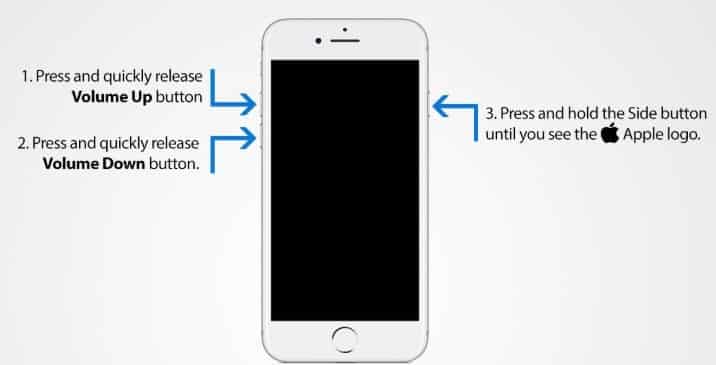
Как Вы уже поняли, причин возникновения проблемы достаточно много и по всем пунктам не удастся проверить без наличия компьютера под рукой. Поэтому, в первую очередь необходимо отменить обновление посредством аварийной перезагрузки. Что необходимо сделать?
Нажать кнопку повышения звука и быстро нажать кнопку понижения звука. После сразу же зажать кнопку выключения пока на экране не появится логотип Apple.
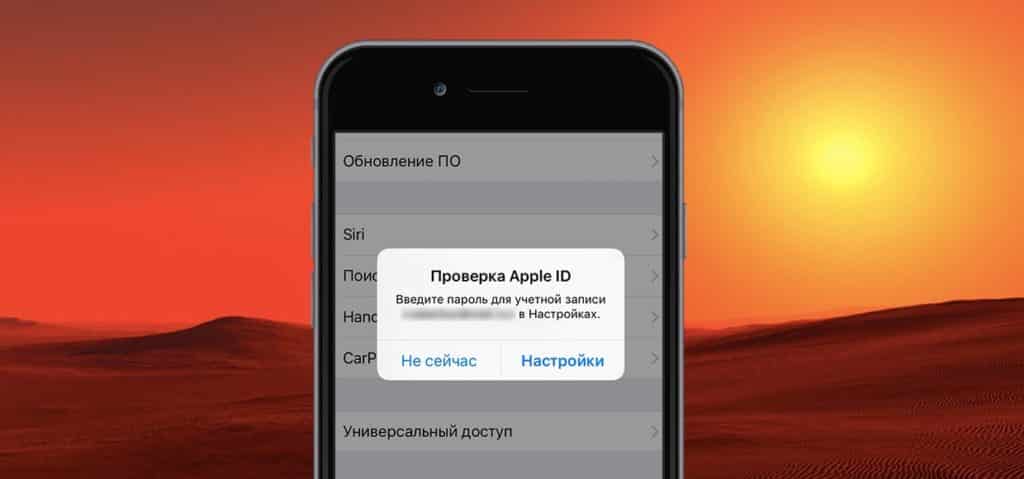
После этого, AppleID может потребовать у Вас снова авторизоваться, но мы рекомендуем пропустить этот момент. То же самое может произойти во время обновления. У Вас будут запрошены данные для авторизации и следует выбрать не сейчас. При условии, что нет проблем с вышеописанными пунктами, можно попытаться снова обновить настройки iCloud. В ином случае, если проблема не решена, то следует воспользоваться компьютером.

Обновление настроек iCloud при помощи компьютера
Если у Вас есть Mac Book, то Вы можете подключить iPhone к нему и в главном меню выбрать проверку на наличие обновлений. После этого, Вам будет предложено произвести обновление. Таким образом, iCloud автоматически обновит настройки смартфона и Вы сможете пользоваться им без каких-либо проблем.
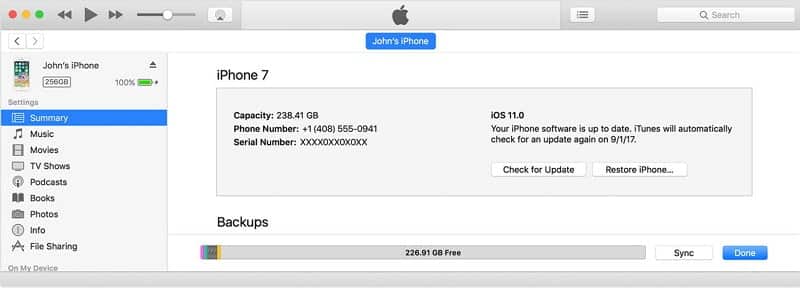
В случае, если у Вас обычный компьютер, Вы также можете установить iTunes и зайти в меню Справка. В этом разделе Вы сможете найти раздел проверки обновлений для самой программы. Важно, чтобы программа также была обновлена до последней версии, прежде чем производить вышеописанные версии, как это описано аналогично для Mac Book.

Сервера Apple упали, что делать?
В данном случае остается лишь ждать, ведь как мы описали выше – данная проблема частое явление во время выхода обновлений. Все хотят обновиться и нагрузка на сервера оказывается колоссально высокой. От этого и возникают различные проблемы, которые мешают быстро обновиться несмотря на стабильное подключение к интернету и отсутствие вышеописанных проблем. Поэтому, никогда не спешите обновлять iCloud – лучше сделать это позже на 1 день во избежание вышеперечисленных проблем.
Последние 8 способов исправить залипание iPhone при обновлении настроек iCloud
Размещено от Элла Джонс Январь 13, 2021 18: 40
Сколько времени занимает обновление настроек iCloud на новом iPhone XR или старом устройстве iOS? Ну, это зависит от скорости Wi-Fi, размера файла резервной копии iCloud и многих других факторов. Но должно быть что-то не так, когда обновление настроек iCloud занимает дни или дневные часы. Если Обновление настроек iCloud Уведомление появляется на экране вашего iPhone долгое время, это означает, что ваш iPhone застрял при обновлении настроек iCloud Чтобы в конечном итоге восстановление из резервного копирования iCloud длилось вечно, вы можете попробовать следующие решения для безопасного и безопасного устранения неполадок, связанных с восстановлением iCloud iPhone.
Часть 1. Почему iPhone зависает при обновлении настроек iCloud
Это общие причины ошибки обновления настроек iCloud на iPhone. Вы можете прочитать и проверить, если вы сделали ту же ошибку раньше.
1. нажмите Режим сна / Пробуждение кнопка неосознанно во время обновление системы iOS.
2. В вашем iPhone не хватает места для хранения.
3. Сервер Apple слишком занят или выключен из-за большого трафика.
4. В вашем iPhone низкий заряд батареи. Следовательно, ваш iPhone может пострадать от смерти на черном экране или зависнуть на 10 минут.
5. Нестабильная интернет-связь.
Часть 2. Что нужно сделать, чтобы исправить зависание iPhone при обновлении настроек iCloud
Это все проверенные способы вытащить iPhone из-за ошибки обновления настроек iCloud. В результате вы можете получить Обновление завершено сообщение, чтобы закончить процесс.
Способ 1: запустить iOS System Recovery
Шаг 1 После установки откройте программу и выберите Восстановление системы iOS в основном интерфейсе. Теперь вы можете подключить iPhone к компьютеру, чтобы решить проблему с обновлением настроек iCloud.

Шаг 2 Выберите Start в правом нижнем углу, чтобы двигаться дальше. Позже ваш iPhone может быть обнаружен программой автоматически.

Шаг 3 Нажмите Бесплатное быстрое исправление быстро исправить зависание iOS при обновлении настроек iCloud. Если программа все еще существует, вы можете нажать фиксированный чтобы получить дополнительную помощь.
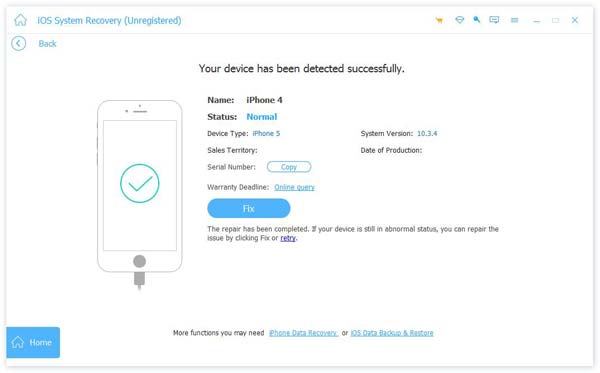
Шаг 4 Выберите Стандартный режим восстановить обновление застрявших настроек iCloud без потери данных. Если это не работает, вы можете выбрать Расширенный режим чтобы попробовать еще раз. В настоящее время вам нужно сначала сделать резервную копию iPhone.
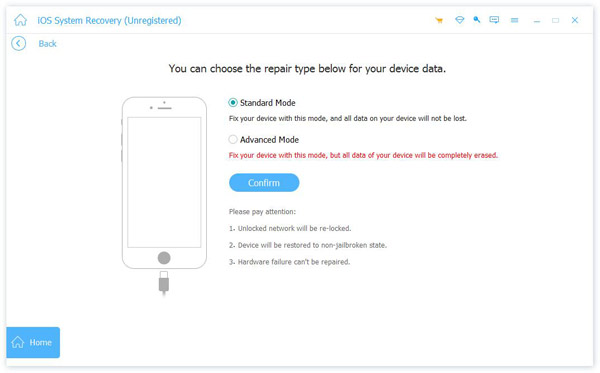
Шаг 5 Проверьте и исправьте категорию, тип и модель iPhone. Выберите версию iOS для загрузки в зависимости от ваших потребностей. Вы можете щелкнуть значок папки внизу, чтобы изменить выходную папку.

Шаг 6 Нажмите Далее чтобы исправить зависание iPhone при обновлении настроек iCloud за считанные минуты. Не отключайте iPhone до завершения всего процесса.
Способ 2: принудительная перезагрузка iPhone
Вы можете заставить перезагрузите iPhone когда iPhone заморожен или отключен. Это безопасный способ сброса и удаления глюков iPhone.
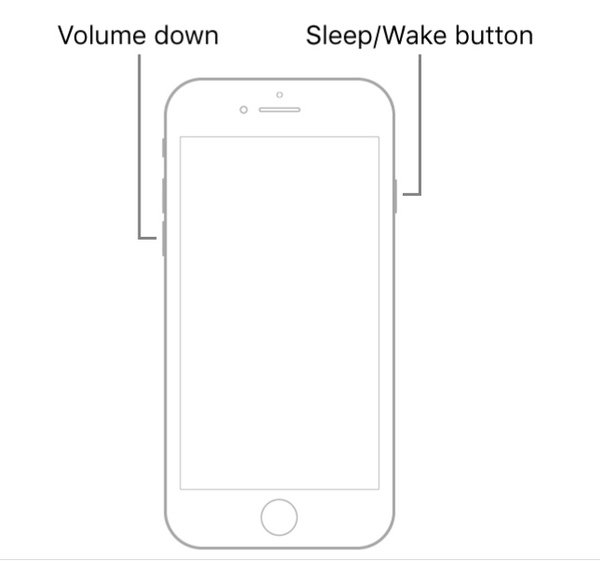
Принудительно перезагрузите iPhone 8/8 Plus / X и более поздние версии: быстро нажмите и отпустите объем Up кнопка. Затем повторите эту операцию на Volume Down кнопка. Удерживайте и нажмите Боковое сравнение кнопку, пока не появится логотип Apple.
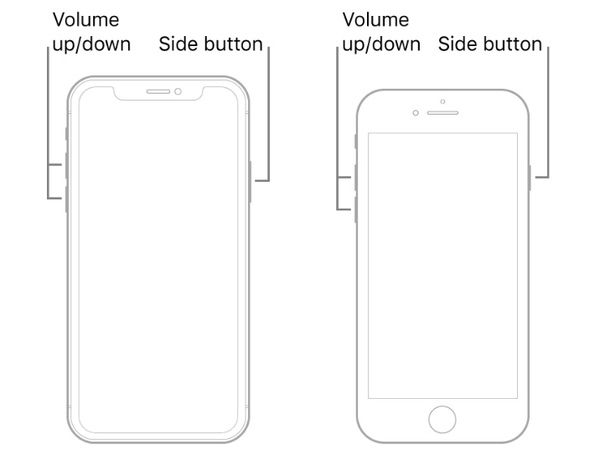
Принудительный перезапуск iPhone 7/7 Plus: удерживайте и нажмите Volume Down и Режим сна / Пробуждение кнопок. Когда вы увидите логотип Apple, отпустите две кнопки.
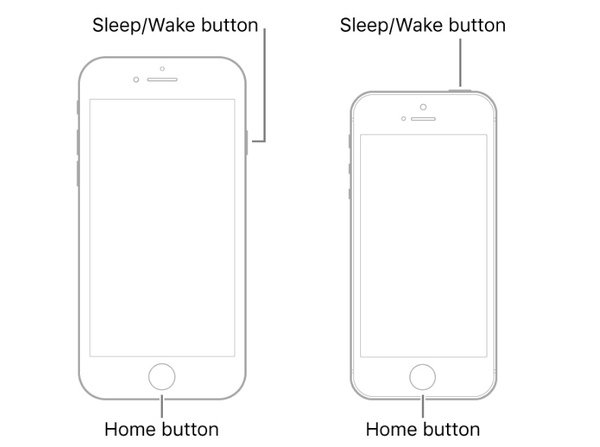
Принудительный перезапуск iPhone 6s / 6s Plus / SE: удерживайте и нажмите Режим сна / Пробуждение и Главная кнопок. Отпустите две кнопки, когда логотип Apple появится на экране iPhone.
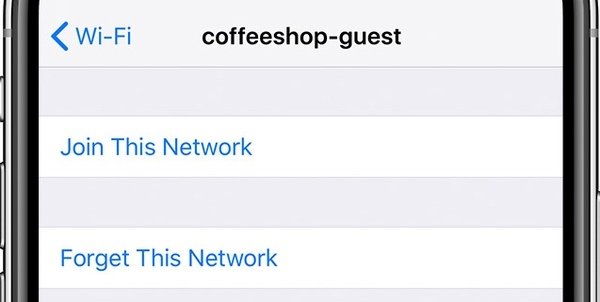
Способ 3: проверьте соединение Wi-Fi
Убедитесь, что вы ввели правильный пароль Wi-Fi. Если вы не уверены, вы можете подключиться к новой сети Wi-Fi.
Шаг 1 Откройте Настройки приложение
Шаг 2 Выберите Wi-Fi и выберите предпочитаемую беспроводную сеть.
Шаг 4 Переподключитесь к надежному интернет-соединению.
Способ 4: пропустить настройку iCloud
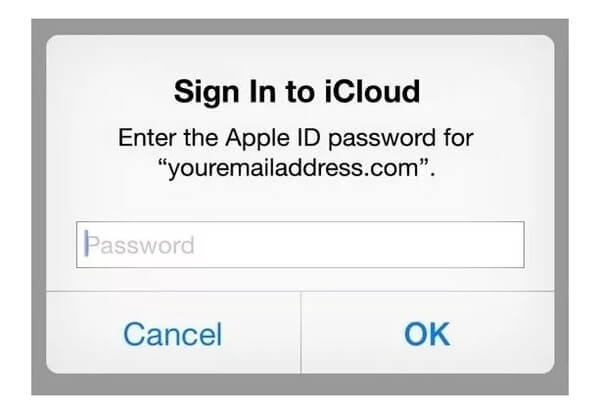
После обновления iPhone вы попадете на экран настройки iCloud по умолчанию. Вы можете пропустить Войдите в экран iCloud выбрав Отмена вариант. Это также хороший способ исправить зависание iPhone 6s при обновлении настроек iCloud.
Способ 5: проверьте сервер iCloud
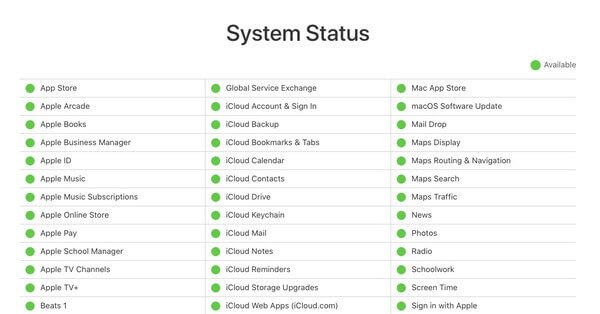
Вы можете проверить список состояния системы Apple, чтобы узнать, доступен ли iCloud. Если перед службой iCloud есть зеленый значок, это означает, что iCloud работает нормально.
Способ 6: повторно включить iCloud Backup
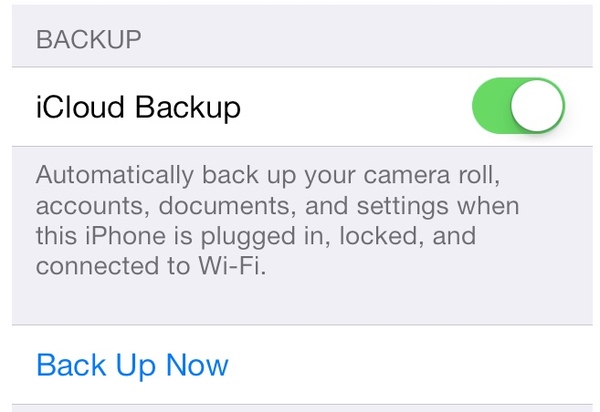
Шаг 1 Откройте Настройки приложение
Шаг 4 Включить ICloud Резервное копирование В течение нескольких минут.
Способ 7: обновить iPhone с помощью iTunes
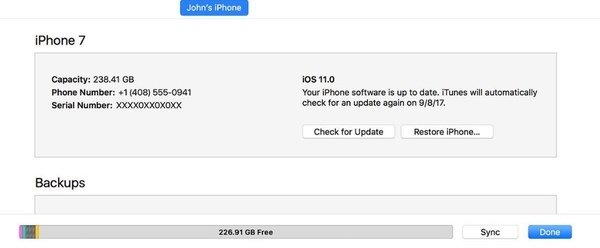
Шаг 1 Запустите последнюю версию iTunes на вашем компьютере.
Шаг 2 Подключите iPhone к компьютеру с помощью молнии USB-кабель.
Шаг 4 Нажмите Загрузить и обновить продолжить процесс.
Обновление настроек icloud долго идет что делать
Иногда обновление настроек iCloud очень долго идет, либо вовсе зависает на месте и ничего нельзя сделать. Но есть выход, как решить проблему с обновлением, но сначала мы расскажем о причинах, из-за которых данная проблема возникает:
Итак, теперь когда мы знаем основные причины возникновения проблемы, можно перейти к решению. Но предупреждаем сразу – в некоторых вариантах может потребоваться наличие ПК с установленным iTunes, либо iCloud, а для чего расскажем ниже.
Обновление настроек iCloud долго идет что делать
Как Вы уже поняли, причин возникновения проблемы достаточно много и по всем пунктам не удастся проверить без наличия компьютера под рукой. Поэтому, в первую очередь необходимо отменить обновление посредством аварийной перезагрузки. Что необходимо сделать?
Нажать кнопку повышения звука и быстро нажать кнопку понижения звука. После сразу же зажать кнопку выключения пока на экране не появится логотип Apple.
После этого, AppleID может потребовать у Вас снова авторизоваться, но мы рекомендуем пропустить этот момент. То же самое может произойти во время обновления. У Вас будут запрошены данные для авторизации и следует выбрать не сейчас. При условии, что нет проблем с вышеописанными пунктами, можно попытаться снова обновить настройки iCloud. В ином случае, если проблема не решена, то следует воспользоваться компьютером.

Обновление настроек iCloud при помощи компьютера
Если у Вас есть Mac Book, то Вы можете подключить iPhone к нему и в главном меню выбрать проверку на наличие обновлений. После этого, Вам будет предложено произвести обновление. Таким образом, iCloud автоматически обновит настройки смартфона и Вы сможете пользоваться им без каких-либо проблем.
В случае, если у Вас обычный компьютер, Вы также можете установить iTunes и зайти в меню Справка. В этом разделе Вы сможете найти раздел проверки обновлений для самой программы. Важно, чтобы программа также была обновлена до последней версии, прежде чем производить вышеописанные версии, как это описано аналогично для Mac Book.
Сервера Apple упали, что делать?
В данном случае остается лишь ждать, ведь как мы описали выше – данная проблема частое явление во время выхода обновлений. Все хотят обновиться и нагрузка на сервера оказывается колоссально высокой. От этого и возникают различные проблемы, которые мешают быстро обновиться несмотря на стабильное подключение к интернету и отсутствие вышеописанных проблем. Поэтому, никогда не спешите обновлять iCloud – лучше сделать это позже на 1 день во избежание вышеперечисленных проблем.
Как восстановить iPhone из iCloud?
В этом руководстве вы узнаете, как восстановить iPhone из iCloud, чтобы вы могли начать пользоваться своим смартфоном после сброса iPhone или же быстро перенести данные на новый iPhone из резервной копии iCloud.
Apple позволяет своим пользователям восстановить iPhone из iCloud при настройке новых iPhone. Вы не сможете сделать этого, если предварительно не сбросите iPhone или не пропустите его через процедуру восстановления. Вы можете выбрать одну из нескольких резервных копий, а также из нескольких устройств, что позволяет вам легко вернуться к последней рабочей версии вашего iPhone, если вы хотите меняете старый iPhone на новый через iCloud.
Вам не понадобится компьютер с iTunes, чтобы сделать это, в отличие от резервного копирования непосредственно с iTunes, где всё хранится на локальной машине. Это также потребует некоторого времени, поскольку приложения будут повторно загружаться из магазина приложений iTunes, а затем смартфон будет загружать данные из iCloud на iPhone.
Узнайте, как восстановить iPhone из iCloud.
Прежде чем выбрать «Восстановление iPhone из iCloud», хорошо бы сначала убедиться, что смартфон подключен к Wi-Fi и питанию. И если при полной зарядке вам нет необходимости подключаться к сети, то подключение к Wi-Fi обязательно для загрузки крупных приложений. Стоит также отметить, что процесс восстановления будет разряжать смартфон быстрее, чем при традиционном использовании устройства.
Во время восстановления iPhone, он повторно загрузит ваши приложения и восстановит учетные записи, поэтому вы не должны использовать приложения или учетные записи, помимо iTunes. На тестах мы пробовали загрузить Gmail и другие приложения, в том числе два с потребностью в автономной аутентификации, все приложения залогинились и были готовы к использованию после восстановления.
Восстановление из iCloud может занимать до часа времени, но вы можете начать использовать смартфон уже после первых 15-20 минут. Оставшееся время вам придется ждать, возможно, чтобы закончить загрузку.
Как восстановить iPhone из iCloud?
Далее мы предлагаем пошаговое руководство по восстановлению iPhone из iCloud. Руководство построено на iOS 8.1.2, но оно подойдет к любой версии iOS 8.
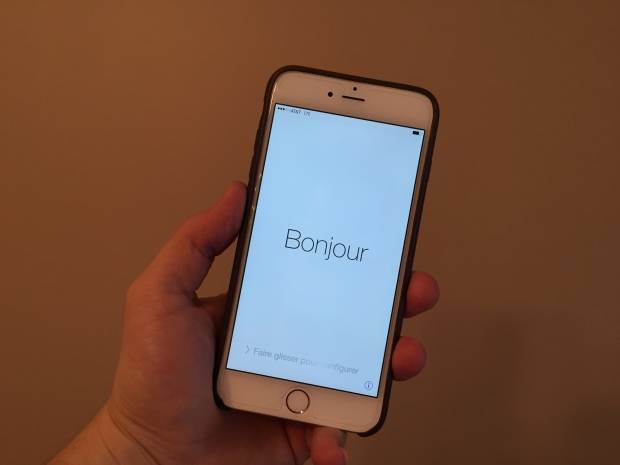
Начало восстановления устройства из iCloud.
Когда iPhone поприветствует вас на нескольких языках, проведите по экрану, чтобы начать настройки. Вам также потребуется подключиться к Wi-Fi, если опция доступна. На следующем экране выберите «Включить геолокацию», если вам нужно использовать своё местоположение в каких-либо целях.
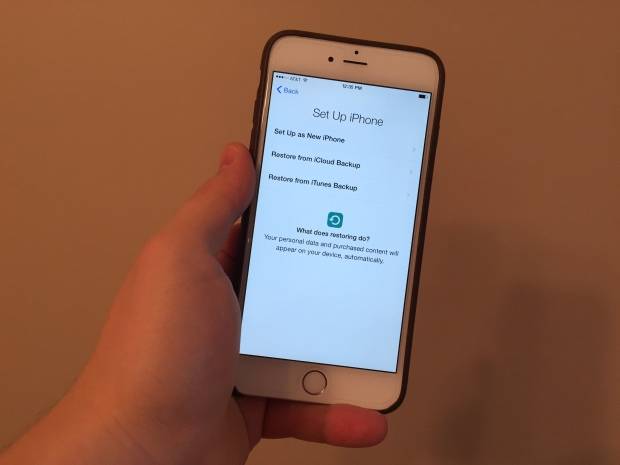
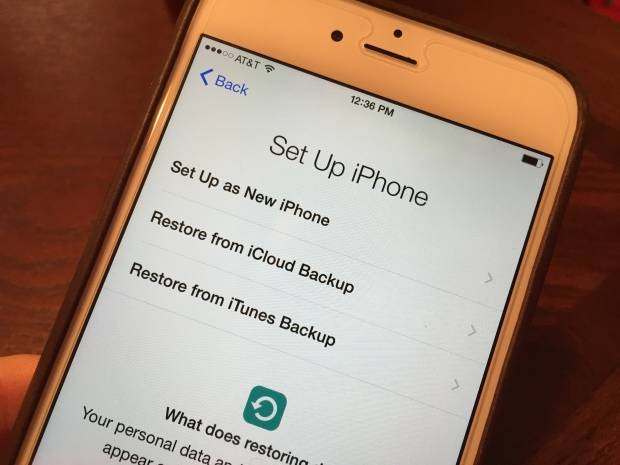
Когда увидите экран резервного копирования, выберите «Восстановить из iCloud».
На следующем экране вам нужно выбрать резервную копию из iCloud и нажать «Принять» (Agree). Теперь вам нужно ввести идентификатор Apple и пароль, затем снова нажмите «Принять» (Agree). Подождите около минуты, чтобы пройти аутентификацию.
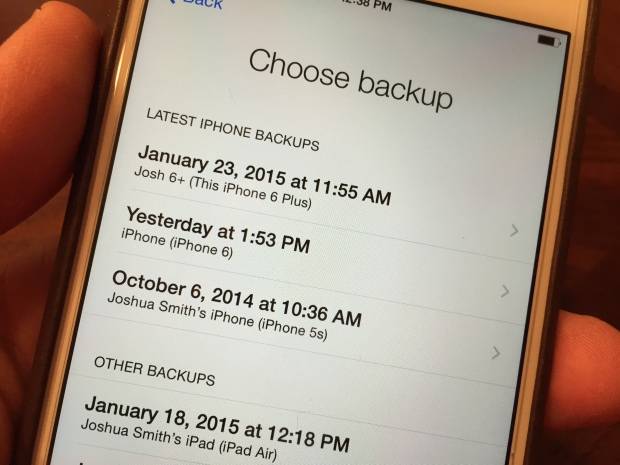
Выберите резервную копию для восстановления через iCloud.
Теперь вы можете выбрать устройство для резервного копирования. Если вы восстанавливаете iPhone из резервной копии iCloud, сделанной с этого устройства, найдите его и нажмите. Если вы восстанавливаете данные старого iPhone на новом iPhone, нажмите на подходящую резервную копию.
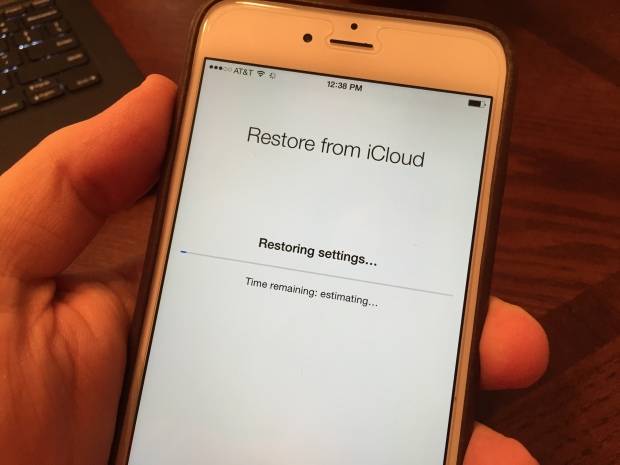
Подождите, пока Apple проверит настройки.
Проведите пальцем по второму экрану приветствия, затем нажмите «Продолжить». Введите идентификатор Apple и пароль снова, выберите настройки iMessage и FaceTime. Следующий экран попросит вас ввести Touch ID, создайте пароль и настройте Apple Pay. Вы можете пропустить эти настройки, если хотите. Другой экран спросит вас о брелке iCloud. Если вы используете его, вы можете настроить его с помощью функции проверки.
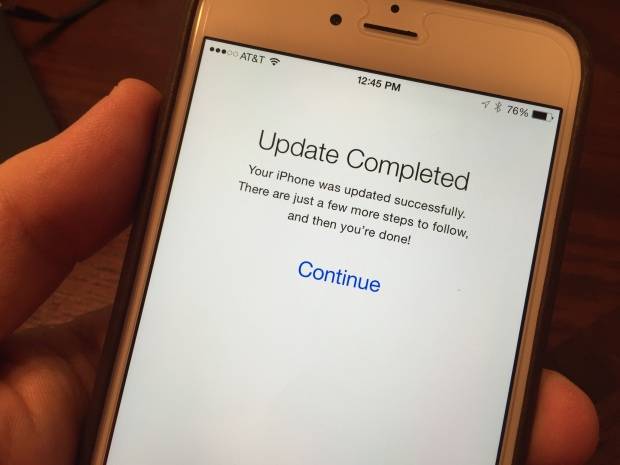
После этого экрана вы можете использовать iPhone, но вы должны будете подождать, пока восстановятся приложения.
Через несколько минут iPhone загрузит домашний экран, но вы увидите приложения, которые ожидают загрузки и установки. Серым цветом выделены иконки приложений, которые должны быть загружены, прежде чем вы сможете их использовать. Возможно, всплывающее окно попросит вас указать идентификатор и пароль Apple.
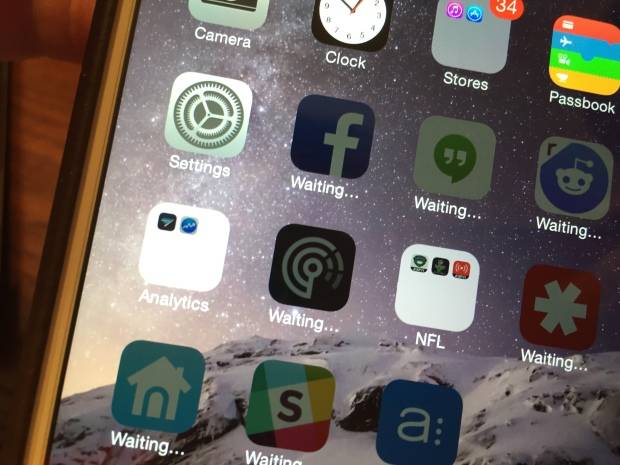
Подождите, пока iPhone восстановит приложения из iCloud.
На этом этапе вам придется подождать, пока функция восстановления загрузит и установит приложения на свои места. Вы не можете использовать приложение, пока оно не будет загружено. Есть несколько приложений, загрузка которых может зависнуть в iCloud, таким образом, вам потребуется открыть App Store, выбрать «Обновление», а затем «Обновить всё». Это займет немного времени.
Вы также можете увидеть сообщение, что некоторые пункты не могут быть восстановлены. iPhone, как правило, не перечисляет элементы, о которых идет речь, но вы можете синхронизировать устройство с компьютером, что поможет восстановить их на вашем iPhone.
Теперь вы знаете, как восстановить iPhone из iCloud, и мы надеемся, что в этом процессе у вас не возникнет проблем. Дерзайте!
Что делать, если iPhone завис при обновлении
Несмотря на всю кажущуюся безглючность iPhone, iPad и iPod touch, даже мобильные устройства Apple могут зависнуть при обновлении, в особенности, если вы следите за ходом разработки новых версий iOS и всегда устанавливаете себе последние тестируемые сборки. В этой инструкции мы расскажем что делать, если iPhone завис при обновлении и как своими силами вернуть устройство к жизни.
Зависание iPhone, iPad или iPod touch при установке новой версии iOS, либо же откате на одну из доступных предыдущих сборок, может быть вызвано целым рядом причин. При этом самое печальное, что пользователь со своей стороны повлиять на процесс установки может минимально — ему нужно лишь не отключать устройство и не отсоединять его от компьютера в случае, если прошивка устанавливается через iTunes.
Зато после того, как сбой случился владельцу мобильного устройства можно выполнить целый ряд действий, направленных на спасение терпящего бедствие гаджета. Начинать рекомендуется с простейшего.
Что делать, если iPhone завис при обновлении — выполните принудительную перезагрузку
Мы рассматриваем ситуацию, когда iPhone именно завис и смартфон никаких призывов к действию, вроде требования подключить к iTunes, не совершает. В случаях когда изображение на экране устройства замерло может помочь банальная принудительная перезагрузка.
Для этого вам нужно одновременно зажать кнопки Домой и Питание и держать их до тех пор, пока на экране не появится логотип Apple. В зависимости от серьезности сбоя, зависшая картинка может смениться тем самым значком подключения к iTunes и это значит, что новая версия iOS, к сожалению, не смогла установиться правильно.
Что делать, если iPhone завис при обновлении — восстановите смартфон через iTunes
В случае, если принудительная перезагрузка проблему исправить не помогла или же на экране появилось уведомление о необходимости восстановить смартфон через iTunes, у нас не остается другого выхода как подключить устройство к компьютеру для последующего восстановления.
Процесс восстановления выполняется несложно:
Шаг 1. Подключите iPhone, iPad или iPod touch к компьютеру и запустите iTunes
Шаг 2. Если устройство еще не введено в режим восстановления, зажмите кнопки Домой и Питание и удерживайте их до тех пор, пока на экране не появится иконка iTunes (как на изображении ниже)
Шаг 3. Нажмите на кнопку «Обновить », подтвердите начало операции и дождитесь ее окончания
Важно: в случае обновления вы попытаетесь переустановить iOS без потери данных. Если же вы выберете восстановление, то весь контент и настройки будут стерты.
Примечание: процесс может занять довольно длительное время, поскольку первоначально iTunes будет скачивать необходимую версию iOS с серверов Apple.
После окончания процесса восстановления на ваш iPhone, iPad или iPod touch будет установлена последняя доступная версия iOS.
Настройка и использование iCloud на Айфоне 5/5s
Компания Apple в качестве хранилища использует облако, которое называется iCloud. Как только вы завели телефон, на нём появляется новая информация, удобные вам настройки, важные фото и записи. Что делать чтобы они не потерялись и не сбросились?
В данной статье мы расскажем вам о таком способе хранения и синхронизации информации от разработчика как Apple iCloud, а так же как настроить айклауд на айфоне 5s, 4s и 6.
Настройка iCloud на iPhone
Для начала необходимо разобраться зачем нам необходимо данное хранилище и что оно из себя представляет. iCloud умеет сохранять ваши настройки, передавать различную информацию между находящимися в вашем пользовании Apple девайсами и создавать резервные копии ваших данных.
Данное дополнение является неотъемлемой частью жизни любого смартфона от компании производителя. Оно помогает пользователю уменьшить количество выполняемых действий доведя их до автоматизма.
Если вы ещё ни разу не пользовались данным сервисом, то приготовьтесь к тому, что все изменения которые вы внесёте вовнутрь вашего телефона будут запоминаться, а так же автоматизированно устанавливаться на остальные девайсы.
Какие главные способности этого приложения?
В случае если у вас имеется хоть один девайсов производителя Apple, это может быть iPhone, iPad, iPod Touch или компьютер Mac, то вам обязательно пригодится iCloud.
Связка ключей iCloud и Safari С помощью данной особенности приложения вы можете быть с точностью уверены в безопасности хранения всех пароле, номеров банковских карт, а так же ваших логинов. Введя на одном устройстве логин и пароль, он автоматически подключится к остальным и ваши данные будут в безопасности. Резервное копирование Функция резервного копирования незаменима при обновлении вашей операционной системы, восстановления данных и просто случайно стёртых файлов. Приложения из App Store Все скачанные вами приложения сами загрузят информацию необходимую для вашего пользования вовнутрь этого сервиса, после чего перенесутся на ваши оставшиеся девайсы. Доступ к моему Mac А так же достаточно удобное копирование файлов, приложений, а так же включающий в себя управление одним компьютером с помощью другого синхронизированного компьютера с помощью системы интернет.
Количество доступного места в хранилище
Для каждого пользователя яблочного девайса в iCloud доступно 5 Гигабайт, для Удобного храниения там данных из ваших приложений, которые вы используете, почту, необходимые номераы и заметки и резервные копии иформации с вашего смартфона.
Существую некоторые ограничения, о которых не стоит забывать пользуясь данным сервисом. например в количестве фотографий. Они могут быть любого размера, но не превышать лимит в количестве 1000 шт. Иначе оставшиеся будут удалены отдав предпочтения более новым снимкам. Так же в данном приложении существуют и платные тарифы, что в недавнем времени значительно обновлено и выглядят достаточно приемлемо.
Платные тарифы
В данное время в iCloud существует 4 платных тарифа пользования, в которых цена идёт за месяц:
Оплачивание тарифного плана осуществляется благодаря списыванию средств с прикреплённой к персональному аккаунту карты. Если таковой нет, то её следует привязать в управлении настройками.
Настроить icloud тарифную особенность у вас есть возможность в любой момент внутри меню специальных настроек.
Информация, которая находится у данного сервиса хранения, будет доступна для любого связанного устройства, при наличии вашего персонального Apple ID.
Как включить iCloud на iPhone и iPad?
Нет необходимости дополнительно регистрировать ваш аккаунт в системе хранения данных iCloud. Чтобы обзавестись данным дополнением необходимо просто ввести адрес своего Apple ID.
Именно у этого меню у вас есть возможность так же восстановить идентификатор или пароль к нему, а так же создать новый ID.
Как только подключение будет сделано вы увидите всю информацию о вас, которая уже содержится внутри хранилища. А так же если ваш компьютер уже заранее имел доступ к этому сервису, то на него придёт оповещение о том, что вы подключены.
Установка iCloud на Mac в OS X и другие ПК
Для того что бы сервис хранения данных работал на яблочном компьютере, то вам необходимо перейти на настройки системы и заполнить информацию идентификационного номера и его пароля, после чего просто войти в систему.
Для тех кто пользуется компьютерами других производителей на платформе Windows необходимо устанавливать ряд программ:
Что нового в iCloud Drive | База Знаний
Источники: http://digitaluser.ru/articles/faq/kak-vosstanovit-iphone-iz-icloud.html, http://www.apple-iphone.ru/iphone-ipad-guides/CHto-delat-esli-iphone-zavis-pri-obnovlenii/, http://appls.me/instruktsii/kak-nastroit-ayklaud-na-ayfone-5s/
После того, как вы изменить свой идентификатор Apple и пароль, вам может потребоваться обновить вашу регистрационную информацию с любых сервисов Apple, которые вы используете.
Используйте список ниже, чтобы убедиться, что каждый магазин или сервис используя обновленные данные для входа. Вы можете использовать эти шаги для входа в систему на вашем iPhone, iPad и iPod touch, компьютеров Mac, ПК, и iPod.
В некоторых случаях, вам не нужно обновлять свой идентификатор Apple и пароль на вашем устройстве до тех пор, пока в следующий раз вас попросят войти в магазин или сервис. Но если вы используете сервисы для обмена информацией или общения с другими людьми, вы должны немедленно обновить свой идентификатор Apple и пароль.

Программы Разработчика Apple
Ничего не надо делать. В течение 24 часов изменить свой Apple ID или пароль, автоматически изменяются для обновления от Apple для разработчиков программ.
Онлайн-Магазин Apple
Обновить идентификатор Apple и пароль, на вашем iPhone, iPad, касания iPod, Mac и PC.
для iPhone, iPad и iPod сенсорный
Если вы используете iOS 10.3 или более поздняя версия, зайдите в Настройки > [ваше имя] > & магазине приложений iTunes. Если вы используете iOS 10.2 или более ранней версии, перейдите в Настройки > & магазине приложений iTunes.
Mac с OS X горный лев или позже, или ПК с Windows
Розничных услуг-магазине Apple
Когда вы делаете гений бар, семинар, Бизнес, или совместное предприятие бронирование, вам будет предложено войти в систему с вашим Apple ID и пароль.
Веб-сайт поддержки Apple и поддержки сообществ Apple
Перейти на сайте службы поддержки Apple.
Перейти на сообщества поддержки Apple.
Фейстайм
Обновить идентификатор Apple и пароль, на вашем iPhone, iPad, касания iPod, и Mac.
для iPhone, iPad и iPod сенсорный
Перейдите в раздел Настройки > приложения FaceTime.
Mac с OS X горный лев или позже
Найти мой iPhone
Откройте приложение Найти iPhone на вашем iPhone, iPad или iPod касание:
в iCloud
Обновить идентификатор Apple и пароль, на вашем iPhone, iPad и iPod touch, компьютеров Mac, ПК, и iPod.
для iPhone, iPad и iPod сенсорный
Если вы используете iOS 10.3 или более поздняя версия, зайдите в Настройки > [ваше имя]. Если вы используете iOS 10.2 или более ранней версии, перейдите к «Настройки» > iCloud.
Если вы обновили свой идентификатор Apple адрес электронной почты* прежде чем выйти из iCloud, и устройство продолжает запрашивать пароль от предыдущего идентификатора Apple, вы можете временно изменить свой Apple ID для входа.
Mac с OS X горный лев или позже
Выберите меню Apple > Системные настройки, а затем щелкните значок iCloud.
ПК с Windows
Откройте iCloud для Windows и нажмите «выйти».
Яблоко ТВ
Для воспроизведения контента с компьютера Mac или PC на Apple ТВ HD, перейдите в Настройки > Учетные записи > учетная запись iCloud. На Apple TV (3-го поколения или более ранней версии) зайдите в «Настройки» > iCloud.
iTunes магазин, Книги, магазин, и магазин приложений
Обновить идентификатор Apple и пароль, на вашем iPhone, iPad и iPod touch, компьютеров Mac, компания Apple TV, или ПК с Windows. iTunes включает в iTunes гений, домашняя коллекция в iTunes, игры на iPad, в iTunes Store и iTunes в США
для iPhone, iPad и iPod сенсорный
Если вы используете iOS 10.3 или более поздняя версия, зайдите в Настройки > [ваше имя] > & магазине приложений iTunes. Если вы используете iOS 10.2 или более ранней версии, перейдите в Настройки > & магазине приложений iTunes.
Mac с OS X горный лев или позже
Откройте программу iTunes.
Открытые Книги Яблоко.
Откройте приложение Магазин.
Яблоко ТВ
На Apple ТВ HD, перейдите в Настройки > Учетные записи > iTunes и магазин приложений. На Apple TV (3-го поколения или более ранней версии), заходим в Настройки > магазин iTunes.
Для обмена дома на Apple ТВ HD, перейдите в меню Настройки > Учетные записи > разделе дома. На Apple TV (3-го поколения или более ранней версии), заходим в Настройки > компьютеры. Затем выберите Отключить общий доступ Домой. Когда вас попросят подтвердить, выбрать отключить. Потом выбрать включить общий дом, и введите обновленный идентификатор Apple и пароль.
ПК с Windows
Откройте программу iTunes.
Джобса в Apple
Перейти на работу в Apple и выберите Мой профиль.
Сообщений
После обновления ваш идентификатор Apple, ваши друзья будут получать новые сообщения от ваших обновленный идентификатор Apple. Старые сообщения не удаляются.
для iPhone, iPad и iPod сенсорный
Перейдите в Настройки > Сообщения, затем нажмите Отправить и получить.
Mac с OS X горный лев или позже
Откройте приложение «Сообщения», выберите Сообщения > Параметры, перейдите на вкладку Учетные записи, а затем выберите свой идентификатор Apple из списка счетов.
Программы Оптовой Закупки
Если вы изменили ваш Apple ID или пароль, и вы в Объем программы покупки, обратитесь в компанию Apple за поддержкой. Изменение идентификатора Apple и пароль войти в свою учетную запись для покупки, делая покупки, и доступ к предыдущим покупкам.
FaceTime не доступен во всех странах или регионах.
* В материковой части Китая и Индии, вы можете использовать свой телефон в качестве вашего идентификатора Apple.
Информация о продуктах, произведенных не компанией Apple, или о независимых веб-сайтах, неподконтрольных и не тестируемых компанией Apple, не носит рекомендательного характера и не рекламируются компанией. Компания Apple не несет никакой ответственности за выбор, функциональность и использование веб-сайтов или продукции. Apple не делает никаких заявлений относительно стороннего точность сайт или надежность. Риски, связанные с использованием Интернета. Обратитесь к поставщику за дополнительной информацией. Другие названия компаний и продуктов могут быть товарными знаками их соответствующих владельцев.



