
Обновление по usb для телевизора что это
Зачем обновлять прошивку телевизора Samsung, LG, Philips, Sony и др.?
Есть несколько причин обновления прошивки телевизоре:
1 Повышение стабильности работы телевизора. Некоторые телевизоры выходят с «сырыми» прошивками, особенно если они новые, как было с телевизорами LG и с их новой WebOS (старая прошивка NetCast). В дальнейшем эти ошибки и баги устраняются и выпускается обновленная версия программного обеспечения, установив которую вы избавитесь от всех или от части проблем с телевизором.
2 Может ускорить реакцию и скорость работы телевизора. Некоторые обновления используются для того, что бы обеспечить более высокую «отзывчивость» телевизора и повысить скорость его работы (включение, выключение, переключение каналов, функции Смарт ТВ и т.д.).
3 Добавление нового функционала. Часть обновлений касается добавления новых возможностей телевизора.
Для того, что бы понять, зачем предназначено то или иное обновление, можете зайти на сайт производителя вашего телевизора, найти там устанавливаемую версию обновления и почитать, что оно дает и какие проблемы решает.
Как обновить прошивку на Samsung, LG, Philips, Sony?
Обновление прошивки на телевизорах можно осуществить двумя способами:
На телевизорах Samsung, LG, Philips, Sony, можно не следить за выпуском новых обновления, а поставить галочку в меню «Автоматический устанавливать обновления», таким образом, на вашем телевизоре всегда будет последняя версия прошивки.
Ниже предлагаю более подробное описание обновления прошивки на разных телевизорах:
Как обновить по на телевизоре
 В случаях, когда у телевизора наблюдается некорректная работа, которая проявляется в ухудшении качества функционирования приложений (могут выдаваться ошибки), а также заметное снижение скорости интернета. Причиной этого может быть несвоевременное обновление программного обеспечения. Новая версия ПО позволяет поддерживать техническую актуальность устройства и устранять допущенные ошибки в предыдущих версиях.
Можно ли обновить ПО самому?
Обновить программное обеспечение на телевизоре или андроид возможно самостоятельно без обращения к специалисту. Для этого необходимо: потратить немного своего времени, наличие USB-накопителя или доступ в интернет на ТВ.
Все вновь выпущенные обновления можно узнать на официальном сайте производителя. Затем необходимо – определить существующую версию прошивки и сравнить с номером версии на Вашей модели. В случае если версии совпадают, то устройство в обновлении не нуждается.
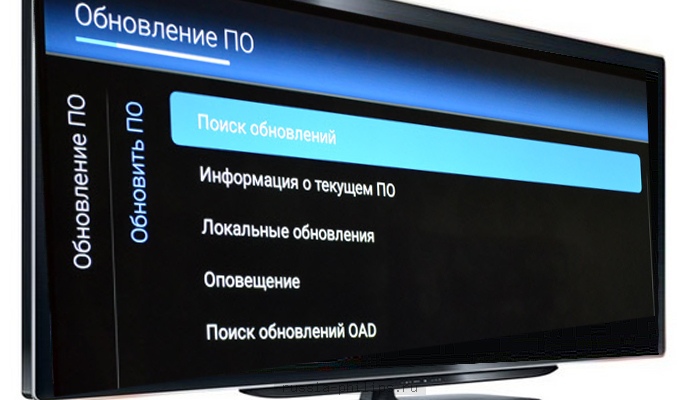 Обновить версию ПО на телевизоре возможно двумя способами.
Для первого способа понадобиться наличие и поддержка интернет-соединения. В зависимости от модели можно использовать локальную проводную сеть при помощи ТВ-маршрутизатора. Также установку возможно осуществить через Wi-Fi, но в этом случае телевизор должен поддерживать такой тип соединения.
В случае второго способа необходимо иметь USB-накопитель с объемом больше 4 ГБ, также она должна поддерживать файловую систему FAT32. Помимо накопителя должен быть компьютер с доступом в интернет для поиска и скачивания обновления.
ВАЖНО! В обязательном порядке у телевизора должен быть работоспособный USB-разъем.
Второй способ установки является наиболее безопасным по сравнению с первым, но по затрате времени выполняется дольше.
Инструкция: как обновить ПО
 Прежде чем приступить к обновлению необходимо определиться со способом установки. В основном выбор зависит от технических характеристик модели. Во время обновления выключать телевизор запрещается.
ВНИМАНИЕ: Если во время установки случиться сбой соединения, то исправить некорректную установку при помощи пульта не получится
Обновление через интернет. При обновлении программного обеспечения с помощью интернета на ТВ обязательно обратить внимание на скорость и качество передачи данных, а также определиться с версией прошивки. В автоматическом режиме производиться следующим образом:
При последующем запуске телевизора, он будет функционировать с новым программным обеспечением.
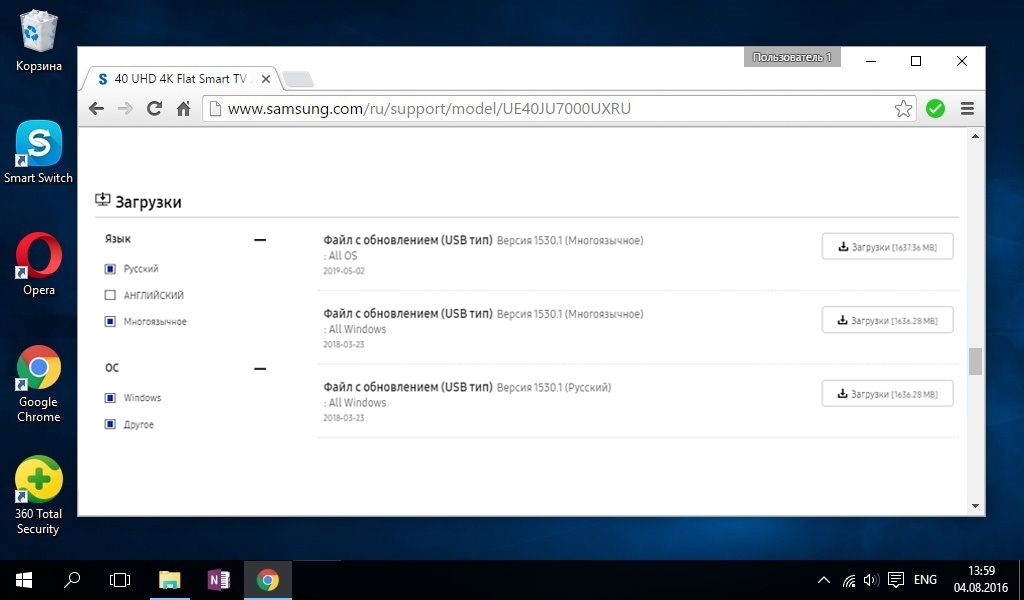
Обновление через USB. Первое, что необходимо сделать – зайти на сайт производителя и скачать файл ПО на компьютер. При выборе программного обеспечения обратите внимание на язык, т.к. он может затруднить установку. Затем USB-накопитель необходимо отформатировать в файловой системе FAT32. Скопируйте скаченный файл с компьютера на накопитель.
Справка: В основном скаченные файлы заархивированы. Файлы необходимо разархивировать, после чего только скопировать на флэшку.
Для установки программного обеспечения требуется следующее:
Начнется процесс поиска, а затем и установка новой версии ПО с накопителя. Во время установки запрещено трогать накопитель. По завершению процесса телевизор выключиться и запуститься уже с новым программным обеспечением.
Обновление телевизоров необходимо выполнять с определенной периодичностью. Для определения периодичности нужно прослеживать на официальном сайте производителя появление доступных ПО для Вашей модели телевизора. Как правило, после установки новой версии ПО наблюдается более быстрая работа ТВ, а также устраняются ошибки и прекращаются сбои. В некоторых случаях могут появиться новые возможности и дополнительные функции.
Как обновить прошивку на телевизоре Samsung через флешку (по USB)
Что потребуется для обновления
Как понять, что вышла новая прошивка
Как обновить прошивку
Скачайте установочный файл.
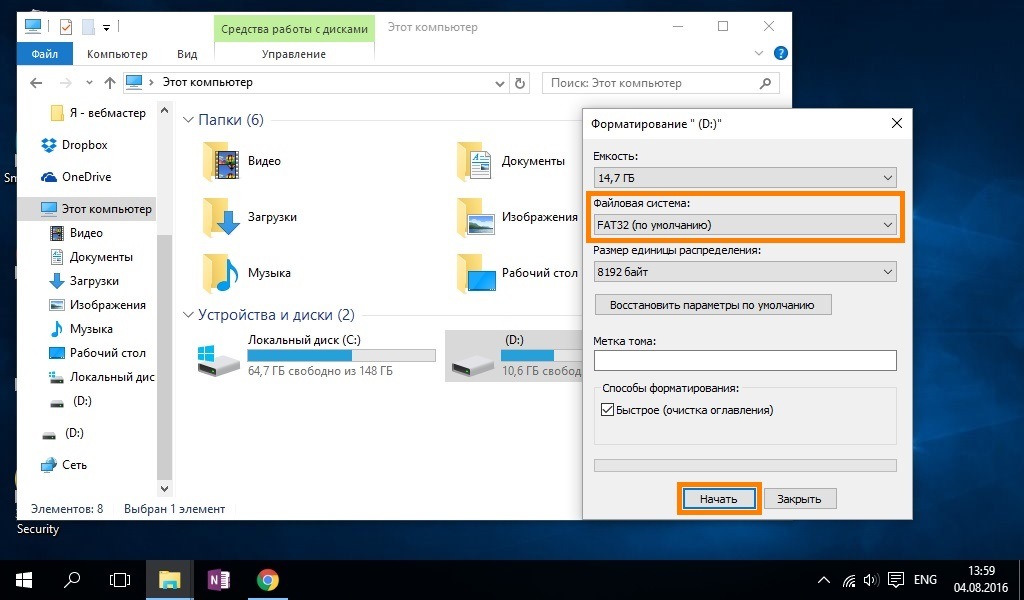
Отформатируйте флешку на компьютере в файловую систему FAT32.
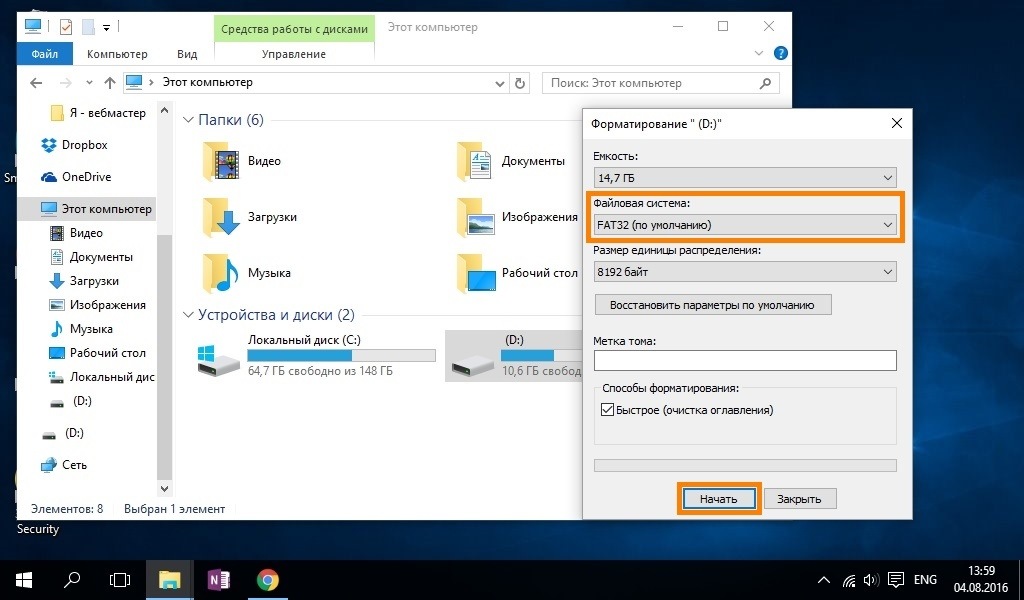
Скопируйте файл с прошивкой на флешку.

Откройте скопированный файл на флешке (два клика левой кнопкой мыши).
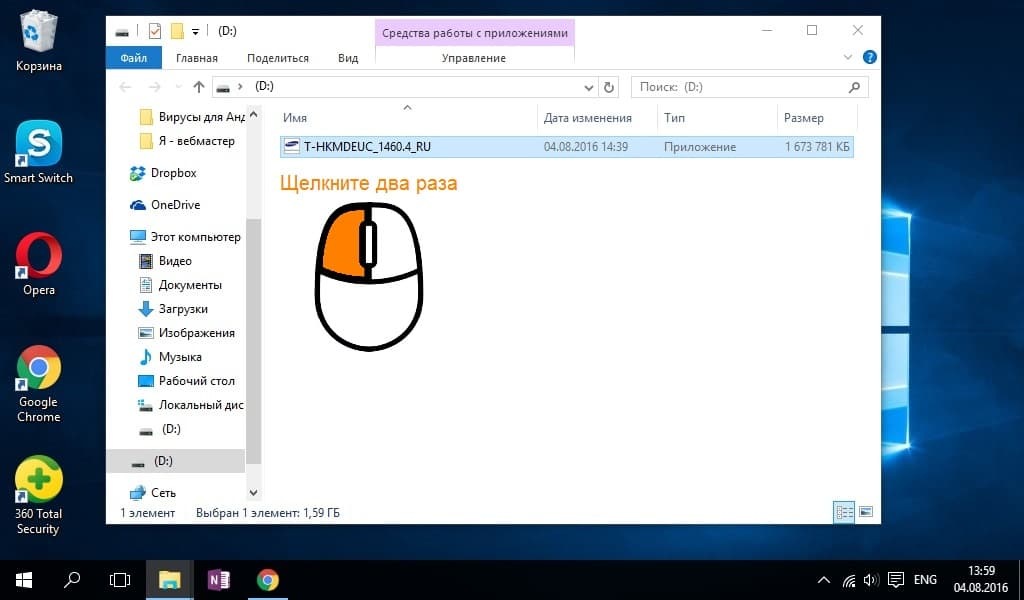
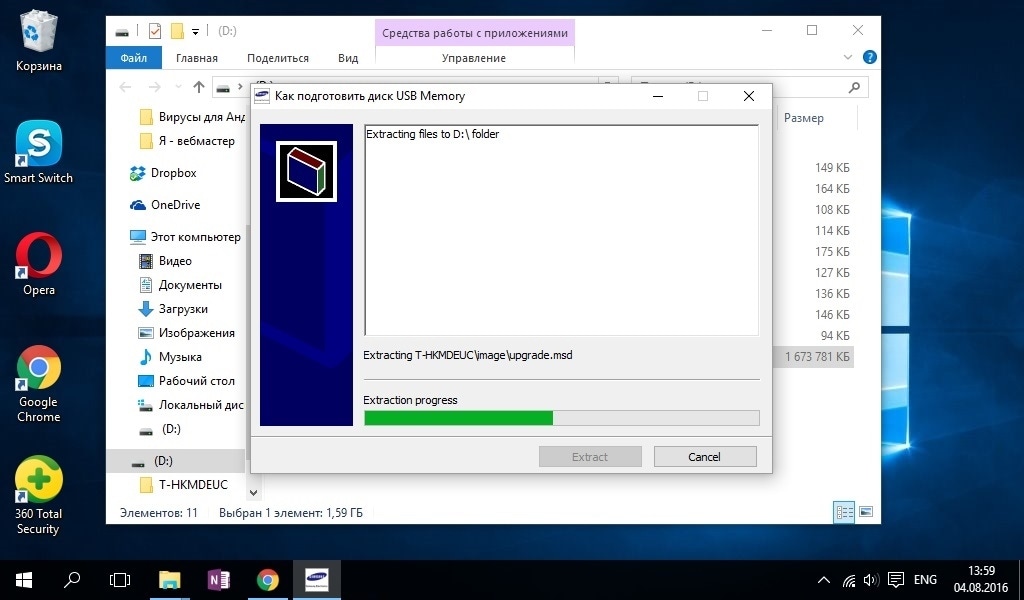
Нажмите на кнопку «Extract» в появившемся окне.

Дождитесь завершения распаковки файла.
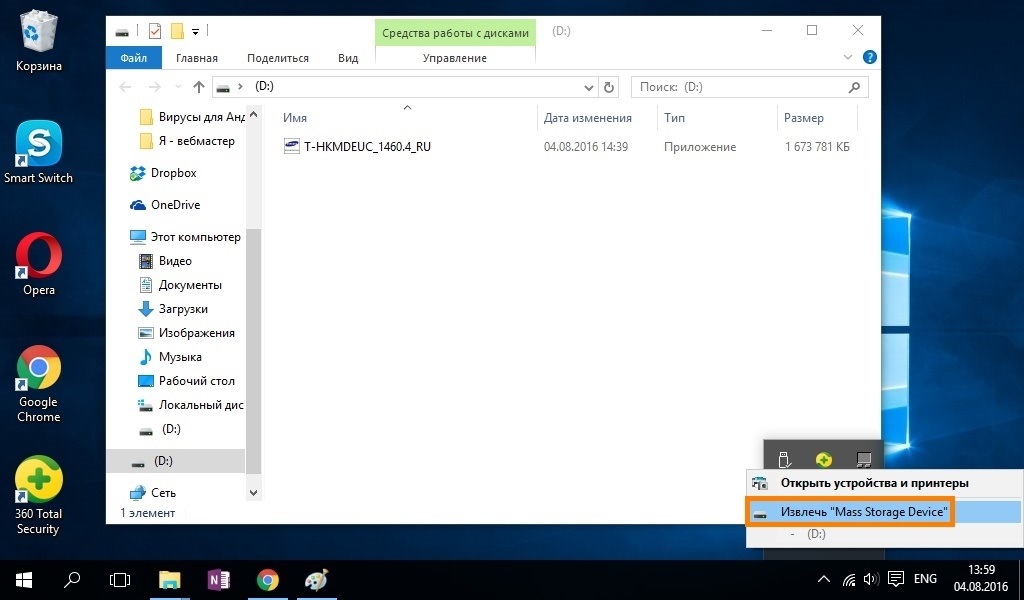
Безопасно извлеките флешку.
Подключите флешку к USB-разъему на задней части телевизора.

Откройте настройки телевизора.
Как открыть настройки
На кнопочном пульте нажмите кнопку «MENU»  .
.
На телевизоре R, M, N, Q, LS, K-серии нажмите кнопку «HOME»  , пролистайте влево и выберите пункт «Настройки» на экране телевизора.
На смарт-пульте телевизора J-серии нажмите кнопку «MENU/123»  и выберите пункт «Меню» на экране телевизора.
На смарт-пульте телевизора H-серии нажмите кнопку «KEYPAD»  и выберите пункт «Menu» на экране телевизора.
На смарт-пульте телевизора F-серии нажмите кнопку «MORE»  и выберите пункт «Menu» на экране телевизора.
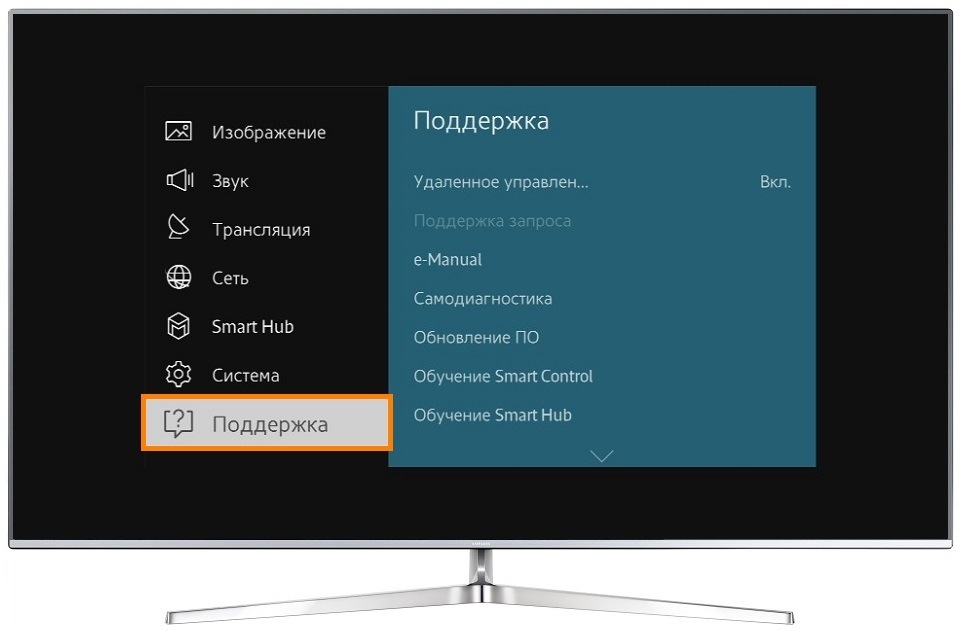
Выберите «Обновление ПО».
Если пункт «Обновление ПО» неактивен, выйдите из настроек и зайдите через 2-3 минуты.
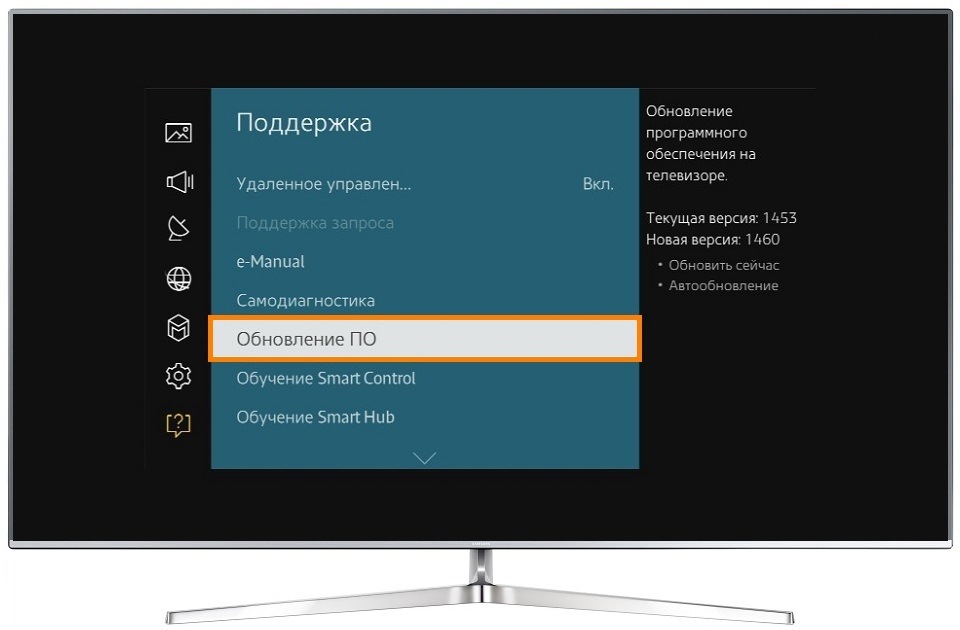
Выберите «Обновить сейчас».
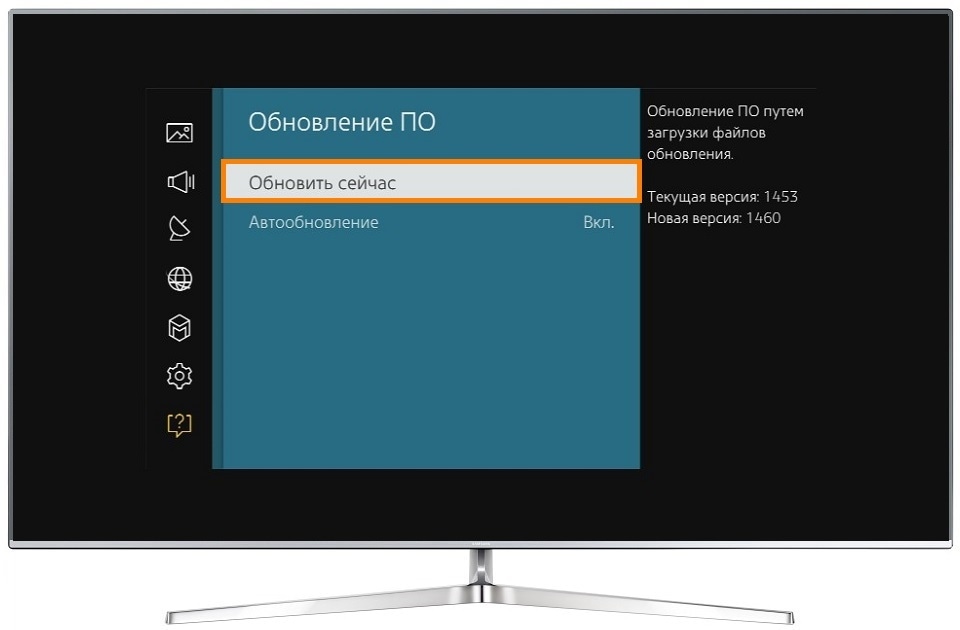
Телевизор предложит проверить прошивку на флешке, нажмите «Да».
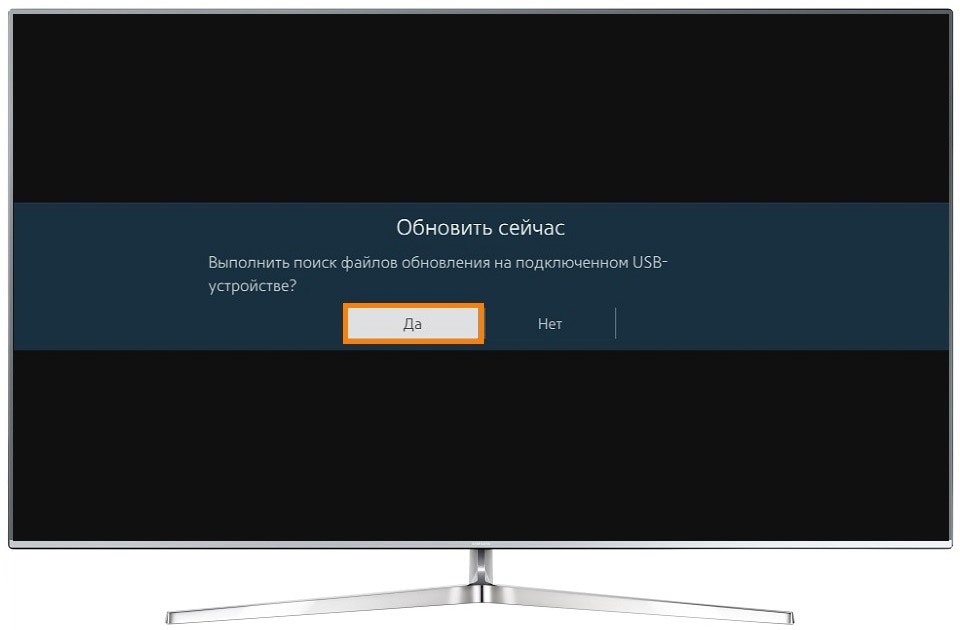
Подождите, пока телевизор определит прошивку на флешке.
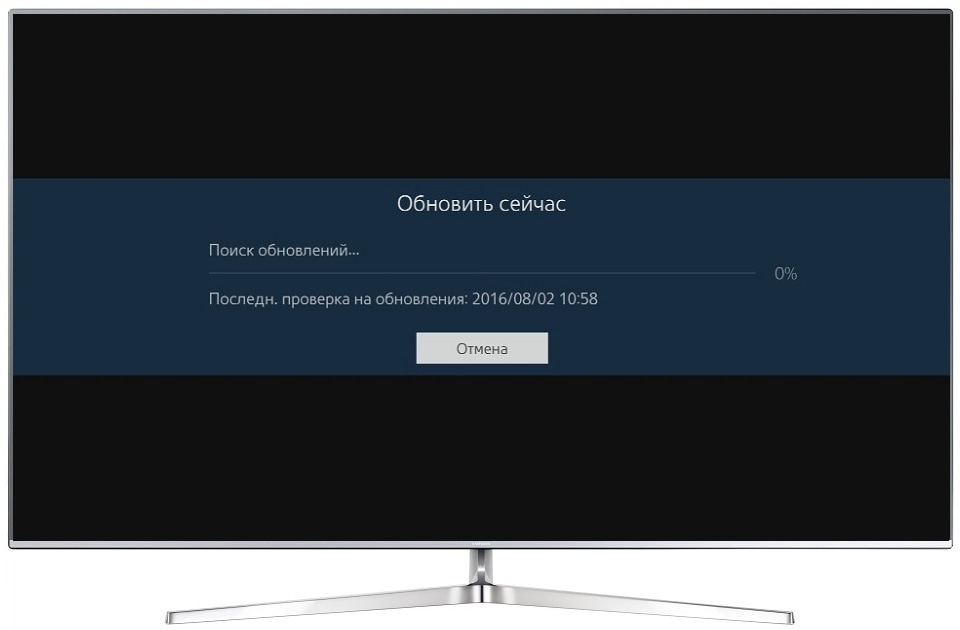
Выберите «Обновить» или «Да».

Дождитесь завершения установки.
Не вытаскивайте флешку и не выключайте телевизор, пока он обновляется.
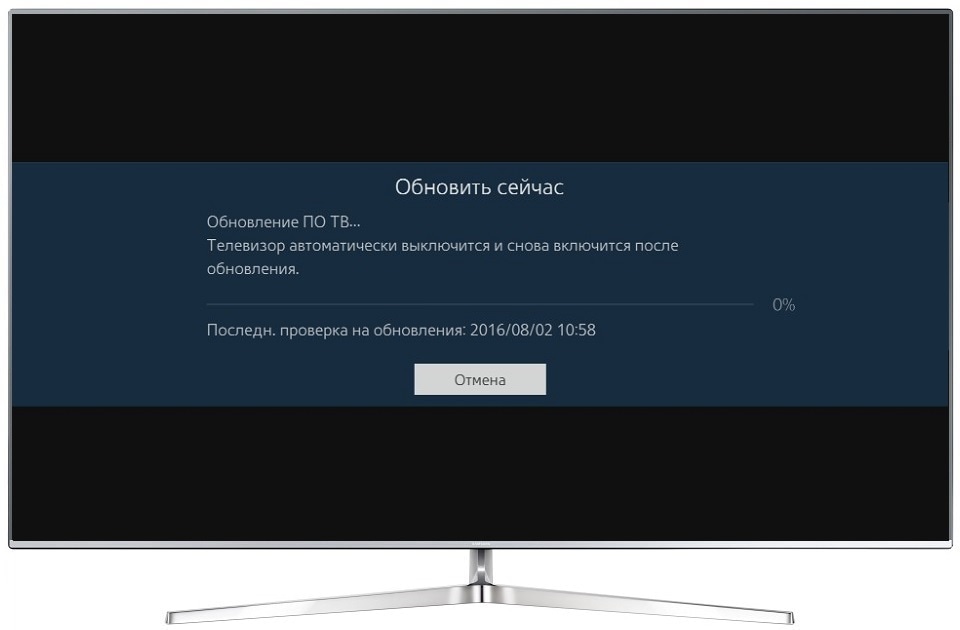
После установки новой версии телевизор автоматически выключится и включится снова.
Как обновить прошивку на телевизоре Samsung через флешку (по USB)
Что потребуется для обновления
• Компьютер с интернетом;
• ЮСБ-флешка 4 ГБ или больше;
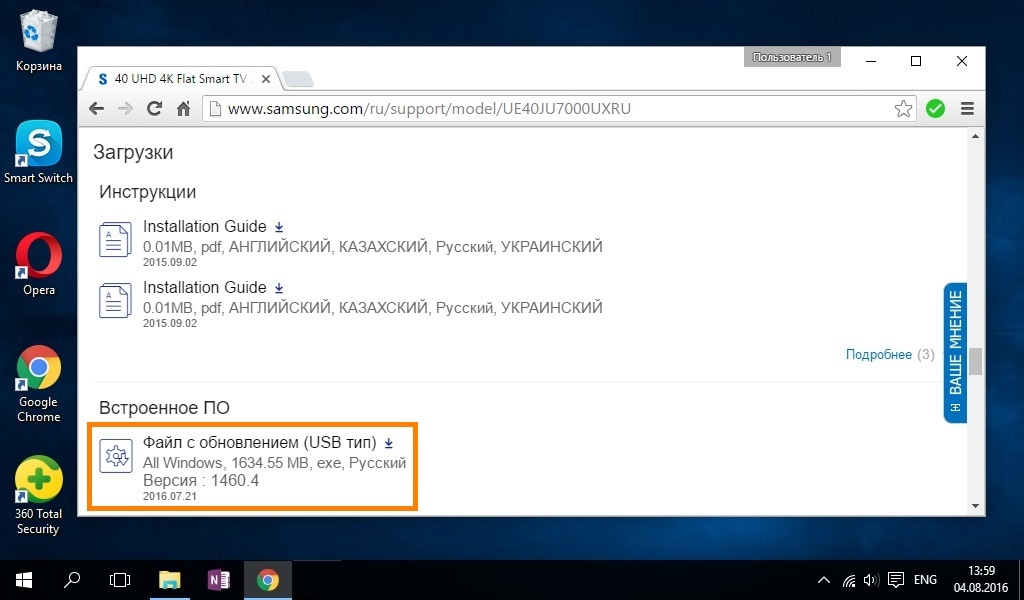
• Наличие новой прошивки для телевизора на сайте Самсунг.
У новой прошивки цифры в конце версии больше, чем у прошивки на телевизоре.
На телевизоре
Новая
T-HKMDEUC_1453
T-HKMDEUC_1460
Как обновить прошивку


• На кнопочном пульте нажмите кнопку «MENU».
• На сенсорном пульте телевизора K-серии (2016 год) нажмите кнопку «HOME» и выберите пункт «Настройки» на экране телевизора.
• На сенсорном пульте телевизора J-серии (2015 год) нажмите кнопку «MENU/123» и выберите пункт «Меню» на экране телевизора.
• На сенсорном пульте телевизора H-серии (2014 год) нажмите кнопку «KEYPAD» и выберите пункт «Меню» на экране телевизора.
• На сенсорном пульте телевизора F-серии (2013 год) нажмите кнопку «MORE» и выберите пункт «Меню» на экране телевизора.
Как прошить телевизор
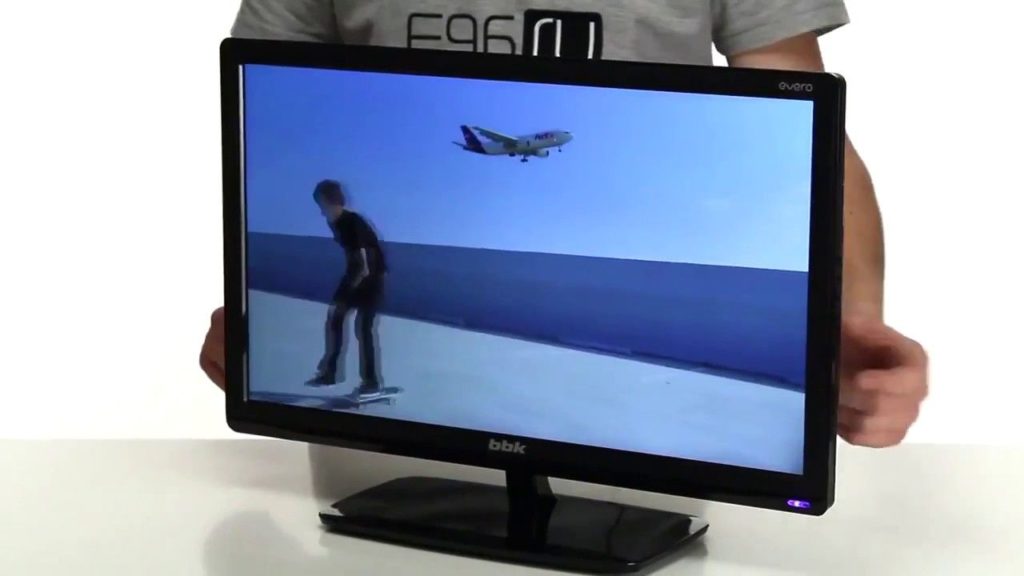 Телевизор является одним из тех видов бытовой техники, которая сегодня присутствует в доме практически каждого человека. Это понятно, ранее телевизоры являлись роскошью и по истечении многих лет их наличие по определению стало признаком состоятельности отдельно взятого человека и его семьи. Но если раньше стоимость телевизоров не уступала нескольким ежемесячным зарплатам работника завода, то сегодня он входит в одну из самых доступных категорий бытовой техники, занимая четвёртое место после микроволновой печи, электрического чайника и кофеварки.
Конечно, по прошествии десятилетий телевизоры стали более функциональны и некоторые из них имеют программное обеспечение, которое по техническим характеристикам не будет уступать тому, которое стоит в персональных компьютерах и ноутбуках шестого поколения. Они могут быть подключены к интернету, спутниковому, аналоговому, цифровому,кабельному телевидению и использоваться в качестве проекторов, при наличии дополнительного компактного специализированного оборудования.
Современные телевизоры — многофункциональность и удобство против сложности управления
Приблизительно в каждом втором современном ЖК-телевизоре имеется возможность установки различных приложений, включая те, которые отвечают за посещение социальных сетей и игровую деятельность. Притом практически 95% новых моделей телевизоров имеют, уже ставшую классикой, функцию подключения к персональному и переносному компьютеру (нетбук, ноутбук).
Хотя это и удобно, но всё же в какой-то степени усложняет процесс, завязанный на их управлении даже для молодых людей, рождённых в эпоху «информационного бума». По причине чего многие не знают, как осуществить прошивку телевизора без подключения дополнительных устройств.
СПРАВКА. На сегодняшний день информацию по прошивке той или другой модели ЖК-телевизора в интернете ежемесячно ищут более 100 000 человек.
Как прошить телевизор с флешки
Прошивка сегодня является довольно насущной проблемой, так как большинство проблем в современных телевизорах связаны именно с постепенным старением «программного обеспечения». Нередки случаи, когда последнее слетает по причине ряда проблем, причиной появления которых в большем количестве случаев стоит считать:
Чаще всего в случае технической проблемы ЖК-телевизор уходит в дежурный режим, так называемый «режим защиты». Без прошивки использовать его в таком состоянии для просмотра видео невозможно.
Прошиваем телевизор с помощью USB-накопителя
Для прошивки телевизора с USB-накопителя (флешки) потребуется зайти на сайт производителя и найти страницу с драйверами (версиями) для нужной модели телевизора. После этого необходимо скачать их на компьютер и перенести на заранее подготовленную флешку — драйвера весят немного (до 100 мб).
Некоторые производители добавляют в комплект к ЖК-телевизору USB-накопители или диски с классическими версиями драйверов. Поэтому, посмотрите, возможно, вам даже не придётся скачивать данный софт с сайта.
Автоматическая прошивка телевизора
Некоторые модели ЖК-телевизоров имеют встроенную функцию автоматической прошивки программного обеспечения. Чаще всего она находится во включённом состоянии, но в некоторых случаях — отключена.
 Для проверки информации по наличию автоматической прошивки достаточно зайти в настройки и перейти во вкладку «Обновления». Если галочка стоит, то значит, она включена и для её проведения необходимо подключить телевизор к интернет-соединению посредством провода или Wi-Fi. Как прошить телевизор на автомате с подтверждением действий по обновлению? Если телевизор подключён к Wi-Fi и у вас включена автоматическая прошивка, то её обновления будут проводиться в момент появления или спустя несколько дней, если вы не подтвердили их проведение.
Любое обновление прошивки осуществляется исключительно после подтверждения данных манипуляций самим пользователем. Чаще всего на экране в момент просмотра телепередачи появится соответствующее сообщение, уведомляющее о необходимости провести плановое обновление программного обеспечения.
Восстановление прошивки после неудачной попытки
 Бывает ситуация, когда прошивка «битая» — это происходит как с онлайн, так и офлайн версиями, которые были загружены на USB-накопитель и установлены не в автономном режиме. Флешка тоже может стать причиной «порчи» прошивки, поэтому точную проблему, по которой прошивка не сработала как надо, обнаружить несведущему пользователю невозможно. Единственный способ вернуть всё в первоначальное «русло» — это восстановить предыдущую версию прошивки из внутреннего «бэкапа» (встроенной памяти). Надо понимать, что данный способ не работает в ситуациях, когда полетела предыдущая версия или встроенная программа. Подобная проблема решается через установку прошивки старой или новой версии.
Для восстановления прошивки потребуется перейти в настройки или включить технику в «техническом режиме» (более подробно смотрите в инструкции) и дальше выбрать «восстановление прежней версии». Как видите, вполне реально перепрошить технику если она не включается. Перепрошивка займет немного вашего времени.



