
Обновляем Steam

Для корректной работы игрового клиента его следует периодически обновлять до последней версии. Далее в статье мы расскажем и то, как обновляется Steam, и что делать при возникновении каких-либо ошибок.
Обновление клиента Steam
По умолчанию программа обновляется автоматически перед запуском клиента.
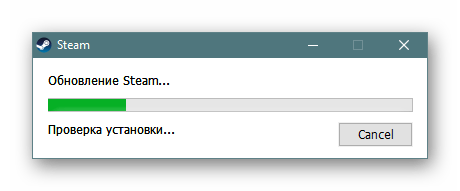
Если обновление приходит во время того, как был совершен вход в Стим, автоматически всплывет окно, которое предложит перезапустить программу для установки обновлений. Если этого не сделать, файлы установятся сами перед последующим запуском Steam. Но если вы наблюдаете отсутствие каких-либо обновлений, ошибки при попытке установить их, или клиент вовсе перестал запускаться, следует решить проблему способами, которые мы разберем ниже.
Способ 1: Обновление через настройки
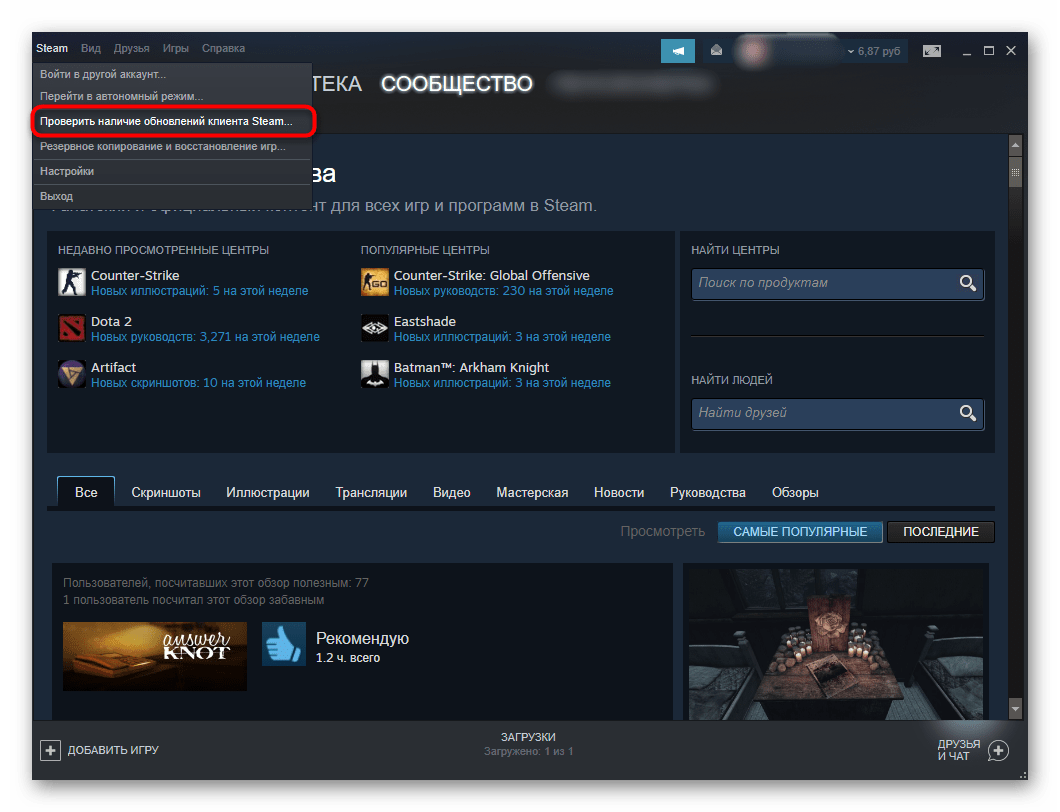
Находясь в самом клиенте, всегда можно проверить наличие обновлений.
Способ 2: Обновление при ошибках
Если возникли какие-либо проблемы, связанные с установкой обновлений, потребуется последовательно выполнить ряд некоторых рекомендаций, которые должны вам помочь.
Включение/отключение бета-обновления
Каждый пользователь Steam может стать участником бета-тестирования клиента. В этом режиме он будет первым получать новые функции и возможности, которые при удачном тестировании спустя некоторое время добавятся в основной клиент. Подробно о beta-обновлениях можно читать на официальной странице группы в Steam по этой ссылке.
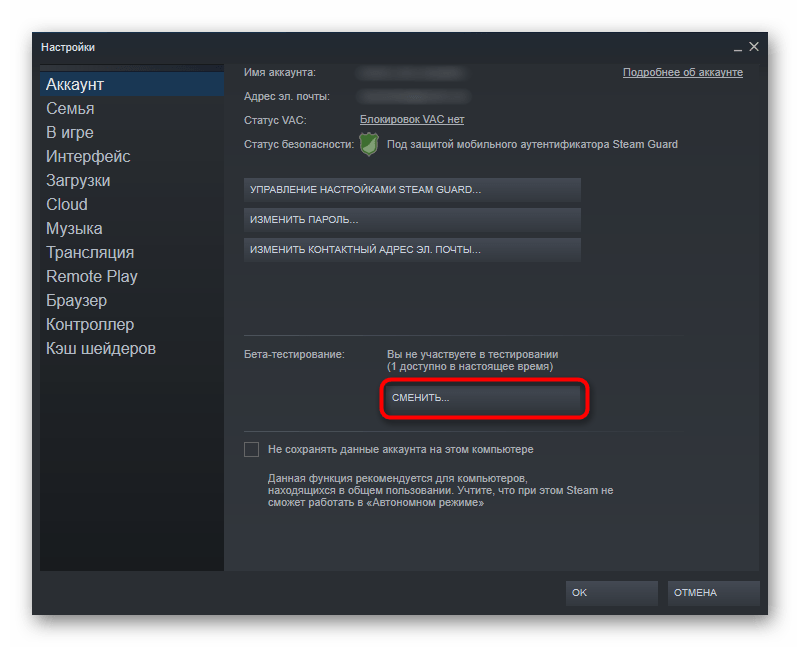
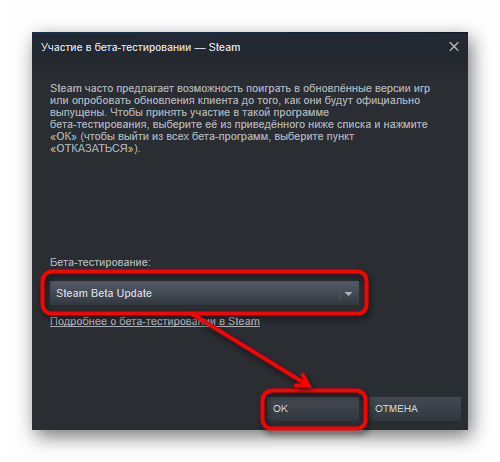
Steam не обновляется после включения бета-тестирования
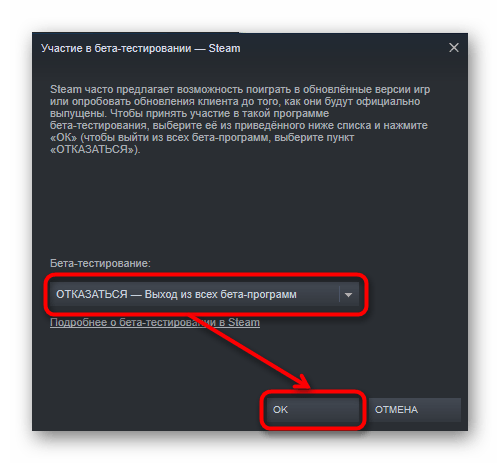
Таким же образом вы в любой момент можете отключить статус тестировщика, выбрав в предыдущем шаге «Отказаться». Это тоже может поможет решить проблему скачивания обновлений.
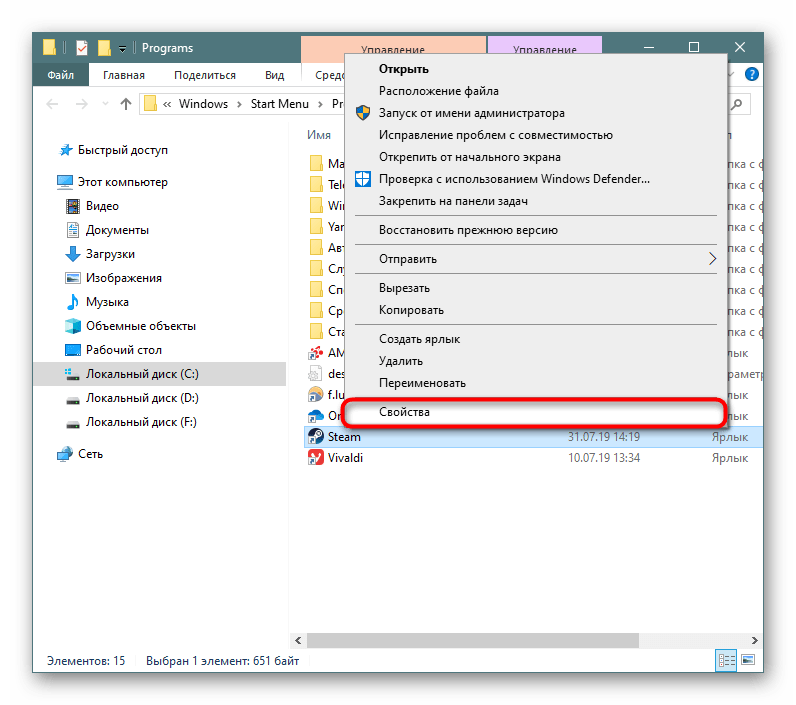
Если же именно из-за включения бета-обновления не удается даже попасть в Steam, задайте ярлыку, через который выполняете запуск программы, специальный параметр. Для этого кликните по ярлыку ПКМ и выберите «Свойства».
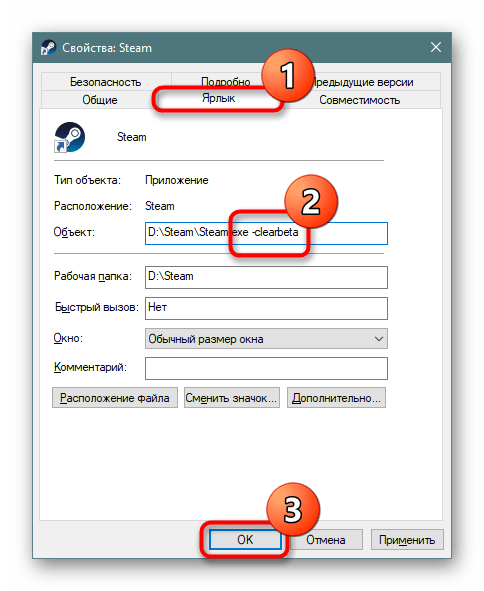
Теперь вы знаете, как можно обновить Steam, даже если это не получается сделать стандартными способами, предусмотренными в программе.
Помимо этой статьи, на сайте еще 12540 инструкций.
Добавьте сайт Lumpics.ru в закладки (CTRL+D) и мы точно еще пригодимся вам.
Отблагодарите автора, поделитесь статьей в социальных сетях.
Проверка на наличие обновлений steam
Обновить Steam до последней версии можно двумя способами – автоматически, через интерфейс программы, и вручную, переустановив ее с сохранением всех игр и настроек. Подробнее о каждом способе в инструкции ниже.
Способ 1
Убедитесь, что компьютер подключен к интернету и интернет работает. Если Steam запущен, закройте его

и заново запустите.
В момент запуска программа проверяет наличие обновлений на сервере, и устанавливает их, если найдет. Если этого не произошло, откройте меню Steam на верхней панели и выберите команду «Проверить наличие обновлений».

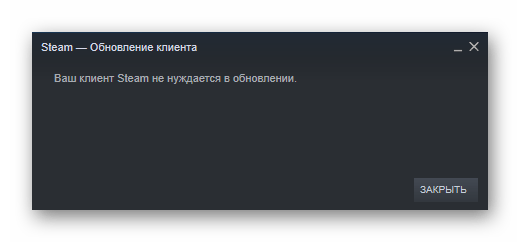
Если обновления будут найдены, начнется их установка. Если на вашем компьютере установлена последняя версия клиента Steam, программа сообщит, что обновление не требуется.

Если во время проверки обновлений или их установки возникает ошибка, попробуйте запускать Steam от имени администратора.
Способ 2
Если первый способ не помог, можно попробовать обновить Steam вручную, просто удалив его с компьютера и установив последнюю версию заново.
Перед удалением Steam сохраните игры, чтобы потом не скачивать их снова.
Игры и пользовательские файлы находятся в папке steamapps, которая расположена в папке установки Steam (по умолчанию – в C:Program Files (x86)Steam). Скопируйте steamapps в корень жесткого диска, на котором достаточно свободного места для сохранения бэкапа игр. Если места не хватает, то вместо команды «Копировать» выберите команду «Вырезать». Steam в этот момент должен быть выключен.

После сохранения игр, удалите Steam, затем скачайте последнюю версию клиента и установите ее.
После установки перенесите папку steamapps с сохранениями игр в папку, в которую только что был установлен Steam.
Перезапустите программу, чтобы игры появились в интерфейсе.
Если во время запуска игр начали появляться проблемы с графикой, кликните по такой игре в библиотеке Steam правой кнопкой мыши, выберите команду «Свойства», откройте вкладку «Локальные файлы» и нажмите на кнопку «Проверить целостность файлов игры».
Сегодня для всех доступны онлайн сервисы цифровой дистрибьюции платных и бесплатных игр. Одним из них является Steam, изначально разработанный компанией Valve для распространения своих игр.
Сегодня Steam располагает огромным количеством игр различных жанров и не просто распространяет их, а защищает авторские права разработчиков, предостерегает пользователей от вирусов, поставляя только проверенные приложения, регулярно в автоматическом режиме распространяет обновления. Но с обновлением Стима иногда могут возникнуть проблемы, которых, к счастью, можно избежать.
Обновление вручную
Если программа не обновляется до последней версии, то можно сделать это вручную. Делается это простым удалением и повторной установкой последней версии Стима. Чтобы не потерять все игры, нужно сохранить их. Они находятся в папке steamapps, которая по умолчанию расположена в C:Program Files (x86)Steam.
Для сохранения этой папки, ее можно скопировать в корень диска, если там много памяти. Копирование на другой диск или флеш накопитель займет много времени, которое будет зависеть от количества установленных игр. Если места не хватает, то можно выбрать пункт «Вырезать», а не «Копировать». Во время всех этих действий программа должна быть выключена.
После сохранения приложений, можно удалить папку Steam, а зачем скачать последнюю версию на официальном сайте.
После успешной установки и обновления Steam можно вернуть обратно папку с играми и перезапустить программу для обновления списка приложений. Если какие либо файлы были повреждены, то игры будут работать некорректно или вообще не будут включаться. Для решения этой проблемы следует:
Стоит отметить, что иногда сервера Стим недоступны, или на компьютере пользователя просто отсутствует Интернет. В этом случае Steam может показать ошибку «Для обновления Steam должен быть онлайн».
Обновление программы
Для автоматического обновления программного обеспечения (ПО) нужно удостовериться, что компьютер подключен к сети интернет и придерживаться следующей инструкции:
Как участвовать в бета-тестировании
Участие в бета-тесте позволяет протестировать возможности, которое еще не вышли официально. Делается это для дополнительной отладки обновления благодаря обратной связи пользователей и разработчиков. Некоторые релизы содержат ошибки, которые пользователи и помогают найти. Прежде чем решиться на участие всегда следует читать журнал изменений.
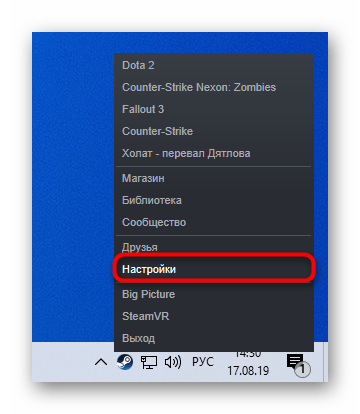
Чтобы принять участие в тестировании и получать соответствующие обновления нужно:
Обновления клиента Steam будут приходить до окончания тестирования или до отказа принимать в нем участие.
Включение автообновлений
Автообновление Steam происходит по умолчанию каждый раз при перезапуске или переустановке программы. Функции отключения автообновлений также не существует, поскольку пользователи всегда должны получать последние версии ПО, обеспечивающего шифрование их личных данных, защиту денежных транзакций и обновление игровых компонентов.
Как обновить игру в Стиме
Обновление игр на платформе также происходит автоматическим образом в порядке очереди. Установить приоритет на обновление можно следующим образом:
Не обновляется Стим
Иногда случается так, что Steam не обновляется в Windows 7, 8, 10 по каким-то причинам, не связанным с ним самим. Это могут быть:
Чтобы играть по сети, необходимо иметь самую свежую версию продукта. Игры в Steam, как правило, делают это автоматически. Однако всё же бывают различные неполадки. Или, может быть, вы сами выбрали неправильные настройки. Разберёмся, как обновить игру в Steam, и что делать, если сервис этому препятствует.
Как поставить автообновление
Если купленная программа не обновляется по мере выходов новых версий автоматически, значит что-то не в порядке с настройками. Исправим это.
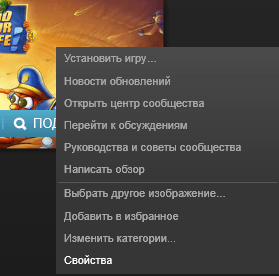
Свойства игры в Steam
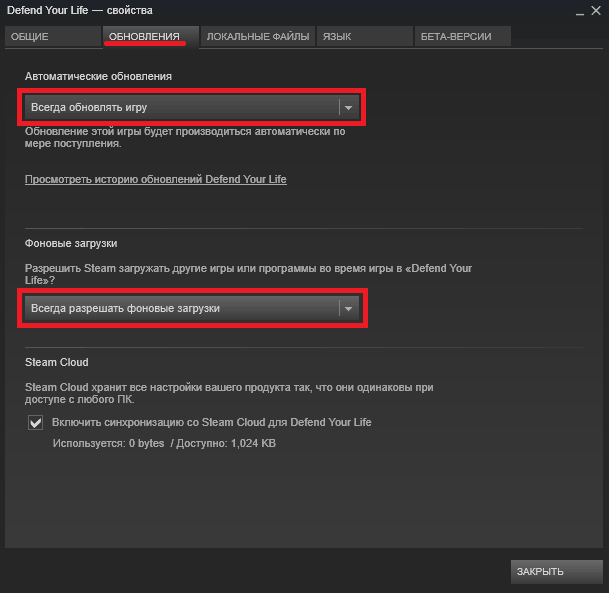
Раздел “Обновления” в Steam
После этого игра каждый раз будет самостоятельно апгрейдиться до новой версии, как только вы запустите Стим. Однако это не всегда хорошо — загрузка обновлений может тормозить как работу компьютера, так и скорость интернета. Поэтому иногда лучше эти параметры сменить на другие, чтобы ПО обновлялось только тогда, когда нам нужно.
Обновление вручную
Скачать новую версию игры можно и вручную, при этом без удаления старой. Что для этого требуется? Просто запустите очередное творение с подключённым интернетом. Если для неё есть доступные обновления, то она, скорее всего, предложит их установить. Если этого не произошло, зайдите в онлайн-режим. Там игрушка точно потребует загрузить свежую версию и начнёт обновляться.
Такие же услуги предлагает и сам Стим при его запуске. Если у ваших продуктов вышли новые версии, он оповестит об этом и предложит обновиться.
Проблемы с автообновлением
Почему не обновляются игры, если все параметры настроены правильно? Иногда бывает так, что автоматическое обновление выставлено, но тем не менее, Стим всё равно не обновляет. Решить эту проблему можно, как правило, одним способом.
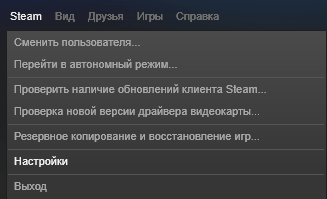
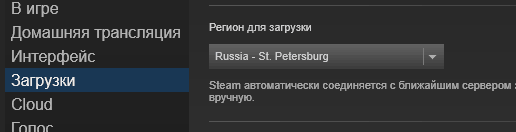
Выбор региона в Steam
В других случаях, если уже стоит свой регион, помогает установить другой или выйти и заново зайти в Стим.
В некоторых случаях помогает проверка целостности кэша.
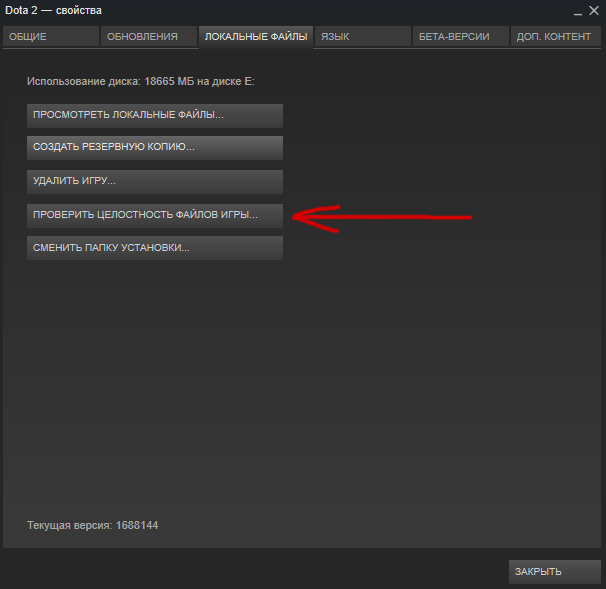
“Проверить целостность файлов игры” в Steam
Такие ошибки возникают из-за различных активных взаимодействий с сервисом, но могут происходить и сами по себе.
Ещё одна серьёзная проблема
Некоторые пользователи при попытке запустить очередное творение разработчиков обнаруживают сообщение: «Проверка наличия обновлений для игр Steam». После этого они вообще не могут начать играть: иногда долгое время, иногда доступ к игрушке перекрывается полностью.
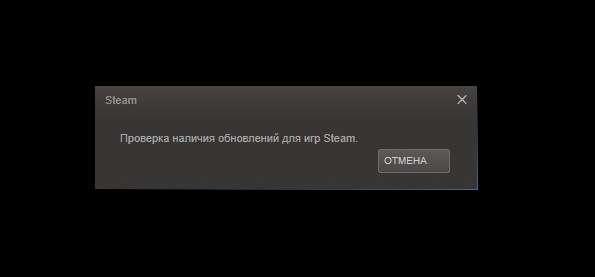
Проверка наличия обновлений для игр Steam
Что делать в таких случаях?
Теперь вы знаете, как разными способами обновить игру в Стиме. А также, как решить возможные ошибки, связанные с обновлением программ.
Как можно обновить Steam?

Пользователи Steam, которые проводят на онлайн-платформе большую часть своего свободного времени, стараются постоянно быть в курсе всех новостей, чтобы не пропустить что-то очень важное. Это же утверждение относится и актуальности десктопного приложения и мобильной версии. Те, кто не знают, как поддерживать свою программу в актуальном состоянии, постоянно ищут новостей в Интернете. В поисковых система можно встретить очень много запросов на тему «как обновить Стим», хотя на самом деле проблема решается легко и просто – обновлением внутри интерфейса программы.
Обновление Стим на ПК
Среди тех, кто не в курсе, как обновляется Steam, не только что зарегистрировавшиеся пользователи. Есть и те, кто предпочитает не лезть в технические особенности работы с программой, предпочитая пользоваться той версией, которая изначально загружена на ПК. Но в этом случае большой риск остаться «за бортом» важных обновлений, исправляющих какие-то ошибки или предлагающих новые возможности.
Для тех, кто всё же желает знать, как обновить Стим, ответ простой: пользователю не нужно переживать об обновлениях: в момент запуска его на компьютере система сразу же проверяет наличие обновлений и устанавливает их, если пользователь не нажмёт на кнопку «Отмена». Если «промолчать», то десктопное приложение сразу же подгрузит всё новое, исправленное, что сделать время провождения пользователя в Steam ещё более приятным.

Правда, иногда случаются ситуации, что обновление по каким-то причинам не может установиться, и на экране появляются сообщения об ошибке. Но это не повод расстраиваться, поскольку существует возможность обновить программу в ручном режиме. Это довольно просто.
Для этого необходимо открыть десктопное приложение онлайн-платформы, при необходимости авторизоваться в нём. После загрузки главного окна необходимо кликнуть мышью по пункту «Steam» (1) в левом верхнем углу и в загруженном меню выбрать строчку «Проверить наличие обновлений клиента Steam…» (2).

После проверки на экране появится системное сообщение. Если в нём написано, что пользователь использует последнюю версию программы, то нужно нажать на «Закрыть» и больше не искать ответов в Интернете на тему «как обновить Стим», поскольку система обновлена.

Если версия приложения на ПК отличается от актуальной, то система выведет соответствующее сообщение, и в нём будет присутствовать иконка загрузки апдейта. После обновления приложение автоматически перегрузится, и после авторизации в нём пользователь сможет продолжить его использование.
Обратите внимание: когда речь заходит об обновлении Стима на ПК, то речь идёт исключительно о десктопном клиенте, поскольку обновление веб-версии онлайн-платформы не имеет смысла: там система всегда поддерживается в актуальном состоянии.
Переустановка десктопного клиента Стим
Если на ПК наблюдаются постоянные проблемы с обновлением Steam, лучший способ исправить ситуацию и попутно повысить актуальность приложения – это переустановить программу на компьютере. В этом случае запрос «как обновить Стим» пользователю не поможет, потому что речь идёт вовсе не об обновлении.
Важно! Если это единственный способ обновить клиент, то нужно сделать всё так, как описано ниже, не отступая от алгоритма, иначе существует большой риск потерять контент, игровую историю и настройки пользователя.
Для сохранения истории пользователя необходимо открыть папку, в которую была установлена программа. Как правило, это C:\Program Files (x86)\Steam (1). Внутри папки нужно выделить и удалить все папки и файлы за исключением: config (2), steamapps (3), userdata (4) и Steam.exe (5).

Эти папки отвечают за игровую историю пользователя Стим, а файл Steam.exe даст возможность снова запустить загрузку программы на компьютер.
Когда всё удалено, нужно запустить файл и выполнить все действия, чтобы на ПК установилась свеженькая версия клиента, а история пользователя автоматически подтянулась из оставленных на компьютере папок.
Если всё делать пошагово, в соответствии с данным алгоритмом, то в последующем установленный десктопный клиент Стима будет обновляться в автоматическом режиме, не вынуждая пользователя идти на крайние меры – сносить неработающее ПО.
Обновление Стима на мобильном устройстве
В мобильной версии нет ничего сложного и в зависимости от настроек магазина Play Market или AppStore параметр обновления приложения в автоматическом режиме может быть включен или отключен. Если автообновление запрещено, то пользователю время от времени нужно самостоятельно проверять необходимость апдейта Стима.
Для обновления мобильного приложения Steam на Android вручную необходимо открыть магазин программ Play Market или AppStore, отыскать в нём программу. Если на устройстве установлена актуальная версия приложения, то в окне будет присутствовать кнопка «Открыть». Если версия Стим на устройстве Android устарела, то лучше способ решить задачу по обновлению — это нажать кнопку «Обновить» в окне приложения.

После обновления нужно запустить Steam, авторизоваться в нём, после чего можно продолжить пользоваться сервисами онлайн-платформы.
Если пользователю не хочется париться с обновлением программ вручную, то нужно поставить автообновление программ в AppStore или в Play Market.
Для включения нужной опции на Айфоне необходимо войти в приложение AppStore, найти и включить настройку «Обновление ПО».
Для владельцев мобильных устройств с ОС Android необходимо войти в PlayMarket, нажатием на три горизонтальных черты вверху слева вызвать меню (1) и перейти в «Настройки» (2), далее – в «Автообновление приложений» (3). В открывшемся окошке необходимо выбрать нужный пункт (4) и нажать на «Готово» (5).

После включения режима автообновления программ пользователю не нужно заботиться об актуальности версии мобильного приложения Стим, поскольку за этим будет следить операционная система, которая вовремя «увидит» новый релиз и подгрузит апдейт. Помимо Стима, будут всегда актуальны версии и других программ, установленных на девайсе, что немаловажно.
Заключение
Как видно из алгоритмов, и для десктопного приложения, и для мобильной версии Стима предусмотрено автообновление версий, если только пользователь намеренно их не отключил. Если по каким-то причинам у пользователя нет возможности обновить своё приложение, это можно сделать в ручном режиме, что достаточно просто. Крайний случай – частичное удаление приложения с ПК с сохранением контента и игровой истории пользователя. Теперь, когда пользователь в курсе, как обновить Steam, данный вопрос у него не будет возникать. После обновления он получит самую актуальную версию приложения, в которой обновлены функции, усилена политика безопасности, исправлены ошибки.
Как обновить Стим вручную или автоматически

Как обновить Стим через приложение на компьютере и телефоне, есть ли опция автоматического апдейта? Как поставить свежую версию в ручном режиме? Отвечаем на самые животрепещущие вопросы в этом обзоре – присоединяйтесь!
Как обновить Стим на компьютере
Вопрос, как обновить Стим клиент, возникает достаточно часто – не все участники Сообщества знают об автоматическом апдейте. Другие столкнулись с трудностями в работе программы и теперь не доверяют алгоритмам… Попробуем разобраться вместе!
Чаще всего пользователям не приходится думать о том, как обновить Steam – десктопный клиент подгружает свежие версии самостоятельно, автоматически. После стандартного запуска приложения вы увидите предложение поставить обновление. Достаточно просто согласиться (или отказаться), остальное – дело техники!
Если по каким-то причинам последнее обновление Стим не ставится автоматически, можно попробовать загрузить его вручную. Это очень просто, справится даже неопытный пользователь.


Если новых версий не обнаружено, просто закрывайте окошко и продолжайте пользоваться программой – перед вами актуальный апдейт. Если же обновление Стим найдено, достаточно кликнуть по значку загрузки (не перепутаете, все максимально понятно).
Процесс установки завершится автоматически, как и перезагрузка десктопного клиента. Заново войдите в систему и начинайте пользоваться обновленной программой.
Отметим: обновить Стим клиент до последней версии можно только в настольном приложении. Когда вы открываете платформу в браузере, этот вопрос теряет актуальность – веб-формат всегда поддерживается в нужном состоянии автоматически.
Переустановка программы
Мы рассказали, как обновить Стим через Стим стандартным способом. Если по какой-то причине этот вариант не работает, не подходит, придется полностью удалять клиент и ставить сервис заново.
Не переживайте, игры и настройки потеряны не будут – просто воспользуйтесь правильным алгоритмом удаления:

Теперь просто следуйте инструкциям на экране, чтобы установить новенькое десктопное приложение. Разумеется, будет загружен самый свежий апдейт – не беспокойтесь об этом.
Если будете следовать инструкции, игры и настройки пользователя не удалятся. Все данные автоматически переносятся из старого клиента в новый. Этот способ используется нечасто, только при возникновении неполадок, нерешаемых ошибок или часто повторяющихся трудностей подключения и апдейта.
Как обновить Стим на смартфоне
Обратимся к другой группе устройств – как обновить Steam до последней версии на смартфоне? Никаких сложностей в обращении с мобильными устройствами не предвидится, поверьте.
Как правило, мобильное приложение не обновляется в автоматическом режиме, поэтому проверять наличие новых версий стоит самостоятельно. Хотя бы иногда! Приводим упрощенную инструкцию, которой могут пользоваться как владельцы Айфонов, так и устройств, работающих на ОС Андроид:

Подождем несколько секунд! Новая версия загрузится, открывайте программу и смотрите, что изменилось в рамках интерфейса.
Если вам не хочется задумываться о том, как обновить Стим вручную, подключите опцию автообновления. Апдейты будут ставиться системой сразу после их появления, вам не придется беспокоиться. Удобно!
У вас Айфон? Делаем так:
Если у вас Андроид, необходимо:


Вы узнали все о том, как обновить Стим до последней версии – никаких специфических знаний и навыков не требуется. Желаем удачи и напоминаем о важности своевременного апдейта: вы не только получаете доступ к новым функциям, но и усиливаете безопасность аккаунта, улучшаете работоспособность программы, избавляетесь от неприятных ошибок и багов.



