
Как обновить ПО телевизора Philips через USB?
Ситуация
Установка обновлений программного обеспечения полезна:
• если возникают проблемы в работе телевизора;
• для доступа к новейшим функциям.
Ответ
Чтобы обновить программное обеспечение телевизора, выполните следующие действия.
1. Подключите пустой USB-накопитель к компьютеру.
• Выполните форматирование флеш-накопителя USB в системе FAT32. Для этого щелкните правой кнопкой мыши и выберите > “Форматировать” (Format).
• Обратите внимание: файлы обновления программного обеспечения Android могут занимать около 1 ГБ, поэтому убедитесь в наличии на USB-накопителе достаточного объема свободного пространства.

2. Откройте веб-браузер
Перейдите на страницу поддержки вашего продукта на веб-сайте Philips (например, во время чтения этой статьи нажмите “Поддержка” на панели навигации выше).
Примечание. Убедитесь, что выбрали правильную модель телевизора.
3. Проверьте наличие ПО на веб-странице продукта.
• На странице выберите пункт “Обновление ПО” (Software Updates).
• Отобразится ПО для выбранной модели телевизора и номер версии.

4. Выясните текущую версию программного обеспечения на телевизоре.
Обновляйте программное обеспечение только в том случае, если указанная на веб-сайте версия выше той, что установлена на телевизоре. Нажмите на файл, примите условия использования и сохраните файл xx_xx.zip на компьютере.

5. Сохраните разархивированный файл на USB-накопителе
Например: нажмите правой кнопкой мыши на файл “xx_xx.zip” и выберите [Извлечь в] (Extract to). Выберите USB-накопитель в качестве целевой папки.
6. Включите телевизор и подключите к нему USB-накопитель.
Не выключайте телевизор, пока процедура обновления не будет полностью завершена!

9. Подождите 5—15 минут.
• Изображение на экране телевизора погаснет на 5–10 секунд, и телевизор закроет все приложения.
• Начнется обновление программного обеспечения. Появится сообщение “Installing system update” (Идет установка системного обновления), ход обновления программного обеспечения отобразится на строке состояния.
• Обновление может занять от 5 до 15 минут в зависимости от размера файла обновления.

• По завершении обновления экран погаснет на 3–5 секунд.
• Отобразится логотип Philips.
• После того как телевизор полностью загрузится, ВЫКЛЮЧИТЕ его и снова ВКЛЮЧИТЕ.
Обновление ПО на телевизорах Philips
Большинство современных телевизоров – это уже не те устройства, которые могли только принимать и транслировать цифровой или аналоговый сигнал. На данный момент, это почти компьютеры, пусть их функциональный набор довольно слабый. Тем не менее, с их помощью можно с легкостью выйти в интернет, сохранять файлы и проводить массу других манипуляций.
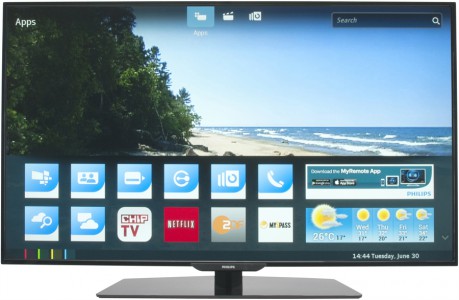 Не удивительно, что для поддержки устройства нужно регулярно проводить обновление программного обеспечения, как только в этом возникает необходимость. Кроме того, на устройствах может быть и операционная система, такая как Андроид или даже Виндовс. Мы привыкли, что компьютеры требуют обновлений для программного обеспечения, вот и с телевизорами Филипс такая же история. Но здесь все проще, поскольку многие модели имеют встроенную систему для установок программ, что минимизирует участие пользователя в процессе.
Как обновить ПО на телевизорах Philips через накопитель
Для того чтобы начать эту процедуру не требуется ни опыта, ни особых умений. Единственное что нужно – в точности соблюдать инструкции, и подготовить несколько предметов. В частности, должен быть USB-накопитель и файлы прошивки, которые можно скачать самостоятельно либо воспользоваться онлайн-сервисами прямо с телевизора.
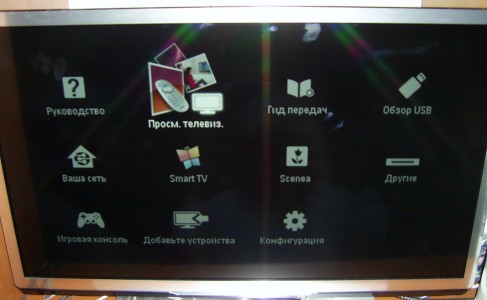
Когда дело касается телевизора Philips, самый важный шаг – правильно выбрать ПО. Сделать это просто – можно посетить официальный сайт компании-производителя и ввести в соответствующей поисковой строке модель телевизора, зайдя в раздел «Поддержка». Тогда на странице появится перечень вариантов, которые могут подойти в конкретном случае;
Дальше все просто – скачиваете;
После, скачанный файл надо распаковать из архива, а устройство отформатировать, чтобы убедиться, что флешка подойдет для телевизора;
Телевизор нужно выключить и подключить USB к разъему SERV. Желательно не экспериментировать на данном этапе, поскольку используя другие каналы, адекватно провести процедуру, скорее всего, не получится;
Далее, телевизор надо включить, подождать пока накопитель отсканируется, и начнется процесс прошивки;
Когда запустится меню, нужно нажать «Yes», и дождаться когда поменяется программное обеспечение.
Чтобы не произошло никакой накладки, нельзя отключать устройство от сети, иначе телевизору придет благополучный конец. Если же неприятность случилась, и в процессе смены программного обеспечения отключили свет, паниковать не стоит. Ущерб не капитальный, но лучше обратиться в сервисный центр, где поломку восстановят.
Обновление программного обеспечения через меню
Для обновления прошивки телевизора Philips существует более простой и надежный способ. Он доступен для большинства пользователей, которые, мягко говоря, не слишком понимают в подобных нюансах. Пожалуй, единственным его недостатком является тот факт, что устройство должно быть подключено к интернету, иначе ничего не получится. Но если нет Wi-Fi сети, то всегда можно воспользоваться модемом, на котором провайдер обеспечивает стабильно высокую скорость.
 Все происходит с помощью пульта управления и меню ТВ.
Нужно открыть Smart TV и найти раздел «Установки»;
Выбрать пункт «Обновить ПО»;
Далее, выбираем пункт «Поиск обновлений»;
Источником ставим «Интернет»;
Найдя обновления, нужно нажать «Обновить» и программное обеспечение скачается;
Сразу после загрузки система предложит приступить к обновлению – нужно нажать «Ок»;
Загрузив обновления, перезапускается Андроид, чтобы оптимизировать систему.
Все происходит автоматически, и система сама справляется с заданиями. Единственное, что телевизор нельзя выключать, как и при работе с накопителем. Потому если на устройстве установлен таймер на отключение, нужно его убрать. Кстати, если не хотите регулярно переживать об обновлениях, в меню можно сделать так, чтобы они сами автоматически устанавливались.
Зачем нужно обновлять прошивку телевизоров Philips
Регулярное обновление ПО телевизора – это непросто очередной выверт разработчиков, чтобы усложнить жизнь обычным пользователям. Для того чтобы регулярно его проводить есть несколько причин: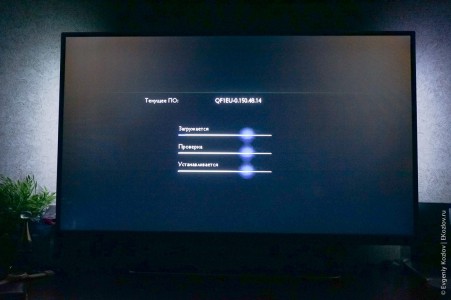
Повышается стабильность работы телевизора. Дело в том, что на многих новых моделях установлена, мягко говоря, не самая хорошая прошивка. Так что если пользователь не желает тратить нервы на разбирательство с откровенно сырыми программами, можно просто обновить прошивку.
Увеличивается скорость реакции устройства на команды, да и улучшается общая отзывчивость телевизоров Филипс. Это одна из главных проблем телевизоров данной компании. Но как доказывает практика многих пользователей, обновления делают свое дело.
После прошивки обновляется функционал, и появляются новые возможности.
С помощью перепрошивки можно решить множество проблем со Смарт ТВ. Если система глючит, достаточно её обновить, и большинство недостатков исчезнет. Но разные обновления подходят в разных случаях потому, прежде чем их устанавливать, надо почитать, для чего они предназначены.
Как обновить ПО на телевизоре Philips Smart TV через флешку, интернет и Wi-Fi
«Как обновить телевизор Филипс?» — частый вопрос среди пользователей ТВ, которые столкнулись с неисправностью при просмотре. Новые модели телевизоров — это не только возможность использования преимуществ аналогового и цифрового ТВ. Они во многом похожи на компьютеры — работают на базе Android, но с несколько слабее функционалом. С их помощью можно выходить в интернет, сохранить файлы и делать другие простые действия. Для поддержки столь обширных возможностей важно иметь качественное ПО и периодически его обновлять. О том, как это сделать подробно в этой статье.

Зачем нужно обновлять прошивку Филипс
Обновление ПО телевизора Филипс Смарт ТВ необходимо, если:
В результате этого процесса:
Прошивка — это пока слабое место для новых телевизоров от Филипс. Для упрощения жизни и изучения особенностей новых программ лучше периодически самостоятельно делать обновления.

Практически любые глюки телевизора можно решить заменой прошивки. Но для каждой поломки необходим определенный вид. Подробнее об этом ниже.
Подбор ПО
Для работы с телевизорами от Филипс важно определить подходящую версию программного обеспечения. Просто откройте официальный сайт, укажите модель девайса и выберите предлагаемый вариант для скачивания.
Как обновить телевизор Филипс через флешку
Обновить ПО Смарт ТВ на телевизоре Филипс можно с помощью обычной флешки. О том, как это сделать читайте далее.
Подключите пустой USB-накопитель к компьютеру
Для обновления с помощью USB-накопителя пользователю нужно отформатировать флешку с помощью программы FAT32.

Откройте веб-браузер
Откройте страницу «Поддержки» ТВ на официальном сайте Philips. Важно точно указать модель телевизора. Узнать данные можно посмотрев серийный номер ТВ с обратной стороны экрана. Или открыв инструкцию, которая предоставлялась вместе с покупкой.
Проверьте наличие ПО на веб-странице продукта
На загруженной странице щелкните на «Обновление ПО». Подождите, пока система не покажет ПО для указанной модели и серийного номера.
Выясните текущую версию программного обеспечения на телевизоре
Начинать обновление нужно, если версия открытой страницы новее той, которая стоит на данный момент. Для старта установки щелкните мышью на файл, подтвердите согласие с условиями сохранения и дальнейшей эксплуатации. Сохраните файл в формате «.zip» на ПК.
Сохраните разархивированный файл на USB-накопителе
После сохранения на ПК нажмите на файл правой кнопкой мыши, щелкните на «Извлечь в…». Среди предлагаемого списка папок для извлечения нажмите на USB-накопитель.
Включите телевизор и подключите к нему USB-накопитель
Во время выполнения инструкции нельзя выключить ТВ с электропитания. После подготовки флешки вставьте ее в соответствующий отсек на экране.
Подождите 5—15 минут
Остальные действия предполагают недлительного ожидания. Через 15 секунд экран на мониторе погаснет, ТВ свернет ранее открытые программы.
Стартует обновление программного обеспечения. Система оповестит начало специальной надписью. Об этапности оповещает строка состояния.
Как только обновление завершится, экран снова погаснет на 5 секунд. Появится логотип компании-производителя.
После ТВ самостоятельно перезагрузится и восстановится работа в привычном режиме.
Обновление прошивки через меню по сети Интернет
Самый легкий и безопасный способ обновления. Доступен и прост даже для тех, кто не разбирается в современных технологиях. Способ предлагает активировать процесс через интернет, подключив Wi-FI или через кабель.
После завершения процесса перезагрузите устройство, проверьте корректность работы. Система автоматически обновляется. В этот момент не делайте никаких действий с ТВ.
Как обновить браузер на телевизоре Филипс Смарт ТВ
Обновление браузера — стандартная процедура, которая выполняется через настройки. Практически на всех моделях происходит аналогично. Компания браузер встраивает в официальную прошивку. Поэтому, когда нужно его обновить, то полностью обновляют ПО.
Для этого следуйте алгоритму:
Пользователь выбирает браузер, который ему нравится в использовании. Статистика говорит о том, что большинство останавливаются на вариантах с интуитивно понятным интерфейсом. Наибольшей популярностью пользуются Google Chrome, Opera и Yandex.
Как обновить флеш плеер на телевизоре Филипс Смарт ТВ
Для использования новых дополнительных возможностей необходимо следить за текущей версией флеш-плеера, установленного на Смарт ТВ. Обновление необходимо проводить периодически, чтобы не наблюдались лаги в работе. Если изначально приобретайте не самую новую модель, то обновление нужно сделать сразу после покупки. Практикуют в основном два варианта обновления, которые подробно описаны далее.
Через Wi-Fi или интернет
Прежде, чем приступить необходимо рационально оценить скорость передачи данных через Wi-Fi. Если трафик ограничений, то процесс затянется надолго, поскольку файл с обновлением немаленького объема. Во избежание такой ситуаций подключите кабель напрямую. Провод обычно идет от телефона или роутера. В настройках роутера можно также указать необходимую скорость раздачи.
Флешку
Способ не требует наличия определенных знаний или умений. Нужно всего лишь скачать на официальном сайте обновление через ПК, извлечь файл с архива, перенести на флешку и начать процесс обновления.
Для успешности перепрошивки главное следовать инструкциям. Делать все поэтапно и без экспериментов. Конечно, можно вызвать мастера, который все исправит самостоятельно. Но каждый решаем сам, готов ли он платить деньги за то, что может выполнить неопытный пользователь ТВ. Особенно учитывая, что такие действия для корректной работы необходимо выполнять регулярно.
Как обновить телевизор филипс
Телевизор Philips является инновационным устройством для просмотра телепередач и использования большинства функций интернета. Основой его деятельности остается программное обеспечение (ПО) встроенного типа, которое необходимо периодически обновлять. Новая прошивка телевизора Philips добавит ему функциональности, улучшит эксплуатационные характеристики и повысит производительность. Ключевым моментом обновления прошивки является использование программного продукта исключительно с официального сайта Philips.
Данная статья посвящена процедуре обновления программного обеспечения на телевизоре определенной марки и акцентированию внимания на важности такого процесса. Не следует заранее пугаться таких слов как «перепрошивка». Следуя предоставленным инструкциям, пользователь сможет выполнить необходимые действия самостоятельно, а значит – бесплатно.

Зачем нужно обновление
Часто наш консерватизм не позволяет начать новые действия. Например, процедура обновления для телевизора Philips зачастую не производится пользователем из-за опасения ухудшения эксплуатационных характеристик устройства.
Перепрошить Филипс следует для достижения нескольких целей:
Достижение поставленных целей оправдывает необходимость процедуры прошивки телевизора Philips.
Кроме обозначенных целей, существуют причины, почему пользователь должен обновить программное обеспечение на телевизоре Philips.
Проанализируем основные из них:
В любом случае, прежде чем начинать перепрошивку телевизионного устройства, необходимо посетить официальный сайт Philips. Там можно ознакомиться с предлагаемым продуктом и выяснить список проблем, решаемых данной прошивкой. Наверняка можно отыскать подходящий способ решения проблемы.
Если пользователь переживает, что не сможет самостоятельно обновить на телевизоре Philips необходимое программное обеспечение – главное действовать по описанной инструкции, тогда все получится.
Как обновить прошивку
Прежде чем начать процесс прошивка телевизора Philips нужно выполнить ряд предварительных шагов. Рассмотрим предварительные этапы:
Алгоритм действий такой:
После всех описанных действий можно приступать непосредственно к прошивке телевизора Philips. Акцентируем внимание на последовательности совершения предварительных этапов установки. Начинаем основные шаги:
Теперь используем функции, которые ранее отсутствовали или работали неправильно. Запустите приложения, отсутствующие или не загружавшиеся ранее. Стоит протестировать прошивку на функциональность новые возможности. Оцените новые параметры изображения.
Отдельно стоит остановиться на автоматической прошивке. Такой способ не очень надежен с точки зрения безопасности. Однако он очень походит неопытным пользователям. Простота такого метода компенсируется определенными рисками, которые несет сам интернет.
Алгоритм действий:
Заключение
Процесс перепрошивки телевизора Philips, является необходимым элементом полноценной работы. Поэтому пользователю не стоит бояться выполнять последовательные действия, чтобы произвести данную процедуру. В результате вы получите превосходно работающее устройство с огромными возможностями и потрясающим функционалом.
Не обращайте внимание на различную рекламу, призывающую пригласить специалиста для решения такой проблемы. Зачем платить деньги за то, что вы в состоянии сделать самостоятельно и также качественно.
Как обновить по на телевизоре
 В случаях, когда у телевизора наблюдается некорректная работа, которая проявляется в ухудшении качества функционирования приложений (могут выдаваться ошибки), а также заметное снижение скорости интернета. Причиной этого может быть несвоевременное обновление программного обеспечения. Новая версия ПО позволяет поддерживать техническую актуальность устройства и устранять допущенные ошибки в предыдущих версиях.
Можно ли обновить ПО самому?
Обновить программное обеспечение на телевизоре или андроид возможно самостоятельно без обращения к специалисту. Для этого необходимо: потратить немного своего времени, наличие USB-накопителя или доступ в интернет на ТВ.
Все вновь выпущенные обновления можно узнать на официальном сайте производителя. Затем необходимо – определить существующую версию прошивки и сравнить с номером версии на Вашей модели. В случае если версии совпадают, то устройство в обновлении не нуждается.
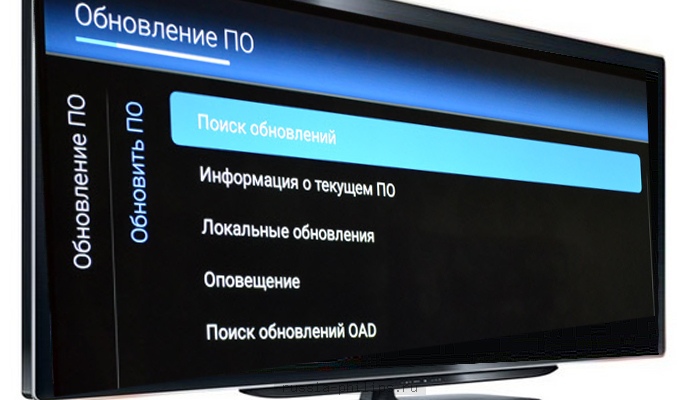 Обновить версию ПО на телевизоре возможно двумя способами.
Для первого способа понадобиться наличие и поддержка интернет-соединения. В зависимости от модели можно использовать локальную проводную сеть при помощи ТВ-маршрутизатора. Также установку возможно осуществить через Wi-Fi, но в этом случае телевизор должен поддерживать такой тип соединения.
В случае второго способа необходимо иметь USB-накопитель с объемом больше 4 ГБ, также она должна поддерживать файловую систему FAT32. Помимо накопителя должен быть компьютер с доступом в интернет для поиска и скачивания обновления.
ВАЖНО! В обязательном порядке у телевизора должен быть работоспособный USB-разъем.
Второй способ установки является наиболее безопасным по сравнению с первым, но по затрате времени выполняется дольше.
Инструкция: как обновить ПО
 Прежде чем приступить к обновлению необходимо определиться со способом установки. В основном выбор зависит от технических характеристик модели. Во время обновления выключать телевизор запрещается.
ВНИМАНИЕ: Если во время установки случиться сбой соединения, то исправить некорректную установку при помощи пульта не получится
Обновление через интернет. При обновлении программного обеспечения с помощью интернета на ТВ обязательно обратить внимание на скорость и качество передачи данных, а также определиться с версией прошивки. В автоматическом режиме производиться следующим образом:
При последующем запуске телевизора, он будет функционировать с новым программным обеспечением.
Обновление через USB. Первое, что необходимо сделать – зайти на сайт производителя и скачать файл ПО на компьютер. При выборе программного обеспечения обратите внимание на язык, т.к. он может затруднить установку. Затем USB-накопитель необходимо отформатировать в файловой системе FAT32. Скопируйте скаченный файл с компьютера на накопитель.
Справка: В основном скаченные файлы заархивированы. Файлы необходимо разархивировать, после чего только скопировать на флэшку.
Для установки программного обеспечения требуется следующее:
Начнется процесс поиска, а затем и установка новой версии ПО с накопителя. Во время установки запрещено трогать накопитель. По завершению процесса телевизор выключиться и запуститься уже с новым программным обеспечением.
Обновление телевизоров необходимо выполнять с определенной периодичностью. Для определения периодичности нужно прослеживать на официальном сайте производителя появление доступных ПО для Вашей модели телевизора. Как правило, после установки новой версии ПО наблюдается более быстрая работа ТВ, а также устраняются ошибки и прекращаются сбои. В некоторых случаях могут появиться новые возможности и дополнительные функции.



