
Одна из самых полезных фишек Windows — резервное копирование системы
В любой непонятной ситуации создавайте резервную копию. Это не шутка. Если на Вашем компьютере установлена ОС Windows 7, 8.1 или 10, очень полезно будет создать ее резервную копию и хранить отдельно. В статье мы расскажем о том, как осмотрительность может сэкономить деньги и время.
Особенности и применение резервной копии
Резервная копия ОС — это образ, сохраненный на внешнем носителе и содержащий все файлы системы в момент запуска процедуры копирования. Носителем может быть флешка, жесткий диск, сетевой диск или хранилище (NAS). Сохраняются все персональные файлы, настройки, установленные программы и приложения.
Возможность создать образ доступна владельцам Windows 7, 8.1 и 10. Основная функция этого инструмента — восстановление работоспособности системы после внесения изменений, нарушивших работу, или после критических ошибок.
Иными словами, если Вы установили программу, которая заблокировала Ваши действия и начала майнить биткоины, или если произошло что-то подобное:

Вам будет достаточно вернуть систему в состояние «Все хорошо», загрузив ее резервную копию. При этом не важно, в работоспособном ли состоянии находится Windows к моменту возврата.
Чем копия отличается от точки восстановления
Наверняка вы уже подумали: «А какая разница между копией и точкой восстановления, которая была на старых версиях ОС»?
Точка восстановления создается автоматически с заданной периодичностью и содержит исключительно данные системных файлов на момент создания. Обратиться к ней можно только при работоспособной (хотя бы минимально) ОС. Точка восстановления нужна в случае неправильной установки программ или драйверов, которые нарушили работоспособность системы. Она будет абсолютно бесполезна, если были утеряны или повреждены личные файлы, или система оказалась в нерабочем состоянии.
Рекомендуется использовать оба инструмента защиты данных: следить, чтобы точки восстановления создавались регулярно, а чтобы не потерять информацию — создавать копии системы.
Главное преимущество резервной копии — возможность быстро восстановить систему, минуя процедуры установки Windows, настройки интерфейса, установки необходимых программ.
Инструкция по созданию резервной копии
Для начала нужно обзавестись съемным носителем достаточного объема (понадобится около 50-100 Гб свободной памяти) и подключить его к компьютеру.
Зайдите в меню «Пуск», перейдите в «Настройки системы». Найдите раздел «Обновление и безопасность».

Зайдите в «Службу архивации» и нажмите на строку «Перейти в раздел «Архивация и восстановление Windows7».

Нажмите «Создание образа системы».

Выберете в качества места хранения резервной копии внешний или жесткий диск.

Далее нужно выбрать, какие диски будут скопированы. По умолчанию это зарезервированный и системный диски. После этого можно начинать архивацию.
Процедура занимает 15-120 минут в зависимости от того, какой объем данных копируется. Во время архивации можно использовать компьютер в обычном режиме.
После окончания процесса система предложит создать диск восстановления системы. Он будет удачной заменой установочному диску Windows, поэтому соглашайтесь.
Как восстановить систему с резервной копии
Для того чтобы вернуть систему к созданному образу, понадобится перейти в режим восстановления. Если Ваша ОС работоспособна, то попасть в этот режим Вы можете, только если имеете права администратора.
Зайдите в меню «Пуск» и выберете «Параметры». Перейдите в «Обновление и безопасность». Выберете раздел «Особые варианты загрузки» и перезагрузите компьютер (должна быть кнопка «Перезагрузить сейчас»). Если ее нет, выйдите на экран блокировки и нажмите на кнопку питания внизу экрана, выберите пункт «Перезагрузка», одновременно удерживая клавишу Shift.
Также можно загрузиться с ранее записанного диска восстановления. Тогда при загрузке компьютера Вы сразу попадете в режим восстановления.
На открытом окне восстановления нужно нажать «Поиск и устранение неисправностей», выбрать «Дополнительные параметры» и далее «Восстановление образа системы». Если диск восстановления опознан системой, она предложит использовать его в качестве источника образа. Также можно выбрать местоположение архива вручную. Подтвердите действия, выберете перезаписываемые разделы на диске. Далее начнется процесс восстановления, после которого система будет в том состоянии, в котором находилась в момент создания резервной копии.
Также рекомендуем ознакомиться с нашим видео на эту тему.
Разница между диском восстановления и образом системы в Windows 10
Windows предлагает несколько способов сделать резервную копию ваших ценных данных на вашем компьютере. Вы можете использовать недавно запущенную функцию резервного копирования для сохранения различных версий файлов на внешнем жестком диске. Существуют функции Recovery Drive и System Image, которые позволяют создавать резервные копии всех дисков.
Хотя функция резервного копирования не требует пояснений, в чем разница между диском восстановления и образом системы? Зачем нужны два разных варианта?
Что еще более важно, как сделать резервную копию с помощью этих двух методов? Вы, должно быть, задаетесь вопросом о более подходящем варианте из этих двух. Что ж, мы рассмотрим все такие вопросы и проблемы, касающиеся диска восстановления и образа системы, в этом посте ниже.
1. Диск восстановления
Задача диска восстановления — вернуть компьютер в исходное состояние. Теперь это исходное состояние может означать заводские настройки или копию вашей среды Windows. Это похоже на сброс настроек к заводским настройкам в Android. Это почти как форматирование вашего компьютера. Да, вы правильно угадали. Он не будет включать ваши настольные приложения и личные файлы.
Поскольку Recovery Drive вернет все к исходному состоянию при первой загрузке компьютера, он обычно меньше по размеру. Все сторонние приложения и программы не участвуют в процессе резервного копирования. Таким образом, он бесполезен для восстановления удаленных файлов или других пользовательских данных.
Диск восстановления обычно извлекается в экстремальных ситуациях, когда ваш компьютер перестает отвечать, дает сбой, и у вас не остается другого выхода.
Диск восстановления также называется диском восстановления или диском восстановления системы. Это потому, что в те времена люди использовали DVD или CD для их создания. Сегодня люди предпочитают загрузочные флеш-накопители, потому что их легко носить с собой, они менее подвержены повреждениям и имеют лучшую скорость передачи данных.
Большинство современных компьютеров имеют встроенный диск восстановления. Он скрыт от пользователя, чтобы защитить его целостность от случайного удаления. Но Windows 10 изменила правила игры, и теперь вам нужно создать отдельный загрузочный USB-накопитель для восстановления.
2. Образ системы
С другой стороны, образ системы создает копию всего раздела жесткого диска. Однако в процессе он создает один большой файл. Образ системы обычно используется для резервного копирования основного раздела или места, где вы установили свою ОС Windows. Таким образом, он содержит ваши пользовательские данные, программные файлы, загрузочные файлы, записи реестра, а также все файлы и папки, связанные с вашей операционной системой.
Обычно размер файла образа системы превышает размер диска восстановления. Это потому, что он также выполняет резервное копирование пользовательских данных, а также установленных пользователем приложений и программ. Хотя образ системы представляет собой единый файл, содержащий все, есть способы извлекать из него отдельные файлы и папки без выполнения полного восстановления.
Системный образ предпочтительнее, если вы хотите восстановить потерянные данные, такие как файлы или приложения. С другой стороны, он исключает другие диски из процесса. Вот почему Microsoft предусмотрела отдельный вариант резервного копирования в Windows 10.
3. Как создать диск восстановления
Откройте Панель управления и найдите Создать диск восстановления. Открой это. Введите пароль администратора.
Вам понадобится флеш-накопитель объемом не менее 16 ГБ. Все данные на нем будут удалены, поэтому убедитесь, что он пустой и отформатирован. Подключите его к USB-разъему на вашем компьютере.
Выберите параметр «Резервное копирование системных файлов на диск восстановления» и нажмите «Далее». Процесс может занять некоторое время. Не вносите никаких изменений в свой компьютер, пока процесс не будет завершен. После этого безопасно извлеките флеш-накопитель. Пометьте его соответствующим образом и храните где-нибудь в надежном месте.
Чтобы восстановить ваш компьютер до «исходного заводского состояния», вы загрузите компьютер с USB-накопителя. Для этого нажмите клавишу F2 или F10, когда вы увидите экран настройки во время загрузки.
Лучше перестраховаться, чем сожалеть
Целесообразно регулярно делать резервную копию вашей системы на черный день. Рано или поздно все мы сталкиваемся с ситуацией, когда дела идут не по плану. Диски могут выйти из строя, систему могут взломать, ноутбуки могут украсть, и этот список можно продолжить. Мы не хотим вас напугать. Однако резервная копия защитит вас от всех этих непредвиденных бедствий и может спасти вам день.
Следующий: Хотите сделать резервную копию фотографий? Узнайте, какое решение лучше между OneDrive и Google Фото.
Разница между диском восстановления и образом системы в Windows 10
Создание резервных копий важных данных — очень хорошая привычка. И, если вы используете Windows 10, существуют различные варианты создания резервных копий данных. В частности, двумя наиболее полезными методами создания резервных копий являются диск восстановления и образ системы.
Если вы путаете эти два отличных варианта резервного копирования и не знаете, какой из них подойдет вам, следующая статья поможет вам найти разницу между диском восстановления и образом системы в Windows 10.
Что такое диск восстановления?

Как можно догадаться из названия, роль Recovery Drive заключается в том, чтобы вернуть компьютерную систему в исходное состояние. Исходное состояние может быть любым — исходная установка или копия вашей среды Windows.
Эта функция очень похожа на использование параметра сброса к заводским настройкам на устройстве Android или iOS. Эта функция почти полностью отформатирует ваш компьютер, но не будет включать настольные приложения и любые другие личные данные.
Это связано с тем, что этот параметр вернет компьютер к тому состоянию, в котором он был при первом запуске, но обычно с меньшей емкостью. Все сторонние приложения и программы остаются позади в этом процессе. Так что это не лучший выбор, если вам нужно восстановить удаленные файлы или другие данные.
Это последний шаг, который используется в таких ситуациях, когда компьютер перестает отвечать, обнаруживает проблему и у вас ничего не работает. Некоторые люди также называют диск восстановления диском восстановления или диском восстановления системы. Раньше люди использовали компакт-диски или DVD-диски для хранения резервных копий, но теперь предпочтительны флеш-накопители, потому что их легко носить с собой.
Сегодня большинство компьютерных устройств имеют встроенный диск восстановления, но они скрыты от пользователей для защиты целостности диска. Однако в Windows 10 эта функция была заменена, потому что вам нужен отдельный загрузочный USB-накопитель для восстановления.
Что такое образ системы?

Образ системы сильно отличается от диска восстановления, поскольку он создает копию всего раздела жесткого диска (большого файла). Образ системы часто используется для создания резервных копий основных разделов или при установке операционных систем Windows. Это связано с тем, что он содержит пользовательские данные, программные файлы, записи реестра, все другие файлы и папки, связанные с операционной системой.
В обычном смысле файл образа системы больше, чем диск восстановления (поскольку все пользовательские данные, а также сторонние приложения и программы, установленные на компьютере, создаются в резервной копии). Используя этот файл, вы можете легко получить доступ к определенному файлу и папке оттуда, не выполняя весь процесс восстановления.
Этот вариант предпочтительнее, если вам нужно восстановить удаленный файл или приложение. С другой стороны, он удалит из процесса другие диски, присутствующие в компьютере. Вот почему Microsoft объединила в систему различные варианты резервного копирования, чтобы пользователи могли использовать их по запросу.
Ознакомьтесь со статьей: Как создать резервную копию и восстановить Windows 10 из образа системы, чтобы узнать, как использовать этот полезный инструмент.
В чем разница между диском восстановления и образом системы?
Образ системы позволяет восстановить все в вашей системе, включая несколько дисков. С другой стороны, Recovery Drive позволяет копировать только самые необходимые файлы с системного диска.
Очевидно, что и диск восстановления, и образ системы являются важными частями процесса резервного копирования. Если вы хотите восстановить некоторые приложения или файлы, вам следует использовать образ системы. Для пользовательских настроек подходит Recovery Drive. Вот почему оба одинаково полезны и важны.
Чем диск восстановления отличается от образа системы?

Как бы аккуратно пользователь не применял свой компьютер при работе, иногда случаются ситуации, требующие восстановления данных и исправления определенных параметров при поломке. Для таких целей используются несколько способов. Одним из них является диск восстановления. Многие ошибочно полагают, что понятия диск восстановления и образ системы понятия идентичные. Но это далеко не так. Понятия хотя и схожие, но имеют существенные различия.
Каждый из вариантов следует рассмотреть более подробно, чтобы понимать различия этих двух способов. Не зная основные особенности, понять отличительные черты сложно.
Особенности использования диска восстановления
Диск восстановления, что можно создать практически в любой операционной системе, помогает для решения многих проблем, с которыми может столкнуться владелец компьютера:
Чтобы использовать такой способ реанимации компьютера, следует заранее позаботиться о создании диска восстановления на съемном носителе. Именно он, надежно спрятанный, спасет в критической ситуации.
Процесс создания диска восстановления
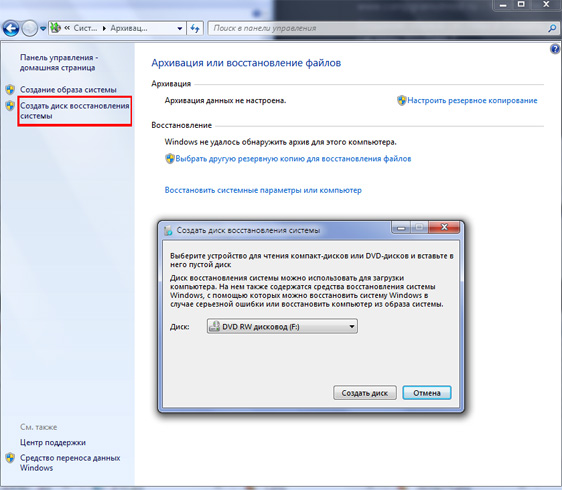
Следуя простой инструкции можно самостоятельно создать такую консоль:
Образ системы и его особенности
Как уже отмечалось, при использовании компьютера, его владельца может ждать множество сюрпризов, многие из них не слишком приятные. А некоторые требуют полной переустановки операционной системы и повторно установки драйверов и нужных программ. Такой процесс занимает длительное время даже у опытного специалиста, а простому пользователю иногда с такой задачей сложно справиться быстро и самостоятельно. Но ведь существуют специальные программные инструменты, которые позволяют сократить время. Если предварительно позаботиться и подготовить образ системы, то восстановить нужные для работы и удобные настройки и программы можно менее, чем за пол часа, просто развернув.
Как отмечают специалисты предпочтительнее иметь не один образ системы:
Предпочтительнее такие файлы хранить на съемных носителях, так как при повреждении жесткого диска их иногда достаточно трудно восстановить.
Создание образа системы
Процесс создания образа системы будет зависеть от выбранного приложения. Каждый программный продукт имеет свои специфические особенности. Некоторые позволяют создать образы с расширением ISO, что имеют небольшие размеры и облегчают хранение.
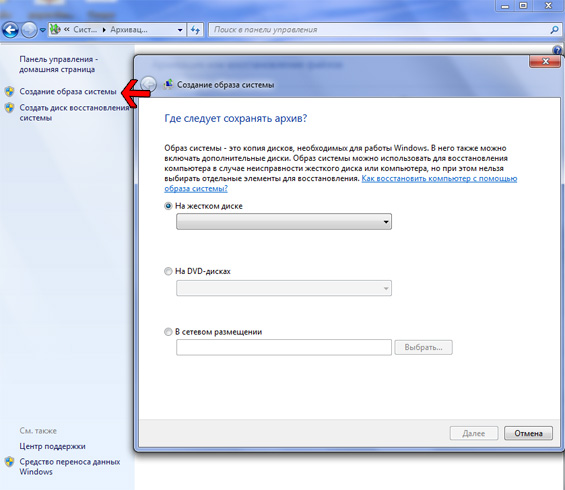
Принцип создания следующий:
Чем отличается образ диска от диска восстановления
Как уже стало понятно, образ системы и диск восстановления очень удобные инструменты, которые могут пригодиться при ликвидации неполадок в работе операционной системы. Но они имеют существенные отличия, и эти понятия не стоит путать между собой.
Многие ленятся предварительно заняться созданием таких средств восстановления, а ведь их помощь иногда просто незаменима.
Образ системы – это резервная копия состояния операционной системы со всеми настройками, программным обеспечением и данными. Использование его позволяет в определенный момент вернуться к прежнему состоянию системы.
Применение образа системы целесообразно в рабочем состоянии, когда следует восстановить не только настройки, но и программы для работы. Образ системы удобно использовать после полной замены системы, когда требуется именно настройка и подготовка компьютера для дальнейшей работы.
А вот диск восстановления – это съемный носитель, содержащий определенную консоль, которая позволяет восстановить систему после ошибки. Но стоит заметить, что многие данные, программы и драйвера могут быть утеряны. При создании такого диска можно настроить включение в него образа диска, что будет разворачиваться сразу.
Использование диска восстановления целесообразно при возникновении аппаратных ошибок системы, когда ее дальнейшая работа с компьютером не возможна или затруднительна.
В конце хочется отметить, что обе возможности актуальны и целесообразны для применения. Диск восстановления всегда поможет спасти операционную систему при поломке или сбое, в то время, как образ системы восстановит и настроит ее для удобной работы с привычными настройками и программами за считанные минуты.
GT Объясняет: Разница между Диском Восстановления и Образом Системы в Windows 10
Windows предлагает несколько способов сделать резервную копию ваших ценных данных на вашем компьютере. Вы можете использовать недавно запущенную функцию резервного копирования для сохранения различных версий файлов на внешнем жестком диске. Существуют функции восстановления диска и образа системы, которые позволяют создавать резервные копии целых дисков.

Хотя функция резервного копирования не требует пояснений, в чем разница между Recovery Drive и System Image? Зачем нам нужны два отдельных варианта?
Что еще более важно, как мы можем сделать резервную копию, используя эти два метода? Вы, должно быть, задаетесь вопросом о более подходящем варианте из этих двух. Что ж, мы рассмотрим все подобные вопросы и проблемы, связанные с Recovery Drive и System Image, в этом посте ниже.
1. Восстановление диска
Задача диска восстановления – вернуть компьютер в исходное состояние. Теперь это первоначальное состояние может означать заводские настройки или копию вашего Windows окружение Это похоже на сброс настроек в Android. Это почти как форматирование вашего компьютера. Да, вы правильно догадались. Он не будет включать ваши настольные приложения и личные файлы.
Поскольку Recovery Drive вернет все так, как было при первой загрузке компьютера, он обычно меньше по размеру. Все сторонние приложения и программы остаются в процессе резервного копирования. Таким образом, это не полезно для восстановления удаленных файлов или других пользовательских данных.

Диск восстановления обычно извлекается в экстремальных ситуациях, когда ваш компьютер перестает отвечать на запросы, вылетает, и у вас нет другого выбора.
Диск восстановления также называется Диск восстановления или Диск восстановления системы. Это потому, что когда-то люди использовали DVD или CD, чтобы сделать их. Сегодня люди предпочитают загрузочные перьевые диски, потому что их легко носить с собой, они менее подвержены повреждениям и имеют более высокую скорость передачи данных.
Большинство современных компьютеров поставляются со встроенным Recovery Drive. Он скрыт от пользователя, чтобы защитить его от случайного удаления. Но Windows 10 изменила игру, и как вам нужно создать отдельный загрузочный USB Recovery Drive.
2. Образ системы
System Image, с другой стороны, создаст копию всего раздела жесткого диска. Тем не менее, он создает один большой файл в процессе. Образ системы обычно используется для резервного копирования основного раздела или там, где вы установили Windows ОПЕРАЦИОННЫЕ СИСТЕМЫ. Таким образом, он содержит ваши пользовательские данные, программные файлы, загрузочные файлы, записи реестра, а также все файлы и папки, связанные с вашей операционной системой.

Как правило, файл образа системы больше, чем диск восстановления. Это потому, что для этого также требуется резервное копирование пользовательских данных, а также установленных пользователем приложений и программ. Хотя System Image – это единственный файл, содержащий все, есть способы извлечь из него отдельные файлы и папки без полного восстановления.
Системный образ предпочтителен, если вы хотите восстановить потерянные данные, такие как файлы или приложения. С другой стороны, он исключает другие диски из процесса. Вот почему Microsoft запекла в отдельном варианте резервного копирования в Windows 10.
3. Как создать диск восстановления
Откройте панель управления и найдите «Создать диск восстановления». Открой это. Введите пароль администратора.

Вам понадобится как минимум 16 ГБ флеш-накопитель. Любые данные, которые у вас есть, будут стерты, поэтому убедитесь, что они пусты и отформатированы. Подключите его к USB-слоту на вашем компьютере.

Выберите «Резервное копирование системных файлов на диск восстановления» и нажмите «Далее». Процесс может занять некоторое время. Не вносите никаких изменений в свой компьютер, пока процесс не будет завершен. Осторожно извлеките ручку, когда закончите Маркируйте это соответственно и храните это где-нибудь безопасно.
Чтобы восстановить «исходное заводское состояние» компьютера, вы загрузите его с USB-накопителя. Для этого нажмите клавишу F2 или F10, когда вы видите экран настройки во время загрузки.
Лучше быть в безопасности, чем сожалеть
Целесообразно регулярно делать резервные копии вашей системы на черный день. Рано или поздно мы все сталкиваемся с ситуацией, когда все идет не по плану. Диски могут зависнуть, система может быть взломана, ноутбуки украдены, и этот список можно продолжить. Мы не хотим вас пугать. Однако резервная копия защитит вас от всех этих непредвиденных бедствий и может спасти ваш день.
Следующий: Хотите сделать резервную копию фотографий? Узнайте, какое из них является лучшим решением между OneDrive и Google Photos.



