
Инструкция от личного кабинета Триколор
I. Введение
Вход в Личный кабинет можно осуществить через мобильное приложение «Мой Триколор», установленное на вашем смартфоне 📱 или планшете, или по ссылке на вход в Личный кабинет, которая расположена в правой верхней части любой страницы сайта tricolor.tv.
После входа в Личный кабинет в верхней части экрана вы увидите главное меню, которое содержит ссылки на разделы Личного кабинета.

1. Как получить пароль.
Пароль для входа в Личный кабинет отправляется в виде СМС–сообщения в течение 20 минут после завершения регистрации в качестве клиента на мобильный телефон, указанный в регистрационных данных. В дальнейшем вы сможете получить пароль, нажав ссылку «Получить/Восстановить пароль» на стартовой странице Личного кабинета. Пароль может быть направлен вам следующими способами:
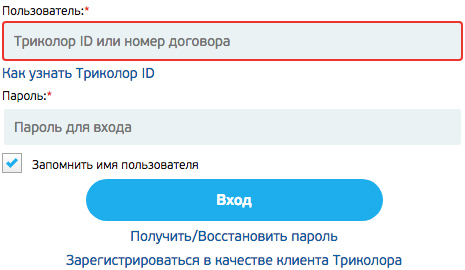
Для получения пароля:
Пароль будет направлен вам, только если данные будут введены корректно. Если пароль был отправлен успешно, но вы не получили его на ваш номер телефона или адрес электронной почты, это означает, что ваши данные были некорректно введены при регистрации в качестве клиента или изменились. Чтобы получить доступ к Личному кабинету, пожалуйста, пройдите процедуру изменения регистрационных данных.
Подробная информация об изменении данных, указанных в договоре, находится в разделе «Помощь» — «Изменение регистрационных данных».
Пароль отправляется не более 3 раз в сутки. Время получения пароля в СМС–сообщении и на e- mail составит 20 минут.
2. Как войти в Личный кабинет.
ВНИМАНИЕ!
При регистрации в качестве клиента Триколора вам будет автоматически отправлено СМС– сообщение, содержащее первоначальный пароль для Личного кабинета. Для первого входа в Личный кабинет вам будет предложено изменить первоначальный пароль. В дальнейшем, если вы забудете пароль, вы сможете получить его удобным вам способом, используя ссылку «Получить/Восстановить пароль» на стартовой странице Личного кабинета.
3. Как изменить логин или пароль
1) Войдите в Личный кабинет
2) Перейдите в раздел «Смена пароля». Для этого выберите пункт «Изменить пароль» на панели навигации Личного кабинета, расположенной в верхней части страницы.
3) Чтобы сменить пароль, в открывшейся форме «Смена пароля» введите текущий пароль, новый пароль и подтвердите ваш новый пароль. После этого нажмите кнопку «Изменить пароль».
ВНИМАНИЕ! Пароль должен содержать не менее 8 символов: прописные и строчные буквы латинского алфавита и цифры (от 0 до 9).
4) Чтобы сменить логин, в открывшейся форме «Смена логина» введите новый логин и текущий пароль. После этого нажмите кнопку «Изменить логин».
ВНИМАНИЕ! Логин должен содержать не менее 5 символов: строчные буквы латинского алфавита и цифры (от 0 до 9) и начинаться с буквы латинского алфавита.
5) После успешной смены данных, используйте их для входа в Личный кабинет.
II. Разделы Личного кабинета
1. Мои услуги
При входе в Личный кабинет вы попадаете в раздел «Услуги». Для входа в раздел также можно воспользоваться ссылкой «Услуги» в главном меню, расположенном в верхней части страницы.
Раздел содержит следующую информацию:
Подключение новой услуги
Для подключения новой услуги необходимо, чтобы на Личном счете имелась сумма, достаточная для активации услуги по тому или иному тарифу. Чтобы подключить интересующую вас услугу, необходимо сначала выбрать тариф, по которому она будет подключена. Вы можете сделать это в столбце «Изменить тариф продления/подключения». После выбора тарифа нажмите кнопку «Выбрать»:
Изменение тарифа
Изменить тариф той или иной услуги можно в блоке «Управление услугами». Для этого в графе «Изменить тариф продления/подключения» необходимо выбрать из выпадающего списка тариф интересующей услуги и нажать «Выбрать». После этого тариф будет изменен.
ВНИМАНИЕ! Если в момент смены тарифа услуга неактивна, но на ее счете, либо на остатке Личного счета достаточно денежных средств для активации выбранного тарифа, то услуга активируется автоматически (в случае если денежные средства находятся на остатке Личного счета – перед активацией услуги будет предложено воспользоваться данными денежными средствами).
2. Акции и предложения 🎁
Данный раздел содержит информацию о доступных для подключения акциях и предложениях.
Подключение услуги по акции
Чтобы подключить услугу по акции необходимо перейти в раздел «Акции и предложения» или нажать на рекламный баннер в верхней части Личного кабинета. Затем в выпадающем списке выбранной акции указать интересующую вас услугу и нажать кнопку «Подключить». После этого услуга будет подключена автоматически.
3. Платежи
3.1 История платежей
Раздел содержит информацию о каждом платеже 💸. Историю движения средств можно сортировать по дате платежа, сумме (в руб.), платежной системе, оплате услуги.
3.2 Способы оплаты
Раздел содержит информацию обо всех способах оплаты.
ВНИМАНИЕ!
Возможно взимание дополнительной комиссии.
3.3 Активация карты
В данном разделе можно активировать услуги Триколора, воспользовавшись специальными картами оплаты (скретч-карты). На оборотной стороне такой карты под защитным слоем находится секретный код (пин-код), предназначенный для ее активации.
3.4 Моментальная оплата
3.4.1 Оплата банковской картой
В данном разделе можно оплатить услуги Триколора банковскими картами без комиссии в режиме «онлайн». Также Вы можете привязать банковскую карту и подключить автоплатеж, чтобы оплачивать услуги быстрее и удобнее.
3.4.2 Оплата с мобильного телефона
В данном разделе можно оплатить услуги Триколора с лицевого счета мобильного телефона.
ВНИМАНИЕ!
Возможно взимание дополнительной комиссии.
4. Актуализация контактных данных
5. Обращения
Данный раздел позволяет создавать новые обращения и содержит информацию об уже созданных обращениях.
Создание нового обращения.
Для создания обращения необходимо нажать кнопку «Создать новое обращение». В появившемся окне из выпадающих списков нужно выбрать группу и тему обращения. После того, как вся запрашиваемая информация будет заполнена, необходимо нажать кнопку «Создать обращение». После создания обращения вы можете отслеживать его статус на странице «Обращения».
ВНИМАНИЕ! Также для создания обращения вы можете перейти по расположенной в нижней части Личного кабинета ссылке «Техническая поддержка».
Статус обращения и поиск
На странице «Обращения» можно узнать, в каком статусе сейчас находится то или иное обращение. Для поиска по обращениям можно воспользоваться формой в верхней части страницы.
6. Регистрационная информация.
Раздел содержит регистрационную информацию — данные, указанные в договоре при регистрации.
Также в данном разделе вы можете скачать договор.
ВНИМАНИЕ!
Если вы хотите изменить данные, указанные в этом разделе и вашем договоре, пожалуйста, перейдите по ссылке «Изменить регистрационные данные», расположенной внизу страницы.
7. Мои сообщения
В этом разделе вы можете просматривать сообщения от Триколора с важной для вас информацией.
8. Помощь
Раздел содержит наиболее часто задаваемые вопросы технического характера, связанные с «кодированием» теле- и радиоканалов, и ответы на них, например:
Инструкция по регистрации
Регистрация в качестве клиента — обязательное условие для получения доступа к услугам Триколора.
Использование онлайн-сервисов
Для использования онлайн-сервисов Триколора исключительно на сайте kino.tricolor.tv или через приложение «Триколор Кино и ТВ» для мобильных устройств или телевизоров с поддержкой функции Smart TV воспользуйтесь следующими инструкциями:
При покупке оборудования в Фирменном салоне или у авторизованного дилера
Если вы приобрели оборудование для использования услуг Триколора в Фирменном салоне либо у авторизованного дилера, то с регистрацией и активацией просмотра вам поможет дилер. Самостоятельно потребуется только подтвердить согласие с пользовательскими документами в Личном кабинете или в мобильном приложении «Мой Триколор»:
получите СМС-сообщение с паролем от Личного кабинета (поступает в течение 20 минут на указанный при регистрации номер мобильного телефона);
авторизуйтесь в Личном кабинете на сайте или в мобильном приложении «Мой Триколор»;
ознакомьтесь с пользовательскими документами и подтвердите свое согласие, поставив галочку в соответствующем чекбоксе;
введите код подтверждения, который поступит на указанный при регистрации номер мобильного телефона, и нажмите кнопку «Завершить регистрацию».
При покупке оборудования в магазине электроники и бытовой техники
1. Пройдите регистрацию
Для обеспечения правомочности оказания услуг, а также сервисного сопровождения при заключении договора в процессе регистрации клиент обязуется предоставить достоверные * (документально подтвержденные) сведения.
Модель приёмного оборудования
Модель приёмника указана на его передней панели или в сопровождающей документации * *
** С перечнем оборудования, успешно прошедшего внутреннее тестирование и рекомендованного для использования услуг Триколора, вы можете ознакомиться в разделе «Приёмное оборудование».
Триколор ID — уникальный идентификационный номер клиента в системе Триколора, который состоит из 14 цифр и размещен на наклейке приёмника.
Паспортные и контактные данные:
— фамилию, имя, отчество;
— наименование и реквизиты документа, удостоверяющего личность;
— адрес установки приёмного оборудования, находящийся в пределах РФ;
— контактный адрес, находящийся в пределах РФ;
— контактные номера телефонов (домашний и мобильный);
— e-mail (электронный адрес).
Номера телефонов и e-mail нужны для подтверждения регистрации, уведомлений об активации услуг и возможности оперативной связи с клиентом.
Подпишите Договор об оказании услуг, Условия оказания услуг Триколора, Пользовательское соглашение и правила акции (если подключение было произведено по какой-либо акции). Документы всегда размещены в разделе «Правила и тарифы».
При заполнении формы регистрации
ознакомьтесь с представленными документами и поставьте галочку в соответствующих чекбоксах при заполнении формы регистрации на сайте;
введите код подтверждения, который поступит на указанный при регистрации номер мобильного телефона, и нажмите кнопку «Завершить регистрацию».
*** По договоренности сторон договор может быть подписан клиентом в письменной форме на бумажном носителе. В данном случае клиент обязуется подписать договор в двух экземплярах, один из которых необходимо направить в течение 30 (тридцати) календарных дней с момента его заключения в НАО «Национальная спутниковая компания» по адресу: 197022, г. Санкт-Петербург, а/я 170.
3. Активируйте просмотр
Включите один из каналов (например, Первый канал) с помощью кнопок переключения («+» и «−») или кнопок с цифрами.
Оставьте канал включенным до появления изображения:
— при подключении приёмного оборудования к интернету изображение появится в течение 10 минут. Проверьте возможность подключения вашего приёмного оборудования к интернету;
— при подключении через спутник доступ появится не позднее чем через 8 часов.
Вы можете смотреть онлайн-каналы и фильмы не только на подключенном к приёмнику телевизоре, но и на смартфонах, планшетах и Smart TV:
в приложении «Триколор Кино и ТВ» (18+) — установите приложение на мобильное устройство или Smart TV;
в качестве логина и пароля используйте данные от Личного кабинета.
С одним Триколор ID можно подключить до 5 устройств.
Не определяется подписка в Триколоре. Почему так происходит и, что делать?
Компания Триколор предоставляет доступ к высококачественному цифровому ТВ. Но что делать, если подписка не определяется, а любимые телеканалы заблокированы? Давайте разберемся, почему возникает подобная проблема и как ее решить.
Почему не определяется пакет по номеру ID?
Есть несколько причин, почему подписка Триколор не определяется. Информация о пакетах не отображается в личном кабинете или на официальном сайте если:
Если подписка не определяется на оборудовании, значит, возникла техническая проблема. Пакет может не отображаться из-за сбоя в работе оборудования или неправильно установленной смарт-карты.
Примечание : Если подписка не активна, на экране будет отображаться ошибка 10 или 11.
Как проверить подписку?
Чтобы телевидение Триколор стабильно работало, клиенту нужно следить за сроком действия подписки и своевременно оплачивать услуги оператора. Узнать дату окончания абонемента можно:
Если срок действия тарифа закончился, а абонент не успел оплатить услуги, подписка будет временно заблокирована. Доступ к телевидению восстановиться только после пополнения счета. Но подключение выполняется не сразу, и может занять до 8 часов.
Проверка через сайт дилера
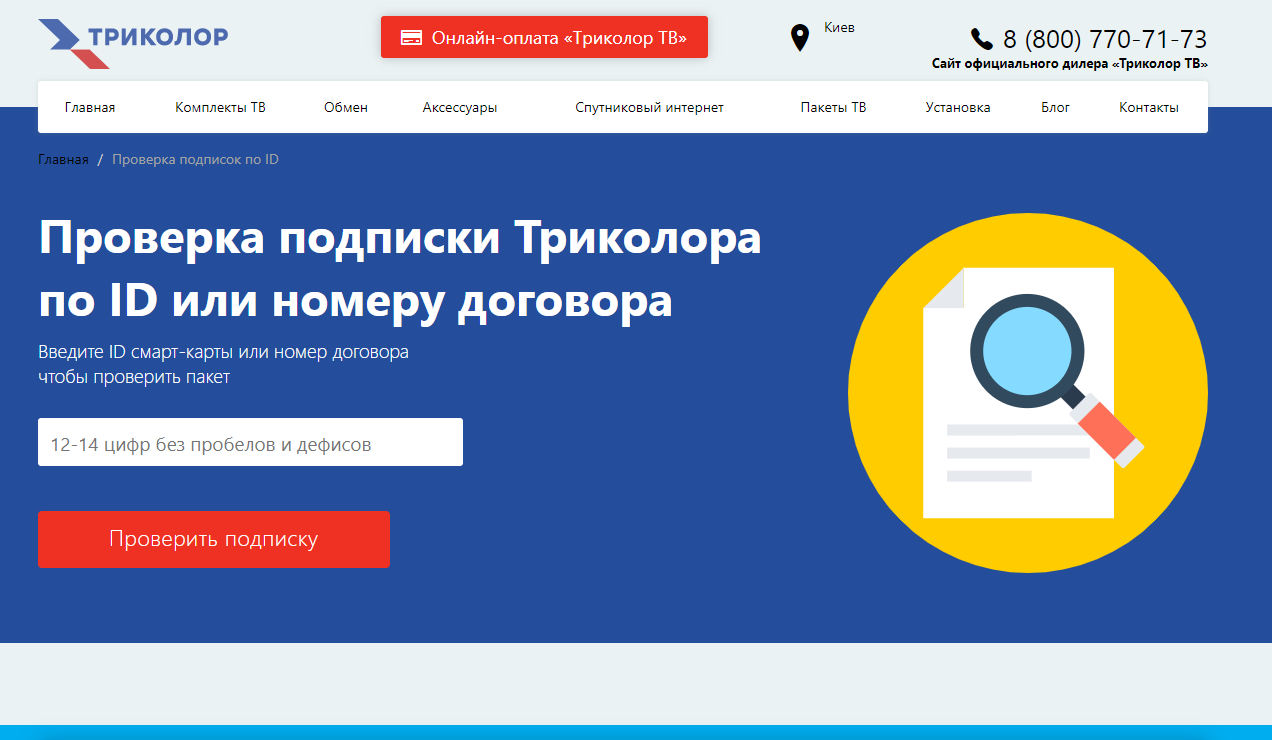
Получить полную информацию о подписках можно через сайт официального дилера. Ресурс позволяет абоненту увидеть все подписки, в том числе и неактивные.
Для получения необходимой информации необходимо:
На экране появится два блока, с активными и неактивными пакетами. Через этот раздел пользователь сможет узнать дату отключения подписки и срок ее действия после подключения.
Проверка через личный кабинет
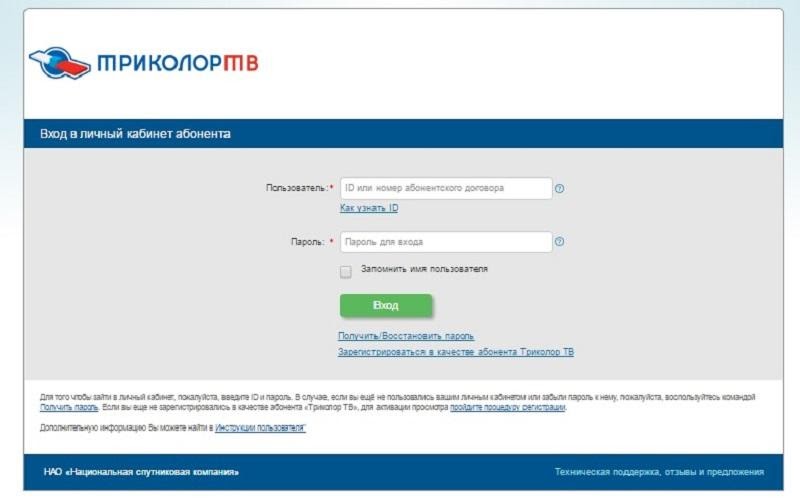
Клиент, после авторизации в личном кабинете, получит полный доступ к необходимой информации. Через ЛК можно узнать о подключенных пакетах каналов, сроке действия подписки, оплате услуг и т.д.
Чтобы войти в личный кабинет следует:
Примечание : Чтобы получить пароль к ЛК Триколор ТВ нужно зарегистрироваться на сайте. После этого на электронную почту абонента будет отправлен код, для авторизации в личном кабинете.
Проверка через оборудование
После оформления подписки ресиверу присваивается уникальный номер. Именно при помощи этого ID проверяется срок действия тарифа. Сделать это можно двумя способами:
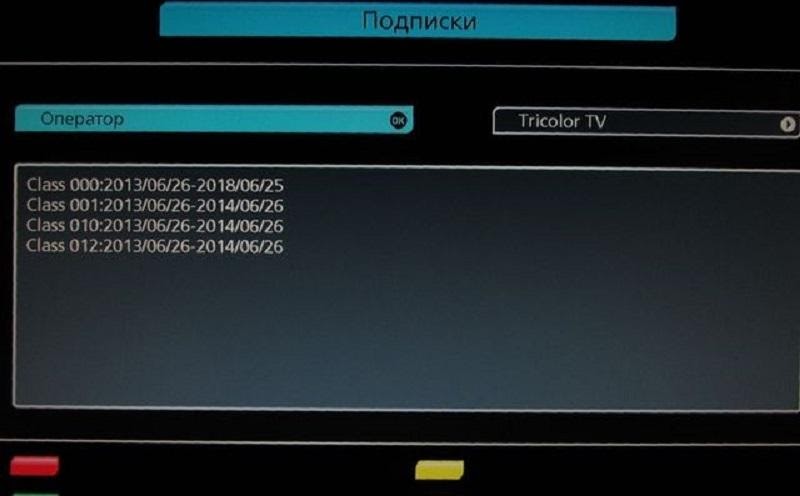
Получить необходимую информацию можно через официальный сайт, в разделе «Проверка подписки». Абоненту нужно только ввести ID и подтвердить действие.
Как устранить ошибку 10?
Ошибка 10 возникает, если клиент не оплатил подписку или деньги остались на основном счете. Для устранения проблемы нужно просто пополнить баланс либо распределить средства между услугами.
Если после оплаты подписки ошибка 10 осталась, пользователю нужно:
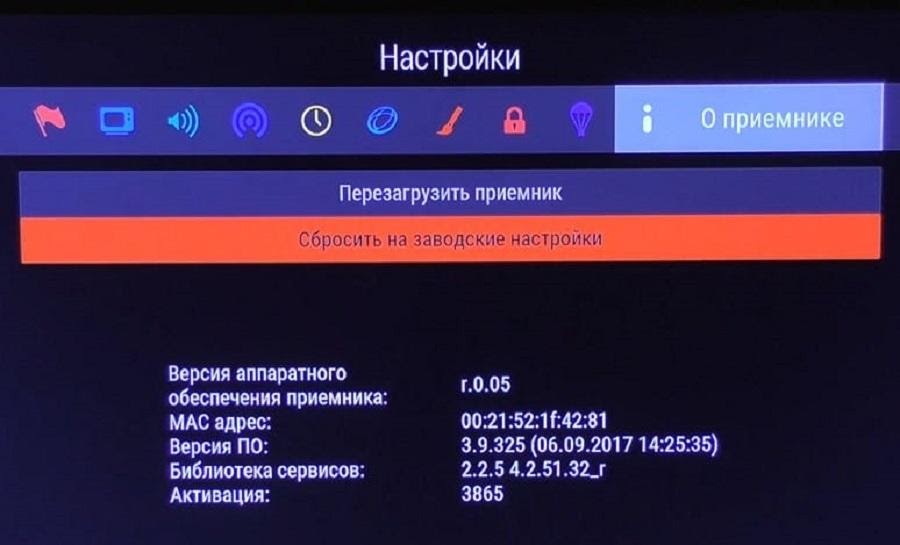
Примечание : Раскодировка занимает до 8 часов.
Как устранить ошибку 11?
Ошибка 11 возникает из-за проблем с оплатой подписки, к примеру: средства еще не поступили на счет, деньги были перечислены на общий баланс и т.д. Чтобы устранить неполадку следует:
Если ни один из вариантов не помог, пользователю нужно сбросить настройки ресивера. Для этого необходимо:
Примечание : После сброса настроек рекомендуется полностью отключить оборудование на 10-15 минут.
В сухом остатке
Подписка не отображается, если отсутствует оплата, деньги были переведены на нецелевой счет или произошел технический сбой. В этом случае, абоненту нужно пополнить баланс или устранить ошибку. Но если пакет не активировался через 8 часов, и самостоятельно решить проблему не удалось, следует обратиться в техподдержку по телефону 88007707173.
Инструкция по регистрации
Регистрация в качестве клиента — обязательное условие для получения доступа к услугам Триколора.
Использование онлайн-сервисов
Для использования онлайн-сервисов Триколора исключительно на сайте kino.tricolor.tv или через приложение «Триколор Кино и ТВ» для мобильных устройств или телевизоров с поддержкой функции Smart TV воспользуйтесь следующими инструкциями:
При покупке оборудования в Фирменном салоне или у авторизованного дилера
Если вы приобрели оборудование для использования услуг Триколора в Фирменном салоне либо у авторизованного дилера, то с регистрацией и активацией просмотра вам поможет дилер. Самостоятельно потребуется только подтвердить согласие с пользовательскими документами в Личном кабинете или в мобильном приложении «Мой Триколор»:
получите СМС-сообщение с паролем от Личного кабинета (поступает в течение 20 минут на указанный при регистрации номер мобильного телефона);
авторизуйтесь в Личном кабинете на сайте или в мобильном приложении «Мой Триколор»;
ознакомьтесь с пользовательскими документами и подтвердите свое согласие, поставив галочку в соответствующем чекбоксе;
введите код подтверждения, который поступит на указанный при регистрации номер мобильного телефона, и нажмите кнопку «Завершить регистрацию».
При покупке оборудования в магазине электроники и бытовой техники
1. Пройдите регистрацию
Для обеспечения правомочности оказания услуг, а также сервисного сопровождения при заключении договора в процессе регистрации клиент обязуется предоставить достоверные * (документально подтвержденные) сведения.
Модель приёмного оборудования
Модель приёмника указана на его передней панели или в сопровождающей документации * *
** С перечнем оборудования, успешно прошедшего внутреннее тестирование и рекомендованного для использования услуг Триколора, вы можете ознакомиться в разделе «Приёмное оборудование».
Триколор ID — уникальный идентификационный номер клиента в системе Триколора, который состоит из 14 цифр и размещен на наклейке приёмника.
Паспортные и контактные данные:
— фамилию, имя, отчество;
— наименование и реквизиты документа, удостоверяющего личность;
— адрес установки приёмного оборудования, находящийся в пределах РФ;
— контактный адрес, находящийся в пределах РФ;
— контактные номера телефонов (домашний и мобильный);
— e-mail (электронный адрес).
Номера телефонов и e-mail нужны для подтверждения регистрации, уведомлений об активации услуг и возможности оперативной связи с клиентом.
Подпишите Договор об оказании услуг, Условия оказания услуг Триколора, Пользовательское соглашение и правила акции (если подключение было произведено по какой-либо акции). Документы всегда размещены в разделе «Правила и тарифы».
При заполнении формы регистрации
ознакомьтесь с представленными документами и поставьте галочку в соответствующих чекбоксах при заполнении формы регистрации на сайте;
введите код подтверждения, который поступит на указанный при регистрации номер мобильного телефона, и нажмите кнопку «Завершить регистрацию».
*** По договоренности сторон договор может быть подписан клиентом в письменной форме на бумажном носителе. В данном случае клиент обязуется подписать договор в двух экземплярах, один из которых необходимо направить в течение 30 (тридцати) календарных дней с момента его заключения в НАО «Национальная спутниковая компания» по адресу: 197022, г. Санкт-Петербург, а/я 170.
3. Активируйте просмотр
Включите один из каналов (например, Первый канал) с помощью кнопок переключения («+» и «−») или кнопок с цифрами.
Оставьте канал включенным до появления изображения:
— при подключении приёмного оборудования к интернету изображение появится в течение 10 минут. Проверьте возможность подключения вашего приёмного оборудования к интернету;
— при подключении через спутник доступ появится не позднее чем через 8 часов.
Вы можете смотреть онлайн-каналы и фильмы не только на подключенном к приёмнику телевизоре, но и на смартфонах, планшетах и Smart TV:
в приложении «Триколор Кино и ТВ» (18+) — установите приложение на мобильное устройство или Smart TV;
в качестве логина и пароля используйте данные от Личного кабинета.
С одним Триколор ID можно подключить до 5 устройств.
Что такое Личный кабинет?
Личный кабинет — это ваша персональная страница на сайте lk.tricolor.tv и мобильное приложение «Мой Триколор».

App Store является знаком обслуживания Apple Inc.
Google Play и логотип Google Play являются товарными знаками корпорации Google LLC.
Личный кабинет поможет:
управлять услугами и подключать новые;
проверять активные подписки и списки доступных каналов;
оплачивать услуги, просматривать историю платежей, управлять функцией «Автоплатеж»;
объединять Личные кабинеты своих Триколор ID и переносить средства между ними;
изменять контактные данные и личную информацию;
узнавать о спецпредложениях и акциях;
восстанавливать просмотр с помощью отправки команд активации * ;
контролировать просмотр на устройствах, подключенных к одному Триколор ID (ТВ, компьютер, смартфон, планшет или Smart TV).
* Когда на экране появляется сообщение «Ошибка 0», «Код 10», «Ошибка 10», «Код 13», «Ошибка 13» при просмотре ТВ через спутник, а также «Код 30» при просмотре через интернет.



