
Как удалить Trojan.Autoit
Эта страница призвана помочь вам удалить Trojan.Autoit. Эти инструкции по удалению Trojan.Autoit работы для каждой версии Windows.
Статья, которую вы собираетесь читать должен помочь вам справиться с Trojan.Autoit. Мнения экспертов этот вирус принадлежит к категории вредоносных троянских программ. В самом деле это тип вируса, быть обвинен за более чем 70% от общего количества загрязнений, вызванных вредоносных программ, которые когда-либо происходило. Ниже вы найти именно почему эти вредоносные программы относятся к числу самых страшных вирусов вы можете когда-либо встретите.
Характерные черты всех троянов
Как правило троянский конь, действительно может быть использована для большого числа бесчестных целей. Отметим, только наиболее распространенные из них в нижеследующих пунктах. Здесь мы будет заручиться, что эти вирусы обычно имеют в общем и что собирает их в одной большой и чрезвычайно опасного программного обеспечения группы. Во-первых трояны могут работать в очень тонким способом, как только они вторглись в вашу систему. Вы можете не имеют понятия что ваш компьютер был заражен с чем-то, пока троянец раскрывает свою истинную личность и достигает обычно разрушительных целей. Это причина, почему это семейство вредоносных программ был назван в печально известной деревянной лошади от «Илиады». Как современные версии работают и как старая мифологическая версия была хотя вверх действительно похожи-вы поймать вирус и вы даже не представляете, что вы были инфицированы. После этого Trojan.Autoit может терпеливо ждать и молча до нужный момент для того, чтобы действовать приходит. Как вы можете быть затронуты из-за этого было выявлено в следующем абзаце.
Возможные зло вещи троян может быть запрограммирован делать
Там может быть множество различных разрушительных деятельности Trojan.Autoit может запрограммирован для выполнения на вашем компьютере. Здесь мы перечислили наиболее распространенные из них в группах.
Где трояны любят скрываться:
Потенциальные источники троянских могут отличаться друг от друга. Тем не менее обычные подозреваемые являются письма от вашей электронной почты, где троянец обычно может скрывается с другом – версия вымогателей. Один более типичный источник может быть любой вредоносной рекламы в Интернете, которые вы могли бы столкнуться в Интернете — в случае, если вы нажмете на нее, вы будете ловить соответствующие инфекции немедленно. Для начала все это покинуть, любой троянец также могут быть включены в торренты или веб-страницы любого рода.
Способ удаления такой вредной кибер угрозы как Trojan.Autoit
К счастью такая версия вредоносной программы может противодействовать в случае, если вы используете руководство, которое надлежащим образом предусмотренный для этой цели. К счастью мы собрали только инструкции для вашего дела. Посмотрите наше руководство удаления и сломать ногу!
Шаг 1: Удаление Trojan.Autoit соответствующих программ с вашего компьютера
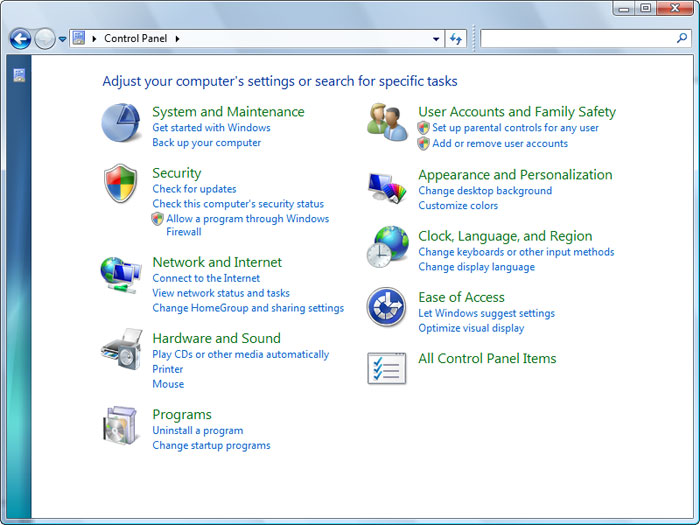
Как вы попадете в Панель управления, затем найдите раздел программы и выберите Удаление программы. В случае, если панель управления имеет Классическийвид, вам нужно нажать два раза на программы и компоненты.
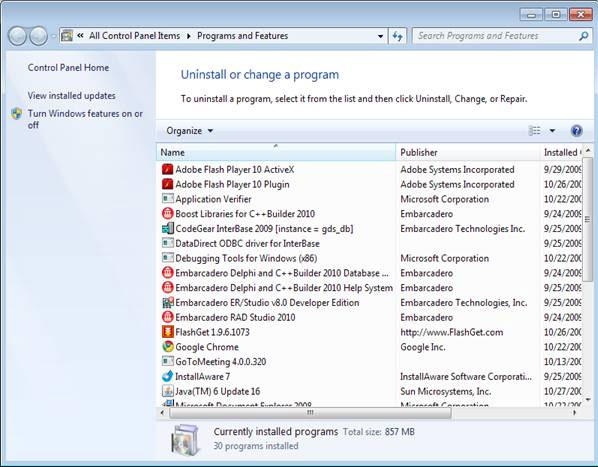
Кроме того вам следует удалить любое приложение, которая была установлена короткое время назад. Чтобы найти эти недавно установленного applcations, нажмите на Установлена на раздел и здесь расследование программы, основанные на датах, были установлены. Лучше посмотрите на этот список еще раз и удалить любые незнакомые программы.
Это может также случиться, что вы не можете найти какой-либо из выше перечисленных программ, которые вы посоветовали удалить. Если вы понимаете, что вы не признают любые ненадежные и невидимый программы, выполните следующие шаги в данном руководстве деинсталляции.
Шаг 2: Удалите Trojan.Autoit всплывающие окна от браузеров: Internet Explorer, Firefox и Google Chrome
Удалить всплывающие окна Trojan.Autoit от Internet Explorer
Ликвидации Trojan.Autoit всплывающие объявления от Mozilla Firefox
Важно: как восстановить браузер был проведен, быть информирован о том, что старый профиль Firefox будут сохранены в папке старых Firefox данных расположенной на рабочем столе вашей системы. Вам может понадобиться в этой папке, или вы можете просто удалить его, как он владеет ваши личные данные. В случае, если сброс не был успешным, иметь ваши важные файлы, скопированные из указанной папки обратно.
Скачать утилиту чтобы удалить Trojan.Autoit
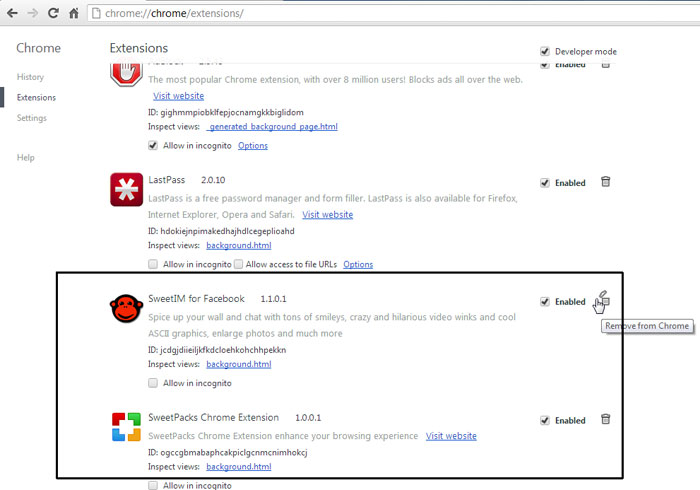
Удалить всплывающие окна Trojan.Autoit от Google Chrome
* WiperSoft scanner, published on this site, is intended to be used only as a detection tool. More info on WiperSoft. To use the removal functionality, you will need to purchase the full version of WiperSoft. If you wish to uninstall WiperSoft, click here.
Майнер MicrosoftHost.exe и AppModule.exe. UVS логи
Здравствуйте, господа погроммисты!
Вся та же история: при открытии стандартного диспетчера задач все они закрываются, типо «не-не, мы тут на чай зашли, уже уходим» (потом, сычи такие, диспетчер сами закрывают).
AVZ лог сделать не получается, майнер его ногами выпинывает что я даже не успеваю увидеть как AVZ открылся.
Ну и заранее благодарю, если поможете 
Вложения
 | SLENDSON_2020-06-03_21-13-25_v4.1.8.7z (868.3 Кб, 12 просмотров) |
 Словил майнер microsofthost.exe, UVS лог
Здравствуйте, прошаренные люди Пошарился по форумам, увидел у людей такую же проблему, мол, 100%.
Кажется словил майнер microsofthost.exe
Ситуация такая: по работе нужен был фотошоп. Скачал. Установил. Сам фотошоп рабочий, только вот.
Не запускаются AVZ. exe, CCleaner. exe, AutoLogger. exe, regedit. exe. Словил вирус bizigames
Доброго времени суток. Захотел я почистить комп от мусора всякого при помощи CCleaner, как не.
Дополняю: появилось всё это когда поставил IM Magician (софт для вебки)
Даты установки совпадают с датой появления файлов в ProgramData
До выполнения ниже следующего скрипта для эксперимента попробуйте собрать логи этой версией Автологера.
Если получится, прикрепите полученный CollectionLog к следующему сообщению.
Соберите и прикрепите контрольный образ автозапуска uVS.
До скрипта выполнил Вашу версию автологгера, появляется папка с таким содержанием, но никакого архива нет (прикреплю скрин).
Контрольный полный образ автозапуска так же будет во вложении.
(btw диспетчер сам теперь не закрывается (это из того, что я на данный момент заметил из изменений)).
Вложения
| SLENDSON_2020-06-04_17-47-23_v4.1.8.7z (843.0 Кб, 2 просмотров) |
Скачайте Farbar Recovery Scan Tool (или с зеркала) и сохраните на Рабочем столе.
Примечание: необходимо выбрать версию, совместимую с Вашей операционной системой. Если Вы не уверены, какая версия подойдет для Вашей системы, скачайте обе и попробуйте запустить. Только одна из них запустится на Вашей системе.
Запустите программу. Когда программа запустится, нажмите Yes для соглашения с предупреждением.
Нажмите кнопку Scan.
После окончания сканирования будут созданы отчеты FRST.txt и Addition.txt в той же папке, откуда была запущена программа. Прикрепите отчеты к своему следующему сообщению.
(Если не помещаются, упакуйте).
Подробнее читайте в этом руководстве.
Вложения
 | Архив WinRAR.rar (51.5 Кб, 1 просмотров) |
Антивирусников у меня нет вообще, виндосовский антивирус уже год стоит отрубленный по разным гайдам через реестр и он мне указывал, что мол моей защитой управляет моя организация (собственно, вроде как, так и нужно было), но после перезапуска значок виндовс дефендера горит вместе с желтой табличкой и показывает вот так.
Во-первых, почему он заработал? 
Во-вторых, файлы так и не удалились с програмдаты
Вложения
 | Fixlog.txt (12.0 Кб, 1 просмотров) |
И это плохо. Видите, к чему это привело.
Папки во вложении имеют дату изменения схожую с датой появления вируса,
но я особо програмдату не трогаю, поэтому не знаю, должны быть эти папки здесь или нет.
Папки все пустые. В папке System32 есть папка logs, тоже пустая. Папка Microsoft весит 330МБ
Завершаем:
1.
Переименуйте FRST.exe (или FRST64.exe) в uninstall.exe и запустите.
Компьютер перезагрузится.
Остальные утилиты лечения и папки можно просто удалить.
Файл SecurityCheck by glax24 & Severnyj не качается, хотя проверка файлов и сайтов в яндексе отключена
Упс, виноват, её не трогайте.
Добавлено через 42 секунды
тогда верну удаленную папку и темпу верну название temp?
Запустил эксплорер, скачал прогу, пока он думал, стоит ли ему удалить несоответствующий файл, я быстро его скопировал xD
Вложения
| SecurityCheck.txt (10.0 Кб, 4 просмотров) |
Решение
Не запускаются AVZ. exe, CCleaner. exe, AutoLogger. exe, regedit. exe Дублируются процессы
Добрый день) не запускались экзешники перечисленные в топе, исправила кое как процессы.
Не запускаются AVZ. exe, CCleaner. exe, AutoLogger. exe, regedit. exe
Доброе время суток. У меня такая проблема: Не запускаются AVZ. exe, CCleaner. exe, AutoLogger.
«Доктор Веб»: обзор вирусной активности в октябре 2020 года
9 ноября 2020 года
В октябре анализ данных статистики Dr.Web показал значительное увеличение общего числа обнаруженных угроз — на 37.80% по сравнению с сентябрем. Количество уникальных вредоносных программ при этом снизилось на 2.64%. Рекламные программы и загрузчики вредоносного ПО по-прежнему лидируют по общему количеству детектирований. В почтовом трафике на первых позициях продолжает находиться банковский троян Trojan.SpyBot.699, а также вредоносное ПО, использующее уязвимости документов Microsoft Office. Кроме того, пользователям продолжают угрожать различные модификации вредоносных HTML-документов, распространяемых в виде вложений и перенаправляющих на фишинговые сайты.
Число обращений пользователей за расшифровкой файлов продолжает держаться на одном уровне четвертый месяц. Самым распространенным энкодером остается Trojan.Encoder.26996, на долю которого приходится 26.34% всех инцидентов.
Главные тенденции октября
По данным сервиса статистики «Доктор Веб»
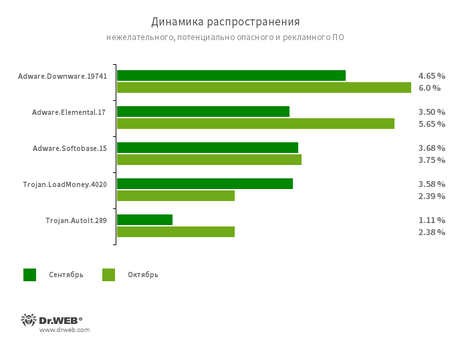
Угрозы прошедшего месяца:
Adware.Downware.19741 Рекламное ПО, часто выступающее в роли промежуточного установщика пиратских программ. Adware.Elemental.17 Семейство рекламных программ, попадающих на устройства путем подмены ссылок на файлообменных сервисах. Вместо ожидаемых файлов жертвы получают эти приложения, которые показывают рекламу, а также инсталлируют ненужное ПО. Adware.Softobase.15 Программа-установщик, распространяющая устаревшее программное обеспечение. Меняет настройки браузера. Trojan.LoadMoney.4020 Семейство программ-установщиков, вместе с требуемыми приложениями инсталлирующих на компьютеры жертв всевозможные дополнительные компоненты. Некоторые модификации трояна могут собирать и передавать злоумышленникам различную информацию об атакованном компьютере. Trojan.AutoIt.289 Утилита, написанная на скриптовом языке AutoIt и распространяемая в составе майнера или RAT-трояна. Выполняет различные вредоносные действия, затрудняющие обнаружение основной полезной нагрузки.
Статистика вредоносных программ в почтовом трафике
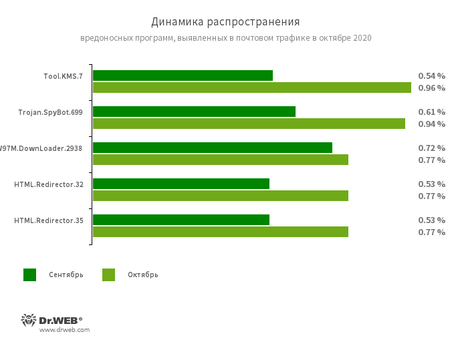
Tool.KMS.7 Хакерские утилиты, которые используются для активации продуктов Microsoft с поддельной лицензией. Trojan.SpyBot.699 Многомодульный банковский троян. Позволяет киберпреступникам загружать и запускать на зараженном устройстве различные приложения и исполнять произвольный код. W97M.DownLoader.2938 Семейство троянов-загрузчиков, использующих в работе уязвимости документов Microsoft Office. Предназначены для загрузки на атакуемый компьютер других вредоносных программ. HTML.Redirector.33 HTML.Redirector.32 Вредоносные HTML-документы, как правило маскирующиеся под безобидные вложения к электронным письмам. При открытии перенаправляют пользователей на фишинговые сайты или загружают полезную нагрузку на заражаемые устройства.
Шифровальщики
По сравнению с прошлым месяцем в октябре в антивирусную лабораторию «Доктор Веб» поступило на 1.67% меньше запросов на расшифровку файлов от пользователей, пострадавших от шифровальщиков.
Удалить Trojan.Autoit (Инструкция)
Trojan.Autoit или Trojan:W32/AutoIt это имя, которым антивирус называет признаки заражения компьютера вредоносной программой, которая может скачивать другое вредоносное ПО и запускать его на зараженном компьютере. Более того, такие трояны очень часто поражают установленные веб-браузеры и могут изменять их настройки и ярлыки. Подобные вирусы чаще всего проникают на компьютер в составе бесплатных программ или при скачивании и запуске поддельных обновлений Флеш плеера или Java. Сразу после запуска, Trojan.Autoit вирус добавляет себя в автозагрузку, чтобы запускаться при каждом включении компьютера автоматически. Все время, пока этот вирус активен, он может показывать большое количество рекламы в браузерах, изменять настройки всех установленных в системе веб-браузеров и таким образом перенаправлять пользователя на разные рекламные или вводящие в заблуждение веб сайты.
Если вы заметили, что ваш антивирус стал обнаруживать Trojan.Autoit вирус, то не нужно ждать, нужно как можно быстрее выполнить инструкцию, которая приведена ниже.
Часто встречающиеся симптомы заражения Trojan.Autoit вирусом
Способы очистки вашего компьютера от Trojan.Autoit
Как удалить Trojan.Autoit (пошаговая инструкция)
Чтобы удалить эту инфекцию и восстановить настройки браузеров Google Chrome, Internet Explorer, Mozilla Firefox, выполните пошаговую инструкцию приведённую ниже. Вам понадобиться использовать стандартные возможности Windows и несколько проверенных бесплатных программ. Эта инструкция — это пошаговое руководство, которое нужно выполнять шаг за шагом. Если у вас что-либо не получается, то ОСТАНОВИТЕСЬ, запросите помощь написав комментарий к этой статье или создав новую тему на нашем форуме.
Проверить компьютер программой AdwCleaner
AdwCleaner это небольшая программа, которая не требует установки на компьютер и создана специально для того, чтобы находить и удалять рекламные и потенциально ненужные программы. Эта утилита не конфликтует с антивирусом, так что можете её смело использовать. Деинсталлировать вашу антивирусную программу не нужно.
Скачайте программу AdwCleaner кликнув по следующей ссылке.
После окончания загрузки программы, запустите её. Откроется главное окно AdwCleaner.

Кликните по кнопке Сканировать. Программа начнёт проверять ваш компьютер. Когда проверка будет завершена, перед вами откроется список найденных компонентов вредоносных программ.

Кликните по кнопке Очистка. AdwCleaner приступ к лечению вашего компьютера и удалит все найденные компоненты зловредов. По-окончании лечения, перезагрузите свой компьютер.
Проверить компьютер программой Malwarebytes Anti-malware
Malwarebytes Anti-malware это широко известная программа, созданная для борьбы с разнообразными рекламными и вредоносными программами. Она не конфликтует с антивирусом, так что можете её смело использовать. Деинсталлировать вашу антивирусную программу не нужно.
Скачайте программу Malwarebytes Anti-malware используя следующую ссылку.
Когда программа загрузится, запустите её. Перед вами откроется окно Мастера установки программы. Следуйте его указаниям.
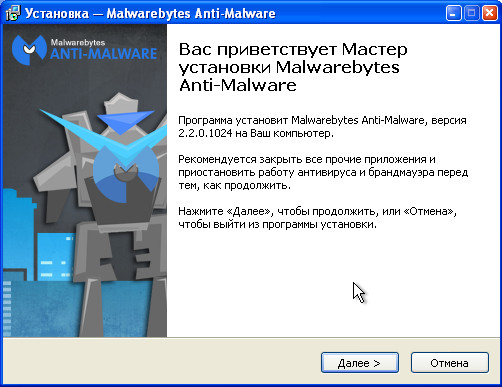
Когда инсталляция будет завершена, вы увидите главное окно программы.
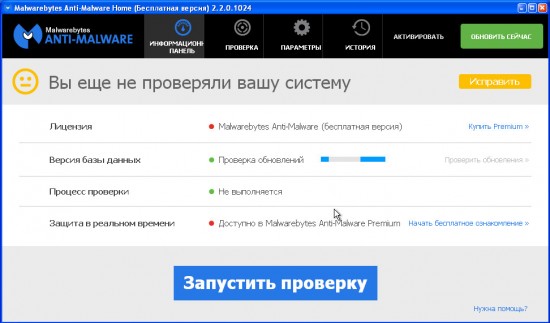
Автоматически запуститься процедура обновления программы. Когда она будет завершена, кликните по кнопке Запустить проверку. Malwarebytes Anti-malware начнёт проверку вашего компьютера.
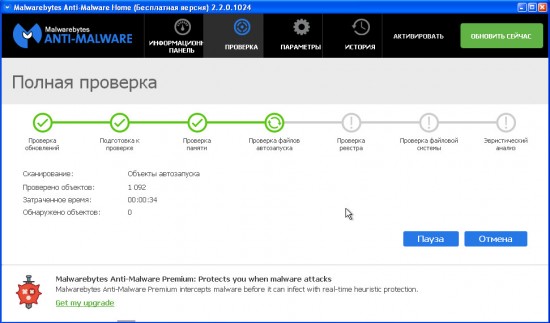
Когда проверка компьютера закончится, Malwarebytes Anti-malware покажет вам список найденных частей вредоносных и рекламных программ.
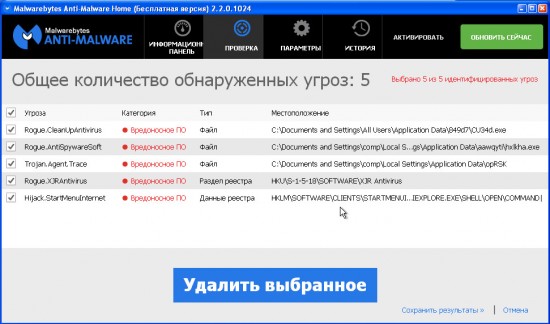
Для продолжения лечения и удаления зловредов вам достаточно нажать кнопку Удалить выбранное. Этим вы запустите процедуру удаления рекламных и вредоносных программ.
Проверить компьютер программой Kaspersky Virus Removal Tool
Скачайте программу используя следующую ссылку.
После окончания загрузки запустите скачанный файл.
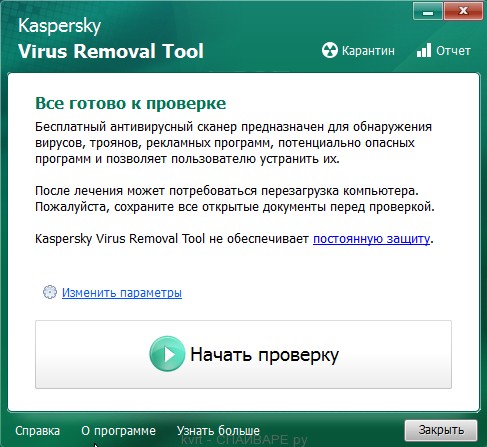
Кликните по кнопке Начать проверку для запуска сканирования вашего компьютера на наличие вируса-шифровальщика.
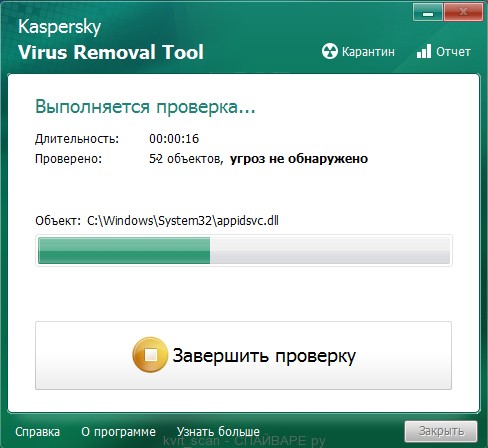
Дождитесь окончания этого процесса и удалите найденных зловредов.
Сбросить настройки веб-браузеров
Chrome
Откройте главное меню Хрома, кликнув по кнопке в виде трёх горизонтальных полосок ( ). Появится меню как на нижеследующей картинке.

Выберите пункт Настройки. Открывшуюся страницу прокрутите вниз и найдите ссылку Показать дополнительные настройки. Кликните по ней. Ниже откроется список дополнительных настроек. Тут вам нужно найти кнопку Сброс настроек и кликнуть по ней. Гугл Хром попросит вас подтвердить свои действия.

Нажмите кнопку Сбросить. После этого, настройки браузера будут сброшены к первоначальным и восстановится ваша домашняя страница и поисковик.
Firefox
Откройте главное меню Хрома, кликнув по кнопке в виде трёх горизонтальных полосок ( ). В появившемся меню кликните по иконке в виде знака вопроса ( ). Это вызовет меню Справка, как показано на рисунке ниже.

Здесь вам нужно найти пункт Информация для решения проблем. Кликните по нему. В открывшейся странице, в разделе Наладка Firefox нажмите кнопку Очистить Firefox. Программа попросит вас подтвердить свои действия.

Нажмите кнопку Очистить Firefox. В результате этих действий, настройки браузера будут сброшены к первоначальным. Этим вы сможете восстановить вашу домашнюю страницу и поисковую машину.
Internet Explorer
Откройте главное браузера, кликнув по кнопке в виде шестерёнки ( ). В появившемся меню выберите пункт Свойства браузера.
Здесь откройте вкладку Дополнительно, а в ней нажмите кнопку Сброс. Откроется окно Сброс параметров настройки Internet Explorer. Поставьте галочку в пункте Удалить личные настройки, после чего кликните кнопку Сброс.

Когда процесс сброса настроек завершиться, нажмите кнопку Закрыть. Чтобы изменения вступили в силу вам нужно перезагрузить компьютер. Таким образом вы сможете избавиться от использования рекламного сайта в качестве вашей домашней страницы и поисковика.
Очистить ярлыки Интернет браузеров
При проникновении на компьютер Trojan.Autoit может изменить не только настройки ваших браузеров, но и их ярлыки. Благодаря чему, при каждом запуске браузера будет открываться рекламный сайт.
Для очистки ярлыка браузера, кликните по нему правой клавишей и выберите пункт Свойства.
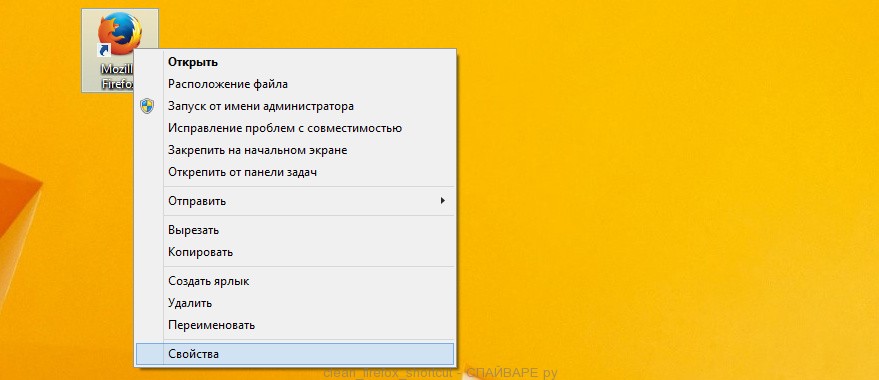
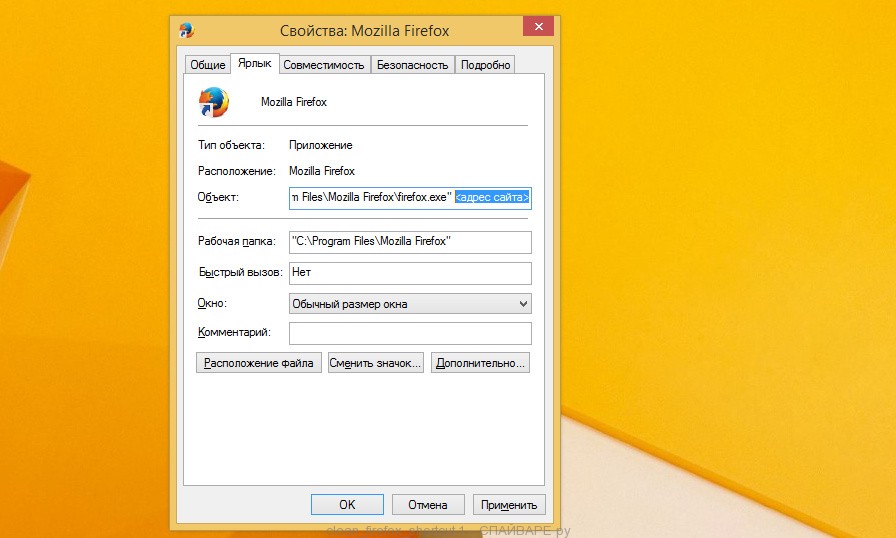
Удалив этот текст нажмите кнопку OK. Таким образом очистите ярлыки всех ваших браузеров, так как все они могут быть заражены.
Проверить планировщик заданий
Мы рекомендуем, на последнем этапе очистки компьютера, проверить Библиотеку планировщика заданий и удалить все задания, которые были созданы вредоносными программами, так как именно они могут являться причиной автоматического открытия рекламного сайта при включении компьютера или через равные промежутки времени.
Нажмите на клавиатуре одновременно Windows и R (русская К). Откроется небольшое окно с заголовком Выполнить. В строке ввода введите «taskschd.msc» (без кавычек) и нажмите Enter. Откроется окно Планировщика заданий. В левой его части выберите пункт «Библиотека планировщика заданий», как показано на следующем примере.

В средней части вы увидите список установленных заданий. Выберите первое заданий, а в его свойствах, которые откроются чуть ниже выберите вкладку Действия. По очереди просматривайте все задания, обращайте внимание на то, что оно запускает на вашем компьютере. Нашли что-то подобное «explorer.exe hxxp://адрес сайта» или «chrome.exe hxxp://адрес сайта», то это задание можно смело удалять. Если вы не уверены, что запускает задание, то проверьте его через наш сайт или в поисковой системе, по названию запускаемого файла. Если файл — компонент вируса или вредоносной программы, то это задание тоже смело можно удалять.
Определившись с заданием, которое нужно удалить, кликните по нему правой клавишей мыши и выберите пункт Удалить. Этот шаг выполните несколько раз, если вы нашли несколько заданий, которые были созданы вредоносными программами. Пример удаления задания, созданого рекламным вирусом показан на рисунке ниже.

Удалив все задания, закройте окно Планировщика заданий.
Защитить компьютер от навязчивой рекламы и вредоносных сайтов
Чтобы повысить защиту своего компьютера, кроме антивирусной и антиспайварной программы, нужно использовать приложение блокирующее доступ к разннобразным опасным и вводящим в заблуждение веб-сайтам. Кроме этого, такое приложение может блокировать показ навязчивой рекламы, что так же приведёт к ускорению загрузки веб-сайтов и уменьшению потребления веб траффика.
Скачайте программу AdGuard используя следующую ссылку.
После окончания загрузки запустите скачанный файл. Перед вами откроется окно Мастера установки программы.

Кликните по кнопке Я принимаю условия и и следуйте указаниям программы. После окончания установки вы увидите окно, как показано на рисунке ниже.

Вы можете нажать Пропустить, чтобы закрыть программу установки и использовать стандартные настройки, или кнопку Начать, чтобы ознакомиться с возможностями программы AdGuard и внести изменения в настройки, принятые по-умолчанию.
В большинстве случаев стандартных настроек достаточно и менять ничего не нужно. При каждом запуске компьютера AdGuard будет стартовать автоматически и блокировать всплывающую рекламу,а так же другие вредоносные или вводящие в заблуждения веб странички. Для ознакомления со всеми возможностями программы или чтобы изменить её настройки вам достаточно дважды кликнуть по иконке AdGuard, которая находиться на вашем рабочем столе.
Выполнив эту инструкцию, Trojan.Autoit будет удален. Восстановиться ваша домашнаяя страница и поисковик, если они были изменены. К сожалению, авторы подобных приложений постоянно их обновляют, затрудняя лечение компьютера. Поэтому, в случае если эта инструкция вам не помогла, значит вы заразились новой версией вредоносной программы и тогда лучший вариант — обратиться на наш форум.
Для того чтобы в будущем больше не заразить компьютер, пожалуйста следуйте трём небольшим советам
Моё имя Валерий. Я сертифицированный специалист в области компьютерной безопасности, выявления источников угроз в ИТ инфраструктуре и анализе рисков с опытом работы более 15 лет. Рад поделиться с вами своими знаниями и опытом.
Оставить комментарий Отменить ввод комментария
Добро пожаловать
На нашем сайте размещены инструкции и программы, которые помогут вам абсолютно бесплатно и самостоятельно удалить навязчивую рекламу, вирусы и трояны.



