
Оперативная память компьютера
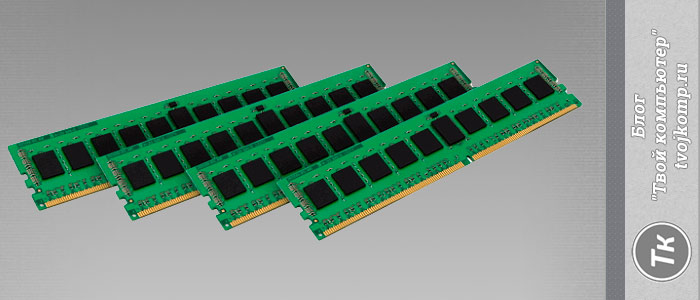
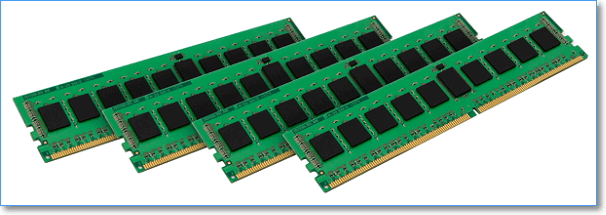
И вообще, что дает увеличение оперативной памяти компьютера, когда оно оправдано и как правильно нужно увеличивать? Если нет, устраивайтесь поудобнее, сейчас все-все расскажу.
Знакомый всем пользователям значок песочных часов или бесконечно крутящегося шара при загрузке программы, игры, видео начинает нервировать уже с 10-й секунды ожидания. И чем дольше он «висит» на рабочем столе, тем больше шанс того, что запущенная утилита попросту не откроется, а компьютер зависнет. Сталкивались? Я тоже когда-то давно.
Все это происходит от того, что для компьютера мало оперативной памяти. Каждая программа потребляет определенный объем, чем мощнее утилита, тем больше, соответственно, ей нужно памяти. А если таких приложений запущено много, то нагрузка возрастает многократно.
Функции и предназначение
Что же в целом делает оперативная память? Это небольшое устройство, которое вставляется в специальный слот на материнской плате, является своеобразным посредником между жестким диском и вами, пользователем. Все загружаемые вами программы работают с жесткого диска, но для более комфортного контакта с ними их часть подгружается в оперативную память. Это позволяет намного ускорить процесс загрузки определенных компонентов утилит.
Так, например, различные видеоредакторы очень требовательны к ресурсам оперативки. Если на компьютере установлен малый объем этого вида памяти, то все не поместившиеся в него элементы будут грузиться напрямую с винчестера. Этот процесс, честно говоря, долгий, даже для мощного компьютера он может занимать до 1-2 минут.
Точно также дело обстоит с современными играми. Геймеры со слабыми ПК или ноутбуками знают, насколько важен объем оперативки. Чем его будет больше, тем более плавно,»мягко» и интересно будет проходить игровой процесс. Мне сейчас сложно сказать, сколько нужно оперативной памяти для комфортной игры, ведь каждое из творений предъявляет свои собственные требования. Узнать все о них можно на коробке с игрой или в инструкции при скачивании.
Ваш объем и нужно ли больше
Колеблетесь, нужно ли увеличивать ОЗУ? И если да, то как узнать, сколько стоит сейчас на вашем компьютере? Разберем по порядку.
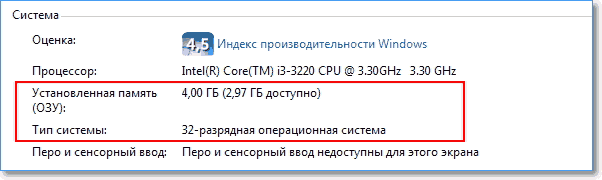
А теперь о нюансе: если у вас 32-разрядная система (посмотреть разрядность можно в этом же самом окошке) и откровенно слабый процессор, то увеличение памяти никакого толку не принесет. Дело в том, что такие системы рассчитаны лишь на определенный объем (в подавляющем большинстве случаев это 4 Гб), поэтому производительность у вас не вырастет.
Прежде чем соберетесь купить еще памяти в свой компьютер, загляните внутрь системника или ноутбука, чтобы записать параметры уже установленных модулей и убедиться в наличии свободных слотов.
Покупать следует именно тот тип памяти, который установлен в вашем ПК. Иначе, новая память просто не подойдет.
В целом же для комфортной работы вполне хватит 8 Гб, но при желании можно поставить и намного больше. Геймеры, например, радуются жизни при ОЗУ от 16 Гб и выше. Тут уж дело вкуса. Посмотрите это видео с советами, на что обратить внимание перед покупкой дополнительной памяти.
Если вы считаете, что эта статья оказалась для вас полезной, подписывайтесь на обновления и смело рекомендуйте ее друзьям в социальных сетях. Впереди вас ждет еще много интересного!
Дорогой читатель! Вы посмотрели статью до конца. Получили вы ответ на свой вопрос? Напишите в комментариях пару слов. Если ответа не нашли, укажите что искали или откройте содержание блога. 
Пару недель назад мы опубликовали статью «Сколько оперативной памяти нужно для игр», в которой обозначили условные границы объёма ОЗУ, которым должен обладать игровой компьютер. Сегодня мы поставим вопрос несколько иначе и в иной плоскости: что даст увеличение объёма оперативной памяти на бюджетном ПК с 4 до 8 Гб, увеличит ли такой апгрейд общую производительность и является ли он целесообразным и эффективным экономически. Если на первую часть вопроса можно ответить утвердительно, то на вторую его часть ответ будет зависеть от того, для каких задач используется компьютер.
Что даст увеличение оперативной памяти с 4 до 8 Гб
Если для работы в офисных приложениях, воспроизведения мультимедиа, интернет-общения и веб-серфинга, подключение ещё одной 4-гигабайтовой планки оперативной памяти вряд ли будет экономически целесообразным, так как прирост производительности в конечном результате окажется достаточно скромным и будет ощущаться не столько в процессе работы в приложениях, сколько в момент их запуска (программы действительно станут запускаться немного быстрее). С другой стороны, многое зависит от того, сколько приложений запущено на компьютере одновременно, используется ли конкретным приложением функция многозадачности и в каком объёме. Например, чем больше открыто в браузере вкладок, тем больший объем оперативной памяти задействуется.
Как понять, что ОЗУ действительно не хватает? Запустите все приложения, которыми вы пользуетесь в повседневной работе, затем откройте Диспетчер задач и посмотрите процент занятой памяти. Если объем используемой памяти превышает 80%, апгрейд ОЗУ, скорее всего, пойдёт вам на пользу. Однозначно увеличение ресурсов памяти с 4 до 8 или даже более потребуется, если вы планируете запускать на компьютере эмуляторы или виртуальные машины с установленными на них современными операционными системами, требующими не менее 1 Гб ОЗУ. Запустить виртуальную Windows 7, 8.1 или 10 с выделенным объёмом RAM 1-1,5 Гб можно и на ПК с 4 Гб ОЗУ на борту, но при условии, что у вас не будет открыт браузер или другое ресурсоёмкое приложение, в противном случае запуск виртуальной машины завершится ошибкой, как раз обусловленной нехваткой памяти.
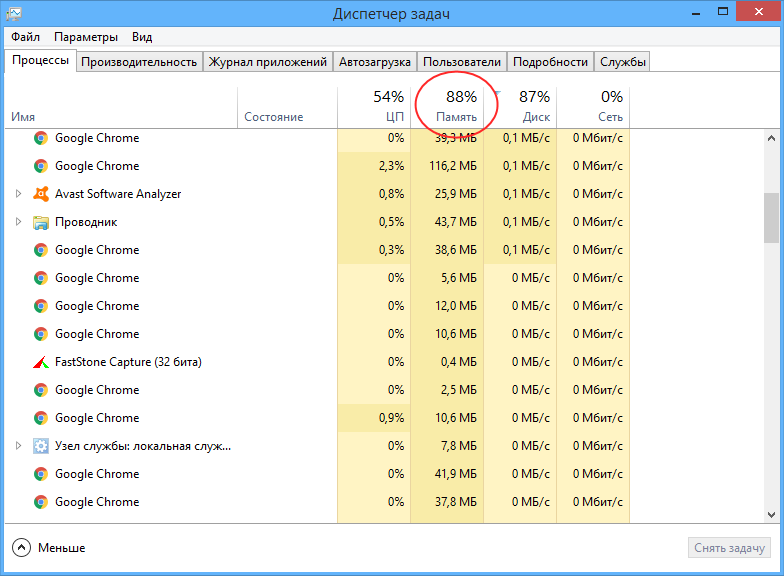 Итак, если вы работаете на бюджетном ПК с 4 Гб оперативной памяти и при этом её загрузка не превышает 70-80 процентов, можно оставить всё как есть. Иное дело, если вы привыкли держать в браузере дюжину открытых вкладок, одновременно пользуясь мессенджерами, плеерами и другими популярными приложениями, а также хотите работать с эмуляторами и виртуальными машинами, смело добавляйте ещё 4 Гб ОЗУ. Нельзя сказать, что прирост производительности будет столь существенным, однако положительные сдвиги в плане быстродействия вы заметите.
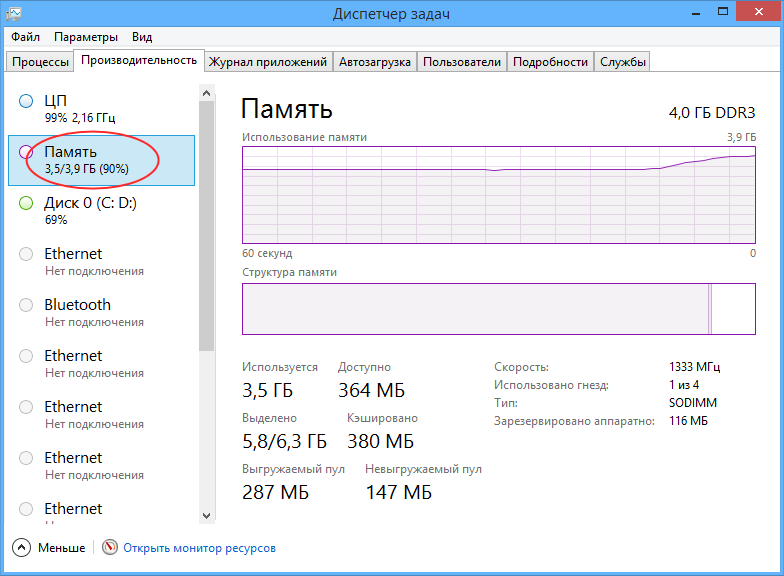 Программы станут запускаться немного быстрее, меньше времени станет уходить на загрузку и завершение работы операционной системы, увеличится отклик при открытии новых вкладок в браузерах, появится возможность параллельного запуска тех же браузеров и виртуальных машин. Увеличение оперативной памяти до 8 Гб сделает более комфортной работу в таких приложениях как Adobe Photoshop и позволит без особого стеснения выполнять несложные операции с видеофайлами. Что же касается современных компьютерных игр и вообще трёхмерной графики, то тут увеличение оперативной памяти особых преимуществ не даст. Ресурсы памяти для игр и 3D-редакторов, конечно, важны, но далеко не в той степени, в какой для них важны производительные возможности процессора и видеокарты.
Может ли удвоение объема оперативной памяти сильно увеличить производительность игрового ноутбука? Проверяем на деле
Приветствуем зашедших в наш блог игроманов и им сочувствующих. Сегодня мы попробуем проверить, поможет ли доступный для пользователя апгрейд игрового ноутбука (читай – наращивание памяти и замена HDD на SSD) серьезно отразиться на общей производительности машинки.

Фото — asus.com
Вообще, апгрейд ПК, если мы не говорим о десктопах, где пользователь волен заменить все, до чего дотянется, довольно сильно ограничен, когда речь заходит о ноутбуках. Тем более – об ультрабуках. Так что если вы используете мобильную систему с дискретной графикой — вам может быть интересно.
И если в ноутбуках пока (пока) производители еще дают возможность добавить плашек памяти или поставить SSD для улучшения качества жизни (и цены ноутбука при перепродаже), то в ультрабуках все обычно раз и навсегда заботливо распаяно на плате, чтобы вы случайно не улучшили машинку самостоятельно вместо покупки новой.
В этот раз мы будем проводить тесты на ноутбуке ASUS игровой серии Republic of Gamers. Мы проверим работу популярных игр на максимальных настройках на стоковой версии ноутбука, а затем добавим к нему нашу память и SSD и посмотрим, какой будет разница.
ТТХ пациента
Процессор
Intel Core i5 6300HQ (есть версия с i7 6700HQ)
Видео
Intel HD Graphics 530
NVIDIA GeForce GTX 960M 2G GDDR5 VRAM (есть версия с 4G).
Оперативная память
DDR4 2133 MHz SDRAM, 2 x SO-DIMM (максимум поддерживает до 32, из коробки доступно 8).
Экран
15.6» 16:9 IPS FHD (1920×1080), матовый.
Инструментарий
Характеристики памяти
Стоковая память ноутбука
Запись / Чтение / Копирование / Задержка / Кэш
HyperX Impact 8 GB
Запись / Чтение / Копирование / Задержка / Кэш
HyperX Impact 16 GB
Запись / Чтение / Копирование / Задержка / Кэш
Сводная таблица по характеристикам памяти
| Память | Чтение, MB/s | Запись, MB/s | Копирование, MB/s | Задержка, ns |
| stock | 15735 | 15442 | 15637 | 86.1 |
| HyperX Impact 8 GB | 16402 | 16184 | 16198 | 71.0 |
| HyperX Impact 16 GB | 30384 | 33428 | 30305 | 72.0 |
World Of Tanks

Арт — сайт WoT
Параметры тестирования: качество графики – «Максимальное», разрешение экрана 1920*1080, клиент – HD.
Стоковая комплектация (8 Gb) — в зависимости от интенсивности происходящего на экране среднее значение FPS – от 60 до 68.
8 Gb Hyper X — 59-72 FPS.
16 Gb Hyper X — 60-74 FPS.
GTA V

Арт — сайт rockstargames.com
Параметры графики выставляются с помощью настроек игры с привязкой к объему памяти видеокарты. Включение или повышение качества отображение дополнительных эффектов заполняет шкалу доступной памяти. Итого с 2 гигабайтами GeForce GTX 960M все настройки удается выставить на «Высоко», треть из их затем повысить до «Очень высоко».
Среднее значение FPS на стоковых настройках – 59.
8 Gb Hyper X — 60 FPS.
16 Gb Hyper X — 60 FPS.
Mafia III

Арт — сайт mafiagame.com
Со стоковой комплектацией на максимальных настройках игра выдает 29-30 кадров, иногда проседая до 27.
8 Gb Hyper X — 29 FPS.
16 Gb Hyper X — 30 FPS.
Battlefield 1

Обложка — википедия
Настройки — «Ультра», среднее значение FPS на стоковой памяти — 31.
8 Gb Hyper X — 32 FPS.
16 Gb Hyper X — 32 FPS.
Сводная таблица FPS
| Память | WoT, HD, Максимальное, FPS | GTA V, максимально доступное качество / FPS | Mafia III, максимально доступное качество / FPS | Battlefield 1, Ultra, FPS |
| Стоковый (hdd + 8 gb) | 60-68 | 59 | 29-30 | 31 |
| HDD + 8 Gb Hyper X | 59-72 | 60 | 29 | 32 |
| HDD + 16 Gb Hyper X | 60-74 | 60 | 30 | 32 |
3D Mark, набор тестов Time Spy
После прохождения всех тестов набор (graphic, CPU, etc) средний балл на стоковой памяти – 1320.
Сводная таблица результатов 3D Mark Time Spy
| Комплектация | 3D Mark Time Spy |
| Стоковая память | 1320 |
| 8GB HyperX Impact | 1321 |
| 16 GB HyperX Impact | 1327 |
Сухой остаток
Как сумел заметить внимательный читатель, разница между попытками нарастить FPS с помощью новой памяти и желанием играть на стоковом железе довольно невелика. В случае с FPS ее в принципе нет. Дело в том, что у видеокарты своя память, и она использует для работы только ее. Наращивание оперативной же памяти до любых объемов не улучшит FPS в играх, если дискретное видео не будет использовать оперативную память.
Но замена HDD на SSD сильно влияет на общую производительность ПК (подробнее об этом мы уже писали тут) и неплохо сказывается на стабильности работы. Если на FPS подобные манипуляции не производят никакого эффекта, то на работе ПК, на котором одновременно запущены стандартные приложения и какая-то требовательная игра, разница уже присутствует.
Вот как мы проводили тесты.
И здесь уже в дело вступает оперативная память. World of Tanks, Mafia III, GTA V реагировали на такое довольно предсказуемо, а именно:
Стоковая память — все сворачивается и адекватно разворачивается.
HyperX Impact 8 GB — все сворачивается и адекватно разворачивается.
HyperX Impact 16 GB — все сворачивается и адекватно разворачивается субъективно в пару раз быстрее, чем на 8.
А вот Battlefield 1 повела себя немного категорично.
8 гигабайт памяти гарантировали, что игра успешно свернется до состояния черного экрана, и 50/50 повесит систему до состояния «Теперь питание компьютера можно отключить».
16 гигабайт памяти позволяли свернуть игру, стоящую на паузе, ответить на звонок по скайпу, развернуть игру и продолжить игровой процесс.
В случае с игровыми ноутбуками апгрейд памяти поможет только для общей работы ПК и выполнения ресурсоемких операций – для любителей рендеринга видео, моделирования, фанатов новых вкладок в Хроме по каждому клику. Тогда да, чем больше памяти – тем задорнее все работает. Ведь не стоит забывать, что для используемых в тесте игр 8 гигабайт оперативки — это лишь минимальное системное требование. А кроме игры компьютеру в любом случае придется держать еще и работу ОС и приложений.
Тесты PC Mark 8 Home
Этот набор тестов призван оценить быстродействие компьютера при использовании стандартных домашних задач — веб-серфинг, работа с фототекой, просмотр фильмов, потоковое видео, видеоконференции и прочее.
По клику на каждый скриншот — онлайн-сравнение результатов с похожими по характеристиками ПК.
Почему не стоит экономить на оперативной памяти, если вы геймер


Содержание
Содержание
Оперативная память, она же ОЗУ/RAM, создана для хранения произвольных данных запущенных программ. У каждого процессора есть своя кэш память — L1, L2, L3 и реже L4. Если в буфере памяти процессора нет требуемых данных, он обращается к оперативной памяти, которая выступает посредником между жестким диском и процессором через системную шину.

ОЗУ обеспечивает быструю работу операционной системы, браузера, игр и других приложений за счет высокой скорости чтения данных в сравнении с HDD и SSD. При заполнении всего объема RAM-памяти, ОС начинает «тормозить». Чтобы избежать «подвисаний», добиться большей частоты кадров в играх и быстрой обработки рендеров в графических редакторах, следует подобрать для вашего ПК подходящий объем памяти.
Оперативная мифология
Миф 1. Для получения двухканального режима необходимо две или четыре планки одной серии
В лохматые годы времен DDR и DDR2 желательно было устанавливать планки с одной партии для достижения двухканального режима. Если память была куплена в разное время и в разных местах, иногда требовались шаманские обряды в BIOS для получения желаемого.
С появлением DDR3 и DDR4 даже память с разными таймингами и частотами отлично работает в двухканальном режиме. Это стало возможным благодаря решению JEDEC — комитета, занимающегося разработкой стандартов для оперативной памяти. Если есть возможность, все же лучше купить планки одной серии, но на двухканальность это никак не повлияет.
Миф 2. XMP или D.O.C.P. разгон с завода идеален
Производитель никогда не будет рисковать. Хотя заводской разгон может увеличить производительность памяти на 50 %, практически все компании используют TurboBoost
в щадящем режиме.

Поэтому с помощью ручных настроек в BIOS всегда можно поднять производительность еще
на 10–20 %. Разумеется, делать это стоит осторожно.
Миф 3. В 64-битной версии Windows нет лимита на поддержку ОЗУ
Лимит есть, но на практике он почти недостижим. Для версий Windows 8 или 10 максимальный объем 512 ГБ, для Windows 7 — 192 ГБ.
Миф 4. В ОЗУ главное частота
Частота увеличивает пропускную способность оперативной памяти, но важны и задержки при обращении к информации. При разгоне необходимо установить баланс между частотой
и таймингами. Если выставить минимальные значения задержки и максимальную частоту, производительность может даже упасть. Если сделать наоборот, можно получить тот же эффект. Единственный вариант: «метод научного тыка» и тесты.
Миф 5. Память DDR3 и DDR4 может работать вместе
Достаточно странный миф, который мог возникнуть только от незнания особенности оперативной памяти. Производители выпускают материнские платы с одновременной поддержкой DDR3 или DDR4. Даже в теории планки разных поколений не совместимы: DDR
не работает вместе с DDR2, которая не работает вместе с DDR3. Если поставить планки DDR3
и DDR4 вместе, это может привести к выходу из строя материнской платы и повреждению планки DDR4. Вольтаж DDR3 — 1,5 вольта, у DDR 4 — 1,2 вольта.
Миф 6. Если выставить слишком высокие параметры разгона, оперативная память сгорит
Если не трогать вольтаж, ничего страшного с оперативной памятью не случится. Тайминги
и частота не влияют на физическое состояние чипов памяти. Единственная опасность для памяти — эксперименты с вольтажом. В редких случаях «убить» ОЗУ может неправильная работа контроллера памяти или физическое повреждение материнской платы.

Некоторые уникумы умудряются перегревать DDR, превращая память в радиатор отопления.
С другой стороны, есть люди, проливающие кофе на оперативную память.
Основные параметры ОЗУ: объем, частота, количество каналов передачи данных.
Многоканальность
Одна планка памяти не может работать в многоканальном режиме. Ее мжно ставить только, если собираетесь докупать память в будущем. В идеале необходимо установить две или четыре планки одной серии. Процессор, работающий с памятью в двух или четырехканальном режиме выдает больше FPS.
В качестве подопытных используются:
Посмотрим, как на практике работает двухканальный режим. Первый тест проводится в 3D Mark FireStrike. Разница в синтетическом тесте практически незаметна, всего 17 пунктов.

Наибольший прирост от двухканального режима чувствуется при рендеринге и архивации файлов.

Рендер видеоролика в Adobe Premiere Pro CC сократился в двухканальном режиме на 28 секунд, то есть на 14 %.

Архиватор WinRar сжал данные на 20 секунд быстрее, что составило 20 % производительности. В играх количество FPS увеличивается на 7–14 %.

Синий цвет — минимальное число кадров в двухканальном режиме.
Красный цвет — минимальное число кадров в одноканальном режиме.
Зеленый цвет — среднее число кадров в двухканальном режиме.
Оранжевый цвет — среднее число кадров в одноканальном режиме.
Тесты с запущенными играми Battlefield 4 MP, Call of Duty AW MP, Far Cry 4, Dying Light, GTA4, Warface Ultra, CS: GO Ultra показатели значительную разницу в ФПС в режиме Singl и Dual. В Battlefield 23 кадра, в Counter-Strike 59 кадров в секунду, Far Cry 4 и Warface — 10 FPS и менее. Если собрать все данные вместе, двухканальный режим в «тяжелых» сценах дает прирост 14 % и средний 7 %.

В некоторых играх даже на ОЗУ с большей частотой при одноканальном режиме производительность может падать на 20–25 %, например, Assassin’s Creed Odyssey.

Объем имеет значение
Краткая рекомендация — чем больше, тем лучше. 16 ГБ в 2020 году хватает для обеспечения качественной картинки +60 FPS на Ultra настройках.

В том же Assassin’s Creed Odyssey установленные 16 ГБ оперативной памяти выдают на 11,5 % FPS больше в сравнении со средним показателями 8 ГБ ОЗУ. Про минимальные просадки
и говорить не стоит, 4 кадра в «тяжелых» сценах против 29 кадров с ОЗУ на 16 ГБ — 625 %. Максимальный прирост ФПС — 25 %.
А вот разницы между 16 и 32 ГБ практически нет, большинство игр еще не научилось «осваивать» такие объем информации.

Больше мегагерц
В баталиях вокруг заветных мегагерц сломано много копий. Одни, самозабвенно утверждают, что разницы никакой, другие твердят о радикальном повышении FPS. Почему существует два мнения?
Свою роль повышенное количество мегагерц начинает играть, если процессор не справляется
с нагрузкой. При 100 % загрузке оперативная память и файлы подкачки задействуются
по максимуму. Чем выше частота, тем заметнее разница.

Тесты показывают приличный прирост. На скриншоте тестируется память, работающая
в одноканальном режиме на частоте 1066, 2133, 3200 МГц.
В игре GTA5 на частоте 2400 МГц можно получить прирост на 30–34 FPS в сравнении
с 1066 МГц. При установке памяти с частотой 3200 МГц, FPS подпрыгивает до 50–65 кадров. При это загрузка процессора близка к 100 %.
Если будет достигнут предел возможностей памяти видеокарты, она начнет кэшировать данные, используя ОЗУ, в этом случае прирост за счет частоты будет незначительный — 1-2 кадра в секунду.

Разница в цене между планками памяти на 2133 МГц и 3200 МГц небольшая, зато она заметна в производительности, особенно на компьютерах со слабыми процессорами или мощными видеокартами. Повышенная частота поможет процессору выжать максимум ресурсов
из видеокарты.
С радиатором и без
Радиатор в основном устанавливается на плашки оперативной памяти для эстетики и не влияет на ее функциональность. За него не стоит переплачивать, если вы никогда не будете разгонять оперативную память. Но если собираетесь менять вольтаж и разгонять RAM по частоте, радиатор точно не будет лишним.
SMT-профиль
Хороший вариант для тех, кто не хочет рисковать. ОЗУ с SMT-профилем стоят дороже, потому что уже разогнаны по частоте и таймингам на заводе. Как правило, на них устанавливают радиаторы со стильной подсветкой.
Если вы игроман или профессионально работаете с графическими редакторами — не экономьте на оперативной памяти. +16 ГБ памяти и частота 2133 МГц или выше повысит производительность ПК на 14–20 %. В среднем рендер картинки в 4К на 8 ГБ ОЗУ занимает 15–20 минут. С планкой в 16 ГБ за 60 минут можно обработать на 1-2 картинки больше. Высокая частота и большой объем памяти позволит получать в играх на 14–25 FPS больше.



