копировать информацию с компьютера в глобальной сети на свой компьютер можно если

Настраиваем локальную сеть дома: оборудование, доступ к общим папкам и принтерам

копировать информацию с компьютера в глобальной сети на свой компьютер можно если. Смотреть фото копировать информацию с компьютера в глобальной сети на свой компьютер можно если. Смотреть картинку копировать информацию с компьютера в глобальной сети на свой компьютер можно если. Картинка про копировать информацию с компьютера в глобальной сети на свой компьютер можно если. Фото копировать информацию с компьютера в глобальной сети на свой компьютер можно если

копировать информацию с компьютера в глобальной сети на свой компьютер можно если. Смотреть фото копировать информацию с компьютера в глобальной сети на свой компьютер можно если. Смотреть картинку копировать информацию с компьютера в глобальной сети на свой компьютер можно если. Картинка про копировать информацию с компьютера в глобальной сети на свой компьютер можно если. Фото копировать информацию с компьютера в глобальной сети на свой компьютер можно если

Содержание

Содержание

Локальная сеть (Local Area Network, сокращенно LAN) — несколько компьютеров и гаджетов (принтеры, смартфоны, умные телевизоры), объединенных в одну сеть посредством специальных инструментов. Локальные сети часто используются в офисах, компьютерных классах, небольших организациях или отделениях крупных компаний. Локальная сеть дает большой простор для деятельности, например, создание умного дома с подключением саундбаров, телефонов, кондиционеров, умных колонок. Можно перебрасывать с телефона фотографии на компьютер без подключения по кабелю, настроить распознавание команд умной колонкой. Преимуществом является то, что локальная сеть — это закрытая система, к которой посторонний не может просто так подключиться.

Для чего нужна локальная сеть

Локальная сеть дает множество удобных функций для использования нескольких компьютеров одновременно:

Что нужно для создания локальной сети

Для создания собственной LAN-сети минимальной конфигурации достаточно иметь пару компьютеров, Wi-Fi роутер и несколько кабелей:

Нужное оборудование у нас есть, что дальше?

Сначала необходимо определиться, каким образом будут соединяться между собой компьютеры. Если используется проводной способ подключения, то подключаем все кабели к роутеру или коммутатору и соединяем их в сеть. Существует несколько способов создания LAN-сетей.

копировать информацию с компьютера в глобальной сети на свой компьютер можно если. Смотреть фото копировать информацию с компьютера в глобальной сети на свой компьютер можно если. Смотреть картинку копировать информацию с компьютера в глобальной сети на свой компьютер можно если. Картинка про копировать информацию с компьютера в глобальной сети на свой компьютер можно если. Фото копировать информацию с компьютера в глобальной сети на свой компьютер можно если

Если используется Wi-Fi, то сначала необходимо убедиться, поддерживают ли устройства данный вид связи. Для компьютера может пригодиться отдельный Wi-Fi-адаптер, который придется отдельно докупать. В ноутбуках же он предустановлен с завода. Подключаем устройства к одному Wi-Fi-маршрутизатору.

Настройка обнаружения

Просто подключить оборудование друг к другу недостаточно, поэтому идем дальше:

копировать информацию с компьютера в глобальной сети на свой компьютер можно если. Смотреть фото копировать информацию с компьютера в глобальной сети на свой компьютер можно если. Смотреть картинку копировать информацию с компьютера в глобальной сети на свой компьютер можно если. Картинка про копировать информацию с компьютера в глобальной сети на свой компьютер можно если. Фото копировать информацию с компьютера в глобальной сети на свой компьютер можно если

копировать информацию с компьютера в глобальной сети на свой компьютер можно если. Смотреть фото копировать информацию с компьютера в глобальной сети на свой компьютер можно если. Смотреть картинку копировать информацию с компьютера в глобальной сети на свой компьютер можно если. Картинка про копировать информацию с компьютера в глобальной сети на свой компьютер можно если. Фото копировать информацию с компьютера в глобальной сети на свой компьютер можно если

копировать информацию с компьютера в глобальной сети на свой компьютер можно если. Смотреть фото копировать информацию с компьютера в глобальной сети на свой компьютер можно если. Смотреть картинку копировать информацию с компьютера в глобальной сети на свой компьютер можно если. Картинка про копировать информацию с компьютера в глобальной сети на свой компьютер можно если. Фото копировать информацию с компьютера в глобальной сети на свой компьютер можно если

копировать информацию с компьютера в глобальной сети на свой компьютер можно если. Смотреть фото копировать информацию с компьютера в глобальной сети на свой компьютер можно если. Смотреть картинку копировать информацию с компьютера в глобальной сети на свой компьютер можно если. Картинка про копировать информацию с компьютера в глобальной сети на свой компьютер можно если. Фото копировать информацию с компьютера в глобальной сети на свой компьютер можно если

копировать информацию с компьютера в глобальной сети на свой компьютер можно если. Смотреть фото копировать информацию с компьютера в глобальной сети на свой компьютер можно если. Смотреть картинку копировать информацию с компьютера в глобальной сети на свой компьютер можно если. Картинка про копировать информацию с компьютера в глобальной сети на свой компьютер можно если. Фото копировать информацию с компьютера в глобальной сети на свой компьютер можно если

Теперь наступает важный этап работы: настроить сетевое обнаружение и общий доступ к файлам

Важно убедиться, чтобы у всех компьютеров были правильные IP-адреса. Обычно система автоматически настраивает данный параметр, но если при работе LAN появятся сбои, то нужно будет указать адреса вручную. Проверить IP можно с помощью «настроек параметров адаптера». Заходим в «Центр управления сетями и общим доступом» и оттуда нажимаем «Изменение параметров адаптера».

Нажимаем ПКМ по подключению и открываем свойства. Дальше открываем свойства IP версии 4 TCP / IPv4 (может иметь название «протокол Интернета версии 4»). IP-адрес — то, что нам нужно. Смотрим, чтобы у первого компьютера был адрес, отличный от второго. Например, для первого будет 192.168.0.100, 192.168.0.101 у второго, 192.168.0.102 у третьего и т.д. Для каждого последующего подключенного компьютера меняем последнюю цифру адреса. Стоит учесть, что у разных роутеров могут быть разные, отличные от указанных IP-адреса. На этом этапе локальная сеть уже готова и функционирует.

копировать информацию с компьютера в глобальной сети на свой компьютер можно если. Смотреть фото копировать информацию с компьютера в глобальной сети на свой компьютер можно если. Смотреть картинку копировать информацию с компьютера в глобальной сети на свой компьютер можно если. Картинка про копировать информацию с компьютера в глобальной сети на свой компьютер можно если. Фото копировать информацию с компьютера в глобальной сети на свой компьютер можно если

копировать информацию с компьютера в глобальной сети на свой компьютер можно если. Смотреть фото копировать информацию с компьютера в глобальной сети на свой компьютер можно если. Смотреть картинку копировать информацию с компьютера в глобальной сети на свой компьютер можно если. Картинка про копировать информацию с компьютера в глобальной сети на свой компьютер можно если. Фото копировать информацию с компьютера в глобальной сети на свой компьютер можно если

Заходим в раздел «Сеть» проводника. Если все подключено правильно, то мы увидим подключенные к сети устройства. Если же нет, то Windows предложит нам настроить сетевое обнаружение. Нажмите на уведомление и выберите пункт «Включить сетевое обнаружение и доступ к файлам». Стоит учесть, что брадмауэр может помешать работе LAN, и при проблемах с работой сети надо проверить параметры брадмауэра. Теперь надо только включить нужные папки и файлы для общего доступа.

Как открыть доступ к папкам?

Нажимаем ПКМ по нужной папке и заходим во вкладку «Доступ». Нажимаем «Общий доступ» и настраиваем разрешения. Для домашней локальной сети легче всего выбрать вариант «Все». Выбираем уровень доступа для остальных участников «чтение или чтение + запись».

Теперь из свойств папки заходим во вкладку безопасности. Нажимаем «Изменить» и «Добавить». Выбираем «Все» и активируем изменения. В списке разрешений для папки должна находиться группа «Все». Если нужно открыть доступ не к отдельной папке, а всему локальному диску, то нужно зайти в свойства диска, нажать «Расширенная настройка» и поставить галочку в поле «Открыть общий доступ». Командой «\localhost» можно посмотреть, какие папки данного компьютера имеют общий доступ для локальной сети. Чтобы просмотреть файлы из общих папок нужно в проводнике найти раздел «Сеть» и открыть папку нужного компьютера.

Как подключить принтер в локальную сеть

В «Устройствах и принтерах» нужно выбрать принтер и нажав ПКМ перейти в свойства принтера. Во вкладке «Доступ» нажать на галочку «Общий доступ». Принтер должен отображаться иконкой, показывающей, что устройство успешно подключено к LAN.

копировать информацию с компьютера в глобальной сети на свой компьютер можно если. Смотреть фото копировать информацию с компьютера в глобальной сети на свой компьютер можно если. Смотреть картинку копировать информацию с компьютера в глобальной сети на свой компьютер можно если. Картинка про копировать информацию с компьютера в глобальной сети на свой компьютер можно если. Фото копировать информацию с компьютера в глобальной сети на свой компьютер можно если

копировать информацию с компьютера в глобальной сети на свой компьютер можно если. Смотреть фото копировать информацию с компьютера в глобальной сети на свой компьютер можно если. Смотреть картинку копировать информацию с компьютера в глобальной сети на свой компьютер можно если. Картинка про копировать информацию с компьютера в глобальной сети на свой компьютер можно если. Фото копировать информацию с компьютера в глобальной сети на свой компьютер можно если

Если нужно закрыть доступ к папке, то в свойствах надо найти пункт «Сделать недоступными». Если же нужно отключить весь компьютер от LAN, то легче всего изменить рабочую группу ПК.

Администрирование и создание локальных сетей с помощью программ

Бывают ситуации, когда необходимо сделать локальную сеть, но это физически невозможно. На помощь приходит программное обеспечение, позволяющее создавать виртуальные локальные сети. Существуют разные программы для создания администрирования локальных сетей. Расскажем о паре из них:

RAdmin

Очень удобное приложение, позволяющее работать с локальной сетью или VPN в пару кликов. Основные функции программы это: удаленное управление компьютером с просмотром удаленного рабочего стола, передача файлов. Также программа может помочь геймерам, играющим по локальной сети.

копировать информацию с компьютера в глобальной сети на свой компьютер можно если. Смотреть фото копировать информацию с компьютера в глобальной сети на свой компьютер можно если. Смотреть картинку копировать информацию с компьютера в глобальной сети на свой компьютер можно если. Картинка про копировать информацию с компьютера в глобальной сети на свой компьютер можно если. Фото копировать информацию с компьютера в глобальной сети на свой компьютер можно если

Hamachi

Пожалуй, самая популярная программа в данной категории. Может создавать виртуальные локальные сети с собственным сервером. Позволяет переписываться, передавать файлы и играть в игры по сети. Также имеет клиент для Android.

Источник

Твой Сетевичок

Все о локальных сетях и сетевом оборудовании

Как передать файлы с компьютера на компьютер по локальной сети?

Рано или поздно при работе с локальной сетью пользователям требуется передать файлы с компьютера на компьютер. Особых проблем с отправкой файлов по локальной сети, как правило, не возникает: можно воспользоваться стандартными средствами операционной системой «Windows»/«Linux» или использовать дополнительное программное обеспечение.

Как передавать файлы по локальной сети между 2 компьютерами?

Для отправки файлов по локальной сети средствами операционной системы используется, так называемое, расшаривание папок. Для этого необходимо открыть свойство папки (где находится нужный файл) и в разделе «Доступ» разрешить использовать компьютер в сети, просматривать папку и/или изменять и копировать файлы.

Это не совсем передача файлов с компьютера на компьютер, но принцип схож: вы предоставите пользователю доступ к нужным файлам, и он сможет открыть или скопировать необходимый ему документ.

Кроме того, для обмена файлами по локальной сети можно создать на одном или на всех сетевых компьютерах «расшаренную папку», в которую пользователь будет скидывать файлы через раздел «Сетевое окружение»/«Сеть» и т.п. (в зависимости от используемой операционной системы).

И любой пользовать компьютера в локальной сети по необходимости сможет копировать в данную папку/из данной папки нужные файлы.

копировать информацию с компьютера в глобальной сети на свой компьютер можно если. Смотреть фото копировать информацию с компьютера в глобальной сети на свой компьютер можно если. Смотреть картинку копировать информацию с компьютера в глобальной сети на свой компьютер можно если. Картинка про копировать информацию с компьютера в глобальной сети на свой компьютер можно если. Фото копировать информацию с компьютера в глобальной сети на свой компьютер можно если

Программа для обмена файлами по локальной сети

Для более продвинутых «юзеров» (кто не желает использовать стандартные средства ОС или хочет получить дополнительные возможности при передаче файлов по локальной сети) разработано стороннее ПО.

К примеру, для обмена файлами в локальной сети подойдет замечательная не требующая установки программа «HTTP File Server».

Основная задача данной программы — это создание (или лучше сказать имитация) локального сервера, который выступает в роли файлообменника.

После запуска программы (она свернётся в трей) будут представлены:

копировать информацию с компьютера в глобальной сети на свой компьютер можно если. Смотреть фото копировать информацию с компьютера в глобальной сети на свой компьютер можно если. Смотреть картинку копировать информацию с компьютера в глобальной сети на свой компьютер можно если. Картинка про копировать информацию с компьютера в глобальной сети на свой компьютер можно если. Фото копировать информацию с компьютера в глобальной сети на свой компьютер можно если

— информация о «локальном ip адресе» — он будет указан в адресной строке и он же является адресом сервера;

копировать информацию с компьютера в глобальной сети на свой компьютер можно если. Смотреть фото копировать информацию с компьютера в глобальной сети на свой компьютер можно если. Смотреть картинку копировать информацию с компьютера в глобальной сети на свой компьютер можно если. Картинка про копировать информацию с компьютера в глобальной сети на свой компьютер можно если. Фото копировать информацию с компьютера в глобальной сети на свой компьютер можно если

Программа доступна только на английском языке, но интерфейс достаточно прост и разобраться с ним не составит труда.

Итак, чтобы передать файл с компьютера на компьютер через локальную сеть необходимо:

— в окне «Virtual File System» нажмите правой кнопкой мышки и выберите «Add File» или «Add folder from disk» (для выбора одного файла или папки в целом);

копировать информацию с компьютера в глобальной сети на свой компьютер можно если. Смотреть фото копировать информацию с компьютера в глобальной сети на свой компьютер можно если. Смотреть картинку копировать информацию с компьютера в глобальной сети на свой компьютер можно если. Картинка про копировать информацию с компьютера в глобальной сети на свой компьютер можно если. Фото копировать информацию с компьютера в глобальной сети на свой компьютер можно если

копировать информацию с компьютера в глобальной сети на свой компьютер можно если. Смотреть фото копировать информацию с компьютера в глобальной сети на свой компьютер можно если. Смотреть картинку копировать информацию с компьютера в глобальной сети на свой компьютер можно если. Картинка про копировать информацию с компьютера в глобальной сети на свой компьютер можно если. Фото копировать информацию с компьютера в глобальной сети на свой компьютер можно если

Файлообменник готов: пользователи локальной сети могут добавлять свои файлы и папки через меню программы.

копировать информацию с компьютера в глобальной сети на свой компьютер можно если. Смотреть фото копировать информацию с компьютера в глобальной сети на свой компьютер можно если. Смотреть картинку копировать информацию с компьютера в глобальной сети на свой компьютер можно если. Картинка про копировать информацию с компьютера в глобальной сети на свой компьютер можно если. Фото копировать информацию с компьютера в глобальной сети на свой компьютер можно если

Кроме того, можно добавить аккаунты для ограничения доступа к файлообменнику сторонним пользователям (в таком случае для скачивания файла потребуется указать логин и пароль) или создать локальные группы (чтобы не «смешивать» все файлы в одну кучу, а структурировать их по необходимости).

Источник

Ноутбук и ПК подключены к Wi-Fi роутеру: как передавать между ними файлы, сделать общедоступную папку или диск

копировать информацию с компьютера в глобальной сети на свой компьютер можно если. Смотреть фото копировать информацию с компьютера в глобальной сети на свой компьютер можно если. Смотреть картинку копировать информацию с компьютера в глобальной сети на свой компьютер можно если. Картинка про копировать информацию с компьютера в глобальной сети на свой компьютер можно если. Фото копировать информацию с компьютера в глобальной сети на свой компьютер можно если

PS на всех устройства установлена Windows 10 (постоянно обновляется).

Доброго времени суток!

Задача в общем-то, не сложная: достаточно один раз потратить 5-10 мин. времени, чтобы всё настроить. Ниже в статье приведу несколько шагов, последовательно выполнив которые, вы решите подобную задачу. 👌

Примечание: разумеется, все ваши подключенные устройства к роутеру, должны быть включены и при настройке, и во время передачи (обмена) файлов!

копировать информацию с компьютера в глобальной сети на свой компьютер можно если. Смотреть фото копировать информацию с компьютера в глобальной сети на свой компьютер можно если. Смотреть картинку копировать информацию с компьютера в глобальной сети на свой компьютер можно если. Картинка про копировать информацию с компьютера в глобальной сети на свой компьютер можно если. Фото копировать информацию с компьютера в глобальной сети на свой компьютер можно если

Создание общих папок в локальной сети для работы с файлами

ШАГ 1: настройка имени ПК и рабочей группы

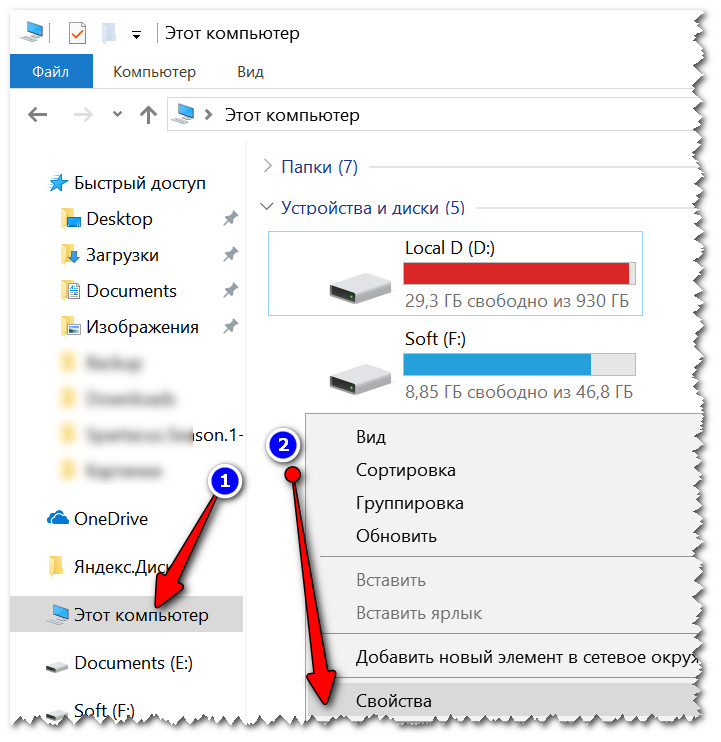
В Windows 10, чтобы открыть «Этот компьютер»: просто откройте проводник (сочетание кнопок Win+E), и выберите в меню слева «Этот компьютер» (см. скрин ниже 👇).
копировать информацию с компьютера в глобальной сети на свой компьютер можно если. Смотреть фото копировать информацию с компьютера в глобальной сети на свой компьютер можно если. Смотреть картинку копировать информацию с компьютера в глобальной сети на свой компьютер можно если. Картинка про копировать информацию с компьютера в глобальной сети на свой компьютер можно если. Фото копировать информацию с компьютера в глобальной сети на свой компьютер можно если

копировать информацию с компьютера в глобальной сети на свой компьютер можно если. Смотреть фото копировать информацию с компьютера в глобальной сети на свой компьютер можно если. Смотреть картинку копировать информацию с компьютера в глобальной сети на свой компьютер можно если. Картинка про копировать информацию с компьютера в глобальной сети на свой компьютер можно если. Фото копировать информацию с компьютера в глобальной сети на свой компьютер можно если

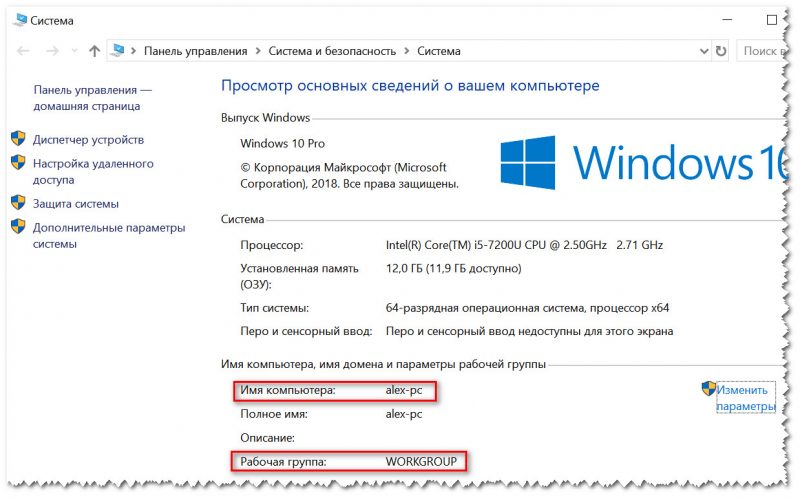
Имя компьютера и рабочая группа (кликабельно)

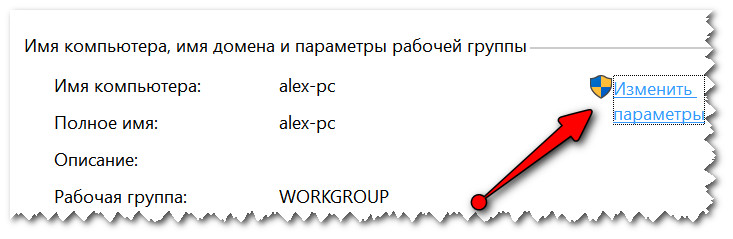
Обратите внимание на имя компьютера и рабочую группу :

Для изменения имени ПК или рабочей группы: просто щелкните по кнопке «Изменить параметры» в свойствах ПК (она находится справа от этих значений 👇).
копировать информацию с компьютера в глобальной сети на свой компьютер можно если. Смотреть фото копировать информацию с компьютера в глобальной сети на свой компьютер можно если. Смотреть картинку копировать информацию с компьютера в глобальной сети на свой компьютер можно если. Картинка про копировать информацию с компьютера в глобальной сети на свой компьютер можно если. Фото копировать информацию с компьютера в глобальной сети на свой компьютер можно если

Изменить рабочую группу

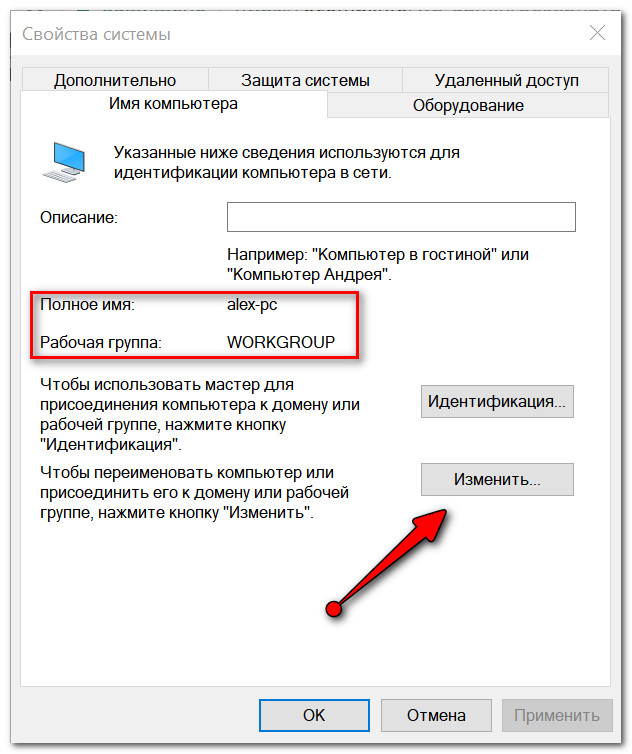
После должно открыть окно «Свойства системы» : осталось кликнуть по кнопке «Изменить» (см. скрин ниже 👇), и ввести нужные данные.
копировать информацию с компьютера в глобальной сети на свой компьютер можно если. Смотреть фото копировать информацию с компьютера в глобальной сети на свой компьютер можно если. Смотреть картинку копировать информацию с компьютера в глобальной сети на свой компьютер можно если. Картинка про копировать информацию с компьютера в глобальной сети на свой компьютер можно если. Фото копировать информацию с компьютера в глобальной сети на свой компьютер можно если

👉 Обращаю внимание, что после задания этих параметров и сохранения настроек — ПК/ноутбук необходимо перезагрузить! Иначе изменения, введенные в настройки, не будут учтены и приняты.

ШАГ 2: разрешаем доступ к общим папкам/принтерам

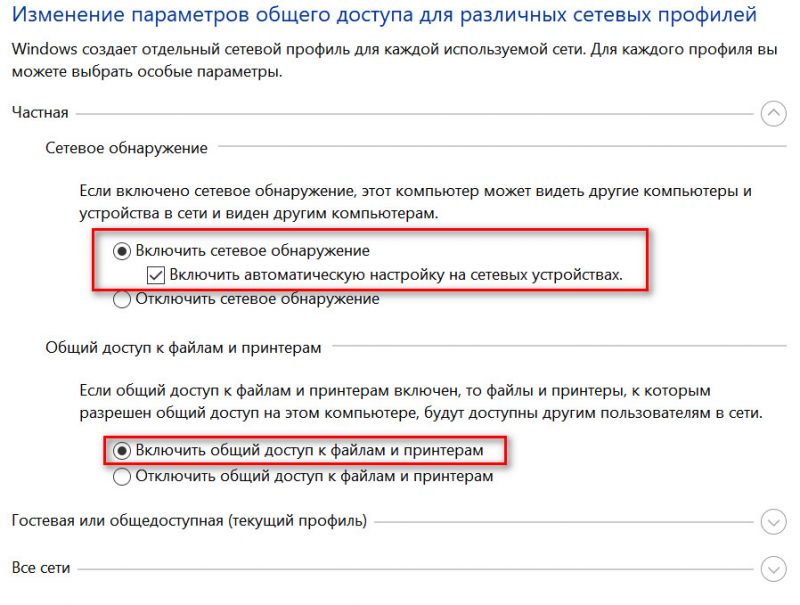
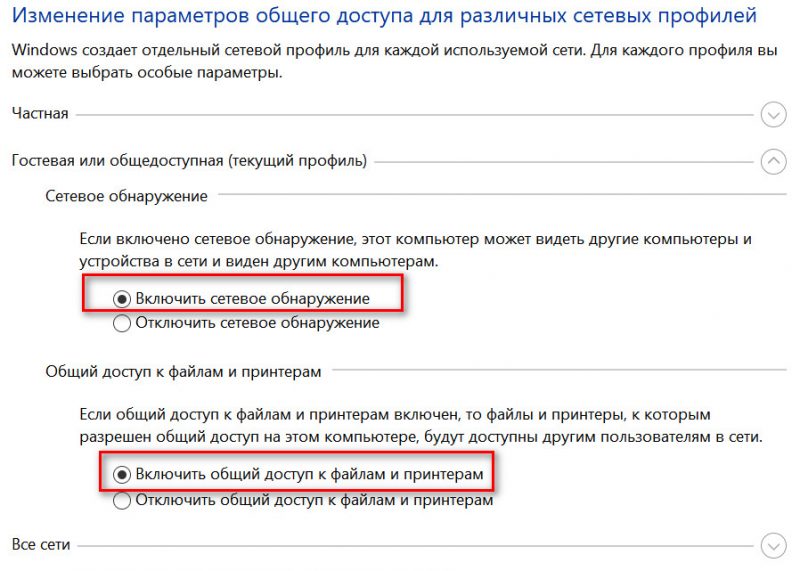
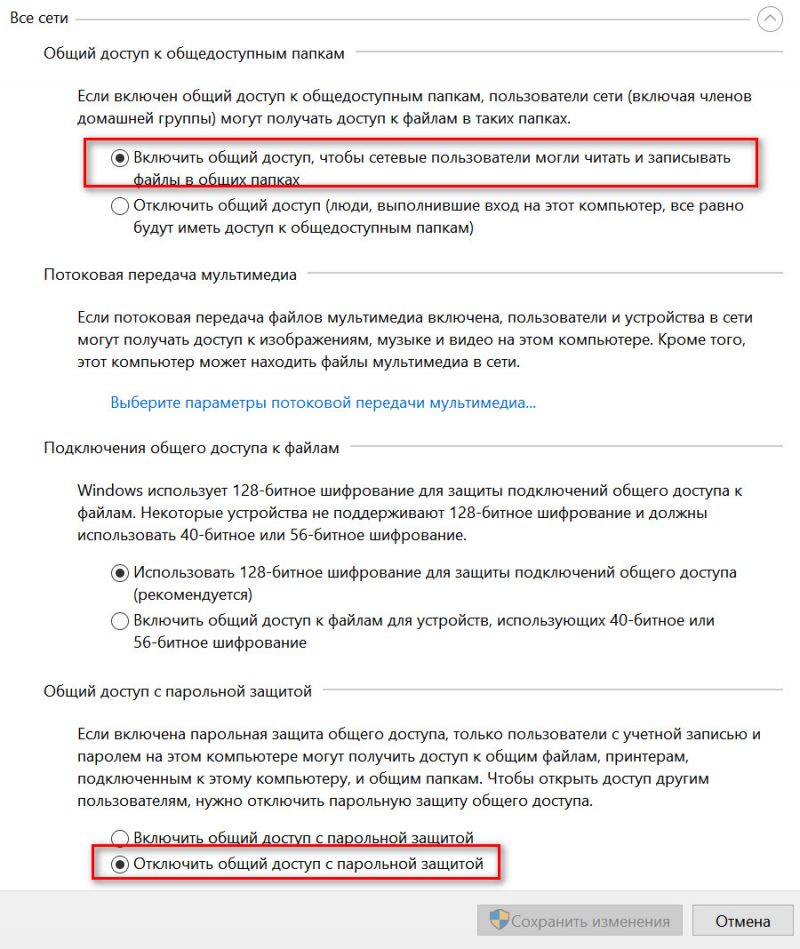
В новых версиях Windows 8/10 по умолчанию включены «повышенные» меры безопасности (и поэтому нельзя так просто взять и создать папку, к которой могут получить доступ другие ПК в локальной сети. ).

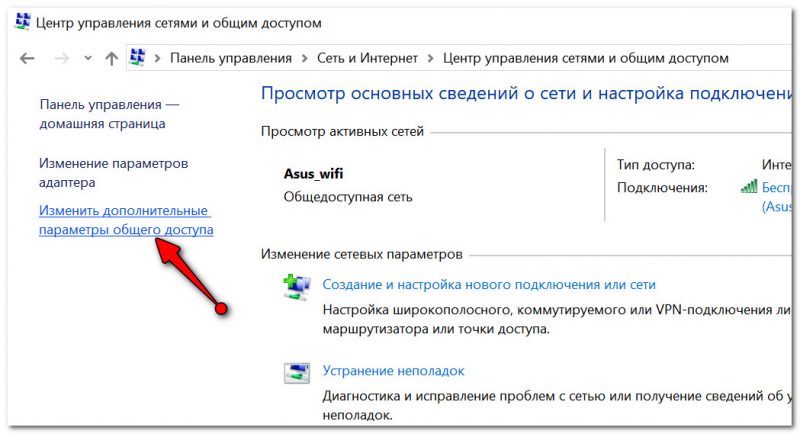
Чтобы отключить подобную защиту, необходимо проделать ряд шагов. Чуть ниже покажу их на примере (актуально для Windows 8, 10).
копировать информацию с компьютера в глобальной сети на свой компьютер можно если. Смотреть фото копировать информацию с компьютера в глобальной сети на свой компьютер можно если. Смотреть картинку копировать информацию с компьютера в глобальной сети на свой компьютер можно если. Картинка про копировать информацию с компьютера в глобальной сети на свой компьютер можно если. Фото копировать информацию с компьютера в глобальной сети на свой компьютер можно если

Изменить доп. параметры общего доступа (кликабельно)
копировать информацию с компьютера в глобальной сети на свой компьютер можно если. Смотреть фото копировать информацию с компьютера в глобальной сети на свой компьютер можно если. Смотреть картинку копировать информацию с компьютера в глобальной сети на свой компьютер можно если. Картинка про копировать информацию с компьютера в глобальной сети на свой компьютер можно если. Фото копировать информацию с компьютера в глобальной сети на свой компьютер можно если

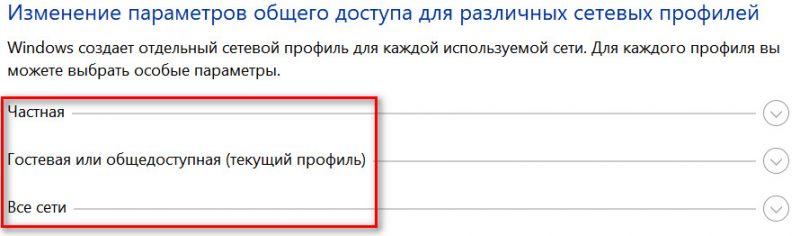
Частная, гостевая, все сети

копировать информацию с компьютера в глобальной сети на свой компьютер можно если. Смотреть фото копировать информацию с компьютера в глобальной сети на свой компьютер можно если. Смотреть картинку копировать информацию с компьютера в глобальной сети на свой компьютер можно если. Картинка про копировать информацию с компьютера в глобальной сети на свой компьютер можно если. Фото копировать информацию с компьютера в глобальной сети на свой компьютер можно если

копировать информацию с компьютера в глобальной сети на свой компьютер можно если. Смотреть фото копировать информацию с компьютера в глобальной сети на свой компьютер можно если. Смотреть картинку копировать информацию с компьютера в глобальной сети на свой компьютер можно если. Картинка про копировать информацию с компьютера в глобальной сети на свой компьютер можно если. Фото копировать информацию с компьютера в глобальной сети на свой компьютер можно если

копировать информацию с компьютера в глобальной сети на свой компьютер можно если. Смотреть фото копировать информацию с компьютера в глобальной сети на свой компьютер можно если. Смотреть картинку копировать информацию с компьютера в глобальной сети на свой компьютер можно если. Картинка про копировать информацию с компьютера в глобальной сети на свой компьютер можно если. Фото копировать информацию с компьютера в глобальной сети на свой компьютер можно если

Все сети (кликабельно)

ШАГ 3: «расшариваем» папку (делаем ее доступной для локальной сети)

Можно, конечно, пользоваться общими папками, предусмотренными Windows, но это не всегда удобно. Поэтому, чуть ниже покажу, как можно любую из папок (или даже целый диск) открыть для чтения (или для чтения и записи) локальным пользователям.

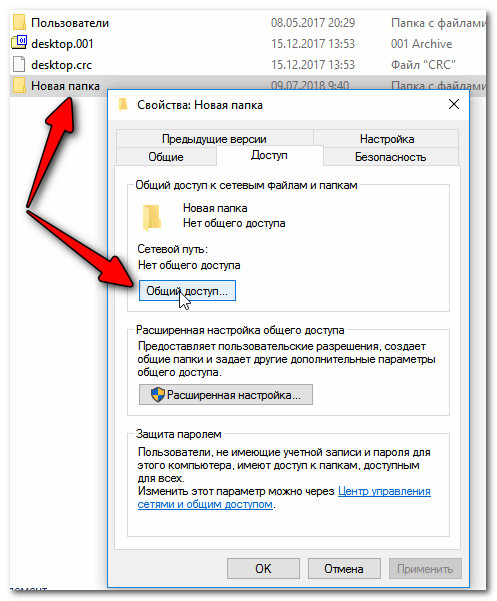
Далее во вкладке «Доступ» кликните по кнопке «Общий доступ» (см. пример ниже 👇).
копировать информацию с компьютера в глобальной сети на свой компьютер можно если. Смотреть фото копировать информацию с компьютера в глобальной сети на свой компьютер можно если. Смотреть картинку копировать информацию с компьютера в глобальной сети на свой компьютер можно если. Картинка про копировать информацию с компьютера в глобальной сети на свой компьютер можно если. Фото копировать информацию с компьютера в глобальной сети на свой компьютер можно если

Свойства папки: общий доступ

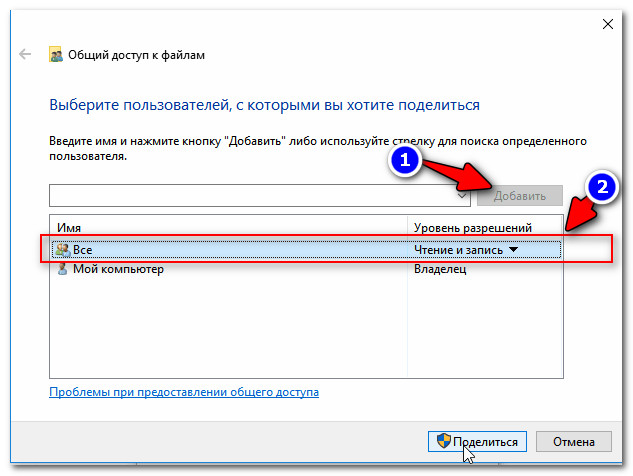
Примечание! Если вместо «Чтение и запись» установить просто «Чтение» — то пользователи локальной сети смогут только просматривать файлы в этой папке. Выберите оптимальный вариант для каждой из папок, которые вы расшарите.
копировать информацию с компьютера в глобальной сети на свой компьютер можно если. Смотреть фото копировать информацию с компьютера в глобальной сети на свой компьютер можно если. Смотреть картинку копировать информацию с компьютера в глобальной сети на свой компьютер можно если. Картинка про копировать информацию с компьютера в глобальной сети на свой компьютер можно если. Фото копировать информацию с компьютера в глобальной сети на свой компьютер можно если

Добавляем разрешение читать и изменять файлы в этой папке для ВСЕХ пользователей локальной сети

После того, как нажмете на кнопку «Поделиться» — эта папка (и все файлы в ней) станут общедоступными для всех пользователей вашей локальной сети (т.е. для всех устройств, которые подключены к вашему Wi-Fi роутеру).

ШАГ 4: копируем/скачиваем файлы из общей папки

Многие пользователи, проделав все предыдущие шаги, не всегда могут найти расшаренную сетевую папку. Дело в том, что после задания всех настроек, нигде ссылки или значка, чтобы открыть ее, не загорается (по крайней мере, ни на каком видимом месте). Windows «с виду» будет работать всё-также. 👀

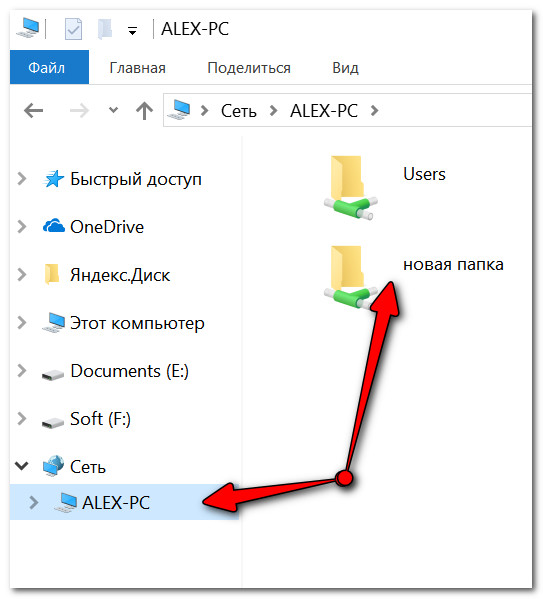
Чтобы посмотреть все расшаренные папки, откройте обычный проводник (сочетание Win+E), затем в меню слева кликните по значку «Сеть» : должно открыться окно, в котором будут представлены все компьютеры вашей локальной сети.

В примере ниже 👇 расшарены 2 папки: «USERS», и «Новая папка»
копировать информацию с компьютера в глобальной сети на свой компьютер можно если. Смотреть фото копировать информацию с компьютера в глобальной сети на свой компьютер можно если. Смотреть картинку копировать информацию с компьютера в глобальной сети на свой компьютер можно если. Картинка про копировать информацию с компьютера в глобальной сети на свой компьютер можно если. Фото копировать информацию с компьютера в глобальной сети на свой компьютер можно если

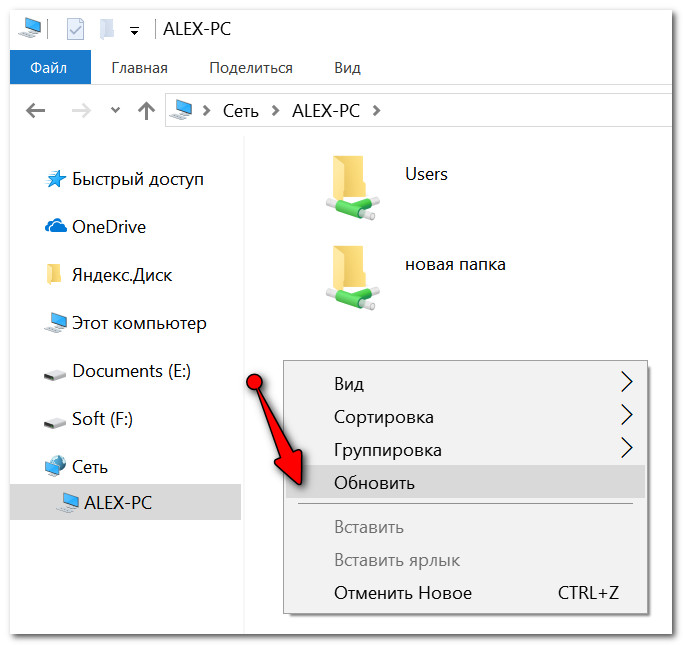
Если вдруг во вкладке «Сеть» не показаны компьютеры вашей локальной сети, проверьте:
копировать информацию с компьютера в глобальной сети на свой компьютер можно если. Смотреть фото копировать информацию с компьютера в глобальной сети на свой компьютер можно если. Смотреть картинку копировать информацию с компьютера в глобальной сети на свой компьютер можно если. Картинка про копировать информацию с компьютера в глобальной сети на свой компьютер можно если. Фото копировать информацию с компьютера в глобальной сети на свой компьютер можно если

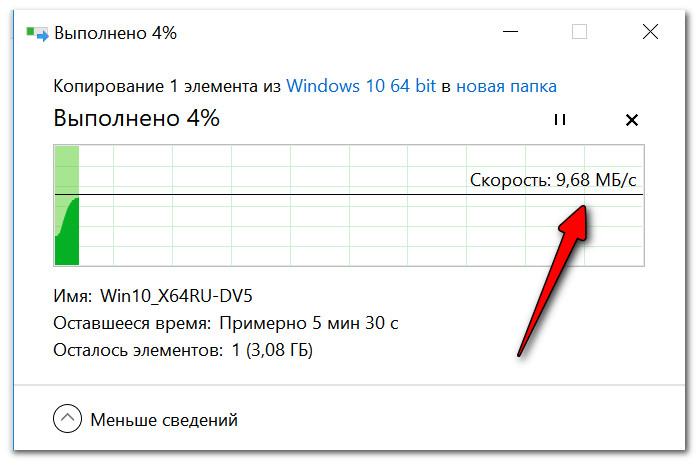
Что касается непосредственного чтения/копирования — то оно проходит стандартным образом: точно также, как если бы это была простая папка на диске.

Пример копирования файла представлен на скрине ниже. 👇
копировать информацию с компьютера в глобальной сети на свой компьютер можно если. Смотреть фото копировать информацию с компьютера в глобальной сети на свой компьютер можно если. Смотреть картинку копировать информацию с компьютера в глобальной сети на свой компьютер можно если. Картинка про копировать информацию с компьютера в глобальной сети на свой компьютер можно если. Фото копировать информацию с компьютера в глобальной сети на свой компьютер можно если

ШАГ 5: как сетевую папку добавить в «Мой компьютер»

Согласитесь, что часто не очень удобно постоянно выискивать где-то в проводнике нужную сетевую папку (диск). Тем более, если у вас будет несколько таких «любимых» папок, и тем более, если этим ПК будут также пользоваться люди, слабо разбирающиеся во всем этом.

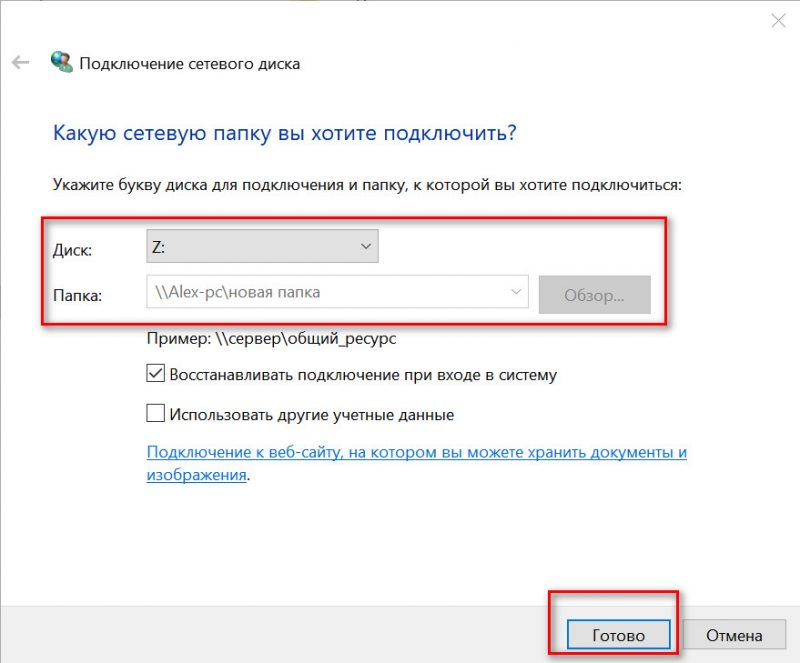
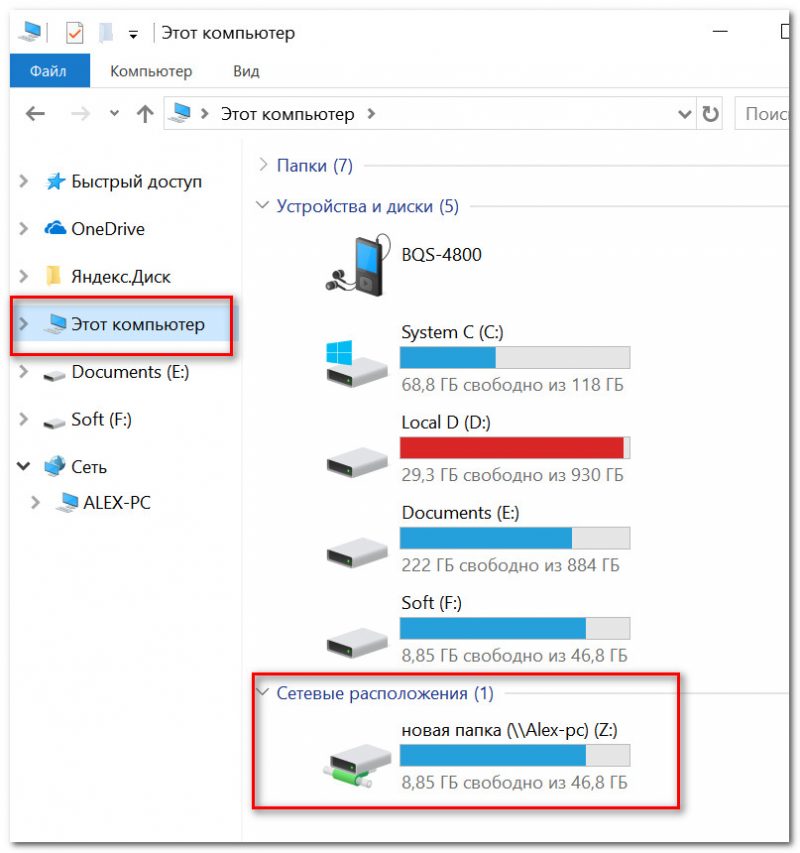
В этом случае, для удобства, рекомендуется нужные папки добавить в 👉 «Мой компьютер/Этот компьютер», которым умеют пользоваться практически все пользователи ПК.
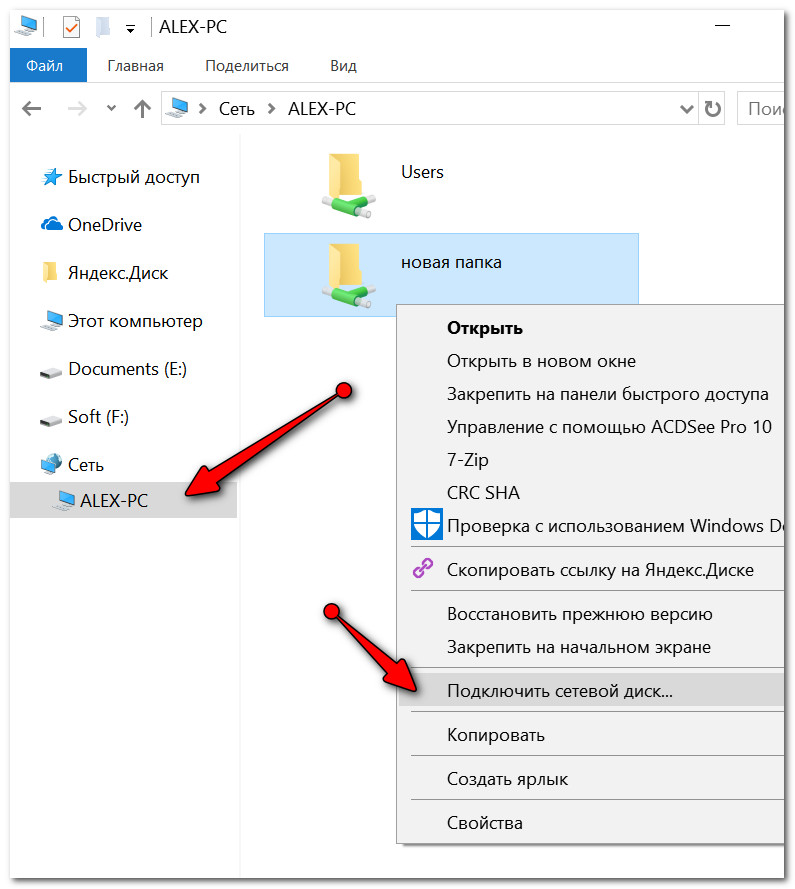
копировать информацию с компьютера в глобальной сети на свой компьютер можно если. Смотреть фото копировать информацию с компьютера в глобальной сети на свой компьютер можно если. Смотреть картинку копировать информацию с компьютера в глобальной сети на свой компьютер можно если. Картинка про копировать информацию с компьютера в глобальной сети на свой компьютер можно если. Фото копировать информацию с компьютера в глобальной сети на свой компьютер можно если

Подключение сетевого диска

копировать информацию с компьютера в глобальной сети на свой компьютер можно если. Смотреть фото копировать информацию с компьютера в глобальной сети на свой компьютер можно если. Смотреть картинку копировать информацию с компьютера в глобальной сети на свой компьютер можно если. Картинка про копировать информацию с компьютера в глобальной сети на свой компьютер можно если. Фото копировать информацию с компьютера в глобальной сети на свой компьютер можно если

Выбираем букву для диска и соглашаемся
копировать информацию с компьютера в глобальной сети на свой компьютер можно если. Смотреть фото копировать информацию с компьютера в глобальной сети на свой компьютер можно если. Смотреть картинку копировать информацию с компьютера в глобальной сети на свой компьютер можно если. Картинка про копировать информацию с компьютера в глобальной сети на свой компьютер можно если. Фото копировать информацию с компьютера в глобальной сети на свой компьютер можно если

Этот компьютер, просматриваем сетевой диск

копировать информацию с компьютера в глобальной сети на свой компьютер можно если. Смотреть фото копировать информацию с компьютера в глобальной сети на свой компьютер можно если. Смотреть картинку копировать информацию с компьютера в глобальной сети на свой компьютер можно если. Картинка про копировать информацию с компьютера в глобальной сети на свой компьютер можно если. Фото копировать информацию с компьютера в глобальной сети на свой компьютер можно если

Кстати, если вам нужно передать большой объем информации не по «локалке», а по сети Интернет (между ПК, находящимися в разных городах/странах), то воспользуйтесь рекомендациями из этой статьи: 👉 https://ocomp.info/kak-peredat-fayl-po-internet.html

Источник

Как передать файлы с компьютера на компьютер — 10 способов 2019 года
копировать информацию с компьютера в глобальной сети на свой компьютер можно если. Смотреть фото копировать информацию с компьютера в глобальной сети на свой компьютер можно если. Смотреть картинку копировать информацию с компьютера в глобальной сети на свой компьютер можно если. Картинка про копировать информацию с компьютера в глобальной сети на свой компьютер можно если. Фото копировать информацию с компьютера в глобальной сети на свой компьютер можно если

Как передать файлы

Чаще всего такая необходимость возникает при покупке нового компьютера.

Из публикации вы узнаете о нескольких способах передачи файлов.

Утилиты Windows

Если Windows 7 или Windows Vista у вас установлены на компьютере, то это значит, что уже половина работы осуществлена за вас.

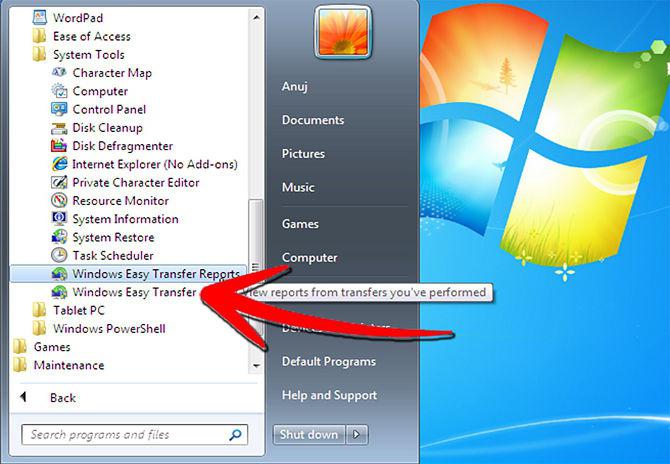
Ведь в их состав входят нужная программа — Мастер переноса файлов и параметров.

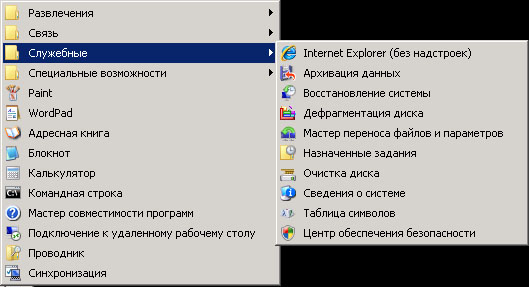
Для того, чтобы перенести на Windows: во вкладке Все программы, которая находятся в меню «Пуск» , вы находите стандартные и служебные программы.
копировать информацию с компьютера в глобальной сети на свой компьютер можно если. Смотреть фото копировать информацию с компьютера в глобальной сети на свой компьютер можно если. Смотреть картинку копировать информацию с компьютера в глобальной сети на свой компьютер можно если. Картинка про копировать информацию с компьютера в глобальной сети на свой компьютер можно если. Фото копировать информацию с компьютера в глобальной сети на свой компьютер можно если

Запускаете это приложение.

При открытии программы вы можете увидеть основную информацию, которая отображается на главной странице данного сервиса.

Затем выбираете место, куда нужно сохранить файлы. Это может быть любой носитель.

Средство переноса данных Windows

Если вдруг программа не установлена по умолчанию — ее можно скачать.
копировать информацию с компьютера в глобальной сети на свой компьютер можно если. Смотреть фото копировать информацию с компьютера в глобальной сети на свой компьютер можно если. Смотреть картинку копировать информацию с компьютера в глобальной сети на свой компьютер можно если. Картинка про копировать информацию с компьютера в глобальной сети на свой компьютер можно если. Фото копировать информацию с компьютера в глобальной сети на свой компьютер можно если

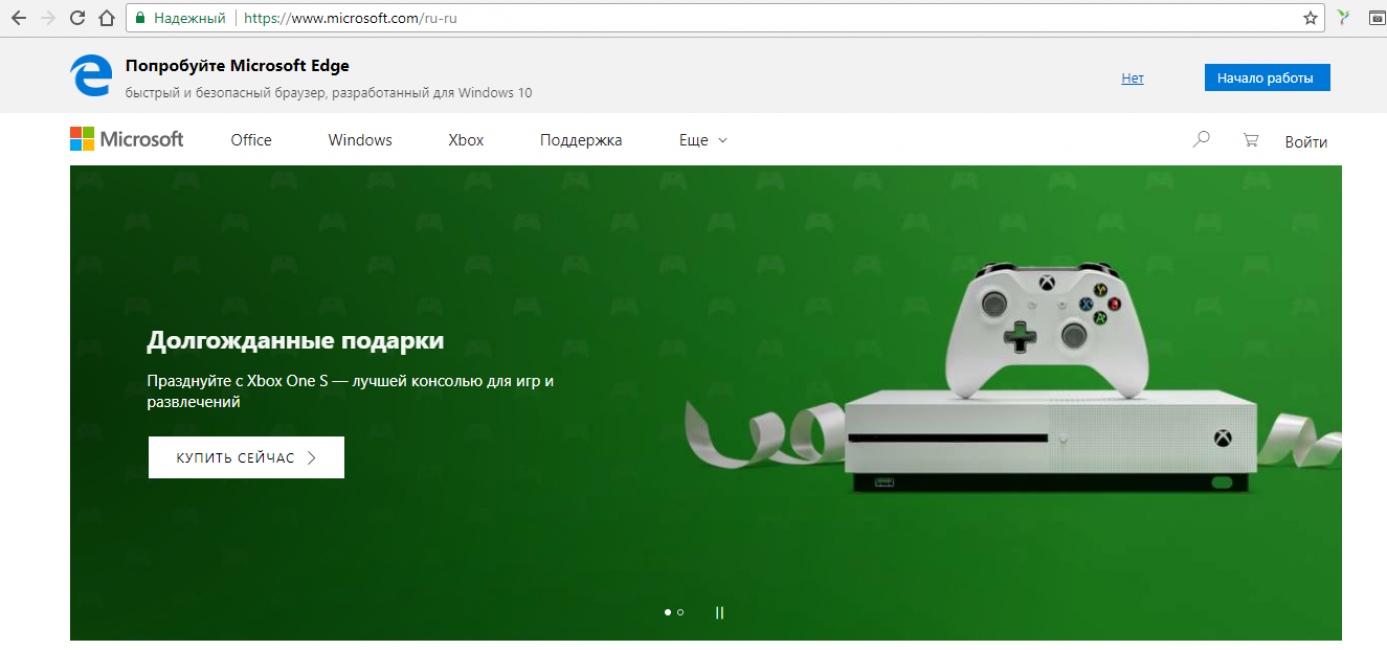
Средства для переноса информации есть на официальном сайте Microsoft.

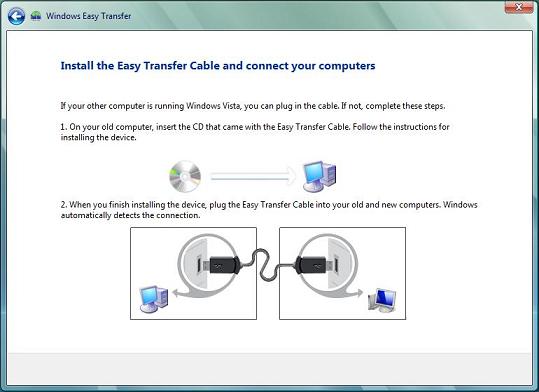
Она может устанавливать на ваш новый компьютер приложения и программы, и даже посоветует рекомендации о том, как их правильно переносить в дальнейшем.
копировать информацию с компьютера в глобальной сети на свой компьютер можно если. Смотреть фото копировать информацию с компьютера в глобальной сети на свой компьютер можно если. Смотреть картинку копировать информацию с компьютера в глобальной сети на свой компьютер можно если. Картинка про копировать информацию с компьютера в глобальной сети на свой компьютер можно если. Фото копировать информацию с компьютера в глобальной сети на свой компьютер можно если

Установка Easy transfer

Резервное копирование

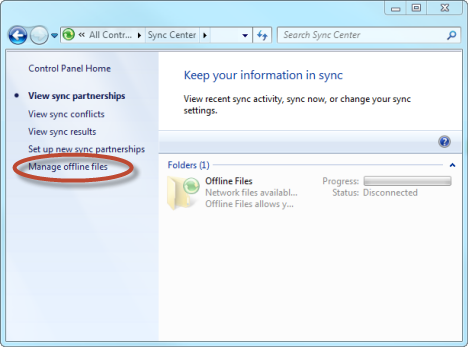
В строке поиска выбираем «sync center» (Центр синхронизации). Этот пункт находится в меню «Пуск».
копировать информацию с компьютера в глобальной сети на свой компьютер можно если. Смотреть фото копировать информацию с компьютера в глобальной сети на свой компьютер можно если. Смотреть картинку копировать информацию с компьютера в глобальной сети на свой компьютер можно если. Картинка про копировать информацию с компьютера в глобальной сети на свой компьютер можно если. Фото копировать информацию с компьютера в глобальной сети на свой компьютер можно если

Далее задаем время и частотность осуществления такого процесса.

Этот процесс можно осуществить в мастере установки, там есть расписание проведения синхронизации.

Сохраненные файлы потом можно перенести на другой жесткий диск или переместить по Сети.

ВИДЕО: Синхронизация файлов и папок в Windows XP, Vista, 7. Как объединить несколько папок на разных компьютерах

Синхронизация файлов и папок в Windows XP, Vista, 7

Сетевой кабель

С помощью сетевого кабеля вы можете соединить два персональных компьютера.

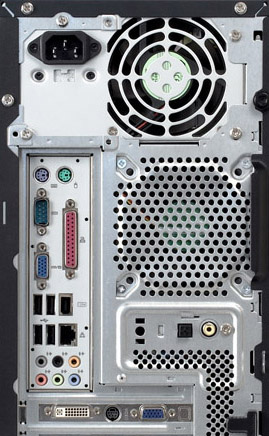
Вы сначала должны проверить сетевые порты, есть ли они у обоих устройств.

В материнскую плату данный интерфейс должен быть устроен для всех современных компьютеров и ноутбуков.
копировать информацию с компьютера в глобальной сети на свой компьютер можно если. Смотреть фото копировать информацию с компьютера в глобальной сети на свой компьютер можно если. Смотреть картинку копировать информацию с компьютера в глобальной сети на свой компьютер можно если. Картинка про копировать информацию с компьютера в глобальной сети на свой компьютер можно если. Фото копировать информацию с компьютера в глобальной сети на свой компьютер можно если

Системный блок, задняя панель

И вы должны найти витую пару. Это пара должна быть перекрестной. Как сделать такой кабель — читай в нашей статье.

Потом нужно включить на обоих компьютера сетевой интерфейс.

Для этого вы должны зайти в «Панель управления» через меню «Пуск». После этого нужно выбрать сетевые подключения.

В этих сетевых подключениях вы увидите подключение по локальной сети.

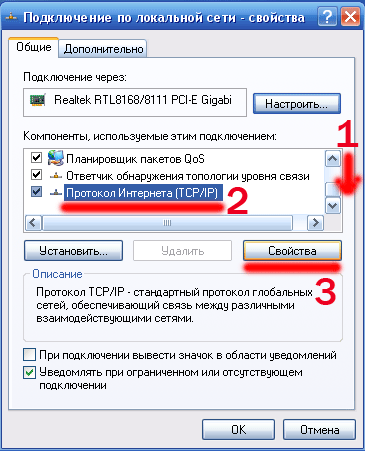
Если вы выполнили все по инструкции, то нужно назначить постоянной айпи адрес для такой сети.

Как настроить IP
копировать информацию с компьютера в глобальной сети на свой компьютер можно если. Смотреть фото копировать информацию с компьютера в глобальной сети на свой компьютер можно если. Смотреть картинку копировать информацию с компьютера в глобальной сети на свой компьютер можно если. Картинка про копировать информацию с компьютера в глобальной сети на свой компьютер можно если. Фото копировать информацию с компьютера в глобальной сети на свой компьютер можно если

Далее следуем инструкции:

копировать информацию с компьютера в глобальной сети на свой компьютер можно если. Смотреть фото копировать информацию с компьютера в глобальной сети на свой компьютер можно если. Смотреть картинку копировать информацию с компьютера в глобальной сети на свой компьютер можно если. Картинка про копировать информацию с компьютера в глобальной сети на свой компьютер можно если. Фото копировать информацию с компьютера в глобальной сети на свой компьютер можно если

После выполнения всех шагов, айпи адрес будет успешно настроен.

Как найти нужные папки и файлы

Если вы не можете найти нужные файлы для передачи на второй компьютер, в этом случае поможет стандартный менеджер работы с папками.

Для запуска приложения в «Панели управления» выбираем netbox Setup Wizard.

Легче всего программу найти через стандартный «Поиск» в меню «Пуск», введя наименование приложения.

Открыв его, вы увидите общие файлы и папки, которые требуется скопировать.
копировать информацию с компьютера в глобальной сети на свой компьютер можно если. Смотреть фото копировать информацию с компьютера в глобальной сети на свой компьютер можно если. Смотреть картинку копировать информацию с компьютера в глобальной сети на свой компьютер можно если. Картинка про копировать информацию с компьютера в глобальной сети на свой компьютер можно если. Фото копировать информацию с компьютера в глобальной сети на свой компьютер можно если

Как найти нужные папки и файлы

Через жесткий диск

Таким способом передать данные более чем реально.
копировать информацию с компьютера в глобальной сети на свой компьютер можно если. Смотреть фото копировать информацию с компьютера в глобальной сети на свой компьютер можно если. Смотреть картинку копировать информацию с компьютера в глобальной сети на свой компьютер можно если. Картинка про копировать информацию с компьютера в глобальной сети на свой компьютер можно если. Фото копировать информацию с компьютера в глобальной сети на свой компьютер можно если

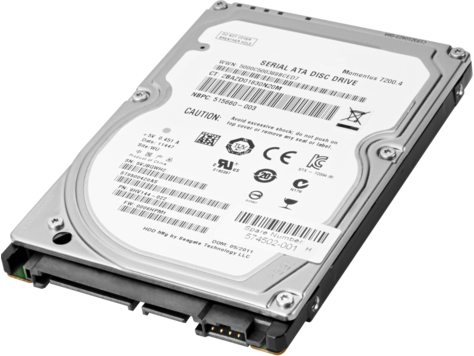
Для осуществления такого способа, необходимы два компьютера и жёсткий диск, который требуется снять с одного компьютера и установить во второй ПК.

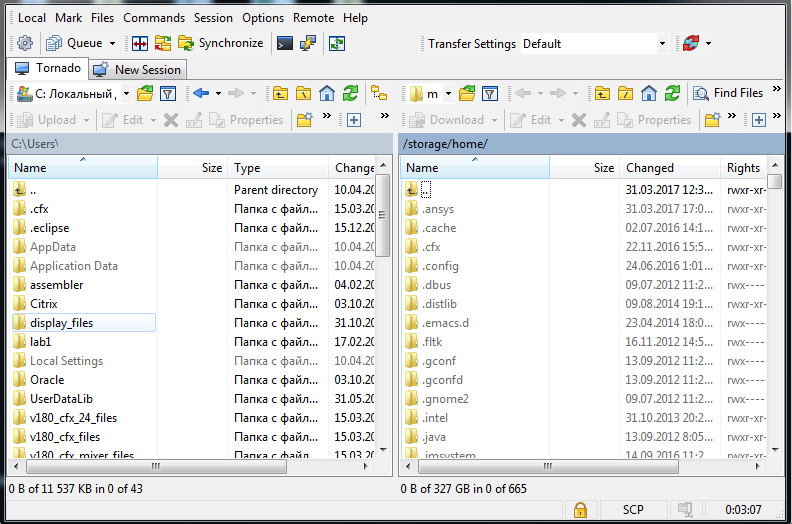
Вы должны открыть директорию с файлами.
копировать информацию с компьютера в глобальной сети на свой компьютер можно если. Смотреть фото копировать информацию с компьютера в глобальной сети на свой компьютер можно если. Смотреть картинку копировать информацию с компьютера в глобальной сети на свой компьютер можно если. Картинка про копировать информацию с компьютера в глобальной сети на свой компьютер можно если. Фото копировать информацию с компьютера в глобальной сети на свой компьютер можно если

Директория с файлами

По любому из принципов вы должны сортировать по папкам, в том случае, если они вдруг перемешались.

Разместите папки окон и съемного диска рядом.

И таким способом вы можете переместить с одного окна в другое или передать нужную папку.

Будет указан таймер, который ведет обратный отсчет периода передачи, если они имеют большой объем.

ВИДЕО: Перенос установленных программ на другой диск

Перенос установленных программ на другой диск

Как перенести файлы быстро

Перенос системы на SSD: Перекидываем данные и операционную систему

Файлообменники

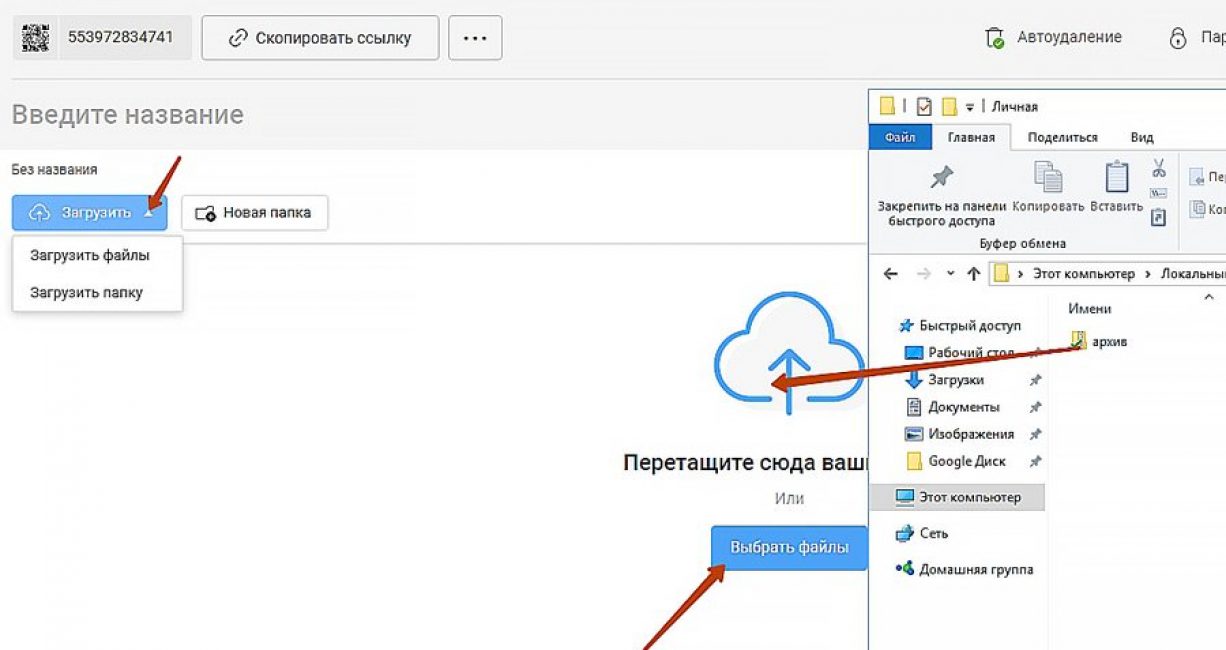
Этот метод представляет собой передачу через файлообменник.

Стоит отметить, что, применяя этот вариант, не получится передать приложения. Вы можете переместить в одну папку все файлы.

Для окончательной закачки на новый компьютер необходимо записать архивы.
копировать информацию с компьютера в глобальной сети на свой компьютер можно если. Смотреть фото копировать информацию с компьютера в глобальной сети на свой компьютер можно если. Смотреть картинку копировать информацию с компьютера в глобальной сети на свой компьютер можно если. Картинка про копировать информацию с компьютера в глобальной сети на свой компьютер можно если. Фото копировать информацию с компьютера в глобальной сети на свой компьютер можно если

Передача через файлообменник и перенос в облако

uTorrent

Например, вам нужно передать 10 Гб. Вы должны в разные города отправить эту информацию одновременно. Как это сделать максимально безопасно?

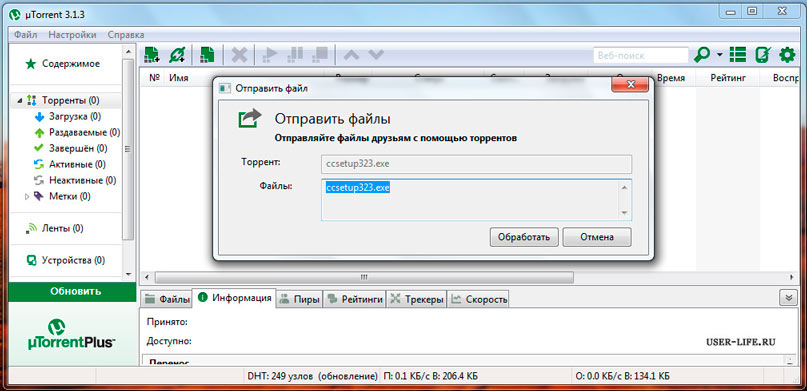
В окно uTorrent мышкой перетягиваете необходимую программу.

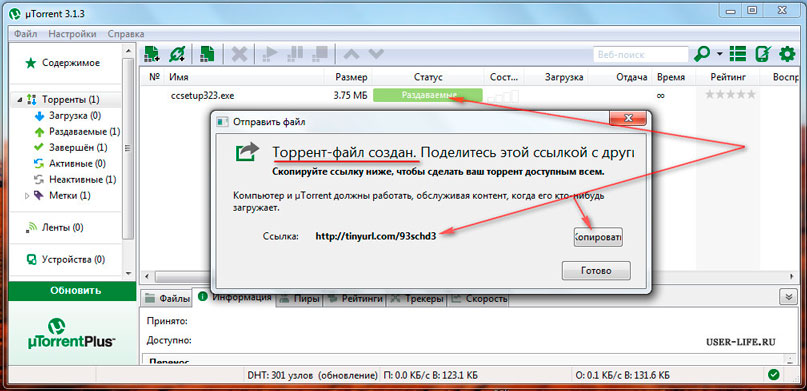
Создание торрента начинается после того, как вы нажмете «Обработать отправляемые файл».

Далее закрываете окно, если вы увидели окно с ошибкой. После этого в клиенте uTorrent уже можно отправить этот файл.
копировать информацию с компьютера в глобальной сети на свой компьютер можно если. Смотреть фото копировать информацию с компьютера в глобальной сети на свой компьютер можно если. Смотреть картинку копировать информацию с компьютера в глобальной сети на свой компьютер можно если. Картинка про копировать информацию с компьютера в глобальной сети на свой компьютер можно если. Фото копировать информацию с компьютера в глобальной сети на свой компьютер можно если

Передача через Торрент начало

копировать информацию с компьютера в глобальной сети на свой компьютер можно если. Смотреть фото копировать информацию с компьютера в глобальной сети на свой компьютер можно если. Смотреть картинку копировать информацию с компьютера в глобальной сети на свой компьютер можно если. Картинка про копировать информацию с компьютера в глобальной сети на свой компьютер можно если. Фото копировать информацию с компьютера в глобальной сети на свой компьютер можно если

Передача через Торрент. Окончание процесса

Google Drive

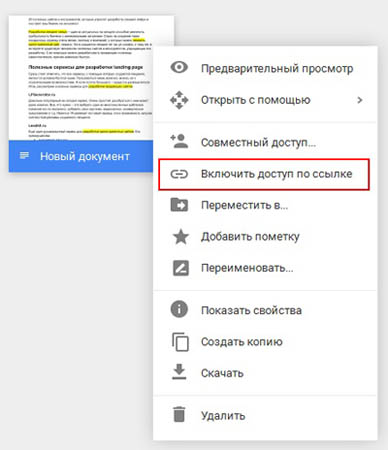
Файлы до 15 ГБ можно передавать посредством этого способа. Через этот сервис передавать с одного компьютера на другой довольно просто:
копировать информацию с компьютера в глобальной сети на свой компьютер можно если. Смотреть фото копировать информацию с компьютера в глобальной сети на свой компьютер можно если. Смотреть картинку копировать информацию с компьютера в глобальной сети на свой компьютер можно если. Картинка про копировать информацию с компьютера в глобальной сети на свой компьютер можно если. Фото копировать информацию с компьютера в глобальной сети на свой компьютер можно если

Передача файлов через Google Drive

Облако mail ru

копировать информацию с компьютера в глобальной сети на свой компьютер можно если. Смотреть фото копировать информацию с компьютера в глобальной сети на свой компьютер можно если. Смотреть картинку копировать информацию с компьютера в глобальной сети на свой компьютер можно если. Картинка про копировать информацию с компьютера в глобальной сети на свой компьютер можно если. Фото копировать информацию с компьютера в глобальной сети на свой компьютер можно если

Яндекс диск

копировать информацию с компьютера в глобальной сети на свой компьютер можно если. Смотреть фото копировать информацию с компьютера в глобальной сети на свой компьютер можно если. Смотреть картинку копировать информацию с компьютера в глобальной сети на свой компьютер можно если. Картинка про копировать информацию с компьютера в глобальной сети на свой компьютер можно если. Фото копировать информацию с компьютера в глобальной сети на свой компьютер можно если

Система является полностью бесплатной, что не может не радовать.

Теперь у вас есть возможность отредактировать файл в офисе, поместить его в яндекс диск и, придя домой, с легкостью скачать его на домашний компьютер.

RusFolder

копировать информацию с компьютера в глобальной сети на свой компьютер можно если. Смотреть фото копировать информацию с компьютера в глобальной сети на свой компьютер можно если. Смотреть картинку копировать информацию с компьютера в глобальной сети на свой компьютер можно если. Картинка про копировать информацию с компьютера в глобальной сети на свой компьютер можно если. Фото копировать информацию с компьютера в глобальной сети на свой компьютер можно если

Ifolder стал rusfolder

Если необходимо передать объемные файлы, потребуется их разбить на несколько частей.

Также файл всегда можно засекретить с помощью любого пароля.

Mega

копировать информацию с компьютера в глобальной сети на свой компьютер можно если. Смотреть фото копировать информацию с компьютера в глобальной сети на свой компьютер можно если. Смотреть картинку копировать информацию с компьютера в глобальной сети на свой компьютер можно если. Картинка про копировать информацию с компьютера в глобальной сети на свой компьютер можно если. Фото копировать информацию с компьютера в глобальной сети на свой компьютер можно если

Сайт работает быстро, выполнен минималистично, поэтому вас ничто не будет отвлекать от самого процесса.

Всего для хранения предоставляется 50 Gb.

Вывод

В этой статье, вы, уважаемые пользователи узнали какими способами можно быстро и безопасно передать большие файлы с одного устройства на другое.

Это лишь основная часть способов, а на самом деле – их намного больше.

Хотя для всех категорий пользователей и этих способов вполне достаточно.

Для переноса больших файлов с компьютера на компьютер можно воспользоваться как сторонними приложениями, так и встроенными в Windows. В статье рассмотрены самые простые способы для переброса файлов, а также способы переноса при помощи жесткого диска и сетевого кабеля.

копировать информацию с компьютера в глобальной сети на свой компьютер можно если. Смотреть фото копировать информацию с компьютера в глобальной сети на свой компьютер можно если. Смотреть картинку копировать информацию с компьютера в глобальной сети на свой компьютер можно если. Картинка про копировать информацию с компьютера в глобальной сети на свой компьютер можно если. Фото копировать информацию с компьютера в глобальной сети на свой компьютер можно если

копировать информацию с компьютера в глобальной сети на свой компьютер можно если. Смотреть фото копировать информацию с компьютера в глобальной сети на свой компьютер можно если. Смотреть картинку копировать информацию с компьютера в глобальной сети на свой компьютер можно если. Картинка про копировать информацию с компьютера в глобальной сети на свой компьютер можно если. Фото копировать информацию с компьютера в глобальной сети на свой компьютер можно если

Подключение к Удаленному рабочему столу Windows: 2 простых способа

копировать информацию с компьютера в глобальной сети на свой компьютер можно если. Смотреть фото копировать информацию с компьютера в глобальной сети на свой компьютер можно если. Смотреть картинку копировать информацию с компьютера в глобальной сети на свой компьютер можно если. Картинка про копировать информацию с компьютера в глобальной сети на свой компьютер можно если. Фото копировать информацию с компьютера в глобальной сети на свой компьютер можно если

Михаил Шрайбман

копировать информацию с компьютера в глобальной сети на свой компьютер можно если. Смотреть фото копировать информацию с компьютера в глобальной сети на свой компьютер можно если. Смотреть картинку копировать информацию с компьютера в глобальной сети на свой компьютер можно если. Картинка про копировать информацию с компьютера в глобальной сети на свой компьютер можно если. Фото копировать информацию с компьютера в глобальной сети на свой компьютер можно если

Онлайн-сервис для озвучки текста | ТОП-7 Лучших

копировать информацию с компьютера в глобальной сети на свой компьютер можно если. Смотреть фото копировать информацию с компьютера в глобальной сети на свой компьютер можно если. Смотреть картинку копировать информацию с компьютера в глобальной сети на свой компьютер можно если. Картинка про копировать информацию с компьютера в глобальной сети на свой компьютер можно если. Фото копировать информацию с компьютера в глобальной сети на свой компьютер можно если

Zvukogram — Лучший сервис для озвучки текста

копировать информацию с компьютера в глобальной сети на свой компьютер можно если. Смотреть фото копировать информацию с компьютера в глобальной сети на свой компьютер можно если. Смотреть картинку копировать информацию с компьютера в глобальной сети на свой компьютер можно если. Картинка про копировать информацию с компьютера в глобальной сети на свой компьютер можно если. Фото копировать информацию с компьютера в глобальной сети на свой компьютер можно если

Самые популярные видеоредакторы в 2021 году

копировать информацию с компьютера в глобальной сети на свой компьютер можно если. Смотреть фото копировать информацию с компьютера в глобальной сети на свой компьютер можно если. Смотреть картинку копировать информацию с компьютера в глобальной сети на свой компьютер можно если. Картинка про копировать информацию с компьютера в глобальной сети на свой компьютер можно если. Фото копировать информацию с компьютера в глобальной сети на свой компьютер можно если

Что делать, если Adobe Reader или Acrobat не работает — решение ошибок в программах компании Адоб

Источник

Добавить комментарий

Ваш адрес email не будет опубликован. Обязательные поля помечены *