
Управление хранилищем фотографий и видео
Из этой статьи вы узнаете, как ресурсы хранилища на устройствах iPhone, iPad и iPod touch используются для размещения фотографий и видео, какие способы экономии места существуют, а также как увеличить объем хранилища iCloud, если в нем закончилось свободное пространство.
Фотографии, музыка, программы и другое содержимое, которое хранится и используется на iPhone, iPad и iPod touch, занимает определенную долю свободного пространства, доступного на вашем устройстве. Скорость заполнения свободного пространства зависит от объема хранилища и количества содержимого. При появлении сообщения о том, что на устройстве не осталось свободного пространства, можно освободить его, оптимизировав хранение фотографий и видео.
Проверка свободного пространства в хранилище
Узнайте, сколько свободного пространства осталось на устройстве и в iCloud и какие программы занимают больше всего места.
Хранение данных на устройстве
Вы можете просмотреть рекомендации по оптимизации хранилища, список ваших программ и объем пространства, которое используется каждой из них.
Хранение данных в iCloud
Вы увидите, сколько свободного пространства осталось в iCloud, какие программы используют хранилище, и требуется ли увеличить объем хранилища.

Сохранение фотографий и видео в iCloud
На iPhone, iPad и iPod touch сохраняются исходные версии фотографий и видео высокого разрешения, занимающие много места. Функция «Фото iCloud» позволяет увеличить количество свободного пространства на устройстве и получить доступ ко всей вашей коллекции, где бы вы ни находились.
Начало работы с функцией «Фото iCloud»:
Если используется функция «Оптимизация хранилища», на устройстве сохраняются уменьшенные версии фотографий и видео, занимающие меньше пространства, а исходные версии в полном разрешении сохраняются в iCloud. Пока в iCloud будет достаточно свободного пространства, вы сможете сохранить любое количество фотографий и видео.
Если вам необходимо дополнительное пространство для хранения данных
При регистрации в iCloud вы автоматически получаете бесплатно 5 ГБ пространства для хранения данных. Если вам нужен больший объем хранилища iCloud, его можно приобрести по цене от 0,99 доллара в месяц. При выборе объема 200 ГБ или 2 ТБ можно использовать хранилище совместно с членами своей семьи. Узнайте больше о тарифных планах и ценах на хранилище iCloud для своей страны (или региона).
За дополнительной помощью с тарифным планом хранилища (например, если вы приобрели дополнительный объем, но он не отображается в вашей учетной записи) обращайтесь в службу поддержки Apple.
7 лучших приложений для хранения ваших фотографий в «облаке»
Вроде бы совсем недавно наши бабушки и дедушки коллекционировали бесценные фотографии в толстые фотоальбомы, чтобы в дальнейшем у потомков была возможность прогуляться по аллеям их прошлого. Однако технологии развиваются намного быстрее, чем мы можем себе представить: мобильные телефоны почти полностью заменили стационарные, электронная почта скоро совсем вытеснит обычную и так далее. Настала новая эра — и в это время мы с вами можем не только общаться в Интернете и находить полезную информацию, но и хранить там большинство личных файлов.

Но даже здесь пользователю придется столкнуться с непростым выбором. Сейчас в Сети есть очень много сервисов, которые позволяют загружать фотографии, и все они имеют свои достоинства и недостатки. Одни могут похвастаться высокой скоростью загрузки, но при этом предоставляют весьма дорогие тарифные планы, а бесплатные сервисы имеют серьезные ограничения на размер загружаемых файлов.
Сегодня мы с вами постараемся наконец-то определиться и выбрать самое лучшее «облачное» хранилище ваших фотографий.
Фотопоток iCloud
Данный сервис очень популярен у пользователей iOS-устройств. Вы можете сделать снимок на iPhone, а затем с его помощью фотография за несколько секунд окажется в вашем iPad. Кроме того, с недавнего времени Apple ввела «общие фотопотоки», чтобы пользователи могли без проблем делиться снимками с друзьями и знакомыми.
В то же время «Фотопоток» синхронизирует только последнюю тысячу ваших фотографий. Согласитесь, не очень удобно, если вы хотите хранить там коллекцию снимков своего ребенка, состоящую из десятков тысяч фотографий.
«Фотопоток» работает без нареканий, но его нельзя назвать полноценным «облачным» фотосервисом. У него нет приложений для других платформ (по понятным причинам), а также поддержки видео.

Dropbox
Полагаю, с этим сервисом многие наши читатели знакомы довольно давно. Dropbox идеально подходит не только для хранения важных документов, фильмов и музыки, но и всех ваших фотографий. Если, конечно, вы предварительно успели приобрести соответствующий тарифный план или обзавелись заветными гигабайтами окольными путями.
Вы можете включить автоматическую загрузку фотографий или видео непосредственно в приложении для iOS. Синхронизация работает как исключительно по Wi-Fi, так и с помощью сотовой сети. Тем не менее Dropbox позволяет «стримить» только первые 15 минут загруженного видео, что может отпугнуть некоторых пользователей.
В целом, Dropbox является отличным решением в нашей ситуации. Еще лучше, если вы уже пользуетесь этим «облачным» сервисом. Просматривать фотографии можно даже в веб-версии, где они удобно отсортированы по датам.

Красивое приложение, созданное специально для того, чтобы хранить ваши фотографии и синхронизировать их между всеми устройствами, которые у вас есть. Loom позиционирует себя как «безграничная фотопленка» и имеет на это полное право.
Загруженные фотографии доступны как в веб-версии, так и в iOS-приложении. На Mac вы можете загружать снимки, просто поместив их в папку Loom в Finder. Как и в Dropbox, фотографии практически молниеносно появятся на всех ваших девайсах. А если вы захотите просмотреть альбом, пока летите в самолете или едете в метро, можно предварительно сохранить его в кэш смартфона или планшета. Программа автоматически создает несколько версий снимков для устройств с разными размерами экрана для наиболее комфортного просмотра.
Loom был запущен совсем недавно, но в данный момент активно набирает обороты. По словам основателя компании, его приложение станет превосходной заменой стандартному «Фотопотоку» в iOS. Что ж, посмотрим.

Flickr
Хотя многие считают Flickr сервисом для профессиональных фотографов, он также подходит для хранения обычных фотографий. С недавнего времени он предоставляет своим пользователям один терабайт бесплатного места в «облаке». И это действительно круто.
Flickr позволяет просматривать открытые фотографии других пользователей — например, можно изучить самые популярные снимки в любой точке нашей планеты. Однако пользовательский интерфейс сервиса выглядит слегка вялым по сравнению с решениями от конкурентов, а программа для загрузки снимков с рабочего стола не обновлялась аж с 2009 года. Впрочем, Flickr успел обзавестись неплохим приложением для iOS.

Фотографии в Google+
Нет, вы не ослышались. Пусть социальная сеть от крупнейшего поисковика в мире не пользуется популярностью в России, у нее есть весьма достойный сервис хранения фотографий. Google предоставляет своим пользователям 15 гигабайт свободного места совершенно бесплатно, которые они могут потратить на Gmail, Drive или Google+. Это довольно много, если вы планируете загружать снимки в «стандартном» разрешении (2048 пикселей по ширине).
После того, как Google приобрела компанию Nik Software, в Google+ появилась функция редактирования фотографий, где можно наложить фильтры, отрегулировать яркость снимков и другие мелочи.
Основной недостаток фотографий в Google+ это сама Google+. Пользователи всегда с опаской загружают свои личные фотографии в социальную сеть, какой бы защищенной она не была, вне зависимости от настроек приватности. И создан этот сервис все же больше для того, чтобы делиться фотографиями, нежели хранить их.

SkyDrive
Я долгое время пользовался этим сервисом для хранения своих файлов, пока не открыл для себя Dropbox. Тем не менее стоимость 100 гигабайт в SkyDrive значительно ниже — всего 50 долларов в год против 10 долларов в месяц.
Если у вас вызывают отвращение все продукты Microsoft, в SkyDrive лучше не заглядывать. Здесь все оформлено в стиле Windows, однако работает он весьма шустро. На первых порах вам предоставят семь гигабайт бесплатного свободного места. Разумеется, у SkyDrive также есть приложения для iOS, Android и Windows Phone.

Everpix
Одно из самых быстрых приложений в своем роде с приятным и понятным интерфейсом. Everpix автоматически группирует снимки по дате, времени, а также типу (например, «животные» или «город»).
Как и Loom, Everpix создает различные версии фотографий для просмотра на всех ваших устройствах. Снимки можно просматривать и в веб-версии, и в приложении для iOS. Бесплатное пользование сервисом предусматривает загрузку всех ваших фотографий за прошедший год. Пожалуй, это лучшая программа для хранения фото.

Настало время определиться с выбором. Чтобы это сделать, ознакомимся сначала с поддерживаемыми платформами.


Как видите, Loom и «Фотопоток» iCloud серьезно проигрывают в этом вопросе.
А вот и ценовая политика вышеперечисленных сервисов:


Безусловно, по количеству бесплатного свободного места победу одерживает Flickr. Тем не менее Everpix почти ничем ему не уступает, разве что отсутствием приложения для Android. А Dropbox специально создан для пользователей данного сервиса, так что он и вовсе вне конкуренции.
Теперь выбор за вами.
По материалам theverge.com


Новости, статьи и анонсы публикаций
Свободное общение и обсуждение материалов
Лонгриды для вас

Многие пользователи до сих пор в качестве ключа безопасности используют дату рождения детей или имя своей первой любви. Сейчас у Apple существует встроенный менеджер паролей, но хватит ли его для качественной защиты информации?

Apple выпустила обновление приложения Apple TV с поддержкой 6 российских стриминговых платформ. Теперь вы сможете искать любые фильмы и сериалы, которые доступны на этих площадках, в одном месте

iPhone может быть очень полезен в путешествии. Собрали несколько полезных советов, что сделать со смартфоном в дальней дороге: приложения, необходимые настройки и даже советы, как заснуть в самолете. Какую пользу еще может принести iPhone?
Где и как хранить свои фотографии, чтобы никогда их не потерять?
Потеря фотографий может оказаться реальной трагедией для любого человека. Ведь зачастую на фото мы запечатлеваем те моменты, которые невозможно воспроизвести снова. Ситуации бывают самые разные — уронили смартфон в воду во время отпуска, карта памяти перестала определятся или банально украли телефон, на котором самой ценной информацией были фотографии.
Если вы до сих пор храните свои цифровые фотоальбомы на компьютере или смартфоне, тогда пришло время серьезно поговорить об их сохранности.
Почему опасно хранить фото у себя на смартфоне или ноутбуке?
Для начала хотелось бы привести шокирующие цифры из отчета компании Kensington:

В Южной Корее, по заявлениям национальной полиции, ежедневно теряется 1,800 смартфонов и это число с каждым годом растет в геометрической прогрессии. Большинство из этих смартфонов были украдены. Больше половины телефонов, оставленных в такси или ресторане, не возвращаются владельцам.
Выход смартфона из строя от попадания внутрь воды является второй после разбитого экрана причиной обращения в сервис. Согласно отчету IDC за 2015 год, в одной только западной Европе более 100,000 смартфонов выходят из строя из-за попадания воды или других жидкостей. А каждый пятый владелец смартфона ронял его в унитаз.
В общем, ситуация такова, что хранить запечатленные воспоминания на своих устройствах — очень ненадежно. И если смартфон\ноутбук легко заменить на новый, то пережить потерю драгоценных фотографий будет куда сложнее. Поэтому, выход только один — не хранить фотографии у себя.
«Облака» — лучшее место для хранения ваших фото
Решить проблему сохранности фото можно очень легко с помощью облачного хранилища. «Облако» — это специальные сервера (компьютеры), находящиеся под присмотром очень больших и серьезных компаний. Зачастую, информация на серверах хранится зеркально, то есть, дублируется на нескольких жестких дисках, размещенных в разных местах.
Не следует полагать, что вы способны обеспечить лучшую сохранность своим данным, нежели компания, выделяющая на это миллиарды долларов
Нужно понимать, что при серьезном сбое миллионы людей потеряют свои данные, размещенные в «облаках» от Google или Microsoft. Естественно, это повлечет за собой потерю репутации, судебные иски, полную утрату доверия к другим сервисам и продуктам компании, что, в конечном итоге, приведет ее к краху. Представить такое в случае с Google или Miscorosft практически невозможно.
Как вы думаете, сколько было потеряно смартфонов или какое количество жестких дисков вышло из строя во всем мире за последние 10 лет? При этом, я не припомню ни единого скандала, связанного с потерей данных из облачного хранилища Google по вине самой компании.
Как настроить свой смартфон для хранения данных в облаке?
Все, что вам нужно сделать — это установить специальную программу, которая будет в реальном времени дублировать все сделанные снимки в облако (включая и те, что были сделаны ранее). Получить доступ к этим фотографиям можно из любого устройства, на котором есть выход в интернет. Нужно лишь знать свой логин и пароль (то есть, без вашего разрешения никто никогда не увидит эти фотографии). Есть два наиболее популярных решения от самых крупных и надежных компаний — это приложения Google Фото и Microsoft OneDrive. Они доступны как на Android, так и на iPhone.
Конечно же, владельцам iPhone можно использовать фирменный сервис iCloud, но по ряду причин я бы этого не советовал. Во-первых, вы всегда будете привязаны исключительно к технике Apple, так как официального способа использовать iCloud на Android нет. А во-вторых, Apple любит за все брать деньги. При покупке смартфона вам доступно лишь 5 Гб облачного хранилища. Хотите больше — платите ежемесячно за аренду!
Что же лучше выбрать?
Google Фото является наиболее разумным выбором. Облачное решение от Microsoft также будет стоить денег, если вы хотите использовать более 5 Гб дискового пространства. Да и функций у Google Фото гораздо больше, чем у OneDrive и iCloud вместе взятых, о чем мы поговорим чуть ниже.
Чтобы начать использовать облако, необходимо установить приложение Google Фото на Android или iPhone. При первом запуске нужно лишь включить опцию «Автозагрузка и синхронизация»:
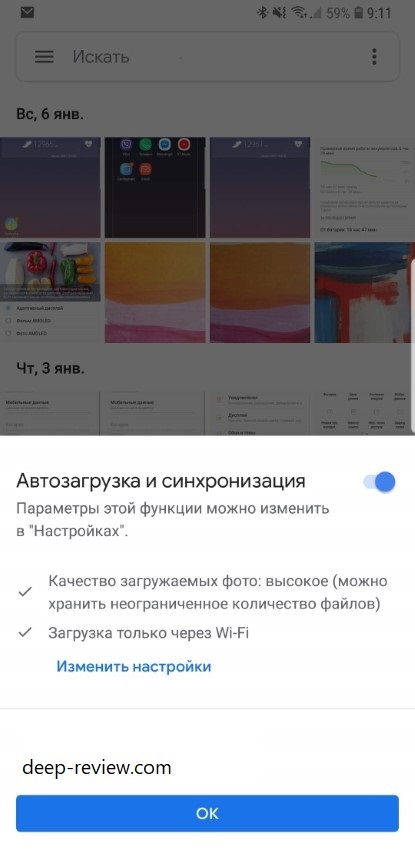
Кстати, обратите внимание, в программе можно выбрать Качество загружаемых фото. И на этом моменте я бы хотел остановиться чуть подробнее. Если нажать на ссылку Изменить настройки (см. скриншот выше), тогда мы увидим две опции:
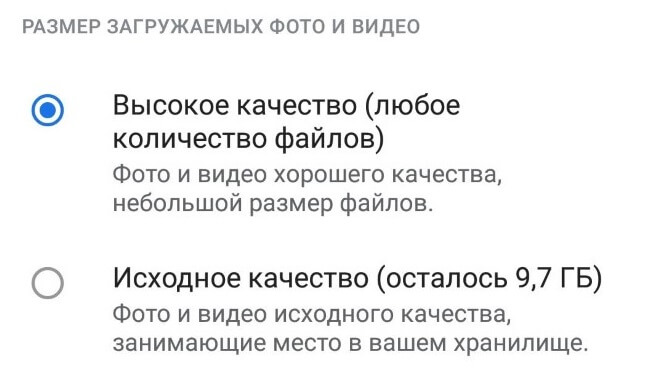
Высокое качество
При использовании этой опции вам будет предоставлено бесплатное безлимитное пространство. То есть, вы можете сохранять тысячи фотографий и видео, занимая сколько угодно гигабайт. Именно благодаря этой опции, Google Фото очень выгодно отличается от конкурентов, которые требуют плату за использование облака.
Обновлено 17.01.2021: в конце 2020 года компания Google обновила условия предоставления сервиса и теперь бесплатно доступно только 15 Гб памяти. Новые правила вступили как для новых, так и всех текущих пользователей сервиса.
Что значит фото и видео хорошего качества?
Максимальный размер фотографии — 16 мегапикселей. Если, к примеру, на вашем смартфоне установлена 20 Мп камера (тот же Huawei P20 Pro), размер загружаемых фото будет изменен до 16 Мп. Также, Google будет применять сжатие без потери качества. Фотография размером в 10 Мб при попадании в Google Фото изменится до 1 Мб. При этом, повторюсь, увидеть разницу между оригиналом и сжатым вариантов невооруженным взглядом практически невозможно.
Что касается видео, максимальное разрешение составляет 1080p. То есть, загружая в Google Фото видео в формате 4K, размер будет изменен до FullHD.
Исходное качество
Для 99% людей высокого качества будет более чем достаточно, поэтому переплачивать за исходное качество не имеет никакого смысла.
После того, как все настроено и работает, все ваши фотографии будут доступны по адресу https://photos.google.com из любого устройства. Вам нужно будет лишь ввести данные своего Google-аккаунта (это ящик электронной почты на Gmail и пароль от него).
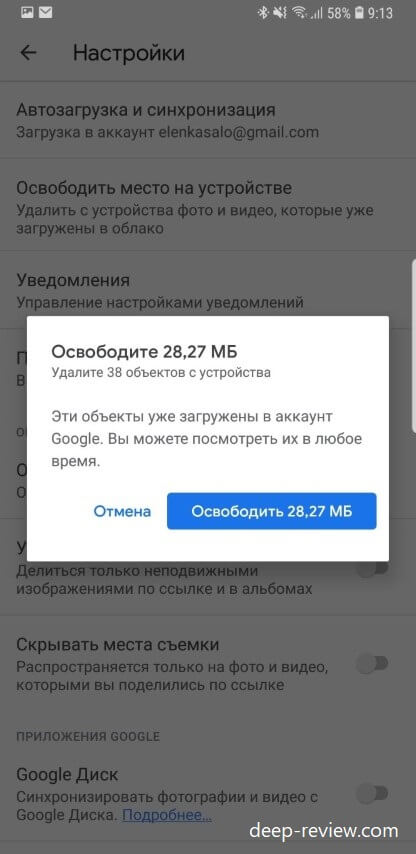
Кстати, после синхронизации можно удалить все фотографии со смартфона, освободив на нем место. Облачное хранилище при этом никак не пострадает. Только будьте осторожны, чтобы случайно не удалить фото из облака. Лучшего всего использовать функцию «Освободить место», расположенную в боковом меню приложения Google Фото:
Множество интересных функций и преимуществ!
На самом деле, Google Фото предоставляет очень много полезных функций, помимо хранения всех фотографий. Все что вам нужно делать — это просто снимать фото и видео, об остальном позаботится Google. К примеру, иногда по утрам программа будет предлагать вам окунуться в прошлое и посмотреть, что происходило в этот день, скажем, 5 лет назад.
До использования данного сервиса, я, как и большинство людей, очень редко пересматривал свои фотографии (для этого всегда нужен был случай или повод). Теперь же, минимум раз в месяц, программа предлагает интересные подборки из моих старых фотографий.
Если вы отправились в путешествие, просто делайте новые снимки, а Google организует все в интересный альбом с картой ваших передвижений и привязанных к этим местам фото:
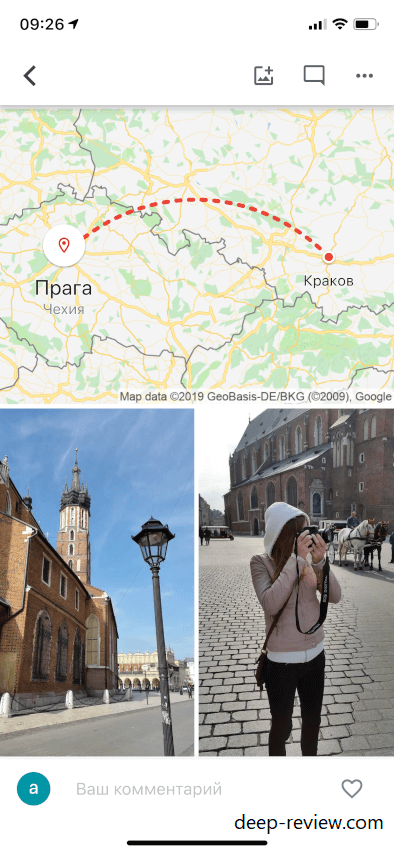
Чтобы оживить в памяти эти приятные моменты, достаточно открыть раздел «Альбомы» и выбрать интересное путешествие:
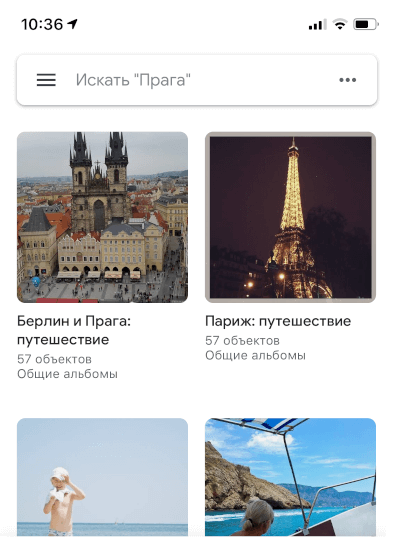
Также в программе есть поиск по всем фотографиям. Достаточно написать в окошке поиска слово «животные» и программа покажет все ваши снимки, на которых встречаются животные. Программа понимает «человеческий язык», а потому можно писать что угодно («фото на море», «улыбки», «архитектура» и т.п.).
Еще одним бонусом сервиса является встроенный редактор, позволяющий очень просто превратить вашу фотографию в настоящий шедевр:
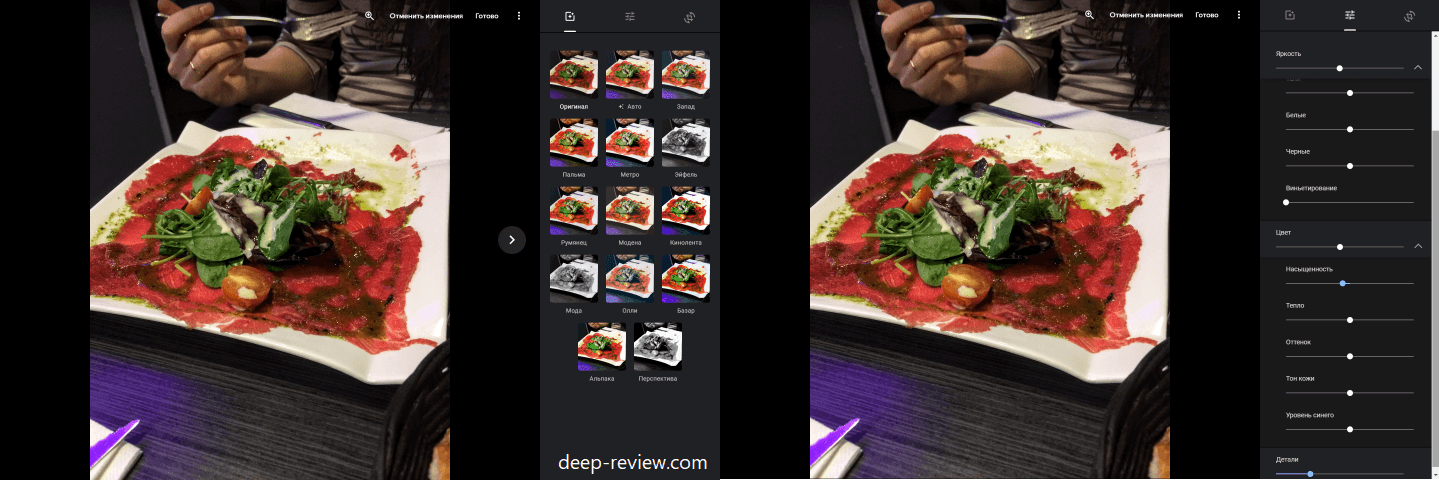
Более того, в программе встроен Ассистент, который самостоятельно создает из ваших фото интересные коллажи, видео-презентации, добавляет разные эффекты, после чего предлагает вам сохранить результат в своем альбоме.
Что делать со старыми фотографиями?
Все фото, которые были на смартфоне до установки приложения, автоматически загрузятся в облако. Если часть личного архива расположена на компьютере, достаточно скачать бесплатную официальную программу от Google, которая автоматически выгрузит все эти фотографии в ваше облако.
Я также потратил несколько часов на то, чтобы «оцифровать» все свои старые фотографии и теперь они надежно хранятся в моем облаке. Для этой цели есть специальное приложение от Google под названием Фотосканер, позволяющее сканировать напечатанные фотографии с помощью камеры вашего смартфона. Удобство приложения заключается в том, что оно автоматически обрезает лишний фон, убирает блики света на глянцевой фотобумаге и создает обычный цифровой снимок
Неуловимый Джо
Не опасно ли все свои драгоценные фотографии выкладывать на чужие сервера!? Что будет, если их украдут? Google специально создала этот сервис, чтобы собрать максимальное количество данных обо мне и моей семье!
Да, сегодня очень популярна тема шпионажа и всемирного заговора. В реальности же, если вы не работаете на спец.службы своей страны, не участвуете в разработке секретного продукта или не возглавляете топ-чарты хит-парадов, ваши фотографии нужны только вам и вашим близким. Но даже если вы голливудская звезда — волноваться о приватности своих фотографий нет никакого повода.
Главной причиной любой утечки данных (будь-то фотографий или информации) является человеческий фактор — слишком банальный пароль или целенаправленная фишинговая атака (скажем, подделка того же сервиса Google Фото с небольшим изменением в адресе, куда вы вводите свой логин и пароль, в результате чего эти данные передаются злоумышленникам). Поэтому, банальная внимательность и сложный пароль являются лучшим средством для защиты от подобных проблем.
И хотелось бы еще вспомнить старый-добрый анекдот о неуловимом Джо, главный персонаж которого так похож на большинство современных людей, панически боящихся слежки за собой со стороны Google, Apple или Microsoft:
Городок в западно-американской степи. Салун. За столом сидят два ковбоя, местный и приезжий, пьют виски. Вдруг, по улице кто-то проносится на огромной скорости, паля во все стороны из пистолетов. В салуне никто и ухом не ведёт.
— Билл?
— Да, Гарри?
— Что это было, Билл?
— Это был Неуловимый Джо, Гарри.
— А почему его зовут Неуловимым Джо, Билл?
— Потому что его никто ещё не поймал, Гарри.
— А почему его никто ещё не поймал, Билл?
— Потому что он сто лет никому не нужен, Гарри.
P.S. Не забудьте подписаться в Telegram на первый научно-популярный сайт о мобильных технологиях — Deep-Review, чтобы не пропустить очень интересные материалы, которые мы сейчас готовим!
Как бы вы оценили эту статью?
Нажмите на звездочку для оценки
Внизу страницы есть комментарии.
Напишите свое мнение там, чтобы его увидели все читатели!
Если Вы хотите только поставить оценку, укажите, что именно не так?
Где хранить фотографии и видео, чтобы не занимать место на iPhone
Еще пару-тройку лет назад каждый уважающий себя фотолюбитель стремился купить себе качественную зеркалку, а профессионал докупал еще и необходимый набор объективов для съемки разных объектов. На сегодняшний день мобильная фотография уже вплотную начала приближаться к фотографии, сопоставимой с профессиональной. Производители флагманских смартфонов оснащают свои устройства набором линз, позволяющими производить качественную широкоугольную и ультра широкоугольную съемку, зумировать объекты с помощью телефото объективов, выполнять качественные портреты с эффектом боке.
На iPhone давно можно делать профессиональные фотографии. Но где их хранить?
Кроме того эти флагманы, как правило, позволяют еще и вполне качественно писать видео в 4K 60 fps с неплохой стабилизацией. Если правильно подобрать освещение, то можно сделать вполне приличную мобильную фотостудию или студию, на которой можно будет записывать блоги для выкладывания на YouTube. Я, например, знаю блогеров, которые начинали вести свой канал на YouTube с помощью iPhone 7, а сегодня используют iPhone 11 Pro Max. В нашем городе есть салоны, в которых фото на документы также делают с помощью iPhone. Да и мы с супругой уже забыли, когда брали с собой на море или на прогулку с детьми в парк обычный цифровик, iPhone полностью решает все наши задачи в плане фото- видеосъемки.
Сколько занимают места фотографии и видео в памяти iPhone
Обычная фотография, снятая на мой iPhone 6s, занимает 2,5-3 Mb. Минута видео при этом примерно составляет:
Конечно, на современных смартфонах фото в формате JPEG и видеофайл с расширением MOV будут весить значительно больше. Мы уже писали о том, как вместе с iPhone 7 и iOS 11 Apple представила новые форматы HEIF/HEVC для сжатия фото и видео соответственно. При выборе в настройках камеры iPhone формата захвата камеры “Высокая эффективность” снимки и видеоролики начнут занимать значительно меньше места без потери качества, но это вызовет определенные проблемы с совместимостью на старых устройствах Apple и нечитаемостью на устройствах под управлением Android и Windows без установки специальных утилит, либо без конвертирования в привычный формат.
Поэтому многие пользователи, которые постоянно делятся фото и видео и не хотят иметь проблем с совместимостью, до сих пор продолжают использовать традиционный JPEG для фото и H.264 для видео. В результате у iPhone c 64 Gb памяти на борту довольно быстро заканчивается свободное место. Поэтому нужно либо сбрасывать регулярно отснятый материал на жесткий диск ПК, на котором тоже постепенно уменьшается пространство, либо использовать облачные технологии.
Как пользоваться медиатекой iCloud
Apple предлагает пользователям своих гаджетов фирменное облако iCloud для хранения различных документов, данных, резервных копий мобильных гаджетов и, конечно, фотографий и видеороликов. 5 Gb, предоставляемых бесплатно, не хватает практически ни на что, поэтому я сразу оформил тарифный план на 200 Gb за 149 р. в месяц. При этом указанный объем делится на все гаджеты в нашей семье, благодаря использованию функции “Семейный доступ”.
Для настройки нужно тапнуть в настройках iPhone самый первый пункт с именем пользователя, перейти в пункт iCloud и далее “Управление хранилищем”, а там выбрать “Сменить план хранилища”.
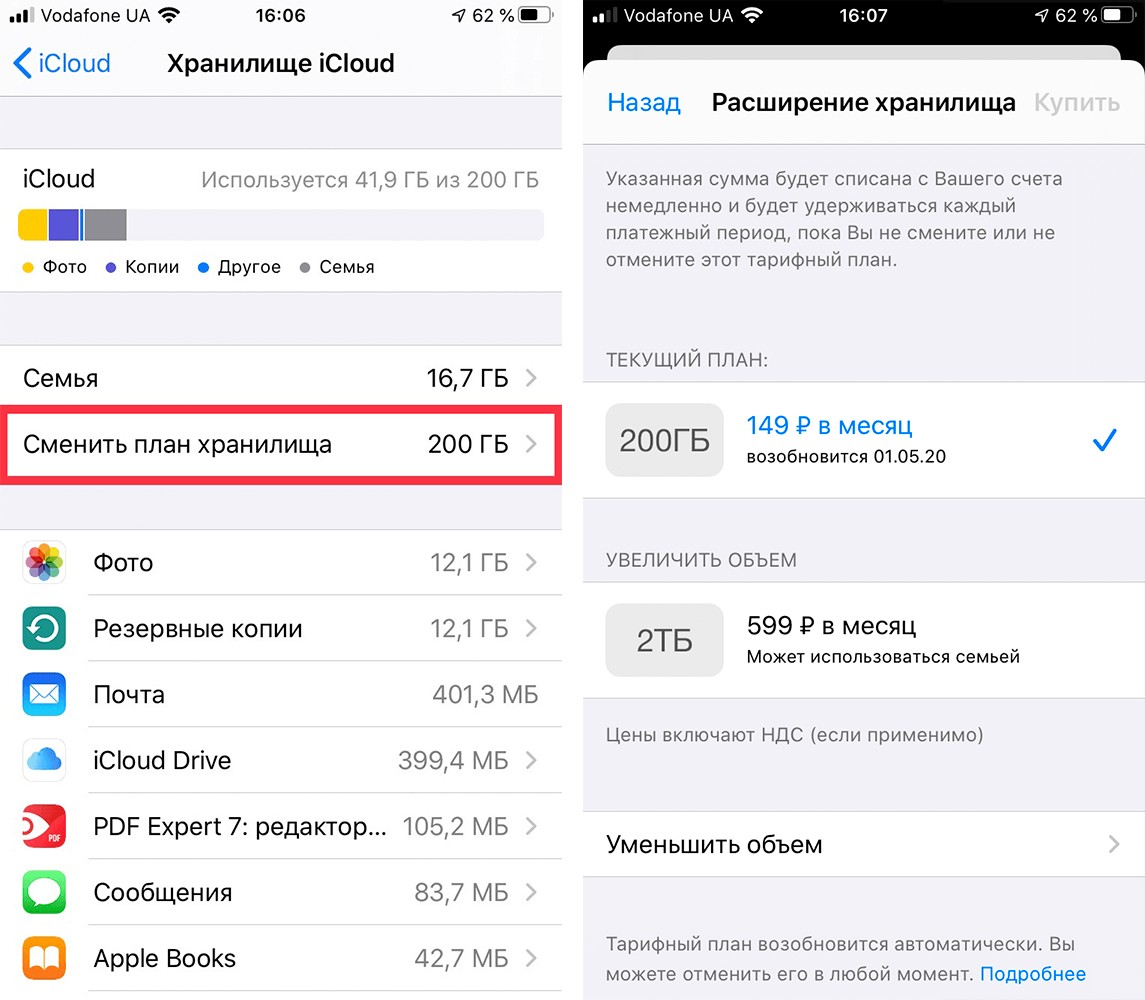
Выбираем тарифный план хранилища в iCloud
Теперь можно освободить драгоценное место на iPhone путем правильной настройки медиатеки iCloud. Для этого идем в “Настройки” — “Фото”. Включаем “Фото iCloud” и ниже устанавливаем галочку в пункте “Оптимизация хранилища”. Теперь оригиналы будут храниться в облаке iCloud, а на устройстве останутся уменьшенные версии. При обращении к нужному фото или видео с iPhone потребуется доступ в интернет для загрузки оригинала. При нынешнем скоростном и безлимитном интернете это не составляет никакой проблемы.
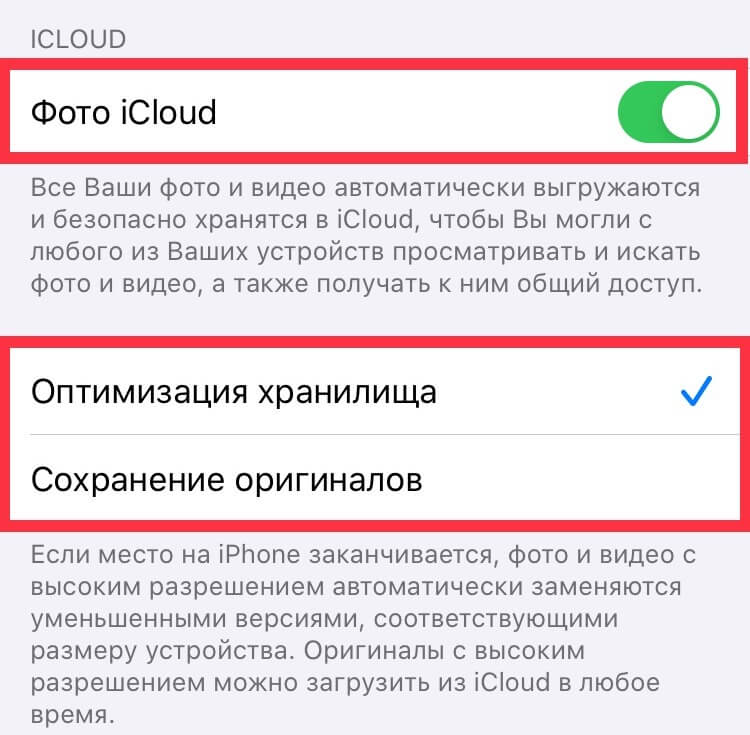
Освобождаем место на iPhone c помощью медиатеки iCloud
Как пользоваться Google Фото на iPhone
Практически у каждого сегодня есть учетная запись Gmail. Это и не удивительно, ведь сервисами Google пользуются не только пользователи устройств под управлением Android, но и пользователи гаджетов Apple. Кроссплатформенное приложение Google Фото позволяет освободить память гаджета путем выгрузки в фирменное облако от “Корпорации добра” отснятых фото и видео. Так же, как и медиатека iCloud, Google Фото позволяет получить доступ к своим альбомам на всех устройствах, где выполнен вход в учетную запись Gmail, но в отличие от “яблочного” облака гугловый сервис совершенно бесплатен при условии, что пользователь загружает:
При этом поддерживаются Live Photos и традиционные форматы файлов. Форматы высокой эффективности (HEIF/HEVC) потребуют переконвертации в совместимые.
Безусловно, есть возможность загружать и файлы в исходном качестве, например тяжелые ролики в 4К, но тогда хранение этих данных будет лимитировано местом в хранилище Google диска, которое можно расширить при оформлении подписки Google One. 100 Gb дополнительного места обойдутся в 129 р. /мес., а 200 Gb — уже 229 р./мес. Это дороже, чем тарифные планы iCloud от Apple, но справедливости ради стоит заметить, что большинство пользователей легко впишутся со своими фотографиями в бесплатный сервис, да и любительское видео на сегодняшний день вполне можно снимать в Full HD.
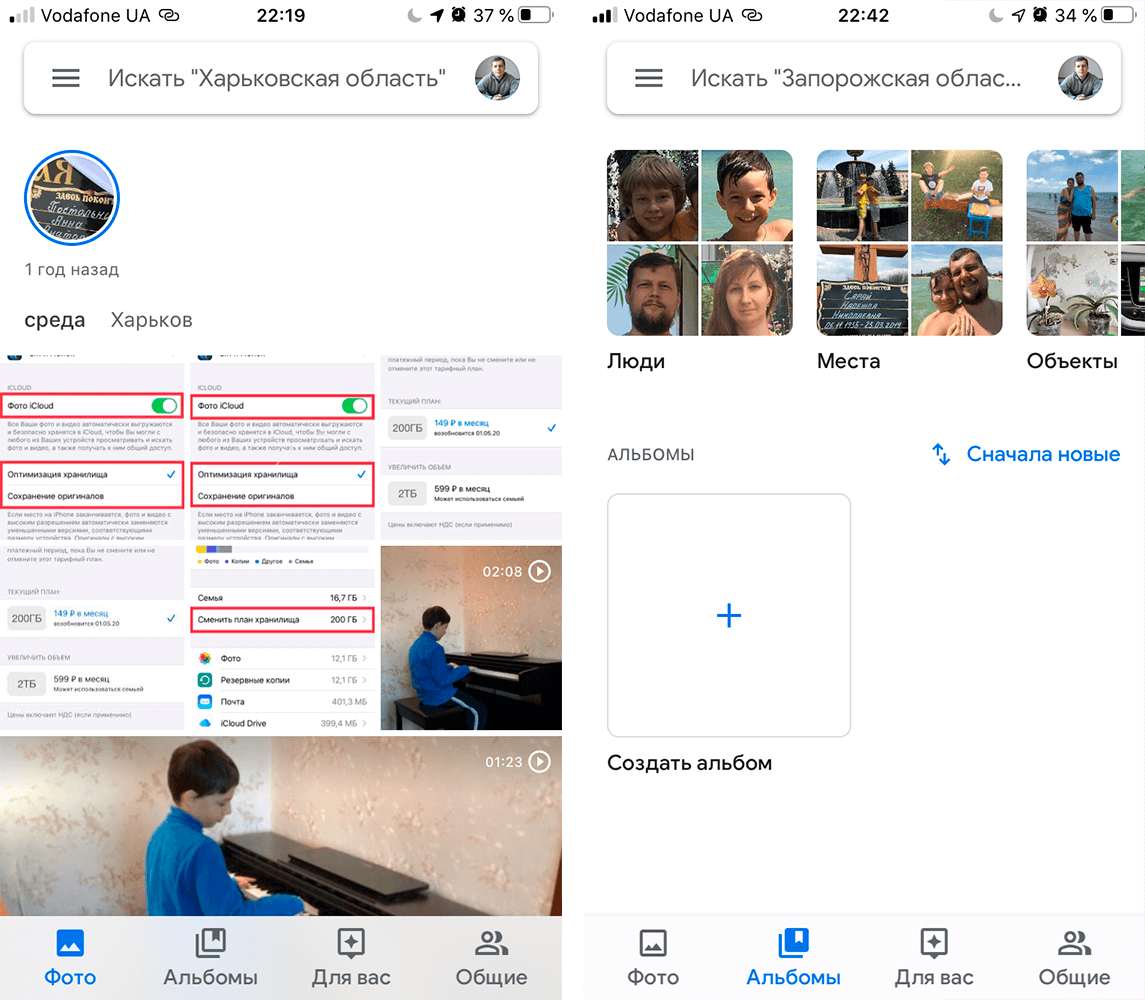
Альбомы в Google Фото
Функционально Google Фото позволяет делать практически то же, что медиатека iCloud. Можно создавать альбомы, можно предоставлять общий доступ к отснятым материалам, можно легко делиться ими с помощью стандартного меню iOS.

Делиться фото и видео очень удобно
По умолчанию приложение предлагает сортировку фото по встроенным альбомам «Люди», «Места», «Объекты», «Видео». Встроенный ассистент предлагает создавать из коллекции пользователя Коллажи, Анимации и Фильмы. На отдельной вкладке «Для вас» постоянно предлагаются рекомендации по более эффективному использованию приложения, например, отправке накопившихся скриншотов в архив. Неплохо работает поиск фото. Есть даже примитивный редактор, позволяющий применять разные фильтры, регулировать освещенность и цветовую гамму снимка, обрезать и поворачивать фотографии. Хотя я этими возможностями не пользуюсь — мне больше по душе средства редактирования и разметки, встроенные в iOS.

К изображениям можно применять разные фильтры
А еще меня впечатлила интеграция приложения с поиском по картинке в Google. Можно просто тапнуть по соответствующей пиктограмме и фотография станет объектом поиска похожих изображение в Google Lens.

Интеграция Google Фото с поиском по картинке
Для освобождения места на iPhone достаточно выбрать в меню Google Фото пункт «Освободить место». Приложение удалит снимок или ролик из Фото iCloud, но затем нужно будет зайти во встроенное приложение Фото на гаджете, открыть вкладку «Альбомы», а в ней зайти в «Недавно удаленные» и уже здесь окончательно распрощаться с занимающими драгоценные мегабайты хранилища файлами. Кстати удаленные в Фото iCloud снимки удаляются автоматически навсегда через 30 дней попадания в «Недавно удаленные», а объекты в корзине Google Фото ещё можно восстановить в течение 60 дней после удаления.
Как пользоваться OneDrive на iPhone для хранения фотографий
Не секрет, что Microsoft на протяжении нескольких лет упорно навязывает пользователям самого популярного офисного пакета в мире подписную модель на этот самый продукт. Но при этом есть очень лакомый приятный бонус: оформив подписку на Office 365, пользователь получает 1 Tb хранилища от Microsoft, в котором, помимо всего прочего, можно удобно хранить и фото- видеоматериалы. Благо фирменное приложение OneDrive для iPhone, также как и рассмотренное выше Google Фото, умеет выгружать отснятый пользователем материал в облако в фоновом режиме, позволяет создавать пользователю собственные Альбомы и пользоваться предлагаемыми по умолчанию, предоставить общий доступ к материалам другим пользователям, а также делиться объектами через стандартное меню в iOS.
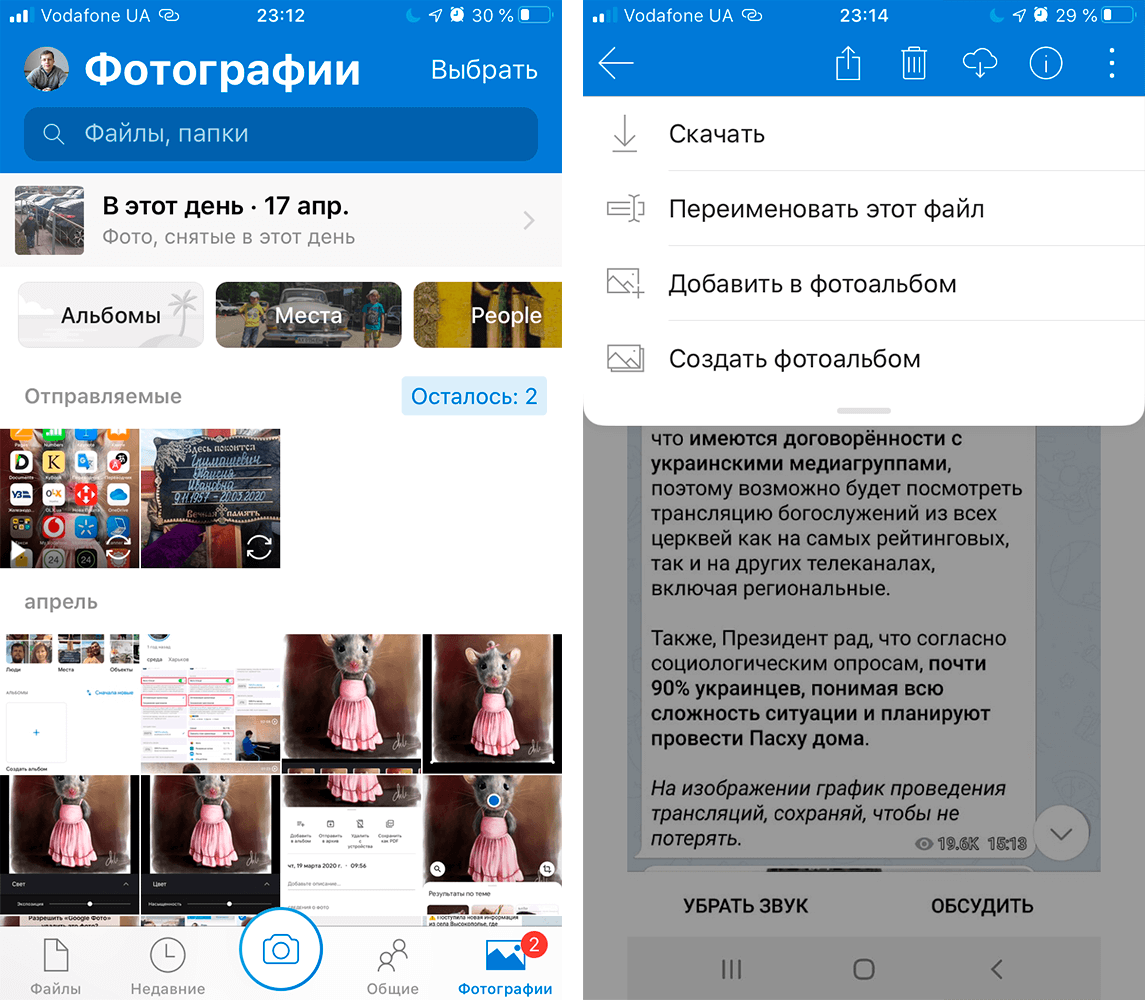
Так выглядят фотографии и альбомы в OneDrive
В отличие от предыдущих приложений, OneDrive не содержит никаких средств для редактирования фотографий и видеороликов, а также импортирует все фото и видеоматериалы, попадающие на гаджет не только при сохранении в Фото, но и из мессенджеров, приложения электронной почты, Файлов iOS. Это перегружает папку Изображения пользователя в облаке от Microsoft и создает определенный хаос в медиатеке. Но в целом, импорт всего и вся в OneDrive уже не раз выручал меня, когда я случайно удалял ту или иную фотографию.
А ещё в OneDrive есть Личное хранилище, защищенное Touch ID или Face ID, в зависимости от модели iPhone. И в этот защищенный сейф можно смело добавлять очень даже личную информацию.
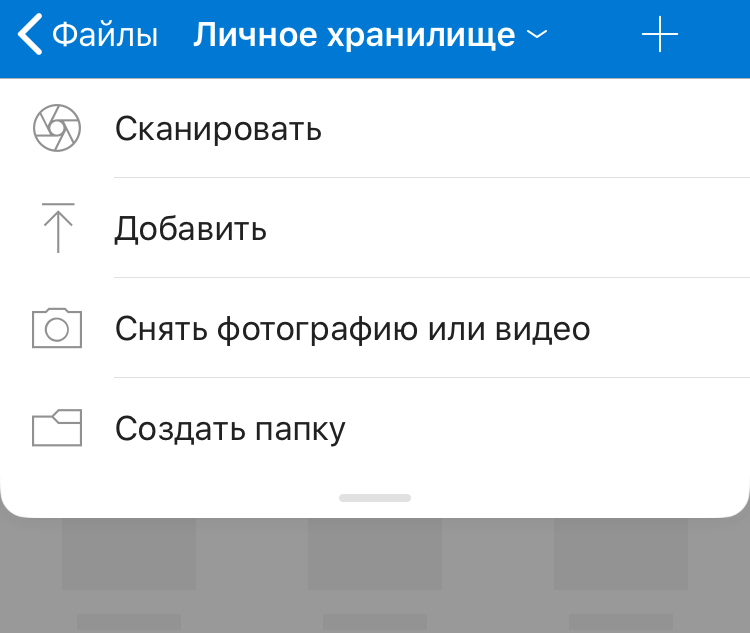
Личное хранилище надежно хранит всю конфиденциальную информацию
Итак, я пользуюсь параллельно тремя сервисами для хранения отснятого фото- и видеоматериала на свой iPhone. При этом я не переживаю о том, что у меня в неподходящий момент может закончиться свободное место на гаджете, а благодаря хорошему мобильному интернету мои файлы всегда со мной. А как и где вы храните незабываемые моменты из своей жизни? Пишите в комментариях и в нашем Telegram-чате.



