лог файлы что это можно удалить
Лог: что это, зачем нужен и где его найти?
Зачем нужны лог файлы?
В некоторых ситуациях каждому пользователю ПК или сервера требуется проверить логи. Рассмотрим зачем именно нужны лог файлы.
1. Логи могут понадобится, если нужно узнать статистику по сайту. Например, логи сайтов отображают следующую информацию:
а) статистику посещаемости
б) точки входа и выхода с сайта
в) поисковые запросы, по которым приходят посетители, и наиболее популярные страницы сайта
г) поисковики, страны и браузеры посетителей
д) уровень конверсии и страницы сайта, которые никто не посещает
е) сайты, которые ссылаются на этот ресурс.
2. В случае вирусов или Дддос атаки на сайт, логи помогут быстрее выяснить причину и соответственно помочь устранить ее.
3. Для восстановления доступов испольузются логи авторизации, которые собирают данные о попытках входа.
4. В случае ошибок в работе определенного ПО, устройства или ОС, когда необходимо определить источник проблемы.
Логи (server logs) помогают контролировать работу серверной машины и в случае возникновения ошибок быстро их находить и устранять. Логи используются практически везде, где ведется запись и прослеживание истории программного процесса. В первую очередь это необходимо в целях безопасности. Для того, чтобы найти и проанализировать логи, используют специально предназначенное для этого ПО. Некоторые логи могут обладать очень большим размером, поэтому время от времени их нужно очищать. Лог файл показывает события и его непосредственный источник. Причиной события может быть:
Какие есть виды логов?
На практике видов логов может быть несколько. Рассмотрим каждый из них.
Как найти логи?
Место, где находятся логи зависит от используемого ПО, заданных настроек и пути, который заведомо установил администратор сервера.
Если вам нужно найти лог файлы сервера или хостинга, вы можете обратится и получить подробную консультацию у вашего хостинг-провайдера, где размещается ваш сайт.
Названия файлов: журнал ошибок – error.log; журнал доступов – log; основной журнал – syslog; журнал загрузки системы – dmesg.
В ОС Windows свой способ структуризации логов, в котором выделяют уровни событий: подробности; сведения; предупреждение; ошибка; критический. Пользователь может сортировать и фильтровать записи, в зависимости от того, что именно ему нужно.
Что делать с логами?
Лог файлы могут понадобится во многих ситуациях при работе с сайтов, ПК или сервером. Но обратите внимания, что логи не хранятся вечно, поэтому если появилась необходимость проверить их, то следует это делать своевременно. Например, часто хостинг-провайдеры хранят логи до 14 дней, а далее они удаляются и записываются новые. Поэтому если ваш сайт взломали более нескольких недель назад, то установить причину по логам не получится, если логи уже удалены.
Даже беглый анализ логов может помочь выяснить причины чрезмерной нагрузки на сайт, поэтому если вам нужна помощь, чтобы разобраться с логами и исправить возникшие ошибки работы сервера, обращайтесь в техническую поддержку ГиперХост.
Включение и выключение записей логов на сервере происходит в панели управления. В большинстве случаев эта функция доступна в разделе панели Журнал или Логи. Более детально об этом вы можете уточнить непосредственно у вашего хостера.
990x.top
Простой компьютерный блог для души)
Папка Logs на Андроиде — что это такое?

Приветствую друзья. Данная заметка расскажет о папке Logs, которую можете заметить на смартфоне под управлением операционной системы Android.
Папка Logs на Андроиде — что это?
Содержит логи — специальные файлы, содержащие служебную информацию о работе некоторых системных функций/приложений телефона. Записываются ошибки, успешный результат, а также дополнительная информация.
Важно: данные файлы несут только информационный характер.
Стандартное расположение папки:
Без рут-доступа данная папка пользователю недоступна. Однако файлов внутри может становиться больше, свободное место телефона уменьшается.
В интернете найдена инструкция очистки логов системы:

Способ был проверен на устройстве Самсунг Гелекси без рут-доступа. Действия проводить в стандартном диалере.
Данный способ на некоторых устройствах может не работать.
Зачем нужны Log-файлы?
Для обычных пользователей особой ценности не представляют. Внутри много системной информации, в которой нужно разбираться, чтобы извлечь пользу.
Обычно полезны программистам, которые анализируя логи находят ошибку в софте и исправляют.
Кроме OS Android, подобные файлы присутствуют в Windows, Linux и других операционках.
Заключение
990x.top
Простой компьютерный блог для души)
Windows Log files что это?
 Всем привет. Сегодня мы поговорим на тему лог-файлов, а вернее о том что такое Windows Log files. Значит сперва немного общей информации так бы сказать. Что такое лог-файлы? Это такие файлы, куда программа записывает свои действия — что у нее получилось сделать, а что нет, где произошла ошибка.. То есть можно сказать что лог-файл это типа отчета. Если вдруг случилась ошибка, то при помощи лог-файла можно попробовать понять где именно она появилась.
Но что такое Windows Log files? Ну логично что это лог-файлы винды. Может вы где-то нашли папку с названием Windows Log files? Если это папка, то удалять.. в принципе можно, но я думаю что не стоит.
Сами по себе лог-файлы безобидны. Представляют из себя текстовые документы с расширением log. Внутри такого файла может быть просто текст какой-то, а может будут строчки, каждая из которых начинается на дату, время, ну а потом идет описание события.
Название Windows Log files может быть где угодно. Например это может быть папка, как я уже писал, а может быть еще пункт в проге по очистке системы, там может быть где-то галочка Windows Log files. И если эту галочку отметить, то будут в теории удалены лог-файлы.
То есть лог-файлы в принципе это не очень там уж критически важные файлы. И если комп работает исправно то их можно удалить. Но может быть такое, что будет ошибка при удалении какого-то лог-файла, типа он занят. Да, такое может быть, если в данный момент лог-файл открыт для записи, и прога пишет туда отчет о том что она делает.
Также забыл сказать, что вообще лог-файлы могут быть как у системы так и у любой программы, если в ней это заложено. Мне кажется что лог-файлы только для этого и придуманы — анализ работы программы, выявление ошибок. Другого на ум ничего не приходит 
Вот давайте для примера я вам покажу лог-файлы. Самые обычные — они есть в каждой винде, я их даже искать не буду, я просто открою папку Windows. Итак, смотрите, зажимаем кнопки Win + R, потом пишем в окошку команду:

Нажали ОК и потом откроется самая важная и самая системная папка Windows, в ней сразу нажимаем на колонку Тип, чтобы отсортировать файлы по типам:

После этого все файлы с расширением log будут рядышком, стоит немного мышкой покрутить и вот они, у меня их тут всего четыре штуки, что-то даже как-то маловато:

Вот видите тут есть WindowsUpdate.log? Это лог-файл обновления винды, то есть в этом файле идет отчет об обновлениях, все ли там нормально, это просто пример, но я файл открыл и вот что внутри:

Вот здесь все как обычно — сначала идет дата, потом время, потом еще что-то.. даже не знаю что.. а потом идет описание события. Для примера я открыл еще файл setupact.log, здесь вот уже нет времени, даты, тут просто указана какая-то инфа:

Но все равно, традиционно лог-файл должен идти с датой и временем вначале каждой строки.
Так, а давайте поищем лог-файлы? Ну вообще посмотрим сколько их, в каких папках.. ребята, зажимаем Win + E, появится окно проводника, вы туда, а вернее в правом верхнем углу есть текстовое поле поиска, вот туда вставляете это:

Вот я только вставил и файлы уже появились, как видите, размер их невелик, поэтому они.. ну вряд ли могут реально много занимать места на диске. Хотя я вот тут подумал.. а если в проге какой-то глюк случился.. и она постоянно пишет и пишет в лог-файл.. и сам файл то удалить нельзя, он ведь занят.. а она пишет и пишет.. ну это я нафантазировал конечно, но думаю что и такое в жизни может быть. Так, в итоге у меня нашлось всего 219 лог-файлов, я честно говоря думал что будет больше:

Но видите там есть еще файлы с расширением LOG1? Я думаю что это не лог-файлы, то есть не отчеты, их даже открыть нельзя, типа нет проги которой можно открыть, выскакивает такое окошко:

Но я сделал вот что.. я выбрал второй пункт и там попробовал открыть при помощи блокнота, но увы, была ошибка и я кстати о ней писал, что такое может быть:

Ибо файл открыт системой для записи, а значит файл занят Но я попробовал другой. Это мы с вами пробовали открыть SYSTEM.LOG1, а я вот нашел другой файл COMPONENTS.LOG1 и его открыть я смог, но содержимое все равно непонятное:

Может это и лог файл, но как видим он идет в другой кодировке. Короче ладно.
Так, вернемся к Windows Log files.. а то я что-то прям очень увлекся лог-файлами. Я решил поискать картинки в интернете на тему Windows Log files, может что-то интересное найду.. вообще мало что есть интересного, но я нашел такую картинку, это чистилка CCleaner и тут как раз упоминается Windows Log files:

То есть на картинке мы видим что CCleaner может чистить комп от лог-файлов Windows Вот еще одна прога, тоже какая-то чистилка, но мне она незнакома, называется Sweepi и тут тоже есть пункт Windows Log files:

Видите, там еще есть Temporary Internet Files — это временные файлы интернета. Вообще везде где видите слово Temp, это все типа временное, поэтому его можно как бэ удалить типа для ускорения системы.
На всякий случай, мало что, я не знаю что там у вас — папка с названием Windows Log files или программа такая, или что-то еще.. Но перед любыми изменениями в винде я рекомендую создавать точку восстановления. И это не требует особых знаний. Вам нужно всего лишь зажать Win + R, вставить туда:

Потом там нужно выбрать системный диск и нажать кнопку Создать (но если нужно наоборот — то есть кнопка выше Восстановление):

Название точки советую задавать простое, например Удаление папки Windows Log files:

Процесс создания будет недолгим:

И все, потом будет написано что успешно:

И все — теперь можете проводить какие-то действия и не бояться, ибо если что, есть точка восстановления! Конечно я не имею ввиду что можно например удалять загрузочные файлы.. нет, все в рамках приличия.
На этом все друзья, надеюсь представленная информация для кого-то все таки оказалась полезной. Удачи вам и суперского настроения!
 Windows и многие приложения создают временные файлы. Временный файл содержит данные, которые приложение не желает хранить в оперативной памяти из-за ее неустойчивости. В то же время, в отличие от документов, которые Вы создаете с помощью приложения, эти данные не предназначены для долговременного хранения. Таким образом, временные данные представляют собой нечто среднее — они необходимы, но лишь на короткое время. Проблема заключается в том, что некоторые временные файлы существуют дольше, чем изначально предполагается. Зачастую в этом виновато создавшее их приложение.
Перед началом поиска временных файлов с целью их удаления закройте все приложения, которые можете. Может оказаться, что работающие приложения используют временные файлы для краткосрочного хранения данных или других нужд. Удаление временного файла в этом случае может привести к потере данных и прочим нежелательным последствиям.
Использование командной строки вместо проводника
Хотя проводник и не обнаруживает все временные файлы (лишь их большую часть), он располагает замечательным интерфейсом, а возможность увидеть файлы перед удалением делает очистку значительно безопаснее, чем при использовании утилит командной строки. Все, что Вам требуется сделать после обнаружения временных файлов для их безвозвратного удаления из системы, — выделить и нажать клавиши Shift+Del.
Существует две утилиты командной строки, составляющие альтернативу проводнику — Del и Erase. Однако при их выполнении я рекомендую соблюдать осторожность. Убедитесь в наличии полной резервной копии системы и закройте как можно больше открытых приложений (по возможности оставьте только окно командной строки). Действуют утилиты Del и Erase одинаково, поэтому в качестве примера рассмотрим только утилиту Del. Чтобы удалить файл, введите в командной строке следующую команду:
Del имя_файла
Этот способ не предполагает возможности восстановления, поэтому Вы не обнаружите удаленные файлы в корзине. Ниже перечислены ключи утилиты Del.
(тильда), и перенаправить вывод в файл MyDeletions.TXT, введите команду:
Del /S > Удаленные_файлы.ТХТ

Список файлов не появится на экране, однако будет сохранен для последующего анализа.
Достоинства утилиты Del — ее высокое быстродействие и полнота. В отличие от проводника она не пропускает файлы и работает гораздо быстрее. С ее помощью можно очистить жесткий диск за считанные секунды, в то время как использование проводника занимает минуты.

Удаление файлов, начинающихся с тильды
Пожалуй, «самыми» временными файлами можно назвать те, чьи имена начинаются с символа
(тильда). Windows и многие приложения, используют файлы, начинающиеся с символа
(тильда) и не имеющие расширения, в основном, для хранения битов и фрагментов информации. При этом ни Word, ни другие приложения не прикладывают должных усилий к удалению этих файлов.
При наличии расширения (как, например, файлы, создаваемые Microsoft Word) временный файл представляет собой промежуточную форму документа, над которым Вы работаете. Тем не менее, если окно Word не открыто, а Вы видите подобные файлы на жестком диске, то это обычно указывает на некорректное завершение Word. В этом случае временные файлы могут быть использованы для восстановления потерянных данных документа. К сожалению, после восстановления временные файлы не удаляются, поэтому, возможно, имеет смысл удалить их вручную. Общая идея такова: файл с расширением, как правило, является временной версией документа, и ее не следует удалять, не приняв взвешенного решения.
Вне зависимости от того, сколько приложений Вы закроете при очистке жесткого диска, несколько файлов, начинающихся с символа
(тильда), все равно останутся открытыми. Как проводник, так и утилита Del выведут сообщения о том, что эти файлы используются, и откажутся удалять их при любых условиях. Просто оставьте эти файлы в покое.
Не удивляйтесь тому, что размер некоторых временных файлов равен 0 байт (другими словами, в них отсутствует информация). Часть этих файлов действительно пуста, а часть скрывает свою информацию при помощи так называемых потоков данных. Тем не менее, их следует удалить, чтобы освободить элементы каталога для других приложений. Иногда записей каталога не остается, что приводит к нестабильности системы.
Уничтожение ТМР и ВАК-файлов
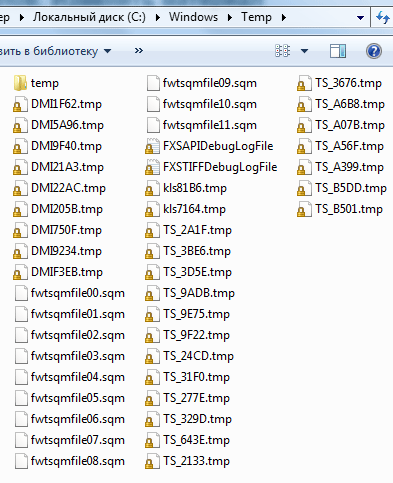
Обычно удалить ТМР-файлы с жесткого диска можно, закрыв все приложения. Возможно, Windows оставит 1-2 файла открытыми, однако в ТМР-файле никогда не содержатся данные, которые пригодятся Вам в будущем. Удаление ТМР-файлов — дело вполне безопасное и безусловно полезное.
Аналогично ВАК файлы (резервные файлы) содержат старые копии документов, с которыми Вы работаете. После закрытия приложения ВАК-файл перестает использоваться, и Вы можете смело удалить его. Я, как правило, сохраняю ВАК-файлы до создания резервной копии жесткого диска, и удаляю их в процессе последующей очистки. ВАК-файл представляет собой временную резервную копию данных; Вы можете использовать его для восстановления данных, потерянных в результате сбоя приложения.
Не все приложения присваивают файлам расширение ВАК, например, Microsoft Word вместо ВАК использует расширение WBK. Назначение этих файлов то же самое, просто компания-разработчик делает все возможное, чтобы запутать пользователей. Расширения временных файлов должны быть указаны в руководстве пользователя приложения, однако иногда, чтобы определить их, необходимо создать файл и несколько раз сохранить его, а между сеансами сохранения обязательно модифицировать. Временный файл располагается в той же папке, что и исходный, имеет такое же имя, но использует расширение, выделенное приложением для резервных файлов.
Поиск LOG-файлов
LOG-файлы, как правило, представляют собой текстовые документы, описывающие результаты какой-либо процедуры, например, процедуры установки приложения. В случае ошибки LOG-файл сообщает о ней и иногда предлагает возможные варианты ее исправления. Windows создает LOG-файлы при обновлении, указывая в них имена обновленных файлов и описывая свои действия. Говоря кратко, LOG-файлы — это полезные протоколы системной деятельности.
К сожалению, ни Windows, ни приложения никогда не удаляют LOG-файлы, и в этом не следует обвинять компанию-поставщика или программиста, создавшего приложение. Предполагается, что Вы ознакомитесь с содержимым LOG- файла и, следуя соглашению с компанией, удалите или заархивируете его. Иногда само приложение уведомляет Вас о LOG-файле и действиях, которые следует предпринять. В большинстве же случаев приложение даже не сообщает о генерации LOG-файла. Узнать о моменте его создания и определить его местоположение — полностью ваша задача.
Любопытный факт заключается в том, что иногда Вы можете натолкнуться на приложения, использующие LOG-файлы постоянно. В этих случаях удалять LOG- файлы, разумеется, не следует. Например, UPS-приложения, которые я использую, пользуются LOG-файлом для вывода сообщений о событиях, связанных с питанием, например, скачках напряжения. В LOG-файле также содержится информация о времени последнего запуска процедуры диагностики и других выполненных действиях. Тем не менее, если я удалю этот файл, с UPS-приложением не произойдет ничего страшного — оно просто «забудет» прошлые события.
LOG-файлы, которые Вы можете безболезненно удалить, находятся в папках приложений и в папке \Windows. Как правило, не следует удалять LOG-файлы из таких папок, как \Windows\System32 и др. Вы можете начать с удаления LOG-файлов из папки \Windows, предварительно прочитав или заархивировав их. После этого займитесь поиском остальных LOG-файлов системы. LOG-файлы, расположенные в папках приложений, следует прочитать, чтобы определить, используются ли они приложением. Если окажется, что нет, можете смело удалять их.
Какие виды лог-файлов бывают
Вебмастерам нужно получать информацию о том, как работает их сайт и сервер. Это можно узнать из log-файлов.
На виртуальном хостинге владельцы сайтов работают с логами web-сервера, доступ к которым предоставляет провайдер.
На VPS/VDS и выделенных серверах можно работать с самыми разнообразными логами, которые записывают все работающие на сервере службы.
Информация, хранящаяся в лог-файлах, служит основой для диагностики работы различных системных служб, а также для разнообразной аналитики, например, о посещаемости сайта или о попытках взлома системы.
На платформе Windows также имеется служба журналирования событий, но там информация записывается не в текстовые файлы, а в журналы специального формата, доступ к информации которых возможен через службу Event Viewer.
Log-файлы и виртуальный хостинг
Провайдер хостинга обеспечивает доступ к лог-файлам web-сервера через панель управления. Например, у провайдера Beget это выглядит так.
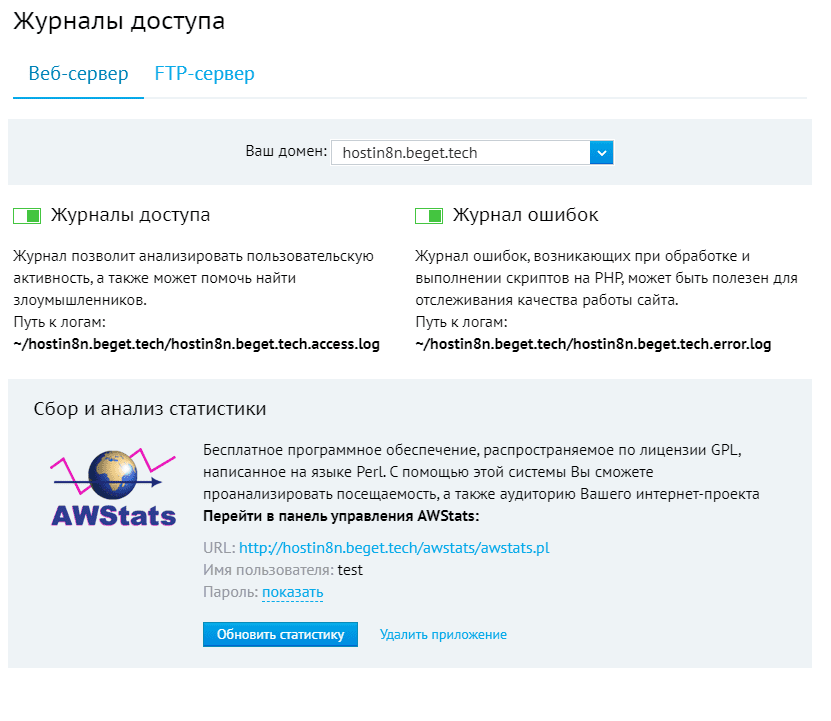
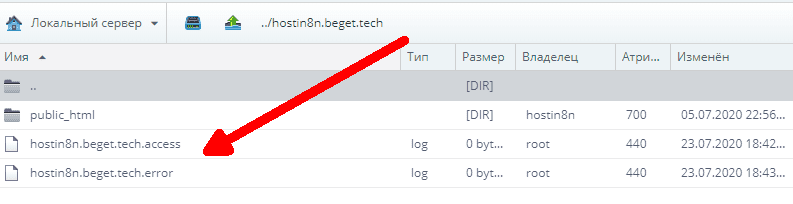
Также доступ к лог-файлам конкретного сайта можно получить через файл-менеджер (или по протоколу FTP).
У провайдера Beget в менеджере файлов их можно найти здесь.
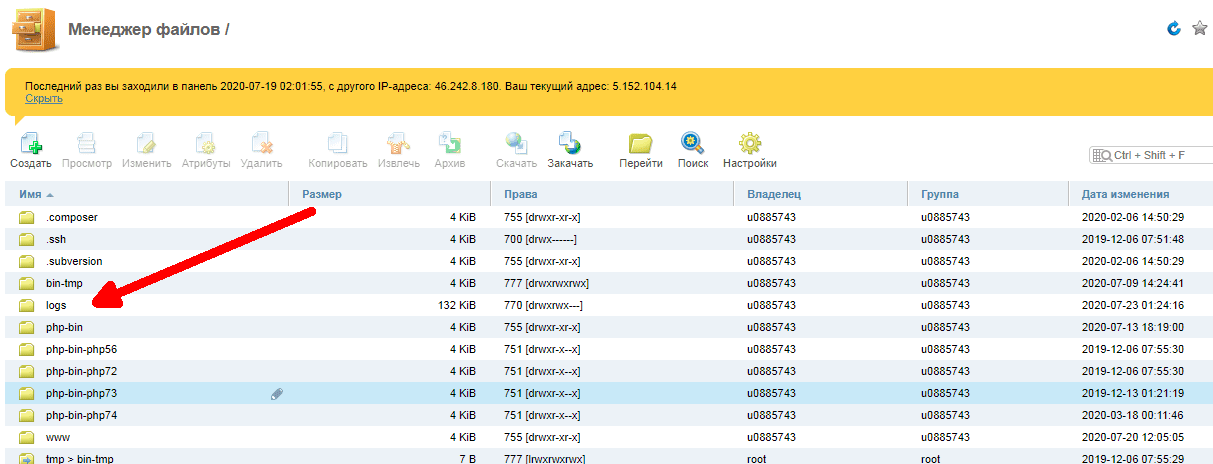
При использовании популярной панели ISPmanager log-файлы доступны пользователю и располагаются в каталоге /log. Для каждого из сайтов присутствуют два лог-файла:
Виды лог-файлов
Все программы и сервисы Linux ведут log-файлы.
Log-файлы на сервере хранятся в специальном каталоге /var/log, внутри которого создаются отдельные файлы и папки для того или иного сервиса.
Различие в хранении log-файлов по версиям Linux
Дистрибутивы Linux имеют разный набор программного обеспечения и различные правила хранении log-файлов. В настоящее время наибольшее распространение получили два семейства дистрибутивов Linux:
Конкретная версия операционной системы для VPS/VDS выбирается у провайдера в личном кабинете пользователя перед заказом виртуального сервера.
Общие принципы для всех систем Linux одинаковы: log-файлы хранятся в папке /var/log. Разница проявляется лишь в наименовании отдельных файлов и каталогов для определенных подсистем, что зависит не только от версии Linux, но и от используемой панели управления хостингом.
Системные log-файлы
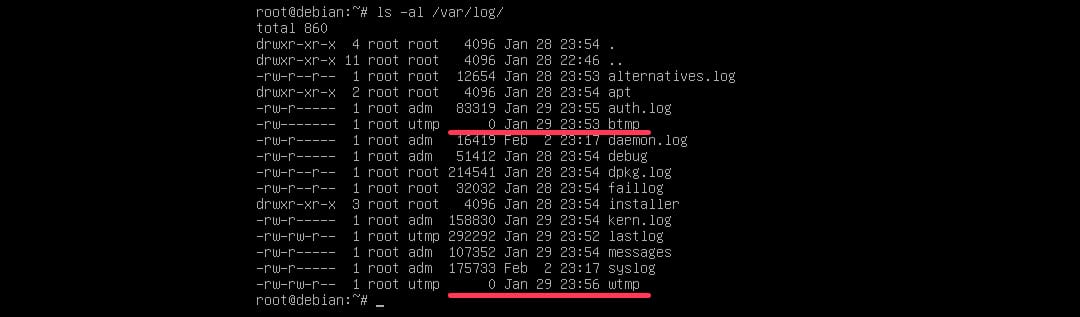
Опишем наиболее важные системные лог-файлы, хранящиеся в каталоге /var/log.
1. Общий системный журнал, в зависимости от версии Linux, записывается в файлы /var/log/syslog (Debian) или /var/log/messages (Redhat). В него пишется информация, начиная от старта системы:
2. Логи авторизации: /var/log/auth.log (Debian) или /var/log/secure (Redhat). Сюда записывается информация об авторизации пользователей, включая неудачные попытки входа в систему.
3. /var/log/dmesg и /var/log/kern.log— сообщения ядра и драйверов устройств.
Логи web-сервера
Как правило, сайты на сервере работают под управлением web-сервера Apache или Nginx. Также их можно применять на сервере вместе, что позволит использовать сильные стороны каждой программы.
Также к логам веб-сервера относятся лог-файлы интерпретатора PHP (php-fpm) и файлы ошибок PHP.
Логи web-сервера Apache
Web-сервер Apache создает два лог-файла:
Для удобства эти файлы могут создаваться по отдельности для каждого сайта, размещенного на сервере. Тогда они имеют названия “domain.name_access.log” и “domain.name_error.log”.
На Linux-системах семейства Debian логи Apache хранятся в каталоге /var/log/apache2, для систем, основанных на RedHat в /var/log/httpd.

Для чтения информации из log-файла можно использовать команду “cat имя-лог-файла” или “tail имя-log-файла”.

В зависимости от конкретной панели управления файлами, внутри этого каталога могут находиться папки domains или domlogs, в которых будут записываться лог-файлы отдельно для каждого сайта.
Логи web-сервера Nginx
Если Nginx настроен для обслуживания нескольких сайтов, то его лог-файлы записываются отдельно для каждого сайта.

Пример: вывод командой “ls *.log” списка log-файлов web-сервера nginx в папке /var/log/nginx/domains (на снимке экрана видно, что там хранятся файлы сразу нескольких сайтов)
Логи интерпретатора PHP
Если интерпретатор PHP работает отдельно в виде сервера PHP-FPM, то его логи хранятся на сервере также отдельно в каталоге /var/log/php-fpm. Если PHP используется как модуль Apache или через подсистему CGI, то его сообщения об ошибках записываются в лог Apache (error.log).
Ротация log-файлов
Для посещаемого сайта размеры лог-файлов могут достигать сотен мегабайт. Рано или поздно они начинают занимать много дискового пространства, поэтому на серверах Linux используется механизм ротации log-файлов.
Как это работает?
1. Данные о посетителях (или ошибках) сайта записываются в файл с обычным названием, например, access.log.
2. Раз в сутки (обычно в ночное время) этот файл автоматически переименовывается в “access.log.1” и сжимается архиватором Gzip.
3. Имя файла становится вида “access.log1.gz”.
4. Вместо этого файла web-сервер начинает записывать информацию в новый файл access.log.
5. Еще через сутки архивный файл “access.log.1.gz” переименовывается в “access.log.2.gz”, и вместо него создается новый архив “access.log.1.gz” из текущего log-файла web-сервера и так далее.
Всего на сервере хранятся сжатые log-файлы за последний месяц.
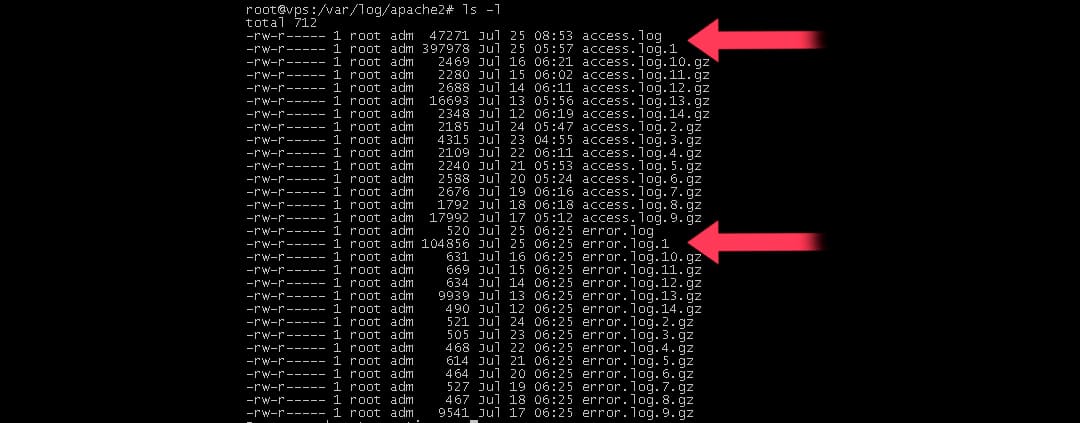
Пример: на снимке экрана виден список log-файлов web-сервера. Среди них присутствуют как текущие файлы access.log и error.log за сегодняшний день, так и файлы за предыдущие дни access.log.1, error.log.1 и так далее.
Таким образом, ротация файлов помогает сохранять место на диске. Зная общий принцип, по которому именуются сжатые лог-файлы, системный администратор может найти нужную информацию за конкретный период времени.
Log-файлы почтовой системы

Log-файлы FTP-сервера
Вариантов программного обеспечения для FTP Linux много, но принцип хранения log-файлов примерно одинаковый. В папке /var/log создаются log-файлы FTP-сервера, например, vsftpd.log или proftpd.log. Также практически всеми FTP-серверами создается файл xferlog, в котором записывается информация о файлах, скачанных с сервера или закачанных на сервер по протоколу FTP.

Log-файлы сервера базы данных
Популярный сервер базы данных MySQL также ведет log-файл “mysqld.log”. Он располагается в папке /var/log/mysql или /var/log/mariadb, в зависимости от используемой версии MySQL.
Также сервер MySQL может создавать в этой папке файл отладки медленных запросов к базе данных. Обычно он называется “mysql_slow.log”.
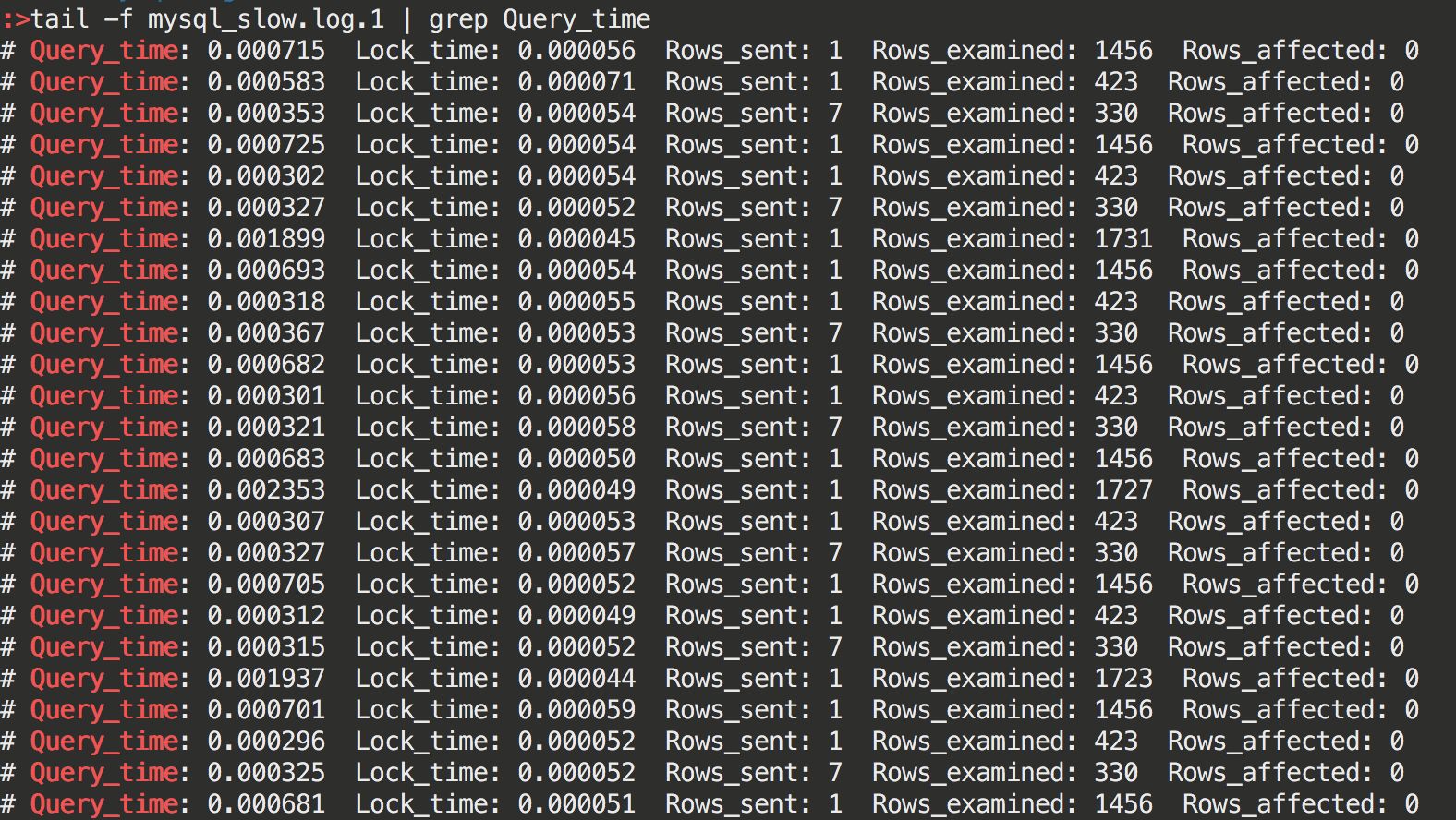
Пример: содержимое файла медленных запросов MySQL. Вывод содержимого log-файла командой “tail mysql_slow.log”
Использование log-файлов для отладки работы web-сайтов
Web-сервер Apache (также и Nginx) создают файл, который может называться просто error.log (error_log). В случае большого количества web-сайтов на сервере он будет иметь вид domain.ru.error.log.
Если, например, конкретный web-сайт показывает в браузере ошибку 500, то можно зайти в этот файл и посмотреть, что именно происходит на сервере.
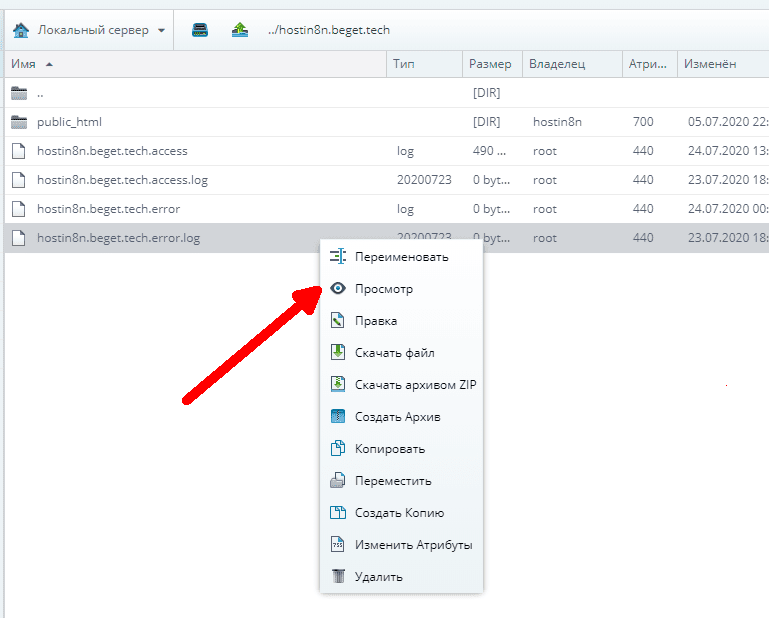
Пример: просмотр лог-файла ошибок web-сервера из панели провайдера Beget через файл-менеджер
После открытия log-файла пользователь видит, что в исходном коде скрипта PHP допущена ошибка, которую надо исправить.

Например, если пользователь применяет панель VestaCP на своем виртуальном сервере, то для просмотра лог-файлов для сайта mysite.ru ему необходимо в командной строке сервера зайти в каталог /home/admin/web/mysite.ru/logs.

Пример: содержимое рабочего каталога панели VestaCP. Виден каталог logs, в котором хранятся log-файлы
Последние строки лог-файла будут содержать сообщение об ошибке, например:

Пример: просмотр сообщения об ошибках в файлах error.log с помощью команды tail: В этом конкретном примере пользователь видит в записях log-файла, что происходит ошибка интерпретатора PHP при обращении к базе данных MySQL.
Использование log-файлов для аналитики
Любому владельцу сайта нужно знать аудиторию своих посетителей. Эта информация содержится в лог-файлах посещений web-сервера (access.log). Для удобной обработки информации провайдеры хостинга, а также панели управления предлагают такие системы: Webalizer и AWStats.
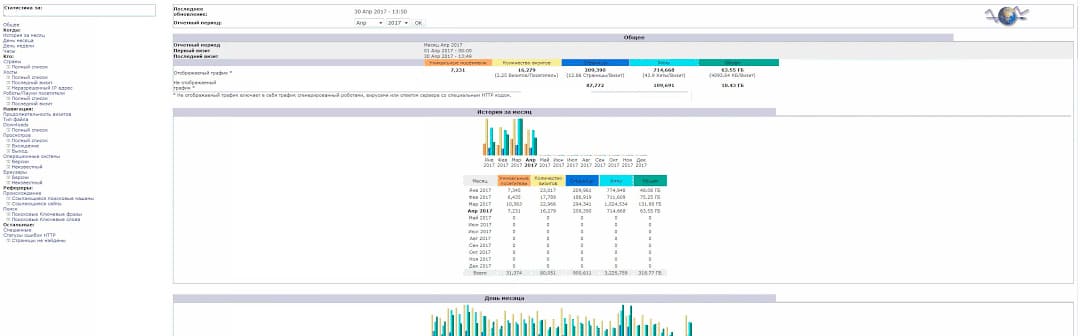
Пример: аналитика посещений web-сайта с использованием системы AWStats
Также на основе лог-файлов можно получить представление о распределении нагрузки на сайт по времени суток, следить за ошибками ненайденных страниц, вести мониторинг безопасности.