
Может ли смартфон без сим-карты, выходить в интернет по вай фай связи?

Может быть, я не всё понимаю в таких вещах, зато есть определённый опыт. Когда у меня был смартфон на платформе Ios, я заметила, что он и с картой, и без неё абсолютно одинаково выходил в интернет по вай-фай. Сейчас же, когда у меня два разных телефона с платформой Андроид (Самсунг и Хуавей), без карты не получается входить в Интернет, хоть эти смартфоны более продвинутые.
Безусловно может, если вы конечно включите соответствующую опцию в смартфоне и вам открыт доступ к данному Wi-Fi-роутеру. Симка на Wi-Fi-роутер никакого влияния не имеет. Другое дело, что без симки будет несколько сложнее вычислить ваше местонахождение (можно лишь очень приблизительно определить местонахождение Wi-Fi-роутера и сделать вывод, что вы находитесь где-то в радиусе 100 метров от него). С симкой приемо-передающая станция оператора сотовой связи вычисляет геопозицию вашего аппарата с большей точностью.
Пользоваться мессинджерами на основе интернет-соединения без сим-карты можно вполне успешно. Но карточка все равно нужна при регистрации. Она должна быть активной, при этом не обязательно вставленной в тот смартфон, с которого предполагается общение. На симку приходит смс с кодом подтверждения и больше она, в принципе, не нужна. Тем же скайпом можно пользоваться вообще без карты, был бы вай-фай.
У меня есть опыт регистрации в вайбере со смартфона с вставленной в это время сим-картой в кнопочный телефон. Все прошло успешно. Нюанс: не знаю, будет ли связь, если обычный телефон с активной симкой, лежащий в другом доме, вдруг выключится. Но при параллельной работе аппаратов, даже когда они находятся в разных районах города, связь есть. При этом смартфон работает от wi-fi роутера без сим-карты.
Если аппарат включается без сим-карты, то на использование сетей wi-fi не накладывается ни каких ограничений. Включаете wi-fi сеть, ищите точку доступа (с возможной настройкой авторизации) и пользуетесь.
Естественно, сможет. Ведь вай фай предоставляется по другим, отличным от сотовой связи, каналам. У меня на планшете нет сим карты, но это никоим образом не мешает выходить по планшету в интернет используя вай фай.
Одно вы не сможете делать, это общаться через почтовые мессенджеры по причине того что они имеют привязку к номеру телефона (сим карты).
Остальное будет доступно.
Да может любой смартфон или телефон без сим карты может входить по вай-фай связи.
Сможет. По крайней мере мои два полумёртвых смартфона это делают. Они разных фирм, так что думаю что и множество других смогут. И ещё могу поделиться своим наблюдением. В таком режиме они дольше заряд батареи держат. В принципе,это конечно логично. Мы вырубаем лишний модуль связи,причем довольно прожорливый. Кстати,совершенно не важно в моём случае, стоит ли симка как таковая в аппарате. Она как может быть вставлена,но отключена в настройках,так и может совсем отсутствовать.
Да можно без сим карты входить в интернет, но только через вай фай соединение, так как мобильный интернет без сим карты не работает. У вас не получится только сидеть в ватсапе или другом мессенджер который привязан на номер сим карты, а так полазить, посмотреть ютуб пожайлуста.
Виртуальная сим карта, это по сути такая же сим карта, но которая поступила в ваш смартфон не физически, а по воздуху.
Не правда ли волшебство?
В ваше устройство загружаются данные по радиоканалу, в определенную область, телефон получает всю нужную информацию о такой виртуальной сим-карте, по скрытым защищенным каналам связи.
Сама сим-карта в физическом смысле этого слова конечно же есть в устройство, но это просто основа, на которую записываются некоторые данные.
Новую фишку поддерживают разработки от Apple, некоторые модели Айпадов, Майкрософт также работает дан подобным проектом, у компании Google уже есть рабочий проект такого же плана, который работает чуть-чуть по другому, в нем ваше устройство способно подключаться к оптимальной сети с лучшими показателями связи, проект Google называется Project Fi, проект не до конца проработан, но уже сейчас его пользователи могут использовать интернет в разных странах, благодаря данному проекту.
Довольно интересная штука эта виртуальная сим карта.
Android для чайников №8. Все, что нужно знать о Wi-Fi
Павел Крижепольский
Как подключить Android смартфон к новой Wi-Fi сети? Как настроить работу Wi-Fi в спящем режиме? Можно ли использоваться смартфон в качестве точки доступа? Ответы на все эти вопросы ждут вас под катом.

Подключение к новой Wi-Fi сети
Прежде всего давайте разберемся с тем, как подключить Android смартфон к новой Wi-Fi сети. Скорее всего, подключение к домашней Wi-Fi сети вы настроили на своем смартфоне во время его первого запуска. Однако, подключение к Wi-Fi может понадобиться вам не только дома, но и на работе, институте или кафе.
Ничего сложно в подключении к Wi-Fi сети нет. Достаточно просто зайти в настройки телефона, а затем перейти в раздел «Wi-Fi».


Вам откроется список доступных Wi-Fi сетей. Замочек рядом с иконкой Wi-Fi показывает, что сеть защищена паролем. Соответственно, при попытке подключения к такой сети смартфон запросит пароль.


По умолчанию большинство Android устройств настроено таким образом, что подключение к известной сети происходит автоматически. Иными словами, если вы хотя бы один раз подключили смартфон к какой-то Wi-Fi сети, то как только вы вновь попадете в радиус ее действия, смартфон подключиться к ней самостоятельно. В большинстве случаев это удобно. Но иногда бывают ситуации, когда повторное подключение к конкретной сети нежелательно. В этом случае необходимо сделать долгий тап (нажать и удерживать в течение пары секунд) на названии нужной сети, затем выбрать пункт «Удалить сеть» либо «Забыть сеть». Кроме того, здесь можно исправить настройки сети, если у нее изменился тип шифрования или пароль.


В очень редких случаях нужная вам Wi-Fi сеть может не отображаться в списке доступных. Скорее всего, администратор сети специально сделал ее скрытой, чтобы подключиться к ней могли только те, кто знает ее название. Для подключения к такой сети достаточно нажать на кнопку «Меню», находящуюся в левом верхнем углу экрана, затем выбрать пункт «Добавить сеть».
С помощью этого же меню можно получить доступ к дополнительным настройкам Wi-Fi. Хотя пункты настроек на смартфонах разных производителей могут немного отличаться, основные опции присутствуют на всех аппаратах. Прежде всего это настройка работы Wi-Fi в режиме сна и включение уведомлений о доступных открытых Wi-Fi сетях.


Раздача интернета по Wi-Fi
К сожалению, Wi-Fi есть далеко не везде. И в остальных местах приходится довольствоваться мобильным интернетом. Беда только в том, что такой вид доступа в интернет поддерживают далеко не все устройства.
Что делать, если срочно потребовалось выйти в интернет с ноутбука? Или если захотелось посидеть в интернете с планшета, не имеющего SIM карты и поддерживающего только Wi-Fi? И как поделиться доступом в интернет с другом, чей мобильный оператор не работает в этом районе? Все эти вопросы можно легко решить, настроив имеющийся Android смартфон в качестве Wi-Fi роутера (точки доступа).
Вновь заходим в настройки телефона. Нам нужен пункт «Еще», который находится в разделе «Беспроводные подключения к сети» или «Беспроводные сети», рядом с настройками Wi-Fi.

Название следующего пункта немного отключается в зависимости от модели и производителя телефона. Иногда он называется «Подключение точки доступа», иногда «Общий доступ к мобильному интернету» или «Точка доступа Wi-Fi». Именно здесь можно включить режим точки доступа, а также указать название и пароль для вашей Wi-Fi сети.


Если вы все сделали правильно, то в строке состояния, расположенной в верхней части экрана, должен появится специальный значок. Пример показан на скриншоте выше.
Теперь подключиться к вашему смартфону можно будет точно также, как к домашнему Wi-Fi роутеру.
Как пользоваться Интернетом на вашем телефоне без тарифного плана
Вы получаете все больше и больше телефонных счетов каждый месяц? Считаете ли вы, что ваши потоковые привычки Netflix становятся слишком дорогими? Вы должны знать, что вам не нужно полагаться исключительно на свой тарифный план, чтобы получать удовольствие от своих шоу, делать покупки в Интернете и общаться в чате.

Мобильные данные могут быть удобными, но они не являются экономически эффективным решением для интенсивного повседневного использования.
Что такое мобильные данные?
Мобильные данные — это то, что большинство телефонов используют для беспроводного доступа в Интернет. Когда вы используете мобильные данные, с вас будет взиматься плата за трафик в соответствии с вашим тарифным планом. У каждого оператора есть несколько тарифных планов.
Независимо от вашего выбора, после того, как вы превысили свой выделенный лимит трафика, просмотр интернета и просмотр фильмов в Интернете может быть более дорогостоящим.

Wi-Fi на помощь
Wi-Fi — самая популярная альтернатива мобильным данным. На большинстве, если не на всех устройствах Android, после подключения телефона к сети Wi-Fi ваш тарифный план должен автоматически отключаться. В обычных условиях, находясь дома, в офисе или в таких местах, как торговые центры, Starbucks и кафе, в вашем распоряжении должна быть надежная общедоступная сеть Wi-Fi.
Смартфоны автоматически подключаются к сети с самым сильным сигналом. Однако, чтобы это работало, сеть должна быть незащищенной или предварительно сохранена в вашем телефоне.
Если вы входите в область с подключением Wi-Fi, и телефон не может подключиться к беспроводной сети в этой области, пароль сети защищен.
USB-модем
Теперь вы должны знать, как установить точку доступа на вашем смартфоне, чтобы другие устройства могли использовать интернет-соединение вашего телефона. Большинство людей используют точки доступа Bluetooth для обмена мобильными данными на своих ноутбуках, когда они работают и их беспроводные маршрутизаторы выходят из строя.
Это одна из причин, по которой приятно иметь мобильный тарифный план, по крайней мере, в качестве резервной копии. Вы также можете использовать USB-модем для обмена мобильными данными с ПК или ноутбуком. Для этого подключите телефон к другому устройству с помощью USB-кабеля и включите на своем телефоне функцию USB-модема.
Для этого вашему компьютеру могут потребоваться дополнительные драйверы, в зависимости от его компонентов и операционной системы.
Теперь, что интересно, вы также можете сделать обратное, по крайней мере, с некоторыми смартфонами.
USB интернет
Некоторые смартфоны Android могут подключаться к Интернету через USB-соединение с компьютером. Если вы включите общий доступ к сети на своем компьютере, вы сможете получить доступ к Интернету со своего смартфона бесплатно.
Обратите внимание, что этот метод также может заряжать ваш телефон одновременно. Вот как вы можете включить обмен.
Плюсы и минусы использования Wi-Fi
На самом деле не так много минусов использования вашего Wi-Fi соединения вместо вашего тарифного плана. Сильная связь даст вам лучшую скорость загрузки и выгрузки.
Опять же, вы не всегда можете полагаться на беспроводные сети, чтобы дать вам устойчивый сигнал. Это особенно верно, если вы находитесь за пределами вашего дома или офиса.
Одним из недостатков использования сетей Wi-Fi является автоматический переход на мобильные данные, который делают некоторые телефоны, когда они находятся вне зоны действия. В некоторых случаях это может быть хорошо, потому что это работает в обоих направлениях. Когда вы окажетесь в зоне действия сохраненной сети Wi-Fi, ваш телефон должен автоматически переключиться на нее и прекратить использование мобильных данных.
Но неплохо было бы отключать мобильные данные до тех пор, пока они вам действительно не понадобятся. Его легко включить из меню быстрых настроек на большинстве смартфонов. Вы можете просто провести пальцем по экрану с любого устройства Android и коснуться значка мобильных данных, чтобы включить или отключить его.

Прекратите платить дополнительно за бесплатный интернет
Если у вас уже есть доступ к хорошей сети Wi-Fi в местах, которые вы посещаете чаще всего, возможно, вы захотите снизить стоимость своих мобильных данных. Некоторые телефоны также могут подключаться к Интернету через точки доступа USB или Bluetooth.
Не стесняйтесь сообщить нам, насколько велик был ваш самый большой ежемесячный счет за телефон? Стоило ли? Или вы тот человек, который пытается сохранить на телефоне как можно больше беспроводных сетей, чтобы избежать использования мобильных данных?
Подключение вай-фай на телефонах и смартфонах
Как подключить Wi-Fi на Iphone
ВАЖНО! Перед тем, как настроить телефон, сначала проверьте, находитесь ли в зоне действия того или иного беспроводного Вай-фай соединения. Можно воспользоваться домашним Вай-фай, а можно подключить Iphone к бесплатным сетям, например, в кафе или торговых центрах.
Данный способ подойдет для подключения к незащищенным роутерам, например, в общественных местах.
Если вы подключаетесь к защищенному Вай-фай, то последовательность будет несколько другая:
Если таким образом не удается подключить телефон к Вай-фай, значит, вы вводите неверный пароль. Для того, чтобы узнать верный, обратитесь к администратору Вай фай.
НЕ ЗАБУДЬТЕ! Чтобы подключить телефон к защищенному Вай-фай необходимо знать пароль, рядом с такими соединениями отображается значок «замок».
Также бывают ситуации, когда нужно подключить телефон к скрытой точке доступа, которая не отображается в общем списке. Чтобы подключить смартфон, нужно знать точное название Wi-Fi:

Самые распространенные проблемы, при попытке подключить телефон на IOS к Wi-Fi
Очень часто бывает так, что вроде бы сделали правильно и следовали инструкции, но тем не мене не получается подключить телефона с операционной системой IOS к Wi-Fi. Не стоит отчаиваться, и думать, что поговорка «Техника в руках обезьяны- кусок железо» про вас. Скорее всего, дело не в каком-то техническом сбое.
Если не удается подключить телефон к Вай-фай, сделайте следующее:
Если ничего не помогает, попробуйте сделать следующее:
Как подключить Android к Вай Фай
Многие считают, что настроить Iphone действительно занятие не из простых. С данным утверждением мало кто будет спорить. Но вот насчет Android многие считают, что это легкие в использовании смартфоны, с которыми разберется даже ребенок. Однако по факту при попытке настроить Wi-Fi здесь могут возникнуть некоторые сложности.
Вообще, популярность Android растет с каждым днем. Наверное, уже нет человека, которой бы не имел в арсенале домашней техники смартфона или планшета с операционной системой Android. Даже самые маленькие детки сегодня активно используют эти гаджеты вместо привычных игрушек, кукол, машинок и т.д. Но при этом мало кто знает, как правильно настроить Wi-Fi.
Стоит один раз подключить смартфон и в дальнейшем смартфон будет самостоятельно осуществляет подключение к Wi-Fi. Но не редко можно наблюдать ситуации, когда необходимо настроить Android вручную.
Перед тем как начать настраивать Android нужно установить Wi-Fi, включив адаптер. Включение адаптера производится двумя способами:
Первый метод отличается большим удобством: проводим пальцем по экрану ( сверху вниз) и видим панель инструментов, как на рисунке:

Ищем кнопку Wi-Fi с соответствующим значком. Нажимаем на нее и, таким образом активируем модель Вай- Фай.
После этого запускается поиск системой доступных беспроводных сетей и на экране появляется вот такой список:

Выбираем нужную и подключаемся. Если она защищена паролем, вводим комбинацию знаков и нажимаем «Подключить». Весь процесс автоматизирован и не займет много времени.
Другой вопрос, если в параметрах роутера скрыто подключение или функция DHCP отключена. Тогда нужно настроить Android вручную.
Как настроить Вай Фай на Android вручную, если скрыто подключение к роутеру
Как и в первом методе, сначала нам нужно включить адаптер. Но перечисленные выше методы для этого нам не подходят. Меняем стратегию: сначала заходим в «Настройки». А вот затем уже действуем в зависимости от версии телефона. Находим пункт «Wi- Fi» и открываем его меню. Включаем адаптер. Если у вас более ранняя модель, то найдите пункт «Беспроводные сети» и выберите «Настройка Вай-Фай». Переводим адаптер во включенное положение.
Далее переходим к ручному поиску доступных подключений: вам будет предложен перечень точек доступа, которые были найдены автоматически. Если осуществляется подключение к скрытой сети, нажмите «Добавить Wi-Fi»:

Вводим точное наименование скрытой точки доступа (SSID) и переходим к безопасности, как на иллюстрации ниже:

После этого сохраняем изменения.
ВАЖНО! Введенное название должно совпадать с названием, которое указано в маршрутизаторе.
Для того, чтобы добавить новое подключение роутера, у которого отключена функция DHCP, в строке «Подключить дополнительные параметры» ставим галочку. Далее появится возможность самостоятельно ввести IP-адрес, прокси –сервер и прочие сведения. Чтобы ввести IP-адрес и другие данные, выберите значение «Статический» в пункте «Параметры IP». Заполняем появившиеся строчки данными о роутере и начать «Сохранить» или «Ок».
Как вы видите, особых профессиональных знаний и навыков не требуется, процесс прост и понятен. Если следовать представленной инструкции и делать все правильно, вам удастся настроить Android или Iphone в считанные минуты. Надеемся, данная статья помогла вам.
Как работает планшет без сим карты
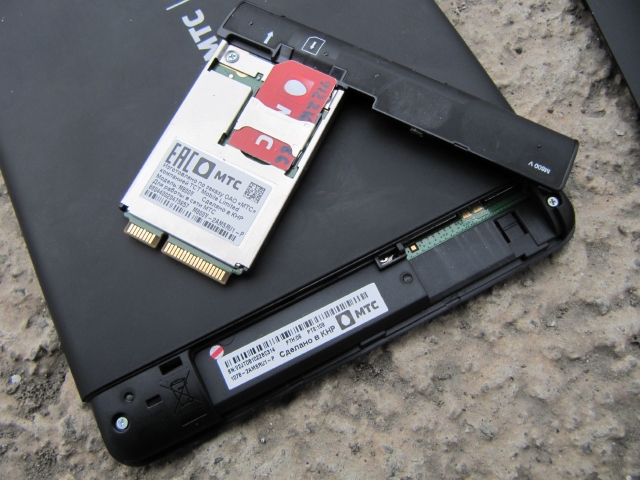
Большинство людей предпочитают планшеты с встроенным 2G/3G модулем — чтобы в устройство можно было вставить SIM карту, совершать и принимать звонки, писать СМС, пользоваться мобильным интернетом. Однако стоимость планшетов с сетевым модулем выше, чем без него, да и много интересных моделей есть без поддержки СИМ-карты.
Так можно ли полноценно пользоваться планшетом без СИМ карты?
Ответ однозначный — ДА. Как? Да точно так же, как и планшетом с поддержкой симкарт. Есть несколько основных вариантов, зачем вам может понадобиться планшет:
Интернет на планшете
Если в планшете нет симки, это не значит, что вы полностью отрезаны от сети интернет. Есть как минимум два доступных способа подключения к глобальной сети без SIM.
Когда вы получите доступ к интернету одним из вышеописанных способов, вы сможете просматривать любые сайты через браузер планшета, просматривать почту, скачивать через Google Play приложения, игры. Там же вы сможете скачать на планшет офисные программы, органайзеры для ведения дел, заметок и т.д.
Также сможете качать или смотреть онлайн фильмы, сериалы или мультики. Подробнее о том, как и где смотреть/скачивать все это добро, написано здесь.
Общение с помощью планшета
Отсутствие СИМ-карты могут компенсировать программы для общения, для работы которых требуется доступ к интернету.
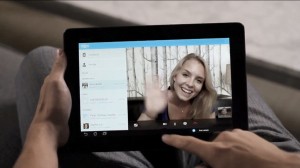
К таким программам можно отнести:
Также для общения можно воспользоваться приложениями социальных сетей, например ВК и Одноклассники. Это удобные, упрощенные версии социальных сетей, адаптированные специально для мобильных устройств.
Планшет без интернета
Возможно, прочитав все это, у вас может сложиться впечатление, что планшету для работы обязательно необходим доступ в интернет. Это не так. Без интернета вы не сможете пользоваться лишь определенными возможностями. Например, скинуть на планшет фильм, приложение или игру можно через компьютер, скачав приложение вначале на ПК, а затем перекинув его на планшет, используя флешку или USB кабель. Подробнее о загрузке файлов (игр, приложений, фильмов) на планшет читайте здесь.
Тоже самое можно сделать и с электронной книгой, музыкой — можно загрузить это все заранее на флешку, подключить ее к планшету, и затем наслаждаться музыкой, фильмами, книгами без подключения к сети.
Для работы с офисными приложениями также не нужно подключение к интернету. Достаточно заранее установить на планшет необходимые программки.
Единственное, чего не получится сделать на планшете без СИМ карты и без доступа к интернет сети — это позвонить, или написать кому либо сообщение.



