
Как из shareit перенести музыку в айфон
Существуют различные способы передачи файлов. Каждый из них обладает собственными преимуществами и в то же время рядом неудобств. Для того, чтобы начать использовать какое-либо приложение для передачи, нужно узнать в чем его характеристики и особенности. Для чего оно вообще необходимо. Одним из таких приложений является shareit. Рассмотрим, что же все-таки это такое и где оно нам понадобится.
Общая характеристика приложения
Shareit является бесплатным приложением для обмена файлами между гаджетами подключенными к одной и той же сети Wi-Fi. Программа разработана компанией SHAREit Technologies. Она позволяет нам обмениваться данными любого типа, такими как: фото, видео, музыка, контакты и даже приложения.
Возможности программы shareit
При установке данного приложения на компьютер у нас появляется возможность просматривать медиа файлы телефона и в тот же момент выгружать данные компьютера. Программа автоматически находит устройства с установленным shareit, которые находятся в зоне видимости. Возможность передавать файлы больших размеров не используя провода, usb или Bluetooth.

Возможно многие пользователи еще не слышали о данном приложение, но, если следить за динамикой скачивания можно заметить, что в последнее время эта программа становится наиболее популярной. Одна из ее главных особенностей заключается в том, что она смогла объединить такие системы как iOS и Android.
Установка приложения Shareit
-Заходим в Play Маркет на Android
-Находим данную программу
-Скачиваем и открываем
-Принимаем пользовательское соглашение и приступаем к использованию
Передача файлов на айфон
При открытии программы на Android и передаче файлов, устройство должно создать точку доступа и отобразить пароль. Для того, чтобы принять файл на айфон, необходимо зайти в настройки и подключиться к созданной сети. После подключения и можно будет обмениваться файлами. В данном случае существует ограничение, легко можно обмениваться только фото и видео из галереи. Что касается других файлов, можно передавать только те, которые были получены через Shareit. За исключением конечно же игр. Они никак не совместимы из-за разных операционных систем.
Например, для того, чтобы отправить музыку из Android на Iphone мы должны следовать следующей последовательности

Очень удобное и практичное приложение. Shareit помогает всего за пару кликов передать нужные файлы. Самое интересное то, что именно эта программа связывает, казалось бы, совершенно разные системы, такие как Android и iOS.
Как передать игру с андроида на айфон через Shareit?
Можно ли перекинуть игру с андроида на айфон?
К сожалению, у вас этого сделать не получится. iOs и Android — 2 абсолютно разные операционные системы, которые на программном уровне не могут взаимодействовать друг с другом. Но большинство игр можно найти в приложении Play Market, аналогичное App Store на iPhone.
Как передавать игры по SHAREit?
Загрузите SHAREit из App Store или Google Play, в зависимости от вашего устройства. На смартфоне нажимаем «Отправить», а на планшете «Получить». Приложение нам предложит выбрать файл из пяти различных вкладок: Файлы, Видео, Приложения, Фото, Музыка.
Как перекинуть приложения с андроида на айфон?
Команда «Перенести данные с Android»
Во время настройки нового устройства iOS откройте экран «Приложения и данные». Затем нажмите «Перенести данные с Android». (Если настройка уже завершена, необходимо стереть данные с устройства iOS и начать заново. Ели вы не хотите этого делать, просто перенесите содержимое вручную.)
Как передавать приложения через шарит?
Запускаем на смартфоне и компьютере программу SHAREit. В главном меню приложения на телефоне вы увидите две кнопки — «Отправить» и «Получить». Нажимаем на первую из них. Далее вам необходимо будет отметить те данные, которые будут переданы на компьютер.
Можно ли передавать файлы с андроида на айфон?
Выполните следующие действия.
Как перенести игру на другой айфон?
Перенос через iCloud
Можно ли передавать игры с айфона на айфон?
Как перенести платные игры с iPhone в iPad с помощью iTunes
Теперь отключайте iPhone и подключайте к компьютеру iPad. Найдите в iTunes имя своего iPad и перейдите в его раздел. Откройте пункт приложения. Выберите здесь ту платную игру, которую хотите перенести с iPhone на iPad и кликните по «Синхронизировать».
Как установить программу шарит на компьютер?
Как подключиться к компьютеру с Android?
Как передать приложение с андроида на айфон по Блютузу?
Передача файлов с Android на iPhone по Bluetooth
Как перенести приложения с андроида на андроид?
Как перенести приложения и данные на новый Android телефон
Как перенести данные Ватсапа с андроида на айфон?
Способ №2. Перенос с помощью электронной почты
5 способов передать файлы с Android на iPhone и Mac
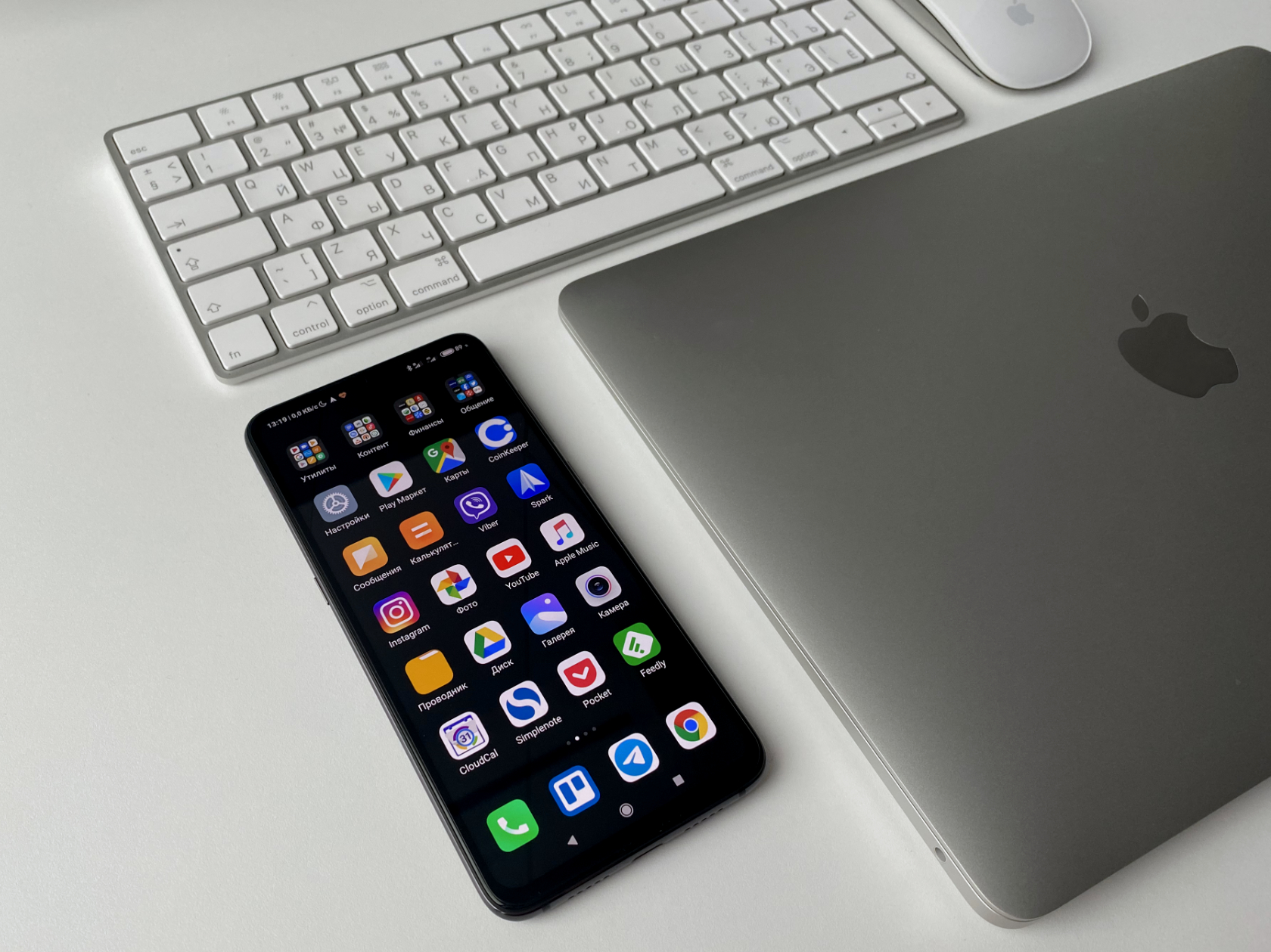
Передача файлов через AirDrop — одна из главных фишек экосистемы Apple. Убедился в этом, когда лишился ее. Удачно продал iPhone Xs Max за пару недель до покупки iPhone 11. Все это время ходил только с Android, Xiaomi Mi 9.
Android не поддерживает AirDrop, поэтому нужно было найти способ передавать с него файлы сначала на Mac, а потом и на iPhone. Идеального способа не оказалось, но вот какие выделил для себя за это время.
1. Кабелем через Android File Transfer
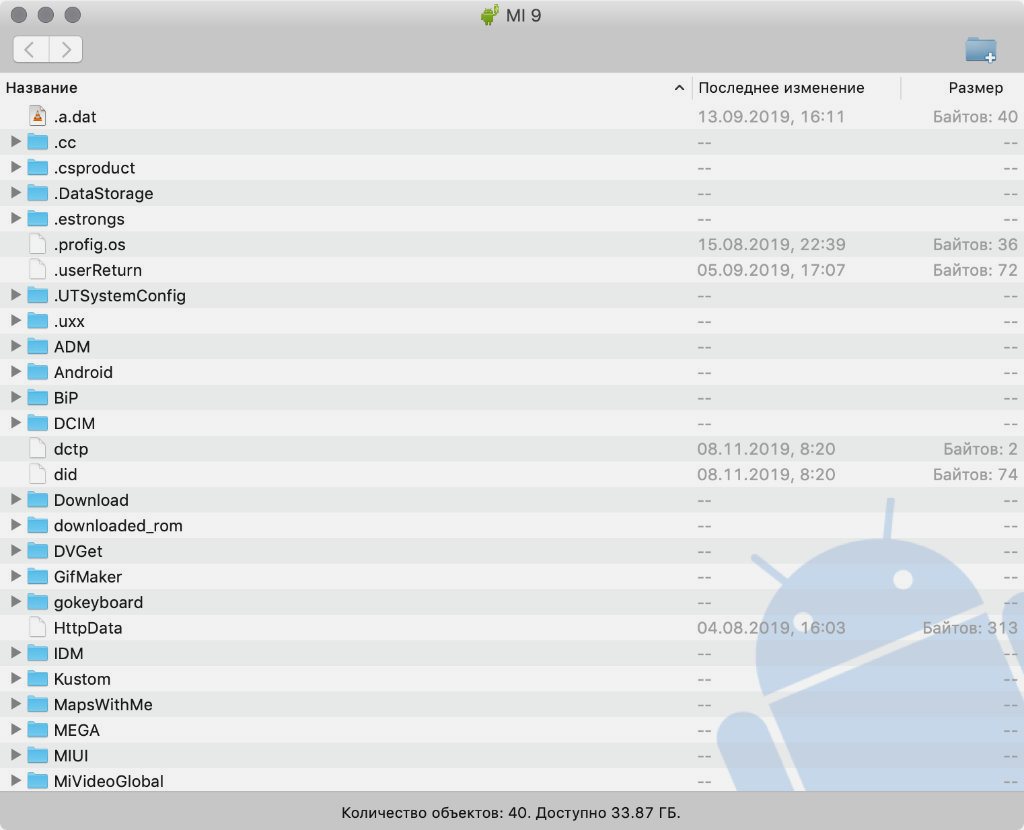
Android File Transfer — один в один Finder
Передавать файлы с Android на Mac и с Mac на Android можно через кабель. Это нужно в том случае, когда на первое место выходит не удобство соединения, а скорость передачи информации: фото, видео, емкие файлы.
Я работаю на MacBook Air 2019 года, который заряжается кабелем USB-С на USB-C. У большинства новых смартфонов на Android такое же подключение, поэтому можно использовать комплектный кабель. Но я чаще подключался коротким «шнурком» с Type-С на двух концах из комплекта поставки зарядной банки ZMI 10.
Без дополнительного софта Mac не видит Android, подключенный в режиме внешнего хранилища. Для этого понадобится специальное универсальное приложение Android File Transfer. Оно запускается, как только вы вставляете кабель в Mac и смартфон.
Программа похожа на отдельное окно Finder и поддерживает macOS 10.7 и выше. Она не всегда работает на 100% корректно, но со своими обязанностями чаще всего справляется.
2. Можно попробовать FTP через ShareMe
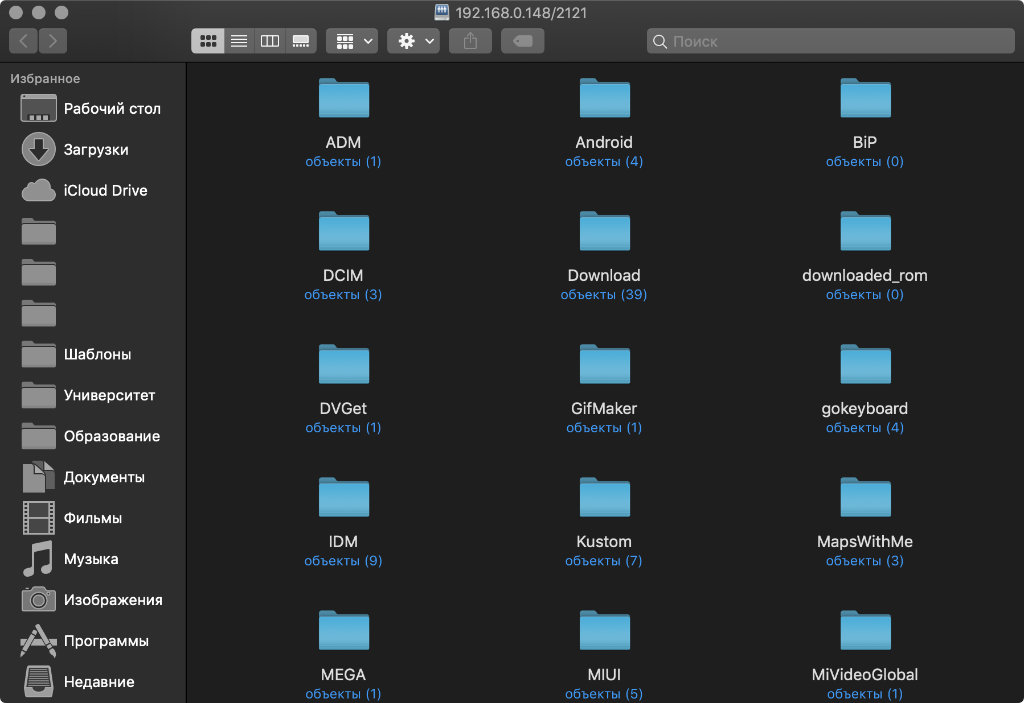
Управлять файлами получится прямо через Finder
Передавать файлы без проводов получится через FTP. Я попробовал много приложений на Android, которые создают сервер для передачи файлов, но удобнее всего оказалось ShareMe.
ShareMe — это стандартное приложение для смартфонов Xiaomi, которое ранее называлось MiDrop. Сегодня его можно поставить на любой смартфон под управлением операционной системы Android вне зависимости от производителя.
После установки откройте его, перейдите в боковое меню, выберите пункт «Подключение к компьютеру» и нажмите на кнопку «Запустить». После этого программа покажет вам адрес FTP-сервера. Его нужно ввести в Safari, и браузер предложит открыть папку в Finder со всеми файлами со смартфона.
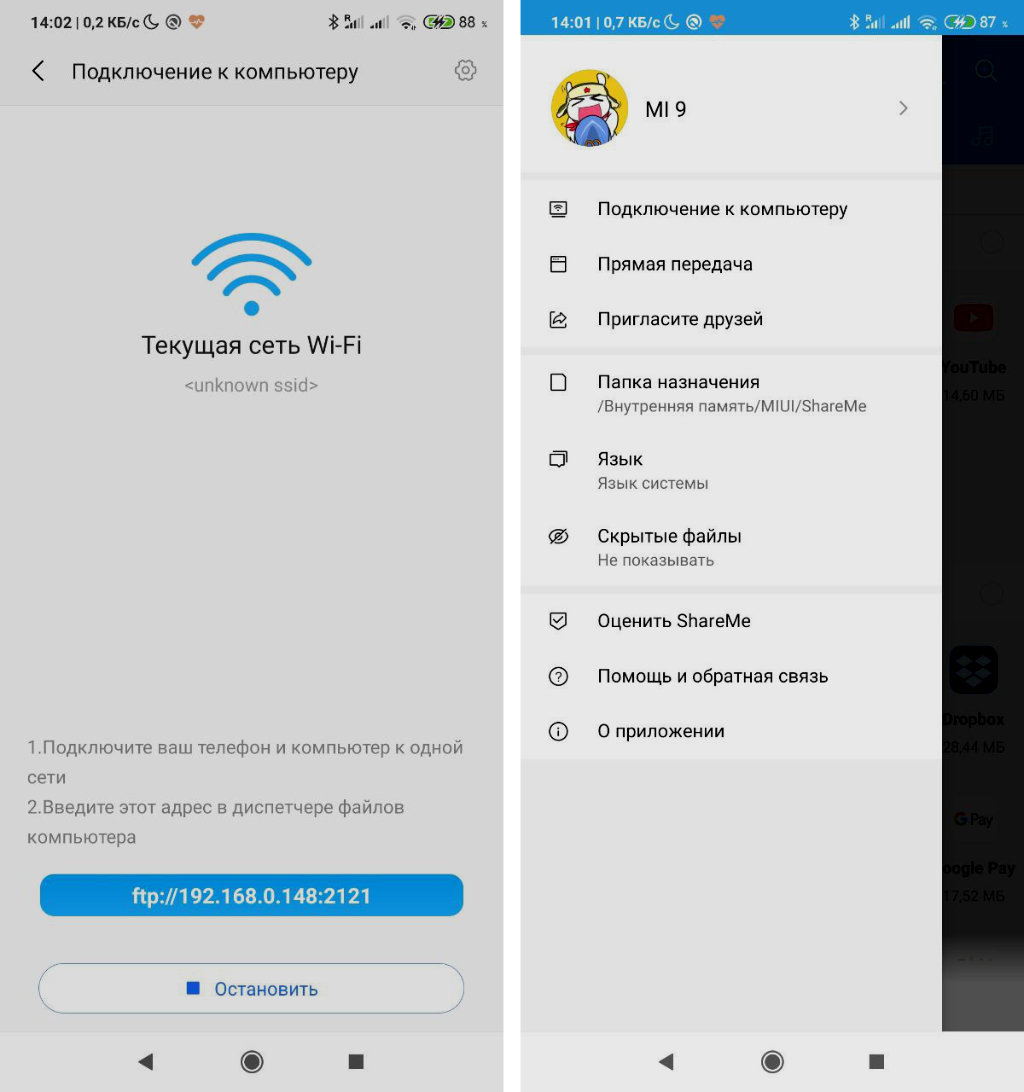
Процесс создания сервера FTP на Android
Этот же адрес можно без проблем использовать и на iPhone. В мобильной версии Safari из iOS 13 появился менеджер для загрузки, поэтому скачать что-то отсюда не будет проблемой. Единственный нюанс — он работает внутри одной сети Wi-Fi.
Если вы находитесь вне Wi-Fi, можно создать беспроводную сеть прямо из приложения ShareMe. Для этого в боковом меню нужно выбрать возможность «Прямая передача». После подключения алгоритм работы с системой будет точно таким же.
3. Файлы на Mac можно передать через Bluetooth
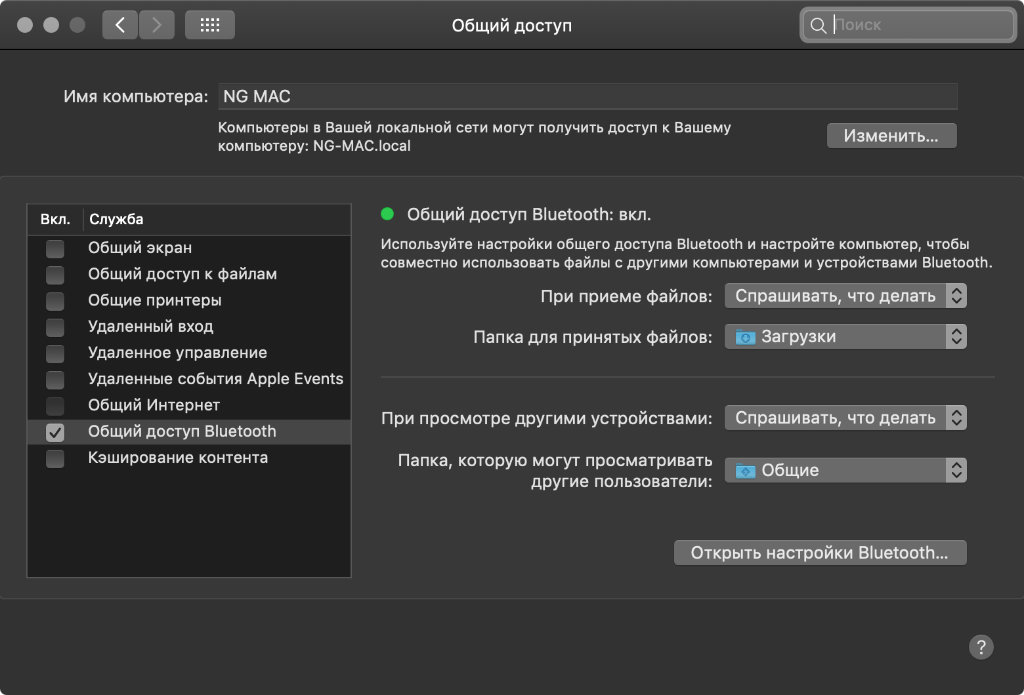
Настройки для передачи файлов по Bluetooth
С iPhone это не сработает, но между Android и Mac файлы можно передавать прямо через Bluetooth. Единственное, для этого нужно настроить необходимые разрешения на компьютере Apple.
Для начала откройте «Системные настройки» и перейдите в раздел «Общий доступ». Затем переведите в активное положение переключатель «Общий доступ Bluetooth» в левой части экрана. После этого выберите «Спрашивать, что делать» в выпадающих списках «При приеме файлов» и «При просмотре другими устройствами».
Теперь можно подключиться к Mac с Android или к Android с Mac стандартными средствами.
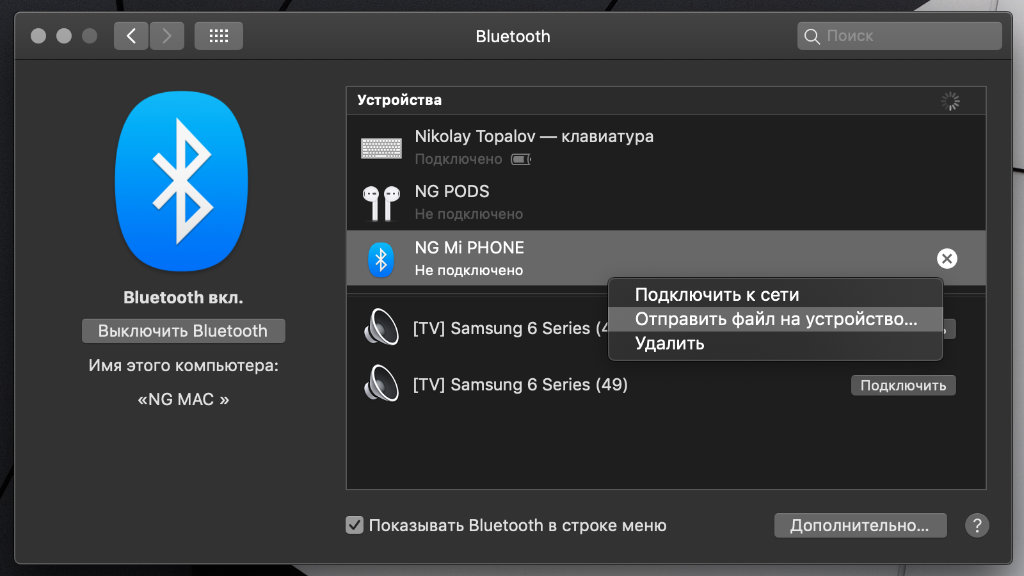
Процесс передачи файлов на Android
Чтобы передать файл с Mac на Android, откройте «Системные настройки» и перейдите в раздел Bluetooth. Откройте контекстное меню смартфона, выберите «Отправить файл на устройство», выберите файл и нажмите «Отправить».
Чтобы передать файл с Android на Mac, отметьте его в любом приложении, перейдите в меню шаринга, выберите Bluetooth и необходимое устройство.
Конечно, Bluetooth — далеко не самый быстрый беспроводной протокол, поэтому обмен информацией таким образом вряд ли можно назвать слишком быстрым. Но для пары фотографий скорости будет достаточно.
4. Специальный сервис Xender
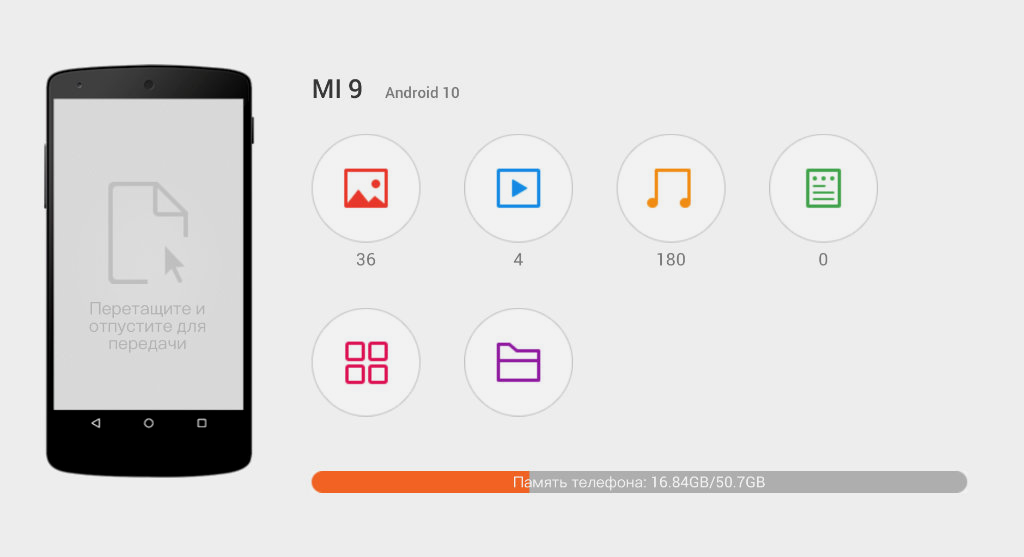
Интерфейс Xender в браузере
Для мультиплатформенной передачи файлов придумали достаточно сторонних приложений и сервисов. Перепробовал с десяток и выделил для себя Xender, который больше всего напоминает AirDrop. Он работает относительно стабильно и подводит не в 100% случаев.
Чтобы передать файлы на Mac, откройте приложение, нажмите на кнопку ⊕ и выберите «Подключиться к ПК». После этого зайдите на веб-версию сервиса через браузер компьютера. Нажмите кнопку SCAN на смартфоне и отсканируйте QR-код с экрана.
На нем появится интерфейс для работы со всем содержимым файловой системы смартфона.
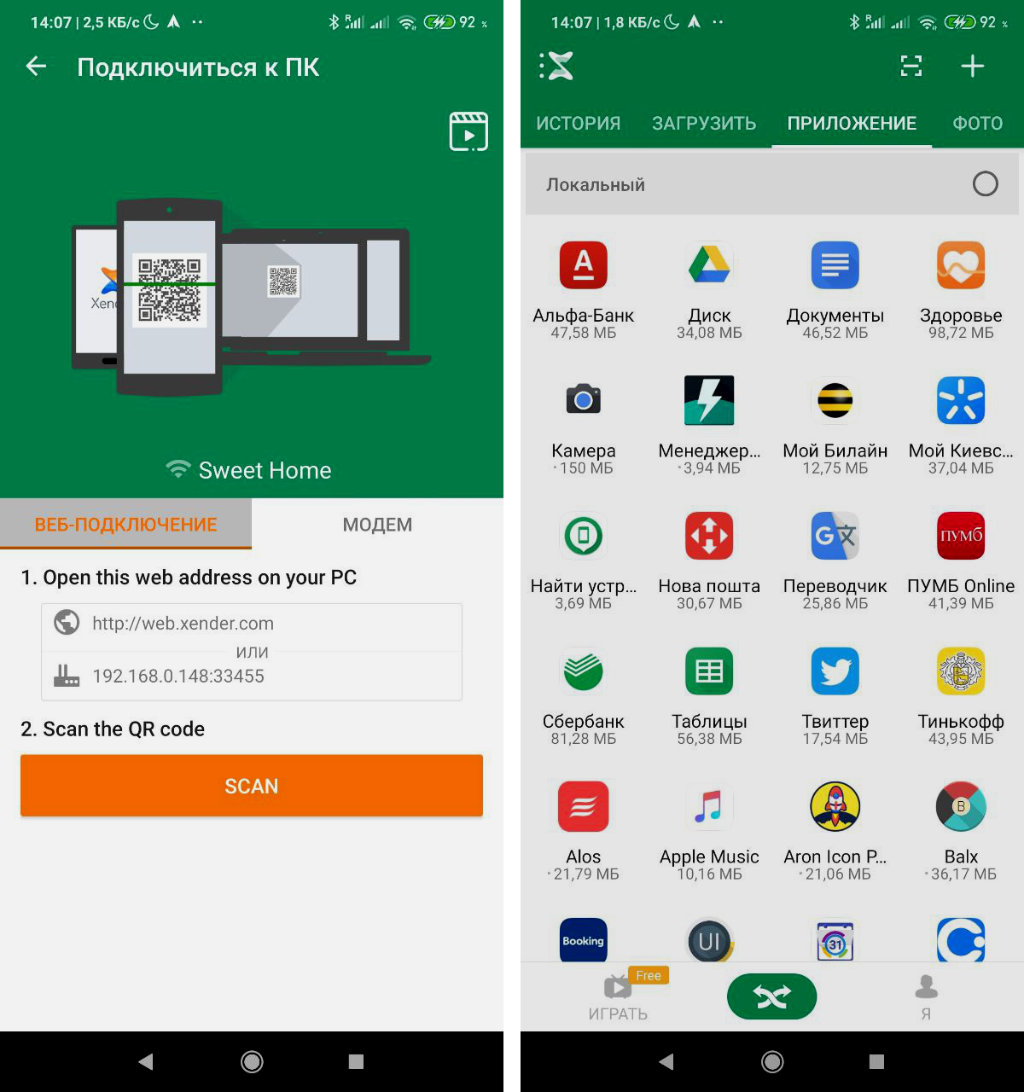
Так этот сервис выглядит на Android
Через Xender можно также передать файлы на iPhone, но для этого приложение сервиса должно быть установлено и на него. Для этого откройте программы там и тут. Нажмите ⊕ на iPhone и выберите Connect Android. На Android выберите Send и отсканируйте QR-код на его экране через iPhone.
Таким образом получится передать не только фотографии, но и документы из приложения «Файлы».
5. Облачные хранилища и Telegram
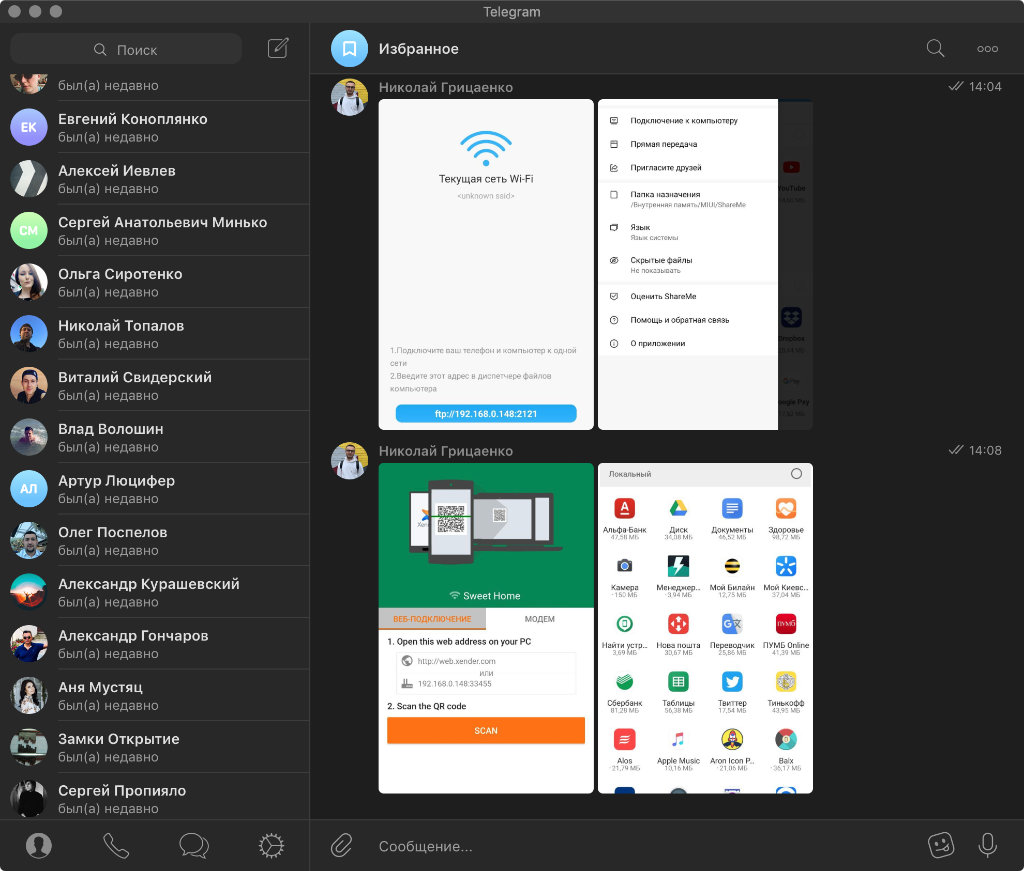
Бросать файлы через «Телегу» проще всего
Обмениваться файлами между Android, Mac и даже iPhone можно также через десятки облачных и других аналогичных сервисов. Подойдут Dropbox, MEGA, Google Drive и даже Telegram. В последнем случае можно использовать специальный диалог «Избранное».
Вместо вывода: а можно ли заменить AirDrop
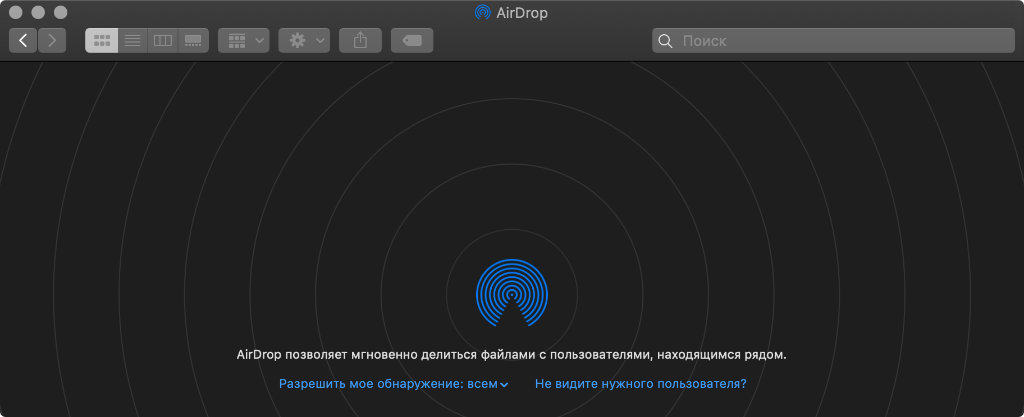
AirDrop вне конкуренции
Ни один из вышеописанных способов даже близко не стоял с AirDrop, реальную альтернативу для которого мне найти так и не удалось. Интересно, что это начинаешь ценить только тогда, когда теряешь. Своим примером я это наглядно подтвердил.
Когда ко мне все-таки приехал новый iPhone, на Android файлы я чаще всего передавал с помощью «Избранного» Telegram. Этот способ оказался самым удобным, если речь идет о фотках и офисных документах. Емкие видео и тому подобное проще забрасывать туда и обратно через кабель.
После обновления до MIUI 11 на базе Android 10 на своем Xiaomi Mi 9 я также нашел новый Mi Share, который работает с OPPO, Vivo и Realme. Но с устройствами Apple подружить его не выйдет даже при большом желании.
Расскажите, как передаете файлы с Android на Mac. Знаю, хватает пользователей, которые используют такой набор.
Как перекинуть игру с андроида на айфон через шарит?
Как передавать игры через шарит?
Запускаем SHAREit, выбираем пункт «Отправить» на устройстве, с которого будете передавать файлы, на принимающем смартфоне или ПК выбираем пункт «Получить». После выделяем нужные файлы и отправляем. На экране появится радар, где необходимо выбрать устройство-получатель, после чего ему нужно будет подтвердить получение.
Как передать файлы с андроид на айфон?
Выполните следующие действия.
Можно ли передавать приложения с айфона на айфон?
Метод 1: как перенести приложения с iPhone на iPhone с помощью Apple ID
Можно ли передавать файлы с айфона на андроид?
Если вам надо передать файлы между телефонами, то сделать надо следующее. Прежде всего установите приложение на оба устройства. Далее откройте приложение на обоих телефонах. Потом на iPhone нажмите ”Connect Android”, а на Android выберите ”Send” и отсканируйте QR-код с экрана iPhone.
Куда сохраняет файлы SHAREit на айфоне?
Где хранятся полученные файлы? Полученные файлы обычно сохраняются на SD-карта/Qiezi, вы можете проверить это в SHAREit->Я->Настройки->Общие. Вы также можете увидеть журнал передачи файлов переноса в Истории.
Как передавать игры по SHAREit?
Загрузите SHAREit из App Store или Google Play, в зависимости от вашего устройства. На смартфоне нажимаем «Отправить», а на планшете «Получить». Приложение нам предложит выбрать файл из пяти различных вкладок: Файлы, Видео, Приложения, Фото, Музыка.
Что за программа share it?
SHAREit — бесплатное приложение для передачи файлов между устройствами, поддерживающими Wi-Fi протокол. Пользователи могут использовать его для передачи файлов любого типа, включая фотографии, видео, музыку, контакты, приложения и т.
Можно ли по Блютузу передать с андроида на айфон?
С iPhone это не сработает, но между Android и Mac файлы можно передавать прямо через Bluetooth. Единственное, для этого нужно настроить необходимые разрешения на компьютере Apple. … Откройте контекстное меню смартфона, выберите «Отправить файл на устройство», выберите файл и нажмите «Отправить».
Как передать файлы с андроида на андроид по блютузу?
Откройте приложение Файлы, нажмите и удерживайте файл, который хотите отправить, затем перейдите в Еще > Отправить > Bluetooth. Следуя инструкциям на экране, включите Bluetooth.
Как передать файлы на айфон?
Перенос файлов с iPhone, iPad или iPod touch на компьютер и наоборот
Как передать приложение с айфона на айфон через AirDrop?
На iPhone 11 или более поздней модели
Как поделиться платным приложением на айфоне?
Как скопировать ссылку на установленное приложение в iPhone или iPad и отправить ее
Как перенести все данные с айфона на айфон без iCloud?
Как перенести данные без iCloud
Как передать SHAREit по bluetooth
С помощью Шарит легко организовать передачу файлов между парой мобильных гаджетов. Обмен данных происходит посредством прямого Wi-Fi-подключения, поэтому он полностью бесплатен. Должно соблюдаться единственное требование: на обоих телефонах присутствует данное приложение.
Но может возникнуть такая ситуация, когда оно установлено только на одном устройстве. И из нее есть простой выход. Достаточно воспользоваться инструкцией, как передать Шарит через блютуз.
Важно: данный способ работает только для Android. В iOS изначально не предусмотрена установка из неизвестных источников, поэтому переслать Шарит через Bluetooth не выйдет.
Отправка приложения
Данная возможность доступна прямиком из SHAREit. Для начала запустите приложение на Android. Чуть ниже индикатора зарядки вы найдете кнопку в виде силуэта человека со знаком плюс, тапните на нее.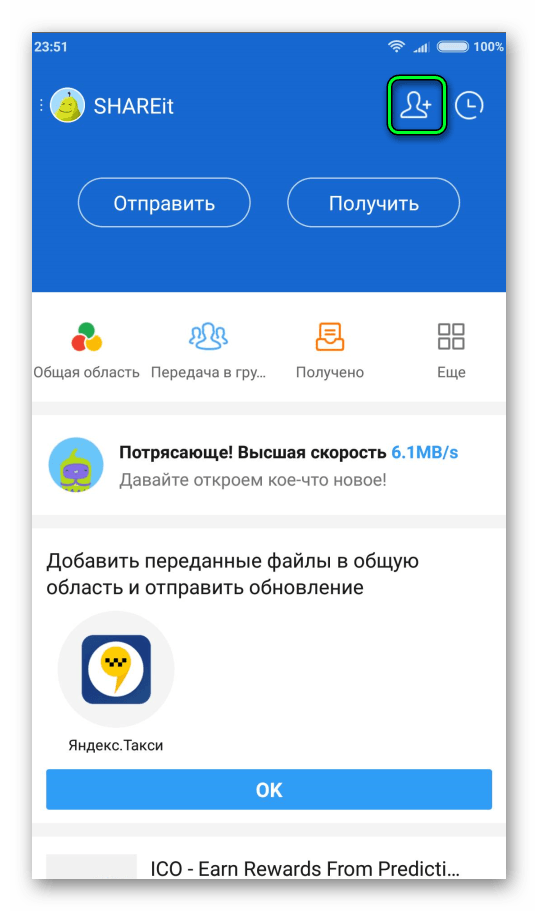 Тогда откроется страница «Пригласить». На ней представлено три способа добавления новых пользователей в приложение: сканирование QR-кода, организация точки доступа и пересылка по Bluetooth.
В данном случае понадобится третья опция, поэтому активируйте ее. Теперь нужно включить блютуз на устройстве получателя и настроить его видимость. Затем выберите его, запустится передача.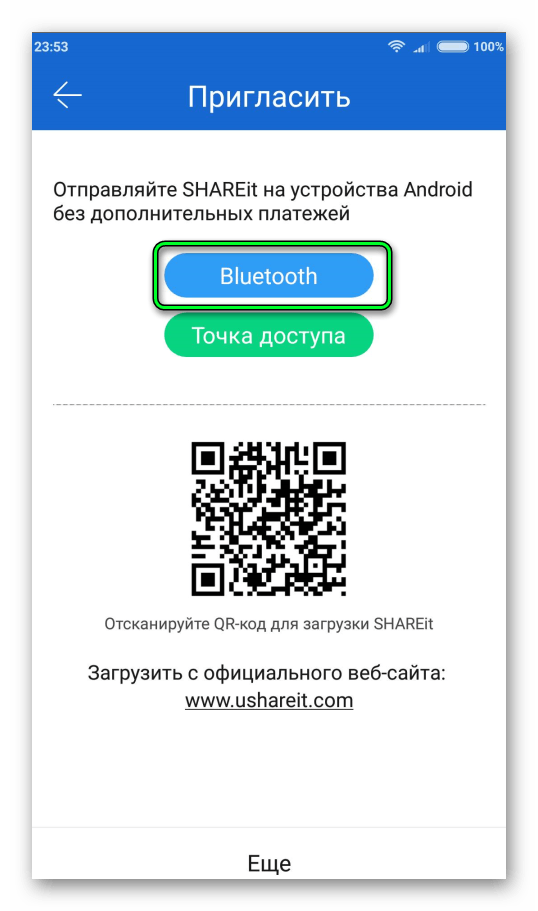 На указанный телефон или планшет придет файл base.apk. Но на этом способ, как передать Шарит по блютузу, еще не закончен. Программу еще необходимо установить.



