можно ли чистить системный блок пылесосом
Всем привет! С вами Zero, и сегодня я кратко расскажу, как правильно почистить ПК от пыли. Не спешите крутить пальцем у виска и писать, что как это сделать – очевидно. Целевая аудитория статьи в первую очередь – не опытные компьютерщики-железячники, а новички, которые на ресурс тоже заходят. Данный материал убережет их от ошибок, способных вывести из строя дорогое железо. Итак, поехали.
Когда чистить системный блок от пыли
реклама
Пожалуй, самое важное, что я хочу донести в этой статье, будет в этом пункте: не надо чистить ПК от пыли без необходимости! Если нет перегрева или близкого к перегреву повышения температур каких-либо комплектующих (как правило, это процессор, видеокарта или подсистема питания материнской платы) – то чистить компьютер НЕ надо. Не слушайте тех, кто втирает, якобы раз в 3 или 6 месяцев обязательно надо «продувать свой кампудахтер», а потом приводит реферальные ссылки на магазины, продающие пневматические очистители, в просторечье – баллончики со сжатым воздухом.
Узнать температуры комплектующих можно при помощи AIDA64 или другого ПО – лучше проводить замеры не во время стресс-тестов, а в процессе гейминга или работы в привычном для вас ПО. Если процессор или видеокарта перегревается и троттлит исключительно в стресс-тесте, но даже в самых требовательных и ресурсоемких играх функционирует нормально, то проводить чистку нет необходимости.
Напомню, что любая чистка компьютера от пыли – это пусть и крайне небольшая, но реальная возможность для выхода из строя каких-либо его компонентов, особенно если вы снимаете радиатор системы охлаждения процессора или видеокарты, либо что-то отсоединяете/вынимаете. И дело не только в статическом электричестве, но и в банальной неаккуратности. Категорически не рекомендую залезать в ПК, если вы больше суток не спали или не совсем трезвы.
Забудьте про пылесос! Точнее, почти забудьте
Второй по важности совет – не используйте при чистке комплектующих пылесос. Да, снятые боковые стенки и снятые же пылевые фильтры/переднюю стенку, если она съемная, пропылесосить вполне уместно, но не надо делать этого, например, с материнской платой, видеокартой или другими компонентами ПК. Пневматические очистители стоят совсем недорого, даже если не заказывать их в Интернете, а покупать у наших ритейлеров, и полагаю, что раз в 6-24 месяца потратить несколько сотен рублей можно.
реклама
Помимо безопасности для комплектующих, важное преимущество баллончика со сжатым воздухом – его эффективность. Специальная насадка позволяет направить мощный поток воздуха, например, между ребрами радиатора, и там, где пылесос не справится, пневматический очиститель выдует большую часть пыли без труда.
Кто-то может возразить: «Зачем я буду выдувать пыль себе в комнату? Придется потом лишний раз проводить уборку.» Доля правды в этом есть – пыль из системника быстро оседает на окружающих предметах. Но никто не заставляет вас чистить ПК в комнате – можно сделать это на балконе или даже в общем коридоре, там, где находятся двери в другие квартиры. Только лучше возьмите с собой фонарик – будет проще разглядеть, скопилась ли пыль между ребрами радиаторов.
Как и что именно чистить
реклама
Итак, с инструментом определились, а что именно чистить? В первую очередь, радиаторы того, что перегревается (процессора, видеокарты или подсистемы питания материнской платы), но не только – раз уж нужно провести чистку, стоит выдуть из компьютера почти всю пыль, чтобы продлить время до следующего обслуживания. Вот примерный порядок чистки:
Радиатор кулера процессора
Сняв стенку корпуса, для начала продуйте радиатор системы охлаждения процессора. Если корпус достаточно просторный, и имеется пневматический очиститель с насадкой, удастся сделать это даже с крупными «башнями», не демонтируя их. Используя насадку, продуйте радиатор с обеих сторон, и убедитесь, что между ребрами не осталось плотных комков пыли. Сдуйте пыль и с лопастей вентилятора, а также немного покрутите их, чтобы осмотреть скрытые крыльчаткой участки радиатора. Снимать кулер не советую – делайте это только в крайнем случае, если чистка не помогла, и необходимо сменить термопасту (как правило, качественные термоинтерфейсы отрабатывают как минимум лет по 5, и их теплопроводность снижается очень медленно).
Видеокарта – в особенности радиатор ее системы охлаждения
реклама
Дальше по плану – видеокарта. Здесь уже придется отсоединять графический ускоритель, а возможно, и снимать с него кожух, чтобы избавиться от пыли максимально эффективно. Но для начала просто вытащите видеокарту (аккуратно, чтобы не поцарапать материнку, и не забудьте про защелку) и продуйте промежутки между ребрами радиатора, чтобы избавиться от наиболее плотных скоплений загрязнений. Вам не обязательно удалять 90+ процентов пыли, чтобы устранить перегрев карточки под нагрузкой – возможно, хватит и 60-80 процентов.
Впрочем, если вы достаточно опытный пользователь (или обладаете средствами на покупку новой видеокарты) – можете вооружиться отверткой и снять пластиковый кожух, после чего продуть радиатор полностью, даже те участки, которые до этого были недоступны. Если опыта пока маловато – лучше не рискуйте, хотя на большинстве моделей графических ускорителей кожух снимается легко и интуитивно понятно. Главное, не применяйте силу: если что-то не поддается, вероятно, вы открутили не весь крепеж. По многим карточкам можно найти подробные видео о чистке от пыли и даже замене термопасты на том же Youtube, и если даже вы не найдете ролик конкретно про вашу модель, то как минимум поймете общие принципы.
Корпус и все остальное
Осмотрите обе снятые вами стенки корпуса. Если они запылились, пропылесосьте их и/или протрите сухими салфетками. То же самое сделайте с передней стенкой, а также пропылесосьте пылевые фильтры. Выдуйте баллончиком всю пыль с материнской платы и из корпуса. Не забудьте про укромные места вроде корзин для накопителей, системы прокладки кабелей или углов.
Есть смысл продуть и блок питания – естественно, не разбирая его, а просто просунув насадку баллончика со сжатым воздухом между лопастями вентилятора внутрь БП и подув ей под разными углами. Всю пыль вы таким образом не удалите, но от львиной ее доли успешно избавитесь. Когда она перестанет лететь в больших количествах – миссия выполнена. Кстати, если опасаетесь статического электричества – просто почаще касайтесь пальцами одной из стенок корпуса, если они металлические.
Заключение
Больше всего пыли обычно между ребрами радиаторов (из-за организации воздушных потоков внутри системного блока и из-за их большой площади этих ребер) и на дне корпуса (из-за гравитации). Удалив большую часть пыли из системника, вы сможете надолго забыть о чистке. Также советую ставить ПК не на пол, а на стол, если есть такая возможность – так он будет собирать пыль ощутимо медленнее.
Как почистить системный блок от пыли


Содержание
Содержание
Компьютер, как и все вещи в нашем доме, накапливает в себе пыль. Но делает это гораздо быстрее за счет вентиляторов, которые превращают его в мини-пылесос. В этом блоге мы поговорим о вреде пыли для электроники, о мерах предосторожности при ее чистке и различных инструментах для этого. А также о том, как правильно разобрать компьютер, ничего не повредив.
Наверняка вы видели фотографии ПК, забитых пылью настолько, что даже не видно комплектующих. Это довольно распространенное явление, достаточно не чистить ПК от пыли пару лет и пыли в нем накопится столько, что его будет страшно открывать. Но почему пыль вредна для электроники? Давайте разбираться.

Зачем чистить ПК от пыли
Пыль вредно влияет на электронику несколькими факторами.
Во-первых, ухудшает теплоотвод с радиаторов и микросхем. Ребра радиаторов, забитые пылью, перестают продуваться и перегрев процессора и видеокарты вам гарантирован.

Цепи питания комплектующих, различные микросхемы, платы HDD тоже страдают от запыления и перегрева.
Но есть в ПК место, где скопление пыли может быть крайне опасно для вашего ПК. Это блок питания.
В нем есть целая россыпь фильтрующих конденсаторов, рассчитанных на температуры от 85 до 105 градусов. Когда БП забивается пылью, конденсаторы начинают постоянно перегреваться и деградировать. Рано или поздно они выходят из строя, вызывая скачок напряжения, способный повредить комплектующие. Или даже устроить возгорание.

Во-вторых, пыль генерирует статическое электричество. Какие-либо манипуляции в запыленном ПК увеличивают риск повредить микросхемы статикой.
В-третьих, пыль гигроскопична и отлично тянет влагу из воздуха во влажных помещениях, вызывая окисление контактов плат. Особенно заметно это влияет на контакты ОЗУ, которые перестают нормально работать.
Как понять, что пора чистить ПК от пыли и как часто надо это делать
Понять, что ПК запылился, можно по росту температур. Установив программу мониторинга, например HWiNFO, и периодически смотря на максимальные температуры процессора и видеокарты, вы увидите их рост при запылении.
Если у вас современный корпус с пылевыми фильтрами, то буквально за месяц они забиваются пылью, ухудшая вентиляцию ПК.

Возьмите за правило раз в месяц чистить от пыли фильтры в корпусе. А вот нужность очистки ПК изнутри очень индивидуальна. Если фильтры корпуса хорошо работают, то чистка ПК изнутри может не понадобиться и год–полтора.
Но как минимум раз в год нужно осмотреть ПК изнутри и проверить запыление радиаторов. Даже с фильтрами за год–два ПК забивается мельчайшей пылью.
Чем и как чистить ПК
Первое, что приходит на ум неопытному пользователю — взять пылесос и пропылесосить ПК изнутри. Никогда так не делайте, это легко может повредить ваш ПК статикой!

Пылесос можно использовать только как вспомогательное средство, засасывая им пыль, которую мы будем удалять из ПК.
А удалять пыль безопасно можно с помощью струи сжатого воздуха или антистатической кисточки. Струю воздуха для продува ПК можно получить с помощью резиновой груши, например — Lenspen HB-1.
Или баллона со сжатым воздухом для чистки электроники, например — Rexant Dust Off.

Можно использовать и компрессор, но струя воздуха может быть такой силы, что запросто сдует джамперы с материнской платы. А сильно раскрутившиеся вентиляторы могут дать такой ток, что повредят материнскую плату или видеокарту. Их надо застопорить зубочистками или спичками.

Если вы предпочтете кисточку, то учтите, что некоторые кисточки генерируют статику и могут повредить ПК. Ищите в продаже специальные антистатические кисточки.

Безопасный способ чистки будет выглядеть так:

Даже при такой чистке вы можете накопить на себе статическое электричество, поэтому не помешает антистатический браслет. Такими браслетами постоянно пользуются опытные сборщики ПК.

Почаще касайтесь руками открытых металлических частей на корпусе ПК, сбрасывая статический заряд.
Разбираем ПК — пошаговая инструкция
ПК может забиться пылью так, что не поможет даже продувка, особенно если он стоял во влажном или прокуренном помещении. В этом случае поможет только полная разборка. И если термопаста на процессоре или видеокарте высохла и требует замены, ПК тоже придется разобрать.

Разборка ПК потребует о вас внимания и аккуратности. Для разборки обычно хватает крестовой отвертки.
Но лучше купить небольшой набор инструментов, где будут кусачки для перекусывания пластиковых стяжек, мелкие отвертки и плоскогубцы. Например — 5Bites TK029.


Извлекая видеокарту, можно повредить материнскую плату, оцарапав ее в районе заглушек планкой с портами!


Нужно ли полностью разбирать видеокарту
Разборка видеокарты — сложное дело, в процессе которого ее легко повредить. И чем дороже видеокарта и сложнее ее СО, тем выше риск. Поэтому не рекомендуется начинающим пользователям этим заниматься.

Если же ваша видеокарта недорогая, с простой СО, а выхода у вас нет, например, если термпопаста совсем окаменела, то стоит рискнуть.
Посмотрите в интернете, как устроена ваша СО изнутри. Действуйте аккуратно, при снятии и установке не допускайте перекосов и сильного давления.
Особое внимание уделите термопрокладкам, если они есть. При снятии СО они часто рвутся, а ставить СО назад без термопрокладки на цепях питания — это высокий шанс «спалить» видеокарту.

Поэтому при разборке видеокарт нужно иметь под рукой новые термопрокладки, подходящей толщины. Например — Arctic Cooling Thermal Pad.
Что делать, если вы не решаетесь чистить ПК самостоятельно
Если вы чувствуете, что вашего опыта недостаточно, чтобы чистить ПК самому, или у вас банально нет на это времени, стоит обратиться к специалистам, которые сделают это недорого, быстро и качественно.
Вопрос безопасности, или можно ли пылесосить компьютер
 Ответ на вопрос о возможности чистки компьютера пылесосом неоднозначен. Играет роль степень загрязнения ЭВМ и конкретный элемент устройства, который необходимо очистить от пыли.
В ряде случаев пылесосить ПК нельзя из-за риска выхода его из строя. Чистку устройства электропылесосом следует выполнять с соблюдением ряда правил.
Можно ли пылесосить компьютер или ноутбук, как правильно это делать, расскажем далее.
Стоит ли чистить пылесосом?
Чистить ПК пылесосом можно, но нежелательно. Допустимо это делать в тех случаях, когда на системном блоке устройства установлены специальные пылеулавливающие решетки. Они защищают вентиляторы ПК от попадания пыли.
Со временем на решетках скапливается грязь. Для ее удаления лучше использовать электропылесос. Он всасывает пыль без повреждения вентиляторов, поскольку решетки создают им дополнительную защиту.
Почему нельзя?
 Очищать ноутбук или компьютер от пыли при помощи электропылесоса не рекомендуется. Этому есть следующие причины:
Очищение компьютера и ноутбука способом продувки малоэффективно. Пылесос плохо убирает грязь из труднодоступных участков устройств. Такая чистка некачественная. Электропылесос только разбрасывает пыль, которая впоследствии снова оседает на ЭВМ.
При продувке пылесос может засосать детали и клеммы ПК. Высока вероятность того, что воздушные струи оторвут от микросхем какой-либо фрагмент. В итоге ПК может быстро выйти из строя.
Рекомендуется прибегать к щадящим вариантам чистки устройств от загрязнений. Для этого используются специальные щетки и мягкие кисточки.
Как правильно пропылесосить ноутбук или ПК?
Стационарный компьютер рекомендуется очищать не электропылесосом, а кисточкой с натуральным ворсом.
Если чистить системный блок электропылесосом, то необходимо это делать по следующей схеме:
Чистка ноутбука должна быть более тщательной. Рекомендуется разбирать устройство и протирать каждый его элемент мягкой кисточкой.
Можно продуть внешний корпус ноутбука электропылесосом. При этом он должен работать на режиме всасывания воздуха. Достаточно пройтись по всему периметру ноутбука трубкой пылесоса.
Дополнительные советы
При чистке ЭВМ электропылесосом рекомендуется брать во внимание следующие советы:
Рекомендуется использовать для чистки ЭВМ не обычный домашний пылесос, а специальную воздуходувку. Она мощнее и при работе не вырабатывает статическое электричество.
Тщательное очищение происходит благодаря тому, что воздух внутри баллончика находится под давлением, а насадка на нем представляет собой длинную тонкую трубку.
Видео по теме статьи
Безопасно ли чистить пылесосом ПК или ноутбук, подскажет видео:
Заключение
Пылесосить компьютер и ноутбук можно, но нежелательно. Рекомендуется прибегать к более щадящей чистке таких устройств при помощи кисточки.
Более безопасным и эффективным способом удаления пыли с ПК является использование специальных баллончиков со сжатым воздухом и воздуходувок.
Как очистить компьютер от пыли
Добрый день, друзья!
Наверное, всем нам хочется, чтобы компьютер (да любая другая техника) работал долго и без сбоев. Вот чтобы поставить его на стол или в какой-нибудь угол — и работать.
 И чтобы не сильно он жужжал. Но в окружающем воздухе всегда содержится пыль.
Компьютер содержит в себе компоненты, которые достаточно сильно нагреваются и которые нужно принудительно охлаждать.
Сильнее всего греется процессор (он может потреблять мощность больше 100 Вт) и блок питания.
Охлаждение осуществляется посредством металлических радиаторов и вентиляторов.
Компьютер содержит минимум два вентилятора — на радиаторе процессора и в блоке питания.
Если установлена производительная видеокарта, она тоже может иметь вентилятор.
Откуда берется пыль
Вентиляторы на процессоре и видеокарте обдувают радиаторы, отводя от них тепло внутрь корпуса. Вентилятор в блоке питания охлаждает не только свои активные элементы, но и «выдувает» тепло (естественно, вместе с воздухом) из корпуса наружу.
Приток окружающего, более прохладного, воздуха осуществляется через щели корпуса. Иногда на задней стенке корпуса устанавливают один-два дополнительных вытяжных вентилятора. Таким образом, внешний воздух (вместе с пылью) постоянно протягивается через системный блок компьютера.
 В результате пыль постепенно скапливается внутри в «укромных местах» — в щелях радиаторов, вентиляторах, блоке питания. Чем больше там скапливается пыли, тем хуже охлаждаются греющиеся компоненты. Иногда бывает так, что вентилятор настолько забивается пылью, что перестает вращаться вообще.
Если такое происходит в питающем блоке, он выходит из строя из-за перегрева. В тяжелых случаях может сгореть видеокарта или процессор. Поэтому следует периодически удалять пыль из системного блока. Ознакомимся же с тем
Как чистить компьютер от пыли
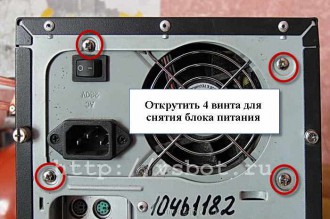
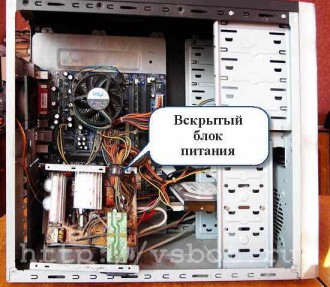
Первым делом нужно снять боковую крышку (если можно, то и обе) и извлечь блок питания, не отсоединяя его от внутренних разъемов.
При этом не забудьте отсоединить питающий кабель 220 В от внешнего разъема!
Для этого надо открутить 4 винта на задней стенке компьютера. Затем следует снять с блока верхнюю крышку, открутив 4 мелких винта по углам. Один из винтов может прятаться за наклейкой.
 Для этого потребуется фигурная (с крестообразным жалом) отвертка. Иногда в питающих блоках верхняя крышка крепится не 4-мя, а 6-ю винтами, при этом два из них находятся на боковых стенках.
Теперь можно приступить к удалению пыли. Это можно сделать несколькими способами.
Способ первый, с помощью пылесоса
 Можно использовать только пылесос, переключив его со всасывания на выдув. Выдувать пыль следует на открытом воздухе!
Это, конечно, недостаток. Для увеличения давления на выходе на конец шланга необходимо одеть щелевую насадку.
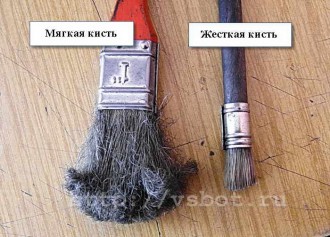
Включив пылесос, надо поднести насадку вплотную к радиатору процессора и другим наиболее запыленным местам и выдуть всю пыль. В качестве подручного средства можно использовать кисточки для покраски с полужесткой щетиной разных размеров. Кисточки с мягкой щетиной чистят хуже!
 Если вентилятор в питающем модуле сильно загрязнен, его надо снять со стенки и почистить его подвижную и неподвижную часть особо.
Без кисточки тут не обойтись. Для этого следует открутить 4 (или 2) винта. При установке вентилятора (этого и всех остальных) на штатное место необходимо соблюсти направление воздушного потока.
 Следует помнить, что вентилятор блока питания должен выдувать воздух наружу.
Вентиляторы процессора и видеокарты должны дуть на радиаторы охлаждения. На корпусе вентилятора имеются две стрелки: одна указывает направление вращения, другая — направление воздушного потока.
Это поможет не ошибиться при установке вентилятора. Впрочем, направление потока воздуха можно определить и экспериментально, включив вентилятор и ощутив поток воздуха.
Второй недостаток такого способа удаления пыли в том, что пыль под сильным напором воздуха может попасть в привод DVD. Привод DVD имеет в себе оптическую систему (пластмассовую линзу) посредством которой происходит считывание данных с диска.
При попадании на нее пылевых частиц возможны ошибки считывания. При этом скорость считывания замедляется. В тяжелых случаях данные не считываются вообще. Почистить оптическую систему DVD несложно, но потребуется разборка привода.
Способ второй — с помощью резиновой груши
 Медицинская груша, спринцовка — это хороший инструмент! Не только для того, чтобы ставить клизмы. Серьезная это штука — скажу я вам… Ею можно выдувать пыль! Воздушный поток у нее слабее, чем у пылесоса. Но узкий конец позволяет направить его более локально.
Выдувать пыль грушей также лучше на открытом воздухе. Особое внимание нужно уделить, как и первом случае, радиаторам и вентиляторам.
Резиновая груша обладает гибкостью, поэтому ее выход можно изгибать под некоторым углом. Это позволяет направить поток воздуха в труднодоступные места.
Такой подход позволяет качественно удалить пыль с радиатора процессора. С помощью груши пыль удаляется дольше, чем с пылесосом. Это представляет собой известное неудобство. Но зато меньше шансов, что пыль попадет в привод. При таком способе также можно использовать кисточки разных размеров.
Следует использовать грушу объемом не менее 0,4 л. Маленькая груша не создаст достаточного потока воздуха. У нас ведь все по-взрослому, правда? Уж если ставить клизму, так ставить:-)
Еще одним преимуществом этого способа является то, что не надо возиться с пылесосом, переставлять шланг, разматывать и снова сматывать удлинитель питающего кабеля.
Способ третий — с помощью пылесоса и груши
 Пожалуй, наиболее предпочтительный способ удаления пыли — с помощью и пылесоса, и груши. Пылесос при этом работает в штатном режиме, его не нужно переключать на выдув.
Тем более, что не все пылесосы имеют такую возможность. А покупать специальное устройство с возможностью дутья для того, чтобы раз в год (или реже) им воспользоваться, вряд ли стоит…
Итак, следует, включив пылесос и поднеся его насадку к загрязненным местам, поднести к этому же месту кончик груши. Периодически сжимая грушу, мы будем выдувать пыль, которая тут же будет всасываться пылесосом. Дешево и сердито! Удобно делать это «в четыре руки». При некотором навыке эту процедуру можно делать и одному. Достоинств у такого способа несколько:
После удаления пыли надо поставить вентилятор блока питания на место (если он снимался) и закрыть крышку. После чего установить его на штатное место, прикрутив винтами.
Последние штрихи
Иногда бывает, что после таких манипуляций компьютер отказывается работать. Это может быть вызвано тем, что при манипуляциях с блоком питания мог ослабеть контакт в одном из его разъемов.
 Поэтому первое, что нужно сделать при проблемах, возникших после «генеральной чистки» – это вынуть и вставить обратно все разъемы питающего блока на свои места.
Главный разъем (имеющий 20 или 24 контакта) имеет замок, на который надо нажать для его отсоединения.
Разъем нужно одевать плотно, до конца, чтобы замок защелкнулся. Похожий замок имеет и 4-х контактный разъем с напряжением 12 В, который также подключается к материнской плате.
Бывает и так, что даже после перестыковки разъемов питания компьютер все равно «упирается рогом в стену» и отказывается нормально работать. В этом случае надо перестыковать модули памяти, видеокарту и другие платы расширения.
Модуль памяти имеет выступы на своих боковых (коротких сторонах), а разъем на материнской плате – защелки. Чтобы снять модуль памяти, надо открыть защелки на обеих его сторонах.
 Иногда, после нескольких лет эксплуатации, контакты на не очень качественных модулях или платах темнеют. Золотом (как раньше) их, увы, давно уже не покрывают…
Потемневшие контакты можно очистить обычной стирательной резинкой (ластиком).
Но делать это необходимо осторожно, чтобы не оторвать проводящие дорожки от основания. После очистки необходимо тщательно удалить «катышки» стершейся резинки с контактов (той же кисточкой). При установке памяти или плат следует брать их за края и не касаться контактов пальцами.
Напоминаем, что манипуляции с модулями и платами следует производить при выключенном питании. Вилка питающего кабеля должна быть вынута из сети.
Если вы боитесь заглянуть в компьютер из-за того, что не знаете, как он устроен – ознакомьтесь со статьей. И еще, и с окончанием. И у вас все получится!
Если после очистки от пыли появились какие-то призвуки или увеличился шум, то, скорее всего, имеются какие-то проблемы с вентилятором. Если уж мы заглянули в компьютер, то хорошо бы и смазать вентиляторы!
Как устроен вентилятор и как его смазывать, мы расскажем в следующих статьях. Подпишитесь на обновления блога, чтобы не пропустить. А хотите узнать, как выполнить техническое обслуживание клавиатуры?