
На что стоит тратить деньги при сборке ПК, а на что нет?
Самостоятельная сборка ПК — это всегда попытка соблюсти баланс между ценой комплектующих и нужной производительностью. На что не нужно жалеть денег, чтобы ваш ПК не устарел спустя полгода, а на каких комплектующих можно, наоборот, сэкономить без последствий?
.jpg)
Не откроем Америку, если скажем, что все зависит от того, для каких целей вы хотите использовать свой будущий компьютер. Будем отталкиваться от предположения, что мы собираем игровой ПК. Если нужен менее производительный компьютер, то процесс сборки пойдет несколько проще.
На чем нельзя экономить?
Первое, в чем нуждается игровой ПК — мощная видеокарта. Для ее нормальной работы понадобится соответствующая материнская плата и процессор, но отталкиваться лучше именно от графики. Нужно решить, какое разрешение экрана вы будете использовать, потому что есть два варианта: купить более мощный графический процессор, способный работать с 4K (а то и выше), и тогда приобрести продвинутый монитор, либо просто подобрать не самую топовую, но производительную видеокарту под разрешение FHD. Но также помните, что в бюджетном и среднем сегменте видеокарты не всегда сильно различаются, тогда как разница в цене может быть весомой. Поэтому в этих сегментах лучше руководствоваться именно ценой.
.jpg)
Второй важный и дорогой компонент сборки — процессор. Если он недостаточно мощный для ваших нужд, то такая экономия в итоге выйдет боком. Выбор процессора также повлияет на выбор материнской платы. Если вы потратили приличную сумму денег на высокопроизводительную видеокарту с поддержкой 4K, то можно не раздувать бюджет еще больше и остановиться на процессоре от AMD (иногда подойдет даже Ryzen 5 1600). На процессорах Intel уже не сэкономить, так же, как и на Ryzen 2000-й и 3000-й серий.
На материнской плате экономить не советуем, хотя именно этот компонент многие пытаются купить подешевле. Через пару лет вам захочется дальнейшего апгрейда, и вот тут экономия на плате аукнется. Лучше добавить немного на материнскую плату и через год-другой заменить процессор на более производительный.
.jpg)
Оперативная память — минимум 16 Гбайт и минимум две планки, а лучше четыре, если собираете приличную рабочую либо игровую машину.
Корпусные вентиляторы, которые часто ставят по остаточному принципу, тоже важно подобрать под другие комплектующие. Если у вас мощное железо, то трехвентиляторное охлаждение — это слишком мало, но хорошей башни будет достаточно. Лучше озаботиться теплоотводом сразу, хотя сэкономить тут можно, например, на подсветке для вентилятора или не покупать водяное охлаждение.
.jpg)
Корпус — тоже один из ключевых компонентов, поскольку система охлаждается за счет воздушного потока внутри. Хороший корпус переживает не один апгрейд комплектующих, поэтому сразу нужно озаботиться решением, куда через пару лет поместятся и дополнительные кулеры, и длинные видеокарты.
И, наконец, блок питания, который призван защитить всю вашу конструкцию от скачков напряжения. Он отключается при замыкании, формирует точное напряжение для материнской платы и видеокарты и поможет сбросить обороты, исходя из нагрузки. У дешевых блоков нет защиты от перепадов напряжения и они могут выйти из строя от простейших отключений света.
На чем можно сэкономить?
При выборе SSD можно спокойно ориентироваться на цену — по скорости бюджетные не сильно отличаются от дорогих. Гибридный вариант хранилища тоже хорош, в идеале — быстрый M.2 NVMe в сочетании с HDD с большим объемом.
RGB-подсветка на материнской плате, корпусных вентиляторах, корпусе и оперативной памяти выглядит эффектно, но никак не влияет на реальную производительность. Если у вас ограничен бюджет, сэкономьте деньги, которые вы заплатите за подсветку, в пользу более производительных компонентов.
.jpg)
Топовая механическая клавиатура и мышь с высоким разрешением не принесут пользы, если ваша система тормозит из-за высоких требований любимой игры. То же самое и с дисплеем. Если нужно сэкономить, остановитесь на более простом варианте, а позднее обновитесь до монитора с поддержкой FreeSync с более высоким разрешением.
Как не ошибиться при выборе материнской платы, или дорогие платы не нужны большинству пользователей
Собирая своим друзьям и большому кругу знакомых игровые и мультимедийные компьютеры, а также изначально корректируя по моему мнению неправильные и несбалансированные сборки, я пришел к выводу о том, что большинство неопытных пользователей, первый раз собирающих компьютер своими (но чаще всего моими) руками, очень часто берут просто неадекватные материнские платы для своих процессоров и того функционала, который будет ими востребован.
реклама
И нет, это не будет очередной статьей из разряда «рынок материнских плат» / «выбор материнской платы» / «какую материнскую плату купить», я просто выскажу несколько тезисов по поводу выбора материнской платы для платформы на AM4 либо же LGA 1151v2/1200, другие платформы, как устаревшие, так и серверные, либо же «китайцев», я затрагивать не буду.
Тезис первый: вам не нужна дорогая материнская плата для игрового ПК, если вы не умеете разгонять процессор и оперативную память
реклама
Тезис второй: покупка дорогой материнской платы под апгрейд чаще всего бессмысленна
реклама
Тезис третий: не переплачивайте за функционал и маркетинг в материнской плате, который не будет вами востребован
Тезис четвертый: большинству пользователей, собирающих систему на AMD Ryzen, не нужна материнская плата дороже 10 000 рублей
реклама
Тезис пятый: собирая игровой ПК на Intel, вам потребуется относительно дорогая материнская плата на Z-чипсете (Z370, Z390, Z490), даже если вы имеете процессор с заблокированным множителем, иначе данная конфигурация не будет иметь никакого смысла
Тезис шестой: топовому процессору топовая материнская плата, или тот случай, когда вам действительно нужна дорогая материнская плата для игрового ПК и, тем более, рабочей станции
Тезис заключительный: покупайте дорогую материнскую плату, если действительно знаете, зачем она вам нужна, или если очень хочется
Если вы коллекционер, оверклокер или просто можете позволить себе купить дорогую материнскую плату, так как имеете безграничный бюджет, то обязательно покупайте и ни в чем себе не отказывайте. Нет смысла экономить, выбирая компромиссные модели, если вы не получите от этой покупки удовольствия.
А каких принципов придерживаетесь вы при выборе материнской платы?
Почему нельзя экономить на материнских платах
Доброго утра воскресенья, Пикабу! Сегодня, поговорим про материнские платы, за что мы платим и на что необходимо обратить внимание при её выборе. Как всегда, текстовая версия под видео.
Хотите разгон — готовьтесь платить за топовые чипсеты.
Покупка дорогого ПК зачастую связана с разгоном, и вот тут Intel, «потерявшая страх» после выхода не самых лучших процессоров AMD FX, серьезно закрутила гайки: увеличивать частоты выше максимальных можно лишь на определенных процессорах с индексом K на платах с Z-чипсетами. Разумеется, стоят такие решение дороже остальных, так что сэкономить тут не получится.
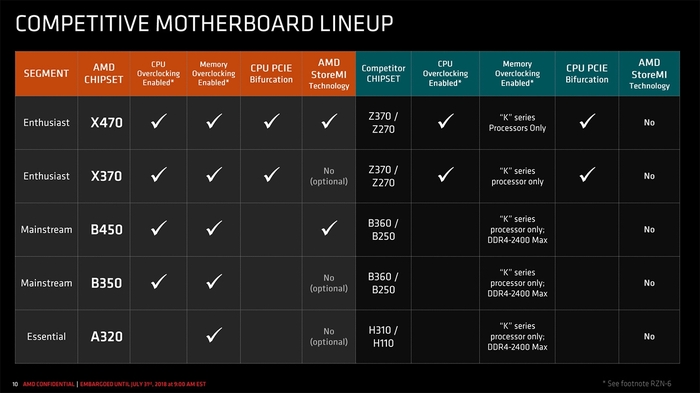
У AMD тут все существенно лучше — разогнать можно почти любой Ryzen на почти всех платах, кроме основанных на самом простом и дешевом A320 чипсете. Так что и здесь придется платить как минимум за B- или X-чипсеты, стоящие дороже решений на A320.
Ставите мощную тяжелую видеокарту? Не забудьте про усиленный PCI Express.
Давно уже прошли времена, когда топовые видеокарты обходились простеньким радиатором с одним вентилятором. Сейчас мощные RTX или Vega зачастую имеют по 3 вентилятора и радиатор толщиной в пару слотов PCI, так что вес в килограмм, а то и полтора, тоже уже не удивляет. И проблема тут в том, что слоты PCIe, в отличие от видеокарт, внешне не менялись — это все тот же узкий пластиковый разъем, и если в него вставить тяжелую видеокарту, то возможный результат можно увидеть на фото ниже:
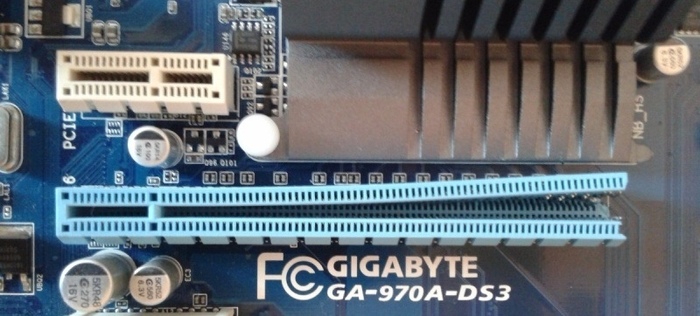
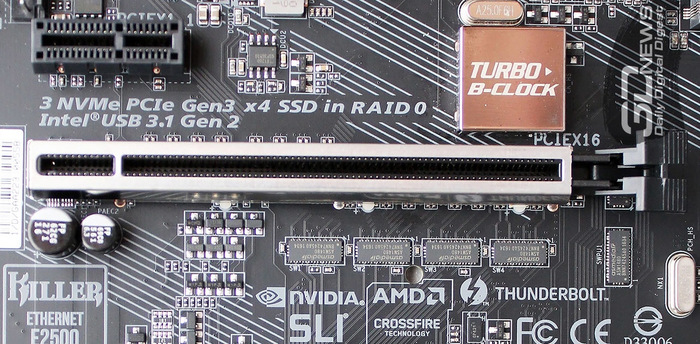
Выхода тут два: или «колхозить» подпорку, которая едва ли будет уместно смотреться в дорогом ПК, или же брать платы с металлизированными слотами PCIe, которые способы выдержать вес современной топовой видеокарты. И, разумеется, такие слоты в дешевых платах водятся очень редко, так что и здесь вам придется брать более дорогие решения.
Ставите пару видеокарт в SLI или CrossFire? Добро пожаловать на старшие чипсеты.
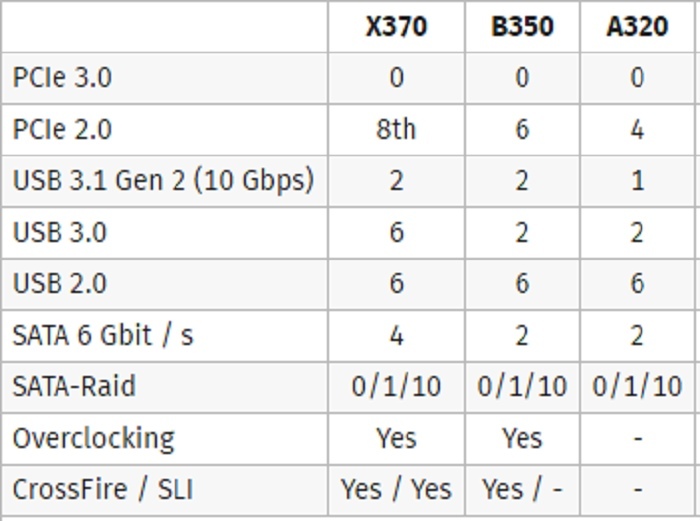
И хотя далеко не во всех современных играх есть хорошая оптимизация для двух одновременно работающих видеокарт, в самых дорогих сборках пара RTX 2080 (Ti) — не редкость. И, разумеется, Intel с AMD отлично понимают, что раз у пользователя хватило денег на пару видеокарт, то и на более дорогую плату тоже их тоже хватит: так, у AMD технология SLI работает только на старших X-чипсетах, у Intel это дорогие Q и Z. Так что и здесь вендоры сэкономить не дадут.
Подключаете много несколько быстрых SSD? Младшие чипсеты для вас закрыты.
Если с дешевыми ПК все более-менее понятно — там чаще всего ставится один небольшой SSD для системы и емкий HDD как «файлопомойка», то вот с более дорогими решениями зачастую требуется установка пары NVMe накопителей для максимальной скорости работы с данными. На платах с младшими же чипсетами обычно распаивается один слот M.2, причем часто с поддержкой лишь PCIe x2, а не x4. Так что тут опять же придется смотреть на более дорогие Q или H-чипсеты в случае с Intel, или на B и X в случае с AMD.
Серьезно нагружаете процессор? Платы с хорошим VRM вам в помощь.
Пока массовые процессоры были двух- или четырехядерными, а техпроцесс уменьшался раз в пару лет, никаких проблем не было: тот же 4-ядерный 14 нм Core i5-6400 с частотой в 3 ГГц едва ли можно заставить полностью использовать свой теплопакет в 65 Вт. Но в последние три года все изменилось: AMD выпустила 8-ядерные «камни» на 12 и даже 7 нм техпроцессе, как например свежий Ryzen 7 3700X, или даже двенадцатиядерный процессор Ryzen 9 3900X, у Intel тоже уже давно имеются восьми ядерные настольные монстры. Итог оказался закономерным: даже младший 6-ядерный Core i5-8400 зачастую может потреблять сотню ватт при теплопакете в те же 65 Вт, а 8-ядерный Core i9-9900K при хорошей нагрузке под разгоном способен «скушать» и 250, и даже 300 Вт!
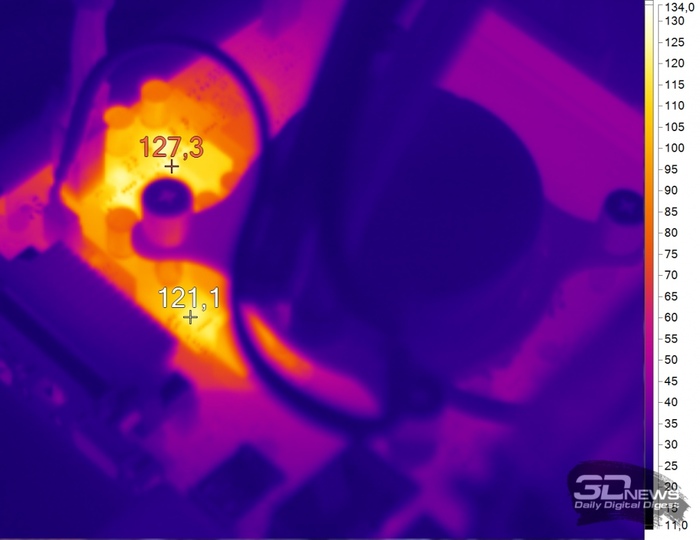
Разумеется, это сильно сказывается на цепях питания процессора (VRM): так как их КПД не 100%, то они начинают греться. Поэтому при разгоне топовых Core i7 или Core i9 радиаторы на VRM — просто must have, да и самих фаз желательно иметь хотя бы 6-8 штук. Поэтому очевидно, что всякие решения на H310 чипсете с 3-4 фазами без радиаторов — это удел максимум Core i5 и то лишь для игр, для более серьезной нагрузки вам просто придется переходить на дорогие платы со старшими чипсетами, ибо только там есть хорошо сделанные цепи питания CPU.
С решениями от AMD ситуация аналогична: 6- и 8-ядерные Ryzen, особенно в разгоне, достаточно горячие и требовательные процессоры, так что при работе с ними обойтись простенькой платой на A320 чипсете опять же не получится. Если зайти на екаталог, в раздел материнских плат и отсеить материнки с радиаторами на VRM, то можно увидеть, что цены на такие устройства начинаются с 6.5 тысяч на B450 чипсете, intel на Z чипсете с радиаторами начинаются и вовсе с 8 тысяч. Не забывайте, перед выбором материнки заглянуть на профильные ресурсы и чекнуть температуры на выбранную вами мать, чтобы не ошибиться. Ссылки на материнские платы с радиаторами на VRM я оставлю в описании под видео.
Хотите удобства настройки? Придется платить за старшие чипсеты.
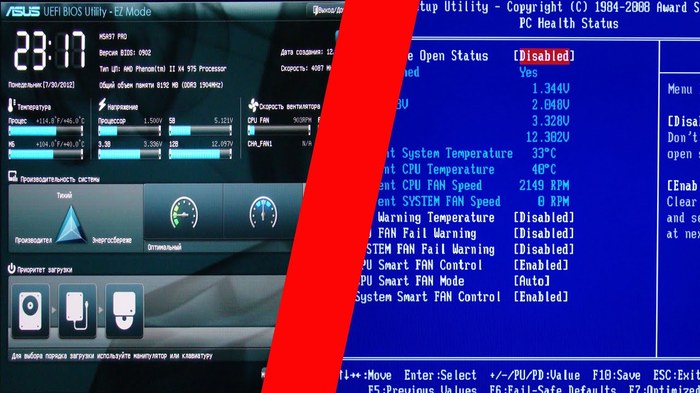
Хотите красивый графический BIOS с подсказками к каждому пункту? Или индикатор POST-кодов? Или хотя бы несколько светодиодов, показывающих состояние основных комплектующих? Правильно, за все это опять же придется платить, ибо на простых платах с младшими чипсетами до сих пор можно встретить «стандартный» сине-белый BIOS, а решать проблему с незапуском ПК придется методом научного тыка, вынимая комплектующие по очереди.
Нужен качественный звук или Wi-Fi? И снова вам помогут дорогие платы со старшими чипсетами.
Конечно, Wi-Fi для ПК нужен не всегда — до сих пор удобнее, быстрее и надежнее подключаться к интернету по кабелю. Однако временами это бывает невозможно, и чтобы не занимать один слот PCIe сетевой картой с поддержкой Wi-Fi (ибо USB-адаптеры обычно даже поддержки 5 ГГц не имеют) проще купить плату с его поддержкой. И, разумеется, на дешевых «материнках» его не будет, так что придется раскошелиться. Судя по екаталогу, самая доступная из свежих матерей с вай фай будет стоить 6 тыс в случае с AMD и 7 тыс на чипсете Intel.
Это же касается и интегрированных звуковых карт: базовым решением является Realtek ALC887, в более дорогие платы ставят ALC1220, который выдает звук ощутимо лучше, что особенно заметно в хороших накладных наушниках и опять же — минимум 7.5 тыс за это заплатить придется.
Итог: в дорогом ПК на плате сэкономить не получится
И если при сборке простого ПК у вас по сути нет выбора, так как переплата за лучшую видеокарту или процессор тут будет выгоднее, чем за лучшую плату, то в случае с топовым железом экономия на плате очень часто приведет к серьезному урезанию функционала, вплоть до невозможности серьезного разгона процессора из-за слабых цепей питания. Так что собирая систему с Core i9, или Ryzen 9 и какой нибудь RTX 2080 Ti не стоит брать к нему в пару плату на H310 чипсете — да, разумеется все заработает, но вы лишите себя массы возможностей, выиграв от силы несколько процентов от конечной стоимости сборки.
Конечно, кто-то скажет, что никто в здравом уме и твердой памяти не будет ставить к Core i7 в пару плату на H310 чипсете. Увы — как вы можете видеть на скриншоте, этим грешат даже крупные магазины.
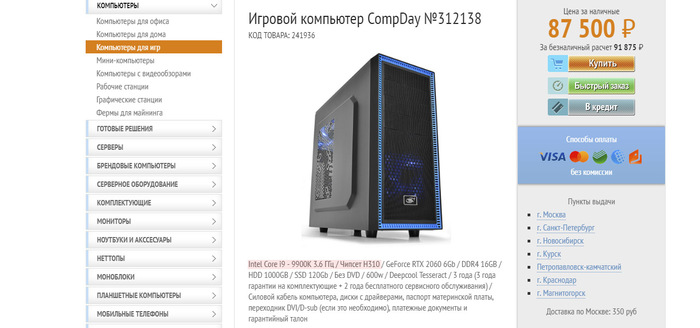
Разумеется, относиться к таким сборкам нужно как к «игровым компьютерам 4 ядра — 4 гига», иными словами — проходить мимо.
5 главных правил по сборке ПК, или на чём никогда нельзя экономить
Впереди дефицит комплектующих для ПК. Возможно, сейчас самое лучшее время для того, чтобы обновить свой старенький Intel Core i5 2-го поколения. Если вы уже решились на такие траты, то важно знать самые основные правила. Вернее было бы даже уточнить, что важно знать, на чём никогда не стоит экономить.
реклама
Блок питания. Здесь важно соблюсти баланс. Дешёвые блоки питания имеют фундаментальные недостатки: такие как отсутствие защиты от перепадов напряжения, быстрая деградация и шумная работа. Мало того, если пользователь добавит к своей сборке более мощную видеокарту, он может просто сгореть. А нам бы с вами не хотелось, чтобы блок питания утащил с собой материнскую плату или любую другую часть вашего нового ПК. Для тех, кто хочет вникнуть в вопрос детальнее, вот ссылка на очень полезную табличку. Для всех остальных простой совет: блок питания должен быть подобран так, чтобы ваши комплектующие не отъедали более 40% его потенциала. Это продлит срок его использования и сделает работу тихой. Главное убедитесь, что в нём присутствует функция сброса оборотов исходя из нагрузки.
Кулера. Если вы обладатель слабенького Pentium Gold, то ставить восемь вентиляторов не стоит. Это медленный и холодный процессор. Однако, если вы задумались о покупке Core i9-9900KS, то лучше озаботиться хорошим отводом тепла, поскольку если этого не сделать, весь жар от вашего процессора останется внутри. То же касается и производительных видеокарт. Сейчас многие устанавливают кулера с подсветкой. Не стоит бояться нововведений. Нет ничего плохого в том, что ваш корпус будет светиться, как новогодняя ёлка. Самое главное, чтобы кулера выполняли свои задачи. Кроме того, не забывайте, что вентиляторы с подсветкой, как правило, дороже обычных вариантов.
реклама
Корпус. Предыдущий пункт плавно перетекает в текущий. Если корпус будет глухой, как старый тетерев, то ваш горячий процессор закипит, словно самовар. Важно определиться, для каких задач будет использоваться ПК. Если это офисная машина, то хватит небольшого ящичка, а вот геймерский ПК потребует правильной эргономики охлаждения. Убедитесь, что в нём есть достаточно пространства под вашу Radeon 5950 XT, а также можно разместить все вентиляторы, которые вы заблаговременно купили. Если же вы хотите установить комплектующие с подсветкой, то корпус должен иметь стеклянные стенки. Будет очень странно, если разноцветные вентиляторы будут радовать только тараканов в вашем системнике.
Материнская плата. Пожалуй, это самая важная часть вашего ПК. Большинство покупателей относятся к материнской плате по остаточному принципу. Больше всего внимания они уделяют процессору и видеокарте. Но бывалые пользователи знают, что уже через два года вы ощутите острую необходимость обновления ПК. Именно поэтому на материнской плате экономят только глупцы. Я не призываю вас отказаться от Core i7 в пользу Core i3. Это уже перебор. Но, если у вас сегодня есть деньги только на Core i5 9600, то, немного добавив на материнскую плату, уже через год вы сможете заменить его на производительный Core i9 9900К, гордо демонстрируя его первозданную мощь другим посетителям нашего ресурса. Также не стоит забывать о форм-факторе. Под офисный энергоэффективный ПК стоит взять самую простую microATX, а под геймерскую мультимедийную машину следует покупать только продвинутый полноразмерный ATX.
Оперативная память. На ОЗУ экономят только глупцы. Покупать в 2020 году меньше чем 16 Гб просто несерьёзно. Очень скоро выйдут консоли следующего поколения, которые получат минимум 24 Гб оперативки. Большинство игр делают вначале под игровые приставки, а потом портируют на ПК. Именно поэтому ваш компьютер должен не только не уступать консолям, но и превосходить их. Есть ещё важный момент с тактовой частотой памяти. Здесь всё просто: вы точно не будете разгонять вашу ОЗУ, но захотите, чтобы она работала на максимуме, который доступен для процессора. Изучите характеристики своего камня, а потом приступайте к выбору оперативной памяти. Самое же главное: обязательно купите две планки. ОЗУ должна работать в двухканальном режиме.
Почему не стоит экономить на материнской плате для разгона процессора


Содержание
Содержание
Выбор материнской платы — это всегда компромисс. С одной стороны, хочется сэкономить, ведь на производительность процессора плата влияет только косвенно. С другой — если вам нужна стабильная работа процессора в разгоне, то потребуется продвинутый чипсет и многофазная система питания, оснащенная качественным охлаждением. В этом блоге мы разберемся, как разгон зависит от материнской платы и почему не стоит на ней экономить.
Чипсеты и возможности BIOS материнских плат AMD AM4
Под процессоры AMD AM4 на рынке сегодня представлены несколько чипсетов разных поколений, благодаря тому, что у AMD совместимость традиционно шире, чем у конкурента. То есть, купив три года назад плату на чипсете AMD B350, вы можете установить на нее не только процессоры Zen, но и Zen+ и Zen 2.

Для бюджетных решений сегодня используются чипсеты AMD A320 и A520. Для решений среднего уровня чипсеты: B350, X370, B450, X470, B550. И, наконец, топовые материнские платы используют чипсет X570.
Чипсеты отличаются в первую очередь количеством линий PCI-Express для графики и периферии, количеством портов SATA и USB последних версий, наличием шины PCI-Express 4.0 и поддержкой нескольких графических адаптеров. Но нам, конечно, важна поддержка разгона.

Официально разгон через изменение множителя процессора заблокирован на чипсетах A320 и A520, но компания AMD, как обычно, оставила пользователям лазейки для увеличения производительности. Даже на чипсете A320 можно разогнать оперативную память, что дает очень неплохой прирост производительности процессорам Ryzen.
А на некоторых платах на чипсете A520 производители разблокировали разгон с помощью шины BCLK. Например, плата GIGABYTE A520M H позволяет увеличить шину BCLK до значений в 108 МГц. В результате процессор Ryzen 5 3600, с множителем 40.5 и шиной BCLK, равной 108.3 МГц, ускорился на GIGABYTE A520M H до частоты 4389,87 МГц по всем ядрам.

Более старшие чипсеты никак не ограничивают пользователя в плане разгона, но вы должны подобрать плату с системой питания, достаточной для разгона вашего процессора, о чем мы поговорим ниже. И, конечно, сейчас для разгона желательно ориентироваться на чипсеты B550 и X570. Но и пользователей плат на чипсете B450 и X470 в AMD решили не обделять поддержкой новых процессоров Zen 3.
Хорошая, качественная плата на чипсете X570 не будет ограничивать вас ни в использовании многоядерных процессоров, ни в их разгоне.
Чипсеты и возможности BIOS материнских плат Intel LGA 1200

У материнских плат под процессоры Intel, как обычно, все просто — нужен разгон, покупай плату на Z-чипсете. Младшие чипсеты: H410, B460 и H470 не поддерживают разгон ни процессора, ни ОЗУ. Управление множителем процессора на этих чипсетах заблокировано. Единственный официальный способ увеличения производительности — занижение таймингов ОЗУ.
Но неофициальный способ есть и его использовали почти все производители материнских плат. Этот способ опирается на увеличение лимитов мощности PL1 и PL2, которые обычно ограничивают процессор при работе под нагрузкой. Лимит мощности PL1 часто соответствует официальному TDP процессора, а PL2 — максимально допустимому пределу энергопотребления, за который процессор не может выйти при кратковременной нагрузке.

Время, которое процессор может работать, превышая лимит PL1, но не выходя за лимит PL2, называется Tau и у процессоров Comet Lake-S с индексом «K» составляет 56 секунд.
Каждый производитель материнских плат позволяет по-своему настраивать данные лимиты на материнских платах с младшими чипсетами. У ASRock данная технология называется Base Frequency Boost и повышает P1 до 125 Вт. MSI повышает PL1 еще больше, доводя его до уровня PL2, равным 225 Вт. Для включения этой функции у MSI надо изменить Base Frequency Boost.
А у ASUS эта функция называется ASUS Performance Enhancement.

Увеличение этих лимитов позволяет процессору работать на гораздо более высокой частоте под серьезными нагрузками, получая увеличения производительности, к примеру, на 35 % в Cinebench R20. Этот способ повышает нагрев и энергопотребление процессора, поэтому прежде, чем его использовать, нужно убедиться, что и охлаждение процессора и системы питания материнской платы выдержит такие нагрузки.
Учитывая, что старшие процессоры Comet Lake-S отличаются немаленьким энергопотреблением и довольно высокой частотной формулой, некоторым пользователям может хватить и такого, довольно простого и безопасного разгона.
Но если вы намерены штурмовать частоты в 5000 МГц по всем ядрам, а дополнительно использовать и высокочастотную ОЗУ, то вам не обойтись без хорошей платы на Z490 чипсете, где нет никаких ограничений в разгоне и процессора, и ОЗУ. А разгон ОЗУ сегодня очень благоприятно отражается на производительности современных многоядерных процессоров в играх и в рабочих задачах.
Система питания материнских плат AMD и ее охлаждение
Вот мы и подошли к главной характеристике материнских плат для разгона — системе питания. Разница между недорогой платой и платой, ориентированной на разгон, видна сразу — в количестве фаз питания вокруг сокета процессора.

Самое интересное, что даже если для бюджетных плат на чипсетах AMD A320 и A520 производителем заявлена поддержка многоядерных процессоров с шестью и более ядрами, часто указывается максимальное TDP процессора, обычно не более 65 ватт.
Причина в том, что даже при использовании восьмиядерного процессора с TDP в 65 ватт, например, Ryzen 7 1700, система питания таких плат работает на пределе. В стресс тестах система питания плат разогревается до 85–95 градусов и более. Конечно, ни о каком серьезном разгоне на таких платах не может идти и речи.
Пример нагрева VRM при использовании бюджетной материнской платы и многоядерного процессора
Система питания материнских плат (VRM) имеет свой КПД, который падает с ростом температуры. В результате при использовании на бюджетной плате многоядерного процессора мы получим постоянный перегрев и повышенное потребление тока процессором, что негативно отразится на сроке службы материнской платы и стабильности частот процессора.
Поэтому, для стабильной и надежной работы шести и восьмиядерных процессоров даже без разгона, желательно смотреть на материнские платы от 6000–7000 рублей. Например, MSI B450M MORTAR MAX.
В этой ценовой категории плат уже используются многофазные VRM с удвоителями фаз и радиаторами на мосфетах, что благоприятно сказывается на их температуре и КПД. И как раз с таких плат и начинается эффективный и безопасный разгон на AMD AM4 системах.

Разгон ОЗУ в случае использования процессора Zen 2 и добротных модулей памяти составит на подобных платах 3600–3800 МГц, что даст отличную прибавку производительности в играх и рабочих задачах.
Если же ваш выбор пал на 12-ядерные процессоры, такие как Ryzen 9 3900X, то стоит присмотреться к платам на чипсете X570 в ценовом диапазоне от 13 000–14 000 рублей, например ASUS PRIME X570-P. Рекордов разгона 12-ядерник не поставит, но стабильная работа с небольшим нагревом будет обеспечена.
Система питания материнских плат Intel и ее охлаждение
У материнских плат Intel LGA 1200 все проще и сложнее одновременно. Проще потому, что для разгона вам придется ориентироваться лишь на платы с чипсетом Z490, которые стартуют сейчас с цены в 11 300 рублей.

А сложнее — потому что даже восьмиядерный Core i7-10700K, судя по обзорам, в разгоне до 5000 МГц легко доходит до уровня энергопотребления в 190–200 ватт в синтетических тестах, а если к тому же используются команды AVX2, то и до 250 ватт. Такие уровни энергопотребления накладывают серьезные требования на VRM материнской платы и не все начальные модели на Z490 чипсете выдержат такую нагрузку долговременно и без перегрева.
А если вы выбираете десятиядерный Core i9-10900K, который в разгоне до 4900–5000 МГц в тестах с инструкциями AVX2 может потреблять и более 300 ватт, то как начальная плата лучше подойдет GIGABYTE Z490 AORUS ELITE AC.
Итоги
Такие огромные цифры энергопотребления современных процессоров в разгоне должны заставить вас задуматься при покупке продвинутой материнской платы под разгон. Доплата даже в 4 000—5 000 рублей за качественную систему питания не особо отразится на финальной цене ПК, который берется не на один год. А вот стабильный разгон без перегрева VRM и сброса частот будет вам хорошим бонусом.

Также в продвинутой плате вы получите, как правило, несколько разъемов M.2, качественный аудиокодек, один или два сетевых порта со скоростями выше 1 Гб, встроенные адаптеры Wi-Fi и Bluetooth, много USB портов последних ревизий и разъемов SATA и PCI Express.



