можно ли emmc заменить на ssd
eMMC против SSD: в чем разница?
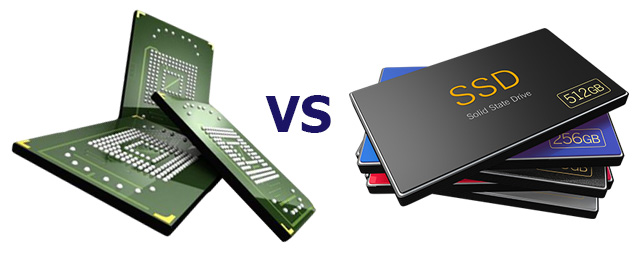
Долгосрочное хранение меняется. Мы привыкли использовать жесткие диски (HDD), и многие из нас теперь имеют твердотельные накопители (SSD). Но что такое электронная мультимедийная карта (eMMC) и почему мы видим ее в ноутбуках, а не в SSD и HDD?
Мы уже знаем, что твердотельные накопители, как правило, превосходят жесткие диски, поэтому давайте сосредоточимся на сравнении eMMC с твердотельными накопителями и сильных и слабых сторон обоих.
Что такое SSD?
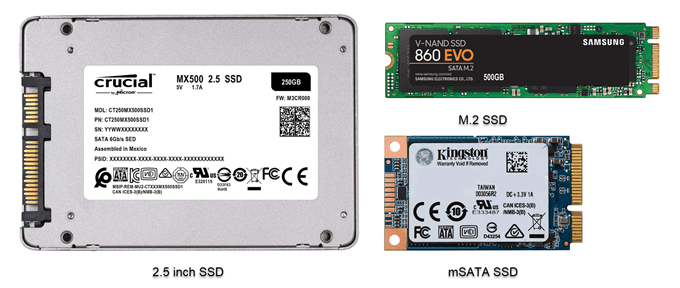
Если вы не знаете, твердотельный накопитель является полностью электронным компонентом долговременного хранения данных. Самое простое объяснение твердотельного состояния состоит в том, что нет движущихся частей. С технической точки зрения, твердотельная означает электронику, которая использует полупроводники.
Отсутствие движущихся частей означает отсутствие трения, поэтому меньше износа. Это также означает, что данные перемещаются быстрее, так как не нужно ждать, пока пластинки начнут вращаться, а рычаг чтения-записи перейдет к нужным вам данным.
SSD-накопители представлены в трех форм-факторах для ноутбуков; 2,5-дюймовое шасси, как жесткий диск, mSATA, который выглядит как карта, и M2, который выглядит как RAM.
Что такое eMMC?
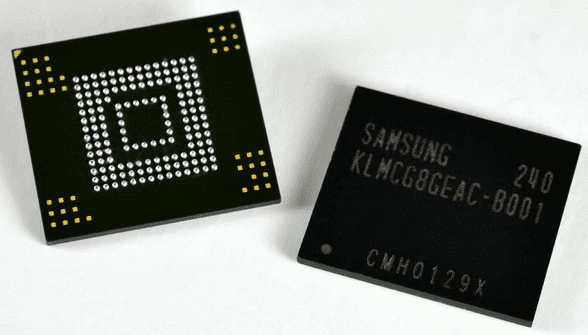
На первый взгляд, eMMC кажется твердотельным накопителем. У него нет движущихся частей, и это довольно быстро.
Большая подсказка о природе eMMC — это название мультимедийной карты. Если это заставляет вас думать о SD или картах microSD, вы думаете в правильном направлении. Это в основном то, что eMMC.
Карты eMMC и SD построены по одному и тому же базовому стандарту и работают по одним и тем же принципам. Если у вас есть смартфон или планшет, возможно, у вас есть устройство с eMMC.
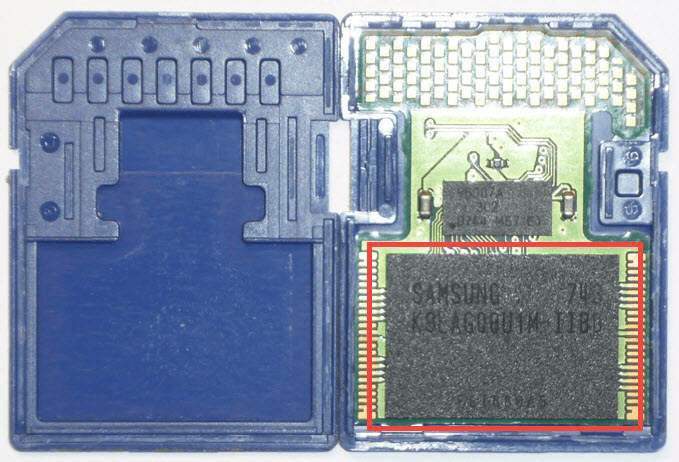
Какая разница тогда?
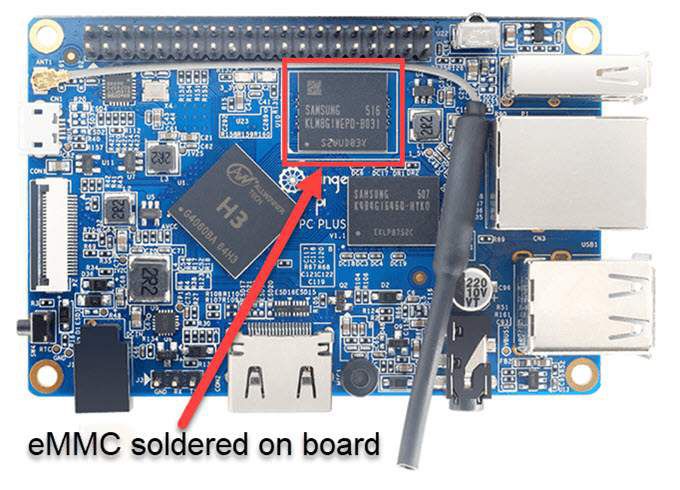
Мы уже затронули тот факт, что они имеют разные форм-факторы и физические размеры. Мы также видели, что твердотельные накопители можно легко извлечь и заменить, но eMMC припаяна к материнской плате. Если вам нужно заменить его, вам, вероятно, лучше купить другой ноутбук.
Самый большой доступный твердотельный накопитель составляет 60 ТБ, и, похоже, он растет с каждым месяцем. Размер eMMC, вероятно, также увеличится, но потребуется много времени, чтобы догнать SSD.
eMMC против SSD: различия в производительности
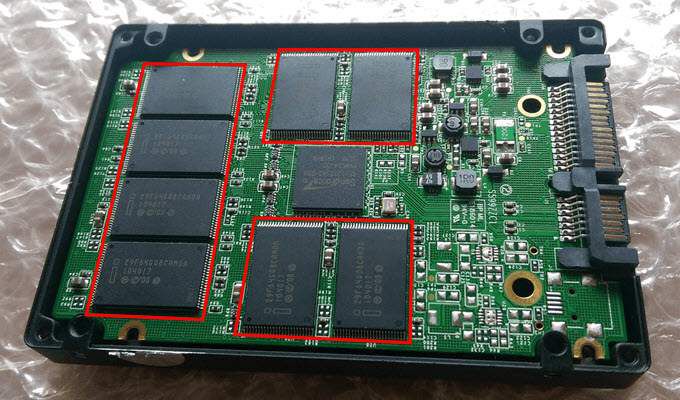
Если вы откроете eMMC, вы увидите, что в нем только один чип. Таким образом, все чтение / запись хиты только один чип. Конечно, это означает, что срок его службы будет меньше, чем у SSD той же емкости.
Ключевым компонентом чипов SSD и eMMC является шлюз NAND. Что важно знать о воротах NAND, так это то, что их можно рассматривать как настоящие ворота. Поскольку eMMC — это одиночная микросхема, она имеет только очень много шлюзов, в то время как SSD имеет несколько микросхем, поэтому у нее гораздо больше вентилей.
Представьте, что ворота eMMC NAND похожи на однополосную дорогу с платной платой, а SSD — на 16-полосную трассу с несколькими платными платами. Учитывая тот же объем трафика, SSD будет выигрывать каждый раз.

eMMC против SSD: разница в стоимости
Это не займет много времени, чтобы увидеть, что ноутбук eMMC намного дешевле, чем ноутбук с SSD. Разница обычно составляет несколько сотен долларов. Частично это связано с тем, что твердотельный накопитель имеет больше деталей и более дорог в изготовлении.
Мы также обнаружим, что ноутбук с SSD также будет иметь другие высокопроизводительные компоненты, такие как лучшее видео и больше оперативной памяти. Человек, которому нужен SSD-накопитель, обычно собирается использовать этот ноутбук не только в Facebook и для покупок. Им нужен более солидный ноутбук, чем у большинства тех, у кого есть eMMC. Это составляет большую часть разницы в стоимости.

Что лучше? SSD или eMMC?
Это зависит от ваших потребностей.
Если вам нужен ноутбук с большим, надежным локальным хранилищем и быстрым доступом к данным, то ноутбук с SSD может быть лучшим вариантом. Конечно, это будет стоить дороже. Это путь к основному ноутбуку с более тяжелыми рабочими нагрузками, такими как программирование, игры, проектирование или многозадачность.
Стоит ли покупать ноутбук с eMMC. Тестирование eMMC, SSD, HDD и microSDHC
Как-то я рассказывал про DEXP Navis M100, ноутбук примечателен тем, что там стоит eMMC память объемом 32 гигабайта. Давайте протестируем ее вместе с другими накопителями?
В этой статье вы найдете ответ на вопрос: стоит ли покупать ноутбук с eMMC памятью?
Многие считают, что eMMC это «распаянный» SSD, что конечно же неверно. В обоих устройствах используется флеш память, но eMMC работает гораздо медленнее SSD и представляет собой «карту памяти», припаянную к материнской плате.
eMMC память ставят в самые дешевые ноутбуки. Такую память нельзя расширить, а ее скорость гораздо ниже SSD. Также обратите внимание на то, что размер eMMC обычно не превышает 32 гигабайта в дешевых ноутбуках, поэтому придется докупать еще и карту памяти.
Тестировать память мы будем с помощью программы CrystalDiskMark 6.0.2
Я буду тестировать следующие накопители:
eMMC:
Карта памяти micrSDHC:
А теперь давайте ближе к делу. Результаты будут в порядке уменьшения. От самого быстрого накопителя к самому медленному.
1. Samsung evo 860 250 Gb

Накопитель Samsung evo 860 250 Gb оказался самым быстрым в этом обзоре. Что неудивительно. Именно этот SSD я рекомендую к покупке, если вы решили апгрейдить компьютер или ноутбук.
2. SanDisk SDSSDA-120G-G27 120 Gb

По сравнению с SSD от Samsung, Sandisk проигрывает не сильно. Но по цене отличается почти в 2 раза.
3. На третьем месте располагается eMMC накопитель, который установлен в ноутбуке Dexp Navis M100:

В целом в ноутбуке установлен неплохой накопитель, но все упирается в оперативную память, который всего 2 гигабайта. Ну и если этот eMMC «умрет», то самостоятельно вы его починить не сможете.
4. Предсказуемо, на четвертом месте располагается жесткий диск Westen Digital 1 TB Blue.

Накопитель этой серии идеально подходит для хранения файлов и игр. Для установки системы я бы посоветовал брать SSD диск, а вот для файлов выбор идеальный. В моей системе есть два таких жестких диска.
5. Карта памяти от Samsung завершила этот тест:

Карта памяти Samsung Evo Plus 32GB (EB1QT) предсказуемо показала самый худший вариант. Такие карты памяти подойдут лишь для хранения каких-то файлов. А если у вас есть ноутбук с eMMC памятью и вы хотели бы ее расширить, то это единственный вариант.
Выводы.
Какие выводы можно сделать из тестирования? Производительности eMMC достаточно для повседневных задач. Выше я писал, что вы упретесь в производительность процессора и в объем оперативной памяти, ведь eMMC устанавливают только на дешевые ноутбуки, на более дорогих моделях есть полноценные HDD или SSD, которые в большинстве случаев можно апгрейдить.
Под каждую задачу свой накопитель. Если вам нужен универсальный накопитель на 1 Тб, то оптимальным выбором будет Westen Digital Blue на 1 терабайт.
В качестве накопителя под систему лучшим выбором будет Samsung Evo 860 на 250 гигабайт. Это оптимальный выбор. 128 гигабайт вам может не хватить, тем более в Windows 10 после форматирования из-за особенности файловой системы NTFS вам будет доступно примерно 110 гигабайт, а после установки Windows 10 всего 90 гигабайт.
Что такое eMMC и почему его путают с SSD?
Пользователи, которые ищут новый ноутбук, могут быть сбиты с толку, изучая варианты хранения данных на компьютере. Кроме традиционных HD и SSD существует также накопитель eMMC. Понимание этого термина поможет выбрать нужную модель, технические характеристики которой удовлетворят ваши потребности.
Что такое eMMC?
eMMC устанавливают в самые дешевые ноутбуки и такую память невозможно расширить. Также не стоит ждать от нее быстрой работы.Технически, существует много общего между eMMC и SSD — оба являются твердотельными запоминающими устройствами и имеют одинаковые технологии flash. Главное отличие между ними заключается в том, что eMMC — это флэш-память, которая работает на основе MMC, а накопитель SSD — это твердотельное хранилище. И eMMC, и SSD функционируют по принципам NAND. При этом в SSD встроено намного больше чипов памяти, и их качество гораздо выше, а значит производительность и скорость работы тоже. Основным преимуществом eMMC по сравнению с SSD является цена.
Преимущества и недостатки
С точки зрения производительности можно сказать, что eMMC быстрее HDD, но по сравнению с SSD его скорость ниже. Это связано с тем, что SSD используют более продвинутые и эффективные контроллеры, которые и предлагают эту высокую производительность, а также длительный срок службы и большую безопасность. Однако, необходимо принять во внимание цель каждого из них. Пользователь, которому нужен более простой компьютер, несомненно, намерен выполнять меньше задач, чем тот, кто выбирает более дорогие модели. Поэтому eMMC дешевле и, как следствие, присутствует в устройствах с более скромными конфигурациями.
Технические различия
eMMC способен передавать данные со скоростью 400 Мб/с, почти как у бюджетных SSD. Но на SSD доступно несколько способов передачи информации, в то время как на eMMC только один. Чтение пакетов данных у eMMC происходит гораздо быстрее, чем у HDD, можно сказать, даже с отрывом. Основная причина такому явлению является различное время доступа к этим данным, и чем меньше их значение, тем быстрее происходит доступ.
Ограничивающим фактором для eMMC является максимальная емкость данных, которые достигают 128 ГБ, реже до 256 ГБ, это обусловлено строением самого модуля. eMMC показывает отличный результат при работе с файлами маленького объема. Но его трудно сравнить с SSD и его возможностями хранения до 2 ТБ информации и даже более. К тому же носитель SSD можно легко заменить на новый, как и HDD, в отличии от eMMC, который является встроенным и его даже невозможно улучшить.
Выберите тот, который соответствует потребностям
Выбор SSD или eMMC зависит от целей, которые вы ставите перед компьютером. Если вы ищете простую, функциональную модель, не требующую большой вычислительной мощности, то выбор устройства с eMMC может стать отличным выбором. А те, кому требуется немного больше от своего ноутбука, или кто хочет хранить или передавать большие объемы данных, безусловно, сделают выбор в пользу SSD, даже если он стоит немного дороже.
Чем отличается eMMC хранилище от SSD накопителя?
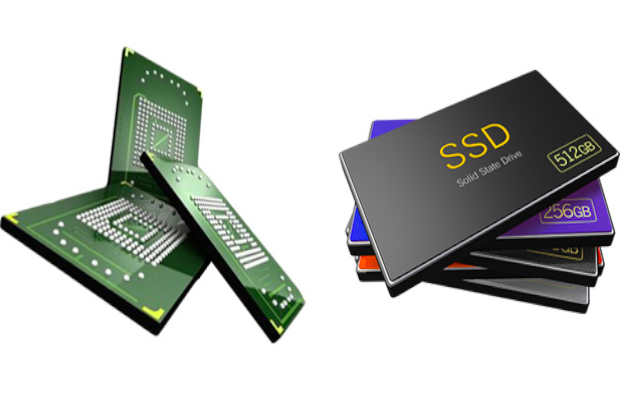
Не все варианты хранения одинаковы. Если вы покупаете новый ноутбук, нужно учитывать множество факторов. Одним из важных аспектов, который следует учитывать, является тип хранилища, которое предлагает ноутбук. Ваш обычный ноутбук (будь то 2-в-1, большой и дорогой или недорогой и компактный), скорее всего, будет иметь либо хранилище eMMC, либо хранилище SSD, но чем они отличаются? Таким типом памяти может быть оснащен также и персональный компьютер.
Что такое хранилище eMMC и как оно работает?
Неудивительно, что тот факт, что микросхемы eMMC могут работать практически без энергии, потребляемой их устройствами, идет рука об руку с тем фактом, что микросхемы eMMC обычно встречаются в ПК и мобильных устройствах, которые имеют ограниченную мощность, производительность и скорость; особенно по сравнению с более дорогими, полнофункциональными ноутбуками. Фактически, вы обычно найдете чипы eMMC в компактных/бюджетных ноутбуках, Chromebook, планшетных ПК, 2-в-1 и даже в смартфонах и планшетах.
Когда следует покупать накопитель eMMC?
Если вы ищете что-то портативное с более низкой ценой, возможно, стоит подумать о ПК с хранилищем eMMC. И, как указывает Windows Central, ПК с хранилищем eMMC также могут подойти тем, кто уже имеет внешний жесткий диск, имеет подписку на облачное хранилище или, по крайней мере, может позволить себе подписку в будущем. Это связано с тем, что ПК с хранилищем eMMC, как правило, имеют меньшую доступную емкость хранилища. Поэтому, если вам нужно хранить много файлов и других данных, вам понадобится опция внешнего хранилища, если вы все еще планируете использовать eMMC в компьютере.
Что такое SSD-хранилище и как оно работает?
В отличие от более традиционных жестких дисков, твердотельные накопители не требуют движущихся частей, таких как двигатели привода, для чтения данных. Отсутствие движущихся частей в твердотельных накопителях означает, что им не нужно столько энергии для чтения данных, и они могут работать намного быстрее, чем жесткие диски. И, подобно хранилищу eMMC, твердотельные накопители используют флэш-память NAND, что позволяет твердотельным накопителям использовать меньше энергии при хранении данных.
SSD обычно используются в больших, более полнофункциональных ноутбуках или настольных компьютерах. Эти компьютеры также имеют тенденцию быть более дорогими и иметь большую емкость хранения, чем компьютеры eMMC и мобильные устройства. Большая емкость хранилища обусловлена тем, что SSD имеют большие размеры.
Когда следует покупать SSD накопитель?
Клиентам, которым нужен полнофункциональный ноутбук, который может выполнять самые разнообразные вычислительные задачи (просмотр веб-страниц, просмотр фильмов, игры и производительность), лучше всего подойдет ноутбук с SSD-хранилищем.
В связи с тем, что твердотельные накопители часто предлагают большие емкости, твердотельные накопители лучше всего подходят тем, кто планирует хранить большие файлы (или просто больше данных в целом) на своих ПК.
Кроме того, цена является важным фактором при рассмотрении SSD. Хотя они часто стоят своих денег (твердотельные накопители, как правило, работают быстрее, работают лучше и могут хранить больше, чем устройства eMMC), они также имеют тенденцию быть более дорогими. Также не считаются «бюджетными ноутбуками», но если ваш бюджет может поддерживать стоимость ноутбука с SSD, это может стоить покупки.
Как они сравниваются: флэш-память eMMC и SSD
При сравнении eMMC с твердотельными накопителями следует обратить внимание на три основных момента.
Производительность (скорость/скорость передачи данных)
Устройства eMMC и ПК не очень медленные, но, как правило, они считаются намного медленнее, чем ПК, оснащенные накопителем SSD.
В настоящее время емкость хранилища eMMC может достигать скорости передачи 400 МБ/с, в то время как лучшие твердотельные накопители (включая высокопроизводительные PCIe SSD), которые сильно различаются по скорости чтения/записи, могут иметь скорости чтения в диапазоне от 500 МБ/с. с более чем 3000 МБ/с. Лучшие твердотельные накопители также могут иметь скорость записи от 300 МБ/с до более 3000 МБ/с.
Емкость(хранение)
eMMC также проигрывают SSD в битве за емкость хранилища. У eMMC более ограниченная емкость хранения, но это имеет смысл, если учесть, для чего они используются. eMMC, как правило, предназначены для легких, мобильных устройств и ультрапортативных компьютеров.
Устройства eMMC в основном предлагают следующие размеры хранилищ: 32 ГБ, 64 ГБ, 128 ГБ и 256 ГБ. Твердотельные накопители, поскольку они предназначены для использования с полнофункциональными ноутбуками и настольными компьютерами, могут предлагать до 1 ТБ дискового пространства или более.
eMMC выгодней чем твердотельные накопители, когда дело доходит до цены. Хотя у eMMC есть свои ограничения, они также дешевле. Есть много бюджетных ноутбуков eMMC, которые стоят менее 500$, а многие из них стоят даже менее 300$.
Вы можете приобрести новые ноутбуки с твердотельными накопителями в интернет-магазинах (с минимальным объемом 512 ГБ в хранилище SSD) по цене от 500 до 600 долларов США. Конечно, есть ноутбуки с твердотельными накопителями, которые стоят гораздо дороже, и даже достигают тысяч, но цена часто зависит от типа используемого SSD, размера хранилища и других вычислительных функций, включенных в ноутбук.
Anikeev’s blog
Недавно я приобрёл ноутбук Irbis NB140 за полцены по уценке. Выбрал именно эту модель за наличие профессиональной редакции Windows 10, вменяемого Ethernet-порта и отсека под накопитель SATA на 2.5 дюйма.
Изначально я хотел поставить в этот отсек имевшийся диск на терабайт, но оказалось, что в NB140 входят только SLIM-накопители, высота которых 7 мм, а не 9 мм. Все имевшиеся у меня диски (пять штук, если учитывать пересадку с имеющихся ноутбуков) были толстые, поэтому появилось два варианта:
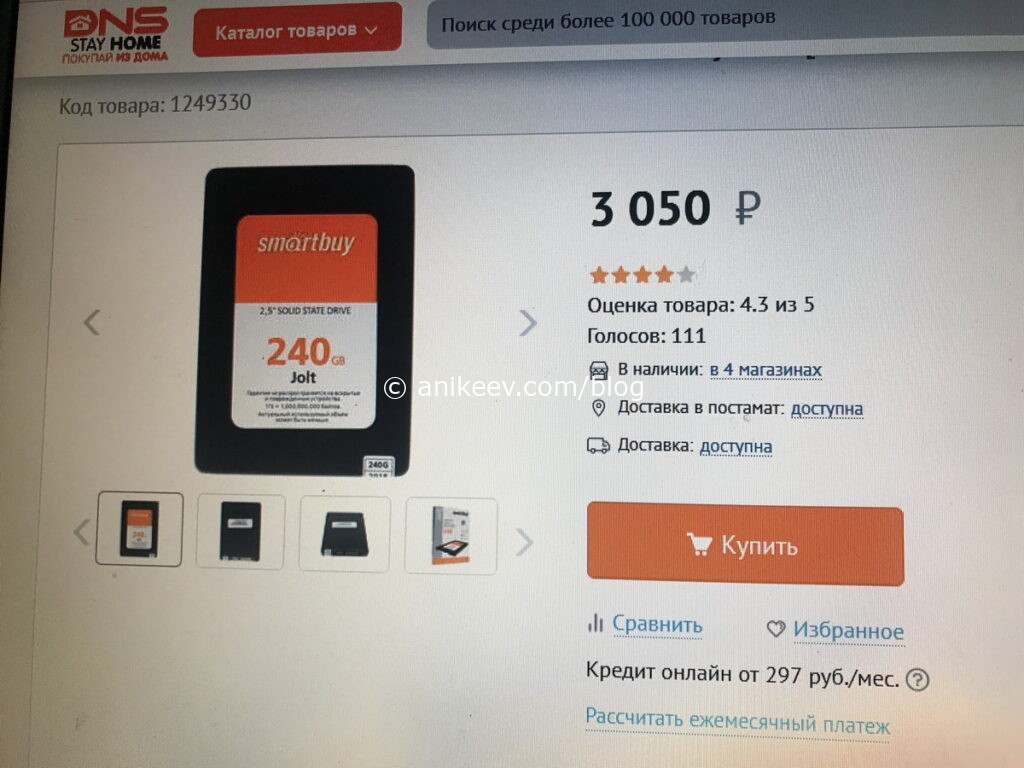
Второй вариант мне понравился больше и вот почему: на SSD не только бы удалось достичь повышенного быстродействия, но и щедро отстегнуть несколько гигабайт под swap-файл (файл подкачки, если проще, расширяет имеющуюся оперативку).
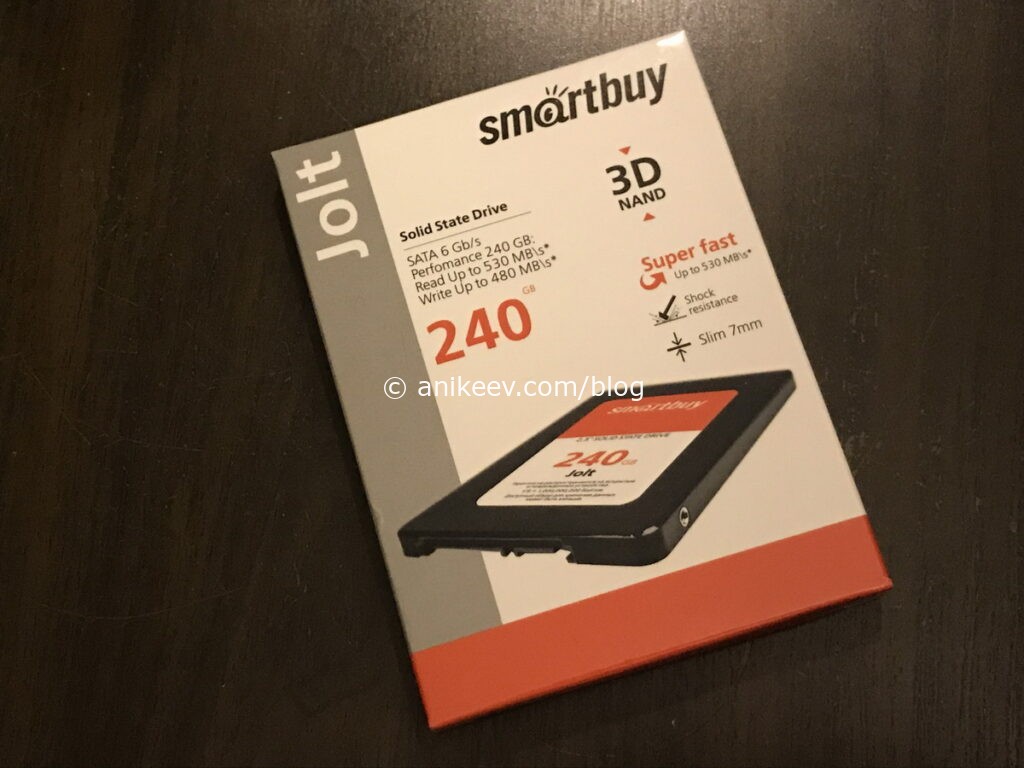
Диск был взят от фирмы SmartBuy. Сначала я положил глаз на WD, но вот эта умная статья на клубе экспертов DNS меня переубедила.
Диск в картонной коробке, а внутри в пластиковом блистере. Порадовало, что не пришлось ничего резать, рвать и ломать, не считая упаковочной плёнки.
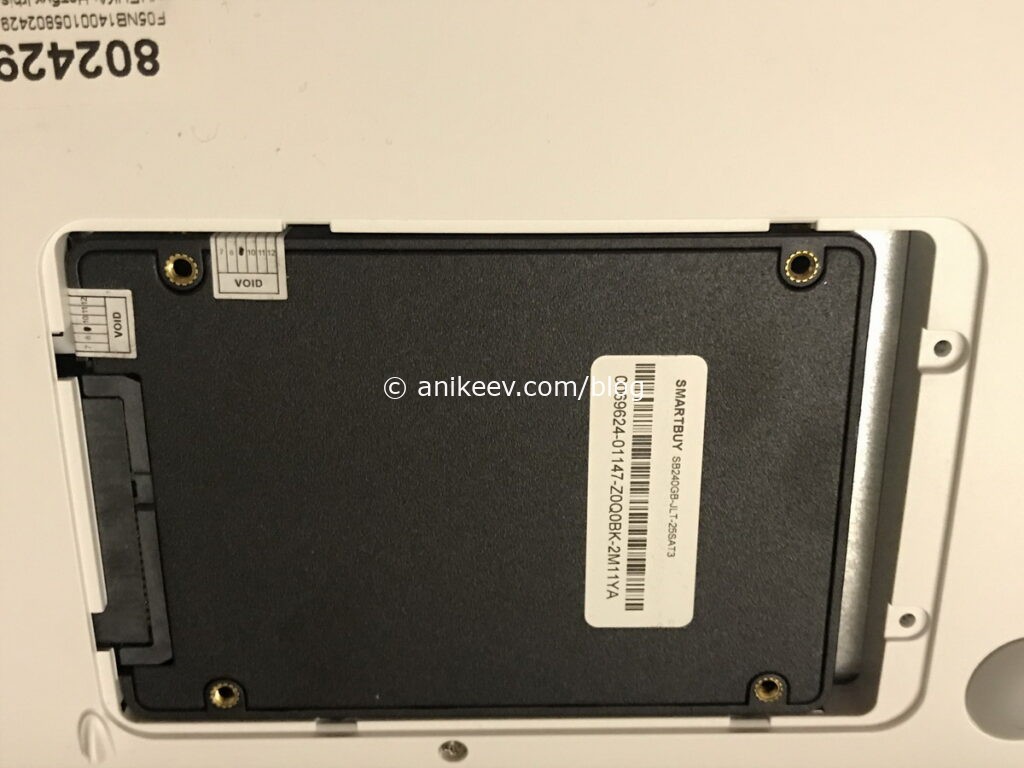
С установкой проблем не возникло, открутил два винта, снял крышку, вставил SSD, защёлкнул крышку, закрутил два винта.
Теперь надо было придумать софт для переноса всех данных. Полез в интернет.
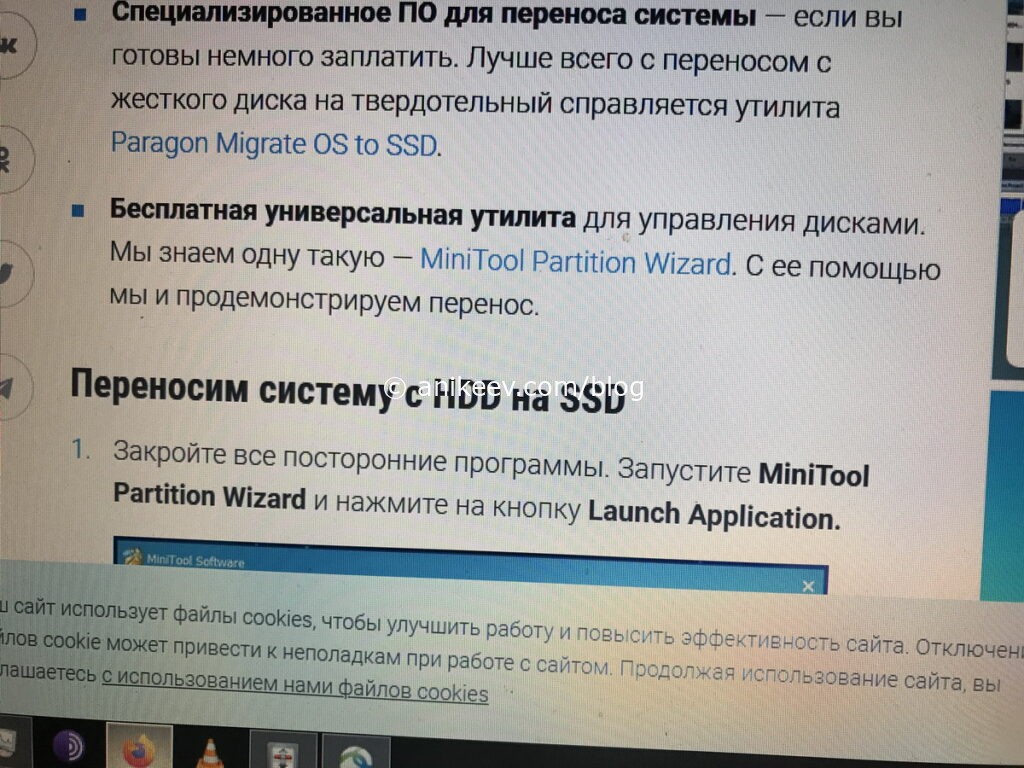
MiniTool Partition Wizard
Первой же строчкой в выдаче по запросу «перенос системы на SSD» рекомендовался какой-то MiniTool Partition Wizard — весь такой из себя бесплатный и распрекрасный. А название его я не выделил жирным и не поставил ссылку на скачку только лишь потому, что программа не помогла.
Смотрите сами: мне нужно перенести все данные с eMMC 32 Gb на SSD 240 Gb. И эта погань даёт перенести разделы так же, как они были на исходном накопителе.
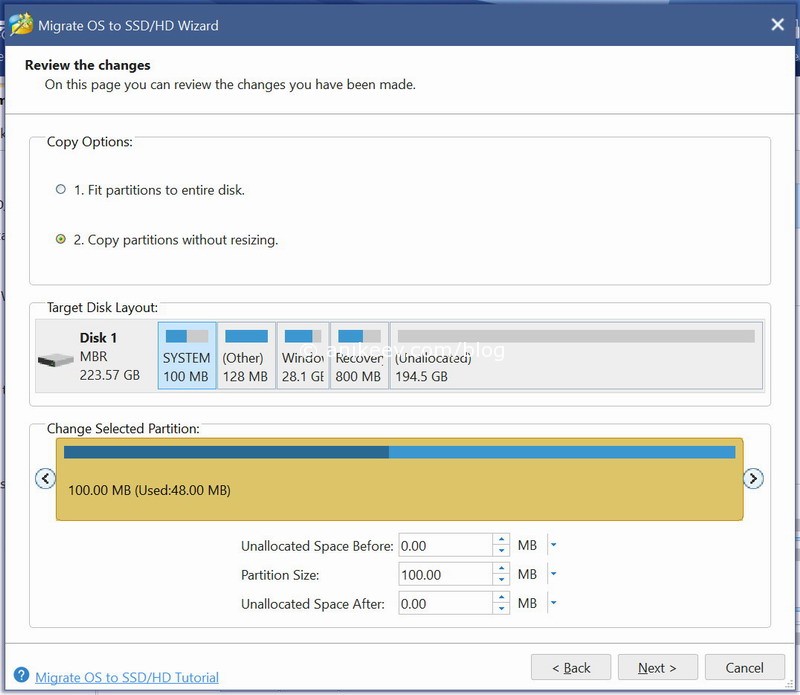
Или же автоматически «вместить» разделы в новый объём. Обратите внимание, что в начале и в конце есть два служебных раздела: на 100 и 800 мегабайт. Тупенький MiniTool решил изменить ещё и их размер.
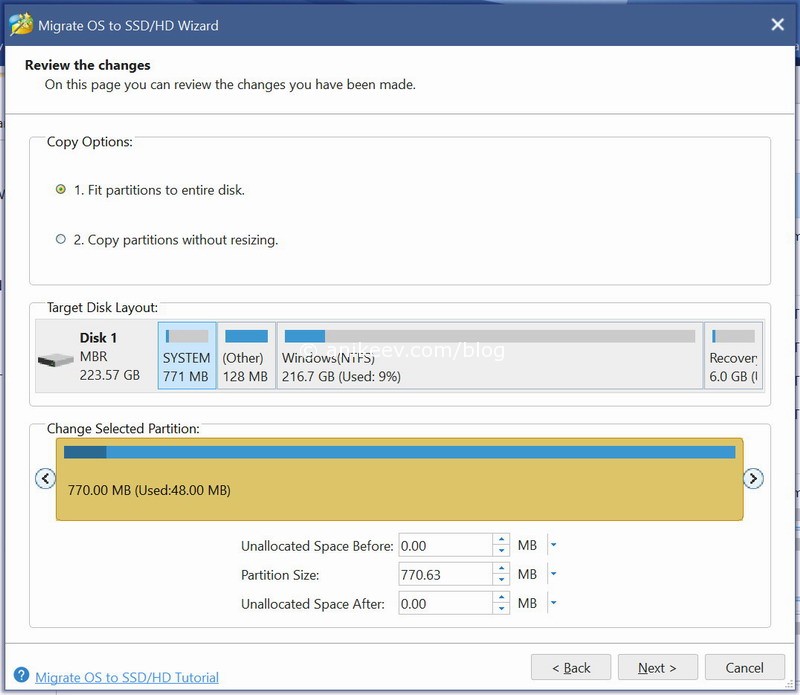
Ну это поправимо, ладно. Установил размер разделов вручную, раскидал их как надо, получил желаемый вид.

А эта собака в последний момент мне отвечает, что в бесплатной версии она ничего мне переносить не станет. Подстава.
Renee Becca
Я вспомнил, что на сайте клуба экспертов ДНС уже была подобная статья по переносу системы на SSD — оттуда я и нашёл некую прогу для клонирования Renee Becca. В статье утверждалось, что единственный недостаток Бекки — англоязычный интерфейс. Но свежая версия оказалась на русском.
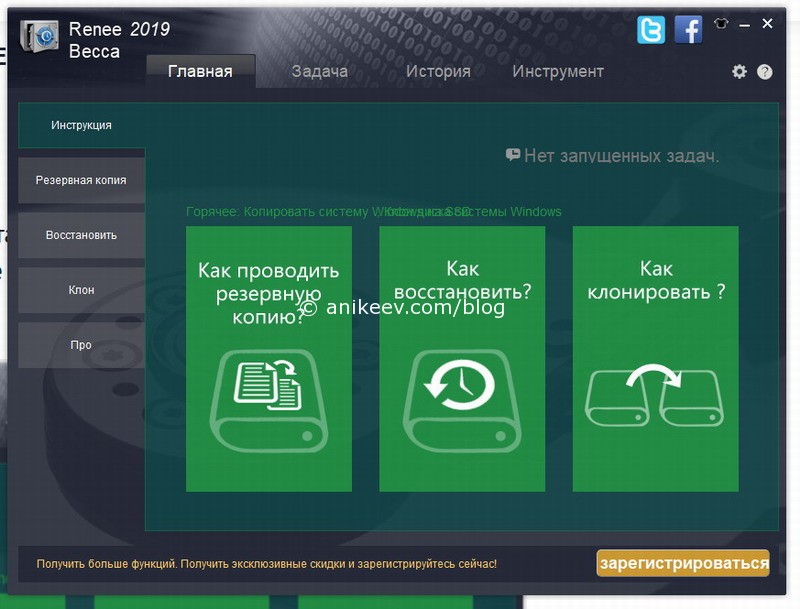
А реальный единственный её недостаток в том, что эта собака в бесплатной версии тоже отказалась клонировать мне диск. И тоже заявила об этом в самый последний момент.
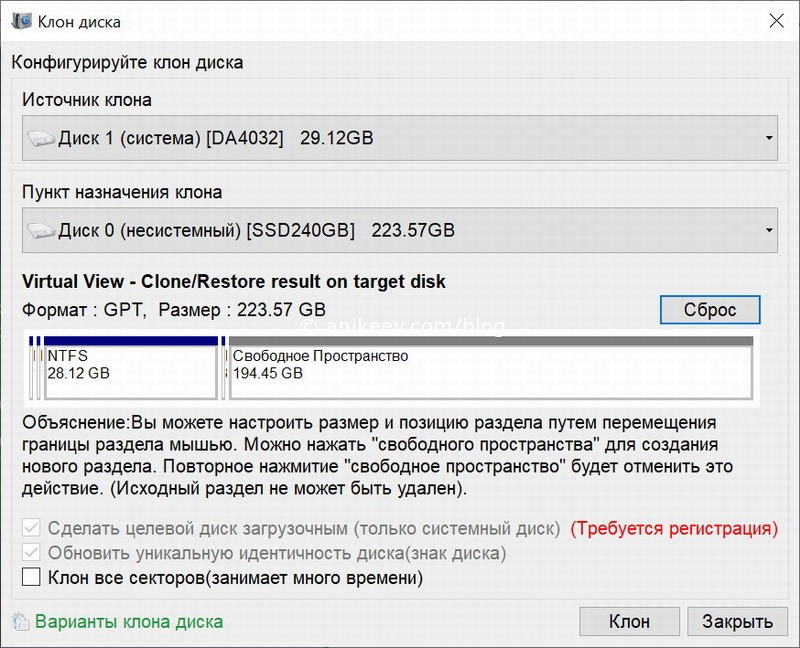 Но сначала эта никчёмная софтина заставила меня вручную раскидать разделы так, как мне надо.
HDClone
В общем, единственная бесплатная программа для переноса системы на SSD, которая справилась с задачей — это HDClone. Она действительно крутая, полностью на русском и правильно определяет служебные разделы, не раздувая их объём.
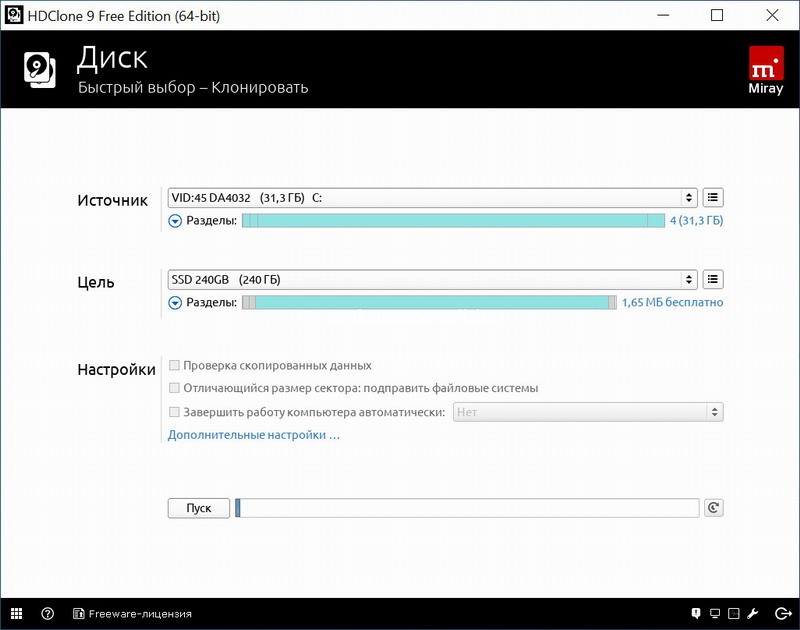
У бесплатной версии есть полтора недостатка. Первый, программа не будет переносить систему с большего диска на меньший. Это было заявлено на клубе экспертов, но это не мой случай, так что проверить этот факт мне не довелось — система нормально мигрировала с eMMC 32 Gb на SATA SSD 240 Gb. Половинка недостатка в том, что у бесплатной версии ограничена скорость клонирования. У меня весь процесс занял 22 минуты, платная версия программы обещала справиться за 10. Такой себе выигрыш, поэтому на ограничение скорости можно не обращать внимания.
Отключаем встроенный SSD на eMMC в Irbis NB140
Чтобы войти в BIOS на нетбуке Irbis NB140 (как и на многих других Ирбисах) надо при перезагрузке нажать кнопку Esc.
В биосе ирбиса херова куча всевозможных настроек, которые лучше вообще не трогать. Я принудительно объяснил, что в слоте SATA1 стоит именно Solid State Drive, а не Hard Disk Drive — не знаю, на что именно влияет эта настройка, но я всё же её поменял, ведь у меня SSD, а не HDD.
Приоритет загрузки определяется на вкладке Boot — там я первым пунктом установил значение Windows Boot Manager (P1: SSD 240GB), а все последующие пункты отключил.

Важный момент: после клонирования дисков у вас будет два бут-менеджера — от старого диска и от нового. Важно правильно выбрать новый — в моём случае у него была приписка, что он на SSD 240GB, а у встроенного не было приписок.
Встроенный накопитель eMMC отключается в BIOS пунктом SCC eMMC Support, который находится на вкладке Chipset в разделе SCC Configuration. Сначала я думал, что надо отключить SD, поэтому на фото именно этот пункт. В итоге отключил только eMMC на второй строчке — этого хватило.
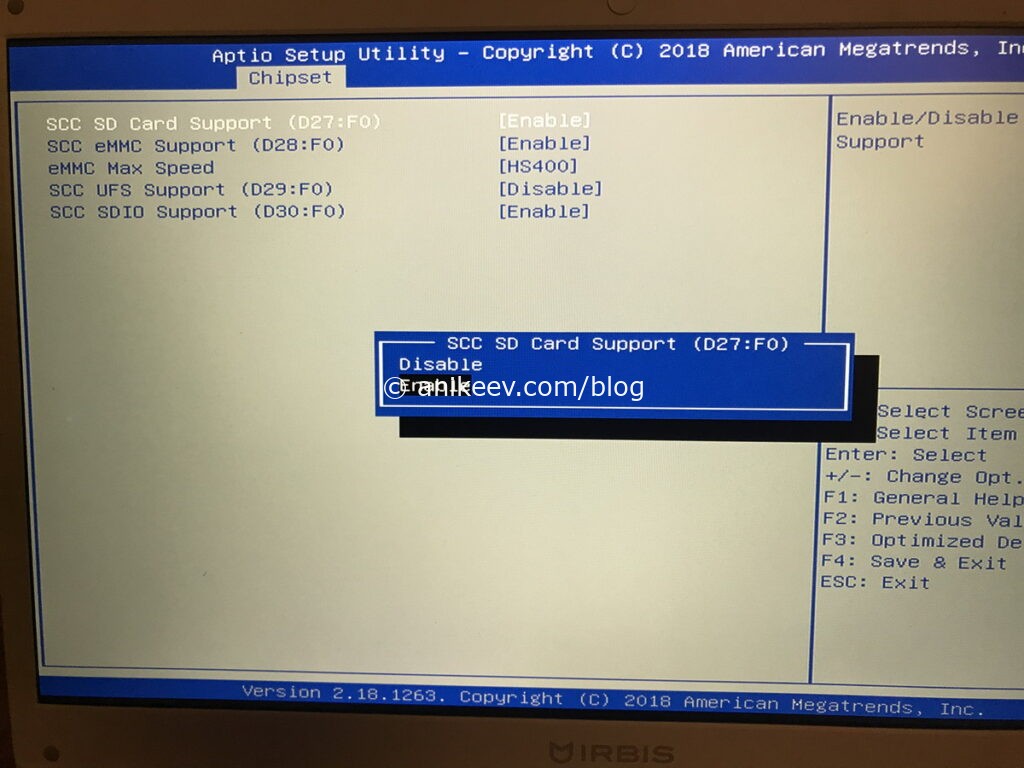
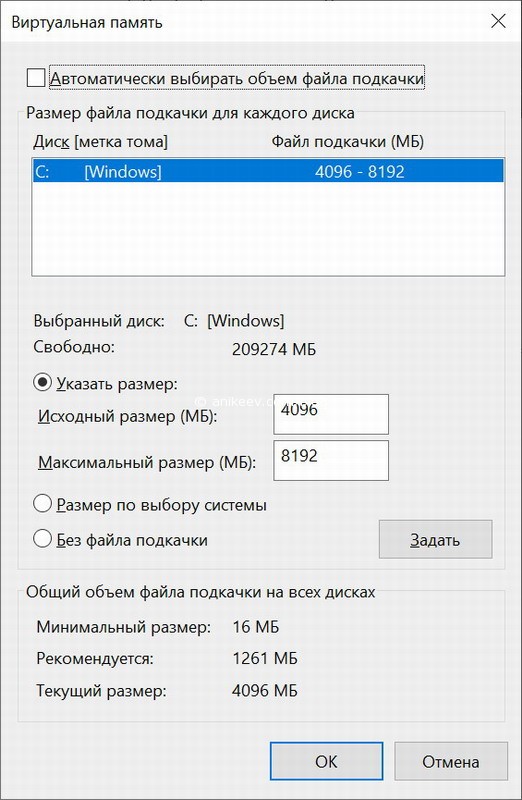
Вот и всё. Встроенный накопитель отключён и система успешно грузится со свежего ССД. Первое, что я сделал, это зашёл в дополнительные параметры системы и принудительно выставил объём файла подкачки от 4 до 8 гигабайт — этого должно хватить под все мои нужды.
Сравнение производительности eMMC и SSD
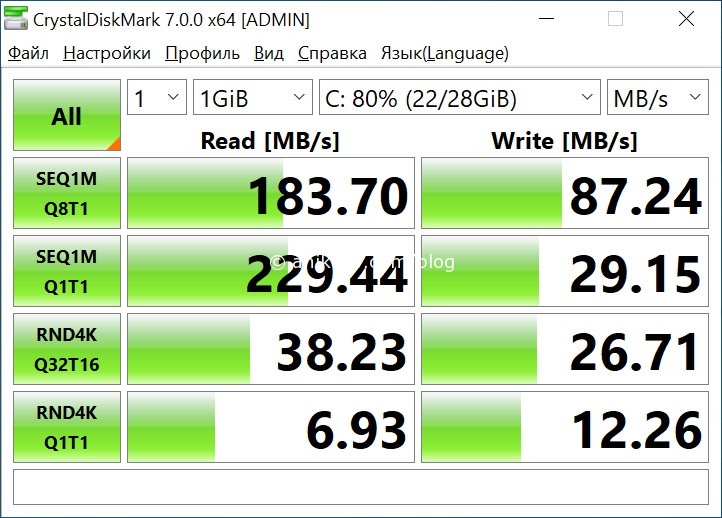
Как ни крути, но если подумать, что такое eMMC — так это обычная флешка, карта памяти, распаянная на материнской плате. Высоких скоростей от неё ожидать не стоит, но она держится на уровне ноутбучного жёсткого диска, плюс-минус. Вот результат тестирования встроенного eMMC SSD на ноутбуке Irbis NB140 программой Crystal Disk Mark.
А вот результаты, которые показал свежий SATA SSD. В обоих случаях программа была установлена на системный раздел и грузилась с него.
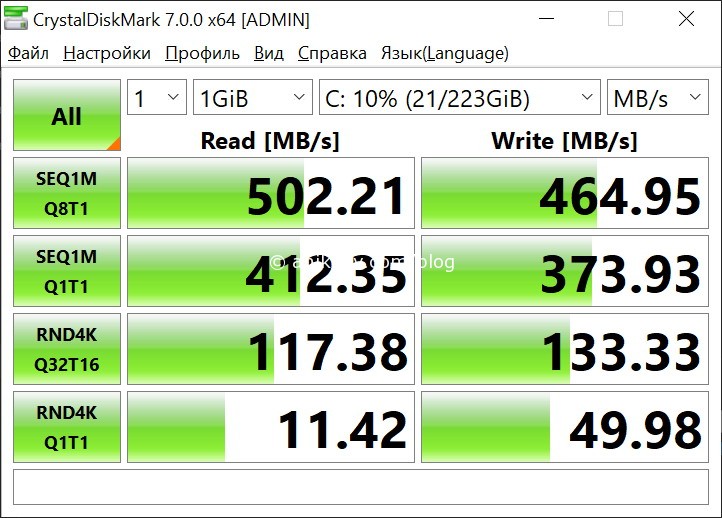
Замена встроенного флеш-накопителя на доустановленный SSD дала как минимум двукратный прирост скорости по всем показателям. Это круто и я доволен. Ноут перестал тупить и начал проявлять небывалую отзывчивость.
Дополнительные сложности с msvcp140.dll
После миграции на SSD у меня отказался запускаться браузер Mozilla Firefox, ссылаясь на кривую библиотеку msvcp140.dll. Беглый поиск показал, что это элемент компонентов Microsoft Visual C++, которые скачиваются с официального сайта на раз-два. После переустановки этих компонентов всё заработало. Других проблем пока не выявлено.
Смотрите также
Тест скорости шести USB-флешек и их эффективное использование
Самодельная приставка IPTV или Smart-TV из старого планшета
Автомобильный навигатор Pioneer TZY: шляпный китай на Windows CE
Рабочая станция Dell Optiplex GX260 — кому она нужна сегодня
Удивительный неттоп Depo XS35 (он же Shuttle)