можно ли физическую сим карту сделать есим
Как подключить eSIM МТС — инструкция
eSIM — электронный аналог использование которого поддерживают некоторые модели смартфонов Apple, Samsung, Huawei и других брендов. Сохраните на гаджете несколько электронных и вы сможете с лёгкостью между ними переключаться. Мы расскажем, как это сделать.
Что нужно для использования eSIM МТС — совсем коротко
Как активировать eSIM МТС с использованием комплекта саморегистрации
Итак, у вас есть eSIM, и вы получили вот такой ваучер с Возможно, QR-код вы получили по электронной почте при оформлении SIM-карты онлайн с последующей заменой на eSIM, — процесс активации будет аналогичным.
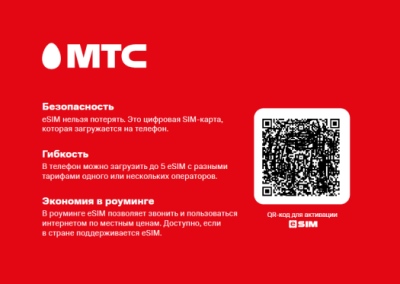
Давайте добавим eSIM на ваш смартфон. Рассмотрим процесс на примере iPhone — на других гаджетах всё происходит примерно так же.
Какой бы модели ни был ваш гаджет, убедитесь, что на нём есть доступ к интернету — без этого никак. Если в смартфоне нет обеспечьте подключение по
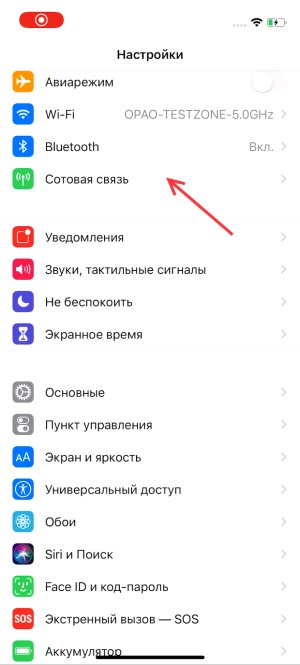
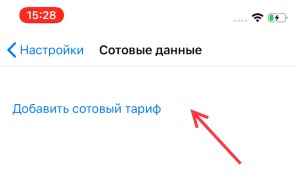
В настройках iPhone выберите пункт «Добавить сотовый тариф» в разделе «Сотовая связь».
Далее вам нужно отсканировать с ваучера.
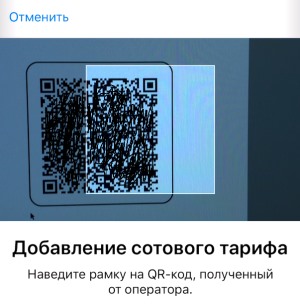
После сканирования нажмите на «Добавить сотовый тариф».
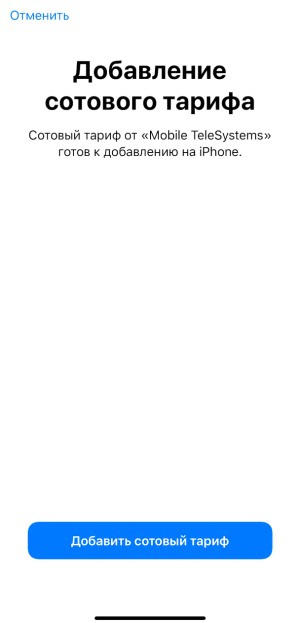
В течение некоторого времени вы будете видеть анимацию активации Дождитесь завершения.
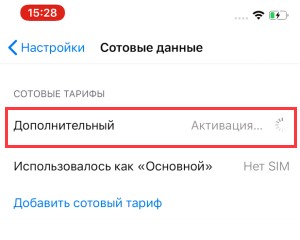
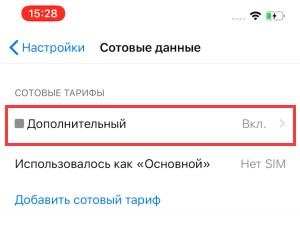
Ваша электронная работает. Нажав на указанный на картинке пункт, вы сможете при необходимости её временно отключить, а потом включить обратно.
Если у вас в смартфоне есть физическая карта, то её номер на iPhone считается основным, а номер eSIM — личным. В строке состояния у вас будут иконки, соответственно, с буквами О и Л.
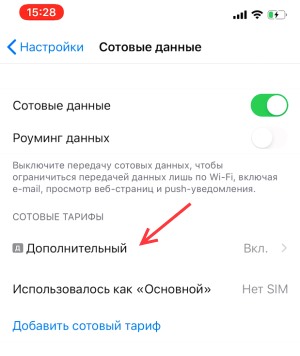
В настройках названия и иконки можно поменять. Скажем, назвать личный номер дополнительным.
Всё, вы можете проверить работу eSIM — позвонить на неё или воспользоваться с её помощью мобильным интернетом.
Использование двух SIM-карт, одна из которых eSIM
Что такое режим двух SIM-карт?
Вот несколько способов использования двух SIM-карт:
1. Карты eSIM для iPhone недоступны на территории континентального Китая. В Гонконге и Макао карты eSIM поддерживаются на iPhone 13 mini, iPhone 12 mini, iPhone SE (2-го поколения) и iPhone XS. Узнайте об использовании двух карт nano-SIM на территории континентального Китая, в Гонконге и Макао.
2. Технология Dual SIM Dual Standby (DSDS) позволяет использовать обе SIM-карты для осуществления и приема вызовов.
Сведения о сети 5G и двух SIM-картах
Чтобы использовать сеть 5G с двумя SIM-картами на iPhone 12, iPhone 12 mini, iPhone 12 Pro или iPhone 12 Pro Max, убедитесь, что на устройстве установлена iOS 14.5 или более поздней версии.
Что вам понадобится
Чтобы использовать услуги двух операторов, ваш iPhone не должен быть привязан к оператору связи. В противном случае оба тарифных плана должны относиться к одному оператору. Если ваша первая SIM-карта предоставлена оператором сети CDMA, вторая SIM-карта не будет поддерживать эту сеть. Для получения дополнительной информации обратитесь к оператору.
Если вы используете корпоративный тарифный план подключения к сотовой сети, узнайте у своего администратора компании, поддерживается ли эта функция.
Настройка тарифного плана сотовой связи с использованием карты eSIM
Использование двух номеров телефона
Сведения о значках состояния двух SIM-карт
Изменение номера для передачи данных по сотовой сети
Управление настройками сотовой связи
Удаление данных с карты eSIM
Настройка тарифного плана сотовой связи с использованием карты eSIM
На iPhone 13 Pro Max, iPhone 13 Pro, iPhone 13 и iPhone 13 mini можно использовать две карты eSIM для двух или более тарифных планов сотовой связи при двух активных тарифных планах одновременно. Также можно использовать физическую карту nano-SIM для одного тарифного плана сотовой связи и карту eSIM для одного или нескольких тарифных планов сотовой связи.
На моделях iPhone 12, моделях iPhone 11, iPhone XS, iPhone XS Max и iPhone XR можно использовать физическую карту nano-SIM для одного тарифного плана сотовой связи и карту eSIM для одного или нескольких тарифных планов сотовой связи. Если у вас нет карты nano-SIM, а ваш оператор поддерживает ее, карта eSIM может служить вашим единственным тарифным планом сотовой связи. Предоставленная оператором карта eSIM хранится в цифровом виде на вашем iPhone.
На iPhone можно хранить несколько карт eSIM, но использовать их можно только по очереди. Чтобы переключиться между картами eSIM, перейдите в меню «Настройки», нажмите «Сотовая связь» или «Мобильные данные», выберите нужный тарифный план и нажмите «Включение этого номера».
В следующих разделах подробнее описаны дальнейшие настройки iPhone.
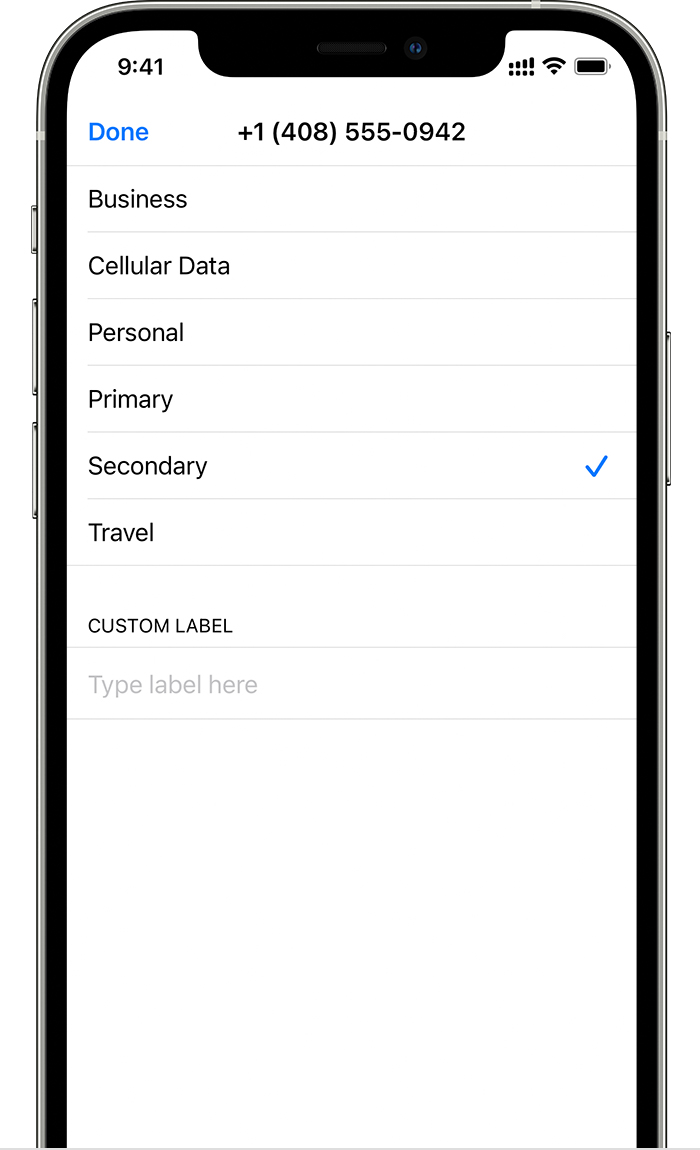
Обозначение тарифных планов
Тарифные планы необходимо обозначить после подключения второго из них. Например, один тарифный план можно обозначить «Рабочий», а второй — «Личный».
Эти обозначения используются, когда необходимо выбрать номер телефона для осуществления или приема вызовов и обмена сообщениями, для передачи данных по сотовой сети и для контактов, чтобы всегда знать, какой номер используется.
Если позже вы передумаете, обозначения можно изменить. Для этого перейдите в меню «Настройки», нажмите «Сотовая связь» или «Мобильные данные» и выберите номер, обозначение которого необходимо изменить. Затем нажмите «Этикетка сотового тарифа», выберите новое обозначение или введите свое.
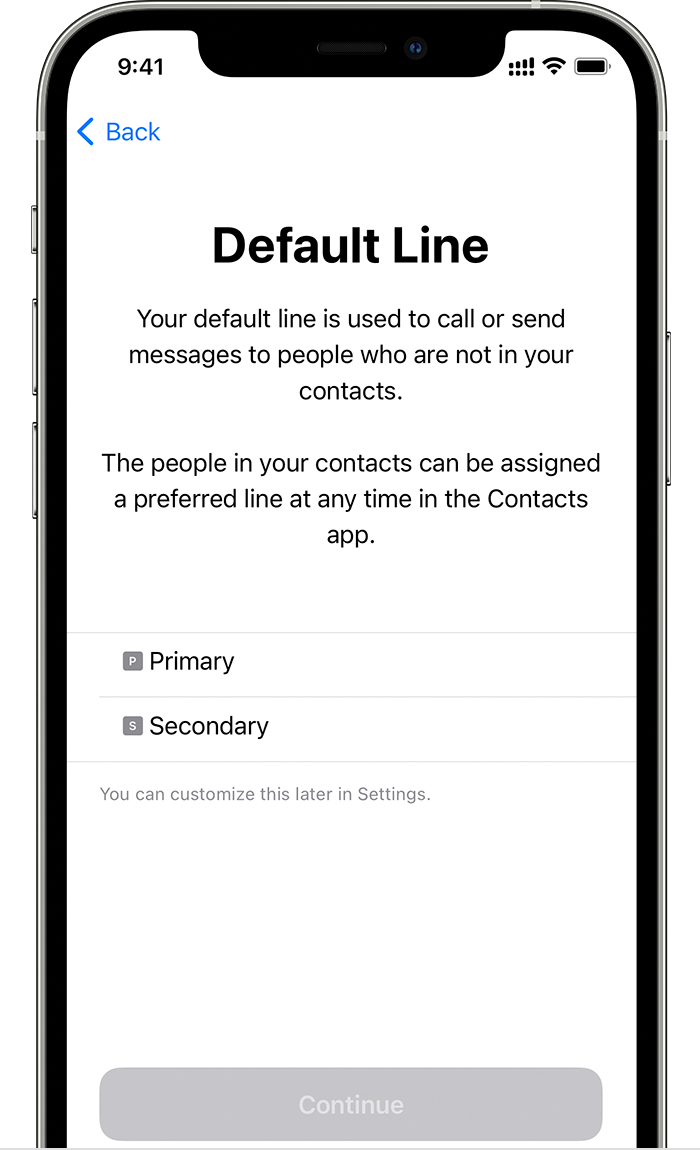
Установка номера по умолчанию
Выберите номер, который будет использоваться для звонков и отправки сообщений человеку, данные которого не указаны в приложении «Контакты». В iOS 13 или более поздних версий выберите тарифные планы сотовой связи, которые необходимо использовать для iMessage и FaceTime. В iOS 13 и более поздних версий можно выбрать один или оба номера.
На этом экране можно выбрать номер по умолчанию или номер, который будет использоваться только для передачи данных по сотовой сети. Второй номер будет вашим номером по умолчанию. Если необходимо, чтобы iPhone использовал передачу данных по сотовой сети для обоих тарифных планов в зависимости от сигнала и доступности сотовой связи, включите параметр «Переключение сотовых данных».
Использование двух номеров для осуществления и приема вызовов, обмена сообщениями и передачи данных
Настроив два номера для iPhone, узнайте, как их использовать.
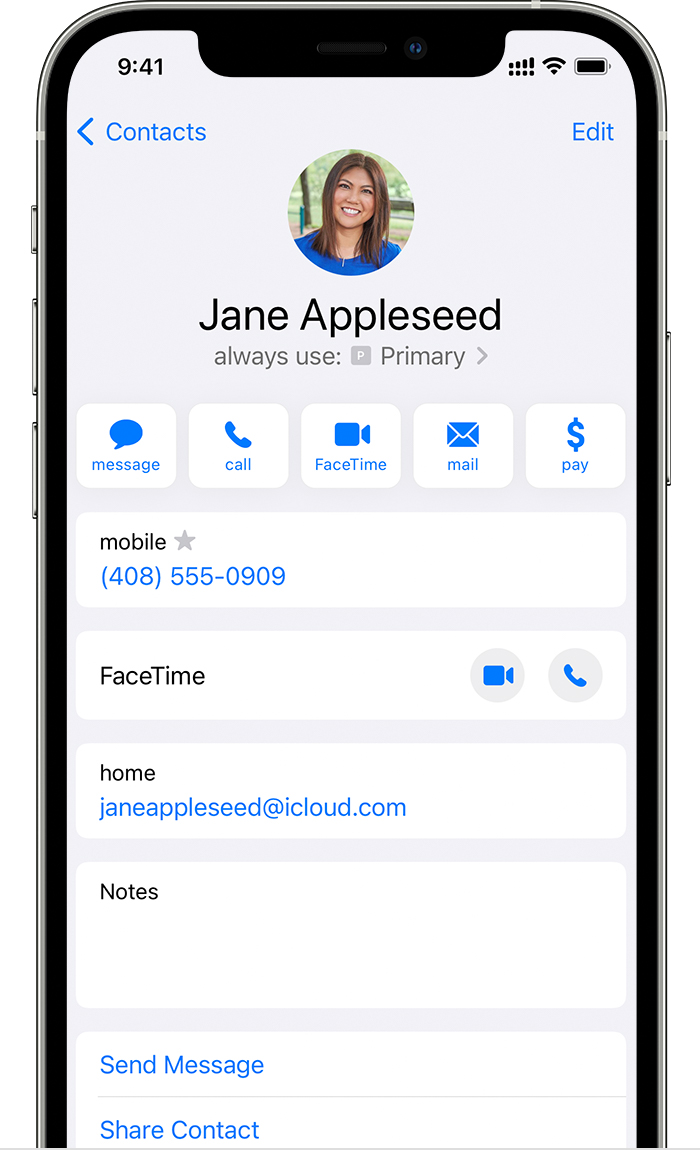
Разрешите iPhone запоминать, какой номер использовать
Не нужно каждый раз выбирать номер, с которого вы будете звонить контакту. По умолчанию iPhone использует номер, с которого вы звонили этому контакту в последний раз. Если вы не еще звонили контакту, iPhone использует номер по умолчанию. При необходимости можно указать, какой номер использовать для связи с тем или иным контактом. Выполните указанные ниже действия.
Осуществление и прием вызовов
Осуществлять и принимать вызовы можно, используя любой номер.
Если при использовании iOS 13 или более поздних версий вы разговариваете по телефону и оператор сотовой связи вашего другого номера поддерживает звонки по сети Wi-Fi, вы можете отвечать на входящие вызовы, поступающие на другой номер. Чтобы при разговоре по телефону с использованием номера, не предназначенного для передачи данных по сотовой сети, получать звонки на второй номер, необходимо включить параметр «Переключение сотовых данных». Если вы не отвечаете на вызов и у вас для этого оператора настроен автоответчик, вы получите уведомление о пропущенном вызове, а сам вызов будет переадресован на автоответчик. Проверьте, поддерживает ли ваш оператор сотовой связи звонки по сети Wi-Fi, и выясните у поставщика услуги передачи данных, не взимается ли за это дополнительная плата.
1. Если вы используете iOS 12, выполните обновление до iOS 13 или более поздних версий, чтобы получать вызовы во время использования другого номера.
2. Если передача данных в роуминге включена для номера, который используется для передачи данных по сотовой сети, визуальный автоответчик и возможность обмена MMS-сообщениями будут отключены для номера, который используется только в режиме голосовой связи.
eSIM: что это, на каких устройствах работает и как подключить
История развития электроники тесно связана с миниатюризацией. Почти всё, от процессоров до модулей памяти, по мере развития уменьшается, в том числе Самые первые были того же размера, что и банковские карты. Затем почти на 20 лет воцарилась эпоха Mini-SIM, её последовательно сменяли и Nano-SIM, а сегодня настаёт время технологии eSIM. Благодаря ей можно вообще отказаться от физической «симки», а в корпусе смартфона появится больше места для других компонентов. Рассказываем, как это работает.
Что такое eSIM?
eSIM (embedded SIM) — та же «симка», но физически распаянная на материнской плате смартфона. Абоненты со стажем помнят, как на заре мобильной телефонии каждый аппарат надо было вручную регистрировать в базе оператора. Неужели снова для смены оператора или приобретения нового тарифа придётся посещать офис?
К счастью, не придётся. SIM (Subscriber Identity Module) — это не просто идентификационный модуль абонента. В нём есть 10 МГц процессор, постоянная энергонезависимая память (а питание для работы SIM берёт от смартфона), контроллеры и даже собственная операционная система.
Классическая не позволяла переписывать данные, отвечающие за привязку к номеру и оператору. eSIM позволяет производить такую настройку многократно и даже хранить одновременно несколько номеров.
Как активировать и настроить eSIM
Важно: поддержка eSIM должна быть встроена в ваш гаджет, как Bluetooth или NFC, — если её нет, то и активировать ничего не получится. Ниже вы найдёте список популярных устройств для eSIM.
Чтобы добавить номер, нужно:
Для переключения или удаления уже добавленных номеров дополнительные действия от оператора не нужны — это делается в меню смартфона.
Один для eSIM от МТС можно использовать до 100 раз. Это полезно, например, тогда, когда вы удалили загруженный профиль со смартфона и хотите его восстановить. Также есть возможность удалить профиль на одном устройстве, чтобы через имеющийся загрузить его на другом — как будто переставляете обычную «симку».
В остальном, всё похоже на использование обычной Если потеряли код — его можно восстановить через оператора. Также через оператора можно заблокировать номер, если у вас украли устройство с активной eSIM, или произвести замену пластиковой на eSIM, и наоборот. Узнать подробнее, как подключить eSIM в МТС, можно здесь.
В чём удобство eSIM?
В большинстве сценариев eSIM выглядит предпочтительнее обычных её нельзя сломать, потерять или неправильно вставить в устройство. вам не придётся искать скрепку и вообще разбирать устройство, чтобы сменить номер или оператора. eSIM даёт гибкость в использовании разных тарифов, так как хранит до пяти номеров.
Вы можете хранить в памяти eSIM свой основной номер, рабочий и, например, ещё один с выгодным безлимитным интернетом или другими опциями. Они всегда под рукой и быстро переключаются через меню. К ним всегда можно добавить ещё один, например, от местного оператора в поездке за рубеж, чтобы не платить за роуминг. А потом так же легко удалить.
Для пользователей iPhone активация eSIM — возможность получить «двухсимочное яблоко», то есть с одного устройства общаться по основному номеру и, например, корпоративному.
На каких устройствах работает eSIM
eSIM — пока что новая технология, поэтому найти её можно только во флагманских смартфонах и планшетах. Перечислим только то, что можно официально купить в России:
Помимо смартфонов, eSIM оснащены и некоторые планшеты. Это все iPad с модулем сотовой связи, выпущенные с 2019 года, и Microsoft Surface Pro X. Полный список можно посмотреть здесь.
eSim: пользоваться или нет?
Если у вас подходящий аппарат уже есть или вы планируете покупать его ради других фишек, воспользоваться eSIM точно стоит. Это так же удобно, как оплачивать со смартфона покупки, не доставая банковскую карту.
Можно ли физическую сим карту сделать есим
Если у вас уже есть SIM-карта МТС, замените её на eSIM в салоне. Вы также можете стать нашим абонентом онлайн – оформите SIM-карту на сайте.
eSIM — отличная возможность разделить личное и рабочее общение.
На одну eSIM можно установить несколько номеров. В любой момент вы сможете выбрать, какой из них будет активен в настройках.
Саму eSIM нельзя потерять. Она всегда рядом – в смартфоне.
В чём отличие eSIM от обычной SIM-карты?
eSIM ― это тоже SIM-карта. Но её нельзя извлечь, она встроена в телефон.
Нужно ли сохранять QR-код?
Да. Он может понадобиться.
Можно ли переставить eSIM в другое устройство?
Если вы удалили eSIM c устройства, то вы можете загрузить её на другое устройство. Для этого
воспользуйтесь тем же QR-кодом. Пользоваться им можно до 100 раз.
Что делать если QR-код утерян?
Если вы уже считали QR-код, загрузили eSIM в устройство и не удаляли её ― загрузить eSIM в другое
устройство не получится.
Если до потери вы не считали QR-код или считали, но потом удалили eSIM, ― обратитесь в салон
МТС. Сотрудники помогут заменить eSIM на новую.
В чём преимущества eSIM?
Можно ли заменить SIM-карту на eSIM и наоборот?
Да, как и обычную SIM-карту.
Как заблокировать eSIM, если телефон утерян? Что если я не планирую долгое время
пользоваться связью?
Если вы потеряли телефон с eSIM ― позвоните 0890 или обратитесь в салон МТС.
Если вы хотите отключить eSIM на время, сделайте это в настройках телефона.