
Можно ли форматировать SSD-диски?
Форматирование (фактически переформатирование) твердотельного накопителя (SSD) — это быстрый и простой процесс восстановления накопителя до чистого состояния, аналогичного тому, как это было в случае, когда накопитель был новым. Если вы хотите продать или подарить свой старый диск, вам нужно не только переформатировать диск, но и стереть все данные в отдельном действии.
SSD форматировать — это плохо?
Если вы хотите отформатировать SSD, вам, вероятно, следует использовать опцию «быстрое форматирование» вместо опции «полное форматирование». Точно так же SSD практически не улучшают производительность от дефрагментации. Никогда не следует дефрагментировать свой SSD, так как это приведет к его преждевременному износу!
Требуется ли форматирование SSD-накопителей?
Накопитель SSD не отформатирован.
На самом деле, когда вы получаете новый SSD, вам в большинстве случаев необходимо его отформатировать. Это потому, что этот SSD-накопитель можно использовать на различных платформах, таких как Windows, Mac, Linux и т. Д. В этом случае вам необходимо отформатировать его в разные файловые системы, такие как NTFS, HFS +, Ext3, Ext4 и т. Д.
Стоит ли быстро форматировать SSD?
ИМХО быстрое форматирование лучше всего для SSD. Проблема с выравниванием заключается в том, что XP не выравнивает разделы диска по границе того же размера, что и в блоках флэш-памяти. Это не проблема для жестких дисков, но это означает, что для большого количества операций ввода-вывода SSD требуется физический доступ к двум блокам флэш-памяти, а не только к одному.
Сколько раз можно переформатировать SSD?
Вы можете форматировать SSD сколько угодно раз. Плохой SSD можно отформатировать, я думаю, более 1к раз. SSD хорошего качества можно отформатировать более 100к раз.
Стирает ли данные при форматировании SSD?
Форматирование данных на диске приведет к удалению всего, поэтому рекомендуется сделать резервную копию, прежде чем продолжить. Если вы отформатируете раздел на своем Samsung Portable SSD X5 после покупки, программное обеспечение, хранящееся на диске, будет удалено.
Как очистить формат SSD?
Советы: Чтобы очистить SSD-накопитель, вы можете попробовать следующий синтаксис: diskpart> list disk> select disk n (где n — номер диска SSD)> clean> exit. С помощью встроенных средств Windows нельзя форматировать системный и загрузочный разделы. Вы обнаружите, что опция «Форматировать» неактивна, если щелкнуть правой кнопкой мыши по диску C.
Что делает форматирование SSD?
Форматирование (фактически переформатирование) твердотельного накопителя (SSD) — это быстрый и простой процесс восстановления накопителя до чистого состояния, аналогичного тому, как это было в случае, когда накопитель был новым. Если вы хотите продать или подарить свой старый диск, вам нужно не только переформатировать диск, но и стереть все данные в отдельном действии.
Нужно ли стирать SSD перед установкой Windows?
Это вызывает ненужный износ устройства с ограниченной способностью записи. Все, что вам нужно сделать, это удалить разделы на вашем SSD во время процесса установки Windows, что эффективно удалит все данные и позволит Windows разбить диск за вас.
Можно стереть SSD из BIOS?
Чтобы безопасно стереть данные с твердотельного накопителя, вам необходимо выполнить процесс, называемый «Безопасное стирание», с помощью BIOS или какого-либо программного обеспечения для управления твердотельным накопителем.
Что лучше exFAT или NTFS?
NTFS идеально подходит для внутренних дисков, в то время как exFAT обычно идеально подходит для флеш-накопителей. Однако иногда вам может потребоваться отформатировать внешний диск с помощью FAT32, если exFAT не поддерживается на устройстве, с которым вам нужно его использовать.
Достаточно ли быстрого форматирования?
Если вы планируете повторно использовать диск, и он работает, быстрое форматирование подойдет, поскольку вы все еще являетесь его владельцем. Если вы считаете, что у диска есть проблемы, полное форматирование — хороший вариант, чтобы убедиться, что с диском нет проблем.
Исправит ли форматирование битые сектора?
Физический — или жесткий — поврежденный сектор — это кластер хранилища на жестком диске, который физически поврежден. … Они могут быть отмечены как поврежденные сектора, но их можно исправить, перезаписав диск нулями или, как раньше, выполнив низкоуровневое форматирование. Инструмент проверки диска Windows также может восстановить такие поврежденные сектора.
Как стереть данные с SSD на новый компьютер?
Загрузите средство создания Windows Media на USB-накопитель (Windows 10) или используйте более старую ОС, которая у вас есть. Затем подключите только SSD, на который вы собираетесь установить Windows. В процессе установки удалите все разделы и отформатируйте диск. Это оставит вам чистый диск для установки Windows.
Как очистить SSD в Windows 10?
Освободите место на диске в Windows 10
Чего не нужно делать с SSD накопителями
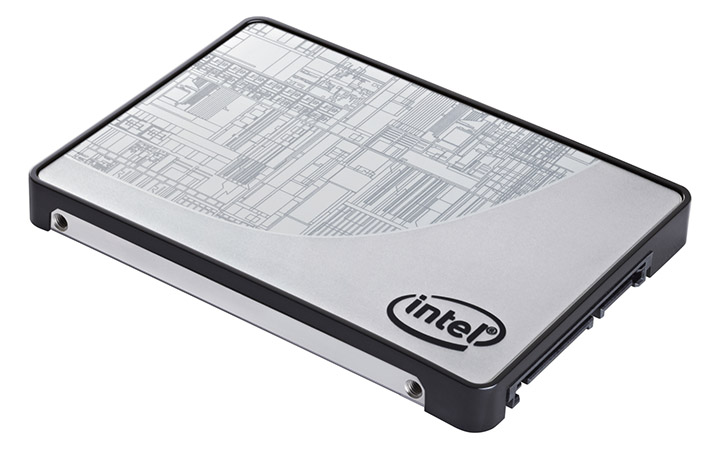
Технологии хранения информации развиваются стремительно. Еще десять лет назад USB-флешки большого объема были чем-то удивительным, а SSD — запредельно дорогими. Но сейчас можно купить надежный объемный твердотельный жесткий диск. Важно понимать, чего не нужно делать с SSD-накопителями, чтобы не вывести их из строя.
Хранение крупных файлов
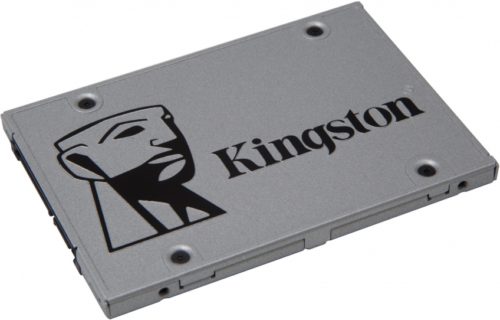
Твердотельный жесткий диск отличается от механического в первую очередь скоростью чтения и записи. Применяется для ускорения работоспособности системы и приложений. В полной мере потенциал SSD используется именно при установке на него ОС, а также ресурсоемких программ или игр.
Если возникает необходимость сохранять тяжелые файлы, в том числе музыку и фильмы, лучше взять обычный HDD — цена за гигабайт объема будет намного ниже. Для такой цели хорошо подойдет также внешний жесткий диск с высокоскоростным интерфейсом USB 3.0 или Thunderbolt.
Полное заполнение
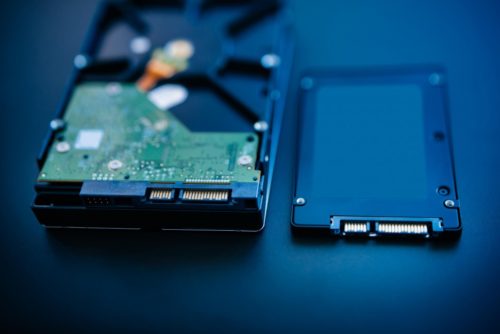
Привычные пользователю HDD стойко выдерживают даже почти 100% заполненности, не теряя производительности, — за доступ ответственна механическая часть, а не сам носитель. У SSD все работает иначе. Программная часть твердотельного накопителя автоматически равномерно распределяет данные по всему доступному объему, постепенно заполняя блоки данных. При высокой заполненности подпрограмме диска приходится искать частично занятые ячейки. Это очень сильно замедляет его работу.
Чтобы избежать таких ситуаций, рекомендуется заполнять SSD не более чем на 75-80% от полного объема. Это позволяет сбалансировать скорость записи и время обработки блоков данных во время работы, а также избежать повышения нагрузки на накопитель.
Форматирование
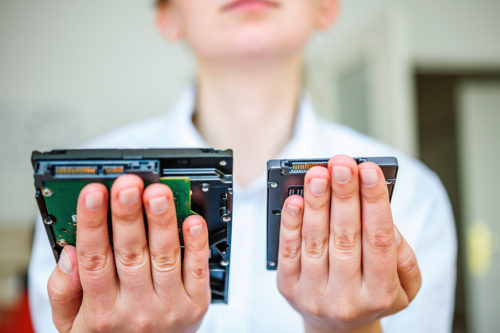
При переустановке системы или полной очистке места самое важное для классических HDD — форматирование. Оно бесследно удаляет все файлы, их становится невозможно восстановить даже с применением профессионального ПО и оборудования. Однако у твердотельных хранилищ все иначе. Они самостоятельно вычищают следы файлов при помощи системы TRIM — специальной команды ATA-интерфейса, подтверждающей удаление файла, а также очистку сектора SSD от лишних следов. Этот функционал реализован на всех современных моделях хранилищ, работающих под управлением ОС Windows 7 или старше, а также новых дистрибутивов Unix-систем.
Форматирование SSD может привести к появлению битых секторов и выходу части памяти из строя. Если все же возникает такая необходимость — проводите процедуру средствами установочного диска ОС для правильной разметки или путем быстрого форматирования из-под системы.
Дефрагментация
Обычные жесткие диски форматировать полезно — это уменьшает количество передвижений читающей головки по поверхности. SSD, напротив, форматировать не только нежелательно, но и не нужно. Это связано с особенностью работы твердотельных накопителей — они считывают данные программно, а не механически.
Дефрагментация в такой ситуации будет только вредить жесткому диску. Этот процесс связан с перемещением частей одного файла в соседние блоки для распределения данных в близких или соседних секторах. А срок службы твердотельных хранилищ ограничен как раз возможностью перезаписи блоков памяти — поэтому информация распределяется равномерно, ускоряя доступ.
Полезные советы
После покупки твердотельного накопителя рекомендуется следовать нескольким правилам, которые продлят срок его жизни и в целом улучшат работоспособность операционной системы и ПК. Использовать SSD лучше всего с фирменным ПО от производителя, если оно есть, — это позволит следить за количеством перезаписей. Никакой лишней диагностики или обслуживания.
Устанавливать накопитель желательно в ПК под управлением актуальной ОС и переносить систему, а также все приложения или игры на него. Объемными файлами, которым не требуется быстрый доступ, SSD занимать не стоит, как и заполнять под завязку — его преимущество в скорости доступа, а в качестве хранилища лучше использовать внутренний или внешний HDD.
Форматируем SSD: какие параметры выбрать и в каких случаях?
Всем привет! Сегодня выясним, как правильно форматировать SSD диск, новый или использованный, и какую файловую систему выбрать перед установкой — MBR или GPT. Также, нужно ли форматировать твердотельный накопитель под Windows 10 и какой лучше размер кластера.
Рекомендации, которые я здесь привожу, не зависят от форм-фактора ССД и справедливы по отношению к M2, SATA и PCI E.
О том, можно ли разделить на разделы SSD накопитель и нужно ли это делать, читайте в этом посте.
Также акцентирую ваше внимание, что перед продажей б/у диска лучше не просто форматировать его, а стереть все данные с помощью специальных утилит, чтобы новый владелец не мог восстановить их.
Как происходит форматирование SSD
При форматировании данные не стираются — удаляется таблица-указатель, где прописано, в каком месте накопителя хранится тот или иной файл.
Даже если стереть эту таблицу, с помощью программ для восстановления данных можно прочитать файлы, которые остались на диске.
Это палка о двух концах: вы сами можете восстановить важную информацию, если случайно отформатировали накопитель и не осталось резервных копий.
Современное ПО подобного рода постоянно совершенствуется, и часто единственный способ безвозвратно удалить все данные — физически повредить винчестер или ССД.
Это то, что качается быстрого форматирования — удаления «оглавления». При обычном форматировании, которое занимает существенно больше времени, компьютер стирает всю информацию с накопителя, оставляя ячейки памяти пустыми. Но это тоже не дает 100% гарантии: части файлов все равно могут остаться.
Как правильно форматировать твердотельный накопитель
Через БИОС это сделать невозможно — операция выполняется в среде Виндовс независимо от того, в какую файловую систему форматируете: в FAT, в exFAT или в NTFS.
Рекомендую выбирать NTFS, так как эта файловая система позволяет сохранять файлы размером более 4 Гб.
ExFAT не лучший вариант, так как больше подходит для флэшек, а не внутренних накопителей.
Алгоритм действий при форматировании:
Когда же вы собрали новый компьютер и только собираетесь установить Windows на SSD, инсталлятор сам предложит создать разделы подходящего размера и отформатировать их.
Следуйте подсказкам утилиты и выбирайте такие же настройки, как указаны выше.
Также советую почитать «Отключать ли индексирование на SSD и стоит ли это делать?». Буду признателен всем, кто расшарит этот пост в социальных сетях. До скорой встречи!
Как правильно отформатировать ssd диск
Содержание статьи
Зачем форматировать диск?
Для того, чтобы операционная система имела возможность использовать диск для хранения файлов и установки программ, он должен быть отформатирован. Форматирование — это процесс разметки диска, создание главной загрузочной записи с таблицей разделов. Если вы купили новый SSD, то форматировать его не только можно, но и нужно, потому что без разметки установка и переустановка операционной системы невозможна. Функцию форматирования диска в этом случае берёт на себя дистрибутив операционной системы. Как видим, здесь нет ни слова про удаление данных. Форматирование лишь даёт возможность системе работать с диском и данными на нём. Можно привести пример форматирования без удаления данных: смена файловой системы с HFS+ на APFS при прошивке iOS 10.3 — меняется файловая система, но данные остаются без изменений. Впрочем, это частный случай. В ОС Windows форматирование подразумевает полную очистку диска или его раздела от данных.
Форматирование для удаления данных
Термин «форматировать» часто используется для обозначения процедуры именно удаления данных с раздела диска.
Быстрое форматирование происходит за несколько секунд. При этом на накопитель записывается загрузочный сектор и пустая таблица файловой системы (например NTFS), а пространство на диске помечается как неиспользуемое. Удаление данных при этом не происходит. После быстрого форматирования данные на HDD можно восстановить специальными программами.
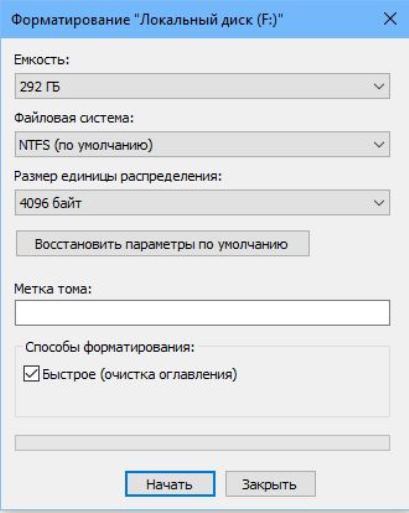
Полное форматирование предполагает перезапись загрузочного сектора и пустой таблицы файловой системы, а также во все сектора диска записываются нули, помечаются сбойные сектора, которые в дальнейшем не используются для записи данных.
При быстром форматировании SSD система использует команду TRIM: контроллер SSD затирает все данные на накопителе и заново создаёт список секторов. По сути для SSD быстрое форматирование то же самое, что для HDD — полное.
Полное форматирование SSD теряет смысл (ведь быстрое форматирование всё стирает), и это может даже навредить SSD — замедлит скорость его работы. Почему же так происходит? Принципы работы HDD и SSD сильно различаются: в случае с твердотельными накопителями запись во все ячейки нулей будет означать, что ячейки не пусты — они заняты нулями. Следовательно, прежде чем что-либо записать в ячейки контроллеру SSD придется сначала удалять нули, а потом уже записывать туда новую информацию. И это сильно снижает скорость работы SSD.
Таким образом, форматировать SSD перед установкой операционной системы необходимо, а для удаления данных с SSD используйте быстрое форматирование.
Форматирование подразумевает процесс удаления всех данных с выбранного раздела или накопителя целиком. Продвинутые пользователи жестких дисков знают, что это за процедура и как она производится, а также понимают, что ограничений на количество проведенных форматирований у HDD практически нет. Обратная ситуация обстоит с SSD — ввиду конструктивных особенностей, а именно ограниченного количества циклов перезаписи информации, многим неясно, можно ли выполнять форматирование твердотельного накопителя?
Форматирование SSD
Процесс форматирования проводится в двух случаях: при первом использовании устройства (обычно перед установкой операционной системы) и для быстрой очистки раздела или диска целиком от всей сохраненной информации. У новых пользователей твердотельных устройств возникают вопросы: можно и имеет ли смысл проводить форматирование на SSD, не вредит ли оно девайсу и насколько эффективным будет удаление данных, что особенно актуально, например, при подготовке накопителя к продаже или передаче другим лицам. Разберемся со всем этим далее.
Форматирование SSD перед установкой операционной системы
Как мы уже сказали ранее, часто пользователи приобретают ССД для того чтобы установить на него операционную систему. Но перед этим встает вопрос о его форматировании, заставляя некоторых усомниться в полезности этого действия для SSD. Нужно ли его делать?
Новый твердотельный накопитель, как и новый жесткий диск, попадает в наши руки без разметки и главной загрузочной записи с таблицей разделов. Без этого всего инсталлировать операционную систему не представляется возможным. Такие процессы создания осуществляются в автоматическом режиме самим дистрибутивом ОС, юзеру только нужно запустить форматирование незанятого пространства соответствующей кнопкой. По его завершении появится доступный для установки системы раздел, который предварительно может быть разбит еще на несколько, при условии, что в этом есть необходимость.
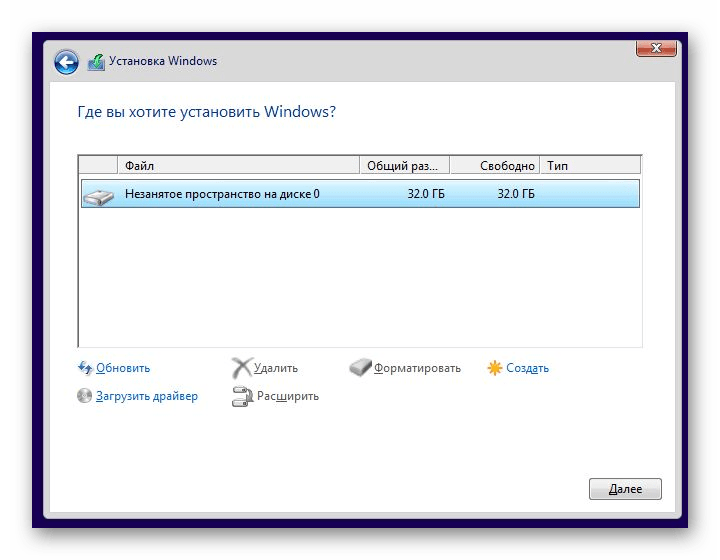
Если на твердотельный накопитель какая-либо операционная система будет устанавливаться повторно (при условии полной инсталляции, а не обновления), опять же, предварительно должно будет провестись форматирование с пересозданием разметки диска. Поэтому при второй и последующих полных установках ОС вы будете терять все данные, которые когда-либо ранее записывались на ССД.
Форматирование SSD для очистки пространства
Этот вариант форматирования обычно задействуют для очистки пользовательских разделов, на которые разбит диск. Иногда он применяется и для полной очистки устройства. Используя ССД, эту процедуру тоже можно осуществлять, но с некоторыми оговорками.
Правило форматирования
Вне зависимости от того, какое программное обеспечение для проведения этого вы применяете, важно выполнять именно «Быстрое форматирование». Данную возможность может обеспечить любая качественная программа, а также встроенный инструмент ОС. Например, в Windows необходимая галочка уже установлена по умолчанию. В стороннем программном обеспечении зачастую по умолчанию тоже предлагается именно быстрое форматирование, и именно этого варианта следует придерживаться.
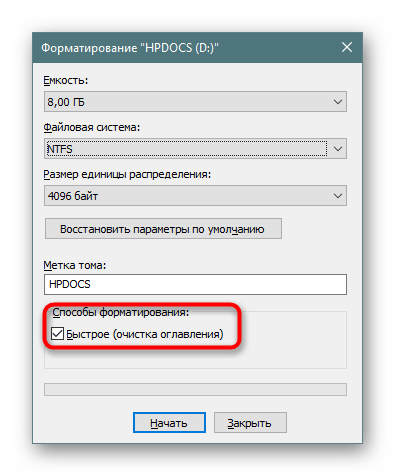
Связано это требование с тем, что процесс форматирования в ССД проходит несколько иначе, чем в ХДД ввиду аппаратных различий двух устройств и непохожих процессов записи и удаления информации с платы (у SSD) и магнитного диска (у HDD).
При быстром форматировании твердотельным накопителем задействуется команда TRIM (при условии поддержки этой функции в ОС), которая помогает тщательно затереть всю информацию. То же самое происходит у HDD при полном форматировании. Именно из-за этого полное форматирование для SSD не только бессмысленно, но и вредно, так как впустую растрачивает его ресурсы.
Если речь идет о Windows, TRIM есть только в Виндовс 7 и выше, а это значит, что только современные операционные системы могут качественно работать с твердотельными накопителями. Поэтому если вы планируете зачем-то установить устаревшую версию системы на твердотельный накопитель, сперва убедитесь, что в этом вообще есть надобность, а затем проверьте поддержку технологии TRIM. Более подробно об этой функции и ее совместимости мы рассказали чуть ниже.
Влияние форматирования на продолжительность работы SSD
Этот вопрос, наверное, больше всего волнует владельцев данных устройств. Как мы все знаем, ССД имеет ограничение в виде количества циклов перезаписи информации, после выработки которых скорость его работы начнет снижаться до тех пор, пока устройство не выйдет из строя. Однако форматирование не влияет на износ девайса, пока вы не задействуете полное форматирование. Обусловлено это тем, что ССД работает не так, как ХДД: при полном форматировании в каждую ячейку записывается нуль, что для HDD означает пустое пространство, а для SSD — занятое. Из этого делаем простой вывод: после полного форматирования жесткий диск сможет беспрепятственно записывать новые данные в пустую «нулевую» ячейку, а твердотельному накопителю придется сперва удалить нуль, и только потом записать туда другую информацию. Итог — снижение скорости работы и срока службы.
Быстрое форматирование физически ничего не удаляет с диска, просто помечая каждый сектор свободным. Благодаря этому износа накопителя не происходит. Полное форматирование перезаписывает каждый сектор, что уменьшает общую продолжительность работы комплектующего.
Конечно, после полной очистки от всех данных вы будете заново устанавливать программы и/или операционную систему, но объемы записи информации не настолько велики, чтобы говорить об ощутимом влиянии на длительность службы.
Восстановление данных с отформатированного SSD
Конечно же, немаловажно будет знать и о том, в каких случаях можно восстановить затертые данные.
Secure Erase представляет собой затирание всей хранящейся информации контроллером ATA. То есть этот процесс выполняет не операционная система и не файловая система, а именно контроллер, сводя к нулю возможность восстановления данных даже в профессиональных центрах. Для Secure Erase каждый производитель рекомендует выбирать фирменную программу, например, для Samsung это Samsung Magician, для Crucial — Crucial Storage Executive и др. Помимо форматирования, Secure Erase восстанавливает заводской уровень производительности и рекомендуется к использованию при деградации скорости работы SSD, которой подвержены практически все твердотельные накопители со временем.
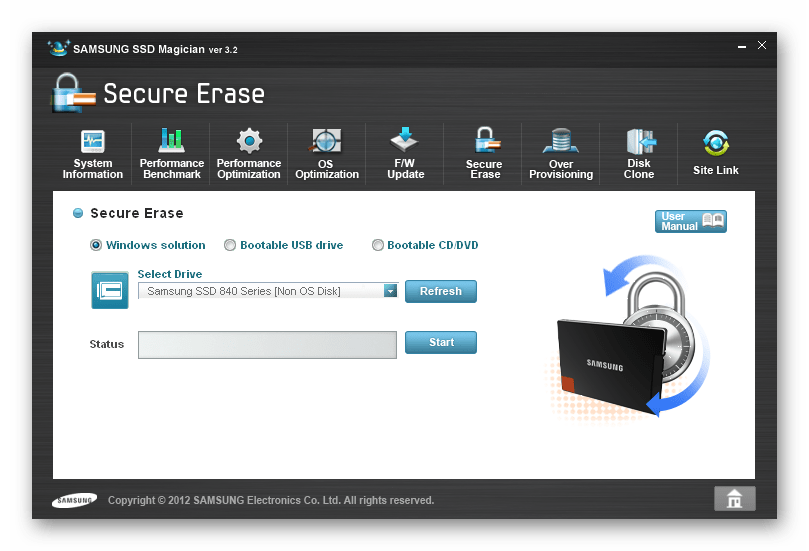
Прибегать к такому варианту очистки рекомендуется лишь в крайних ситуациях: для восстановления былой скорости при ощутимом ее проседании или при передаче ССД в чужие руки. Если вы хотите безвозвратно удалять данные, вовсе не обязательно (и даже небезопасно) задействовать Secure Erase каждый раз — аналогичную функциональность представляет обычное форматирование при включенной команде TRIM. Однако, как и мы говорили ранее, работа TRIM ограничена определенными условиями. Она не работает:
Вместе с этим TRIM включена по умолчанию при типе подключения AHCI в BIOS и на новых операционных системах, а в Windows 7, 8, 8.1, 10 и MacOS она срабатывает автоматически сразу после удаления файлов. После окончания ее работы восстановить удаленные данные не представляется возможным. В дистрибутивах Linux все зависит от настроек системы: чаще всего она включена по умолчанию и выполняется сразу же, но кое-где может быть выключена или активирована, но выполняется раз в неделю.
Соответственно, если вы отключите функцию TRIM или она не поддерживается особенностями эксплуатации, после форматирования данные можно будет восстанавливать так же, как с HDD — путем использования специальных программ.
Польза от форматирования SSD
Принцип работы платы таков, что скорость записи частично зависит от свободного места на накопителе. Если быть точнее, на эффективность и производительность влияет уровень заполненности хранилища, а также технологий работы TRIM. Поэтому чем больше объемов информации хранится на SSD, тем сильнее падает его скорость. Конечно, цифры в этом случае не критические, однако могут быть ощутимы в некоторых ситуациях, например, при постоянном сохранении файлов или когда диск уже и так не очень быстрый. Форматирование убивает двух зайцев сразу: дает больше свободного пространства и заставляет контроллер пометить ячейки пустыми, убрав из них весь мусор.
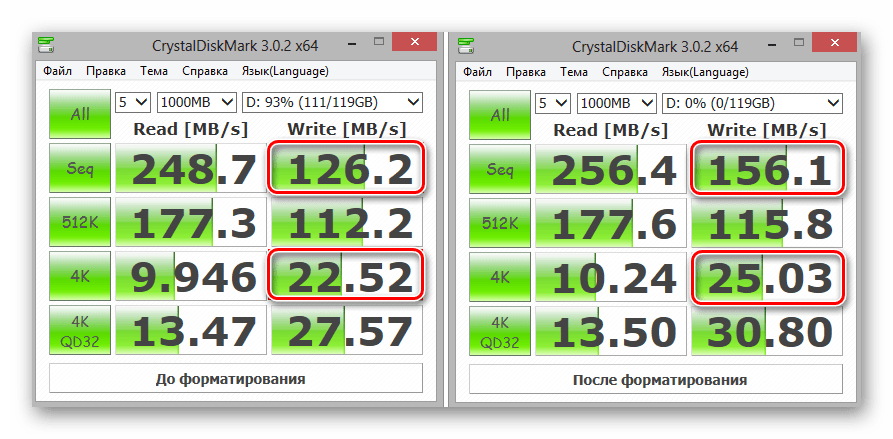
Благодаря этому на некоторых накопителях после проведения этой процедуры можно заметить небольшой прирост скорости последовательной и случайной записи. Проще всего узнать это наверняка, используя программу для оценки скорости работы диска до и после форматирования. Однако стоит и понимать то, что если скорость девайса в целом не снизилась при эксплуатации, показатели останутся неизменными.
Из этой статьи вы узнали, что форматирование SSD делать не просто можно, а нужно, поскольку при разных обстоятельствах это повышает скорость работы накопителя и может безвозвратно удалить конфиденциальные данные.
Отблагодарите автора, поделитесь статьей в социальных сетях.
Причины форматирования SSD-диска всегда разные. Что-то могло пойти не так из-за заражения вирусами или же повреждения деталей носителя. А может быть, он совсем новый, и данная процедура необходима для того, чтобы начать успешно им пользоваться. Так или иначе, способов того, как отформатировать жесткий диск SSD, существует несколько.
В данном материале будут рассмотрены самые основные из них.
Для чего?
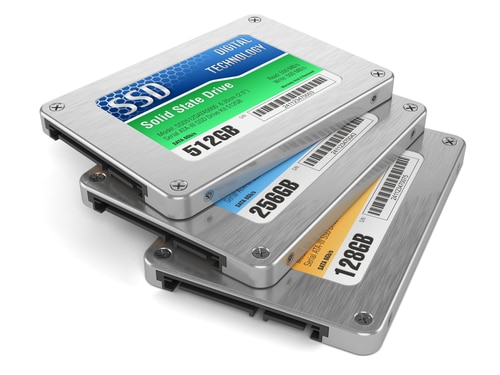
Ранее было сказано, что причин для форматирования SSD достаточно много. Для каждого пользователя может быть свой уникальный случай. Однако стоит также отметить и наиболее распространенные варианты того, с какой целью необходимо отформатировать SSD, новый или старый. Вот их перечень:
Какие типы существуют?
На данный момент существует два варианта того, как отформатировать SSD на Windows 10 или другой операционной системе. Вот эти способы:
Теперь стоит перейти к инструкциям того, как правильно отформатировать SSD.
Работа на Windows 7
Данная версия операционной системы от компании Microsoft до сих пор остается практически самой популярной. И на ней все еще работает достаточно большое количество пользователей. А потому не стоит обделять ее вниманием. Рассмотрим далее два способа того, как отформатировать SSD под Windows 7.
Простой вариант
В данном случае необходимы только те инструменты, которые изначально установлены в самой операционной системе. Для форматирования данным способом просто соблюдайте инструкцию:
Усложненный вариант
Этот способ отформатировать новый SSD (или старый) предлагает воспользоваться администрированием. Выполняется процедура следующим образом:

Теперь разберемся с тем, как отформатировать SSD через БИОС.
Работа с BIOS
Чтобы выполнить процедуру форматирования данным способом, необходимо прибегнуть к помощи стороннего программного обеспечения. Среди всего многообразия специализированных программ можно остановить внимание на утилите под названием Acronics Disk Director. Разберем на ее примере форматирование SSD через BIOS:
Теперь рассмотрим способ того, как отформатировать SSD, используя командную строку.
Достаточно рискованный вариант
Стоит отметить, что форматирование через командную строку, так же как и работа с редактором реестра — достаточно рискованный способ. Внесение неправильных изменений может привести к тому, что система либо зависнет, либо вовсе прекратит работать. Так что дальнейший пример того, как отформатировать жесткий диск через командную строку, может быть реализован вами на свой страх и риск:
Далее рассмотрим несколько способов того, как отформатировать SSD в Windows 10.
Немного о процедуре
Стоит отметить, что способы форматирования SSD на последней версии операционной системы от Microsoft не сильно отличаются от тех, что были приведены для работы на седьмом выпуске. Далее будут продемонстрированы несколько самых распространенных вариантов того, как провести форматирование на последней версии Windows.
Этот компьютер
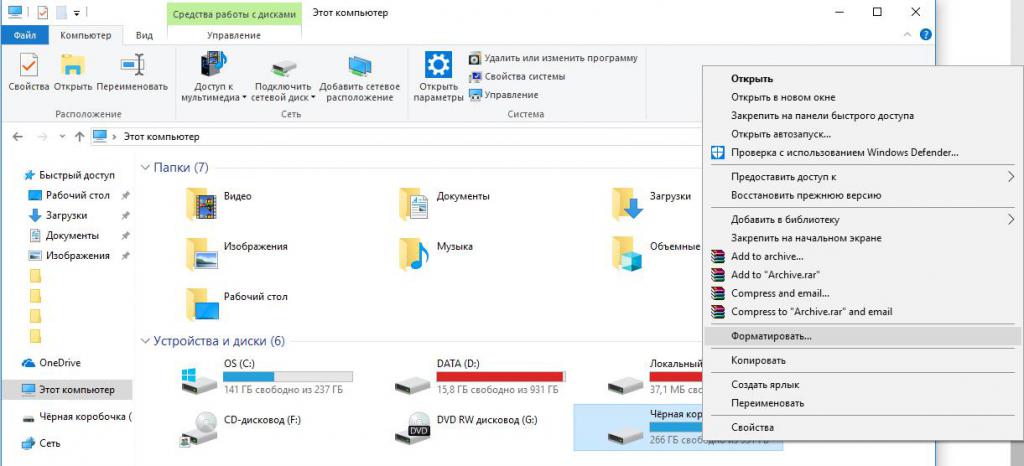
Это самый короткий и простой способ. По сути, его можно назвать форматированием напрямую. Делается это следующим образом:
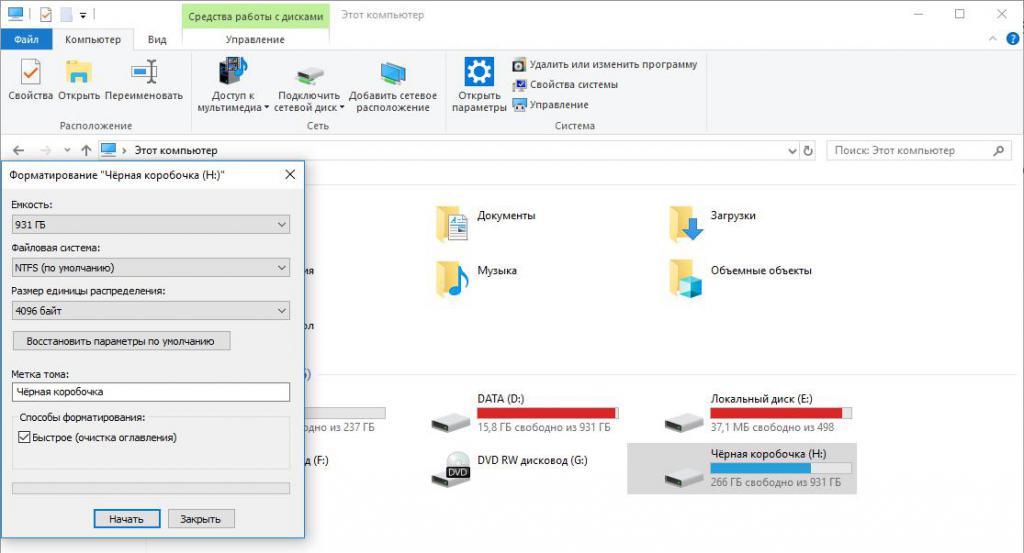
Управление дисками
Далее поговорим о более сложном способе того, как отформатировать SSD. Теперь необходимо будет поработать с уже упоминавшимся ранее администрированием:
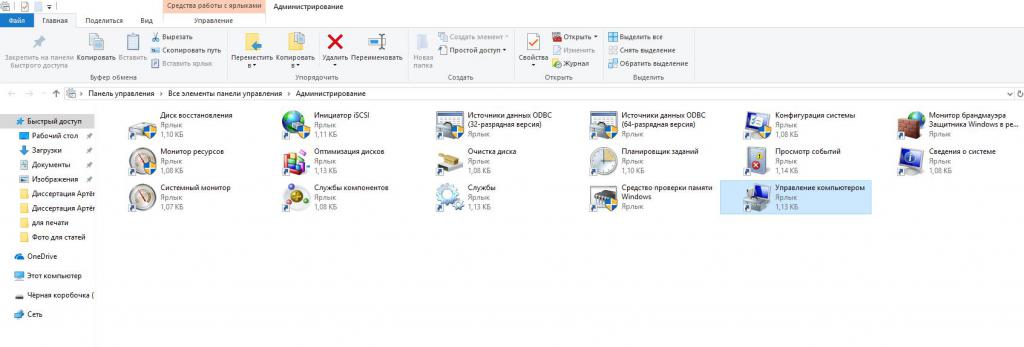
Теперь поговорим о том, как отформатировать SSD, если он является внешним накопителем.
Форматирование внешнего диска
Этот вариант выполнения процедуры не слишком сложный, но подразумевает проведение работы с томами диска. Чтобы отформатировать SSD данным способом, необходимо выполнить следующие действия:



