можно ли форматировать внешний жесткий диск
Как отформатировать внешний жесткий диск
Содержание статьи
Стандартный способ форматирования
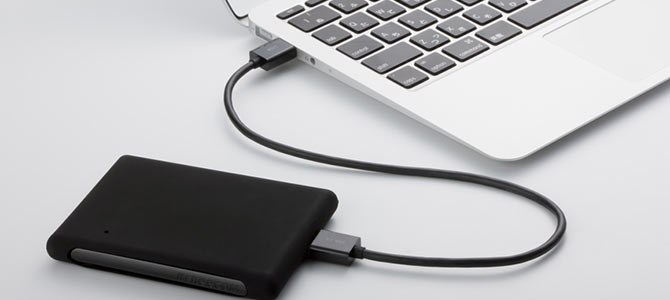
Для форматирования жесткого диска можно использовать стандартное программное обеспечение операционной системы Windows. Для этого требуется подключить внешний накопитель к компьютеру, а затем открыть его. Далее, в пустом месте необходимо нажать правой кнопкой мыши и выбрать пункт «Форматирование». Здесь пользователю будет доступно две системы, это: FAT 32 и NTFS. Первую желательно использовать в том случае, если на жестком диске будут храниться файлы, по объему не превышающие 3,5 Гб. Вторая система используется во всех остальных случаях. После выбора системы требуется нажать на кнопку «Полное форматирование» и начать процедуру. По ее завершению, можно будет снова проверить жесткий диск на работоспособность и в случае, если он до сих пор не работает должным образом, требуется использовать другое программное обеспечение.
Форматирование жесткого диска с помощью специального ПО
Например, одна из самых лучших утилит, проверенная годами, это Acronis Disk Director. Она распространяется абсолютно бесплатно, а значит ее легко можно найти в интернете. После установки и запуска потребуется выбрать ручной режим работы с программой. Откроется специальное окно, в котором будут отображаться абсолютно все диски, установленные на компьютере. Пользователю требуется выбрать внешний жесткий диск и нажать на кнопку «Форматировать».Здесь так же потребуется выбрать файловую систему из NTFS или FAT32 по критериям, описанным выше.
Для форматирования внешнего жесткого диска также можно использовать программу HDD Low Level Format. Стоит отметить, что это программное обеспечение лучше всего подойдет для «продвинутых» пользователей персонального компьютера, так как разобраться в ее интерфейсе не так просто. Эта утилита осуществляет низкоуровневое форматирование различных устройств, даже тех, которые подключаются посредством USB-кабеля. Она работает с SATA, IDE и SCSI HDD. Пользователю после запуска данного ПО достаточно нажать на кнопку LowLevel, находящуюся в самом верху, выбрать раздел форматирования, а затем кликнуть на кнопку Format This Device.
Как отформатировать внешний жесткий диск
Внешние жесткие диски ничем принципиально не отличаются от жестких дисков, которые устанавливаются в настольные и портативные компьютеры. Поэтому форматирование внешнего жесткого диска происходит точно так же, как и других жестких дисков. Но, раз пользователей интересует этот момент, то в данной статье мы расскажем о том, как отформатировать внешний жесткий диск.
Как отформатировать внешний жесткий диск при помощи Windows
Подключите внешний жесткий диск к компьютеру и откройте окно «Мой компьютер». После того, как внешний диск определится системой и появится в окне «Мой компьютер», откройте контекстное меню внешнего диска (правый клик по диску) и выберите пункт «Форматировать».
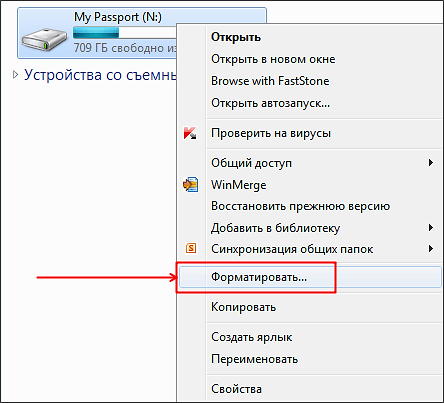
После этого перед вами откроется окно с настройками форматирования диска.

Здесь нужно выбрать файловую систему NTFS, указать метку тома (название диска), а также включить функцию быстрого форматирования.
Файловую систему лучше выбирать именно NTFS, так как FAT имеет множество ограничений и в современных условиях выглядит откровенно устаревшей. Функция быстрого форматирования это режим форматирования, при котором на диск записывается чистая файловая система без физического удаления файлов с диска. В большинстве случаев быстрого форматирования более чем достаточно, поэтому смело включаем. Если же отключить функцию быстрого форматирования, то процесс форматирования внешнего жесткого диска может занять несколько часов. Метку тома можете указать по своему усмотрению.
После того как вы настроили все необходимые параметры, можете нажимать на кнопку «Начать». Дальше перед вами откроется окно с предупреждением об удалении всех данных с форматируемого диска.
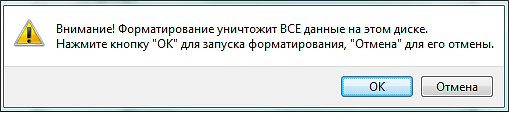
Если на диске нет нужной вам информации, то нажимаем «ОК». Процесс форматирования внешнего жесткого диска займет одну или несколько минут.
Как отформатировать внешний жесткий диск через командную строку
Также вы можете отформатировать внешний жесткий диск через командную строку. Для этого подключите диск и запустите командную строку Windows (Меню «Выполнить» – команда «CMD»).
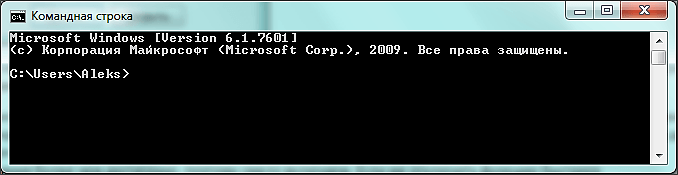
Форматирование дисков через командную строку производится с помощью команды FORMAT. Чтобы узнать все параметры, которые может принимать данная команда, введите «FORMAT /?».
Для форматирования внешнего жесткого диска нам нужно выполнить команду формат со следующими параметрами:
В итоге команда для форматирования внешнего жесткого диска при помощи командной строки выглядит так:
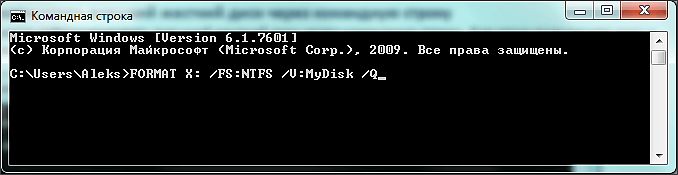
Где X: это буква, которая присвоена данному внешнему диску. При форматировании через командную строку важно не перепутать диски, иначе вы можете отформатировать не тот диск, что чревато большими неприятностями.
Также нужно отметить, что при форматировании диска через командную строку, система не выводит никаких дополнительных предупреждений. Поэтому нужно быть особенно осторожным.
Как отформатировать внешний жесткий диск через Управление дисками
В операционной системе Windows есть очень удобный инструмент под названием «Управление дисками». С его помощью можно создавать и удалять разделы, форматировать диски, а также выполнять другие операции. Для того чтобы получить доступ к этому инструменту откройте меню Выполнить и введите команду «diskmgmt.msc».
После того как откроется окно «Управления дисками», найдите ваш внешний жесткий диск и откройте контекстное меню (правая кнопка мышки).
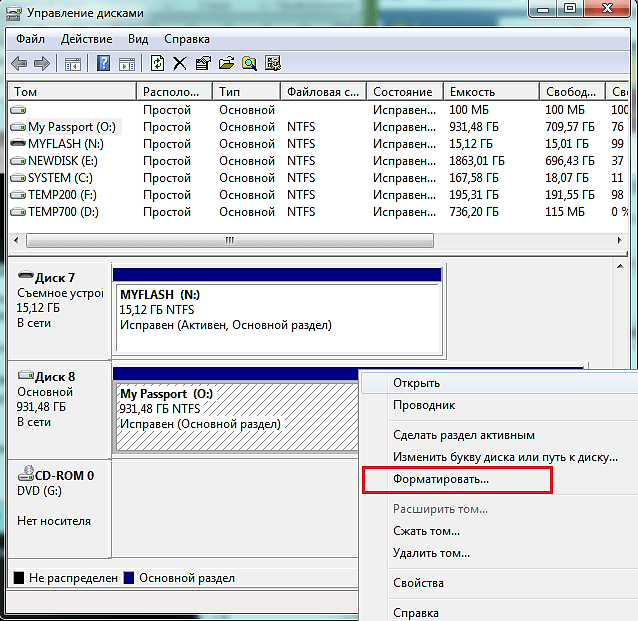
В контекстном меню нужно выбрать пункт «Форматировать». После выбора данного пункта контекстного меню вы увидите предупреждение об удалении всех данных с этого диска.
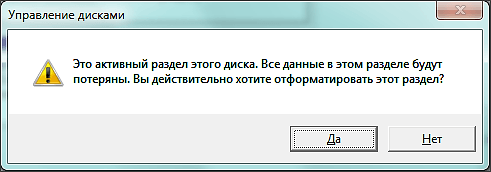
Чтобы начать форматирование внешнего жесткого диска нажмите на кнопку «Да».
Создатель сайта comp-security.net, автор более 2000 статей о ремонте компьютеров, работе с программами, настройке операционных систем.

Пробовал 1 вариант не работает, пишет «форматирование не возможно»! Диск рабочий, но там стоит винда 8 она не дает
А Windows загружена с какого диска? Если вы пытаетесь отформатировать диск с которого загрузилась Windows, то ничего не получится. В таком случае для форматирования вам нужна загрузочная флешка.
Как переформатировать внешний жесткий диск без потери данных

Сохраняете ли вы резервные копии вашего жесткого диска на внешний жесткий диск? Надеюсь, вы делаете копии. Это умный способ сохранить ваши данные в безопасности. Но что произойдет, если этот диск будет поврежден, и вам придется переформатировать его, чтобы сделать его снова доступным? Можете ли вы переформатировать его без потери всех ваших данных? Это, конечно, возможно, но как это сделать?
Короткий ответ: да. Можно отформатировать диск и сохранить файлы, отформатировав диск и затем используя инструмент восстановления данных для восстановления информации.
Как переформатировать диск
Переформатирование диска в Windows это довольно простой процесс. Однако вам необходимо вдвойне убедиться, что вы заполнили быстрый формат. Быстрый формат только удаляет организационную структуру файлов на диске, не удаляя фактические файлы. Думайте об этом как об отбрасывании множества папок с файлами, но не их содержимого. Вы просто складываете все бумаги в одну стопку. Вот что делает Quick File. Он удаляет папки и оставляет все файлы в одной стопке.
1. Сначала подключите внешний диск к компьютеру через порт USB. Подождите, пока Windows распознает ваш диск.
2. Откройте проводник.
3. Нажмите на этот компьютер.
4. Найдите свой внешний диск из списка устройств и накопителей.
5. Щелкните правой кнопкой мыши диск.
6. Выберите Формат из списка параметров. Убедитесь, что в поле «Быстрое форматирование» нажата кнопка! Если этот флажок не установлен, вы потеряете все свои данные.Оставьте все остальные настройки такими же.
7. Нажмите кнопку «Форматировать» и дождитесь завершения процесса.
После завершения этого процесса не записывайте больше данных на внешний диск. Эти новые данные будут перезаписывать файлы, оставленные в процессе переформатирования. Если вы сохраните что-то новое, оно не будет просто перезаписывать один файл. Это может потенциально повредить сотни ваших старых данных.
Как Восстановить ваши данные
После того как вы переформатировали свой диск, перейдите непосредственно к использованию стороннего программного обеспечения для восстановления данных. Хотя эти программы могут и не восстановить 100% ваших файлов, их использование, безусловно, позволит сэкономить больше, чем вы, не пытаясь выполнить этот процесс. Существует множество вариантов программного обеспечения для восстановления данных, но вот некоторые из самых популярных.
Recuva
Recuva популярна благодаря своей способности восстанавливать файлы с жестких дисков, DVD или CD, карт памяти и внешних накопителей. Recuva работает путем поиска данных, на которые нет ссылок, и известна тем, что восстанавливает утерянную структуру каталогов и переименовывает два файла с одинаковыми именами во время восстановления данных.
Recuva можно загрузить бесплатно без ограничений данных. Существует также профессиональная версия, которая добавляет автоматические обновления и поддержку виртуальных жестких дисков.
Stellar
Благодаря эффективному пользовательскому интерфейсу Stellar Data Recovery отлично подходит для начинающих и нетехнических пользователей.У него даже есть простой мастер, в котором вы просто указываете программе, что искать и где искать удаленные файлы. Эта программа имеет функцию «Попробуй, прежде чем купить», которая устраняет риск того, что это не то, что тебе нужно. Программа продается за 99 долларов.
Ontrack Easy Recovery
Ontrack EasyRecovery — мощный инструмент среди программного обеспечения для восстановления данных. Он наиболее известен своей способностью восстанавливать больше файлов, чем его конкуренты, но пользовательский интерфейс менее интуитивен, чем другие программы. Он имеет годовую лицензию в размере 79 долларов США без ограничений на количество раз, когда вы можете ее использовать.
Мастер восстановления данных EaseUS
Как избежать всех этих проблемм
Если вы не хотите беспокоиться о потере всех ваших данных в случае повреждения вашего внешнего жесткого диска, вы должны хранить несколько резервных копий данные в разных местах. Например, храните резервную копию на локальных устройствах и храните резервные копии у поставщика облачного хранилища. Чем больше резервных копий, тем меньше нужно беспокоиться.
Как отформатировать внешний жесткий диск

Форматирование – популярная процедура, производимая с жесткими дисками и съемными носителями, которая позволяет полностью перезаписать файловую систему, но в глазах пользователя эта процедура выглядит как полная очистка диска. Ниже мы рассмотрим, каким образом выполняется форматирование внешнего жесткого диска.
Внешний жесткий диск – точно такой же HDD, как и тот, что установлен в вашем компьютере, за одним достаточно весомым исключением: внешний жесткий диск – это карманное устройство, подключаемое, как правило, с помощью USB-кабеля, которое отличается от обычной флешки значительно более высоким дисковым пространством, доступным для хранения любых файлов.
Прежде на нашем сайте уже посвящались статьи относительно выбора жесткого диска, его подключения и вариантов установки на него пароля. Ниже же будет подробнее рассмотрен вопрос, каким образом выполняется форматирование внешнего жесткого диска.
Форматирование внешнего жесткого диска
Способ 1: стандартными средствами Windows
Самый простой и эффективный способ форматировать внешний жесткий диск, который не потребуется от вас установки каких-либо дополнительных инструментов. Все, что от вас потребуется – это подключить внешний HDD к компьютеру, а затем выполнить следующие нехитрые действия.
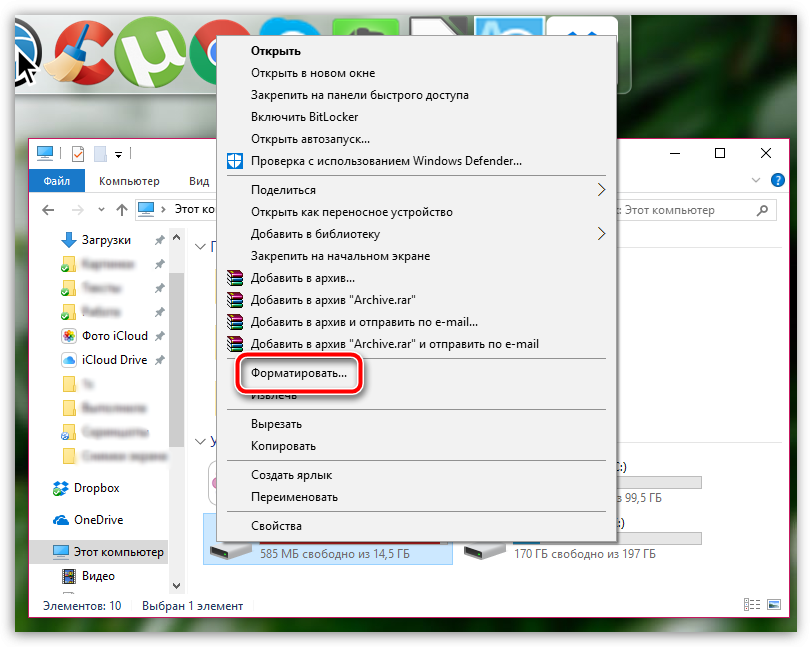
1. Откройте проводник Windows в разделе «Этот компьютер». На экране отобразятся все диски, подключенные к компьютеру. Найдите среди них и свой внешний HDD, щелкните по нему правой кнопкой мыши и в отобразившемся контекстном меню выберите пункт «Форматировать».
2. На экране отобразится окно настройки форматирования, в котором, как правило, настройки менять не следует, но стоит обратить внимание на пункт «Файловая система». Убедитесь, что около него у вас выставлен пункт «NTFS», поскольку данная файловая система лучше всего подходит для работы со внешними жесткими дисками.
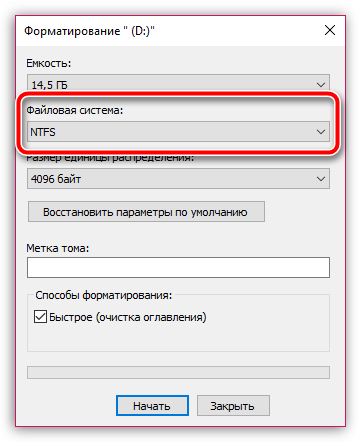
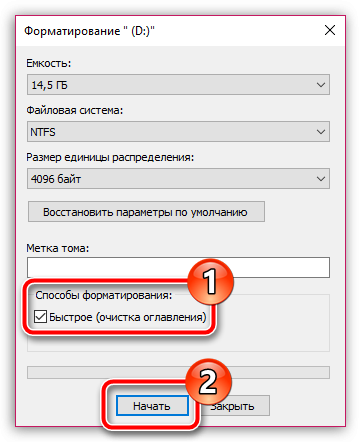
3. Чтобы форматирование диска выполнялось тщательнее, можно снять галочку с пункта «Быстрое», но стоит учитывать, что в этом случае процесс форматирования может занять довольно-таки длительное время.
Чтобы запустить форматирование, щелкните по кнопке «Начать».
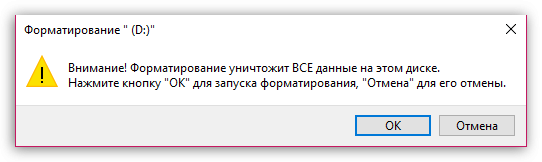
4. Система уведомит о том, что процедура форматирования уничтожит на диске все файлы. Поэтому, если вы еще не перенести важные документы или прочие файлы, обязательно щелкните по кнопке «Отмена». Для продолжения форматирования нажимаем кнопку «ОК».
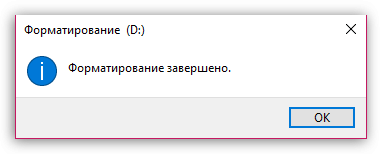
5. Система запустит процедуру форматирования, длительность которой будет зависеть от размера жесткого диска, но, как правило, ждать долго не приходится. В случае успешного окончания процесса на экране отобразится соответствующее уведомление.
Способ 2: форматирование с помощью программы HDD Low Level Format Tool
Как правило, к сторонним средствам для форматирования внешнего HDD пользователи обращаются тогда, когда стандартные средства завершить процесс бессильны.
HDD Low Level Format Tool – популярная условно-бесплатная утилита, которая обеспечит низкоуровневое форматирование жестких дисков и USB-накопителей практически любых производителей. Утилита примечательна тем, что позволяет полностью уничтожить прежнюю информацию, содержащуюся на диске, и, в отличие от стандартного метода, восстановление данных выполнить невозможно.
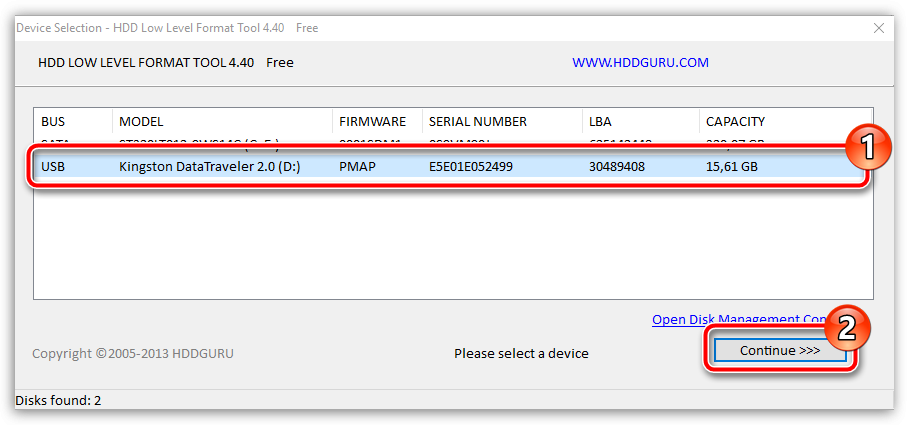
Чтобы воспользоваться данной утилитой, скачайте ее по ссылке в конце статьи, а затем выполните простую инсталляцию на компьютер. При первом запуске вам потребуется выбрать диск, с которым будет осуществляться дальнейшая работа, а затем щелкнуть по кнопке «Continue».
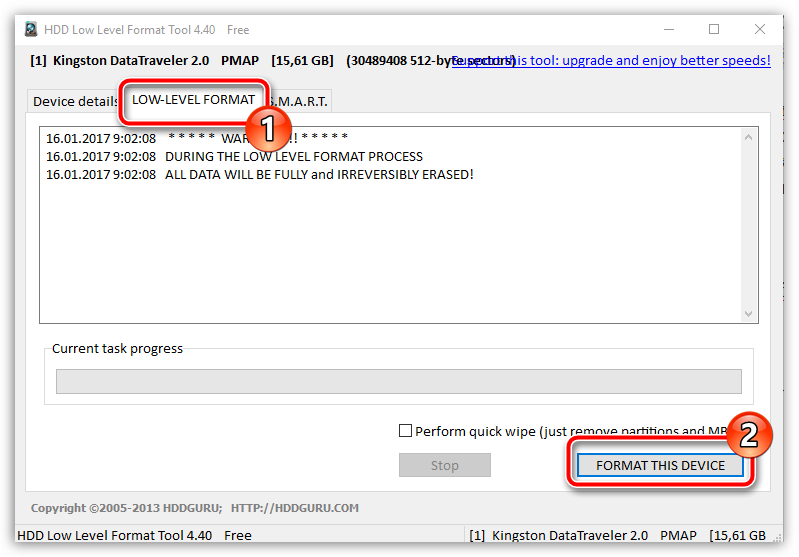
Перейдите ко вкладке «Low-Level Format», а затем кликните по кнопке «Format This Device».
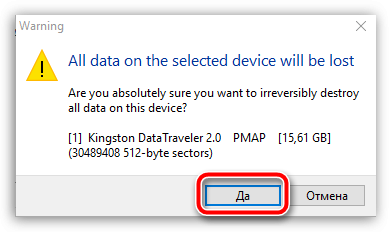
Опять же, утилита предупредит о том, что форматирование безвозвратно удалит все файлы, прежде записанные на диск. Согласитесь с предложением продолжить процедуру.
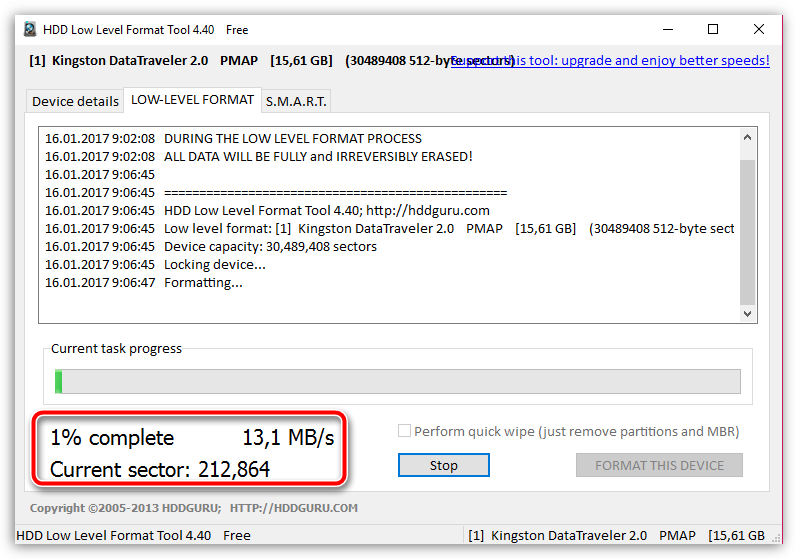
Выполнение форматирования с помощью данной утилиты займет куда больше времени, чем стандартный способ, описанный выше. Однако, подобная утилита позволяет снизить вероятность возникновения ошибок в процессе форматирования, а также близит к нулю возможность восстановления файлов, прежде содержавшихся на диске (что особенно важно при продаже внешнего жесткого диска).
Собственно, один из двух предложенных способов поможет вам с легкостью выполнить форматирование внешнего жесткого диска. В пользу какого решения отдать выбор – решать уже только вам.
Как правильно форматировать жесткий диск или накопители: способы и программы – подробная инструкция
Устанавливая операционную систему, а также при изменении файлов, перераспределении места между разделами, необходимо очистить жёсткий диск. Это довольно частая операция, выполняемая пользователями ПК. Если вы ещё не делали ничего подобного, то давайте разберёмся с теоретической частью вопроса.
Процесс форматирования, что это?
Разметка участков хранения информации, при которой некоторая ее часть удаляется, называется форматированием. Оно создает систему доступа к хранящейся информации и выполняется для:
На данный момент существует большое количество различных файловых систем. Они применяются на различном оборудовании, включая не только компьютеры, но и мобильные устройства. Для работы в последних версиях Windows используется файловая система NTFS.
Как отформатировать жесткий диск: подробное видео инструкция
Зачем удалять файлы с диска?
Форматирование выполняется для удаления файлов с жёсткого диска, а также для изменения одной файловой системы на другую.
 Зачем чистить диск
В большинстве случаев к нему прибегают:
Утилиты Windows для удаления файлов
Несмотря на большое количество программ для работы с диском ОС Windows имеет свой собственный набор утилит.
Рассмотрим, процесс форматирования дисков с помощью Windows:
Для того чтобы открыть данное меню следует выполнить следующее:
Форматирование через командную строку
Выполнить данную операцию можно с помощью командной строки:
Форматирование HDD в Биосе
Если нужно из биоса форматировать раздел диска, придется, немного повозится. К сожалению, BIOS не имеет инструментов для данной цели, поэтому, следует использовать сторонний софт для выполнения данных операций.
Одной из самых распространённых, является Acronis Disk Director. Для работы с ней необходимо в операционке, создать загрузочный носитель, с файлами данной программы. Но прежде чем приступать к созданию загрузочного носителя стоит рассмотреть ещё один вариант – форматирование с помощью установщика Windows. Данное решение представляет собой более простой вариант, по сравнению, с Acronis Disk Director.
Для данного способа потребуется лишь диск или флешка с записанным установочным пакетом ОС Windows, а так же необходимо выполнить следующие действия:
Внимание! Буквы разделов дисков могут не совпадать. Для боле точного определения необходимого диска используйте команду wmic logicaldisk get deviceid, volumename, size, description.
Создание загрузочной флешки Acronis Disk Director
Для создания загрузочного флеш-накопителя потребуется:
Работа с загрузочной флешкой Acronis Disk Director
Для загрузки флешки необходимо:
Как отформатировать внешний файловый накопитель в NTFS
Наиболее удобным методом форматирования является выполнение всех действий с помощью стандартных утилит ОС. Такое решение не предполагает дополнительных установок софта и создания загрузочных дисков.
Если же у вас не установлена ОС, то в таком случае следует использовать специальные программы, как например, Acronis.
Чтобы выполнить как ntfs:
Утилиты
Помимо стандартных у Windows существует разнообразные утилиты, используемые с той же целью. Из наиболее распространённых вариантов можно отметить следующие:
Какой программой в ntfs лучше всего форматировать накопители?
Проблемы и их решение
Рекомендуем, прежде всего, убрать человеческий фактор и обратить внимание на следующее:
Если вышеописанные факторы вы убрали, но так и не удается запустить процесс, придется прибегнуть к специальным программам. Самый популярный инструмент – HDDscan, простой в установке, и, к тому же, бесплатный.
Также можно воспользоваться Acronis Disk Director. Если невозможно отформатировать переносной накопитель, с помощью данной программы, скорее всего он частично вышел из строя. А всю процедуру, иногда возможно выполнить, только с загрузочного носителя, то есть, не в операционной системе.
Как принудительно форматировать флешку?
Для очистки флеш-накопителей можно использовать HP USB Disk Storage Format Tool.
Программа HP USB Disk Storage Format Tool для форматирования флеш-накопителей
Как отформатировать защищённый от записи накопитель? Просто, сначала открыть командную строку и прописать в ней следующие команды:
Windows включает утилиты, которые:
Для более опытных пользователей рекомендуется использовать Acronis Disk Director, что предоставляет более широкий набор функций.