
Как спрятать приложения на смартфоне Samsung.
 Вопрос «как скрыть личные фотографии от любопытных глаз на своём смартфоне», нами уже был освещён ранее и он решается очень просто (для перехода к статье нажмите здесь).
А что делать, если мы хотим спрятать несколько приложений от непоседливых естествоиспытателей, кои начинают следить за нашим смартфоном, как только мы приходим домой с работы? От этих исследователей можно получить самый неожиданный «результат» испытаний нашего смартфона, в котором многие программы очень важны для нас, и особенно хранимая ими информация. Решить этот вопрос простым отключением таких программ, пусть даже и на время, — это неудобно, кропотливо и непродуктивно.
А можно ли просто скрыть приложения с экрана, чтобы их нельзя было запустить на смартфоне Samsung?
Оказалось — можно! И очень простым способом без установки дополнительных программных средств.
Специалисты подскажут ещё несколько способов как можно это сделать, например, запустив службу «Защищённая папка». Но в данном случае мы считаем приведённый вариант самый простой и удобный, который не требует создания пароля, и гарантирует, что скрытые приложения не пропадут с вашего телефона.
Передавая свой смартфон детям рекомендуем в первую очередь спрятать значок программы «Настройки смартфона»!
Далее мы опишем способ сокрытия отобранных приложений на примере редакционного смартфона Samsung Galaxy A50 под ОС Android 9 Pie.
Инструкция как скрыть приложения с экрана смартфона Samsung.
1. На главном странице телефона сводим два пальца свайпом вместе для перехода на «Экран настроек» смартфона.
На «Экране настроек» нужно нажать на значок «Настройки экрана».
 Скрин №1 – сводим свайпом два пальца вместе для перехода на «Экран настроек». Скрин №2 – нажать на кнопку «Настройки экрана».
2. В разделе «Настройки экрана» в самом низу находим пункт «Скрыть приложения». Запускаем эту службу нажатием на строчку «Скрыть приложения».
 Скрин №3 – нажать на пункт «Скрыть приложения».
3. Теперь мы находимся на странице службы «Скрыть приложения». Здесь представлен весь список программ установленных на вашем смартфоне, которые можно спрятать.
Чтобы спрятать несколько программ, нужно в начале отметить их нажатием на значки приложений. После этого на значках появится кружок отметки голубого цвета, и вверху появляется список «Скрытые приложения».
Отмечаем два приложения «220YouTube» и «Защищённая папка».
А после нужно обязательно нажать на кнопку «Применить».
 Скрин №4 – отмечаем два приложения «220YouTube» и «Защищённая папка» нажатием на их значки. Скрин №5 – нажать на кнопку «Применить».
4. Теперь на странице приложений отсутствуют значки двух скрытых программ: «220YouTube» и «Защищённая папка».
 Скрин №6 – вид экрана приложений без двух скрытых программ.
5. Чтобы значки приложений стали видны на экране смартфона, нужно ещё раз зайти на страницу службы «Скрыть приложения» в порядке, описанном в пунктах 1 и 2 данной инструкции. А далее, нажимая на значки из списка «Скрытые приложения», вы будете отключать «сокрытые» программы, чтобы они снова стали видимыми.
Удалим из списка «Скрытые приложения» только одно приложение «Защищённая папка». Для этого нужно нажать на значок «Защищённая папка» в списке «Скрытые приложения», а после, чтобы изменения вступили в силу, нажать на кнопку «Применить» внизу тачскрина.
 Скрин №7 – нажимаем на значок приложения «Защищённая папка» в списке «Скрытых приложений». Скрин №8 – нажать на кнопку «Применить».
  Скрин №9 смартфона – вид страницы приложений: значок приложения «Защищённая папка» вернулся на экран, а приложение «220YouTube» по-прежнему скрыто.
В результате в списке «Скрытых приложений» останется только значок одной программы«220YouTube», который по-прежнему не будет виден на телефоне.
Как скрыть приложение на Samsung Galaxy разной модели
Скрыть приложение на Samsung Galaxy – зачем это вообще может потребоваться? Оснований для скрытия хватает. Самая распространенная причина – посторонние люди имеют доступ к вашему мобильному устройству. Кого-то раздражает обилие значков на экране телефона. Посмотрим, что можно сделать, если вы владеете Galaxy. Представленная ниже инструкция актуальна для разных моделей, включая A50 и J3.

Как вручную скрыть приложение из меню
Простейший способ – действовать через меню. Программа никуда не исчезнет, но перестанет бросаться в глаза и мешать работе. Устанавливать ничего не потребуется, уведомления по-прежнему будут поступать. Алгоритм действий:
Второй вариант – кликнуть по “Параметрам главного экрана”, скрывающимся во вкладке с приложениями. Это не совсем стандартный, но легкий путь.

Открутите нижнюю часть перечня – там будет опция “Скрыть приложения”.

Тут необходимо пометить программы, которые вам сейчас мешают. Теперь ищите клавишу “Применить” – она присутствует во всех последних версиях Андроида.

Теперь ваш смартфон отображает то, что вы хотели. Всё функционирует, не переживайте. При возврате иконок на прежние позиции используйте аналогичные настройки.
Отключение приложения
Надоевший софт легко удаляется и отключается – всё это можно сделать в общем меню вашего A5. Мы уже выяснили, как скрыть приложение на телефоне, а сейчас рассмотрим альтернативный сценарий. Этот механизм понравится тем, кто замахнулся на системные приложения “Самсунга”. Уничтожить эти программы не получится, а временно отключить – запросто. Шаги такие:
В некоторых версиях Андроида на Galaxy пользователь увидит кнопочку “Отключить”. Это несущественная деталь – смысл сохраняется. Если же впоследствии возникнет желание восстановить старую картину, повторите проделанный маршрут.

Как удалить приложение
Если вы скачали на планшет стороннее приложение, то без проблем очистите от него свой гаджет. Обычные файлы не пострадают. Алгоритм знакомый:
Помните: схема не распространяется на системный софт. ОС Андроид надежно защищает файлы, удаление которых повлияет на функциональность оболочки. Кнопка “Удалить” напротив важных приложений не появится – ее заменит опция временного отключения.
Как скрыть приложение с возможностью его использования
На многих моделях Samsung Galaxy есть опция под названием “Защищенная папка”. Логика в том, что вы скрываете приложение, но обладаете правом доступа к нему после введения пароля. Это достаточно эффективный метод, позволяющий скрыть приложение на Samsung Galaxy. Начинающие юзеры вообще не знают о существовании защищенной папки. А зря – это полезная функция.
Переходим к деталям. Софт инсталлируется прямо в указанную папку, туда же сбрасывается (при желании) информация из главного хранилища. Копия программы тоже ставится под защиту. Даже отдельным аккаунтом можно обзавестись. Начните с настройки защищенного хранилища (некоторые пользователи запечатывают папку биометрическими данными). Кликайте по “Настройкам”.

Займитесь добавлением нужного софта. Это делается из телефонной памяти, Galaxy Store или Play Маркет. В последних двух случаях сведения об аккаунте придется набирать повторно.

Готово. В обычном хранилище приложение легко удаляется – его копия инсталлирована в защищенную папку. На работе программы зашифрованный доступ никак не отразится.
Как найти скрытое приложение
Кликайте по круглому значку “Панели приложений”. Переместитесь в меню (верхняя часть дисплея). Появится опция “Показать скрытые приложения” (в некоторых моделях смартфонов надо действовать через раздел “Все”). Как скрыть приложение на телефоне, вы уже знаете. А что с обратным процессом? Действовать можно и через настроечное меню. Алгоритм:
Готово. Теперь вы умеете прятать и находить программы на мобильных устройствах “Самсунга”. Пользуйтесь этим умением и не бойтесь посторонних взглядов на экран смартфона.
Как скрыть и показать приложения в телефонах Samsung
Если вы хотите скрыть приложения для знакомств, такие как Tinder, игры, такие как PUBG, или приложения для социальных сетей, такие как TikTok, Instagram и т. Д., Вам пригодится следующий встроенный метод. Мы также упомянули еще несколько способов скрыть приложения. Проверьте их в конце сообщения.
Как скрыть приложения с главного экрана и с панели приложений в Samsung
В программе запуска Samsung есть встроенная функция, позволяющая скрывать приложения как с главного экрана, так и с панели приложений.
Вот шаги, чтобы скрыть приложения с помощью Samsung Launcher:
Шаг 1: Коснитесь и удерживайте любое пустое место на главном экране. Внизу выберите Настройки главного экрана. Либо откройте панель приложений и нажмите на трехточечный значок вверху. Выберите Настройки главного экрана.
Шаг 2: Прокрутите вниз в настройках главного экрана и нажмите Скрыть приложения.
Шаг 3: Выберите приложения, которые вы хотите скрыть, нажав на них. Например, я выбрал WhatsApp. Выбранные приложения появятся вверху. Нажмите Готово для подтверждения.
Что происходит, когда вы скрываете приложения
Когда вы используете описанный выше метод для скрытия приложений на телефоне Samsung, они исчезают как с главного экрана, так и с панели приложений. Однако они не удаляются. Так что приложения все равно будут отображаться в поиске. Вы также будете получать уведомления от скрытых приложений. Чтобы отключить уведомления для приложений, перейдите в «Настройки»> «Приложения». Нажмите на название приложения и перейдите в Уведомления. Затем отключите уведомления.
Скрытые приложения также будут отображаться на экране последних приложений, если вы их используете. Чтобы удалить приложение с экрана последних приложений, смахните его. Это подводит нас к следующему вопросу — как использовать скрытые приложения (подробнее об этом ниже).
Как использовать скрытые приложения на Samsung
После того, как вы скрыли приложения от посторонних глаз, вам должно быть интересно, как использовать скрытые приложения, не открывая их. Есть несколько способов использовать скрытые приложения.
Метод 1: из поиска
Откройте панель приложений на телефоне Samsung и коснитесь панели поиска Finder. Введите имя приложения, которое вы скрыли. Нажмите на значок приложения, чтобы открыть приложение.
Метод 2: из настроек
Перейдите в Настройки> Приложения. Найдите приложение, которое вы спрятали. Нажмите на него. Вы увидите значок «Открыть». Нажмите на него, чтобы открыть приложение.
Метод 3: из Play Store
Откройте Google Play Store на своем телефоне Samsung и найдите скрытое приложение. Нажмите на кнопку «Открыть» под приложением.
Как показать приложения на Samsung
Выполните следующие действия, чтобы отобразить приложения на панели запуска Samsung:
Шаг 1: Откройте настройки Samsung Launcher. Для этого используйте панель приложений или прямо с главного экрана. В первом способе откройте панель приложений и коснитесь трех точек вверху. Выберите в меню «Настройки главного экрана». Либо нажмите и удерживайте пустое место, а затем нажмите «Настройки главного экрана».
Шаг 2: Нажмите Скрыть приложения в настройках главного экрана. Вы увидите список скрытых приложений вверху. Нажмите на приложение, чтобы удалить его из списка скрытых приложений. Наконец, нажмите Готово, чтобы сохранить изменения.
Дополнительные способы скрыть приложения на телефонах Samsung
Метод 1: как скрыть приложения только с главного экрана
Этот метод позволит вам удалить приложения только с главного экрана, чтобы они не были видны напрямую. Для этого коснитесь и удерживайте значок приложения на главном экране, который хотите скрыть. Выберите Удалить из дома. Значок приложения будет скрыт только на главном экране. Он по-прежнему будет отображаться в панели приложений и в поиске.
Метод 2: добавить приложения в папку
После удаления приложения с главного экрана создайте папку в панели приложений. Дайте папке скучное или расплывчатое имя, такое как настройки, предустановленные приложения и т. Д. Затем добавьте приложения, которые вы хотите скрыть в этой папке.
Как вариант, можно положить в папку несколько обычных приложений. Как только в папке будет достигнуто максимальное количество приложений, которое можно разместить на первой странице, начните добавлять приложения, которые вы хотите скрыть. Идея заключается в том, что человеку нужно сначала открыть папку, а затем провести пальцем по списку приложений, чтобы просмотреть скрытые приложения. Редко кто бы так поступал.
Наконечник: Вы также можете использовать Game Launcher на своих телефонах Samsung, чтобы скрыть панель приложений и главный экран.
Следующий:
Вам сложно управлять приложениями на телефоне Samsung? Узнайте, что такое простой режим и как им пользоваться, по следующей ссылке.
Как скрыть приложение на Андроиде
Необходимость временного скрытия программ из меню может быть вызвана разными факторами, например, смартфон или планшет используется несколькими людьми, ввиду чего при желании обезопасить данные вариантом установки графического пароля или PIN-кода при запуске невозможен. Кроме того, выполнение этого действия поможет освободить место на рабочем столе и обеспечит более удобную навигацию между приложениями.
Возможности системы Android и стороннего программного обеспечения для неё позволяют спрятать иконку приложения от остальных пользователей устройства, и, если вы не знаете, как скрыть приложение на Андроиде, предлагаем вам несколько вариантов практически для всех популярных марок телефонов.
Способы скрытия приложений
Имеется несколько методов, приводящих к схожим результатам, но отличающихся в зависимости от производителя девайса и используемого лаунчера.
Настройки Андроида
При пользовании стандартной оболочки, скрыть системные приложения можно путём их отключения – это также позволит освободить внутреннее хранилище от неиспользуемых файлов. Порядок действий при этом будет следующим:
Скрытие на разных моделях телефонов
Так как производителей очень много, у каждого есть свои определенные «фишки» и возможности в операционной системе Android, поэтому для каждой версии мы описали свой вариант скрытия приложений.
Xiaomi
Интерфейс оболочки MIUI отличается от стандартного, ввиду чего для пользователей смартфонов «Сяоми» актуальна следующая инструкция:
Если понадобится воспользоваться скрытой программой, проведите жест увеличения из центра экрана, после чего появится предложение ввода кода или сканирования отпечатка пальца. Успешное прохождение этого шага приведёт к временному появлению иконки до момента блокировки устройства по кнопке подачи питания.
Samsung
Управление параметрами отображения значков на телефонах Samsung возможно следующим образом:
Откат изменений возможен аналогичным образом, но вместо простановки флажков необходимо будет их снять. Информация, сохраняемая приложениями, остаётся на устройстве и может быть найдена через файловый менеджер.
Huawei и Honor
Приведённые далее шаги могут быть использованы на смартфонах Huawei и Honor, работающих под Magic UI и EMUI. Выполните следующие действия:
Как итог, значок будет скрыт из меню, а для запуска приложения необходимо будет открывать соответствующий раздел панели конфигурирования параметров и вводить пароль. Пользователи старых версий оболочки EMUI могут воспользоваться альтернативным методом решения проблемы:
Этот вариант удобен, однако он не требует ввода графического пароля при каждом запуске – любой пользователь, знающий о функции скрытия, может перейти к списку спрятанного ПО и запустить его.
Meizu
В отличие от остальных производителей девайсов, Meizu значительнее озаботились о конфиденциальности данных пользователей, создав отдельный режим для устройств, рассчитанных на нескольких человек. Его включение на Flyme возможно следующим образом:
Спрятанное ПО будет отображаться на отдельном экране рабочего стола, доступного только при вводе пароля администратора – «гостевой» код не предоставит возможности просмотра этой информации. Таким образом, никто, кроме владельца девайса, не сможет узнать о наличии скрытых приложений.
Панель приложений
В сравнении с остальными методами, данный способ является наиболее простым – он предполагает выполнение следующих действий:
Изменения сохранятся мгновенно. Получить доступ к скрытым процессам можно аналогичным образом.
Второе пространство
Разделение прав пользователей на несколько учётных записей часто используется на компьютерах под управлением macOS, Windows, Linux. Новые версии Android также поддерживают эту функцию наравне с операционными системами отдельных производителей. Второе пространство позволяет ограничить доступ к определённым файлам до момента ввода кода администратора.
Например, владельцам устройств от Xiaomi следует выполнить следующие шаги:
Если вы не планируете использовать функции второго пространства, после выбора скрываемых программ перейдите в гостевой режим – ПО будет скрыто до момента перехода в основной аккаунт с помощью указанного кода.
Специализированные утилиты
В Play Market доступно несколько программ, позволяющих скрывать файлы на устройстве. Ими можно пользоваться при отсутствии системных возможностей совершения операции или нежелании тратить время на их освоение – описанные утилиты обладают более удобными интерфейсами и, одновременно, расширенным функционалом.
App Hider
Утилита не требует предоставления root-прав, что делает её доступной в сравнении со многими конкурентскими продуктами. Приложение обеспечивает клонирование программ, произвести которое можно следующим образом:
Чтобы запустить ПО в дальнейшем, запустите App Hider и нажмите по иконке процесса. Утилита поддерживает блокировку графическим ключом, повышающим конфиденциальность. Если у вас появится желание удалить программу для скрытия, сперва разблокируйте приложения, нажав на Unhide около каждого из них. В противном случае сохранённая информация будет удалена.
Если данные, скрываемые за этой утилитой, носят особо важную роль, можно поместить их в «матрёшку»: заблокируйте App Hider другой программой, которую также понадобится спрятать с помощью другого приложения.
Hide It Pro
Утилита работает при наличии прав суперпользователя, которые можно получить через Magisk Manager, King Root. Программа, находясь в установленном виде, прячется под средство управления звуком, ввиду чего она не привлекает внимание, находясь в общем списке. Выполните следующее:
ПО будет скрыто и станет доступно только через меню утилиты Hide It Pro, также позволяющей прятать медиа-файлы, такие как: фотографии и аудио-, видеозаписи.
Smart Hide Calculator
Аналогично предыдущему варианту, данный метод доступен при наличии root-прав. Утилита предоставляет возможность скрытия файлов всех форматов, и скрывается под видом калькулятора. Для ее активации выполните следующие действия:
Google Family Link
Основная задача программы выражается в предоставлении родителям возможности удалённого контроля устройств своих детей путём установки отдельных версий Google Family Link на смартфоны. Несмотря на это, её функционал позволяет скрывать приложения для собственных целей путём выполнения следующих шагов:
Одновременная установка обеих версий утилиты на одно устройство не принесёт результатов, ввиду чего необходимо наличие нескольких девайсов под управлением системы «Андроид».
Посмотреть скрытые через Google Family Link программы можно только с аккаунта родителя – их список приведён в той же вкладке, где производилось скрытие ПО.
Через лаунчеры
Установка лаунчеров помогает преобразить не только графический вид системы, но и её функционал.
Yandex Launcher
Яндекс.Лончер не поддерживает скрытие по паролю или биометрии, поэтому использование предлагаемых утилитой возможностей скорее пригодится в целях освобождения места в меню, чем обеспечения конфиденциальности. Несмотря на это, вы можете использовать программу и на устройствах, на которых работают разные люди, следующим образом:
Получить доступ к заблокированному ПО можно, поставив чекбокс в разделе обратно, после чего удалить приложение из списка скрытых, проведя долгий тап и выбрав соответствующий пункт.
Apex Launcher
Позиционируя себя в качестве функциональной оболочки, совместимой со слабыми устройствами, Apex Launcher предлагает возможности скрытия ПО:
Увидеть скрытые программы можно одинаковым образом – их список будет предоставлен при нажатии на пункт «Скрытые приложения», откуда можно заставить ПО отображаться.
Nova Launcher
Данный лаунчер пользуется высоким уровнем популярности благодаря качественному графическому представлению и расширению возможностей. Для пользователей данной оболочки актуальна следующая инструкция:
Получить доступ к скрытому ПО можно после снятия флажков из этого же раздела.
Методов, позволяющих спрятать файлы и скрыть приложения на Android, большое количество, и все они приводят к схожим результатам. Вы можете пользоваться ими на своё усмотрение, и ничто не мешает комбинировать описанные способы для повышения безопасности.
При использовании гаджета, рассчитанного на группу людей, помните о других правилах конфиденциальности в виде необходимости выходить из учётных записей социальных сетей, платёжных сервисов.
Скрываем приложение на Android-устройствах Samsung
Способ 1: Настройки оболочки
Если вам требуется просто скрыть тот или иной софт от посторонних глаз, то пригодится встроенная в оболочку функция.
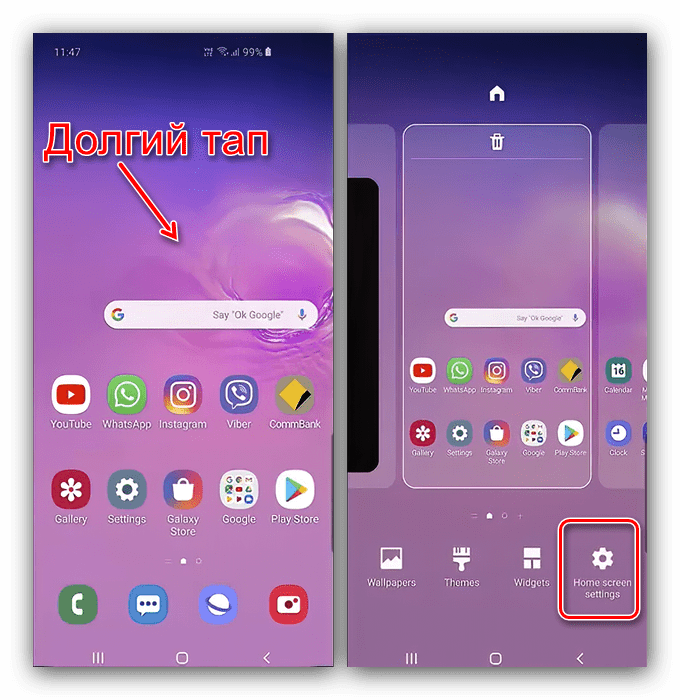
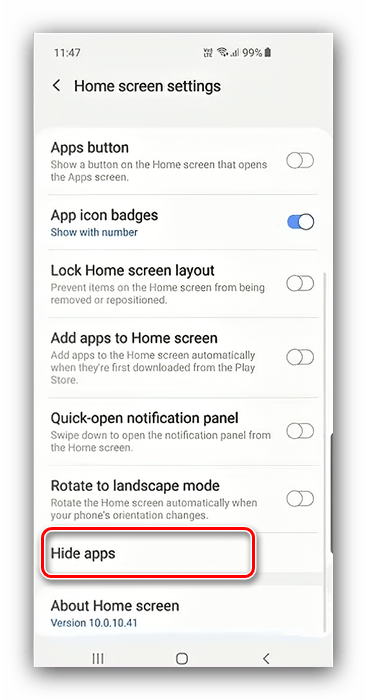
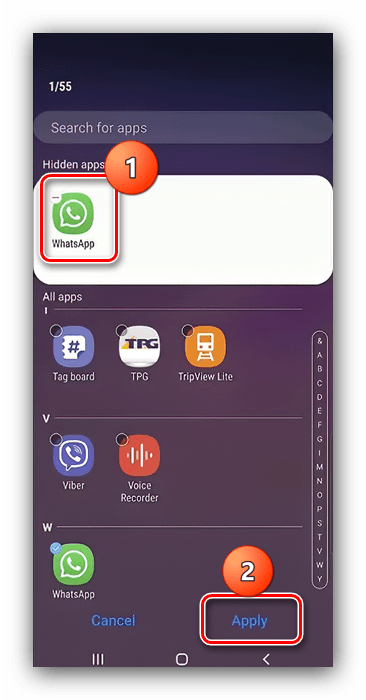
Готово – теперь отмеченный софт не будет отображаться на рабочем столе и в меню программ. Данный способ прост в своей реализации, однако его использование не гарантирует полной конфиденциальности, так как в системе приложение по-прежнему будет видно (например, в менеджере ПО).
Способ 2: «Защищённая папка»
Уже достаточно долгое время Самсунг добавляет в свои устройства особое безопасное пространство, позволяющее, к примеру, отделить личную информацию от рабочей. В актуальных версиях фирменной оболочки One UI эта функция называется «Защищённая папка», она и пригодится нам в скрытии приложений.
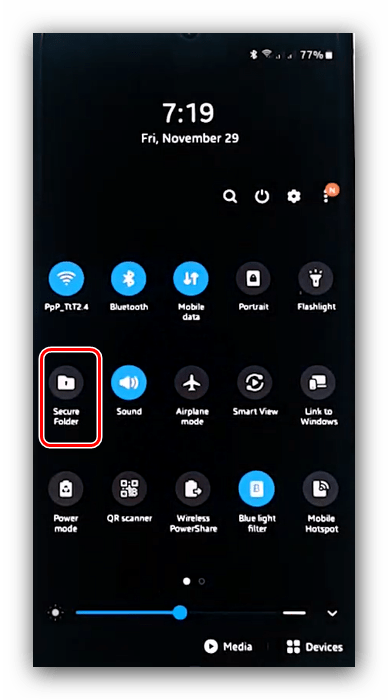
В более старых вариантах оболочки откройте «Настройки», затем перейдите по пути «Биометрия и безопасность» – «Защищённая папка» («Biometrics and security» – «Secure folder»). Первый пункт может также называться «Экран блокировки и безопасность» («Lock screen and security»).

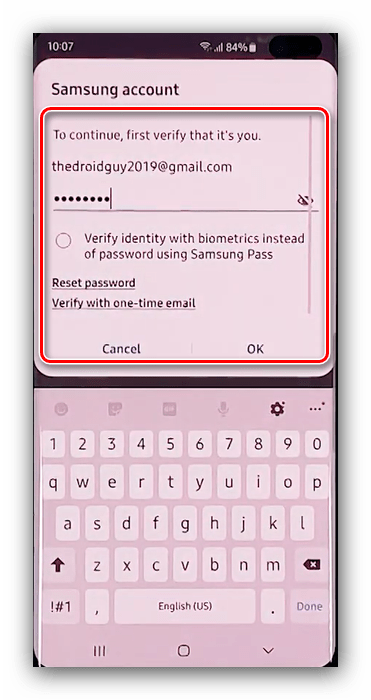
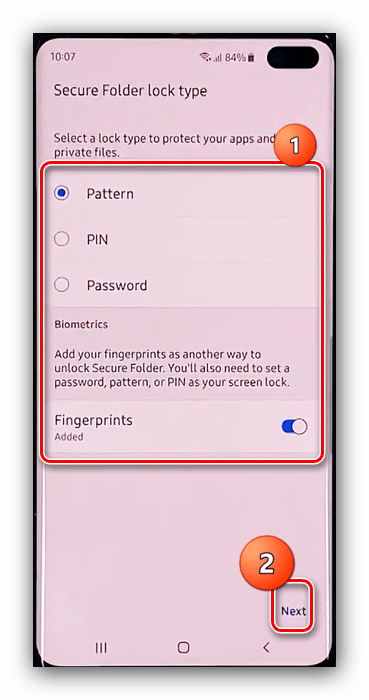
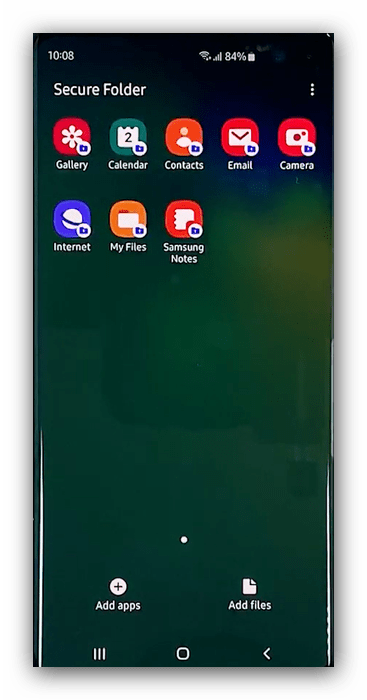
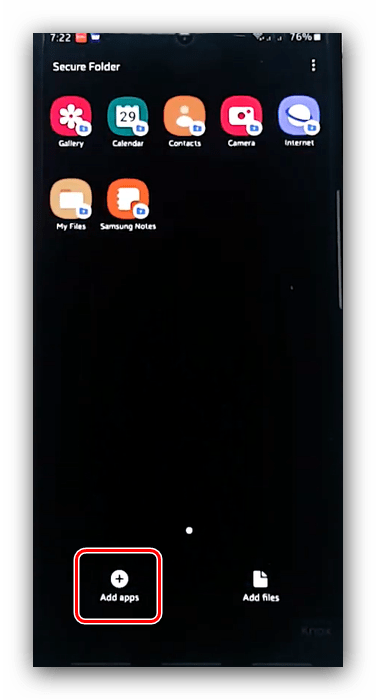
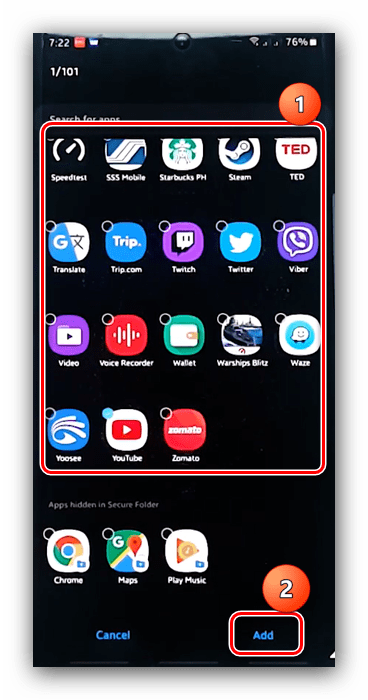
Обратите внимание! В предыдущих версиях оболочки Samsung в «Защищённой папке» может создаваться дубликат приложения, поэтому после добавления основное можно удалить!
Этот метод куда эффективнее скрытия в лаунчере, но создаёт неудобства при использовании скрытой программы.
Способ 3: Универсальные варианты
Приведённые выше методы скрытия приложений специфичны для ПО Самсунг, однако это не значит, что не сработают общие для всех Android-устройств. К таковым относится разнообразный сторонний софт, работу с которым один из наших авторов уже рассмотрел в отдельном материале.
Помимо этой статьи, на сайте еще 12384 инструкций.
Добавьте сайт Lumpics.ru в закладки (CTRL+D) и мы точно еще пригодимся вам.
Отблагодарите автора, поделитесь статьей в социальных сетях.



