можно ли слушать компьютер без колонок
Как на компьютере сделать звук без колонок
 В большинстве стационарных компьютеров для воспроизведения звука чаще всего используют различные колонки. Однако, они рано или поздно выходят из строя. Часто это происходит в самый неподходящий момент, когда нужно слышать то, что происходит на экране. Разберемся, что делать в этой ситуации.
Можно ли воспроизвести звук без колонок на компьютере
Существует несколько альтернативных вариантов решения этой проблемы. Самым простым в реализации является присоединение наушников в тот же порт, куда и подключались до этого колонки. В этом случае можно наслаждаться качественным звучанием, если, конечно, позволяет устройство.
В качестве еще одного варианта можно встретить возможность воспроизведения через встроенный спикер звуковой карты. Однако, он может помочь в случае, если нет необходимости в качественном воспроизведении, так как чистота издаваемых сигналов оставляет, мягко говоря, желать лучшего.
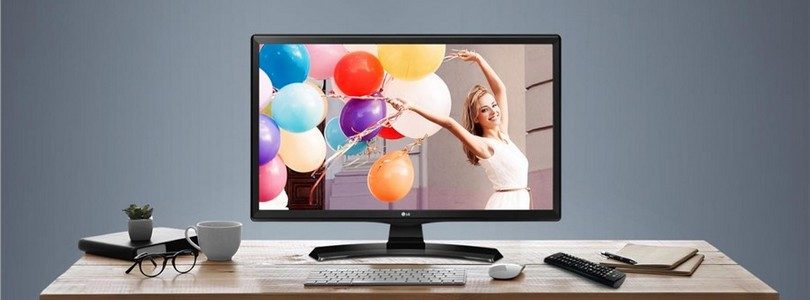
Воспроизводить звук с компьютера могут и телевизоры. Особенно просто это делать на современных моделях, имеющих HDMI-разъем, такой же разъем должен быть и в компьютере. Если такового не имеется в качестве альтернативы можно использовать следующие виды кабелей:
Существует возможность передачи сигнала беспроводным способом, используя Wi-Fi-роутер.
Справка! Среди производителей мониторов есть такие компании, которые производят данное оборудование со встроенными динамиками. Они способны хорошо справляться с задачей воспроизведения.
Включить звук на компьютере без колонок: пошагово
Чтобы получить сигнал, нужно выполнить несколько этапов. В каждом индивидуальном случае свои особенности, но основные есть практически везде. Вот они:
В большинстве случаев звук появляется сразу же, после чего можно наслаждаться своей работой.
Важно! Перед эксплуатацией важно убедиться в исправности подключаемого оборудования, так как звук и в этом случае возможно не воспроизведется.
Возможные проблемы
Не всегда все происходит гладко. Очень часто в процессе подключения возникают различные проблемы. Рассмотрим самые распространенные из них:
Неполадки с сигналом перестают быть проблемой, если подойти к этому с умом. Решаются большинство возникающих здесь проблем очень просто, достаточно проявить смекалку и терпение.
Как подключить звук на компьютере
 Порой случается так, что при включении любимого плейлиста или видеоклипа на компьютере колонки не начинают воспроизводить звук.
Причин такой проблемы может быть несколько.
От банальных (решаемых двумя-тремя щелчками мыши) до серьёзных аппаратных (устранить такие неполадки самому без помощи сервисного центра вряд ли удастся).
Не важно, какой у вас ПК – компьютер или ноутбук. Эта статья поможет разобраться с причинами исчезновения звука и в 99% случаев “заставить” колонки воспроизводить альбом любимой группы с присущей им мощностью.
Аппаратные проблемы с колонками
 Во-первых, если колонки подключены но звука нет, нужно проверить, работоспособно ли устройство вывода.
Почти у всех есть другие устройства, способные воспроизводить звук через внешние колонки: первое, что нужно сделать – проверить, работают ли колонки вообще.
Если проблем с их питанием нет (это можно определить, обратив внимание на загорающийся при их включении сигнал работоспособности), но звук из телефона или MP3-плеера так и не заиграл, то, возможно, причина в перебитых или испорченных домашними животными проводах.
Если звук с других устройств воспроизводится, то, проблема таится в программной части компьютера (за исключением случаев, когда вход для подключения внешних колонок не был “травмирован”).
Инструкция по подключению и настройке
 Собственная забывчивость и невнимательность – частые причины этой проблемы. Самая банальная причина – установленная в ноль громкость.
Обратите внимание на область уведомлений (она располагается в нижней правой части компьютерного экрана, в углу, где размещаются часы и иконки работающих в свёрнутом режиме программ)
Там вы увидите значок громкости. Включена ли до предела?


Если такой значок отсутствует вообще, то нужно перезагрузить компьютер.
Если такая операция не помогла, то:
Вы сможете вернуть значок громкости в область уведомлений.
Драйвер и настройка
 Вы переустановили операционную систему и просто забыли установить все идущие в комплекте с компьютером драйвера. Или просто случайно удалили драйвер звука и теперь не знаете что делать.
Часто диск с ними прилагается к звуковой карте. Если нет – попробуйте скачать подходящий драйвер в интернете. Можно скачать универсальный драйвер на звуковые карты, который подойдет под любую систему.
Чтобы проверить, исправны ли драйвера, следуйте инструкции:
Если переустановка всех нужных драйверов не помогла, то проблемы куда более серьёзные, чем могло показаться на первый взгляд.
Как в BIOS включить звук
 Бывает, что манипуляции с драйверами для звуковой карты оказываются бессильными при подключении звука. Попробуйте настроить его в BIOS.
Чтобы попасть в таинственное меню BIOS, от вас требуется перезагрузить компьютер и сразу после его включения нажать одну из клавиш “F2”, “F12”, “DEL” или “F10”.
Перед вами появится окно BIOS, в котором вам необходимо найти пункт “Device configuration”, затем – “High Definition Audio”. Напротив этого пункта должен стоять переключатель в положении “Enabled”. Здесь можно включить звук в BIOS.

Если он стоит в каком-либо другом положении – переключите на нужное, выйдите из меню BIOS, сохранив настройки.
width=”500″ height=”315″ src=”//-0Tum3efr58
И такая манипуляция не помогла, то ваш компьютер нуждается в специалисте – попробуйте отнести его в сервисный центр: это связано с повреждением аппаратной части компьютера, устранить которое в домашних условиях при отсутствии нужного софта будет невозможно.
Слушаем музыку с компьютера правильно. Три основных способа
Сохранить и прочитать потом —
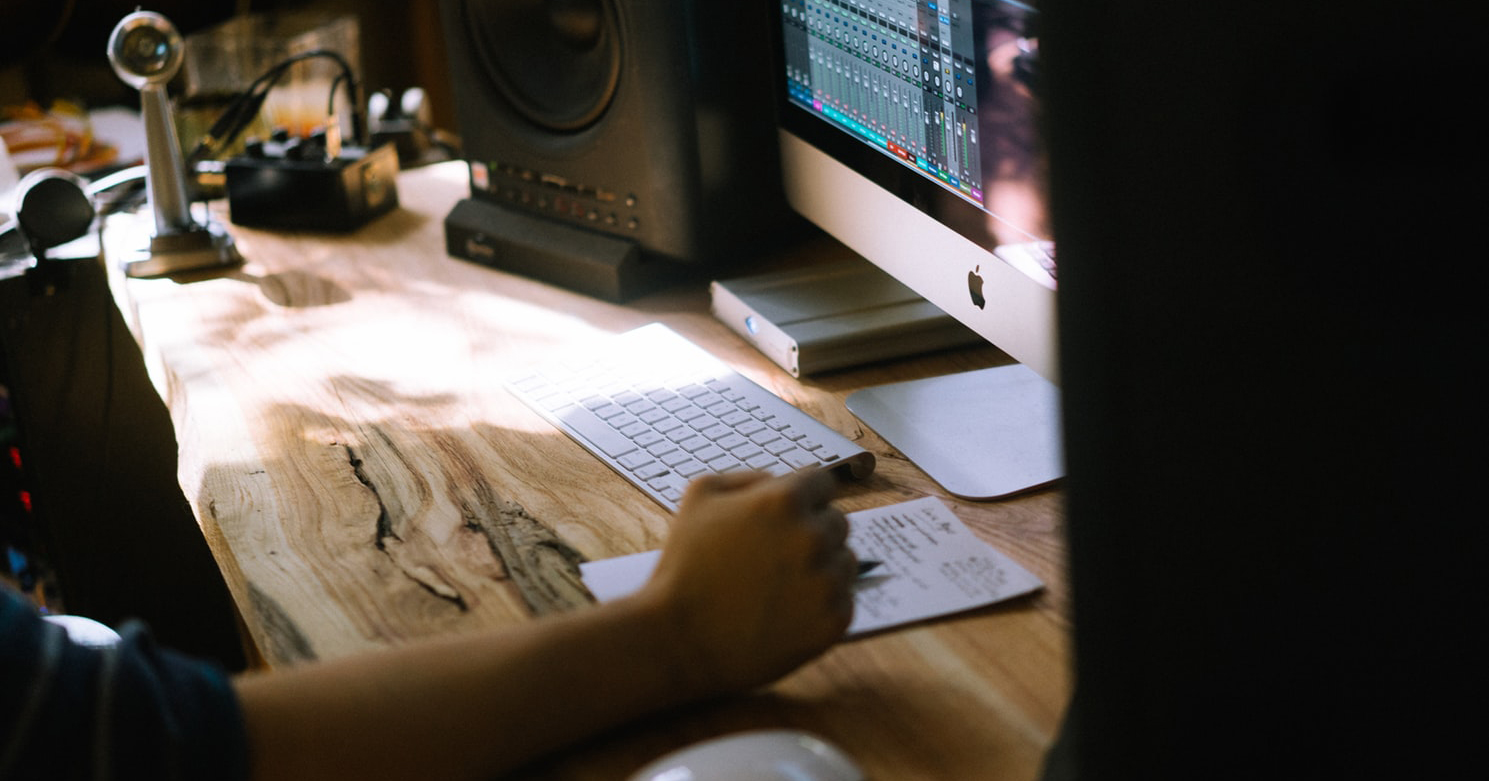
Фото andrew welch / Unsplash
Встроенные звуковые карты
Любой компьютер оснащен некоторой встроенной звуковой системой и не все они обладают совсем уж отталкивающим звуком. Тем не менее, хорошим способом улучить его качество является установка качественной звуковой карты. Их выбор довольно широк, как и диапазон стоимости. Подыскивая такую карту, вполне можно ограничиться бюджетом три-четыре тысячи рублей и продукцией признанных лидеров данного рынка, таких как Creative или Asus. При этом в карте должен быть установлен ЦАП с параметрами как минимум 24 бит / 192 кГц и использоваться качественные выходные операционные усилители, хотя бы для основных стереоканалов (подавляющее большинство подобных плат многоканальные).
Если вы не планируете использовать ПК для записи звука (в том числе и его оцифровки), то целесообразность приобретения более дорогих звуковых карт для Hi-Fi-задач выглядит сомнительной задачей. А кроме того, работа в условиях сильных электрических помех, как проходящих по цепям питания, так и получаемых от других частей ПК (установку «линейных» блоков питания и другой апгрейд компьютера мы здесь рассматривать не будем), неминуемо снизит соотношение сигнал/шум таких плат, то есть ухудшит их звучание. Экраны, которыми иногда снабжаются подобные звуковые карты, хороши для нанесения красивых картинок, но не действенной защиты от электрических помех.
Современные звуковые карты подключаются к внешнему усилителю через обычный линейный вход. Обычно для этого требуется переходник mini-jack на RCA, и здесь лучше отдавать предпочтение продукции ведущих специализированных компаний, а не ноунейм-продукции из ближайшего супермаркета.
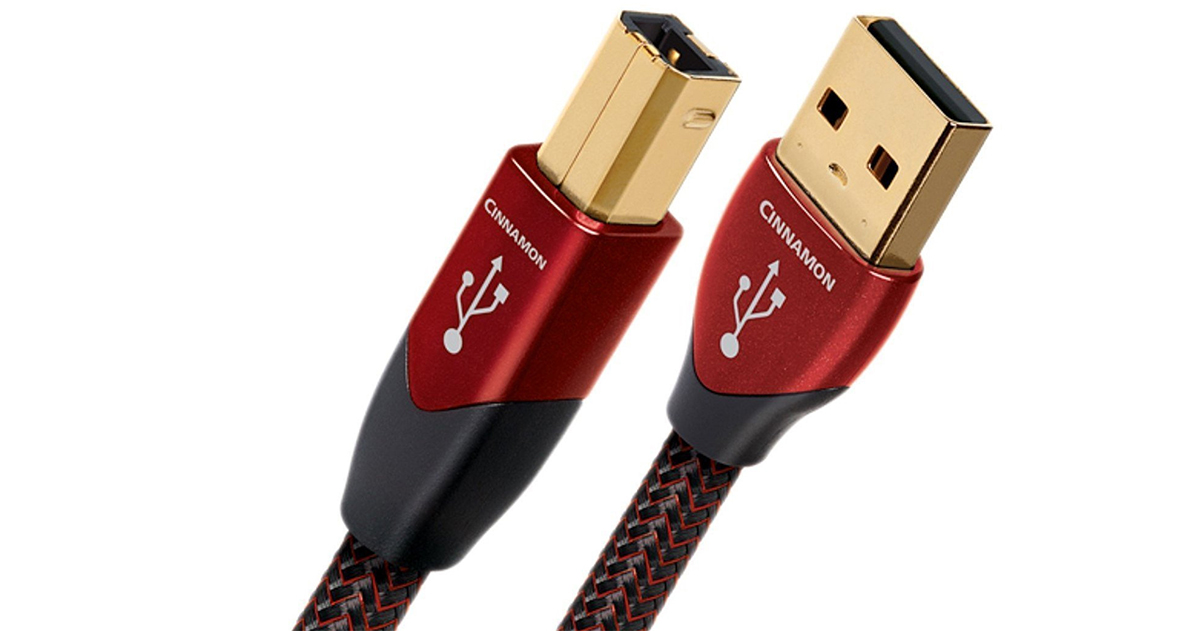
Кабель USB AudioQuest Cinnamon
USB – всему голова
Де-факто стандартом для подключения ПК к аудиосистеме стал разъем (интерфейс) USB, имеющийся в любом компьютере. При таком соединении никакой модернизации самого ПК не требуется. Отметим, что, если компьютер планируется использовать только для транспортировки аудио, его конфигурация может быть довольно простой. Ни мощный процессор, ни большой объем ОЗУ для этого не требуются. Настроить же компьютер необходимо таким образом, чтобы все ненужные для воспроизведения музыки функции ОС были отключены. Впрочем, дополнительная вычислительная мощность все же понадобится тем пользователям, которые захотят осуществлять апсемплинг (повышение его частоты) сигнала перед отправкой на ЦАП.
В качестве операционной системы для подобных «аудио-компьютеров» сегодня все чаще используется Linux со специальной программной оболочной, который может быть запущен на миниатюрном одноплатном ПК. Хотя лидером здесь, безусловно, являются Windows и iOS с соответствующими программными аудиоплеерами.
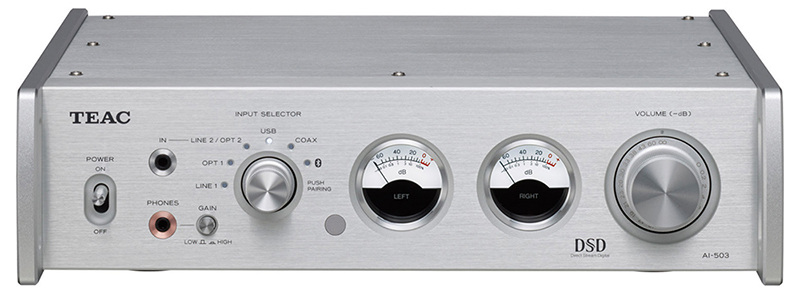
Стереоусилитель TEAC AI-503
Однако вернемся к USB. Если вы только создаете свою первую аудиосистему, то в ней можно сразу предусмотреть устройство с таким входом. Это может быть интегральный усилитель с USB-входом, например, Rotel A12 или TEAC AI-503, или даже активная акустика – такая, как Klipsch The Sixes. Если же у вас уже есть стереосистема, к которой необходимо подключить ПК по USB, потребуется соответствующий внешний цифро-аналоговый преобразователь.
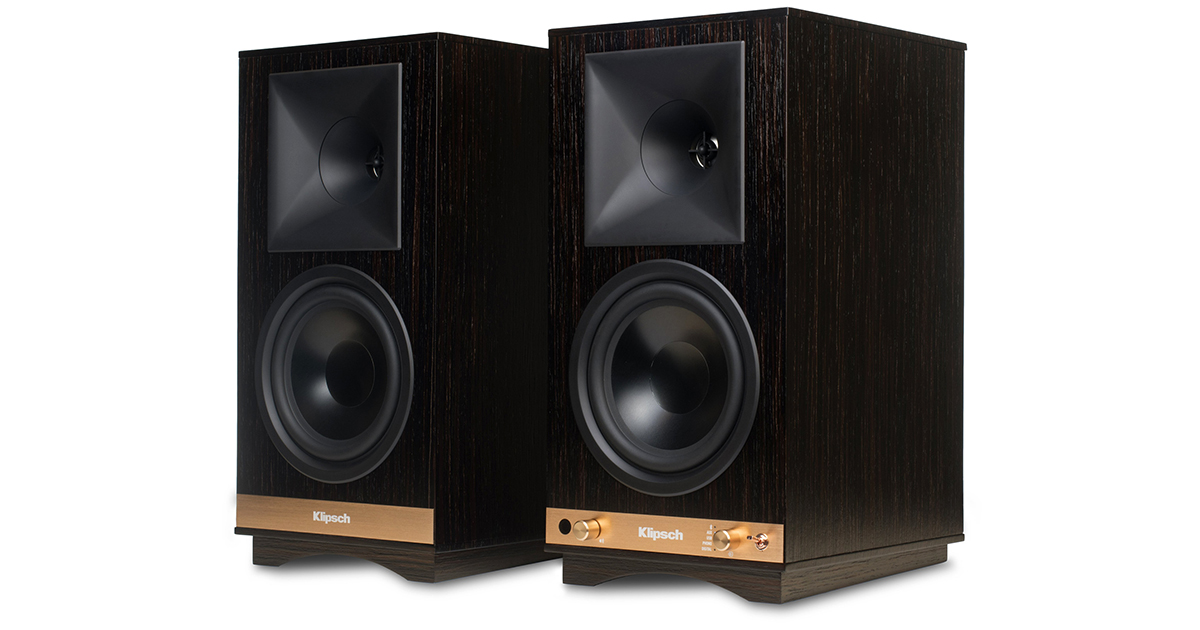
Активная полочная акустика Klipsch The Sixes
USB-ЦАП – какой выбрать?
Современные ЦАП-ы как правило оснащаются входными USB-интерфейсами на базе технологии XMOS или реже Amanero. Они работают в асинхронном режиме, что позволяет практически полностью устранить возможный джиттер, имеющийся во входном сигнале. Кроме того, многие USB-ЦАП оснащены и входными фильтрами, эффективно противостоящими помехам. Небольшим минусом XMOS и Amanero является то, что для полноценной работы многих ЦАП-ов на ее основе требуется использование специальных драйверов, которые необходимо установить на ПК. Впрочем, все компании-изготовители позволяют бесплатно скачать их на своих сайтах.
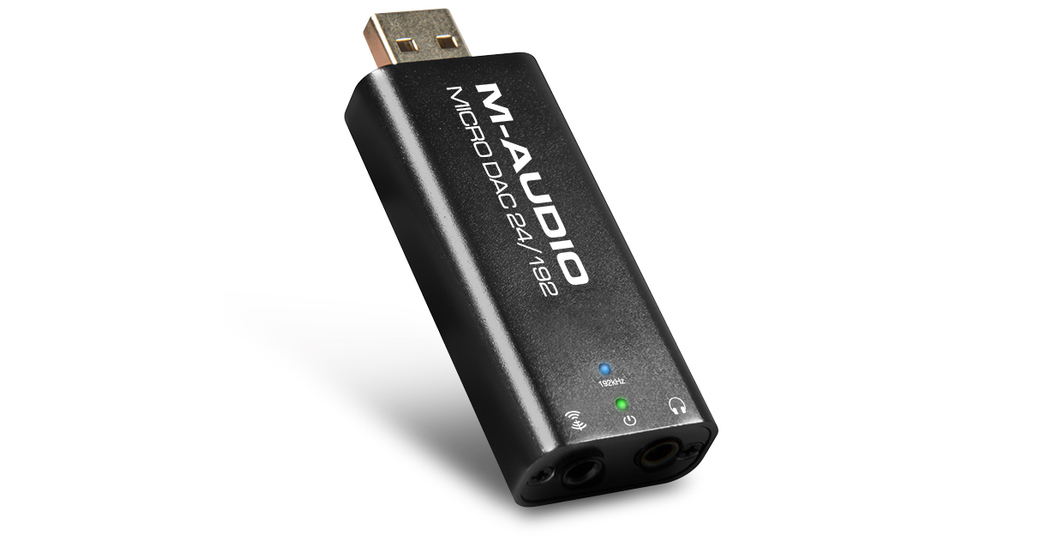
Внешний ЦАП M-Audio Micro DAC 24/192
Определяясь с выбором конкретной модели, в первую очередь необходимо определиться с тем, какие функции ЦАП вам нужны. Если требуется только прослушивание музыки с компьютера, то можно выбрать простую модель, например, M-Audio DAC 24 / 192. Этот ЦАП устанавливается непосредственно в свободный USB-порт компьютера. А, например, более крупный ЦАП Cambridge Audio DacMAgic 100, кроме USB, имеет еще и два коаксиальных, а также оптический входы, которые можно использовать для подключения других цифровых источников. ЦАП топового класса T+A DAC 8 DSD, помимо широкого набора входов, имеет поддержку аудио высокого разрешения (PCM 24 бит / 192 кГц и DSD 2,8/5,6 МГц), а также может работать в качестве предусилителя. Последнее означает, что его можно непосредственно подключать ко входам усилителей мощности или активных колонок, не имеющих собственных регуляторов громкости.
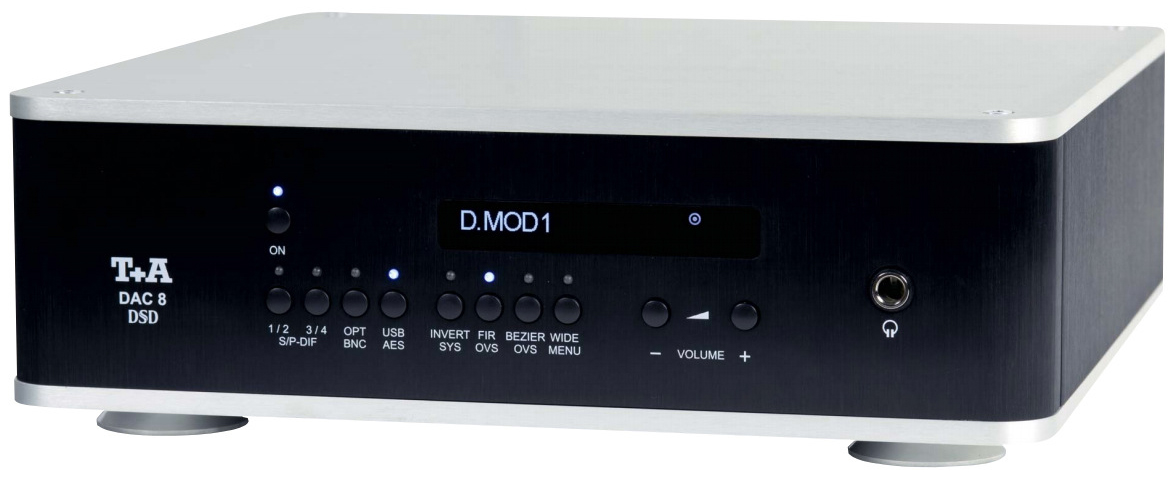
Внешний ЦАП T+A DAC 8 DSD
В целом, при выборе USB-ЦАП, стоит отдавать предпочтение моделям с как можно более широкой поддержкой входных цифровых потоков (обязательным на сегодня является возможность воспроизведения PCM 24/192 и DSD256), а также выполненных на новых микросхемах от компаний AKM или Sabre.
Как на компьютере сделать звук без колонок: способы, пошагово
Опубликовано kachlife в 29.10.2020 29.10.2020
 В большинстве стационарных компьютеров для воспроизведения звука чаще всего используют различные колонки. Однако, они рано или поздно выходят из строя. Часто это происходит в самый неподходящий момент, когда нужно слышать то, что происходит на экране. Разберемся, что делать в этой ситуации.
Причины отсутствия
В системе Windows 7 звук может исчезать по нескольким причинам:
Регуляторы громкости
В первую очередь стоит проверить регуляторы. Находятся они на панели задач, обычно в правом нижнем углу экрана, рядом с датой и временем. В активном состоянии значок звука выглядит как динамик с отходящими от него звуковыми волнами.
Возможно 2 варианта:
Для решения проблемы:
Устройства воспроизведения
Часто к компьютеру подключены несколько девайсов, которые могут воспроизвести звук. Например, колонки и наушники. И если вывод настроен через наушники, то колонки будут молчать. Либо по каким-либо причинам все аудиоустройства были отключены.
Пошаговая инструкция:
Настройки в BIOS
Звук может пропасть, т.к. заводские настройки BIOS сбились, и аудиокарта, включенная по умолчанию, отключена. Для исправления ситуации необходимо войти в БИОС:
Аудиокарта
Подтверждение правильности установки аудиокарты — это один из важных шагов по устранению неполадок:
К сведению! Не помешает проверить запыленность и чистоту контактов.
Кабели
Если компьютер пишет сообщение, что «Динамики не подключены», то нужно проверить все кабели. Убедитесь, что они подключены правильно, и динамики получают питание:
Можно ли воспроизвести звук без колонок на компьютере
Существует несколько альтернативных вариантов решения этой проблемы. Самым простым в реализации является присоединение наушников в тот же порт, куда и подключались до этого колонки. В этом случае можно наслаждаться качественным звучанием, если, конечно, позволяет устройство.
В качестве еще одного варианта можно встретить возможность воспроизведения через встроенный спикер звуковой карты. Однако, он может помочь в случае, если нет необходимости в качественном воспроизведении, так как чистота издаваемых сигналов оставляет, мягко говоря, желать лучшего.

Воспроизводить звук с компьютера могут и телевизоры. Особенно просто это делать на современных моделях, имеющих HDMI-разъем, такой же разъем должен быть и в компьютере. Если такового не имеется в качестве альтернативы можно использовать следующие виды кабелей:
Существует возможность передачи сигнала беспроводным способом, используя Wi-Fi-роутер.
Справка! Среди производителей мониторов есть такие компании, которые производят данное оборудование со встроенными динамиками. Они способны хорошо справляться с задачей воспроизведения.
Возможные проблемы
Не всегда все происходит гладко. Очень часто в процессе подключения возникают различные проблемы. Рассмотрим самые распространенные из них:

Неполадки с сигналом перестают быть проблемой, если подойти к этому с умом. Решаются большинство возникающих здесь проблем очень просто, достаточно проявить смекалку и терпение.
Диагностика компьютерной «немоты»

Ответ на вопрос о том, как восстановить звук на компьютере, нужно искать по двум направлениям. Дело в том, что наиболее чаще система «теряет голос» из-за программных сбоев. Однако звук может исчезнуть в результате выхода из строя какой-либо аппаратной составляющей. Например, интегрированного аудио-чипа. Чтобы понять, что конкретно является причиной «молчаливости», нужно прибегнуть к пошаговому плану действий. Только после проведенного тщательным образом практического анализа вы будете твердо уверены, какого типа ваша звуковая неисправность: аппаратная или программная. Впрочем, не будем о плохом — все должно решиться без вмешательства специалиста.
Шаг № Элементарная проверка
Скажите, как включить звук на компьютере, если колонки неработоспособны или же просто не подключены? Понятное дело, никак! Исключительно простые действия помогут вам избежать ошибок и впустую потраченного времени.
Прежде всего, нужно проверить:
Часто именно такие «банальности» подталкивают человека к неправильным действиям. Поэтому будьте внимательны. Подключите заведомо исправные колонки. Возможно, все ваши опасения напрасны!
Инструкция по подключению и настройке
Собственная забывчивость и невнимательность – частые причины этой проблемы. Самая банальная причина – установленная в ноль громкость.
Обратите внимание на область уведомлений (она располагается в нижней правой части компьютерного экрана, в углу, где размещаются часы и иконки работающих в свёрнутом режиме программ)
Там вы увидите значок громкости. Включена ли до предела?
Даже если включена – иногда для подключения достаточно этот ползунок подвигать вниз-вверх.
Если такой значок отсутствует вообще, то нужно перезагрузить компьютер.
Если такая операция не помогла, то:
Вы сможете вернуть значок громкости в область уведомлений.
Проделайте с ползунком все описанные действия, чтобы проверить, включена ли громкость на самом компьютере.

Порядок действий при подключении внешней колонки к компу вне зависимости от используемой операционной системы следующий:
Процедура подключения колонок к ноуту идентична пк. Единственная разница — разъем здесь находится сбоку.
В случае подключения колонок, работающих через USB вход, процедура аналогична описанной ранее. Только включать их нужно не в аудиоразъем 3,5 мм, а в USB порт.
Как подключить беспроводную блютуз колонку
Существует еще один способ подключения колонки к ноуту или пк — через адаптер Bluetooth. Устройство для воспроизведения звука тоже должно быть беспроводным.

Для десктопа процедура следующая:
В ноутбуке блютуз встроенный. Требуется его только включить.
Так подключаются любые беспроводные колонки: JBL, Sven, Logitech.
Как активировать встроенный динамик компьютера и ноутбука
На ноуте обычно есть встроенные динамики. Они подключаются автоматически.
Если подключения нет, делаем так:
Встроенные колонки на десктопе находятся на мониторе.
Для их подключения:
Как подключить сразу несколько колонок
Иногда кажется, что одного устройства воспроизведения звука недостаточно, и возникает желание подключить несколько.

Для этого существуют следующие варианты:
Почему когда колонки на компьютере и ноутбуке включены, звука нет
Казалось бы, все подключили согласно инструкции, а звук, которого так долго ждешь, из колонок не льется.

Почему при включенном компе из колонок раздается шум
Другой частой проблемой, с которой сталкиваются пользователи, является идущий из динамиков шум. Появляется он даже в том случае, если вчера все нормально работало.
Чаще всего причины шума в следующем:
Подключить к пк и ноутбуку можно встроенные и внешние колонки. Последние включаются через обычный аудиоразъем, USB или bluetoth. При плохом качестве звука проверяем драйвера, кабели, разъемы, работу звуковой платы.
Плюсы внешних колонок:
Шаг №Windows-службы

Ни для кого не секрет, что операционная система имеет невероятно широкий функционал. Управление и контроль в ОС осуществляются специальными службами, одна из которых отвечает за воспроизведения аудио-материала. Полноценная настройка звука на компьютере без участия Windows Audio просто невозможна. Поэтому необходимо проверить актуальное состояние данной службы.
Чтобы звук воспроизводился, а аудионастройки корректно распознавались системой, следует убедиться в том, что служба активна. То есть в графе «Состояние» указан параметр «Работает», а в столбце «Тип запуска» установлено значение «Автоматически». Внести нужные изменения можно с помощью все той же правой кнопки мыши, установив курсор на пункте, который требует соответствующей редакции.
Шаг № Драйвер, который может «вылететь»
Перечеркнутый динамик в трее может обозначать и недееспособность управляющего аудио-чипом специального программного кода. Другими словами, звук на компьютере исчезает, когда драйвер становится неработоспособным.
Для вас не составит труда обнаружить «виновника» проблематичной ситуации. В представленном списке нерабочее устройство будет отмечено восклицательным или воспрещающим знаком. Обновите звуковой драйвер с помощью сервисного диска (софт для материнской платы из комплекта). В случае отсутствия такового вам необходимо обратиться на официальный сайт производителя и в разделе «Поддержка» скачать соответствующее модификации вашего ПК программное средство. Стоит отметить, что, прежде чем устанавливать свежую версию звукового драйвера, необходимо удалить старый компонент управления устройством.
Стандартный функционал Windows

Когда все ваши попытки практическими действиями ответить на вопрос о том, как включить звук на компьютере, не принесли плодотворного результата, есть смысл воспользоваться невероятно удобной опцией «Диагностика неисправностей». Однако данный функционал доступен только в более поздних версиях операционной системы Windows. Чтобы запустить данный инструмент исправления конфликтных ситуаций, необходимо на конфликтующем устройстве (обозначенном системой особым знаком предупреждения) кликнуть правой кнопкой мыши и в контекстном меню выбрать «Диагностика и исправление». Через несколько минут ОС оповестит вас о результате произведенной работы. Вполне вероятно, что подобная настройка звука на компьютере станет действенным спасением, казалось бы, «глухой» ситуации.
Драйвер и настройка
Вы переустановили операционную систему и просто забыли установить все идущие в комплекте с компьютером драйвера. Или просто случайно удалили драйвер звука и теперь не знаете что делать.
Часто диск с ними прилагается к звуковой карте. Если нет – попробуйте скачать подходящий драйвер в интернете. Можно скачать универсальный драйвер на звуковые карты, который подойдет под любую систему.
Чтобы проверить, исправны ли драйвера, следуйте инструкции:
Если переустановка всех нужных драйверов не помогла, то проблемы куда более серьёзные, чем могло показаться на первый взгляд.
Шаг № Аудиоконтроллер
Как правило, в большинстве выпускаемых материнских плат реализована расширенная звуковая схема. То есть интегрированный аудиочип может управляться посредством специально установленного драйвера. Давайте рассмотрим пример, где настройка звука на компьютере осуществляется посредством диспетчера Realtek HD.
Часто именно данное изменение позволяет задействовать необходимый аудио-канал.
Шаг № Непонятный формат мультимедиа

Нередки случаи, когда воспроизведение звука на компьютере невозможно по причине отсутствующего аудио-кодека. Данное затруднение можно с легкостью исправить.
Обычно данное действие наделяет ПК «всеядной» мультимедиа-способностью. Будьте уверены: ваш компьютер не станет исключением из правил.
Шаг № Ищите причину в БИОСе
Как известно, микропрограмма BIOS управляет и контролирует работу всей аппаратной части вычислительного устройства. Так что установка звука на компьютере может оказаться невыполнимой миссией, когда в БИОСе по непонятной причине отключен аудио-функционал. Впрочем, зная главное правило при работе с базовой системой: «Не трогай и не изменяй неизвестные значения», вы с успехом справитесь с поставленной задачей.
Чтобы проверить, включена ли аудио-функция в БИОСе, необходимо сделать следующее:
Шаг № Восстановление системы

Если после всех манипуляций вопрос о том, как установить звук на компьютере, так и остался нерешенным, то благоразумно будет воспользоваться способом, представленным ниже.
После перезагрузки система вновь обретет способность воспроизводить звук.
В завершение несколько рекомендаций
Как подключить звук на компьютере? Как вы понимаете, это невероятно масштабный вопрос. Впрочем, сегодня вы узнали массу информации о том, что необходимо предпринять, чтобы «разговорить» своего электронного друга, и чего следует опасаться в процессе его эксплуатации. Всего вам доброго и приятных звуковых впечатлений!
 В большинстве стационарных компьютеров для воспроизведения звука чаще всего используют различные колонки. Однако, они рано или поздно выходят из строя. Часто это происходит в самый неподходящий момент, когда нужно слышать то, что происходит на экране. Разберемся, что делать в этой ситуации.