
Как заменить клавиатуру на ноутбуке?

Каждый владелец ноутбука рано или поздно сталкивается с необходимостью покупки новой клавиатуры. Это приходится делать в случае, когда ремонт или замена отдельных клавиш не помогает в решении проблемы. Причин выхода из строя комплектующего бывает несколько – помимо естественного износа, связанного с регулярным использованием клавиатуры, нарушения в его работе также могут быть вызваны накоплением мусора, пролитием жидкости или падением устройства с высоты.
В случае с персональным компьютером заменить клавиатуру не составит труда – достаточно приобрести новую модель и подключить к системному блоку посредством USB-выхода. С ноутбуком все несколько сложнее. Однако, при должной подкованности выполнить эту процедуру можно и самостоятельно.
Особенности конструкции клавиатуры
Прежде чем начать ремонт, важно знать конструкцию клавиатуры. В большинстве случаев в стандартную деталь входят следующие элементы:
Повлиять на работоспособность может каждый перечисленный элемент. В некоторых случаях вернуть функциональность клавиатуре поможет обычная замена нерабочей детали – это поможет при постепенном износе клавиш или выходе из строя шлейфа.
Процесс замены клавиатуры ноутбука
Перед тем, как решиться на замену клавиатуры, необходимо убедиться в отсутствии альтернативы. Существуют причины, которые влияют на работу устройства ввода, но напрямую с ним не связаны. К таким проблемам относятся сбои в работе материнской платы, а также неисправность шлейфа. В этих случаях замена клавиатуры станет напрасной тратой денег, так как для восстановления работоспособности ноутбука его придется сдать в ремонт.
Если точно установлено, что причина отказа клавиатуры вызвана ее системой, а ремонт не поможет в решении проблемы, необходимо приступить к последнему шагу. Для выполнения замены клавиатуры, необходимо подготовить инструменты. В первую очередь понадобятся две отвертки – крестовидная и плоская – и иголка. Далее необходимо соблюдать пошаговую инструкцию.
После завершения установки необходимо проверить работоспособность детали путем включения ноутбука, а также дальнейшего ввода команд или текста. С учетом вышеперечисленных пунктов, произвести замену устройства для ввода на ноутбуке можно и своими силами – главное разобраться с системой крепления, а также сохранять осторожность и неспешность, чтобы не допустить повреждения каких-либо деталей.
При необходимости можно обратиться к услугам специалистов, которые проведут замену клавиатуры на ноутбуке качественно и быстро. Во всех других случаях для повышения вероятности успеха самостоятельной замены рекомендуется изучить инструкцию к конкретному девайсу. В нем чаще всего присутствует пошаговый алгоритм, который заметно упростит выполнение процедуры.
Для продления срока эксплуатации важно избегать каких-либо повреждений, вызванных неосторожным обращением. Это позволит использовать клавиатуру заметно дольше сроков, предусмотренных гарантийными документами.
Как нужно менять клавиатуру и клавиши на ноутбуке, чтобы случайно всё не сломать
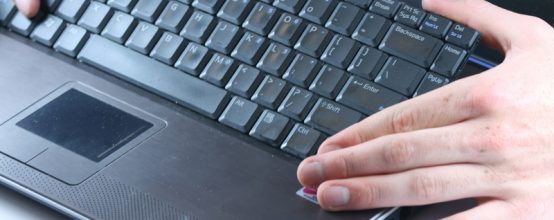
Если у вас «полетела» клавиатура на ноутбуке, вы можете отнести устройство в сервисный центр. Там вам качественно её заменят на ту, что вы купили самостоятельно. Некоторые сервисы могут сами заказать «клаву» для вашего ПК. Однако обязательно ли обращаться к специалистам? На самом деле замена клавиатуры — несложная задача.
Какие условия нужно соблюдать
Самостоятельно снять старую «клаву» и поставить новую вы можете. Для этого вам понадобится, естественно, новое комплектующее, крестовая отвёртка и шпатель-лопатка/плоская отвёртка с тонким краем (чтобы можно было аккуратно поддеть клавиатуру).
Однако для начала вспомните, находится ли ваш «ноут» на гарантийном обслуживании. Если да, вскрыв ноутбук, вы её лишитесь. В таком случае просто отдайте устройство в фирменный сервисный центр вашего производителя либо в магазин, где вы его покупали. Вам должны будут всё поменять либо дать новый девайс.
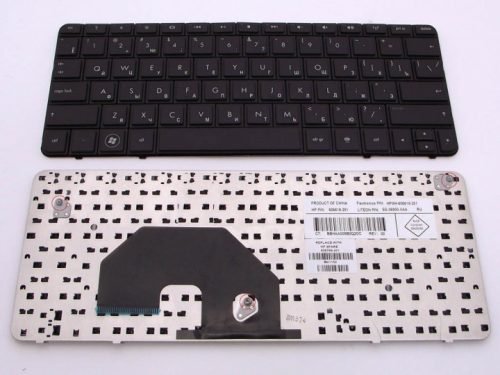
Точная модель клавиатуры находится на её задней стороне
Новую «клаву» можно заказать в интернете. Важное условие — она должна быть предназначена строго для вашей модели ноутбука и его аппаратной версии. Иначе устройство может просто не заработать на вашем ПК. Ищите модель «клавы» с точным названием вашего ноутбука (должны совпадать абсолютно все буквы и числа в названиях).
Перед тем как снять «клаву», выключите полностью ПК, отсоедините его от электросети и достаньте батарею. В некоторых случаях для извлечения батареи понадобится снять общую заднюю крышку «ноута».
Инструкция по замене целой клавиатуры для разных марок ноутбуков
Ход действий будет отличаться не от бренда «ноута», а от его модели. Для разных ноутбуков используются разные способы крепления клавиатуры даже в рамках одной фирмы. Процесс снятия состоит из трёх этапов:
Теперь о каждом шаге подробно. Если какие-то действия будут вам непонятны конкретно для вашего ноутбука, отыщите в сети видео по разбору именно вашей модели.
Откручивание болтов под задней крышкой
Всё нужно делать очень аккуратно, без резких движений, так как все составляющие «ноутов» хрупкие.
Что делаем в первую очередь? Переворачиваем ноутбук и откручиваем все болты, на которых держится задняя крышка — маленькой крестовой отвёрткой. Будьте внимательны — не потеряйте болты. Снимаем крышку и находим три болта, которые держат сзади клавиатуру. Откручиваем их и переворачиваем ноутбук.
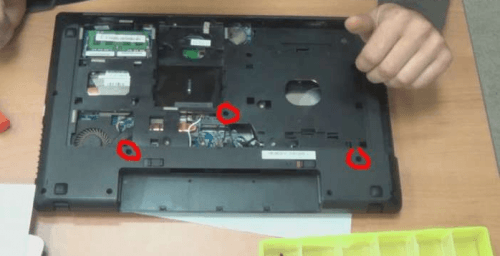
Вашу клавиатуру сзади могут держать три болта — их нужно убрать
Как поддеть саму клавиатуру и, собственно, снять её
Осмотрите клавиатуру — проверьте наличие небольших защёлок сверху и сбоку. Если они есть, поступаем так: задвигаем каждую из них по очереди отвёрткой или другим острым предметом и потихоньку приподнимаем каждую часть.
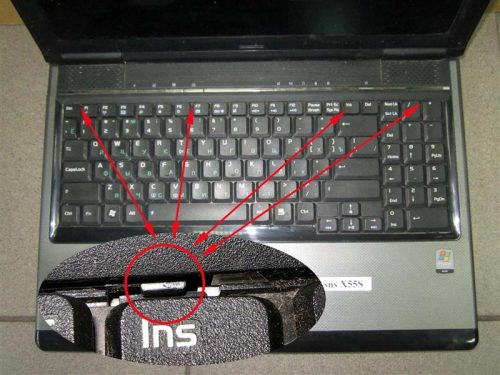
Надавливайте на защёлки, чтобы извлечь панель с кнопками
Если над клавиатурой есть пластиковая панель, но нет защёлок, нужно отсоединить сначала её. Подденьте аккуратно один конец панели и приподнимите его. То же самое сделайте со вторым краем. Открутите болты вверху и отсоедините «клаву».
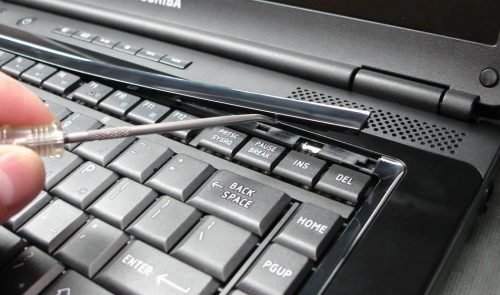
Снимите верхнюю панель и открутите болты
Если защёлок и панели нет, нужно начать аккуратно поддевать «клаву» через щели.
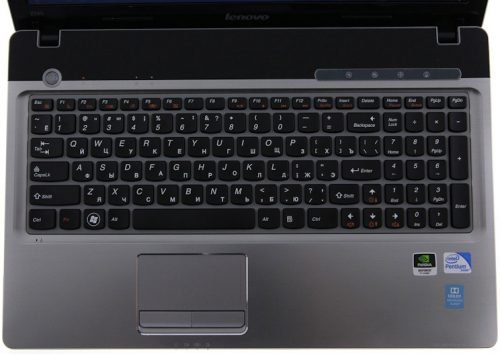
Иногда нужно просто поддеть панель «клавы» отвёрткой
Если «клава» встроена в панель «ноутбука» (вся лицевая часть корпуса вместе с отверстием под тачпад), её нужно снимать целиком. Будьте внимательны: эта панель тоже соединяется с «материнкой» шлейфом. От лицевой панели вы уже отсоединяете панель с кнопками и ставите другую «клаву».
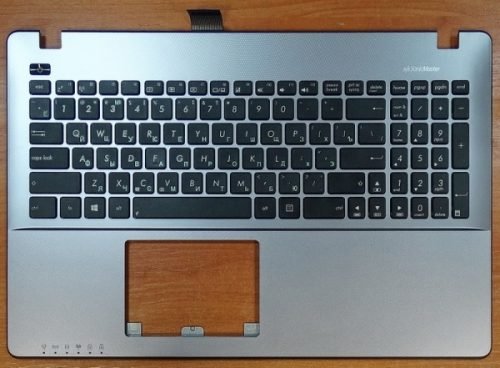
В некоторых случаях снимать нужно сразу всю лицевую панель
Когда чуть приподнимите вверх клавиатуры, не доставайте её резко — сзади находится шлейф, плёнка, которая соединяет материнскую плату с «клавой». Сдвиньте её немного вперёд верхней стороной, чтобы задняя часть отошла. Теперь нужно отсоединить шлейф «клавы».
Отсоединение шлейфа
Найдите зажим, который держит шлейф. Откройте его и достаньте аккуратно плёнку. Сзади на клавиатуре будет название её модели. Оно должно совпадать с той, что вы уже приобрели.
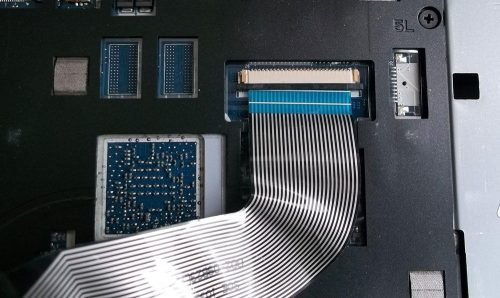
Достаньте шлейф из зажима
Теперь вам нужно установить новую «клаву». Для этого выполните всё те же шаги, только в обратном порядке:
Видео: как поменять «клаву» на ноутбуке «Асус»
Как заменять отдельные кнопки
Кнопки менять легче, чем клавиатуру целиком, по крайней мере, нет риска сломать всю панель. Но отдельно клавиши найти проблематично, если только у вас есть похожие ноутбуки или если модель очень популярна.
Итак, как открепить от клавиатуры отдельные клавиши:
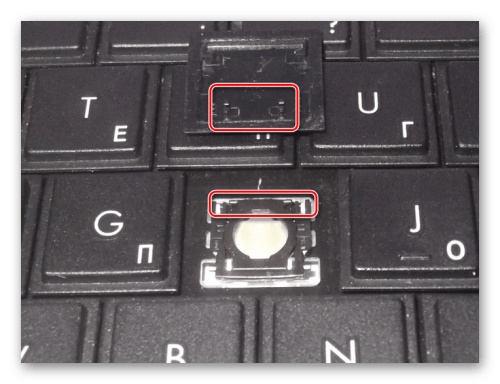
Сначала нужно снять клавишу, а потом фиксатор, если он поломан
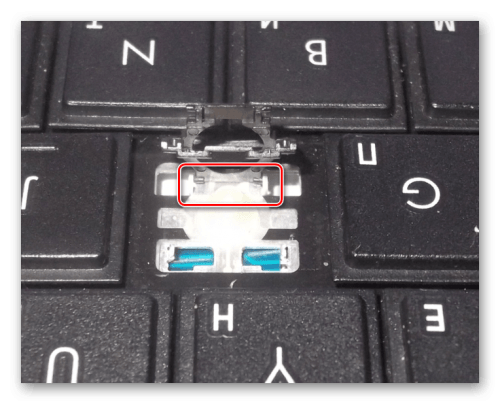
Вставьте новый фиксатор в пазы
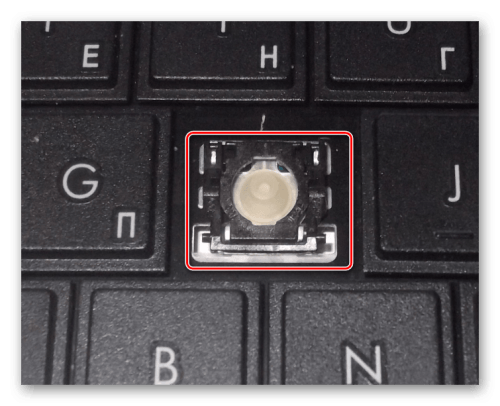
Установите на фиксатор новую кнопку
Сначала приобретите клавиатуру, которая подходит конкретно для вашей модели ноутбука и его аппаратной версии. Перед самим процессом полностью обесточьте устройство. Открутите болты клавиатуры под задней крышкой «ноута». Далее аккуратно подденьте панель плоской отвёрткой. Если есть защёлки, используйте их. Отключите шлейф от материнской платы. Затем поставьте новую «клаву», выполнив все шаги в обратной последовательности.
Наверно каждый из нас хоть разок проливал на клавиатуру сок, кофе, чай и т.п. — заметка про то, как после этого (в некоторых случаях) САМОСТОЯТЕЛЬНО восстановить ноутбук…
Написать обзор побудила ПРОСТОТА замены клавиатур на многих моделях ноутбуках, не требующих никаких специальных знаний/умений и инструментов. В большинстве случаев проблему может решить обычная домохозяйка с более-менее прямыми руками (просто требуется ЧУТЬ-ЧУТЬ аккуратности и одна тонкая отвертка, например из комплекта швейной машинки или подобная).
ВСЕ ОЧЕНЬ легко! 🙂 Если кратко и пропустить кучу подробностей, достаточно открутить пару болтиков, отжать несколько защелок (включая зажим шлейфа).
Затем все повторить в обратной последовательности и ноутбук отремонтирован! 🙂
Не обращайте внимание на «много буковок ниже» — на самом деле я просто попытался детализировать процесс (вдруг кому окажется полезным),
все реально несложно! 😉
Неоднократно приходилось заменять клавиатуры на ноутбуках, чего только на них не просыпали/проливали! Очередной «клиент» пережил даже кефир, но шампанское стало «последней» каплей 😉
Мы рассмотрим случай, когда Ваш ноутбук удачно пережил «происшествие» и продолжает работать, но появились проблемы с работой именно клавиатуры (залипают или не срабатывают отдельные символы, или наоборот самопроизвольно нажимаются).
Вариант годен и ДО похода в СЦ и если мы УЖЕ сносили в СЦ ноутбук на промывку (и она не помогла) и нам предложили замену клавиатуры, но например ее нет в наличии, или цена «кусается» и т.п.
Так случилось и в моем конкретном случае, девушка с работы походила по СЦ, заплатила за промывку/чистку клавиатуру, но положительных результатов это не дало. В наличии для замены подобной клавиатуры все равно не было, предложили делать заказ (по «конскому» ценнику) и ждать… В результате она пришла ко мне с просьбой посмотреть возможно ли купить клавиатуру в интернете и сколько ей это будет стоить (ноутбук недорогой). Мы посмотрели/нашли на Али — ей понравилась цена (мне рейтинг продавца) и был сделан заказ.
Я бы посоветовал СНАЧАЛА, перед принятием решения покупки клавиатуры для самостоятельной замены, набрать в поисковике что то подобное — «замена клавиатуры к53» вместо к53 указать свою модель ноутбука, она как правило указана снизу ноутбука 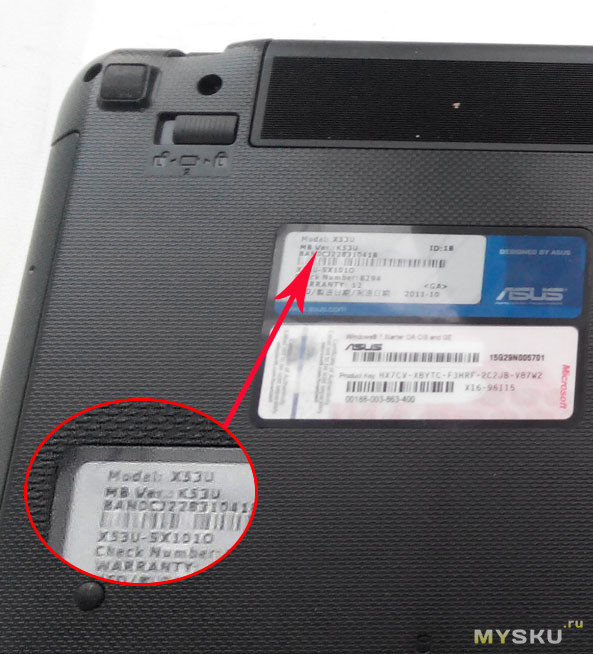
Просмотреть видео инструкцию (или несколько)для оценки сложности мероприятия применительно к Вашей модели ноутбука.
Вдруг Вам покажется это слишком сложным, или Ваш ноутбук не относится к моделям с легкой заменой клавиатуры (без значительной разборки).
Например, чтобы заменить на моем ноуте (HP pavilion DV7) — требуется гораздо больше усилий, я в свое время прилично «подолбался», особенно не имея видео инструкции 🙂
Как правило не обязательно указывать подробную расшифровку модели, они идут сериями и сходны в разборке — поэтому я указал просто «К53».
Если Вы решились на самостоятельную замену, забиваете (например на Али) модель своего ноутбука и ищете «свою» клавиатуру.
Желательно найти клавиатуру с УЖЕ нанесенными символами национальной раскладки, чтобы не наклеивать их позже отдельно (это не всегда удобно, и как правило ненадежно).
Есть вариант замены самих кнопок на свои «родные», в случае отсутствия русификации (я так делал на своей), но это лишние проблемки + имейте ввиду, что клавиатуры ИНОГДА имеют незначительные различия в размещении и форме отдельных клавиш! Это может быть критичным при подобной замене.
Рассматриваем случай что необходимая клавиатура найдена, сделан заказ и она приехала! (кстати подобные вещи как правило очень быстро доставляются).
Ко мне приехала упакованная в пенопласт с двух сторон. 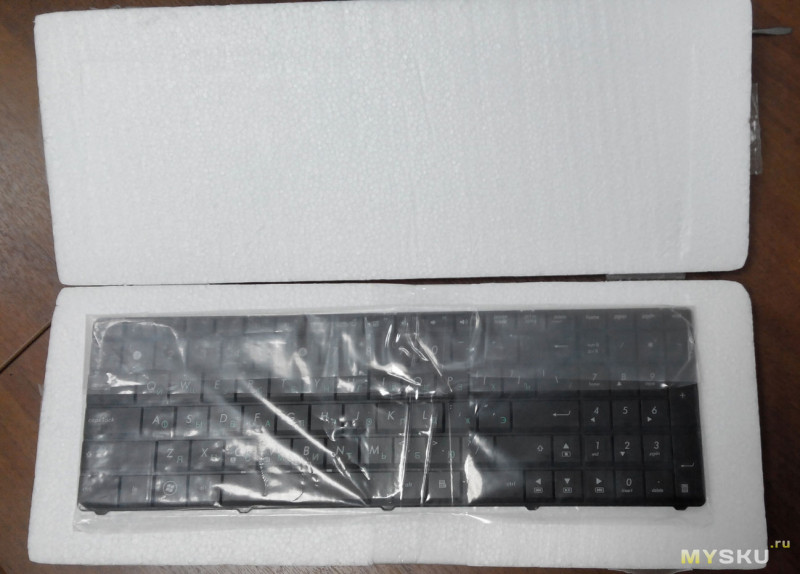
Все в целости и сохранности 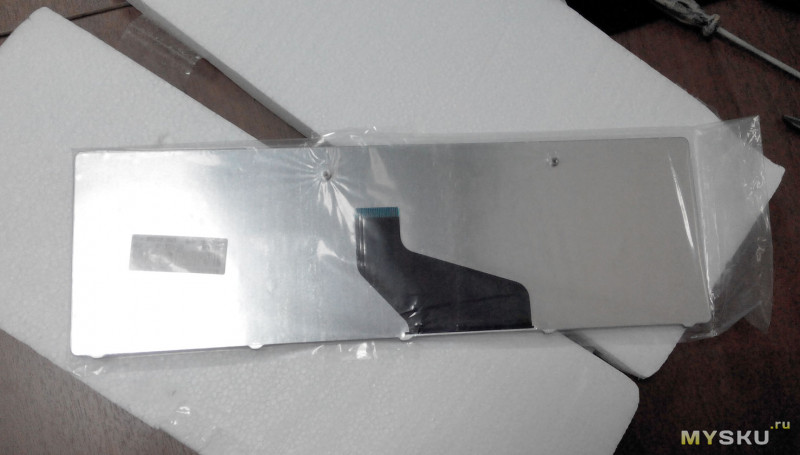
маркировка модели 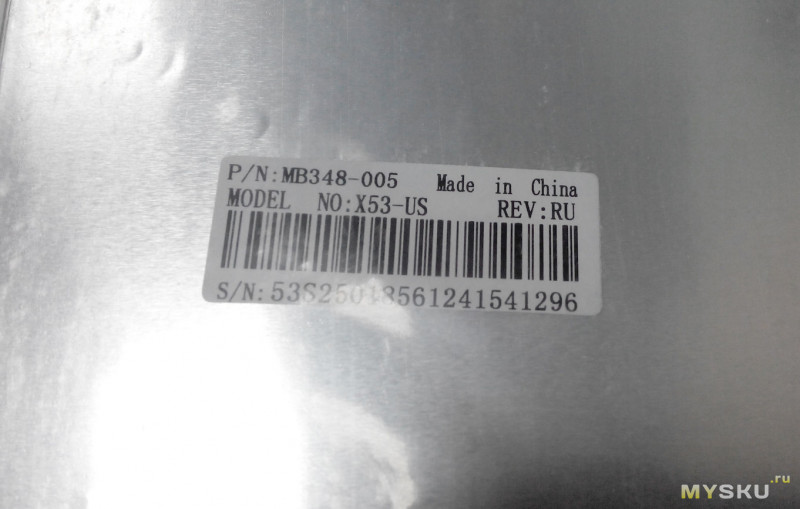
Шлейфы имеют одинаковое покрытие, очень похоже на оригинальную из ноута. 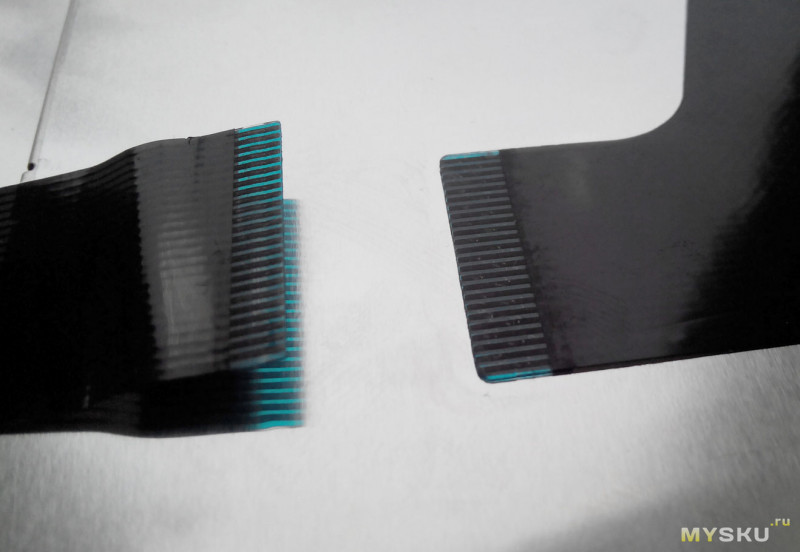
Хорошо нанесенные символы, в том числе кириллица. 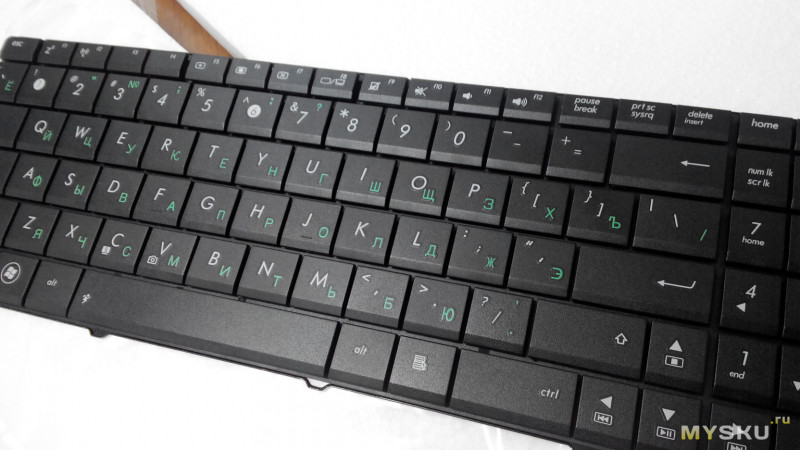
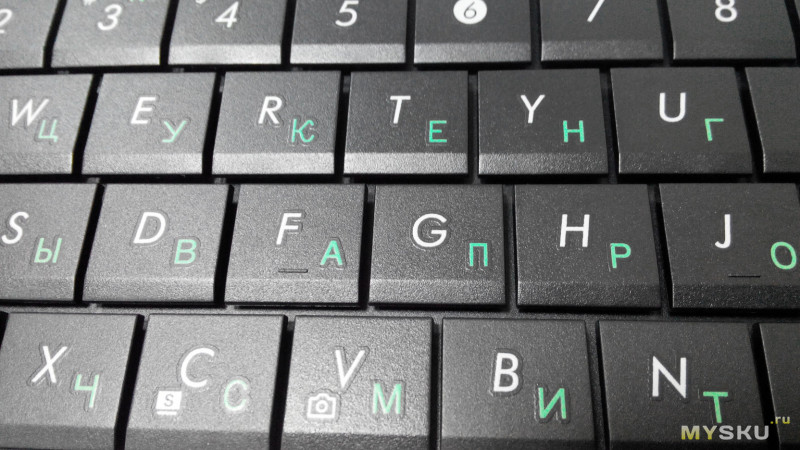
Пациент в ожидании…
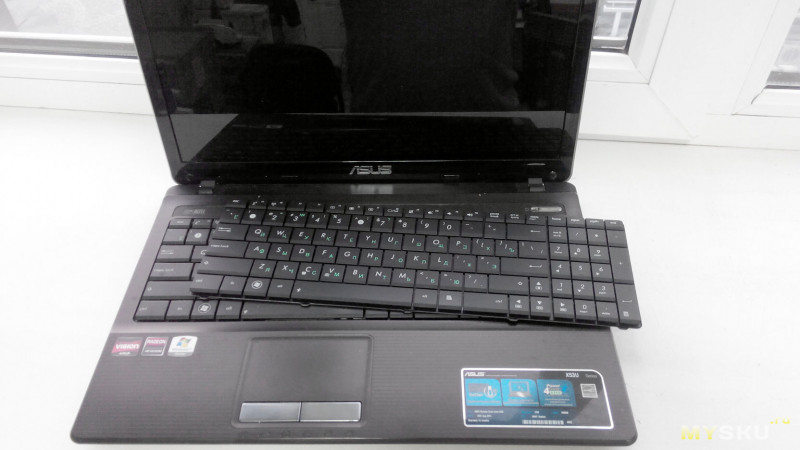
Я при замене клавиатуры пошел неверным путем 😉 Как многие пользователи я «мануал не открывал». Вместо того чтобы СНАЧАЛА посмотреть видео или описание последовательности я начал «по привычке» полную разборку ноутбука… 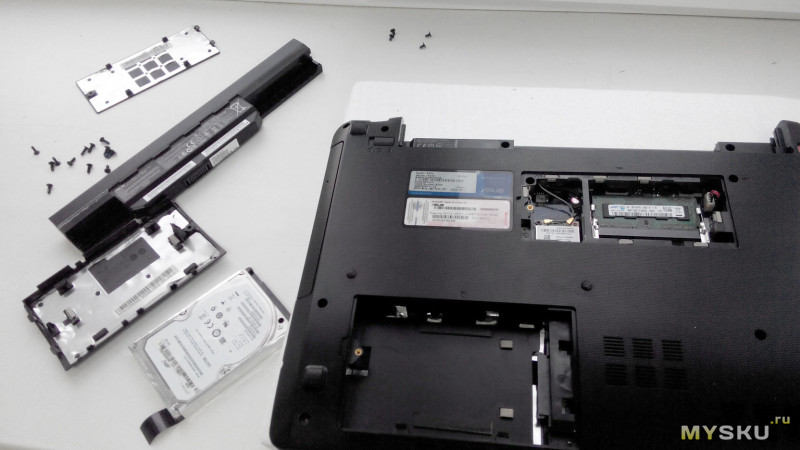
Поэтому ЕЩЕ РАЗ ПОДЧЕРКНУ — сначала посмотрите видео процесса замены ВАШЕЙ клавиатуры (как разбирается ВАШ ноутбук)… чтобы не делать бесполезных манипуляций!
Мне например пришлось собирать ноутбук обратно 😉
На конкретно описываемой серии ноутбуков Asus клавиатура меняется очень легко:
1. откручиваем пару болтиков на нижней крышке. Один как видно на фото находится под крышкой отсека. 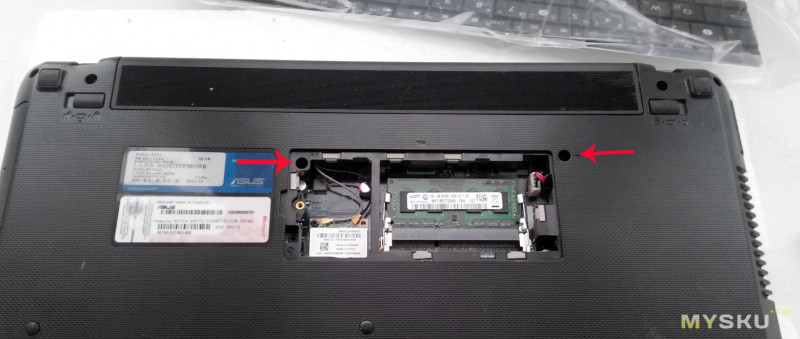
Они маркированы буквой «К», как я понимаю подразумевается «keyboard»
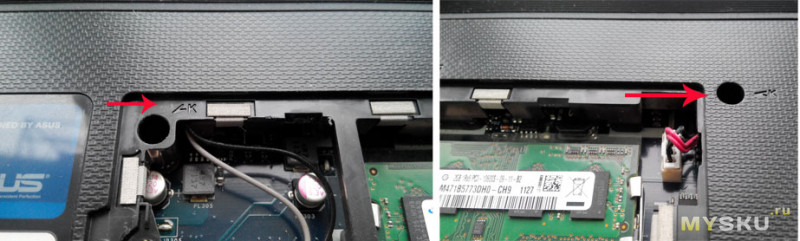
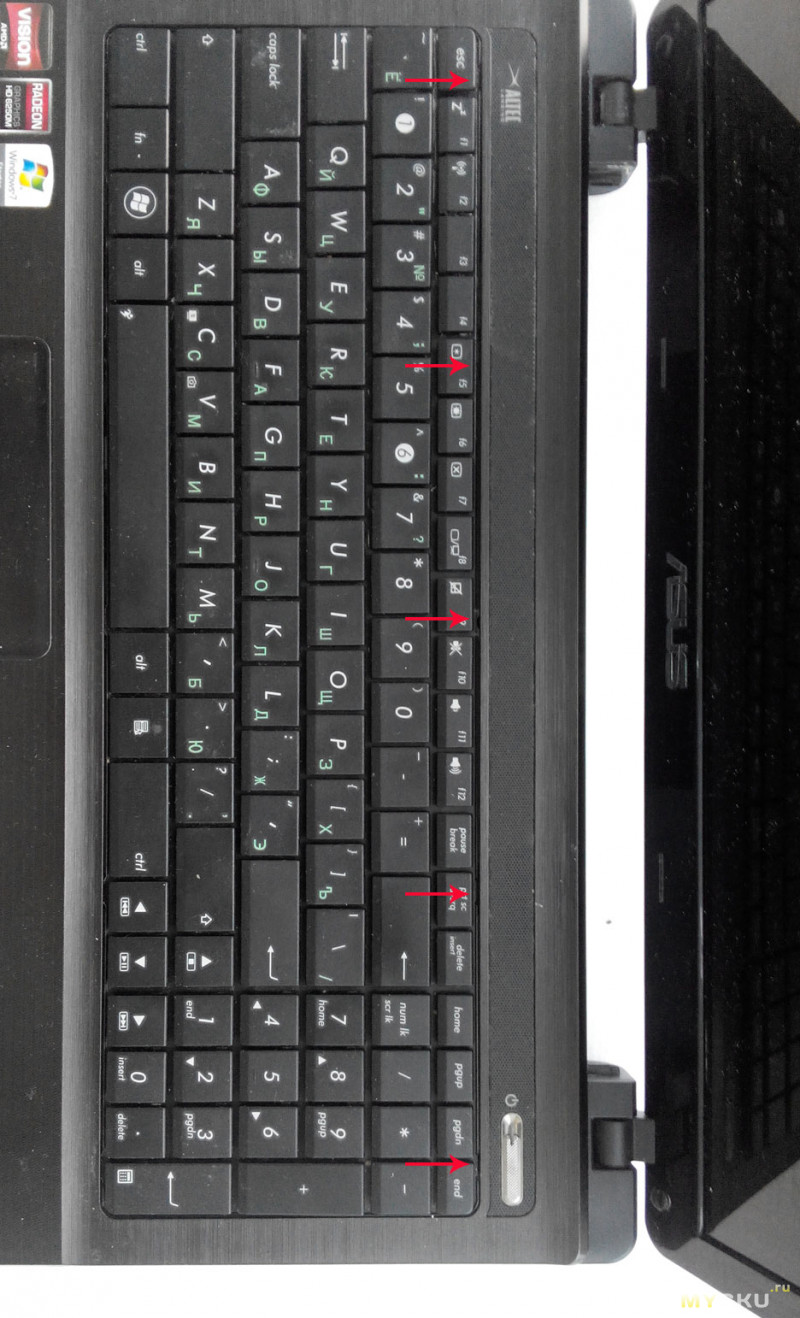
После этого переворачиваем ноут и отщелкиваем несколько защелок отверткой или кончиком ножа.
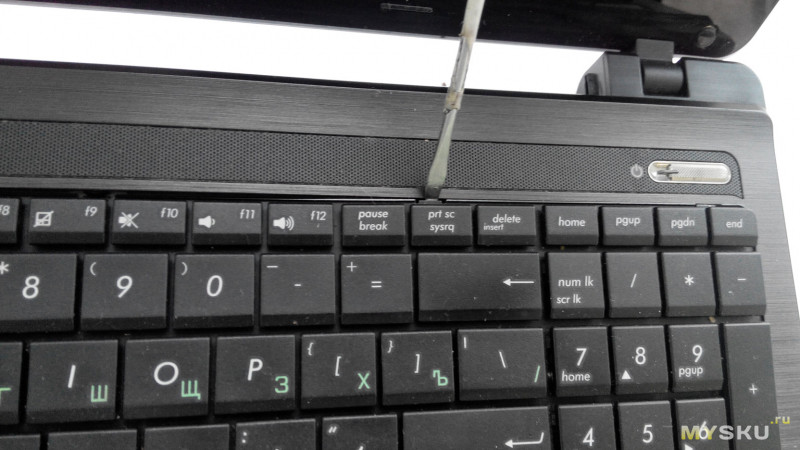
Этих защелок всего несколько штук и все они находятся в верхней части клавиатуры и хорошо видны.
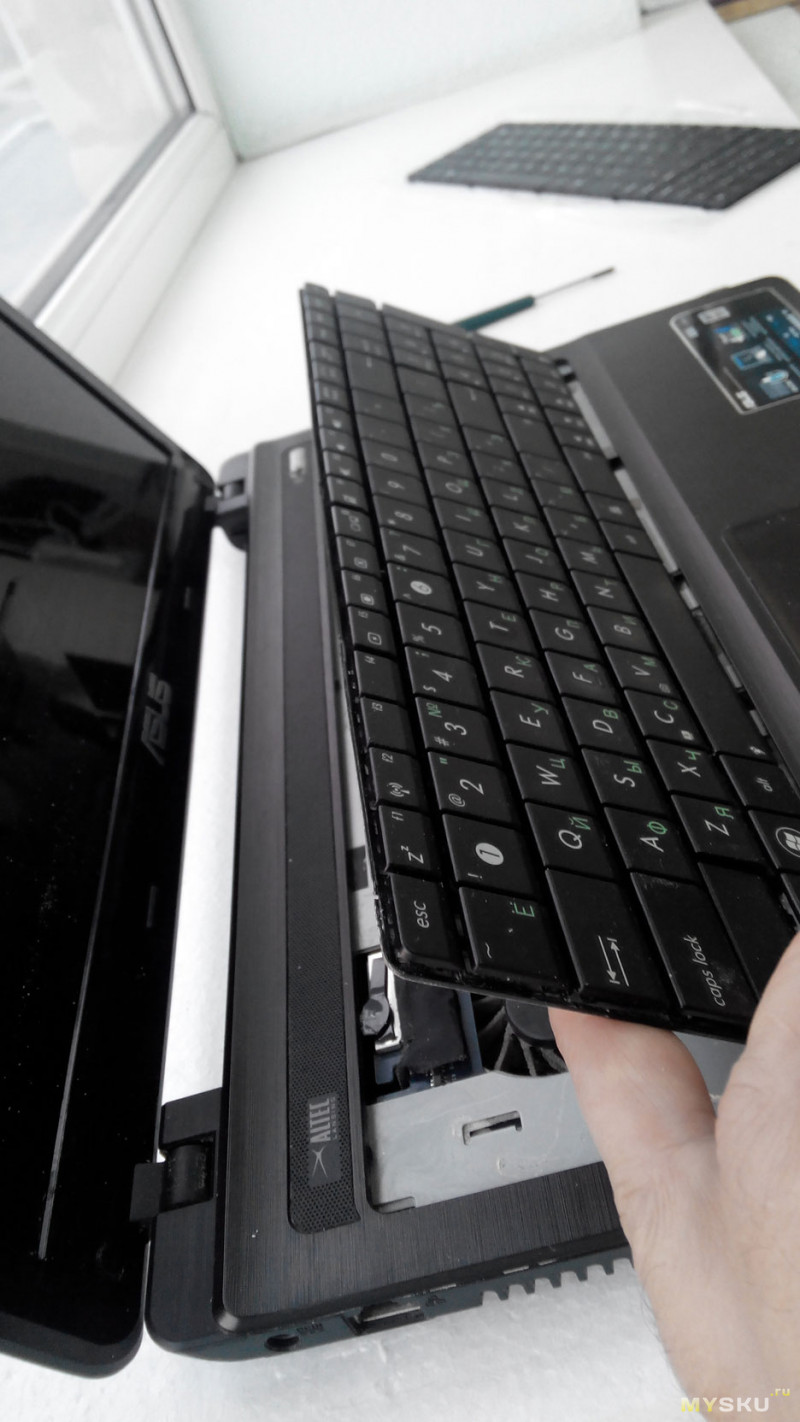
После этого поднимаем (осторожно) клавиатуру как на фото. Сзади имеется соединение с материнской платой, шлейф относительно короткий и его можно испортить — хотя неисправной клавиатуре это уже не повредит 😉
… отщелкиваем разъем шлейфа.
Бывают несколько типов разъемов и зажима шлейфа, например с двух сторон вытягиваются по направлению к шлейфу. В нашем случае приподнимается черная часть разъема ногтем например.
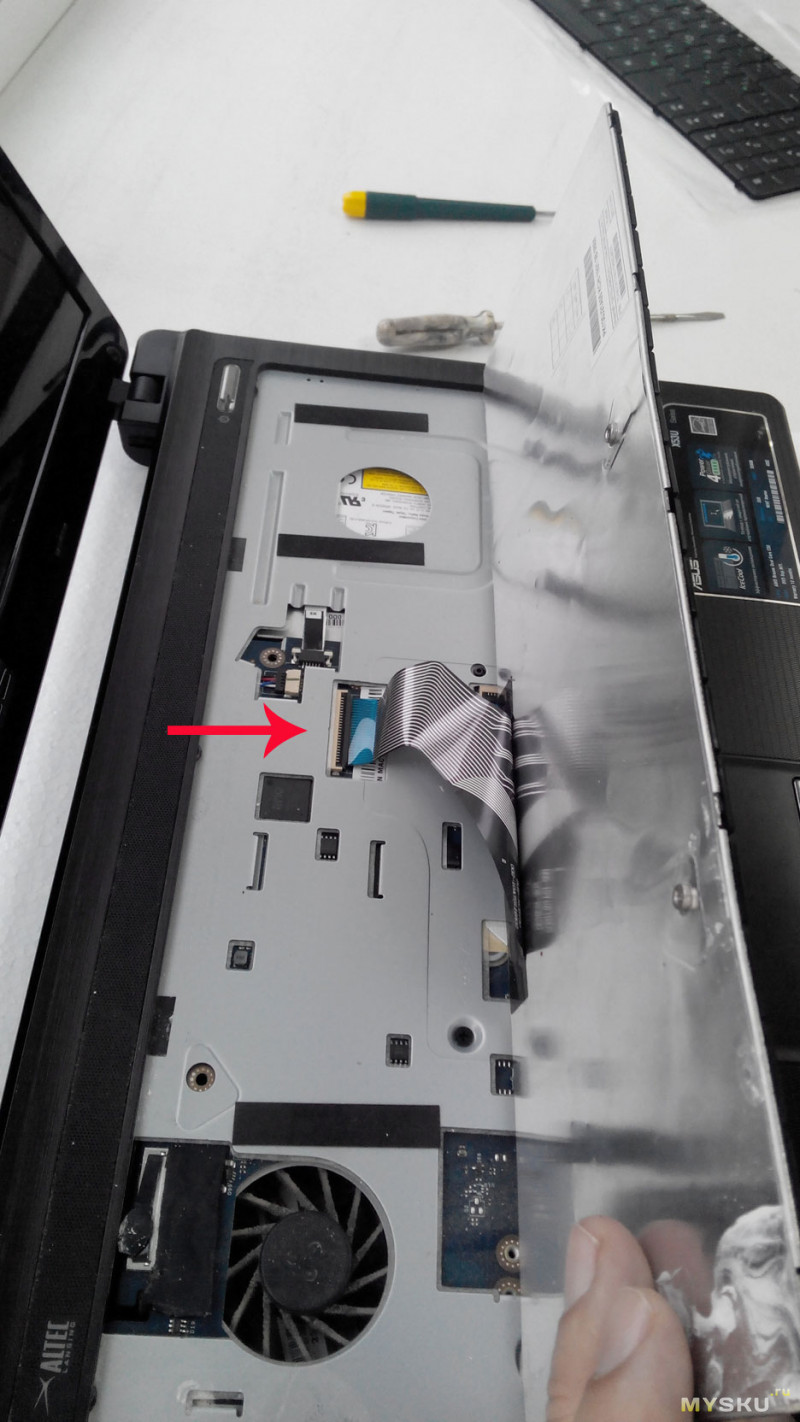
Фото уже открытой защелки щлейфа, чтобы было понятно как она открывается.
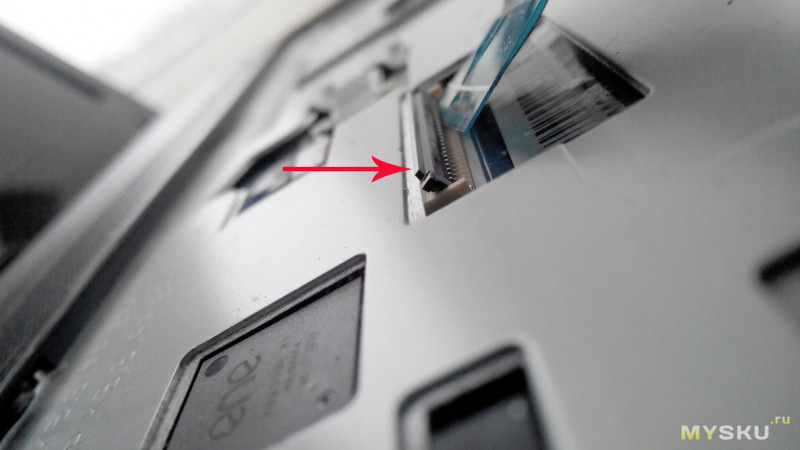
Короче это самая ответственная операция — нужно внимательно посмотреть и не сломать разъем. Наверняка это показано в видео замены на ютубе, не переживайте 🙂
Вытаскиваем шлейф старой клавиатуры, меняем клавиатуру, вставляем новый шлейф… защелкиваем крепление шлейфа и саму клавиатуру…
Можно проверять! Если все в порядке закручиваем снизу болтики и готово.
Клавиатура реально не хуже «родной». Работы на 5 минут! Не надо платить «дяде» и куда-то бегать и ожидать очереди ремонта или прибытия запчастей.
ЗЫЖ На время доставки клавиатуры можно использовать ноутбук подключив любую USB внешнюю клавиатуру.
Как самостоятельно поменять клавиатуру на ноутбуке?
Статья о том, можно ли поменять клавиатуру на ноутбуке и как это сделать.
Можно ли поменять клавиатуру на ноутбуке?
На данный вопрос, можно ответить, да, возможно!
При длительном использовании клавиатуры происходит износ клавиатуры. Иногда, западает несколько клавиш, иногда вся клавиатура.
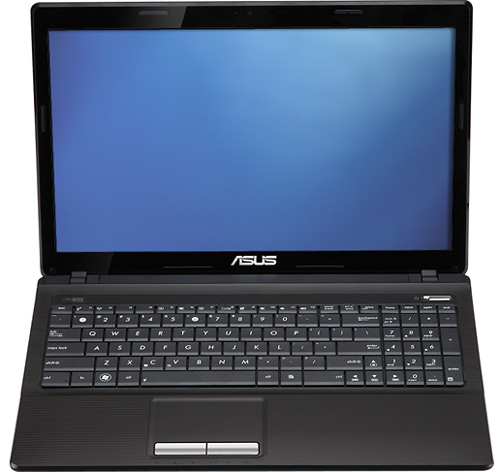
Клавиатура ноутбука в правильном виде
В каких случаях, надо прийти в сервис – центр?
Какие есть варианты решения проблемы?
Как проходит ремонт?
Как самому заменить клавиатуру на ноутбуке?
Имеется два варианта замены клавиатуры:
Ниже, рассмотрим самостоятельный вариант замены клавиатуры ноутбука.
Схема:
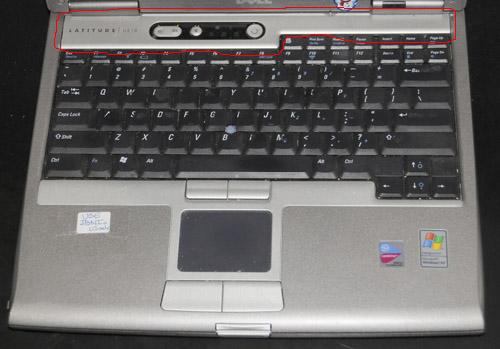
Снимаем панель клавиатуры, поддевая ее отверткой, в случае наличия фиксаторов
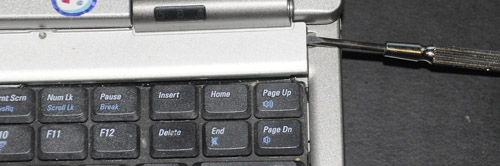
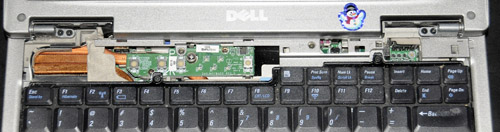
Картинка после снятия крепления винтиками
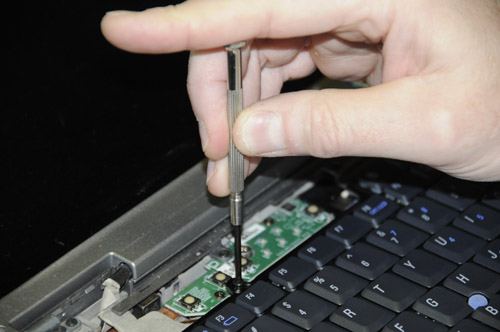
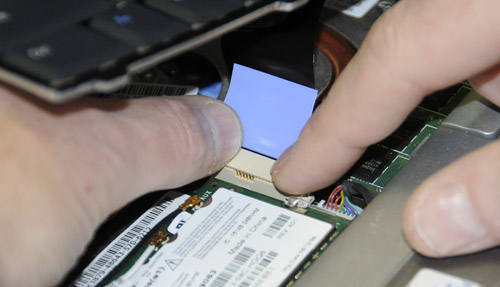
Приподнимаем клавиатуру, отсоединяя от нее шлейф
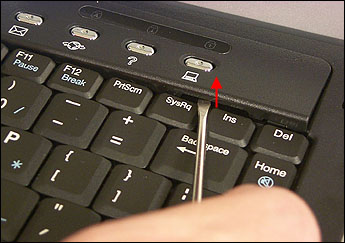
Сдвигаем пластину вперед, помогая этим легко выйти шлейфу из разъема
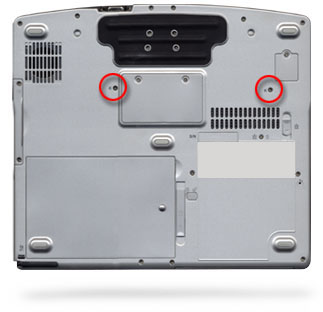
Пластинку поднимаем не вперед, а вверх, придерживая за выступающие уголки (крепление с тыльной стороны)
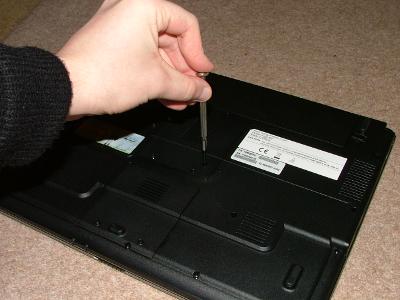
Клавиатура держится винтами внизу ноутбука, чаще крепится специальными держателями по краям и винтиками внизу
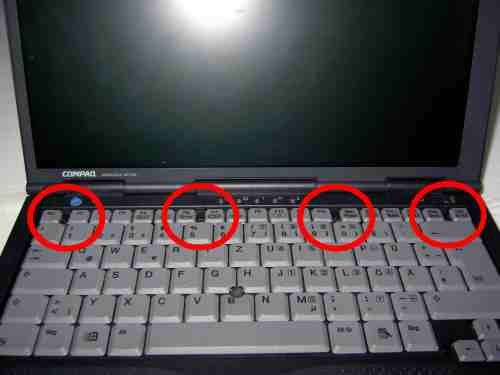
Фиксирование клавиатуры четырьмя защипками
Совершаем обратные действия, ставя новую клавиатуру на ноутбук. Новая клавиатура имеет. примерно, такой вид (см. ниже)
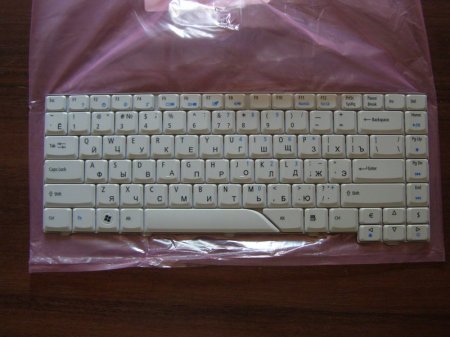
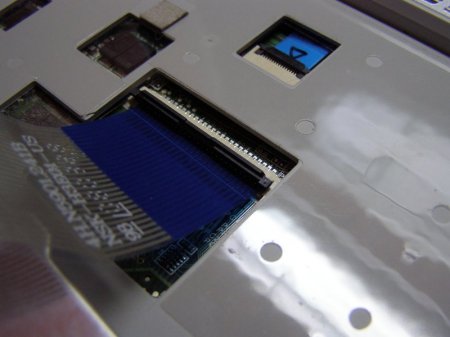
Подключение клавиатуры с помощью шлейфа
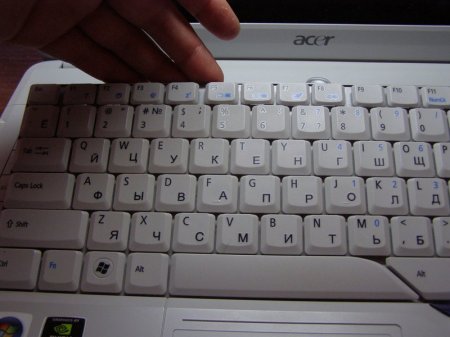
Вставляем новую клавиатуру в защелку
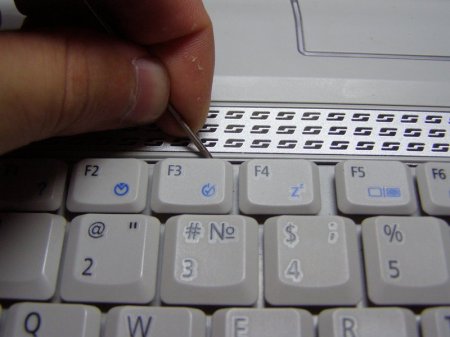
Поправляем клавиатуру с помощью иголки
Как делается замена клавиатуры ноутбука своими силами
У каждого владельца ноутбука наступает тот момент, когда клавиши на нём начинают западать или перестают реагировать на нажатие. Всему виной разнообразный мусор, попадающий под клавиатуру, а также разлитые напитки. Если в случае с персональным компьютером замена клавиатуры не составит никакого труда, то для ноутбуков есть свои премудрости, о которых будем говорить далее.
Какие условия нужно соблюдать
Самая главная проблема замены клавиатуры на ноутбуке заключается в том, что она встроена в его корпус. Однако оказывается, что с ней можно справиться и собственными силами, не прибегая к услугам специалистов сервисных центров. Перед тем как приступать к ремонту, необходимо выяснить с причинами поломки. Если произошёл сбой в работе материнской платы или разрыв шлейфа, то чинить придётся весь ноутбук, а не только устройство для ввода данных.
Ещё бывают ситуации, когда пользователи не знают, можно ли заменить несколько выпавших клавиш, не прибегая к замене всего устройства в целом. Это на самом деле вполне реально и позволит сэкономить значительные средства. Нужно понять, как устроены и функционируют клавиши. Они представляют собой квадратные кусочки пластика, которые крепятся специальным образом. Благодаря специальным лифтам она то зажимается, то возвращается на прежнее место.
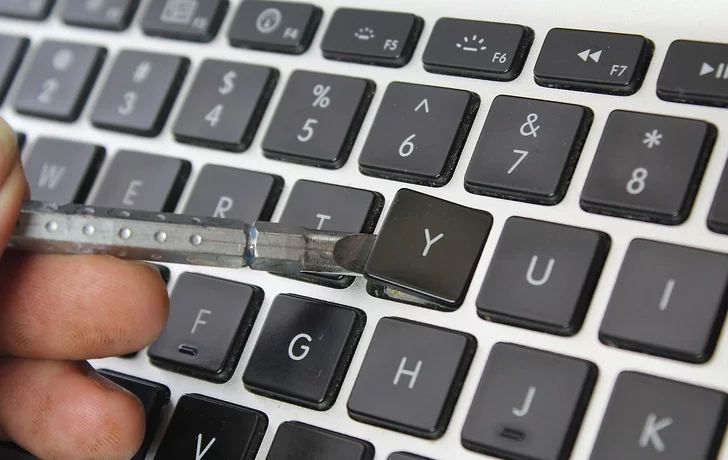
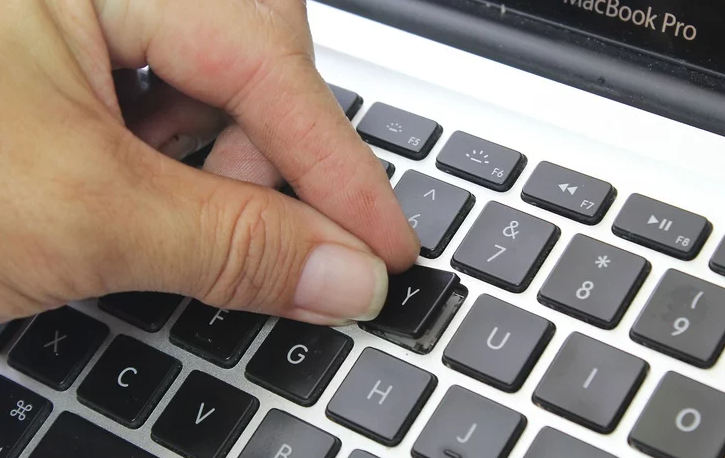
Посмотрим, как нужно менять отдельные кнопки без замены целой клавиатуры на лэптопе. Для этого предусмотрен следующий порядок действий:
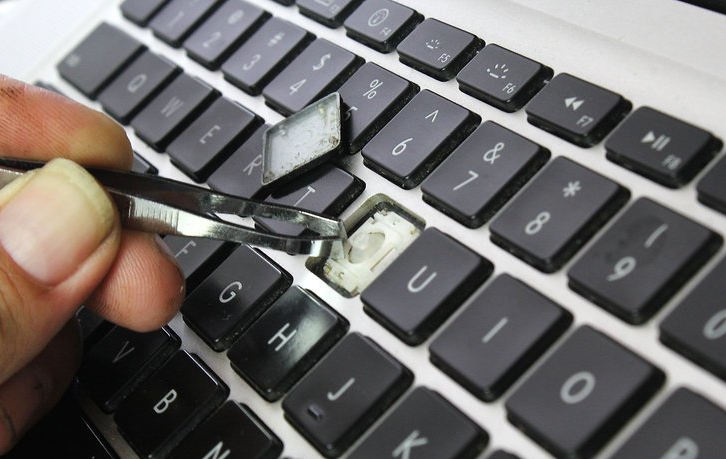
Теперь можно пробовать работу клавиатуры на ноутбуке. Если все клавиши восстановили свою функциональность, значит, можно считать, что мы сравнительно легко отделались.
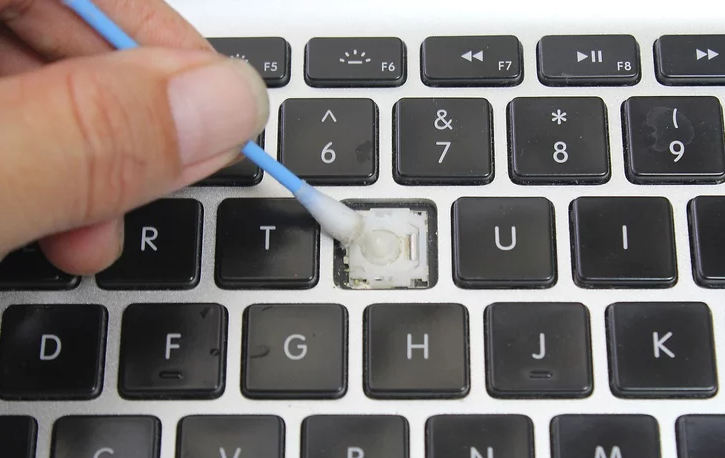
Очень важно уметь правильно подобрать новое устройство ввода, если старое оказалось безнадёжно залито сладким кофе или чаем. Самое главное, чтобы оно оказалось совместимым с конкретной моделью ноутбука по физическим и другим характеристикам. Поэтому нельзя ориентироваться исключительно на внешнее сходство. Совместимость заключается в совпадении разъёмов, ширины и высоты, а также в отсутствии видимых дефектов.
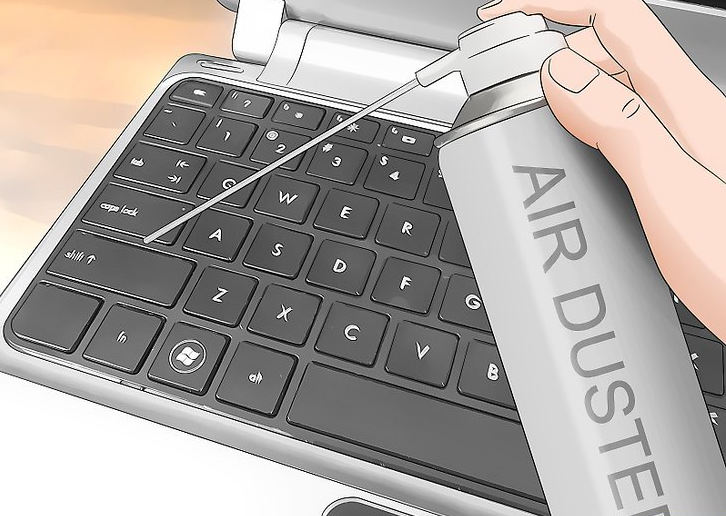
Чтобы не сталкиваться с проблемой замены устройства вводимых данных, нужно уметь содержать его в чистоте и опрятности. Несоблюдение этих рекомендаций является главным фактором, почему оно выходит из строя. Уберечься от неприятностей можно следующими советами:
Основные ситуации, когда приходится полностью поменять устройство ввода — это однозначно заливание различными жидкостями, особенно сладкими, из-за чего клавиши начинают залипать. Кроме того, могут начать одновременно срабатывать сразу несколько кнопок. И ещё одна причина кроется в повреждении шлейфа, которым оно соединяется с материнской платой. В то же время можно обойтись лёгким срочным ремонтом при залипании одной или нескольких кнопок-значков. Их осторожно извлекают, промывают и просушивают, вычищают посадочное место и устанавливают назад.
И ещё, прежде, чем начинать делать ремонт, полезно понять, из каких же элементов состоит клавиатура. Обычно включает в себя она следующие детали:
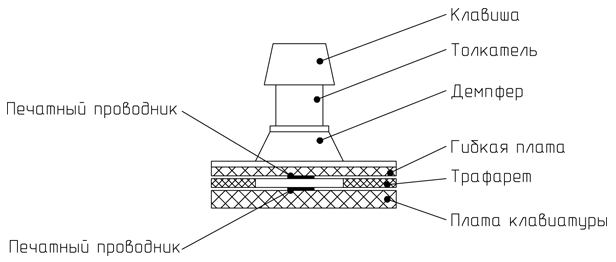
Схематичное устройство мембранной клавиатуры
Инструкция по замене целой клавиатуры для разных марок ноутбуков
Однако в ряде ситуаций нам не обойтись без того, чтобы не заменить целую клавиатуру на ноутбуке HP Pavillon или любой другой модели. Несмотря на то, что процесс выглядит сложным, выполнить его можно, не имея прежде опыта таких работ. Но нужно подготовить определённый инструментарий. Запасёмся в обязательном порядке крестовидной и плоской отвёртками, а также иголкой.
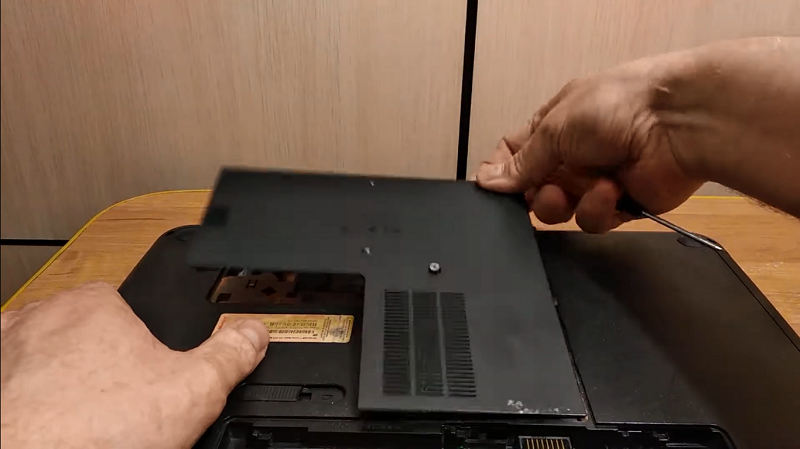
Дальше заменить клавиатуру придётся в следующем порядке:
Как только мы очистили или заменили устройство ввода, потребуется обратная установка. Если оно снималось с защелок, то ставим на прежние места и поочерёдно фиксируем каждую из них. В тех случаях, когда сверху оно держалось крышкой или панелью, нужно поставить их на место и закрутить фиксирующие винты.
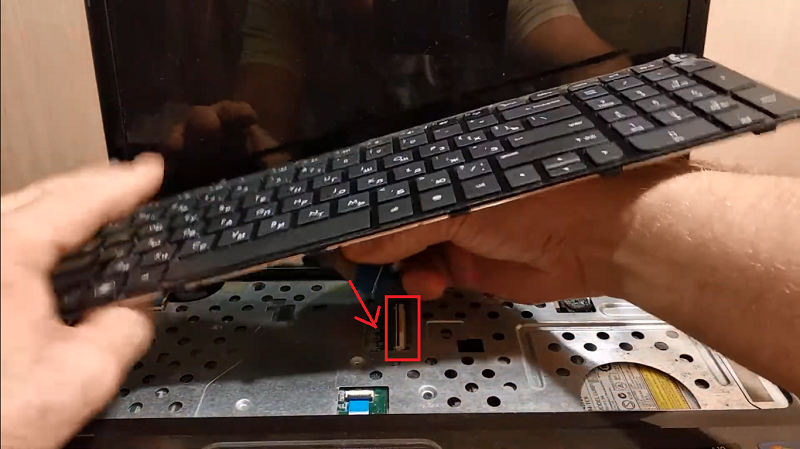
Поддеть саму клавиатуру и снять её может оказаться не столь сложно, однако перед этим стоит обратить внимание на следующие моменты:
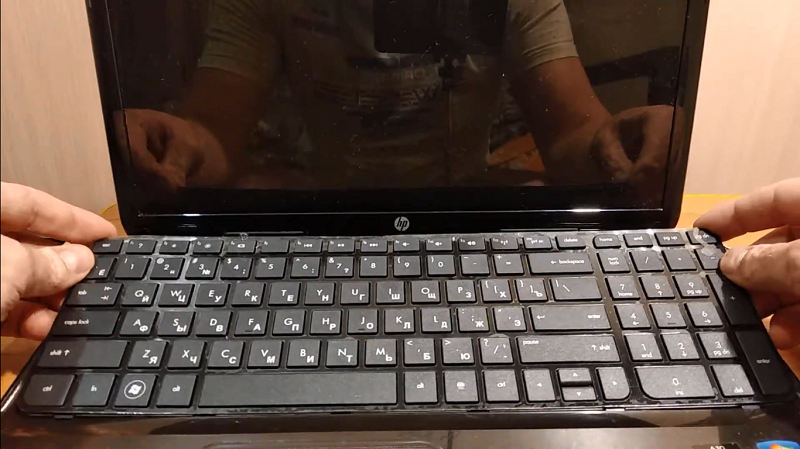
То есть, заменить устройство для ввода данных на мобильном компьютере, как и отдельные его кнопки вполне реально даже своими силами. Главное в этом понять принципы и особенности крепления съёмных элементов. Если нет уверенности в своих силах, то стоит обратиться в сервисный центр, где работают квалифицированные сотрудники. Есть ещё вариант, как облегчить себе процесс замены, — отыскать инструкцию, которую разрабатывает производитель конкретного девайса, например, Asus. Используя представленный в ней пошаговый алгоритм, обычно замена значительно упрощается.
Как видим из сегодняшнего обзора, клавиатуру на ноутбуке можно поменять своими силами. С другой стороны, гораздо проще не допускать поломок вследствие собственной небрежности или лени. Бережное отношение поможет сэкономить средства, а также время, особенно, если обратиться за помощью к специалистам сервисных центров. Если у вас есть собственный опыт замены устройства ввода, можете поделиться им с другими подписчиками.



