
Как почистить клавиатуру в домашних условиях
Все меньше и меньше становится людей, которые не пользуются компьютером. Компьютер становится одним из необходимых и востребованных атрибутов жизни. В компьютере общаются через социальные сети и форумы, смотрят фильмы, читают книги, учатся, работаю, развлекаются. Время, проводимое перед монитором, возрастает. Иногда оно доходит до 8-12 часов каждый день.

Стараясь не терять время на еду во время просмотра фильма, работы или общения, пользователи компьютеров пьют и едят, сидя за компьютером. От бесчисленных контактов с пальцами пользователей, пролитых напитков, падающих на клавиши, клавиатура быстро загрязняется. Кнопки становятся жирными и липкими, между клавишами скапливается пыль и мелкий мусор, внутрь компьютера попадет пыль.

Что происходит при чрезмерном загрязнении клавиатуры ноутбука
Загрязнение стандартной, стационарной клавиатуры компьютера не влияет на работу всего компьютера. Мусор, проникая под клавиши и скапливаясь под ними может вывести из строя только клавиатуру. У ноутбука дело обстоит гораздо хуже. Мусор, проникая сквозь клавиатуру, попадает во внутреннюю часть ноутбука, на его «начинку».

К чему это приводит:
Регулярную очистку клавиатуры можно проводить в сервис-центрах, а можно самостоятельно в домашних условиях.

Как ухаживать за клавиатурой самостоятельно
В компьютерных салонах продают не только компьютеры и комплектующие, но и аксессуары и чистящие средства для ухода за ними. Это разнообразные щеточки, салфетки, жидкости. Жидкости хорошо справляются с любой грязью на клавиатуре, даже самой застарелой. Пользоваться гелями довольно просто: пропитать кусок ткани и нанести на клавиатуру. Более тщательно тереть на тех клавишах, которыми пользуются чаще всего. После очистки протереть клавиатуру сухой тряпкой или салфеткой. На упаковке каждого средства есть подробные инструкции по пользованию и правилам безопасности.

Как помыть клавиши
Клавишам иногда следует проводить «генеральную» чистку. Это значит, что их надо помыть в мыльном растворе.
Как только клавиши просохли, установите их обратно на клавиатуру в том порядке, в каком они были до разборки.

Чистка мембранной клавиатуры
Клавиатура бывает не только механической, но и мембранной. Тип клавиатуры можно узнать, перевернув устройство и изучив содержимое наклеек или гравировок на обратной стороне. Кнопки мембранной клавиатуры моются точно также, как и кнопки механической. Отличие только в способе разборки. Клавиши с мембранной клавиатуры не выковыриваются, снимаются движением по горизонтали слева направо.

Кроме мойки в мыльном растворе и протирки, клавиатуру можно очищать продувкой воздухом. Направить на межкнопочное пространство струю воздуха от компрессора или насоса. Так выдуваются крошки, мелкий мусор и пыль.
Можно ли удалить клавиши с мембранной клавиатуры?
Я часто слышу вопрос: «Можно ли снять мембранные ключи?» Что ж, да! Это не так просто, как заменить клавиши на механической клавиатуре, но это возможно.
Можете ли вы изменить колпачки на мембранной клавиатуре?
Простой ответ: нет. Разница между мембранной клавиатурой и механической клавиатурой — это переключатели. … Вы не можете поменять клавиатуру с мембранной на механическую, не заменив плату. Клавиатуры тут ни при чем.
Насколько безопасно снимать клавиши с клавиатуры?
Мы также рекомендуем не снимать клавишу пробела без крайней необходимости, потому что на многих клавиатурах используется удерживающая пружина, которую очень сложно или невозможно вернуть на место. Как только ключ будет удален, вы заметите волосы, пыль, грязь или частицы пищи под ключом, если они есть, как показано на рисунке.
Вы можете удалить клавиши с механической клавиатуры?
Если вам нужно снять колпачки с механической клавиатуры, чтобы очистить устройство или снять колпачки и добавить индивидуальный подход, вам понадобится съемник клавиш. … Прикрепите съемник к колпачку, который вы хотите снять. Потяните колпачок вверх, чтобы снять его с переключателя. Снимите колпачок со съемника.
Мембранная клавиатура — это плохо?
К основным недостаткам мембранных клавиатур можно отнести их тенденцию к «мягкому» ощущению клавиш, более короткий срок службы, а также повышенную сложность чистки. И, наконец, невозможность разрешить «смену клавиш». С мембранной клавиатурой вы можете зарегистрировать только одно нажатие клавиши за один момент.
Как долго прослужит мембранная клавиатура?
Длительный срок службы
Клавиатуры такого типа выдерживают от 30 до 70 миллионов нажатий. Для сравнения, мембранные клавиатуры исчерпают свой срок службы примерно после 5 миллионов нажатий.
Как мне избавиться от клавиш пробела на клавиатуре?
Вы можете удалить пробел с помощью небольшой отвертки. Просто вставьте отвертку под передний край (ближайший к вам край) и осторожно подденьте вверх, пока ключ не выскочит. Обратите внимание, что к задней части пробела прикреплена металлическая проволока или скоба.
Почему на моей клавиатуре не работают некоторые клавиши?
Когда клавиши на клавиатуре не работают, это обычно связано с механической неисправностью. В этом случае клавиатуру необходимо заменить. Однако иногда нефункционирующие ключи можно исправить. … Действия на этой странице предназначены для тех, у кого на клавиатуре еще есть некоторые работающие клавиши.
Как мне избавиться от Keycap без инструмента?
Вы могли бы сделать это с помощью канцелярской скрепки (вероятно, не подойдет для маленьких), не так ли? Просто согнув его так, чтобы у него был плоский край, вы можете положить его под ключ и удерживать оба конца, осторожно потянув вверх, или просто сделайте это с помощью 2 скрепок, которые по сути имитируют некоторые съемники ключей.
Как мне вернуть клавишу на клавиатуру?
Исправление незакрепленного колпачка
Если колпачок для клавиатуры не закреплен, но все еще прикреплен к ноутбуку, его часто можно исправить, нажав на колпачок. Если крышка снова прикрепляется, слышен щелчок при нажатии клавиши. Если это не решит проблему, мы предлагаем удалить ключ, чтобы его можно было снова прикрепить.
Как удалить ключ с клавиатуры ноутбука?
Можете ли вы использовать мембранную клавиатуру для игр?
Использование мембранной клавиатуры не поставит вас в невыгодное положение при игре в любую игру, если вы привыкли правильно нажимать клавиши, однако количество тактильной обратной связи, обеспечиваемой механическими клавиатурами, делает их чрезвычайно удобными в использовании, насколько это возможно. почувствовать, было ли нажатие клавиши …
Вы печатаете быстрее на механической клавиатуре?
Использование механических клавиатур
Обе группы ценят точный контроль и обратную связь, которые обеспечивают механические клавиатуры. В отличие от большинства мембранных клавиатур, звуки, ощущения и обратная связь от механических клавиатур позволяют машинистам печатать быстрее и точнее, а геймерам — более точно контролировать свои движения в игре.
Как узнать, есть ли у клавиатуры мембрана?
Как уже упоминалось другими, единственные верные способы сказать:
Как правильно чистить клавиатуру компьютера
В каждой шутке есть доля правды. Вот и бородатое “Вытруси клавиатуру — собери печеньку!” основано на реальных событиях. Если вы когда-нибудь переворачивали клавиатуру вверх тормашками, то знаете, о чём мы. Чистить клавиатуру каждый месяц потребности нет, но когда клавиши начинают западать, торохтят или не прожимаются, значит, пора!
Как чистить клавиатуру компьютера

Как понять, какая у тебя клавиатура
Все клавиатуры для компьютеров промаркированы. Если название модели не вынесено на лицевую панель клавиатуры, то подобная информация обязательно будет представлена на тыльной стороне — наклейкой или гравировкой. Потому переверните клавиатуру и перепишите данные.
Идём в поисковик или на АПОРТ, и ищем техническое описание модели. В нём точно напишут, к какому типу клавиатур относится ваша. Например, смотрим на АПОРТе:
Клавиатура A4Tech Bloody B314. Тип: механическая.

Важно! Стереотип, что “игровые клавиатуры” всё равно что “механические” неправдив. Да, механическая клавиатура для гейминга — лучший выбор, но это вовсе не означает, что каждая игровая клавиатура обязательно механика.
Как чистить мембранную клавиатуру
Есть два способа — поверхностная чистка и генеральная. Предупреждаем сразу: быстро почистить клавиатуру у вас не получится: множество мелких деталей заставит повозиться с пылью и крошками.
Поверхностная чистка
Такая чистка не требует разбора клавиатуры. Для чистки вам могут понадобиться:

Предварительно, кроме как “поднять и вытрусить” можете использовать ещё один метод — пропылесосить клавиатуру. Без особого пристрастия и не на максимальной мощности, чтобы не искать потом оторванные клавиши в пылесборнике. Если у вашего пылесоса есть сменные насадки, используйте узкую длинную насадку (“носик”, “щелевая насадка”) или круглую насадку-щётку.
Баллоном со сжатым воздухом удобно “выдувать” мусор между и испод клавиш, а затем смахивать его кистью.
ВНИМАНИЕ! Больше средств для очистки клавиатур и экранов ПК/ноутбуков смотрите на АПОРТе в категории Чистящие средства и принадлежности.

Жирные пятна на торцах клавиш убрать можно при помощи моющего средства, разведённого в теплой воде. Смочите ватную палочку в таком растворе и протрите клавиши. Важно, чтобы жидкость не стекала с палочки, потому не переборщите с водой. Вместо воды и моющего средства можно использовать и специальные спиртосодержащие растворы.
Для завершения “быстрой” уборки поверхность клавиатуры можно протереть влажной салфеткой из микрофибры.
Важно! Не используйте бумажные салфетки — только засорите клавиатуру бумажной пылью или хлопьями мокрой порвавшейся бумаги.
Поверхностная чистка не гарантирует, что вы избавитесь от всей пыли одним махом — что-то да останется под клавишами. Но для тех, кто не хочет лезть за отвёрткой и не уверен, что сможет найти нужное место для каждой снятой клавиши, и такая клавиатурная уборка сгодится!
На заметку: На АПОРТе можно найти альтернативный вариант ватным палочкам и мыльным растворам — “лизун” для чистки клавиатуры (см. в категории Чистящие средства и принадлежности). Вещица эта — на пару-тройку уборок, не больше. Всей грязи, особенно с клавиш, не уберёт, зато к “лизуну” приклеятся крошки, ворсинки, и прочий мелкий мусор. Да и так быстрее будет.

Генеральная чистка
Не беспокойтесь! Потом всё поставите на свои места. Чтобы не перепутать расположение клавиш можно:
3.1. Если у вас Windows. Пройдите в Пуск – Программы – Стандартные – Специальные возможности – Экранная клавиатура. В Windows 10 пройдите в Пуск — Настройки — Специальные возможности — Клавиатура — Включение экранной клавиатуры.

3.2. Если у вас Мас. Вам нужны Программы — Системные настройки — Язык и текст — Источники ввода. Поставьте маркер напротив пунктов “Клавиатура и символы” и “Показать меню ввода в строке меню”. Так клавитаурный блок будет выводиться на экран по нажатию на значок флага в самом верху экрана — там, где обычно меняется язык.
Важно! Если вы уже сняли часть клавиш и обнаружили, что не помните расположение букв/цифр, для восполнения провала в памяти понадобится только мышь или тачпад.
Снять только клавиши
Мембранная клавиатура в разобранном виде выглядит вот так (теперь шутка о “вытряси печеньку” вам ясна?):

Важно! Если используете спрей, то его распыляют на салфетку, а ею уже протирают клавиатуру. Распыление на клавиатуру категорически запрещено!
Ну, а если вдруг сложили что-то не то, или попросту ваша клавиатура давно просилась на покой, всегда можно найти недорогую клавиатуру на смену старой вот тут: Клавиатуры USB и проводные клавиатуры.
Снять всё: клавиши, мембраны, плату
Этот способ интересней, но требует некоторой технической сноровки.
Важно! В зависимости от модели мембранной клавиатуры, вкладки для разных клавиш могут иметь отличный диаметр/цвет. Если видите разницу, опять же, сделайте план-схему расположения отличных элементов, чтобы потом собрать рабочую клавиатуру, а не промучиться битый час над ребусом “Где же это стояло?!”.


Как чистить механическую клавиатуру
Чистка механической клавиатуры от чистки клавиатуры мембранной отличается большей осторожностью при выполнении однотипных действий и нанесении дополнительной смазки на вычищенные области.
Механическую клавиатуру не нужно разбирать на кварки — потом сами не соберёте. Да и нет необходимости — внутренние элементы практически не позволяют мусору залезть под корпус устройства ввода.
Вам достаточно снять клавиши: без дополнительного упора и подковыривания ножом — просто аккуратно потяните каждую клавишу вверх, они должны выйти из пазов крепления. Многие механические клавиатуры поставляются со специальными щипцами для снятия кнопок. Как, например, недорогая модель A4Tech Bloody B540.
Теперь вооружаемся ватной палочкой, дуйкой и — а-ну вычищать остатки обеда в межклавишном пространстве!

Важно! Если загрязнения серьёзные и требуется не только чистка вокруг механики, но и саму механику не мешало бы промыть, имейте ввиду: по окончании уборки надо будет обновить смазку. Иначе ход клавиш может измениться — без смазки механика “клацает”, а шумная клавиатура негативно действует на нервы.
Будьте предельно аккуратны в очистке дополнительных элементов клавиатуры — например, светодиодов. Вместо крупной салфетки из микрофибры используйте ватные палочки или любой другой удобный подручный “инструмент”, способный на деликатную очистку.
И, опять же: не переусердствуйте с водой!
Важно! Механику, особенно при повторной смазке клавиш, рекомендуют просушивать в течение 1-2 дней. Да-да, дней, а не часов. Потому будьте терпеливы, и не искушайтесь посушить клавиатуру на батарее меньше положенного — рискуете и вовсе лишиться без клавиатуры.

Капитан Очевидность на страже порядка
Ведь вы же прекрасно понимаете, что чистить клавиатуру нужно, предварительно отключив её от питания, верно? Независимо от того, к какому типу клавиатур она принадлежит. Это мы так, на всякий случай.
Как почистить клавиатуру ноутбука
Клавиатуры ноутбуков чистить сложнее, чем клавиатуры ПК. В некоторых моделях достаточно снять пластиковый блок, прикрывающий клавиатуру, чтобы добраться до хлебных крошек и кошачьей шерсти. В других же нужно аккуратно снимать каждую клавишу отдельно и то с мастерским уровнем демонтажа ноутбучной клавиатуры. Всё потому, что зачастую в лептопах установлены ножничные мембранные клавиатуры, имеющие иной принцип крепежа клавиши, чем механика или обычная мембрана.
Ножничные клавиатуры в разобранном состоянии выглядят, как на фото ниже. И главная опасность тут — не снять вместе с клавишей ножничную пластину и/или не повредить ножничную пластину при демонтаже. Потому мы бы рекомендовали не брать быка за рога, а обратиться в сервисный центр. Там, кроме клавиатуры, ещё и аппаратную часть ноутбука от пыли почистить смогут.

Если вы решительно настроены на самостоятельную уборку ноутбука, набор инструментов должен быть тем же, что и с обычной клавиатурой от ПК: мягкая текстильная салфетка, обезжиривающее средство (специальный спрей или раствор из воды и кухонного моющего геля), ватные палочки и то, чем будет удобно снимать клавиши с крепежа.
Важно! При чистке клавиш ноутбука настоятельно рекомендуем отключить шнур питания, корректно завершить работу системы и затем извлечь аккумулятор ноутбука (если конструкция модели позволяет это сделать).
Если не хотите снимать клавиши, можно просто пройтись кистью/тканью между клавишами и убрать видимую пыль. Разумеется, это не будет иметь такого же эффекта, как при разборной очистке, и вряд ли вообще положительно скажется на работе устройства. Но вам приятнее станет работать за чистеньким ноутом — это правда.
Пыль вытряхиваем, проходимся пылесосом (снизьте мощность всасывания на минимум и проводите шлангом по ноуту не впритык), сметаем кистью или текстильной салфеткой — как вам удобнее. Только не заливайте салфетку водой: она может быть влажной, но с неё не должно аж капать!
Клавиатуру высушиваем, клавиши после очистки — также, и аккуратно монтируем на места.
Важно! Не пытайтесь включить ноутбук, если не уверены, что все элементы высохли и не содержат влаги!
Серьёзный подход
Чтобы вы не думали, что альтернативе ватным палочкам нет. Есть! можно приобрести набор для чистки клавиатур/ноутбуков и даже специальный клавиатурный пылесос.

Набор для чистки ноутов вполне подходит и для очистки ПК (в плане для чистки монитора и клавитауры). Состоять такой может из ручки для чистки и сменных насадок к ней — для чистки экрана, клавиатуры разного диаметра и из разных материалов. Плюс, специальные чистящие жидкости (также: одна — для дисплея, другая — для жирных разводов и следов на клавишах).
Как снять клавиши с клавиатуры
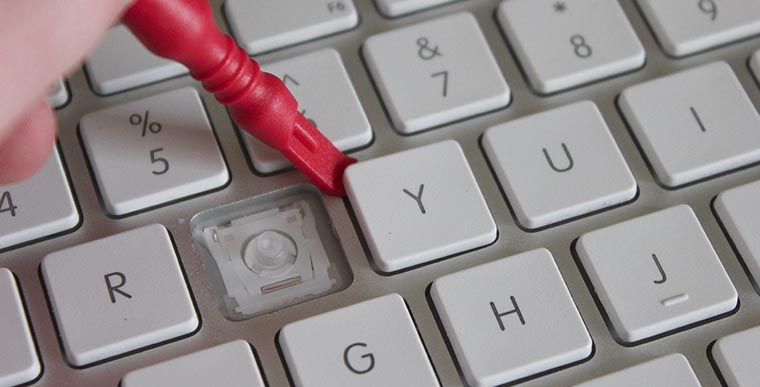 Практически ни один пользователь компьютером не может избежать проблемы загрязнения клавиатуры. Из-за этого прибор может плохо работать. Если человек долго использует клавиатуру, а в одно время она перестает работать, она, скорее всего, засорилась. Для очистки можно обратиться к профессионалу, однако он за свою работу возьмет несколько сотен рублей, а можно сделать все самому.
Конструкция клавиши
Клавиатура является одним из самых важных инструментов в работе с компьютером или ноутбуком. Однако именно она постоянно страдает от пролитой жидкости или частичек пищи, которые попадают вовнутрь.
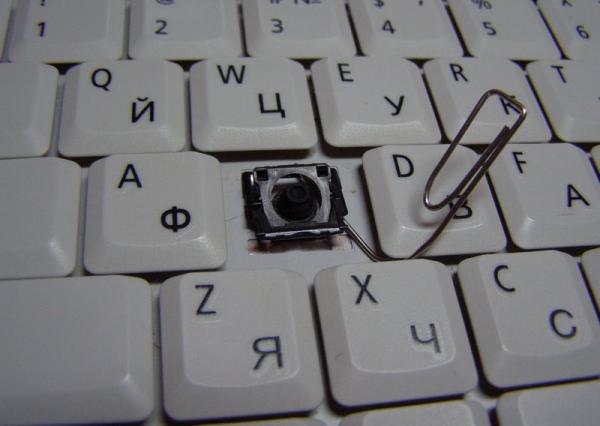
Во всех клавиатурах ноутбуков, нетбуков и подобных гаджетов кнопки имеют практически одинаковую конструкцию. В ее основе находится так называемая «раскладушка». Она представляет собой две небольшие рамки, которые в середине соединены двумя маленькими штырями. К верхним частям рамок защелками присоединена сама кнопка. Нижние рамки двигаются на подложке устройства. Сконструировано это для того, чтобы обеспечить взаимодействие хода кнопки и подложки при нажатии. Устройства для настольных ПК имеют немного другой механизм работы.
Важные моменты перед снятием
Если причиной неполадок с устройством стали крошки, прибор нужно будет разобрать, а кнопки прочистить от мусора. Однако перед этим следует обязательно убедиться в том, что компьютер не подключен к электричеству. Кроме того, необходимо несколько раз сфотографировать свою клавиатуру для того, чтобы не забыть, где какая кнопка расположена.
Внимание! Если на компьютер была пролита жидкость, к очистке следует подходить еще более тщательно. Устройство следует немедленно отключить от компьютера и слить с нее всю воду. После этого прибор следует разобрать. Кнопки рекомендуется промыть, а само устройство протереть, чтобы убрать остатки влаги.
Чтобы провести ремонт в домашних условиях, следует предварительно подготовить такие инструменты:
Не обязательно использовать все инструменты – можно использовать только несколько пунктов из этого списка.
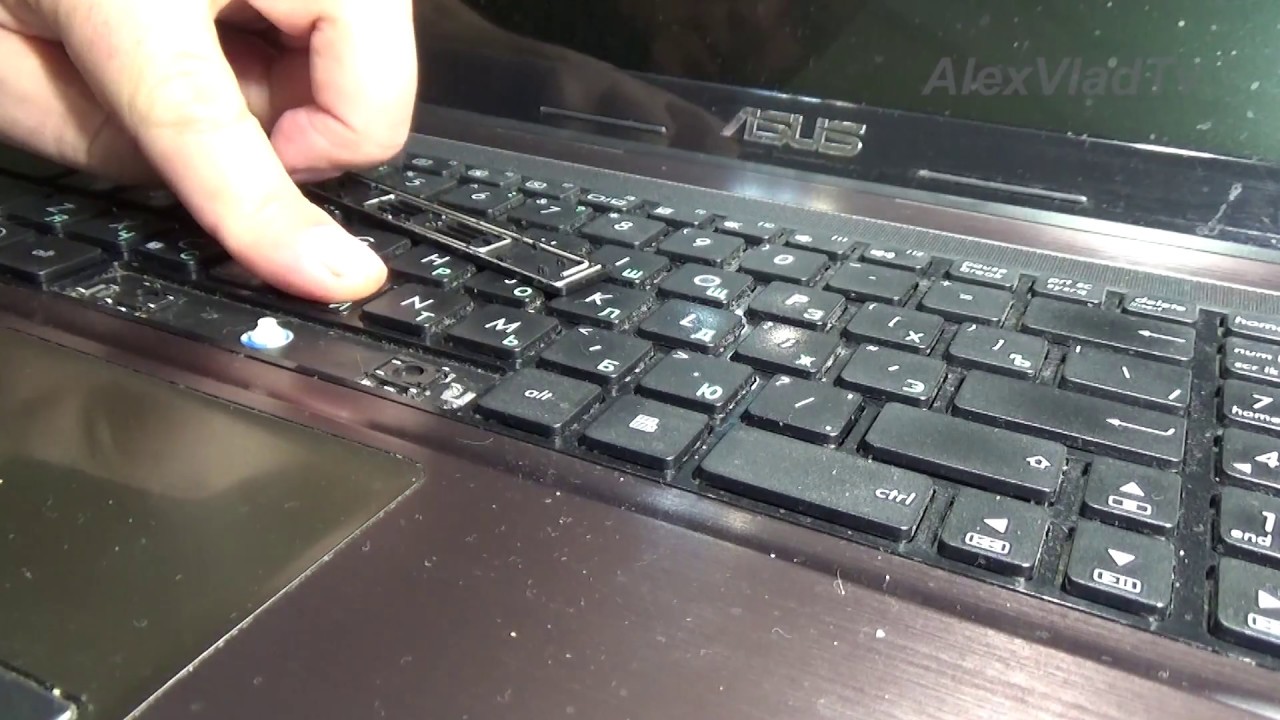
Снятие клавиш с клавиатуры: пошаговая инструкция
Чистка клавиатура происходит по такому алгоритму:
Весь процесс занимает приблизительно два часа времени и требует очень много терпения.
Очень важно следить за тем, чтобы во время проведения чистки не пострадали элементы крепления – они нужны будут при сборке механической клавиатуры и возвращении кнопок на место. Для этого следует взять кнопку и приложить ее к тому месту, где она должна быть расположена. Обязательно следует выровнять кнопку и надавить на компонент. При этом должен раздаться негромкий щелчок, который говорит о том, что клавиша «села» на место.
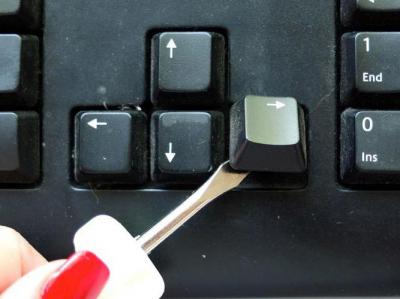
Важно! Если кнопка должна быть прикреплена на 4 паза, то должно раздаться именно четыре щелчка. Если этого не произошло, следует внимательно осмотреть клавишу со всех сторон.
Если кнопку невозможно поставить на место, или же не слышно щелчка, значит, мастер неправильно собрал крепление. В этом случае следует повторить процедуру сначала.
Если крепящий элемент все же был сломан, не следует сразу же бежать в мастерскую – его можно починить самостоятельно. Сделать это можно таким образом:
Вместо паяльника можно использовать зажигалку, которой нагревается игла. Ею в клавише следует сделать паз, куда помещается ворсинка от расчески. Ворсинку следует зафиксировать и закрепить клеем. После того, как все подсохнет, можно пробовать, работает ли устройство.
Как почистить клавиатуру самостоятельно и ничего не сломать
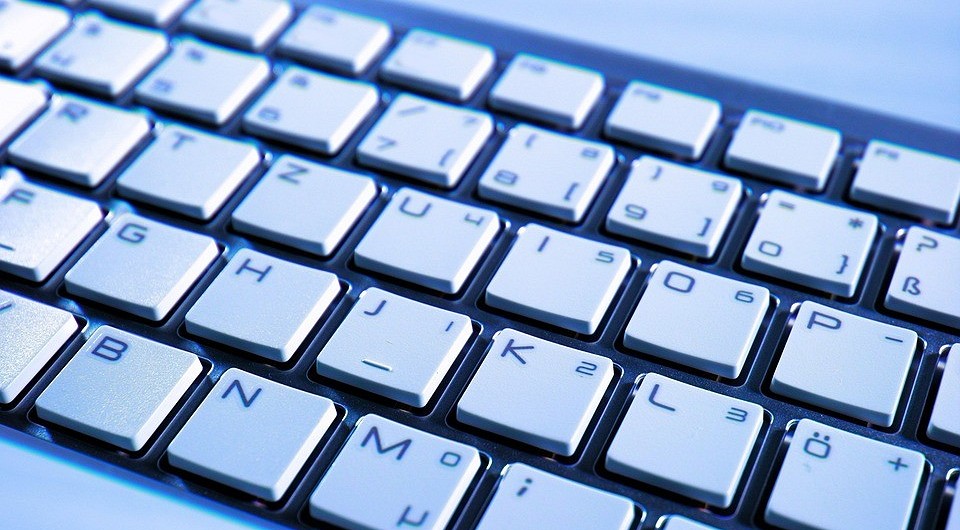
Рассказываем, как провести генеральную чистку клавиатуры с разборкой и без.

Не разбираем клавиатуру
Начнем с самых простых способов, которые не требуют разборки клавиатуры. Они подойдут для ежедневной чистки, чтобы поддерживать клавиатуру в приличном состоянии. Если же клавиши нажимаются через раз, а в устройстве уже зарождается новая жизнь, сразу переходите к следующему варианту, где мы рассказываем, как разобрать и безопасно почистить клавиатуру.
Обработка моющими средствами
Первое и самое очевидное решение — протереть корпус и клавиши моющим средством. Для этого подойдет специальные салфетки для ухода за техникой или спирт, также можно взять обычное средство для мытья посуды или шампунь. Главное — не используйте едкие химикаты, предназначенные для чистки сантехники. Они могут содержать опасные для пластика щелочи, которые в лучшем случае сотрут с клавиатуры краску, а в худшем — повредят корпус.
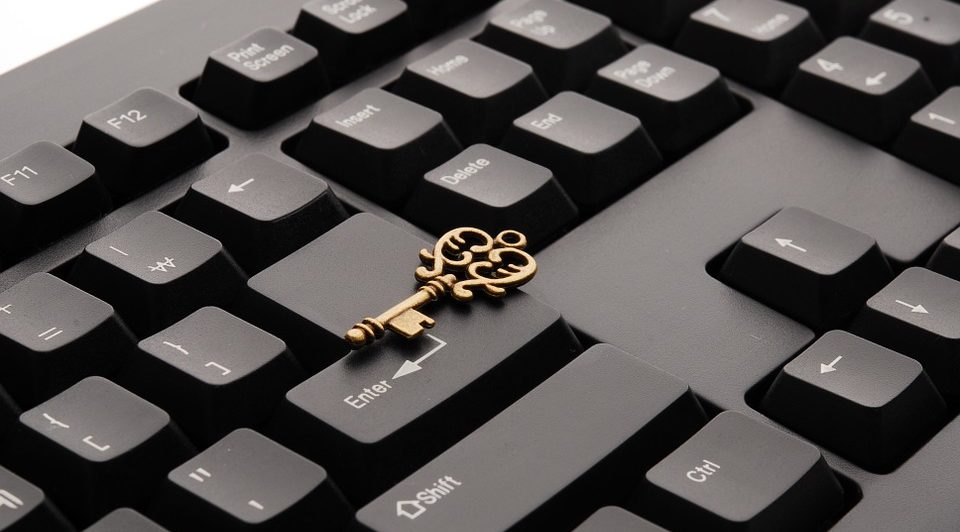 Дальше все просто — возьмите салфетку из микрофибры или обычную тряпку, которой вытираете пыль, смочите ее мыльной водой и тщательно протрите устройство. Для чистки пространства между клавишами используйте ватные палочки или щетку с мягкой щетиной.
Чистка сжатым воздухом
Если вы любите кушать над клавиатурой, в ней наверняка скопилось много крошек. Их можно выдуть сжатым воздухом — баллончик с ним продаются в любом крупном магазине техники. Этот вариант больше подойдет для механических клавиатур, клавиши которых высоко подняты над корпусом. Низкие ноутбучные клавы лучше разобрать или пропылесосить.
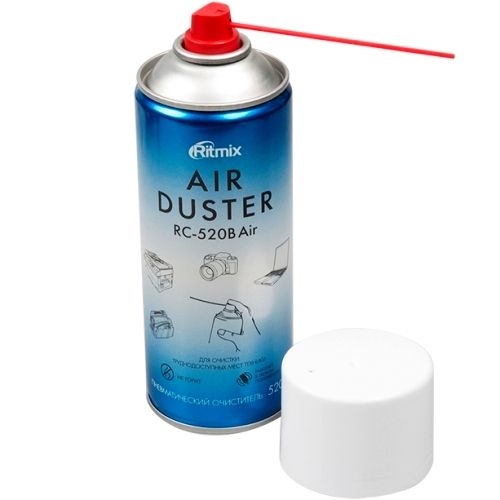
Поможет почистить клавиатуру и компьютер от пыли
Чистка пылесосом
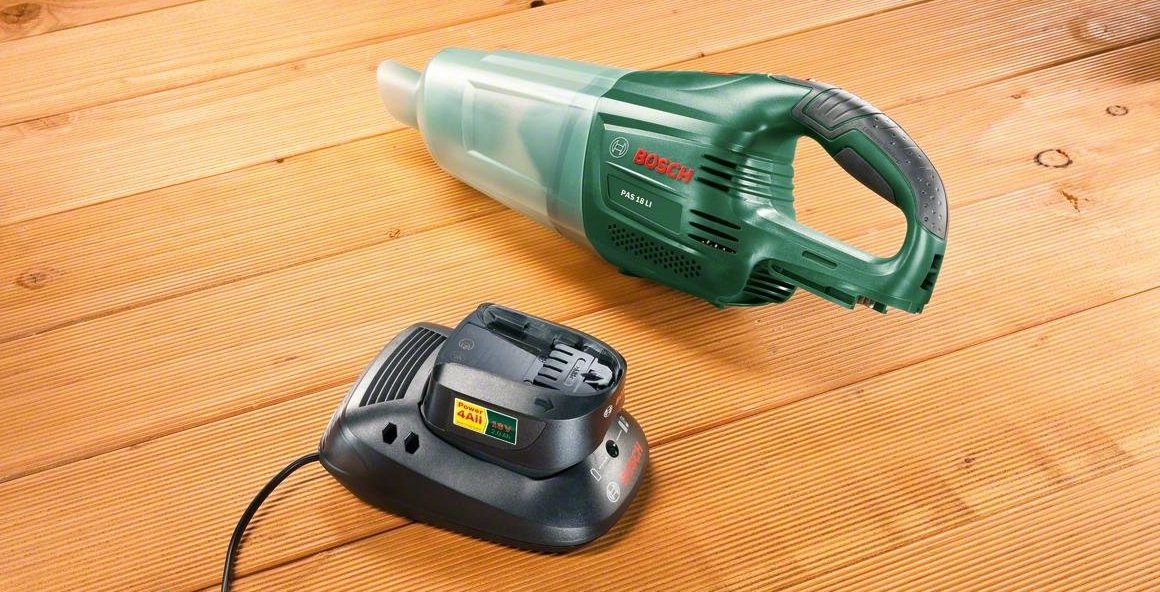
Портативный (он же автомобильный) пылесос поможет не только почистить мебель или салон машины, но и вытянет все крошки и пыль из-под клавиш клавиатуры. Например, с моделью Bosch PAS 18 LI Set в комплекте идет специальная щелевая насадка для труднодоступных мест и щетка, которая поможет очистить все пространство между клавишами.
Разбираем клавиатуру
Это метод для тех, кто давно не чистил клавиатуру, что-то на нее пролил или просто хочет провести «генеральную уборку». Главное — запаситесь терпением, ведь после разборки вам придется вернуть все клавиши на место.
Снять колпачки с клавиш будет довольно просто — используйте специальный инструмент-щипцы, который шел в комплекте с устройством, или обычный пинцет. Если у вас механическая клавиатура, под клавишами вы увидите переключатели, за которыми прячутся контакты. Если у вас мембранная клавиатура, под колпачками будут резиновые вставки, то есть сама мембрана.
Некоторые кнопки — особенно длинные пробелы и [Shift], — укреплены пружинами или металлической скобой, которая крепятся по обе стороны клавиши. Это нужно для равномерного распределения нажатия, чтобы кнопка срабатывала даже в том случае, если вы нажали на нее не по центру, а с краю. Не бойтесь отсоединять эти крепления — их легко вернуть обратно.
Как правило, сами переключатели и мембрана достаточно чистые, и вам будет необходимо помыть только корпус клавиатуры. Но не спешите нести гаджет под душ — не все модели водоустойчивы. Большинство механических клавиатур с высоким ходом оснащены специальными бортиками, которые защищают контакты переключателей от попадания влаги. Такие устройства можно быстро помыть под краном, высушить полотенцем и собрать в первоначальное состояние.
Мембранные же, наоборот, лучше держать подальше от влаги — протрите их влажной салфеткой, стараясь не заливать водой или моющими средствами. Колпачки помойте отдельно, тщательно высушите их и верните на свои законные места, применив немного силы.
Что касается мультимедийных клавиш — если они спрятаны под такими же колпачками, как и основные, чистите их по тому же принципу. Если они несъемные, протрите сверху или используйте портативный пылесос.



