
Table of Contents:
Кабели USB можно обрезать и соединить вместе, чтобы создать более длинный или даже более короткий кабель в зависимости от ваших потребностей. Соединение двух USB-кабелей может создать специальный кабель, который избавит вас от необходимости искать и покупать один. Чтобы соединить два USB-кабеля, вам необходимо обрезать концы, которые не будут использоваться, а затем подключить оставшиеся секции. Сращенный кабель может передавать данные и заряжать устройства.


Отрежьте концы двух секций USB-кабеля, чтобы соединить ножницами. Обрезка концов даст вам чистый конец для работы.

Поместите 1/2-дюймовый кусок термоусадочной трубки на одну боковую часть кабеля. Трубка будет использоваться для покрытия специй в конце проекта.

Снимите 1 дюйм внешней крышки с концов двух секций USB-кабеля с помощью универсального ножа. Это выставит четыре меньших провода, которые находятся внутри.

Удалите 1/2 дюйма изоляции на конце каждого маленького провода, с каждой секции кабеля, с помощью универсального ножа.

Скрутите каждый из проводов с соответствующими цветами, чтобы создать соединение.

Оберните небольшой кусок изоленты вокруг каждого из маленьких проводов, чтобы покрыть соединение.

Переместите кусок термоусадочной трубки на сращивание.

Низко поверните фен и проведите его по термоусадочной трубке, пока он не усаживается вокруг кабеля.
Как соединить два аудио ресивера вместе

Как соединить два телефона вместе

Как соединить два кабельных модема вместе

Как сделать кабель USB АМ USB АМ своими руками (Ноябрь 2021).
Как соединить компьютеры через USB
В комплект входит листок с кратким руководством по установке и эксплуатации, дискета с драйверами и USB-кабель для соединения компьютеров.
Процесс инсталляции проходит предельно просто: подключаем кабель, устанавливаем драйвер с дискеты, то же самое проделываем на втором компьютере и всё, связь установлена. Для работы используется программа PC-Linq, которая должна быть запущена на обоих компьютерах.
реклама
Интерфейс знаком всем пользователям Windows и не вызовет никаких затруднений. Мы можем совершать операции с файлами: копировать, удалять, можем напечатать файл или просто открыть. Никакого специального разрешения на доступ устанавливать не нужно, программа видит все имеющиеся диски и разделы. Кстати, с помощью PC-Link можно соединять не только PC’шки, но и Mac’и. Ещё я почему-то предполагал, что возможно соединение только двух компьютеров, однако с помощью нескольких кабелей можно собрать целую сеть, правда, в этом случае требуется кабель другого типа, Link-200 или Link-116, а у меня был кабель Link-100.
Таким образом можно подвести итоги проверки соединения компьютеров с помощью USB-кабеля PC-Link. В плюсах у устройства невысокая стоимость и непревзойдённая простота соединения, нет необходимости лезть внутрь системного блока или что-то настраивать, а USB есть у всех современных компьютеров. В минусах относительно невысокая скорость (USB 1.1), ограниченность расстояний (длина кабеля 1.8 м) и отсутствие полноценного сетевого соединения. Всё же в следующий раз, когда я соберусь в гости к своему другу, мы опять используем для соединения две обычные сетевые карточки.
Схема распиновки USB кабеля по цветам
Распиновка USB-кабеля означает описание внутреннего устройства универсальной последовательной шины. Это устройство применяется для передачи данных и зарядки аккумуляторов любых электронных приборов: мобильных телефонов, плееров, ноутбуков, планшетных компьютеров, магнитофонов и других гаджетов.
Проведение качественной распиновки требует знаний и умения читать схемы, ориентирования в типах и видах соединений, нужно знать классификацию проводов, их цвета и назначение. Длительная и бесперебойная работа кабеля обеспечивается правильным соединением проводами 2 коннекторов USB и mini-USB.
Виды USB-разъемов, основные отличия и особенности

USB 1.1 — это первая версия устройства, используемая для передачи данных. Спецификацию применяют только для совместимости, так как 2 рабочих режима по передаче данных (Low-speed и Full-speed) обладают низкой скоростью обмена информацией. Режим Low-speed со скоростью передачи данных 10-1500 Кбит/с используется для джойстиков, мышей, клавиатур. Full-speed задействован в аудио- и видеоустройствах.
В USB 2.0 добавлен третий режим работы — High-speed для подключения устройств по хранению информации и видеоустройств более высокой организации. Разъем помечается надписью HI-SPEED на логотипе. Скорость обмена информацией в этом режиме — 480 Мбит/с, которая равняется скорости копирования в 48 Мбайт/с.
На практике, из-за особенностей конструкции и реализации протокола, пропускная способность второй версии оказалась меньше заявленной и составляет 30-35 Мбайт/с. Кабеля и коннекторы спецификаций универсальной шины 1.1 и второго поколения имеют идентичную конфигурацию.
Универсальная шина третьего поколения поддерживает скорость 5 Гбит/с, равняющуюся скорости копирования 500 Мбайт/с. Она выпускается в синем цвете, что облегчает определение принадлежности штекеров и гнезд к усовершенствованной модели. Сила тока в шине 3.0 увеличилась с 500 мА до 900 мА. Эта особенность позволяет не использовать отдельные блоки питания для периферийных устройств, а задействовать шину 3.0 для их питания.
Совместимость спецификаций 2.0 и 3.0 выполняется частично.
Классификация и распиновка
При описаниях и обозначениях в таблицах разъемов ЮСБ принято по умолчанию, что вид показан с внешней, рабочей стороны. Если подается вид с монтажной стороны, то это оговаривается в описании. В схеме светло-серым цветом отмечаются изолирующие элементы разъема, темно-серым цветом — металлические детали, полости обозначаются белым цветом.

Несмотря на то что последовательная шина называется универсальной, она представлена 2 типами. Они выполняют разные функции и обеспечивают совместимость с устройствами, обладающими улучшенными характеристиками.
К типу A относятся активные, питающие устройства (компьютер, хост), к типу B — пассивное, подключаемое оборудование (принтер, сканер). Все гнезда и штекеры шин второго поколения и версии 3.0 типа A рассчитаны на совместную работу. Разъем гнезда шины третьего поколения типа B больше, чем нужен для штекера версии 2.0 типа B, поэтому устройство с разъемом универсальной шины 2.0 тип B подключается с использованием только кабеля USB 2.0. Подключение внешнего оборудования с разъемами модификации 3,0 тип B выполняется кабелями обоих типов.
Разъемы классического типа B не подходят для подключения малогабаритного электронного оборудования. Подключение планшетов, цифровой техники, мобильных телефонов выполняется с использованием миниатюрных разъемов Mini-USB и их улучшенной модификации Micro-USB. У этих разъемов уменьшенные размеры штекера и гнезда.
Последняя модификация разъемов ЮСБ — тип C. Эта конструкция имеет на обоих концах кабеля одинаковые коннекторы, отличается более скоростной передачей данных и большей мощностью.
Распиновка USB 2.0 разъема типы A и B
Классические разъемы содержат 4 вида контактов, в мини- и микроформатах — 5 контактов. Цвета проводов в USB-кабеле 2.0:

Для формата мини: mini-USB и micro-USB:
В большинстве кабелей имеется провод Shield, он не имеет изоляции, используется в роли экрана. Он не маркируется, и ему не присваивается номер. Универсальная шина имеет 2 вида соединителя. Они имеют обозначение M (male) и F (female). Коннектор М (папа) называют штекером, его вставляют, разъем F (мама) называется гнездо, в него вставляют.
Издеваемся над USB

В очередной раз втыкая скоростную USB флешку в порт USB 3.0, я увидел надпись «Это устройство может работать быстрее. «. Но подождите, я и так его воткнул в порт 3.0! Неужели контакт барахлит? И если так, то как флешка определяет, на какой скорости ей работать? Ведь современные ПК поддерживают целых три стандарта соединения — USB 1.1, 2.0 и 3.0. Можно ли «понизить» стандарт USB, насильно заставив устройство работать, к примеру, на USB 1.1? Не на все эти вопросы в сети удалось найти ответ, и я решил разобраться сам, по ходу столкнувшись с довольно неочевидными ситуациями.
Понижаем USB 3.0 до 2.0
Вы сейчас скажете — да что может быть проще, просто возьми USB 2.0 кабель — и будете совершенно правы. Если в кабеле или разъёме нет USB 3.0 контактов, у устройства не будет иного выхода, кроме как завестись на скорости USB 2.0:
Но отключение каких конкретно проводков приведёт к переключению на USB 2.0? Что будет, если отключить только один, или замкнуть соседние? Интересно же выйти за рамки стандарта и поэкспериментировать!
Для экспериментов я спаял USB-«маму» и USB-«папу» проводками на макетной плате:

На фотографии не просто так один проводок находится в воздухе. Выяснилось, что соединение прекрасно работает даже без одного из проводников SS_TX дифф. пары! (для пары SS_RX такой фокус уже не работает)
Более того, если отключить все USB 3.0 контакты, кроме SS_TX, девайс продолжает считать, что он подключен к USB 3.0 и вообще никак не обнаруживается в системе. Честно говоря, я был уверен, что соединение в этом случае переключится на 2.0 режим:
 здесь отключены SS_RX-, SS_RX+ и SS_TX+
Итого делаем вывод, что USB 3.0 устройство проверяет наличие SuperSpeed соединения по линии SS_TX, причём трансивер настолько устойчив к ошибкам, что ему плевать на обрыв одной из линий пары. Для гарантированного переключения устройства на USB 2.0 нужно рвать обе линии: SS_TX- и SS_TX+.
Понижаем USB до 1.1
USB 2.0 всем хорош, да больно уж шустрый. Если вы когда-нибудь пытались заснифать его логическим анализатором, у вас либо очень крутой анализатор, либо вы нашли древний USB-хаб вроде такого:

Несмотря на то, что интернет пестрит вопросами «как понизить USB 2.0 до 1.1», простого решения я нигде не увидел:
Давайте глянем внимательнее! По стандарту USB, скорость работы согласуется на сигнальном уровне. Устройство поднимает уровень D- до 0.8в, а хост отвечает пилообразным сигналом:
То же самое видим на нашем «экспериментальном стенде» на осциллографе:
То есть, нужно сделать так, чтобы хост не увидел этого повышения напряжения. А значит — ставим диод в разрыв линии D- (Шоттки, чтобы минимизировать падение):

Ииии он успешно подавляет сигнал от устройства, не мешая обычной передаче данных:
И здесь я был уверен, что диод нарушит передачу данных по линии и ничего не заработает, но нет — я не смог найти ни одного устройства, которое не заработало через такой «переходник».
Собираем «даунгрейдер»
Как обобщение вышеописанных экспериментов, я сделал простенький пассивный переключатель USB режимов — 1.1/2.0/3.0
Моё стремление к простоте порой невозможно сдерживать. Захотелось всё реализовать на единственном трёхпозиционном переключателе, вот таком:


Первоначальная идея была — один ряд контактов переключает D- между:
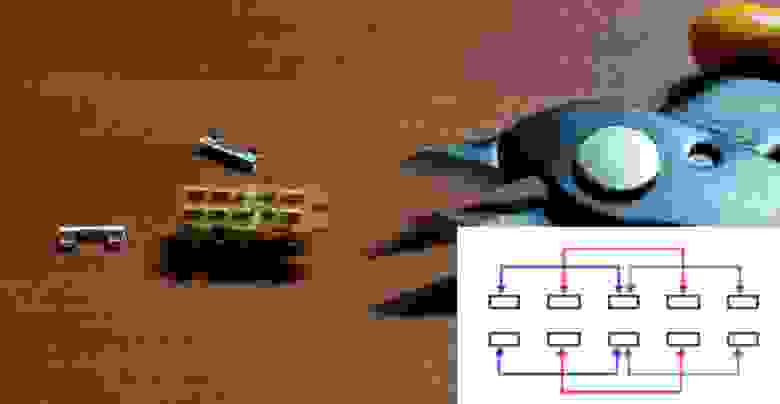
Теперь средний контакт переключается между крайними, а в среднем положении выключатель замыкает две пары независимых контактов. Идеально! Осталось припаять и готово:

TODO: развести печатную платку и сделать красиво
Всё, теперь можно быть уверенным, что флешка работает именно в 3.0 (2.0, 1.1) режиме, а иначе она просто не обнаружится в системе. В заключение, тестируем наш картридер в различных положениях выключателя.
почему-то скорость USB 1.1 не понравилась Crystal Disk Mark, и в результате теста он показал нули
Вопрос на засыпку
В USB 3.0 разъёме две пары контактов — USB 2.0 и USB 3.0, мы уже выяснили, что устройство (флешка, картридер) сначала лезет на контакты 3.0, а если не получается, переходит в 2.0 режим.
Что, если к 3.0 контактам подключить одно устройство, а к 2.0 контактам — другое? Какое из устройств увидит компьютер?
Попробуйте ответить в опросе ниже перед тем, как заглядывать под спойлер.
Для этого эксперимента, спаяем вместе USB 3.0 SATA-адаптер и USB 2.0 флешку:
Подключаем 2 PC по USB
Компьютеры способны взаимодействовать не только с человеком, но и друг с другом. В больших компаниях все рабочие станции подключаются к одному серверу, который настраивается должным образом и обеспечивает обработку и надёжное хранение информации. А что делать, если необходимо обеспечить связь двух домашних ПК? Конечно, для этого предназначена сетевая карта, но она может быть занята. В таком случае на помощь приходит USB-порт, который есть в любом ноутбуке или ПК. Вариантов соединения компьютеров через USBможет быть несколько, в зависимости от используемого оборудования и количества машин.
PC-Link – соединение компьютеров с помощью провода USB
Этот метод является наиболее простым для тех, кто не разбирается в настройке сетевых подключений и всего, что с этим связано. Для подключения используется специальный кабель, оснащённый двумя USB –разъёмами на концах. Посередине кабеля установлен специальный контроллер (микросхема), обеспечивающая обработку и передачу информации в двустороннем режиме. Для этих целей и используется специальный кабель USB-Link. Он может быть разным, но смысл остается один — кабель с разъемами, а посередине в пластиковом корпусе плата — Usb to Usb Network Bridge Controller.


Как и в случае других USB-устройств, установка USB-Link кабеля очень проста. Включаем кабель в USB-порт компьютера, Windows находит USB-устройство и после установки драйверов оно появляется в разделе Сетевые подключения Панели инструментов как Usb Network Bridge Adapter. В случае Windows 7 и Windows 8, 10 — надо зайти в Центр управления сетями и общим доступом и выбрать пункт меню Изменить параметры адаптера.

А дальше — всё как с обычной сетью — выбраем Протокол Интернет TCP/IP и в настройках первого компьютера прописываем IP-адрес и маску:

На первом компьютере:
IP-адрес: 192.168.1.1
Маска: 255.255.255.0
На втором компьютере тоже прописываем IP-адрес и маску:
IP-адрес: 192.168.1.2
Маска: 255.255.255.0

Аналогичный способ
Второй процесс подключения не вызывает никаких трудностей:
Программа представляет собой стандартное окно проводника, разделённое на две части. Пользователи могут увидеть логические диски, папки и файлы друг друга, а также выполнить их копирование, перемещение или удаление.
PC-Link обеспечивает возможность быстрого соединения компьютеров для обмена файлами, но на этом всё и ограничивается. Такой метод не обеспечивает полноценное сетевое соединение со всеми возможностями.
Внимание! PC-Link предоставляет доступ ко всем скрытым и системным файлам с полным доступом. Необходимо осторожно выполнять операции, чтобы не повредить операционную систему.
Программа позволяет выполнить подключение одновременно нескольких компьютеров с помощью хаба и USB-кабелей. Для этого необходимо подключить все машины к хабу. Далее выполняется настройка серверной и клиентских машин. Недостаток подключения аналогичен предыдущему – отсутствие полноценного локального подключения. Невозможно выполнить соединение по TCP/IP, играть в сетевые игры. Скорость обмена информацией зависит от спецификации USB-портов.
Внешняя сетевая USB карта
Универсальный порт USB позволяет подключить практически любое оборудование. Вариант подключения с помощью внешней сетевой карты, которая подключается в порт USB, позволяет организовать полноценную сетевую структуру со множеством компьютеров. Для подключения двух ПК достаточно подключить на каждом сетевую карту и установить драйвера. Выходной разъём сетевого адаптера имеет стандартный интерфейс RJ-45, поэтому соединение обеспечивается обычным сетевым проводом витая пара.
Для подключения нескольких ПК в одну сеть через USB можно использовать роутер, свитч или другое коммутационное оборудование. Внешняя сетевая карта легко отключается, имеет миниатюрный размер, позволяющий носить её в сумке или кармане. После одноразовой установки драйверов, последующие подключения будут выполняться автоматически. Преимуществом использования такого метода является не только получение всех функций сетевого соединения, но и отсутствие ограничения на длину кабеля. Компьютеры могут находиться в разных квартирах или даже домах. Вариант использования USB сетевого адаптера очень актуален для ноутбуков, в которых интегрированная сеть вышла из строя.



