
Как создать игру без навыков программирования

Мечтаете создать свою игру, но мысли о том, что придётся учить языки программирования пугают вас? Вы гуманитарий? А может, у вас просто не хватает времени на изучение C# или Java? В любом случае, речь в этом посте пойдёт об игровых конструкторах. Для тех, кто не в курсе, это программы, в которых можно делать игры без написания кода. Конструкторы подходят для создания прототипов и участия в коротких Game Jams, которые сейчас популярны.
Первое знакомство
Однажды мне довелось побывать на мастер-классе по прототипированию у одного известного левел-дизайнера, работавшего в одной из крупнейших IT-компаний в России. На мастер-классе каждому участнику предложили создать свою игру за 1 час, а в конце часа показать игру остальным. То есть я первый раз запускаю программу и через час должен создать игру? Обладая некоторым опытом работы в программах, где необходимо писать код, я не поверил, что такое возможно. К моему удивлению, все (я в том числе) успели сделать свою первую маленькую игру. Пусть и простую, но в нее можно было играть. Так во мне зародилась любовь к конструктору под названием Clickteam Fusion 2.5 (раньше назывался Multimedia Fusion). Ещё популярными конструкторами являются Game Maker Studio и Construct 2. В основном, я работаю в Clickteam Fusion 2.5 (далее CF 2.5). На её примере раскрою принцип работы таких программ и их возможности.
Как это работает
Сразу отмечу, что конструкторы предназначены для работы в 2D. Уверен, в ближайшее время появятся и полноценные 3D-аналоги. Если вы настроены попробовать себя в 3D, то без знания программирования, вы сможете создать только карты для популярных игр, которые имеют редакторы-карт. Это уже другая тема, а сейчас я расскажу, как же работать в конструкторе.
При создании новой игры необходимо определить, для какой платформы хотите творить. Конструкторы дают возможность создавать игры для PC, IOS, Android, Html 5, Flash и т.д. Например, чтобы создать игру не только для PC, но и для IOS в программе CF 2.5, придётся докупить или скачать export module ios. Модуль конвертирует игру в код платформы – Xcode. Затем, через несколько нажатий, вы уже сможете тестировать игру на устройствах Apple (также нужен аккаунт разработчика Apple).

Ваша игра будет состоять из кадров (сцен). В каждом кадре можно создавать объекты, которые помогут вам решить любую задачу. Например, если это главное меню и вы хотите создать кнопку «Start», вам необходимо создать объект «active».
Окно «Редактор кадра».
Нажимаем правую кнопку мыши и выбираем «Insert object».
Выбираем объект «active».
Затем, нужно вставить в объект изображение кнопки или нарисовать во встроенном редакторе. В этом окне также можно создать покадровую анимацию. Один объект может иметь несколько анимаций (герой стоит, герой бежит, герой летит).
Окно «Графический редактор».
Осталось придумать событие, которое будет происходить с этим объектом.
Для этого, переходим с вкладки «редактор кадра» на вкладку «редактор событий».
Выбираем из списка необходимые события (условия), при которых, произойдут установленные вами действия над выбранным объектом, группой объектов, кадром.
Если игрок нажимает левой кнопкой мыши на объект «Start», то —
— происходит переход на следующий кадр.
Вот так просто, без программирования, можно создавать различные события, из которых будет состоять ваша игра.
Ещё несколько примеров:
— Если объект «шар» коснулся объекта «шип», то на экране появляется надпись «вы проиграли», а объект «шар» меняет анимацию на «шар лопнул».
— Если прошло более 5 секунд с начала запуска кадра, то в правом верхнем углу появляется объект «аптечка».
— Если объект «птичка» коснулся объекта «червяк», то «червяк» исчезает, в объект «счётчик очков» прибавляется единица и один раз проигрывается звук «жалобный крик червя».
Не изучая программирование, вы сможете создавать самые разные механики, используя фантазию и большое количество вспомогательных объектов. Перечислю некоторые из них:
Active object – самый популярный объект, его используют для создания объектов взаимодействия (главный герой, враги, платформы, ящики и т.д.). Он может содержать много разных анимаций (герой стоит, герой бежит, герой стреляет), иметь встроенные стандартные механики движения и управления.
Counter object – создает всевозможные счётчики жизней, денег, очков и т. д. Может быть представлен как в виде цифр, так и в виде шкалы.
INI object – сохраняет данные после выхода игрока из игры. Можно использовать для сохранения месторасположения любых объектов в кадре.
Physic engine object – появление этого объекта в кадре создаёт гравитацию, параметры которой можно регулировать.
Joystick control object– для touch-устройств создаёт эмулятор джойстика.
IOS store object – даёт возможность сделать внутриигровые покупки для AppStore.
Admob object – позволяет поместить баннерную рекламу в игру.
Touch object – учитывает все касания к экрану touch-устройства. Например, можно создать такое событие:
если игрок одновременно коснулся экрана тремя пальцами, то игра останавливается на паузу.
Если что-то не получается
У CF 2.5 есть отличная техподдержка, которая в течение 24 часов всегда отвечала мне. Ещё у них неплохой форум, на котором выложено много готовых кусков игр и рассказывается, как работать с новыми объектами. Не знаю, как дела с технической поддержкой у других конструкторов, но думаю, не хуже. Game Maker более популярен, чем CF 2.5 и, как мне кажется, тоже должен иметь хорошую поддержку. Один мой знакомый работает на Construct 2, он никогда не слышал, чтобы возникали трудности. А на youtube.com выложено много роликов, где разжёвывают создания популярных механик для большинства конструкторов.
Список популярных игр созданных на конструкторах
Создание игры без навыков программирования
Создать собственную компьютерную игру мечтает каждый геймер. Мы можем часами фантазировать и придумывать уникальные механики, делать графические наброски и подбирать саундтрек. Но, к сожалению, многих останавливает необходимость программирования.
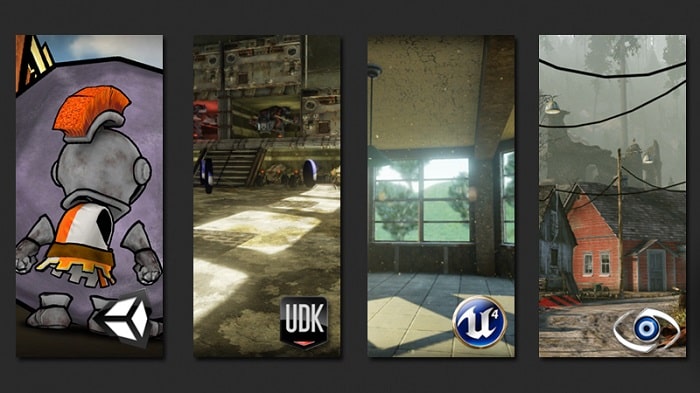
Однако не все знают, что сейчас эта проблема постепенно отходит на второй план. Благодаря совершенствованию различных сред разработки (игровых движков) появляется все больше вариантов создания простых игр без написания кода. В этой статье преподаватели ВШБИ НИУ ВШЭ, авторы образовательных программ “Менеджмент игровых проектов” и “Основы создания игр”, расскажут как создать игру без навыков программирования.
Что нужно для создания игры
Разработка компьютерных игр — это сложный процесс, включающий в себя огромное количество этапов. Большое значение в разработке отводится написанию программного кода, настройке игры для различных платформ, подготовке сценария, созданию графики, звуков и описанию геймплея.
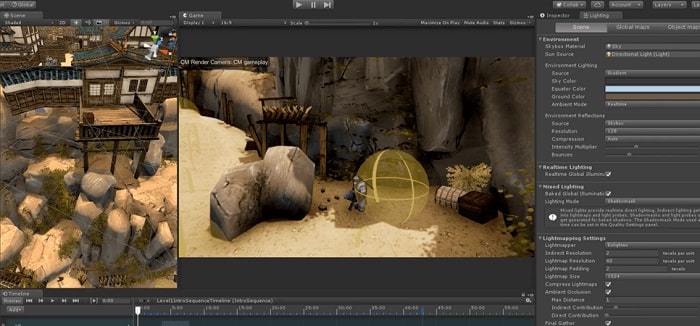
Для тех, у кого нет достаточных знаний языков программирования (C++, С# или Java), существуют инструменты для самостоятельной разработки игр. Как правило, такие программы-конструкторы содержат все необходимые элементы, позволяющие воплотить любой игровой сценарий.
Вы можете научиться свободно пользоваться такими программами и в дальнейшем перейти к более сложным проектам. Для этого просто запишитесь на образовательные программы “Менеджмент игровых проектов” и “Основы создания игр” ВШБИ НИУ ВШЭ. Наши преподаватели из ведущих игровых студий поделятся опытом и расскажут обо всех нюансах разработки.
Программы для создания игр
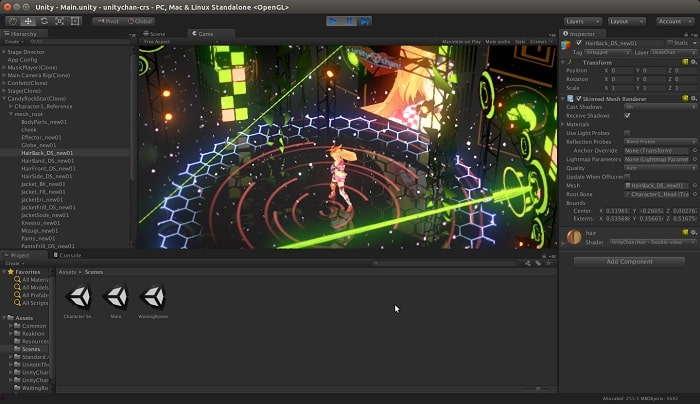
На сегодняшний день существует множество приложений, которые позволяют начинающим геймдизайнерам создавать собственные игры без программирования. Большинство из них — универсальные 2D- и 3D-движки, предназначенные для разработки игр для ПК и мобильных устройств. С помощью такого конструктора можно сделать простенькую аркаду или головоломку, шутер или квест.
Наиболее популярными в данный момент являются Unity 3D и Unreal Engine. Оба обладают богатым функционалом, постоянно совершенствуются и поддерживаются разработчиками. Ниже перечислим их ключевые особенности.
Поддерживает C#, UnityScript, Boo
Подходит для 2D- и 3D-графики
Подходит для 2D- и 3D-графики
Есть возможности для создания фотореалистичной графики
Богатые возможности для создания фотореалистичной графики
Движок бесплатный. Для коммерческого использования необходима разовая покупка или подписка.
Движок бесплатный. Взимается процент с продаж игры.
Магазин готовых ассетов, которые можно использовать в проекте.
Магазин с блюпринтами, облегчающих разработку для пользователей без познаний в программировании.
Подходит для разработки игр в любом жанре.
Подходит для разработки игр в любом жанре.

Какой движок выбрать
Бытует мнение, что Unity проще для освоения новичками, однако за последние годы юзабили Unreal Engine сильно улучшилось. На данный момент это уже вопрос привычки. Более того, у обоих движков богатая фан-база и огромное количество учебных пособий в открытом доступе на YouTube. Вы легко сможете найти ответы на любой вопрос.
На Unity сделаны такие популярные игры, как Hearthstone и Ori and the Blind Forest, а также мобильные хиты – Pokemon Go, Super Mario Run и другие. На Unreal Engine делают как успешные AAA-тайтлы, например Gears of War 4, так и инди-хиты Hellblade: Senua’s Sacrifice или ARK: Survival Evolved.
Работа в обоих движках позволит вам лучше освоиться в среде разработки игр, понять основные принципы и логику их создания. После чего уже можно делать выбор на основе личных предпочтений.

Где получить все необходимые знания об игровых движках
В образовательные программ “Менеджмент игровых проектов” и “Основы создания игр” ВШБИ НИУ ВШЭ в Москве входит комплекс базовых знаний по разработка игр во всех популярных на данный момент конструкторах.
Вместе с квалифицированными преподавателями-практиками вы быстро разберетесь в устройстве современных движков и создадите свою первую игру. По итогам обучения наши выпускники идут работать в крупные игровые студии и создают неповторимые игровые продукты!
Еще больше информации вы найдете на канале МИП ВШБИ на YouTube. Подписывайтесь и не пропускайте свежие записи с открытых мероприятий ВШБИ НИУ ВШЭ.
Создание игры на Java без сторонних библиотек, часть первая
Введение и подготовка
Привет хаброжители. Данный пост является «рерайтом» моего поста для песочницы. На этот раз я постараюсь охватить больше тем, чем тогда.
Почему Java?
Ничего объективного я тут не скажу, а скажу лишь то, что я люблю этот язык, и мне нравиться писать на нем. Да, на Java нет игр AAA-класса, но Java предоставляет огромные возможности, больше кол-во встроенных средств и быстроту написания кода.
Начнем с выбора IDE. Я являюсь фанатом Eclipse и посоветую вам его.
Если же почему-то вам он не понравился, вы можете использовать NetBeans, Intellij IDEA или командную строку и ваш любимый редактор.
И скачаем JDK последней версии: JDK 7u4
Скорее всего проблем с установкой IDE у вас не возникнет, а если у вас 64-битная система, все же посоветую устанавливать 32-битный Eclipse, так как иногда бывают ошибки и Eclipse у вас просто не запустится.
Под катом мы приступим к созданию игры.
Класс Game
Итак, создаем проект, в нем класс Game(попутно создав в нем точку входа). Данный класс должен наследовать класс Canvas и реализовать интерфейс Runnable:
Создадим переменную running типа Boolean, которая, как вы уже догадались будет показывать нам запущена ли игра, или нет.
Создадим функцию start() и в ней мы будем создавать новый поток и переводить running в true:
Создадим три функции — update(long delta), render() и init(). Я надеюсь что их значение вам понятно. В функции run() создадим главный игровой цикл, перед ним будем вызывать init(), а в нем самом render() и update(). Так же мы будем вычислять разницу между кадрами(delta time).
Пока поработаем над функцией render().
Вам наверное уже не терпится запустить и попробовать, но не спешите. Мы должны создать фрейм и добавить наш холст на него. Заодно и объявим три переменных.
Примерно вот так выглядит наш класс Game сейчас.
Класс Sprite
Создадим новый класс Sprite. Поскольку этот класс небольшой, я сразу приведу весь его код с комментариями:
Сразу же проверим работоспособность. Возьмем эту картинку и скопируем ее в папку с нашим классом Sprite. Добавим функцию getSprite() в класс Game(временно).
Добавим нашу картинку в папку assets(папку создать в корне проекта), саму папку надо добавить в build path.
Далее создаем переменную hero типа Sprite. В функции init() инициализируем ее. В Функции render() рисуем:
Input
Для обработки инпута мы создадим класс, наследующий KeyAdapter:
Тут же и объявим две переменных в шапке класса Game:
Внутри класса KeyInputHandler создадим две функции:
Теперь в функции init() добавим следующее:
Создадим переменные x и y для героя(так как пока что мы еще не написали класс Entity). Сделаем чтобы герой всегда рисовался на этих координатах.
А теперь в функции update() будем проверять нажаты ли клавиши и изменять x-координату.
Как создать игру, ничего не умея. Часть первая: модели и анимации
Привет, меня зовут Павел, и я разработчик игр. На идею рассказать о разработке игр людьми, которые ничего не умеют, но горят желанием, меня натолкнул мой брат.
— Я придумал игру, создай мне её.
— А почему ты сам её не создашь?
— Я не умею.
И я задумался, а так ли сложно что-то создать с нынешним количеством уроков и тем по созданию игр в интернете?
С чего начать?
Для начала нам нужна идея, что за игру мы будем создавать, благо у меня была идея брата. Рассмотрим её поближе.
Думаю, что данный план вполне подойдёт для создания шедевра ААА класса =).
Начнём создавать шедевр
В первую очередь регистрируемся на сайте Unity, скачиваем и устанавливаем движок последней версии. Далее перевоплощаемся в человека, который совершенно ничего не знает о движке и о создании игр.
Идём в интернет и спрашиваем «как нам начать использовать Unity?».
Запускаем Unity Hub.
Выбираем NEW и далее 3D проект, пишем название и местоположение проекта.
И открывается сама программа.
И тут, наверное, знатоки начнут кидаться картошкой со словами «Зачем столько воды? Все и так это знают» НО! Материал предназначен в первую очередь для тех, кто ничего не умеет, а не для гуру геймдева =).
Дальше снова идём в интернет либо проходим туториал в самой программе, чтобы научиться основам работы с движком. Для того, чтобы воспользоваться туториалом в программе, нужно в окне Unity Hub нажать на строчку Learn и выбрать любой из проектов. Я советую пройти все уроки и посмотреть несколько роликов по созданию игр.
Как создать модели для игры?
Я выбрал второй вариант. Отправляемся в AssetStore. Если у вас не активировалась ваша учетная запись, повторно входим в личный кабинет. И начинаем искать подходящие паки. Я нашел то, что нужно, примерно за 3 минуты по поиску knight. В паке, помимо моделей самих персонажей, были модели окружения. Купил за 10 долларов, нажал Import, поставил все галочки, и пропала проблема, неумения моделировать. 1/4 игры готово.
Сцена
Дальше начинается самое нудное. Нужно собрать рабочую зону (scene, сцену, кому как привычнее называть).
Я привык сначала прописывать персонажей, анимацию, и прочую ненужную (очень нужную) ерунду в начале работы, а уже после того как основные механики готовы, я собираю уровень (локацию, игровую зону). Для начала давайте в сцену поставим кусок земли, на которой будет стоять наш персонаж, и начнём работать с анимацией.
Далее добавляем персонажа (рыцаря, демона, ниндзю, тяночку, или кто вам больше по душе). Персонажа берем из папки Prefabs: мы уже знаем (вспоминаем, чему нас научили во вкладке Learn), что туда сохраняют полностью готовые объекты, персонажей и так далее.
И вот он, наш герой, который будет покорять всех и вся.
Анимация
Помните в рейде «Цитадель Ночи» в World of Warcraft был босс Алуриэль? Когда она произносила заклинания, то кричала «Аннигиляция, репликация, детонация, АНИМАЦИЯ. ». Нам необходимо с криком «Анимация!» наброситься на интернет и понять, как её сделать.
Изучаю кучу материала по созданию анимации, и…, либо я дурак, либо лыжи забыл. Реально перелопатил полтора часа материала, но так ничего более-менее подходящего не нашел. Поэтому я решил объединить несколько уроков в один и собрать простой способ анимации.
Что нужно в первую очередь? По мне — так научиться ходить и бегать. Возьмём анимацию ходьбы и бега.
Теперь создаём папку Animation в Unity и добавляем туда нашу анимацию. Начинаем настройку.
Вот мы и победили нашу анимацию! УРА! Теперь нам нужно подключить её к нашему персонажу. Вперед, к финишной прямой!
Выбираем персонажа, inspector, окно Animator, и в строке Controller нажимаем на кругляшок. Появится выбор, где мы и увидим нашу Animation, выбираем её и нажимаем на кнопку Play в Unity. Если вы всё сделали правильно, то сейчас должны наблюдать как ваш персонаж стоит, и у него проигрывается анимация Idle. То есть, он стоит и немного покачивается.
С анимацией разобрались, пора включать снова человека, который ничего не умеет =)
Скрипт W A S D
Анимация у нас есть, теперь нужно заставить нашего персонажа двигаться. Покопавшись в интернете, я узнал, что можно просто добавить компонент Character Controller. Так и сделаем — тыкнем Add Component, в поиск вбиваем Character Controller и добавляем его, в строке Center выставляем Y=1 (нужно, чтобы «яйцо» покрывало всего персонажа. Если у вас получилось меньше или больше, то просто настройте его вручную).
using System.Collections;
using System.Collections.Generic;
using UnityEngine;
public class Move: MonoBehaviour
<
public float speed = 3.0F;
public float rotateSpeed = 3.0F;
void Update()
<
float horizontal = Input.GetAxis(«Horizontal»);
float vertical = Input.GetAxis(«Vertical»);
CharacterController controller = GetComponent ();
transform.Rotate(0, horizontal * rotateSpeed, 0);
Vector3 forward = transform.TransformDirection(Vector3.forward);
float curSpeed = speed * vertical;
controller.SimpleMove(forward * curSpeed);
Тут я немного поясню скрипт.
Верхние четыре строчки — это подключение библиотек, public class — название скрипта. Если у Вас скрипт называется Moving или что-то в этом роде, то поменяйте название. Учтите, к регистру скрипт тоже придирчив.
public float speed = 3.0F; public float rotateSpeed = 3.0F; — это скорость персонажа, настраивается по желанию. Далее идёт подключение управления Character Controller и, соответственно, анимации.
Перетаскиваем скрипт в Inspector персонажа и проверяем. It’s ALIVE.
Но есть нюанс: поворачивается наш персонаж слишком быстро и не подключена анимация бега. Скорость поворота лечится просто — выставляем в строке Rotate Speed 0.5, и наш персонаж больше не использует чит-крутилку из CS GO. Теперь сделаем, чтобы наш персонаж все-таки побежал. Снова интернет, хотя, по мне, тут можно и логически додумать, как всё провернуть, но всё же я нашел строчку кода, чтобы всё заработало. Добавляем в наш код такую строчку
Если у Вас возникли вопросы, что такое Fire3, то ответ прост: это LShift, а проверить это можно, зайдя File->Build Setting->Player Setting->Input Manager. Эту информацию также не составило труда найти в интернете.
После проверки наш персонаж при нажатии клавиши LShift сменил свою анимацию на бег, но при этом его скорость никак не изменилась. Снова уже по протоптанной дорожке идём сами знаете куда, и я снова нашел строчку кода, которая мне подошла и оказалась полностью рабочей.
В итоге весь скрипт у нас получился такого вида
using System.Collections;
using System.Collections.Generic;
using UnityEngine;
public class Move: MonoBehaviour
<
public float speed = 3.0F;
public float rotateSpeed = 3.0F;
void Update()
<
float horizontal = Input.GetAxis(«Horizontal»);
float vertical = Input.GetAxis(«Vertical»);
CharacterController controller = GetComponent ();
transform.Rotate(0, horizontal * rotateSpeed, 0);
Vector3 forward = transform.TransformDirection(Vector3.forward);
float curSpeed = speed * vertical;
controller.SimpleMove(forward * curSpeed);
if (Input.GetKey(KeyCode.LeftShift))
<
speed = 6.0f;
>
else
<
speed = 3.0f;
>
Всё проверили, всё работает, осталось только прикрепить камеру к персонажу. Без заморочек просто перетаскиваем Main Camera в нашего персонажа, далее её настраиваем как нам удобно, проверяем и празднуем ПОБЕДУ!
Заключение
Я считаю, что не имея никаких знаний и денег, а только немного терпения, можно самому создать свою игру. Если вас смущает покупка пака из Asset Store, то всегда можно найти бесплатные паки. Я порылся в интернете и нашел как минимум 6 ресурсов, которые их предоставляют. Советую помимо интернета начать изучение какого-либо направления гейм дева.
Все описанное в этой статье было собрано без специальных знаний с помощью интернета.
Создание компьютерной игры без знаний программирования

Несколько лет тому назад, обычный пользователь компьютера, даже и помыслить не мог о том, чтобы создать компьютерную игру самому. Для этого требовались хотя бы минимальные знания в программировании. Сегодня же каждый, кто хоть немного знаком с компьютерами может позволить себе стать автором своей собственной игры.
В наше время появилось огромное множество программ, с помощью которых любой пользователь может создать своё творение. Все они очень просты в использовании, интерфейс располагает к себе, помогая освоить программу интуитивно. «Движки» – именно так называются данные программы. В интернете можно найти множество версий на любой вкус, но в целом они делятся на два вида: 2D и 3D.
 Создание компьютерной игры без знаний программирования
2D движки предназначены для создания небольших, простеньких игр, как пример: Марио или Contra. С 3D движками всё гораздо интереснее. Если в первом случае вам достаточно изобразить плоскость, на которой будет происходить процесс игры, то во втором нужно создавать целые, трехмерные объекты, такие как персонажи, здания, рельеф местности и тому подобные вещи. Для новичка в создании игр, это будет очень серьезной задачей. Есть также множество книг-учебников по этой тематике, но в большинстве своём они уже как несколько лет устарели и пользоваться ими большого смысла нет.
 Создание компьютерной игры без знаний программирования
Также есть такой тип программ, которые называют «конструкторы игр». Это в своём роде тоже некий движок, но пользуются им обычно не для того, чтобы изобрести игру, а в большей степени, чтобы создавать моды. Для примера хотелось бы привести игру Garry’s Mod. В ней каждый может создать отдельную игру, в которую можно включать всё что угодно.
Даже есть функция добавлять элементы из других игр. Хотя есть примеры, когда конструкторы использовались в создании популярных игр. Например, небезызвестная игра Rust. Конечно же элементы программирования в ней присутствуют, но основа была сделана именно с использованием конструктора.
 Создание компьютерной игры без знаний программирования
После всего выше сказанного можно сделать несколько умозаключений: новичку в создании игр, необходимо владеть хотя бы базовыми знаниями в программировании, если конечно он хочет создать относительно хороший продукт, а не аналог тетриса.
 Создание компьютерной игры без знаний программирования
И конечно же очень сложно будет делать всё одному. Тут конечно же сразу вспоминается игра Miasmata, которую создала команда программистов из 2-х человек, но это скорее исключение, чем правило. Намного проще и быстрее использовать несколько человек. Это сэкономит вам и время, и силы.



