можно ли создать инстаграм на компьютере
Как установить Instagram на компьютер
Разработчики данного социального сервиса позиционируют свое детище, как социальный сервис, разработанный специально для смартфонов под управлением операционных систем iOS и Android. Именно поэтому у сервиса отсутствует полноценная компьютерная версия.
Запускаем Instagram на компьютере
Ниже речь пойдет о трех способах, которые позволят запустить ИНстаграм на компьютере. Первый способ – официальное решение, а второй и третий потребуют применение стороннего программного обеспечения.
Способ 1: запуск через браузер
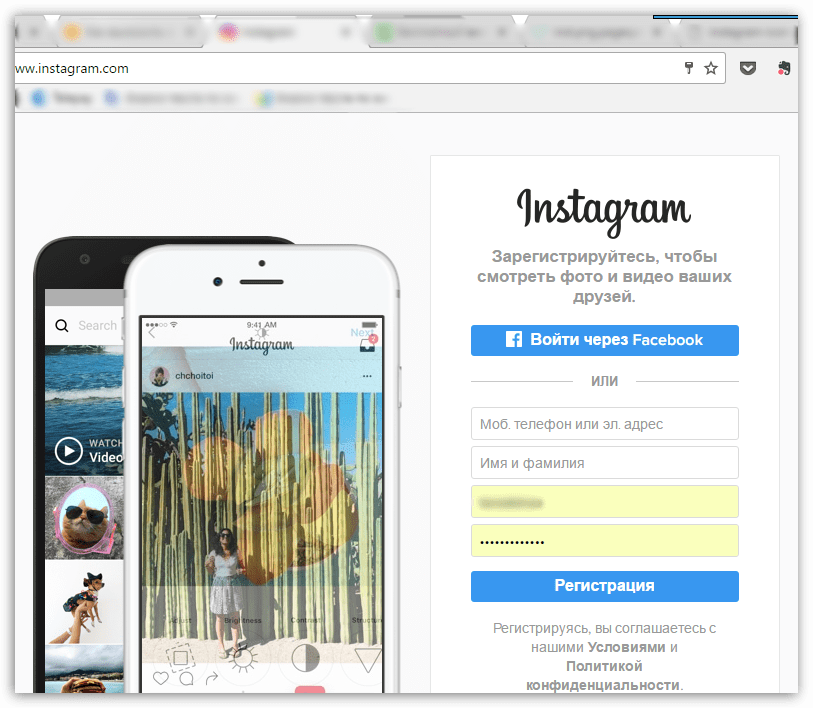
В качестве компьютерной версии разработчиками представлен веб-сервис социальной сети, который можно открыть в любом браузере. Нюанс заключается в том, что данное решение не позволяет полноценно пользоваться Инстаграм, например, вам будет недоступна возможность публикации фото с компьютера или редактирование списка загруженных снимков.
Способ 2: использование эмулятора Andy
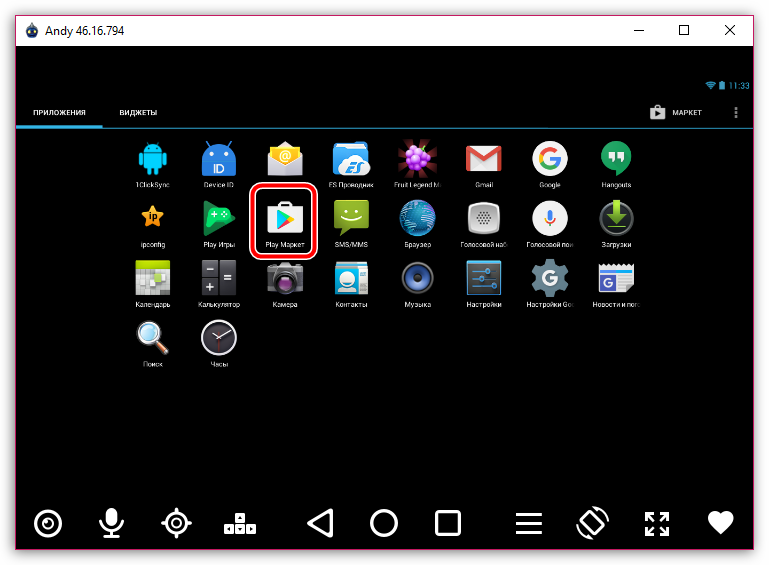
В том случае, если вы хотите пользоваться полноценной версией Instagram на компьютере, вам потребуется прибегнуть к помощи специальной программы-эмулятора, которая и позволит запустить требуемое приложение. В нашей задаче нам поможет виртуальная машина Andy, позволяющая эмулировать ОС Android.
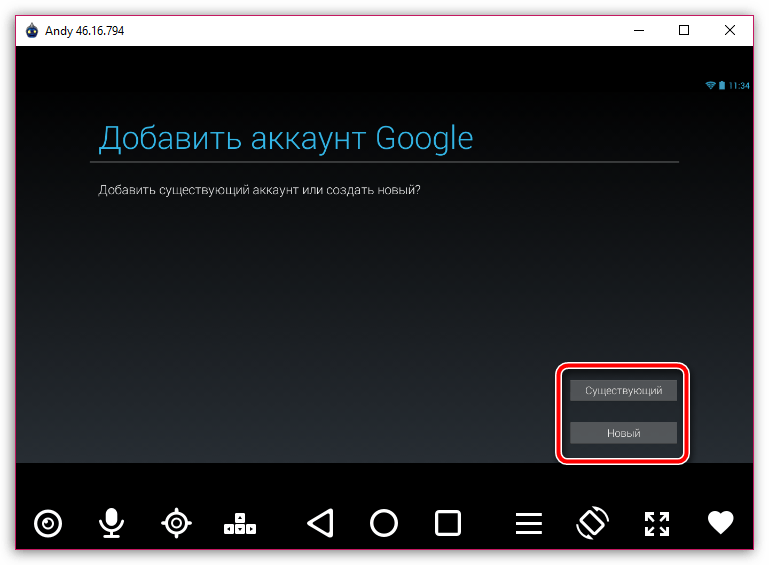
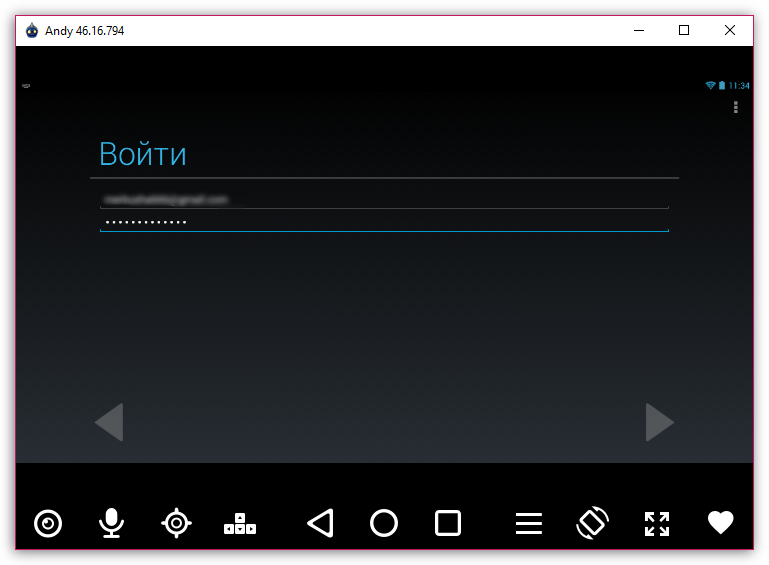
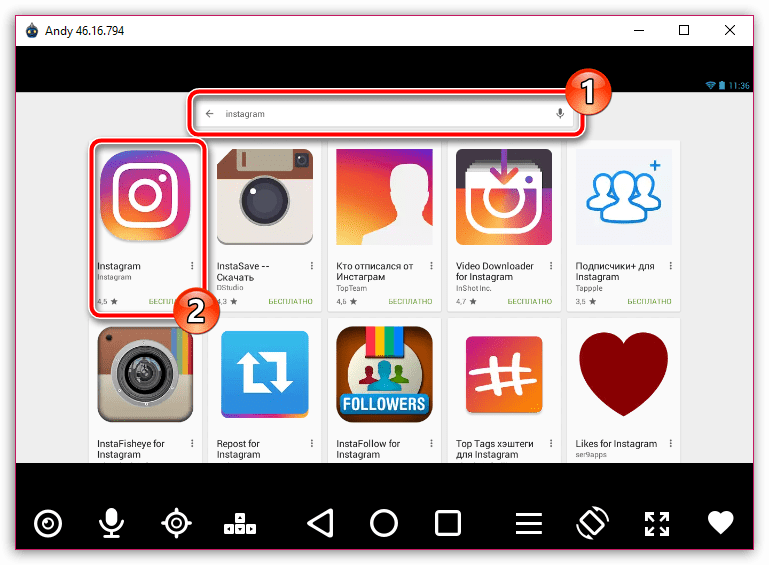
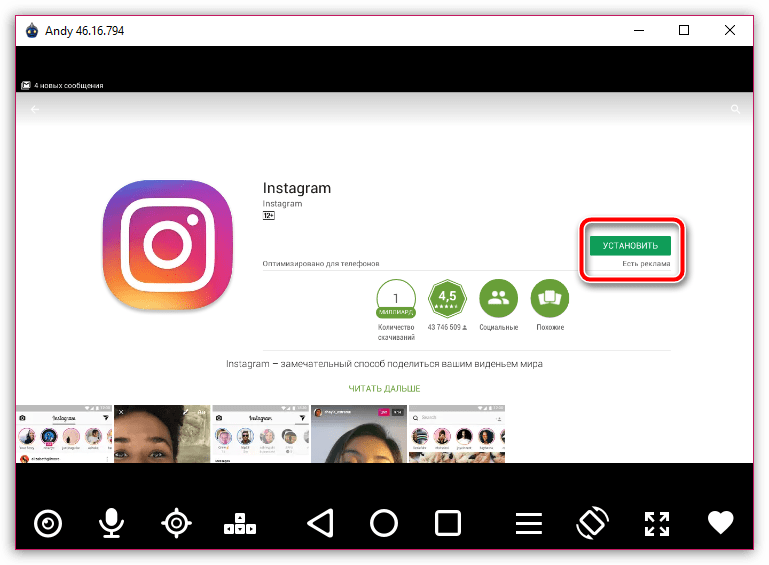
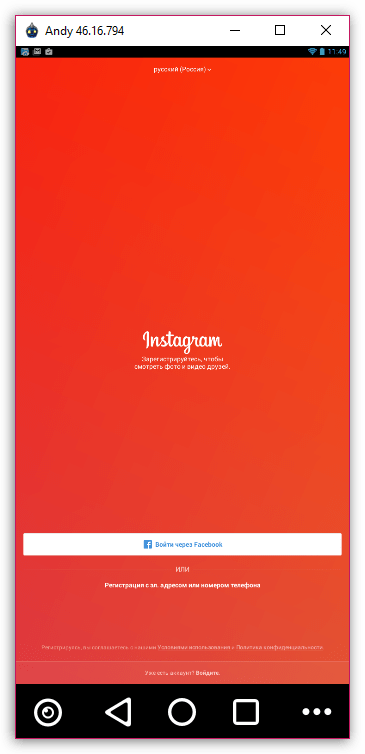
Поскольку мы установили на компьютер мобильную версию приложения, вам доступны абсолютно все его функции, в том числе и публикация фотографий, но с некоторыми особенностями. Более подробно о публикации изображений в Instagram с компьютера прежде нам уже доводилось рассказывать на сайте.
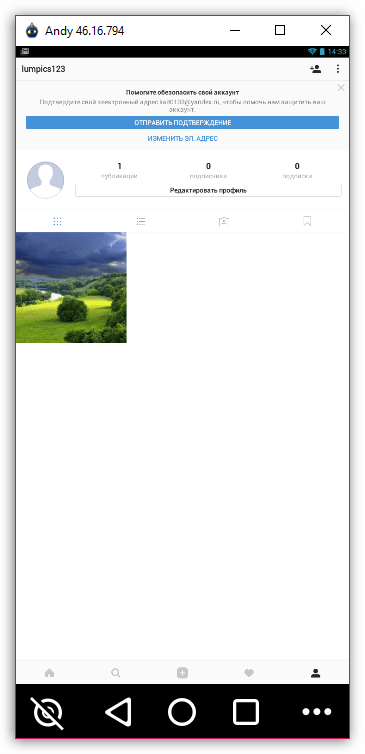
Используя эмулятор Android, вы сможете запускать на компьютере не только Инстаграм, но и любые другие приложения для популярной мобильной операционной системы, которые найдутся в магазине приложений Play Маркет.
Способ 3: использование программы RuInsta
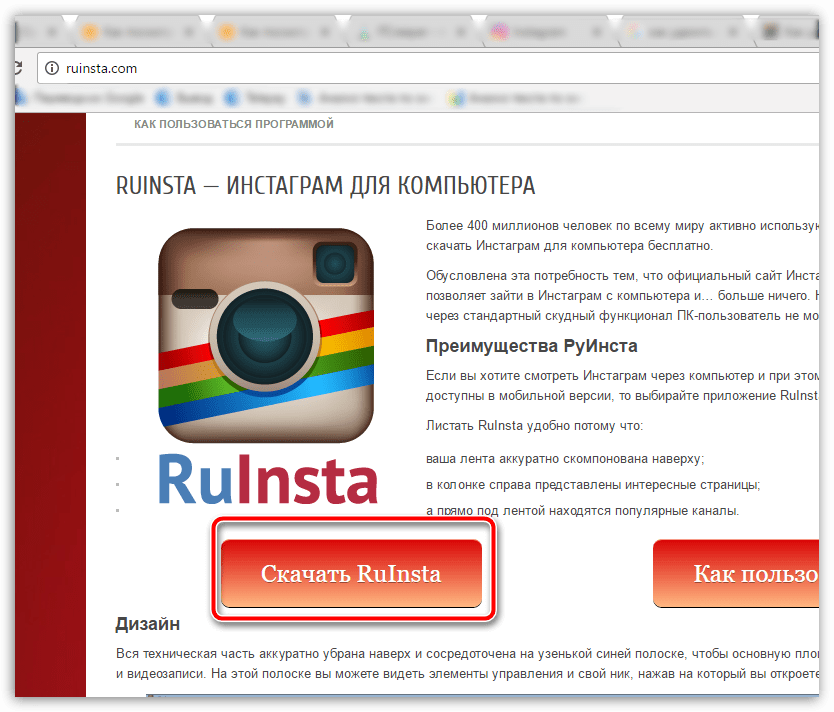
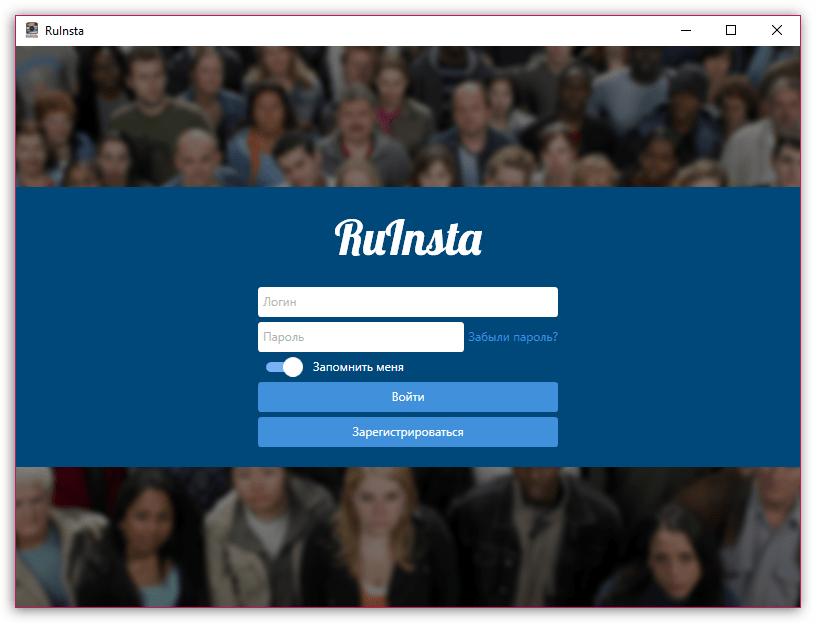
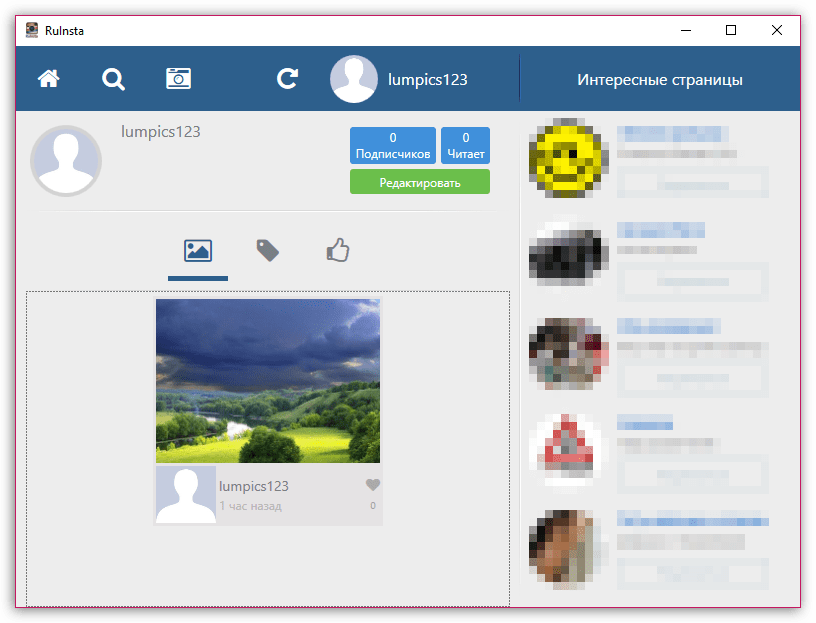
RuInsta – популярная программа, предназначенная для использования Инстаграм на компьютере. Данный инструмент позволяет практически полноценно пользоваться популярной социальной сетью на компьютере, за исключением публикации фотографий (хотя эта функция и предусмотрена в программе, на момент написания статьи она не работала).
Способ 4: приложение Instagram для Windows
Если вы являетесь пользователем Windows 8 и выше, тогда вам доступно приложение Instagram, которое можно загрузить из встроенного магазина. К сожалению, приложение является урезанным, но для просмотра ленты его будет вполне достаточно.
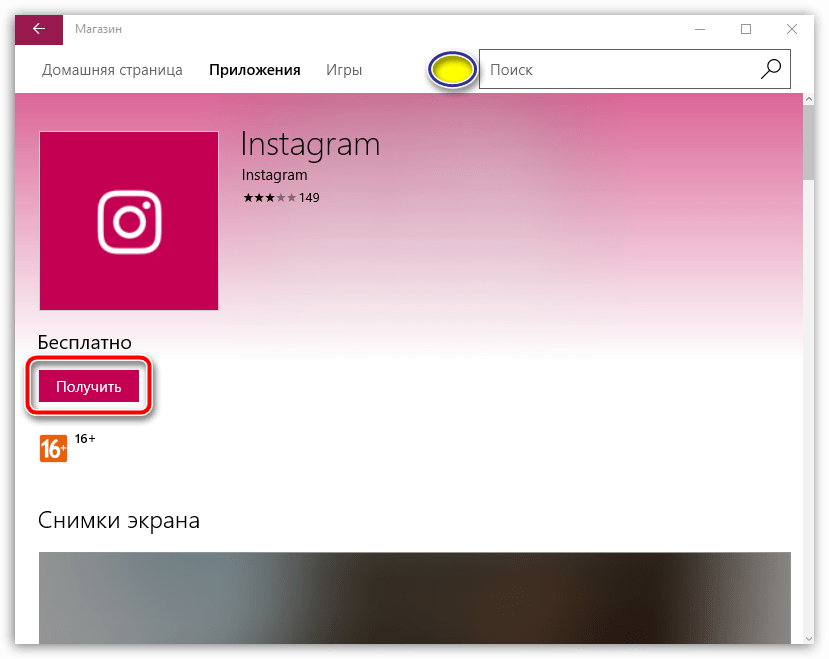
Запустите магазин Windows и, используя строку поиска, найдите приложение Instagram. Открыв страницу приложения, выполните его установку, щелкнув по кнопке «Получить».
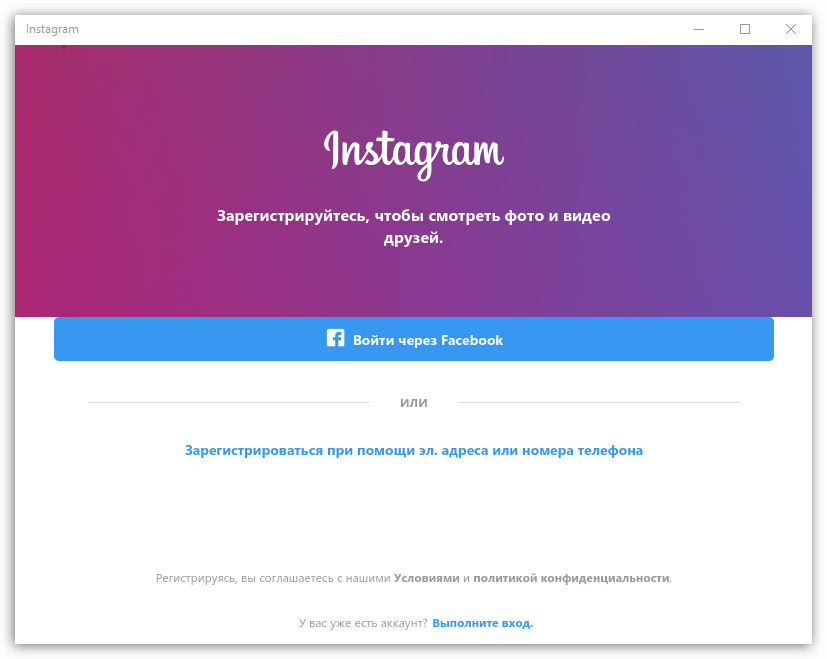
Как только приложение будет успешно инсталлировано, выполните его запуск. В первый раз вам потребуется авторизироваться в приложении.
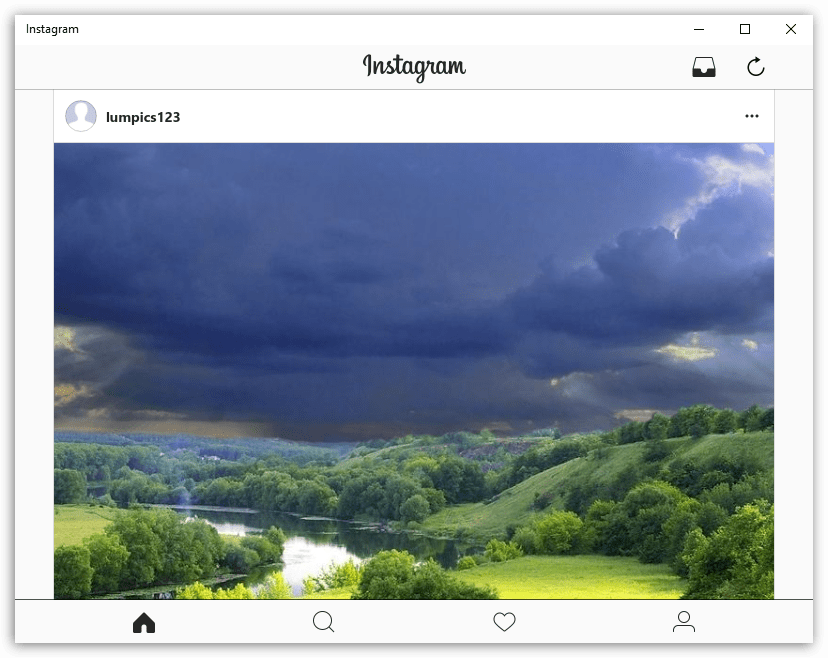
После указания верных данных на экране отобразится окно вашего профиля в социальной сети.
Если вы знаете более удобные решения для использования Инстаграм на компьютере, поделитесь ими в комментариях.
Помимо этой статьи, на сайте еще 12393 инструкций.
Добавьте сайт Lumpics.ru в закладки (CTRL+D) и мы точно еще пригодимся вам.
Отблагодарите автора, поделитесь статьей в социальных сетях.
Подробная инструкция как установить инстаграм для компьютера и полноценно им пользоваться
Привет, друзья. С вами Василий Блинов, вчера я подводил итоги месяца и зафиксировал свой новый рекорд в заработке через инстаграм.
Как вы знаете из предыдущих статей, я веду только свой личный аккаунт «@blinovlife», который принёс мне в этом месяце 11 836 рублей. Это небольшая сумма, но для такого пассивного источника, как инстаграм, считаю неплохо. Так ведь?
Всё, что я в нём делаю — это дублирую свои посты из других моих социальных сетей. Так вот, о чём я сегодня хотел рассказать?

Работать в инстаграме через телефон не всегда удобно, а для компьютера нет официального приложения, через которое можно и фото загружать, и всё остальное. Для Mac (Apple) компьютеров, я знаю, есть приложения, а вот для компов на Windows их нет.
Поэтому будем сегодня разбираться как установить инстаграм для компьютера на Windows со всеми функциями.

Как использовать инстаграм с компьютера?
Какие способы войти и использовать instagram с компьютера существуют? Я перебрал десятки программ, которые есть в нашем интернете, и не нашёл ни одной полноценной. Видимо, разработчики не хотят, чтобы им можно было пользоваться с компьютера. Единственный способ, который спасает — это установить эмулятор Андроид и в нём скачать официальное приложение.
Есть 2 эмулятора Android для Windows:
Я выбрал всё-таки первый вариант и сейчас дам полную инструкцию как его установить и пользоваться в нём мобильной андроид-версией instagram.
Пошаговая инструкция установки instagram для компьютера
Шаг 1
Скачать эмулятор с сайта — bluestacks.com
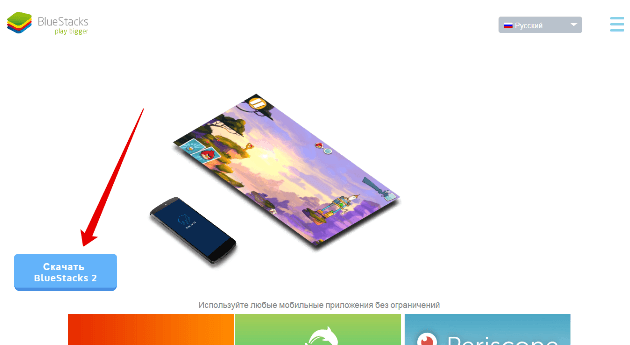
Шаг 2
Запускаем скачанный «установщик» программы и проходим обычный процесс установки. Установка простая, но если возникнут проблемы, то можете задать вопросы в комментариях к статье.
Шаг 3
Заходим в поиск и вводим название приложения.
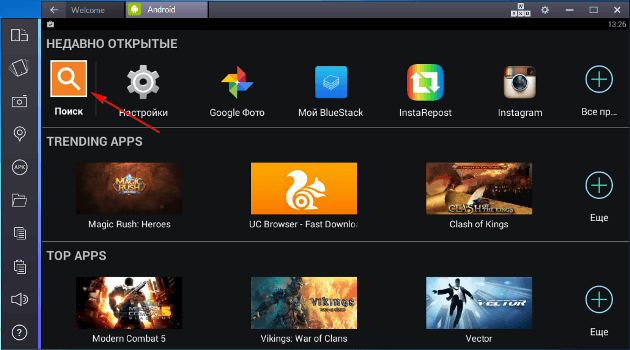
Шаг 4
Нажимаем на иконку приложения.
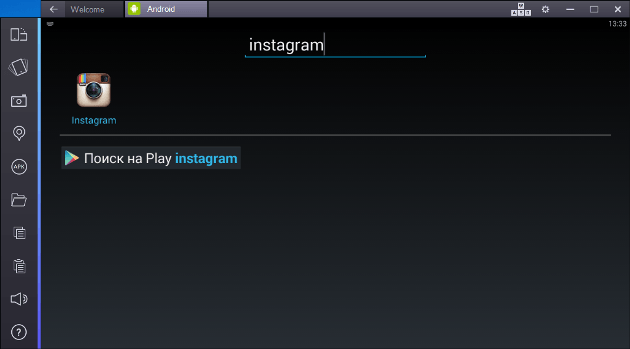
Шаг 5
Приложение не будет устанавливаться, пока не авторизуемся в аккаунте гугл. Андроид автоматически попросит вас это сделать.
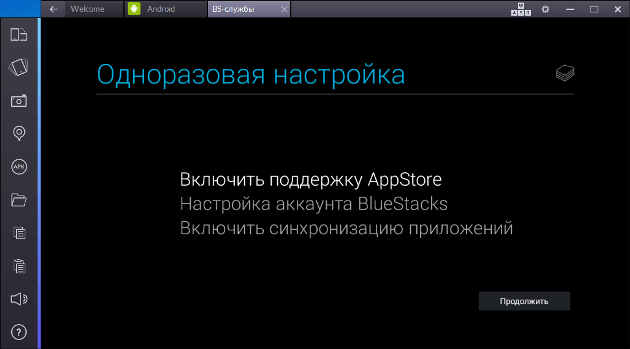
Шаг 6
Если у вас уже есть аккаунт в гугл, то нажимаем «существующий», если нет, то регистрируем новый.
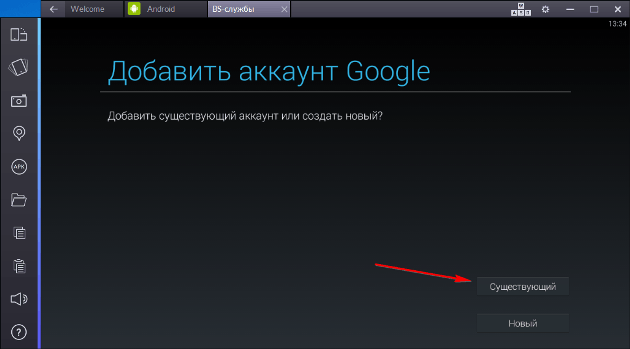
Шаг 7
Я вхожу в свой существующий аккаунт.
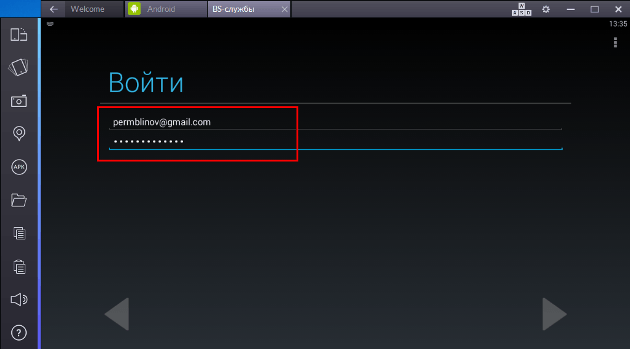
Шаг 8
Проходим ещё несколько этапов авторизации.
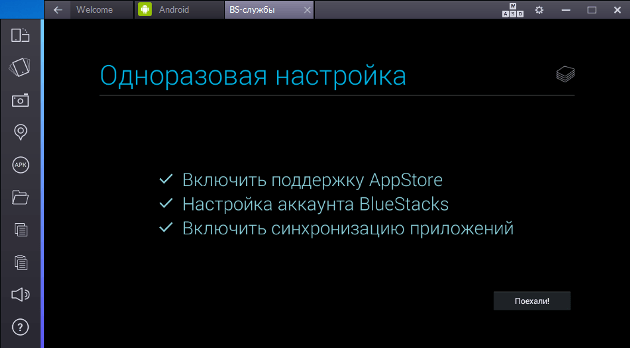
Шаг 9
Теперь можно скачать и запустить инстаграм.
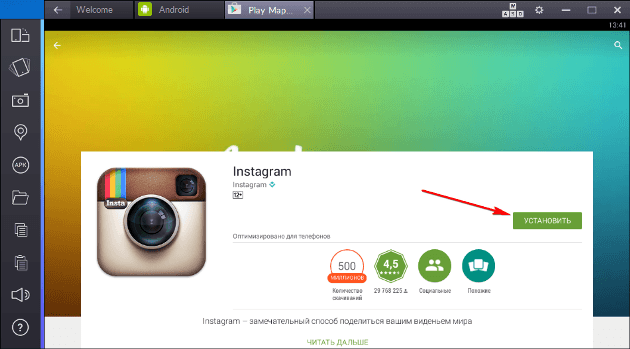
Всё, instagram со всеми функциями установлен на компьютере. Можно зарегистрироваться или войти на свою страницу.
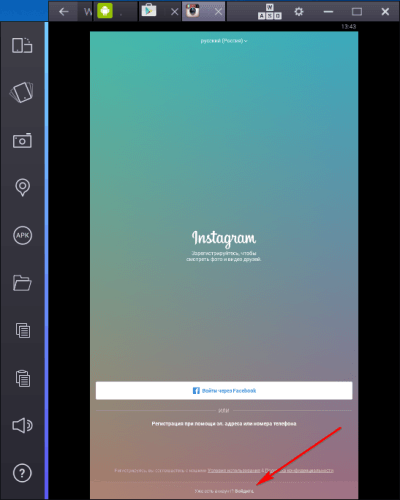
В BlueStack высокое разрешение, поэтому текст очень маленький.
Как загрузить фото в инстаграм с компьютера?
Теперь самый главный вопрос: как загрузить фото через эмулятор? Слева есть панель функций, нажимаем на значок в виде папок и выбираем на компьютере нужную фотографию.
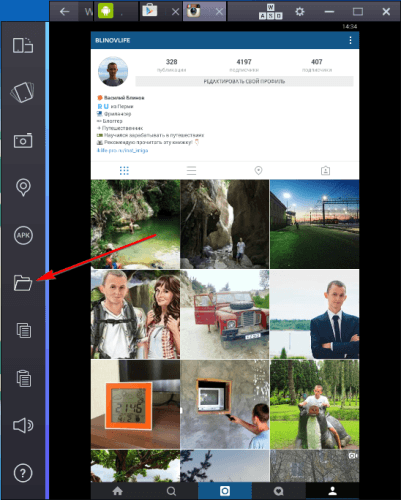
Программа сразу предложит выложить фото через приложение.
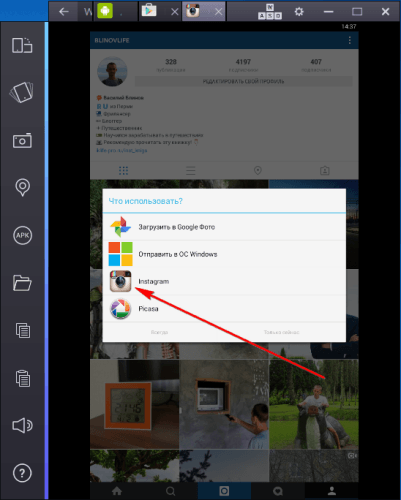
Далее всё как на телефоне, только чтобы кадрировать фото, используйте touchpad, двумя пальцами его можно увеличивать и уменьшать.
Есть ещё один хороший способ как можно добавлять фото с компьютера, но о нём я расскажу в следующей статье про автопостинг в инстаграм.
Как удалить фото в инстаграме с компьютера?
Если появились какие-то вопросы или что-то не получается, пишите в комментариях. Всем успехов!
Способы регистрации в Инстаграм с ПК
Как известно, Instagram – это один из самых больших сервисов для обмена фотографиями. Зачастую его активно используют на смартфонах, так как изначально, он создавался именно для этих устройств. Поскольку Инстаграм доступен также пользователям компьютеров – регистрацию можно пройти и там.
Как зарегистрироваться через Facebook
Одним из наиболее простых способов считается регистрация через Фейсбук. Преимущество данного варианта в том, что не нужно тратить время на заполнение анкеты.
Как зарегистрироваться через мобильный телефон и адрес электронной почты
Вторым способом того, как можно зарегистрироваться в Инстаграме с помощью компьютера, является заполнение анкеты, где нужно будет вписать свои персональные данные. Данный вариант регистрации считается самым распространенным.
Следует принять во внимание тот факт, что компьютерная версия Инстаграма не обладает полноценным функционалом. Через нее нельзя публиковать новые фотографии, а только их просматривать.

Регистрация с помощью программ и приложений
Еще один действующий способ – это использование дополнительного программного обеспечения для компьютера. Для этого следует установить программу BlueStacks. Ее часто устанавливают на компьютер ради использования разных мобильных приложений. В данном случае – это регистрация в Инстаграме. Найти и бесплатно скачать ее можно в интернете. Она является эмулятором платформы Андроид, что позволит выдать ПК за смартфон, таким образом, обманув систему.
Регистрация с помощью BlueStacks
Пользователи этой программы могут осуществить регистрацию в Инстаграмме на своем компьютере, используя русскую ее версию. Чтобы произвести регистрацию, для начала нужно открыть программу BlueStacks. В ее окне будут доступны те же два варианта создания аккаунта – через Фейсбук и классический способ.
В первом случае потребуется вписать пароль и логин от FaceBook. Во втором – выбрать пункт «Регистрация с помощью электронной почты». Далее следует заполнить небольшую анкету, в которой нужно написать имя, фамилию, придумать пароль и имя пользователя.
После совершение всех выше описанных действий регистрацию стоит считать завершенной. Теперь можно пользоваться Инстаграмом и делиться своими фотографиями с другими людьми.
Как зарегистрировать аккаунт в Инстаграм на компьютере
Instagram предназначен для обмена свежими фотографиями и видео, а также это отличный инструмент для продвижения своей компании. Важно понимать, что в полной мере воспользоваться функциями социальной сети получится только после создания учётной записи. Как происходит Инстаграм регистрация, узнаете из нашей статьи. Так что оставайтесь с нами и сделайте первый шаг навстречу своей популярности.
Регистрация профиля Инстаграм с компьютера
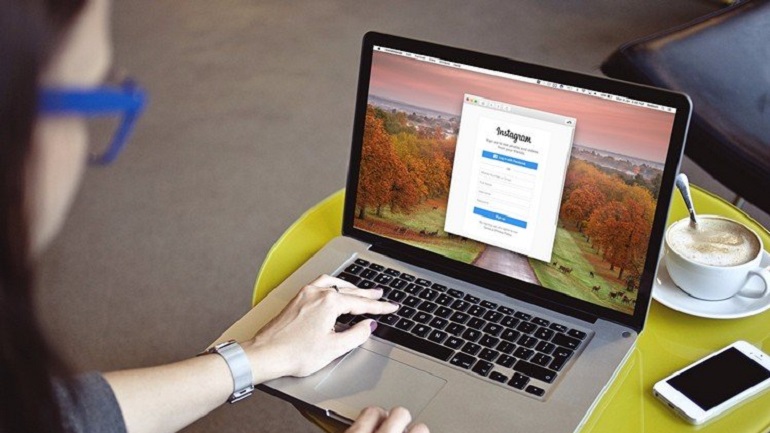
Итак, как происходит регистрация в Инстаграм с компьютера или с ноутбука? Возможно ли это? Ответ однозначен – возможно. Конечно, в десктопной версии социальной сети нет возможности публиковать видео или фото, создавать сторизы, а также выходить в прямой эфир, но такая простая опция, как создание профиля, доступно пользователям круглые сутки без перебоев.
Чтобы завести новый аккаунт понадобится:
Если всё это у вас есть, то приступим к делу.
К сведению. Операционная система на вашем устройстве не имеет никакого значения. Для регистрации подойдёт как Windows (любой версии), так и Maс.
Через номер телефона
Первый способ, который позволит получить новую страницу в Инстаграм – при помощи номера мобильного телефона. Пошаговая инструкция в данном случае простая:
Готово. Теперь осталось только заполнить прочие сведения в профиле.
На заметку. Привязав мобильный номер, можете запустить синхронизацию контактов. Это поможет отыскать друзей, зарегистрированных в Инстасети, из вашей телефонной книги.
Через электронную почту
Если же хотите создать аккаунт в Инстаграм, используя электронный почтовый ящик, выполните следующий алгоритм действий:
Учтите, что адрес электронного ящика нужно указывать правильно, без опечаток и ошибок. В противном случае письмо с активацией придёт не в то место. Так что если у вас «@gmail.com», то будьте внимательны и случайно не напишите «@yandex.ru».
Важно. Не указывайте на своём профиле в «Способах связи» почту, которая привязана к вашей учётной записи. Это снизит шансы взлома до минимума.
Авторизация через Facebook
И третий, последний способ сделать свой Инстаграм для общения – через страницу Facebook. Это самый лёгкий способ среди всех приведённых в статье, ведь всё, что вам понадобится – активная учётка на Фейсбук.
Действовать в этом случае нужно следующим образом:
Готово. Остаётся отредактировать пустой профиль, указав в нём:
Как создать второй Инстаграм профиль на компьютере
Если хотите разделить рабочий коммерческий аккаунт от личного, и соответственно, создать новую учётку, то всё просто:
Всё, теперь можете общаться с друзьями на одной учётной записи и продвигать свой бренд на другой.
Как переключаться между двумя аккаунтами
К сожалению, на компьютере нет удобной опции переключения профилей. Поэтому это происходит стандартным образом:
Если же пользуетесь смартфоном, то менять странички намного проще:
Всё, теперь через раздел настроек можете быстро переключаться между двумя учётками.
Если всё-таки решили зарегистрировать Инстаграм на компьютере, то не медлите и повторите пошагово пункты, описанные в статье. При этом обязательно используйте только активные почтовые ящики и номера телефона и тогда у вас точно не возникнет никаких непредвиденных проблем.
Как зарегистрироваться в Инстаграме на компьютере бесплатно

По большей части эта социальная сеть ориентирована на использование мобильной версии. Но на ПК также доступны многие функции. В этой статье мы расскажем как создать аккаунт в Instagram в веб-версии, если вы:
Проще говоря, мы дадим инструкцию для всех, кто хочет работать в Instagram без мобильного устройства. За использование приложения вам не нужно платить денег и вы можете зарегистрироваться в Инстаграме через компьютер прямо сейчас.
Последовательность действий
Перейдите на сайт Instagram.com. Если вы не заходили в другой аккаунт, страница будет выглядеть так.
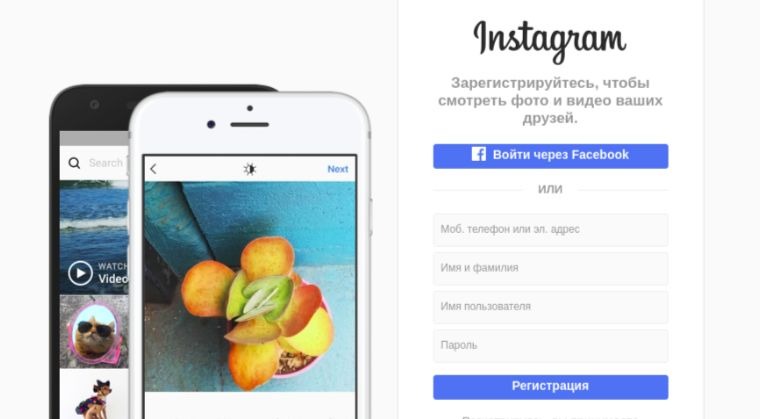
Бывает так, что по ссылке автоматически открывается страница, для которой ранее был сохранен пароль. В этом случае перейти к регистрации не получится. Чтобы исправить положение, нужно зайти в настройки браузера и отключить функцию сохранения пароля.
В Google Chrome
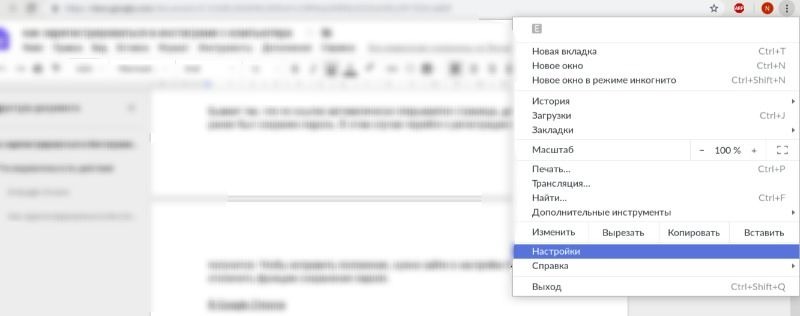
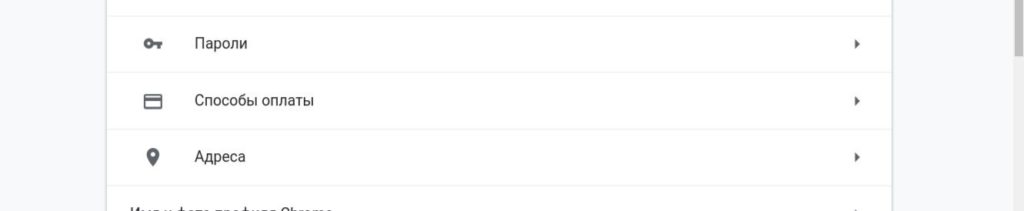
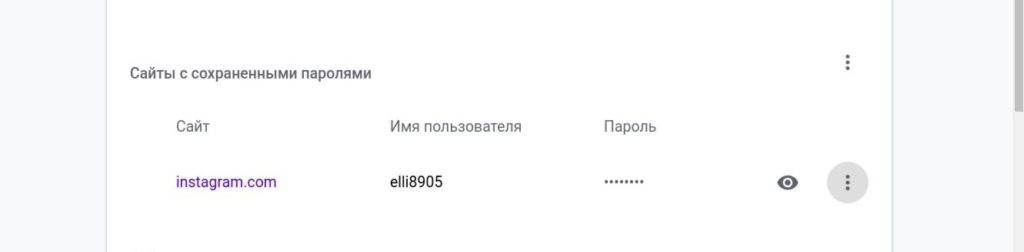
В сохраненных паролях выберите тот, который хотите убрать, нажмите на три справа и выберите «Удалить».
В Firefox
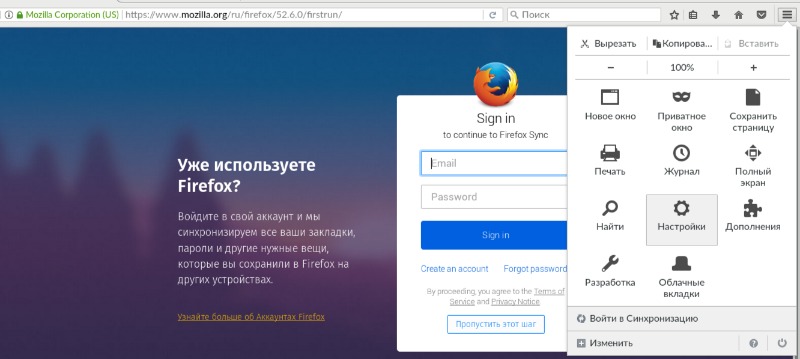
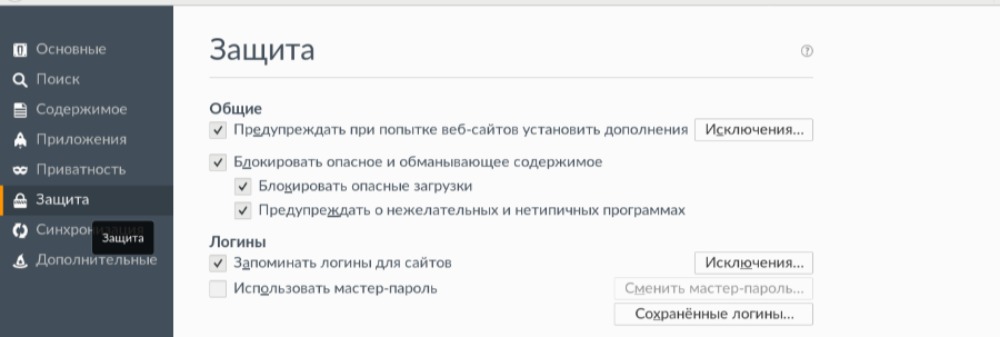
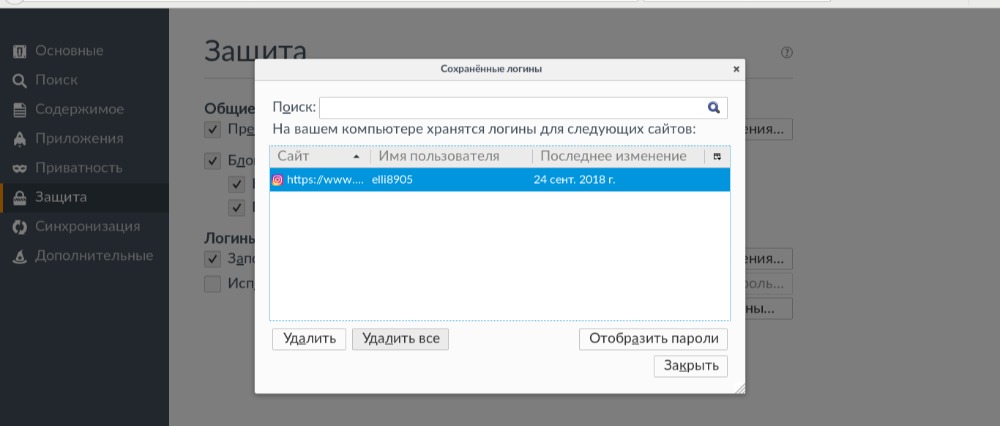
Откройте список сохраненных логинов, выделите нужный вам и удалите его.
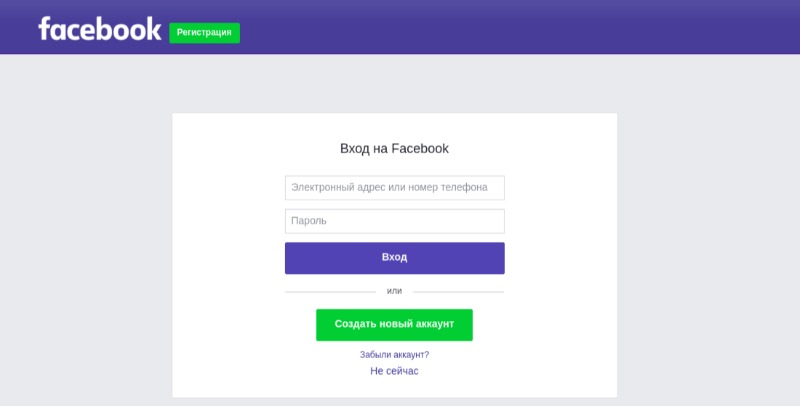
Вы можете создать блог двумя способами. Первый очень простой. Если у вас есть профиль на Фейсбуке, нажмите на надпись «Войти через Facebook» и авторизуйтесь в социальной сети. На этом этапе также можно сделать учетную запись. Для этого под формой с логином и паролем выберите «Создать новый аккаунт».
Как зарегистрироваться в Инстаграме с компьютера без FB
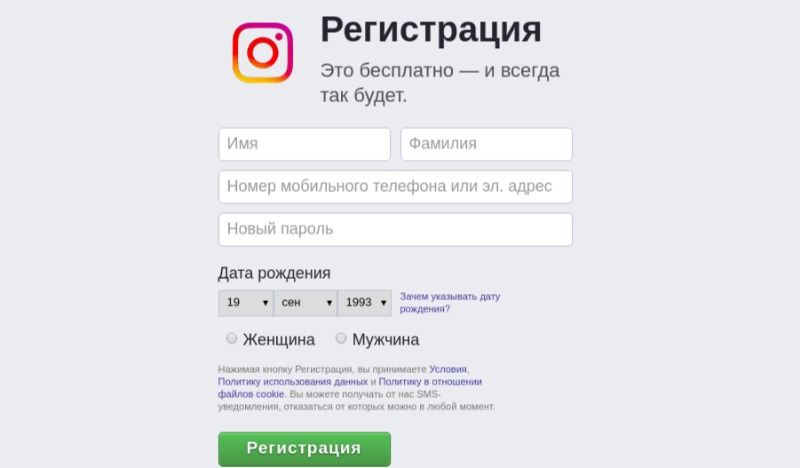
Используйте основную форму из четырех строк. В первую введите электронную почту, к которой у вас есть доступ или номер телефона. И то и другое не должно присутствовать в настройках другого аккаунта. Иначе вы просто не сможете продолжить оформление профиля.
Все эти данные при желании можно будет изменить в настройках учетной записи.
После того как вы заполнили все поля, нажмите «Регистрация» и ждите подтверждающую ссылку или код на почте или в смс.
Как видите регистрация в Инстаграме с компьютера осуществляется просто и быстро. Далее вы можете оформить профиль, установив фото и сделав описание. Чтобы загрузить аватарку, нажмите на нее и выберите подходящее изображение.

Так как большинство пользователей пользуются мобильной версией –– проверьте как выглядит снимок на экране смартфона.
Если вы хотите заменить имя или написать о себе –– перейдите в раздел «Редактировать профиль». Там же при необходимости добавляют ссылку на другой сайт или социальную сеть. Она будет отображаться в шапке.


Когда бренд интересен подписчикам.
Когда ваш контент нравится.
Когда про вас не забывают.
Когда ваш сайт посещают.