можно ли сравнить два документа pdf
5 лучших способов сравнить два PDF-файла бок о бок
Формат файла PDF значительно упростил отправку документов и обмен ими в Интернете. Это также позволяет пользователям защищать файлы паролем и предотвращать внесение изменений в исходный документ другими лицами. Но как вы сравниваете и находите изменения, внесенные в файл PDF во время чтения или когда вы чувствуете, что что-то изменилось без вашего ведома / одобрения?
Вы можете сравнивать одностраничные PDF-файлы, открывая их рядом. Но что, если в обоих файлах много страниц? Существует множество приложений для настольных компьютеров и в Интернете, позволяющих сравнивать два файла PDF бок о бок.
1. Adobe Acrobat (Интернет и компьютер)
Хотя вы можете найти Adobe Reader предустановленным на вашем компьютере или его легко достать, но у него нет возможности сравнения. Adobe Acrobat DC поддерживает сравнение файлов PDF наряду с другими функциями и является платным программным обеспечением.
Вы можете проверить Adobe Acrobat DC, чтобы сравнить файлы PDF. Установите его по приведенной ниже ссылке и запустите. В меню «Инструменты» вы найдете опцию «Сравнить». После этого откройте два файла PDF, которые вы хотите сравнить, в Acrobat DC.
Adobe не только выделит изменения, но и создаст отчет о результатах для вашего ознакомления.
Adobe Acrobat DC доступен как в Windows, так и в macOS, а также в Интернете. Ценник в 179,88 долларов в год больше подходит для тех, кто уже имеет доступ к пакету Adobe или работает с файлами PDF изо дня в день. В противном случае есть другие альтернативы, которыми мы поделимся ниже для сравнения файлов PDF.
2. Diffchecker (Интернет и компьютер)
Diffchecker, как следует из названия, представляет собой специализированный сайт, ориентированный на сравнение всех видов файлов, таких как PDF, Word, Excel, изображения, простой текст и даже папки. Diffchecker работает как в Windows, так и в macOS и имеет веб-приложение, которое я использовал ниже.
Начните с загрузки двух файлов PDF и нажмите кнопку «Найти разницу».
Вместо того, чтобы выделять только различия, Diffchecker выделит весь абзац, а затем также выделит изменения, хотя и другим оттенком зеленого. Однако веб-приложение работает безупречно и быстро загружается.
Бесплатный план позволит вам использовать веб-приложение, а настольные приложения и некоторые расширенные функции будут стоить 9 долларов в месяц. У них также есть корпоративный план с облачным хранилищем, но в этом плане сложно превзойти Adobe.
3. DiffPDF (только для Windows)
Мы уже рассказывали о DiffPDF в GT и продолжаем рекомендовать его нашим читателям для параллельного анализа файлов PDF на предмет несоответствий. Бесплатная версия действительна в течение 20 дней, после чего вам необходимо купить платную версию за единовременную плату в размере 160 долларов США.
4. Возможность рисования (Интернет и Windows)
Draftable — это популярное программное обеспечение для работы с PDF, которое предлагает решение для сравнения документов корпоративного уровня. Вы можете сравнивать файлы PDF, Word и PowerPoint, что делает его мощным приложением для тех, кому приходится часто сравнивать документы.
Draftable может обнаруживать изменения, внесенные в содержимое, текст, шрифт и стиль документа, и одновременно представлять их для анализа. Существует также возможность загрузить отчет в формате PDF, что делает его универсальным выбором.
Лучшее в Draftable — это то, что веб-версия полностью бесплатна.
Откройте Draftable по ссылке ниже, просто перетащите приложение с двумя файлами PDF и нажмите кнопку «Сравнить», чтобы начать процесс.
Draftable выделит изменения зеленым цветом — цветом темы своего сайта. Вы можете выделить только различия содержимого, изменения стиля или различия содержимого и стиля на правой боковой панели, в зависимости от того, что вы ищете. Еще одна интересная функция — это синхронизация прокрутки, при которой старые и новые документы будут прокручиваться вместе, поэтому вам не нужно делать это отдельно при сравнении и поиске изменений в файлах PDF.
Веб-приложение бесплатное, а настольная версия будет стоить 129 долларов в год, но с дополнительными функциями и возможностью работать в автономном режиме.
5. ASPOSE (только в Интернете)
ASPOSE предлагает набор инструментов PDF на своем веб-сайте бесплатно и поддерживается за счет пожертвований. Среди этих инструментов вы найдете инструмент сравнения. Предпосылка остается прежней. Откройте сайт, используя ссылку ниже, перетащите два файла PDF в указанные поля и нажмите кнопку «Сравнить».
После того, как ASPOSE выполнит диагностику, вы можете загрузить результаты в формате PDF, просмотреть различия в Интернете, а также отправить их на адрес электронной почты по вашему выбору.
ASPOSE работает безупречно и подчеркивает различия в файле PDF, однако параллельное сравнение недоступно, как вы могли заметить на скриншоте выше. Это немного ограничивает, но вы все равно можете использовать его для быстрого сравнения файлов PDF.
Обратите внимание на изменения
Существует множество приложений для параллельного сравнения файлов PDF. Как Adobe и Draftable, некоторые из них работают как в Интернете, так и на компьютере, а другие — только в Интернете. Если вы не против использовать веб-приложение, мы рекомендуем Draftable. Пользовательский интерфейс отточен, функции богаты, и он действительно позволяет проводить параллельное сравнение файлов PDF, Word и PowerPoint. Уникальная функция, которой не хватает в других приложениях, которые мы здесь рассмотрели. Adobe Acrobat DC стоит дорого, но мощный и полезный для корпоративных пользователей.
Итак, какой инструмент вы используете для сравнения файлов PDF?
Следующий:
Вы получили PDF-файл, который нужно было отредактировать и отправить обратно? Вот как вы можете преобразовать PDF-файл в документ Word с помощью онлайн-инструментов.
Сравнение PDF файлов
Сравнение PDF файлов и отображение отличий
Информация
Вот как это работает
Выберите два файла, которые хотите сравнить и приступите к сравнению. Через несколько секунд вы увидите разницу между этими файлами.
Поддерживает не только PDF
Ваши файлы необязательно должны быть PDF. Эта утилита поддерживает все файлы, которые наша система может конвертировать в PDF. Преобразование в PDF происходит автоматически.
Легкость в использовании
Мы сделали максимально простым для вас сравнение документов. Вам не нужно устанавливать или настраивать что-либо, просто выберите свои файлы.
Поддерживает вашу систему
Нет никаких специальных требований к вашей системе для сравнения двух файлов. Это приложение работает во всех основных операционных системах и браузерах.
Установка не требуется
Вам не нужно устанавливать никаких приложений. Файлы сравниваются на наших серверах. К вашей системе нет никаких специальных требований.
Безопасность важна для нас
Наша утилита сравнения файлов не хранит ваши файлы дольше, чем это необходимо. Ваши файлы и результаты будут удалены с нашего сервера через некоторое время.
Что говорят другие
Очень хорошее и простое приложение, которое позволяет мне быстро и легко видеть отличия между двумя похожими файлами.
Нет ничего проще для сравнения двух файлов. Сравнение двух версий документа становится пустяком благодаря этому инструменту.
Вопросы и ответы
Как сравнить два файла PDF?
Безопасно ли использовать инструменты PDF24?
PDF24 серьезно относится к защите файлов и данных. Мы хотим, чтобы пользователи могли доверять нам. Поэтому мы постоянно работаем над проблемами безопасности.
Могу ли я использовать PDF24 на Mac, Linux или смартфоне?
Да, вы можете использовать PDF24 Tools в любой системе, в которой у вас есть доступ в Интернет. Откройте PDF24 Tools в веб-браузере, таком как Chrome, и используйте инструменты прямо в веб-браузере. Никакого другого программного обеспечения устанавливать не нужно.
Вы также можете установить PDF24 в качестве приложения на свой смартфон. Для этого откройте инструменты PDF24 в Chrome на своем смартфоне. Затем щелкните значок «Установить» в правом верхнем углу адресной строки или добавьте PDF24 на начальный экран через меню Chrome.
Могу ли я использовать PDF24 в офлайн без подключения к Интернету?
Да, пользователи Windows также могут использовать PDF24 в офлайн, то есть без подключения к Интернету. Просто скачайте бесплатный PDF24 Creator и установите программное обеспечение. PDF24 Creator переносит все инструменты PDF24 на ваш компьютер в виде настольного приложения. Пользователи других операционных систем должны продолжать использовать PDF24 Tools.
Сравнить файлы PDF
Сравните несколько файлов PDF
Как сравнить два файла PDF?
Иногда вы можете не знать, что текст был скопирован или украден, или он менее очевиден и хорошо скрыт в других отрывках текста. Вот где сравнение файлов PDF на предмет плагиата пригодится с помощью инструмента Copyleaks. Два документа будут проанализированы, и любые следы плагиата будут быстро выявлены. Теперь вам не нужно тратить время на просмотр всех страниц или предложений одно за другим, потому что программа проверки на плагиат Copyleaks проверяет за вас весь текст.
Сравнивать файлы друг с другом стало очень легко. Загрузите каждый файл PDF в инструмент, и всего через несколько секунд будет создан отчет сравнения. Выделенный текст покажет случаи схожего текста в разных файлах PDF. Вы можете легко сравнить PDF-файлы с любого устройства. Все, что вам нужно сделать, это перетащить или загрузить файлы и позволить Copyleaks сделать остальную работу.
Возможности PDF Compare Tool
Единственным намерением Copyleaks является обеспечение максимального качества обслуживания клиентов. Мы разрабатываем наши решения для сокращения ручного труда. Наш инструмент Сравнить файлы PDF разработан для решения проблем, связанных с непреднамеренным копированием, самоплагиатом и преднамеренным плагиатом. Наш инструмент имеет следующие выдающиеся функции, которые мгновенно решают задачи сравнения. Основные функции нашего инструмента сравнения описаны ниже.
Если у вас нет файла PDF, не волнуйтесь. Загрузите файлы любого формата, и наш инструмент автоматически преобразует их в файл PDF! Вам не нужно устанавливать какое-либо программное обеспечение, а также вам не нужно готовить какие-либо настройки для сравнения файлов PDF. Просто загрузите свои файлы и проверьте их!
Технология ИИ
Внедрение искусственного интеллекта для разработки наших инструментов было сделано для повышения эффективности. С помощью искусственного интеллекта становится легче отслеживать сходства, которые в противном случае можно было бы избежать как ручного, так и автоматического сканирования. Это помогает в обнаружении сильно модифицированных случаев плагиата. Вы можете получить подробный отчет об одних и тех же отрывках в обоих текстах, включая отрывки, которые имеют одинаковое значение.
Автономное сохранение результатов
Результат, полученный путем параллельного сравнения файлов, можно загрузить с нашего веб-сайта для дальнейшего использования. Вы можете сохранить отчеты, чтобы проверить, есть ли похожий текст, который постоянно используется в разных файлах. Самоплагиата также можно легко избежать, просмотрев загруженные результаты с помощью нашего инструмента сравнения файлов PDF.
Экономия времени при сканировании
Сравните PDF-файлы на разных языках
Мы расширили возможности нашего инструмента, представив функцию многоязыковой адаптации, которая позволяет пользователям сравнивать файлы на нескольких языках. Для сравнения можно загрузить любое количество файлов.
Как сравнить два PDF-документа

Существует несколько фундаментальных задач, которые встречаются при работе с большинством, а то и со всеми документами. Одна из них — сравнить две версии одного и того же документа. Это могут быть юридические соглашения или исправления в отчёте, которые, скорее всего, в наши дни будут представлены в формате PDF. В этой статье рассказывается, как можно сравнить содержимое двух файлов PDF или почему у вас не получится этого сделать.
Сравнение PDF-файлов не является функцией, которую вы, вероятно, найдёте в приложениях, имеющих широкую поддержку формата обычного документа. Скорее всего, они предложат некоторую форму редактирования, но не смогут провести какое-либо сравнение между двумя файлами. Попробуйте Adobe Acrobat Reader, в нём этот инструмент обязательно будет, но единственный способ его получить — обновиться до полной версии Adobe Acrobat DC по ежемесячной подписке. Это предложение, от которого большинство вполне разумно откажется.
Сравнить текст
Бесплатное решение — экспортировать каждый из документов в виде текста и использовать мощный текстовый редактор, такой как BBEdit, для сравнения этих текстовых документов. Если у вас установлен бесплатный Xcode SDK от Apple, вы можете использовать его приложение FileMerge, которое скрыто внутри пакета приложений и доступно с помощью команды Open Developer Tool в меню Xcode, я же предпочитаю команду Find Differences в меню поиска BBEdit.

Затем вы узнаете, насколько разнообразным может быть текст, экспортированный из файлов PDF. Один из экспериментов, который стоит попробовать, — это сделать копию документа PDF со сложно форматированным текстом, открыть и сохранить его несколько раз с помощью разных приложений, но без изменения его содержимого. Это может перемещать фрагменты текста, даже если при просмотре PDF-файла будет казаться, что он вообще не изменился. Таким образом, хотя вы сможете найти весь контент. У вас, вероятно, будет много ложных срабатываний, в тех случаях, когда есть различия между экспортированным текстом, но не в том, что вы видите в самих документах.
Заплатить за Acrobat
Насколько я понимаю, единственная «серьезная» функция, с помощью которой можно сравнивать файлы PDF — это функция в платной версии Adobe Acrobat DC. Получив свою копию, я испытал её и обнаружил, что она также имеет ограниченное применение для таких задач. Помимо стандартного интерфейса The Martian, который, к счастью, свойственен Acrobat, небольшие различия между PDF-файлами часто вызывают сотни различий, о которых сообщает Acrobat. Если у вас есть целый день, чтобы проработать каждую страницу, это может быть простой работой, но если вам нужен чистый и простой список различий, вам, скорее всего, не повезёт.
Чтобы проверить это, я взял текстовый документ с пронумерованными строками, как это часто бывает во многих юридических документах, и распечатал его в формате PDF. Затем я внёс в него несколько небольших изменений, превратил его в PDF-файл и сравнил два результата.

Поскольку Acrobat не понимает никакой базовой структуры, в которой незначительные изменения в тексте вызвали перенумерацию строк, Acrobat пометил каждую строку как отличающуюся. Он также уловил все изменения в макете страницы, которые не повлекли за собой никаких изменений в содержании: удаление единственной строки на первой странице документа, фактически сделало остальную часть документа длинной и утомительной серией изменений.
Однако одним из преимуществ является то, что Acrobat точно сообщает, когда документы не изменились, даже если текст, экспортированный из них, изменился в своей структуре. Кроме этого, я не получил от Acrobat особой помощи, поскольку он был просто переполнен несущественными различиями.
Есть куда расти?
Учитывая популярность PDF-документов, можно предположить, что существует большой спрос на лучшие инструменты для сравнения. Однако любое решение обречено на провал, если оно не может преодолеть фундаментальное ограничение дизайна формата PDF: оно не хранит контент в какой-либо форме семантической структуры, только то, что необходимо для того, чтобы каждая страница выглядела корректно. Вы можете изменить это, вручную объединяя каждый блок текста вместе. А такая процедура, необходима для некоторых типов PDF, которые, например, должны быть совместимы с программами чтения текста. Но вряд ли кто-то потрудится сделать это. И будет большим исключением, если вы обнаружите документы, которые были так структурированы.
Внутри файла PDF находятся десятки тысяч объектов, каждый из которых содержит код для создания части страницы. Если вы зададите одно слово в абзаце и зададите для него другой шрифт и толщину, механизм PDF может решить разделить его как другой объект для размещения на этой странице. Но между этими объектами нет семантической связи, и отдельные авторы PDF могут даже размещать каждое слово на странице независимо, как отдельный объект. Тогда выяснение того, как эти слова объединяются в текст, было бы очень сложной задачей даже для AI.
Из-за того, что формат файла такой старый, но и не только из-за этого, он позволяет редакторам прикреплять объекты в конце файла, чтобы избавиться от необходимости снова записывать весь файл. Иногда механизм PDF «сглаживает» все эти добавленные изменения, что может полностью реструктурировать объекты.
Печальная правда заключается в том, что формат PDF никогда не был предназначен для обеспечения доступа к его содержимому, кроме как, для правильного отображения его на экране или в изображении страницы для печати. Несмотря на это, весь мир ежедневно хранит миллионы своих самых важных документов в формате PDF. Вам не кажется это немного странным.
Какими инструментами для сравнения пользуетесь вы?
Как Сравнить Файлы PDF

Audrey Goodwin
2021-07-29 14:56:30 • Опубликовано : Инструкции по статьям • Проверенные решения
У вас может возникнуть необходимость вычитать важный или официальный документ PDF по сравнению с исходным файлом PDF, и вы намереваетесь полностью уменьшить количество ошибок. Вопрос в том, как эффективно сравнить два PDF-файла? Если вы не знаете, как сравнить два файла PDF, не волнуйтесь. Эта статья дает вам полное руководство о том, как сравнить два PDF-файла с помощью лучшего инструмента для сравнения PDF-файлов.
Три Метода Сравнения Файлов PDF
Если вам нужно сопоставить содержимое PDF с другим аналогичным файлом, вам пригодится функция сравнения файлов PDF. Большинство редакторов PDF премиум-класса, таких как Adobe Acrobat Pro DC и Wondershare PDFelement Pro DC, имеют эту функцию, поэтому легко увидеть, какие части отличаются. Функция сравнения файлов PDF часто используется для проверки незначительных различий между большими файлами, что было бы кропотливым процессом, выполняемым вручную. Однако со встроенной функцией достаточно открыть два файла в инструменте сравнения. Есть несколько способов сравнить два файла PDF. Мы сузили их до трех методов, изложенных ниже.
Meтод 1: Как Сравнить PDF с Помощью PDFelement
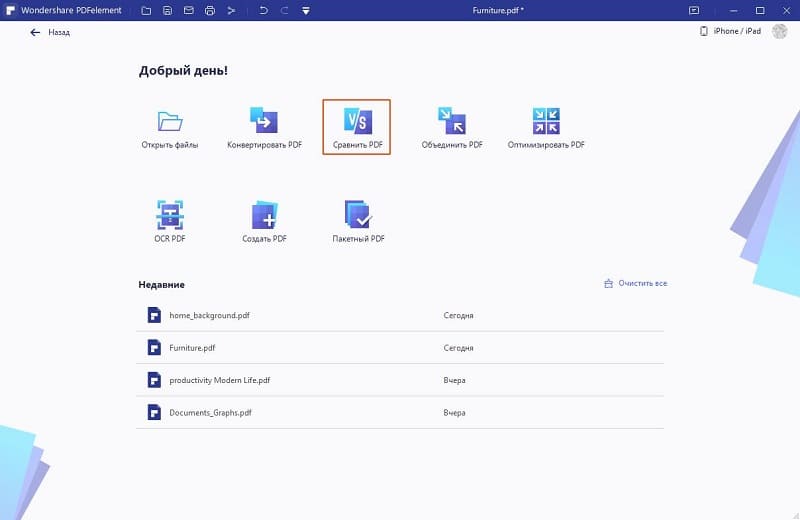
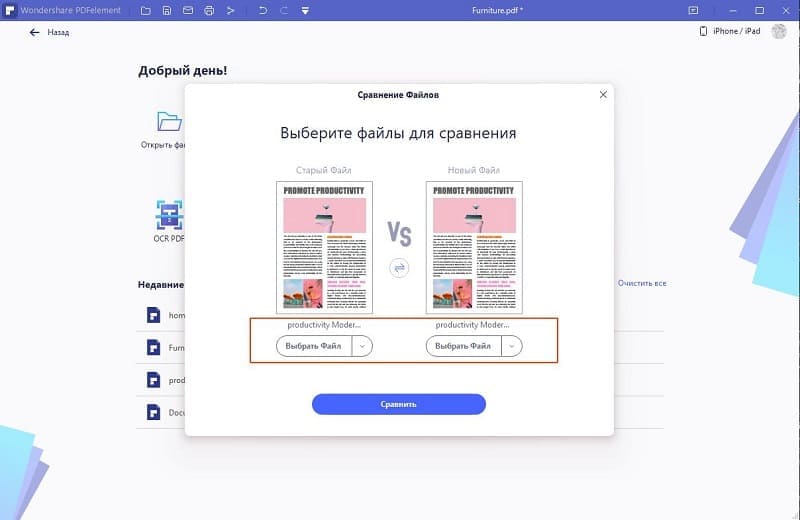
Последняя версия PDFelement для Windows поставляется с функцией сравнения PDF-файлов, которую вы увидите прямо на главной странице приветствия при запуске приложения. Щелкнув этот модуль, вы перейдете на вторую страницу, где сможете выбрать два разных, но похожих файла PDF. Затем активируется инструмент сравнения, и вы можете выполнять различные действия в зависимости от содержимого, которое автоматически выделяется.
Вот подробное описание того, как сравнить два файла PDF на предмет изменений, пропусков, дополнительного содержания и других различий.
Шаг 1. Запустите PDFelement и Выберите Значок Сравнения PDF
На домашней странице PDFelement вы увидите несколько значков для различных действий с PDF. Нажмите на тот, который говорит «Сравнить PDF», после чего откроется всплывающее окно для выбора файла.
Шаг 2. Выберите Файлы PDF для Сравнения
Во всплывающем окне нажмите «Выбрать файл» слева, чтобы выбрать базовый файл, и тот, который справа, чтобы выбрать файл для сравнения. После этого нажмите большую синюю кнопку «Сравнить» внизу окна. PDFelement обработает оба файла и откроет их для вашего просмотра.
Шаг 3. Сравните Два Файла PDF
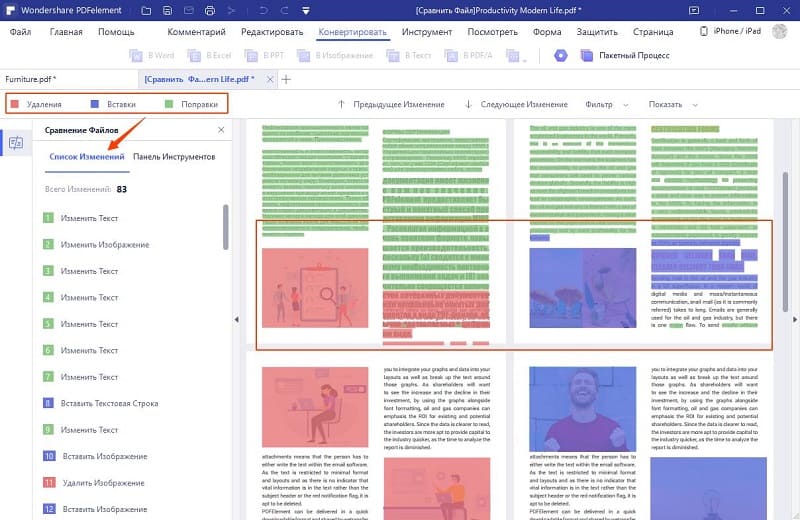
Шаг 4. Подробные Действия по Сравнению
По умолчанию выбрана первая модификация. Если вам нужно перейти к следующему отличию, нажмите кнопку «Далее» из 4 вариантов над документами. Вы можете использовать «Назад» и «Далее», чтобы перемещаться по различиям по одному.
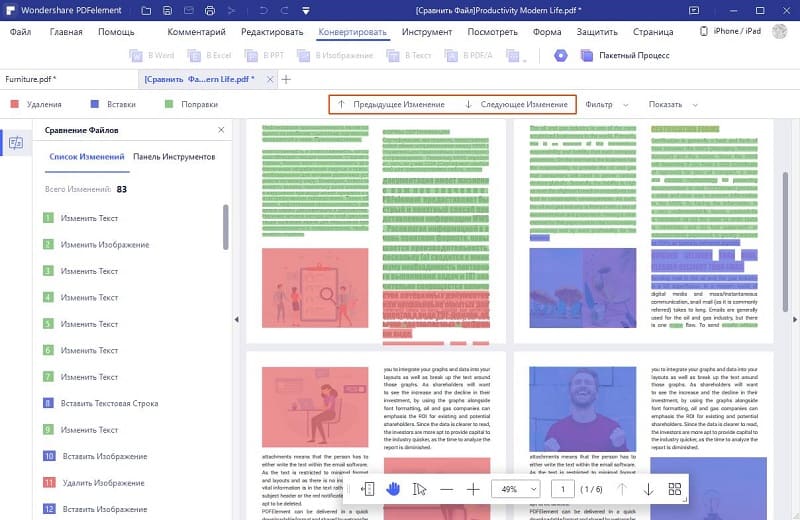
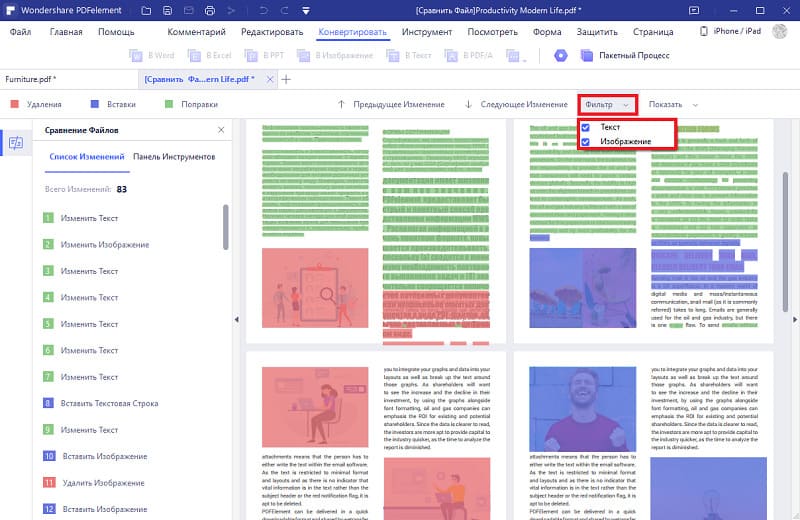
Если вам нужно увидеть различия только в одной категории контента, например изображения или текст, используйте кнопку «Фильтр» и снимите отметку с контента, который не нужно сравнивать.
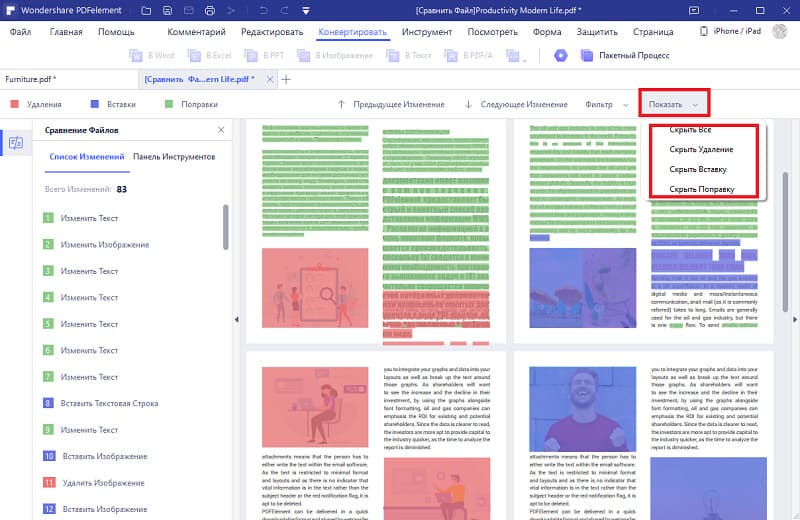
Эту кнопку можно использовать для отображения или скрытия различий любого типа, включая их все. Это особенно полезно, когда вы ищете только дополнительный контент в файле сравнения, отсутствующий в базовом файле.
Meтод 2: Как Сравнить PDF с Помощью Adobe Acrobat
Шаг 1. Запустите программу Adobe Acrobat на вашем ПК, чтобы получить доступ к главному окну. Теперь перейдите на вкладку «Инструменты» и выберите опцию «Сравнить файлы».
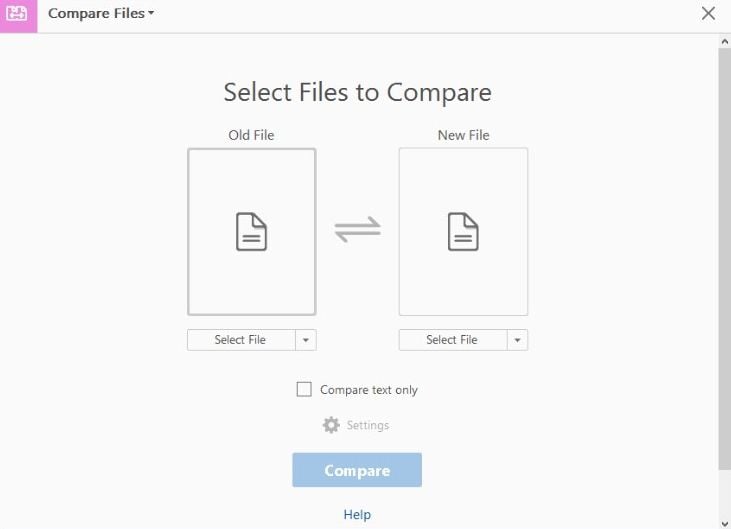
Шаг 2. Теперь откроется окно «Сравнить файлы документов», в котором можно загружать как новые, так и старые документы. Щелкните вкладку «Выбрать файл» в двух разделах и загрузите целевые файлы PDF. Если вы хотите изменить файл или загрузить желаемый файл, просто нажмите стрелку раскрывающегося списка «Изменить файл». Кроме того, если вы хотите поменять местами два файла, просто нажмите на стрелки обмена.
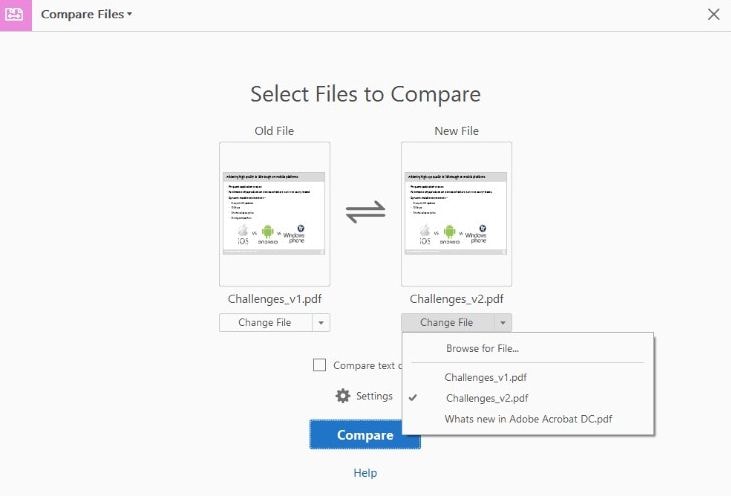
Шаг 3. Установите флажок «Сравнить только текст», чтобы игнорировать любые графические различия между двумя PDF-документами. Настройте параметры сравнения, щелкнув значок «Параметры». Нажмите «ОК», чтобы продолжить.
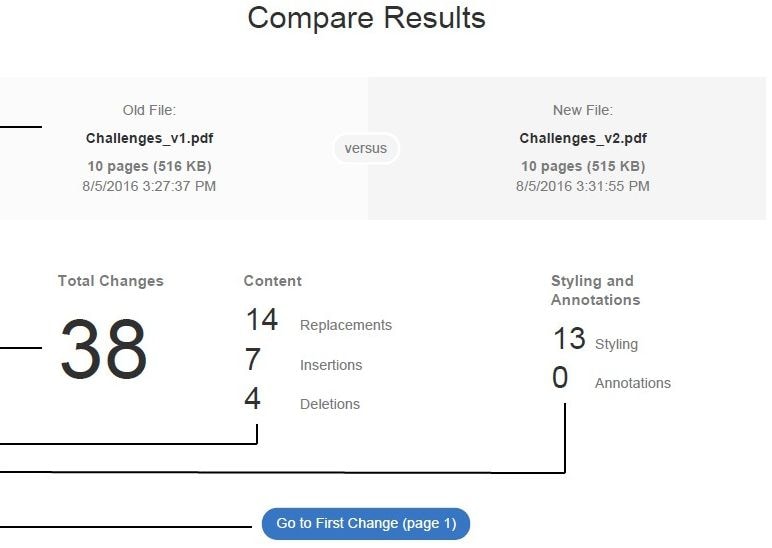
Шаг 4. Нажмите «Сравнить», и Acrobat обработает и отобразит сводку результатов. Щелкните ссылку «Перейти к первому изменению», чтобы начать просмотр документов.
Meтод 3: Как Сравнить PDF с Помощью Бесплатных Инструментов Онлайн
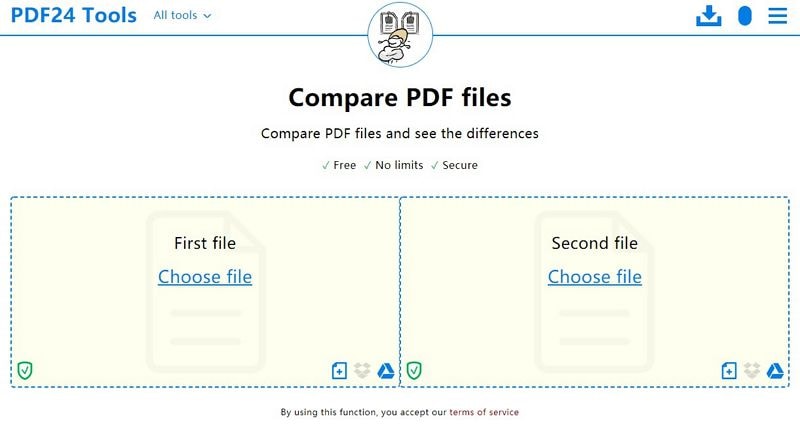
Шаг 1. Перейдите на домашнюю страницу бесплатного онлайн-инструмента в желаемом браузере.
Шаг 2. Основной интерфейс разделен на два отдельных раздела: «Первый файл» и «Второй файл». Щелкните ссылку «Выбрать файл» в первом разделе файла, чтобы открыть окно проводника. Теперь выберите первый файл PDF для сравнения и нажмите «Открыть», чтобы загрузить его в раздел первого файла программы.
Снова сделайте то же самое со вторым разделом файла. Соответствующее имя файла PDF и размер файла будут отображаться в каждом разделе после их успешной загрузки. Помните, что вы можете загружать PDF-файлы для сравнения из локального хранилища на вашем ПК, в Dropbox и на Google Диске.
Шаг 3. После успешной загрузки целевых файлов PDF нажмите значок раскрывающегося списка рядом с параметром «Режим» и выберите вариант сравнения «Текстовый» или «Визуальный».
Шаг 4. Теперь щелкните вкладку «Сравнить», чтобы запустить процесс сравнения. Подождите некоторое время, пока сравнение завершится. Когда оно будет завершено, результаты будут отображаться внизу. Различия будут выделены красным цветом и зачеркнуты.
Эти загруженные файлы по соображениям безопасности не будут долго храниться на этой платформе. Через короткое время они удаляются с сервера. Итак, как только вы загрузите их, просто сравните и оцените свои результаты в этот момент.
Вывод: Без предвзятости можно с уверенностью сказать, что PDFelement превосходит все остальные методы. Это связано с тем, что программа имеет элегантный интерфейс с множеством функций, которые делают взаимодействие с пользователем эффективным и увлекательным. Простота использования, более высокая скорость обработки и поддержка нескольких документов, естественно, делают его нашим лучшим выбором. Попробуйте PDFelement и сравните свои PDF-файлы легко и эффективно.