можно ли стабилизировать видео в inshot
Стабилизация, кадрирование, фильтры: в Google Фото для Android появился крутой видеоредактор
Несмотря на то что в полезности «Google Фото» ещё до недавнего времени никто не сомневался, после того, как Google объявила об отключении безлимитного хранилища, многие начали искать альтернативное хранилище для своих фото и видео. Единственным более-менее похожим аналогом был «Яндекс.Диск», который, однако, позволял добавлять медиафайлы только автозагрузкой и поддерживал только мобильные устройства. В общем, не самый лучший вариант. Но Google не собиралась так просто терять аудиторию и вместо безлимитного хранилища предложила набор новых функций.
В Google Фото появились новые инструменты редактирования видео
На этой неделе в «Google Фото» для Android появился обновлённый редактор видео. Благодаря ему пользователи смогут обрезать свои ролики, кадрировать их, поворачивать, менять перспективу, накладывать различные фильтры и эффекты и менять множество параметров вроде яркости, контрастности, насыщенности кадра. Но, что самое главное, теперь в приложении есть возможность стабилизировать уже готовое видео, независимо от того, на какую камеру оно было снято.
Как стабилизировать видео в Гугл Фото
Функция стабилизации – моя самая любимая. Дело в том, что Google не пожадничала и добавила в «Google Фото» те же самые алгоритмы, которые стабилизируют видео на смартфонах Pixel. Только там стабилизация участвовала непосредственно при съёмке, а тут – применяется постфактум. Впрочем, это не сделало её хуже. Забегая вперёд, скажу, что попробовал стабилизировать видео, которое снял ребёнок, и оно вышло на удивление ровным. К сожалению, сайт не позволяет прикрепить его, но это не большая проблема – ведь вы можете проверить всё сами.
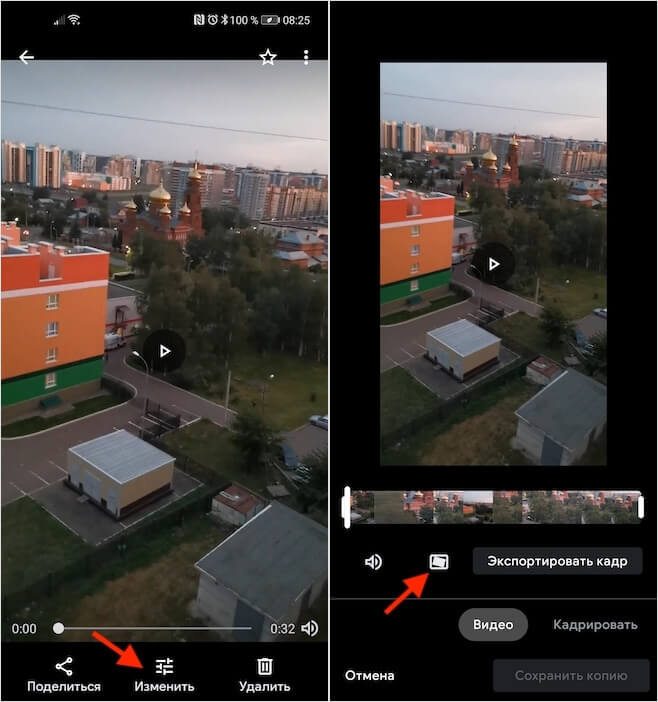
В Google Фото можно стабилизировать уже готовое видео
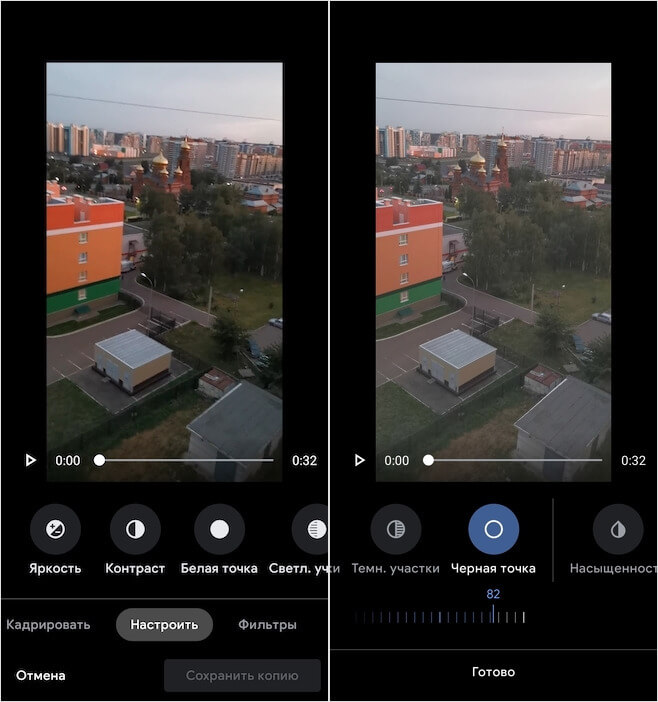
Настроить видео можно кучей разных способов
При желании вы можете внести в видеоролик довольно много изменений. Например, я подкрутил «точку чёрного» на вечернем видео и сделал его чуть более светлым, создав ощущение того, что оно записывалось при лучшем освещении. При этом аналогичным образом можно выкрутить настройки в другую сторону, что сделает видео как будто бы ночным. Кроме того, Google добавила в приложение массу фильтров, которые меняют не только цветовую схему, но и само настроение кадра, если так вообще можно сказать. Короче, обязательно попробуйте.
Платные функции Google Фото
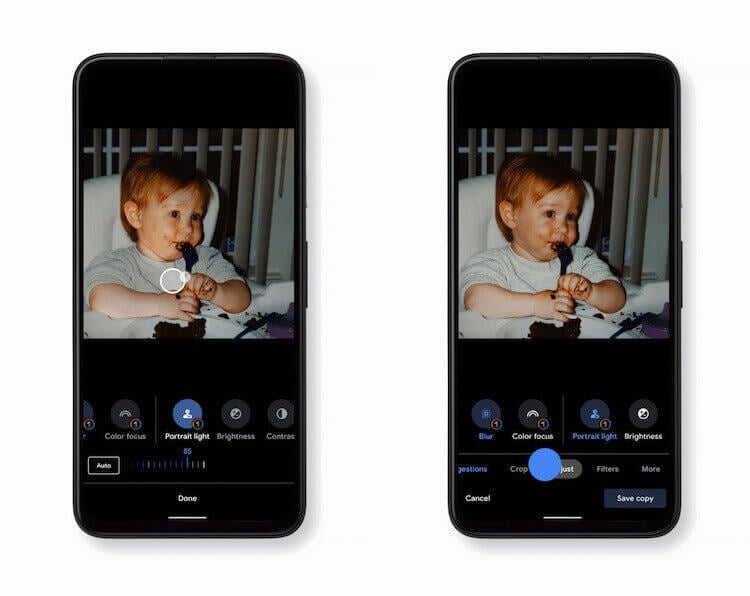
Портретное освещение — одна из функций Google Pixel — теперь доступна и в Google Фото
Но редактор видео – это не единственное достоинство обновлённого «Google Фото». Отдельно для подписчиков облачного сервиса Google One были добавлены эксклюзивные функции:
Почти все функции из этого списка основаны на технологиях машинного обучения и используются в смартфонах Google Pixel. То есть фактически Google читерит, предлагая пользователям «Google Фото» эксклюзивные фишки фирменных аппаратов. Однако её можно понять, ведь теперь сервис хранения фотографий стал куда менее привлекательным, и Google нужно как-то удерживать аудиторию, а ещё лучше – расширять её. Поэтому нет ничего удивительного в том, что компания идёт на такие меры, тем более, рассчитывая увеличить спрос на Google One.
Как получать видео со стабилизацией на смартфонах без стабилизации
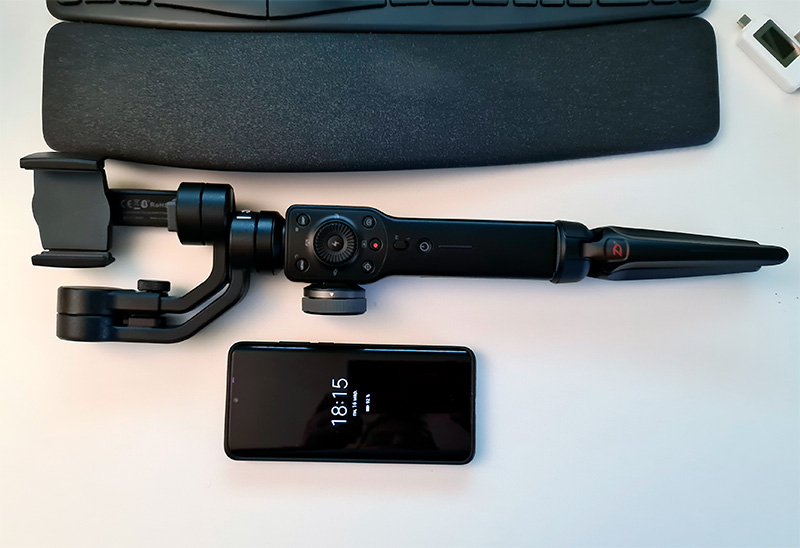
Но есть ли какой-то способ получить стабилизированное видео без использования стедикама (разумеется, речь идет о смартфонах, в которых стаба нет или он работает очень неэффективно)?
Есть. Причем способ довольно простой. Есть такая программа Google Photo. Многие ее используют в качестве бесплатного безразмерного облачного сервиса для хранения фотографий и видео.
Так вот, далеко не все знают, что мобильное приложение Google Photo умеет стабилизировать видео, причем делает это очень и очень неплохо. Как это делается? Открываете видео в Google Photo (разумеется, приложению должно быть разрешено сохранять ваши фото и видео в облако).
Нажимаете на пиктограмму редактирования.
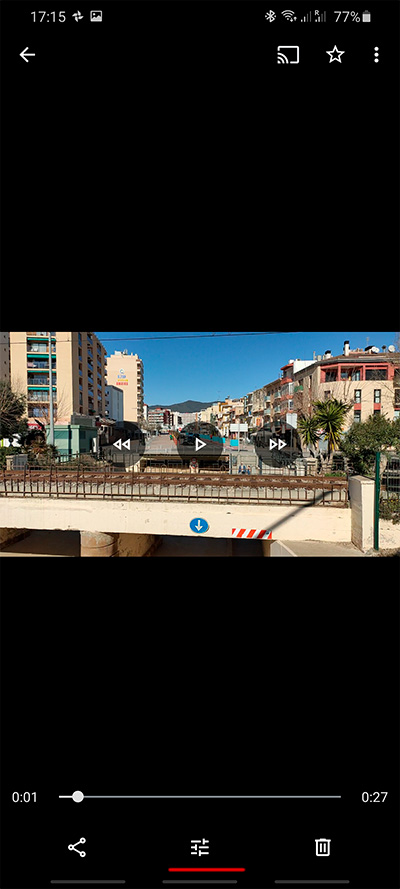
И вот там есть пункт «Стабилизировать». Нажимаете, после чего ждете окончания процесса (в фоне ничего стабилизировать не будет, просто сбросится).
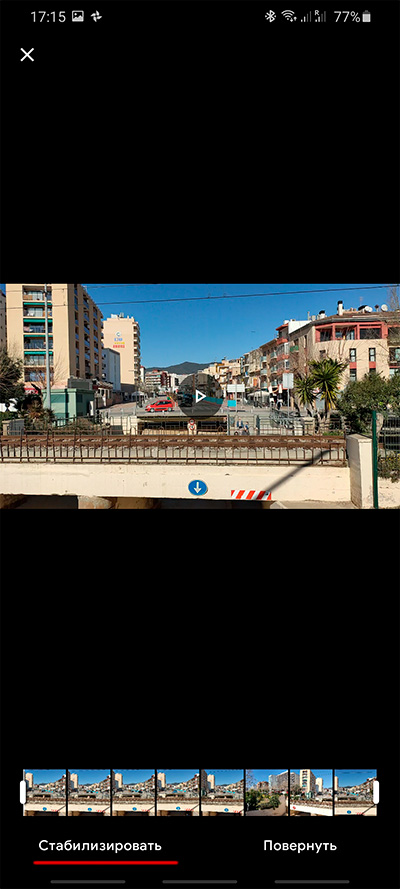
После окончания обработки программа предложит сохранить копию стабилизированного видео (оригинал останется нетронутым).
Он же после обработки в Google Photo.
Он же после обработки.
ТОП-5 программ для стабилизации видео на компьютер
При неудачных условиях видеосъемки, например, сильном ветре или быстрой ходьбе, на готовом видеоклипе часто появляется дрожание. Предотвратить это можно несколькими способами: перед съемкой, во время записи либо в постобработке. Для пост-продакшн потребуется программа для стабилизации видео либо можно использовать онлайн сервис вроде редактора в ютубе. Однако интернет-площадки обычно накладывают ограничения на размер файла.
Чтобы предотвратить дрожание, понадобится закрепить камеру на штативе либо использовать технику со встроенным стабилизатором. Существует два типа стабилизации: оптическая – с помощью набора линз внутри объектива, и цифровая (она же электронная) – расположенная в процессоре устройства. Однако такая техника стоит дорого, а результат не гарантирован. Поэтому лучше использовать программную стабилизацию на компьютере. О том, какой софт поможет с этим справиться, мы и расскажем в этой статье.
ВидеоМАСТЕР
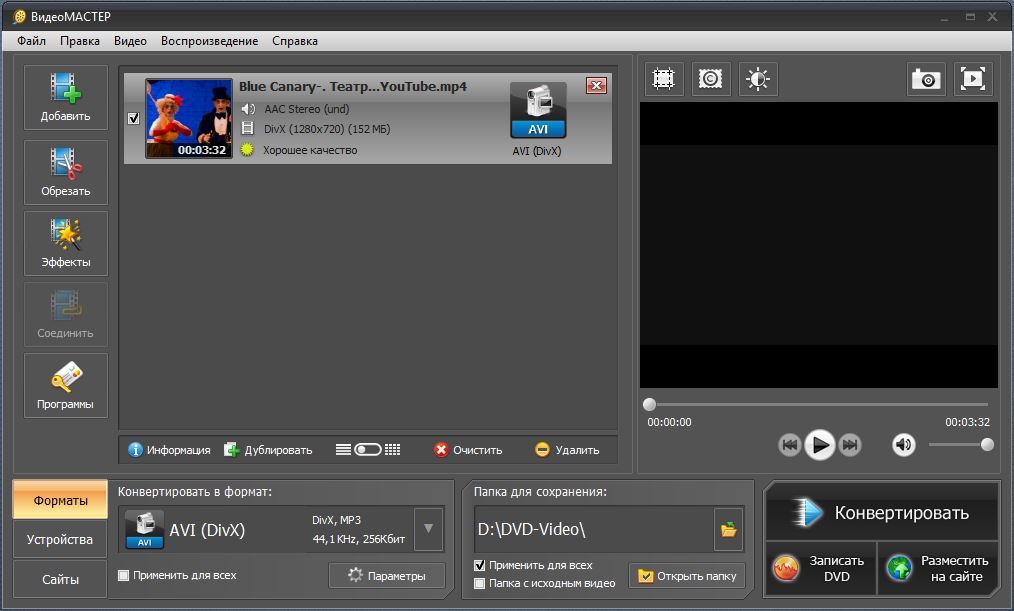
Видеоконвертер ВидеоМАСТЕР отличается удобным управлением, а благодаря большому количеству инструментов обработки может использоваться как полноценный видеоредактор. Среди многочисленных функций есть также исправление дрожащего видео. Функция действует в автоматическом режиме, пользователю нужно лишь подобрать параметры.
Создание проекта
Для начала потребуется скачать приложение и установить на компьютер. Установка запускается двойным щелчком по скачанному файлу. После этого запустите софт и загрузите видеофайлы, кликнув по кнопке «Добавить» в левой колонке.
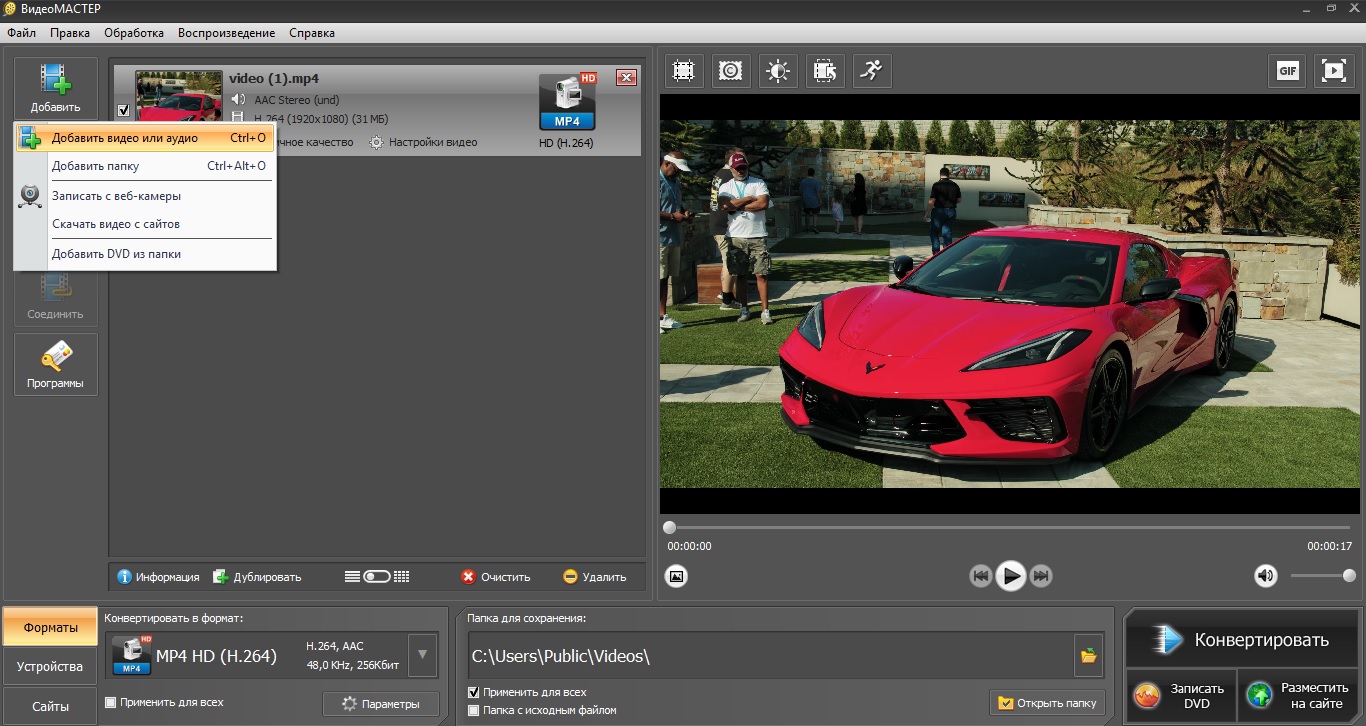
Стабилизация
Выберите инструмент «Эффекты» в боковой панели и перейдите во вкладку «Улучшение». Найдите строчку «Стабилизировать изображение». В окне параметров раскройте список «Фильтр стабилизации» и выберите режим: ускоренная, оптимальная или профессиональная. Подождите, пока программа обработает картинку, и нажмите «Применить».
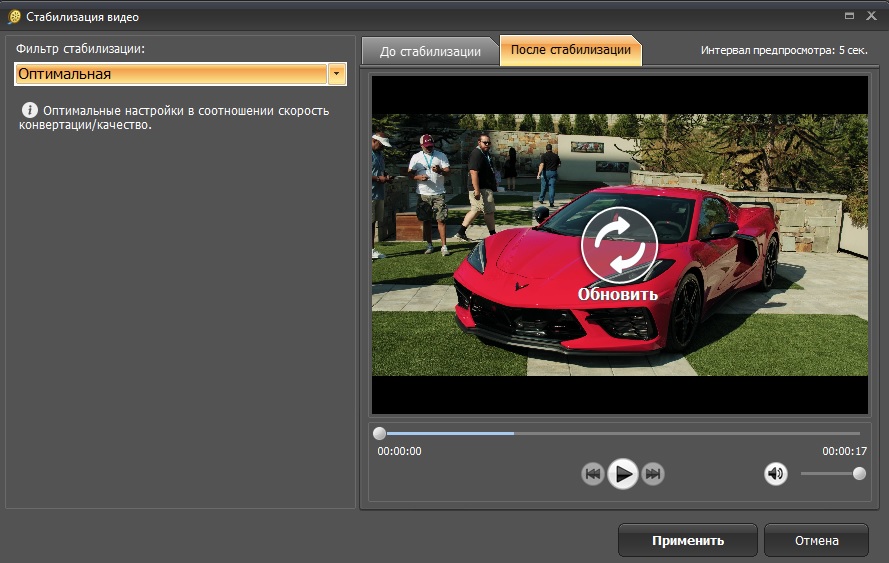
Экспорт
Осталось лишь выбрать расширение файла. Для этого раскройте меню «Форматы», которое находится в левом нижнем углу. Подберите вариант и запустите обработку кнопкой «Конвертировать».
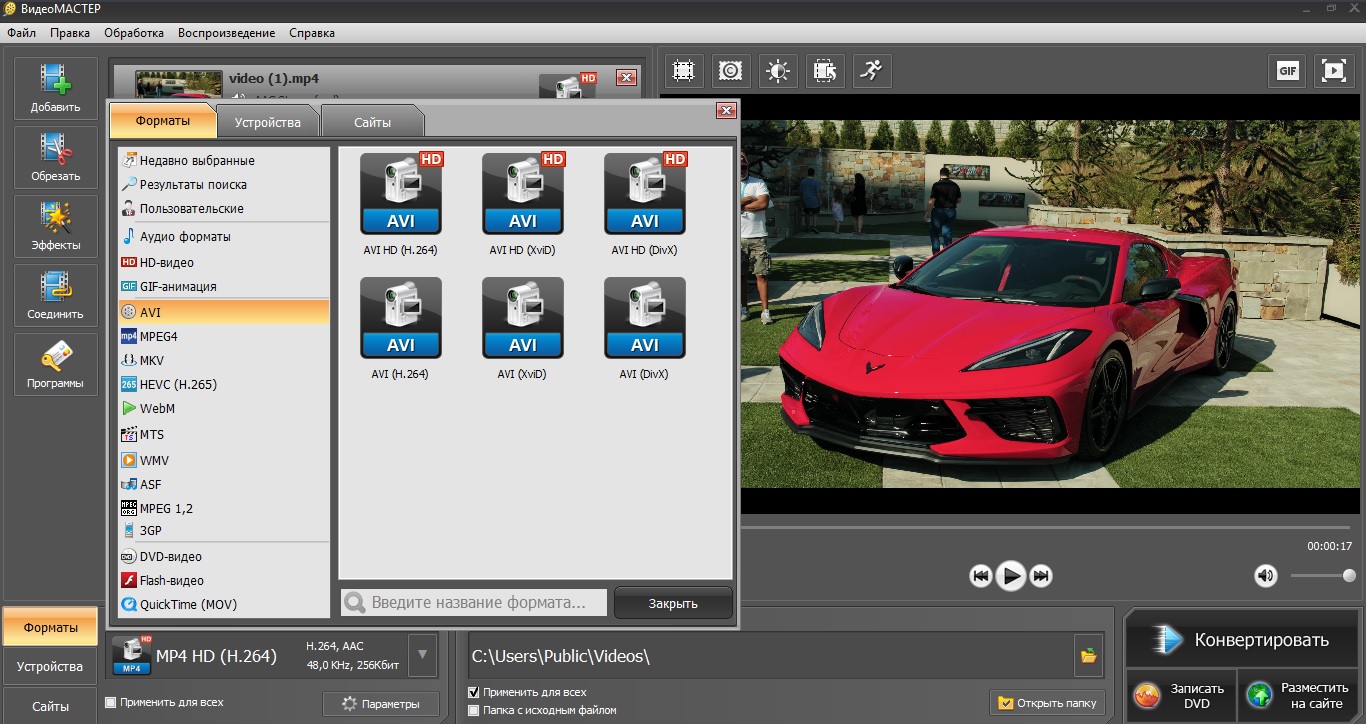
Как видите, этот вариант не отнимает много времени и пригодится и новичкам, и профессионалам. В итоге вы получите качественную картинку без дрожания в кадре с минимумом усилий. Но это не единственная полезная функция программы. Также с его помощью можно:
Особо следует отметить, что ВидеоМАСТЕР дает очень слабую нагрузку на систему и быстро работает даже на слабых ноутбуках с любой сборкой Windows.
Adobe Premiere Pro
Adobe Premiere Pro предлагает настолько широкие функции, что, кажется, для этой программы нет ничего невозможного. В видеоредакторе можно проводить подробную цветокоррекцию, добавлять неограниченное количество дорожек и слоев, работать с файлами SuperHD, 4K, а также 3D и 360. Стабилизация видео – лишь одна из многих ее функций.
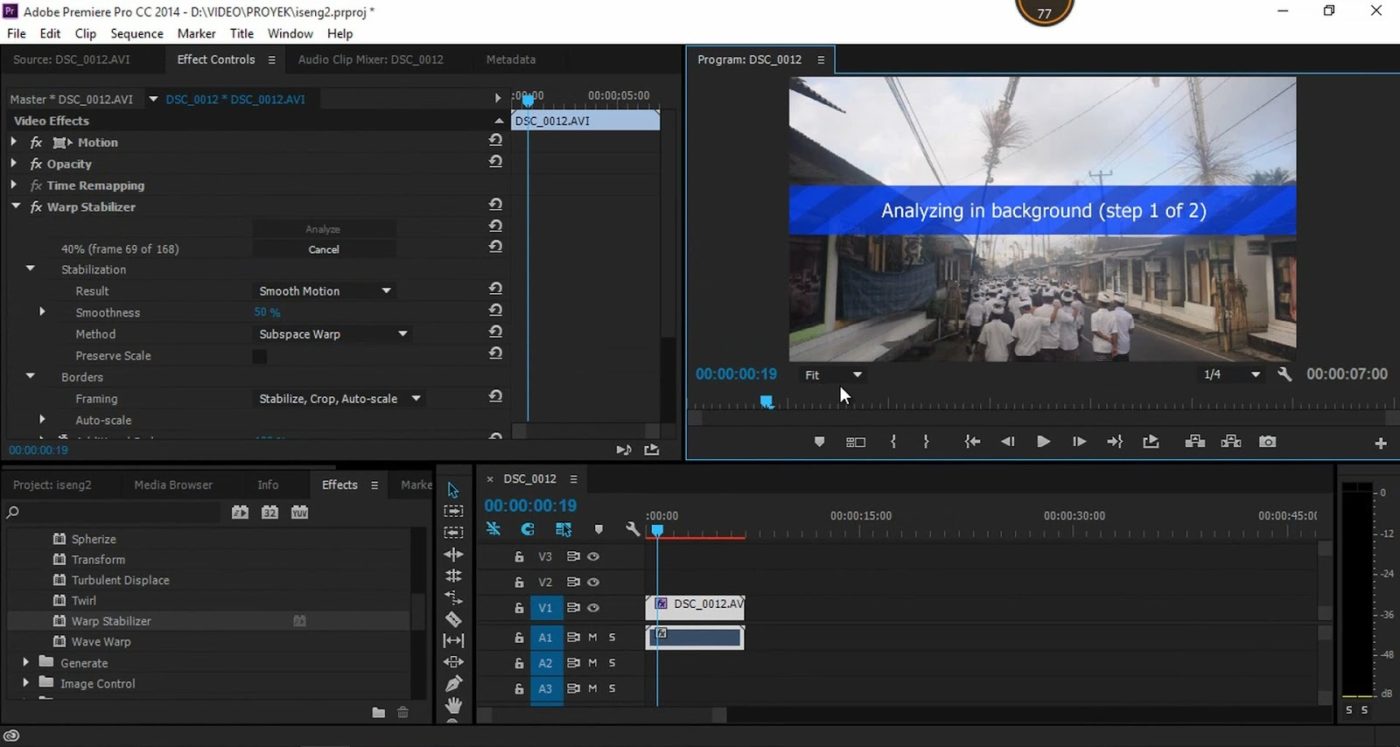
Этот метод довольно прост и подходит и для новичков, и для опытных монтажеров, так как можно дополнительно установить параметры стабилизации. Минусом в этом случае становится высокая нагрузка на ЦПУ и видеокарту, а также стоимость адоб премьер. За каждый месяц владения программой вам придется платить 1 622 рубля.
After Effects
Adobe After Effects широко используется для создания анимации и анимированных титров для видеороликов, но на этом его функции не ограничиваются. Программа является полноценным видеоредактором, в котором можно провести продвинутую обработку фильмов. Убрать дрожание здесь можно с помощью встроенного плагина.
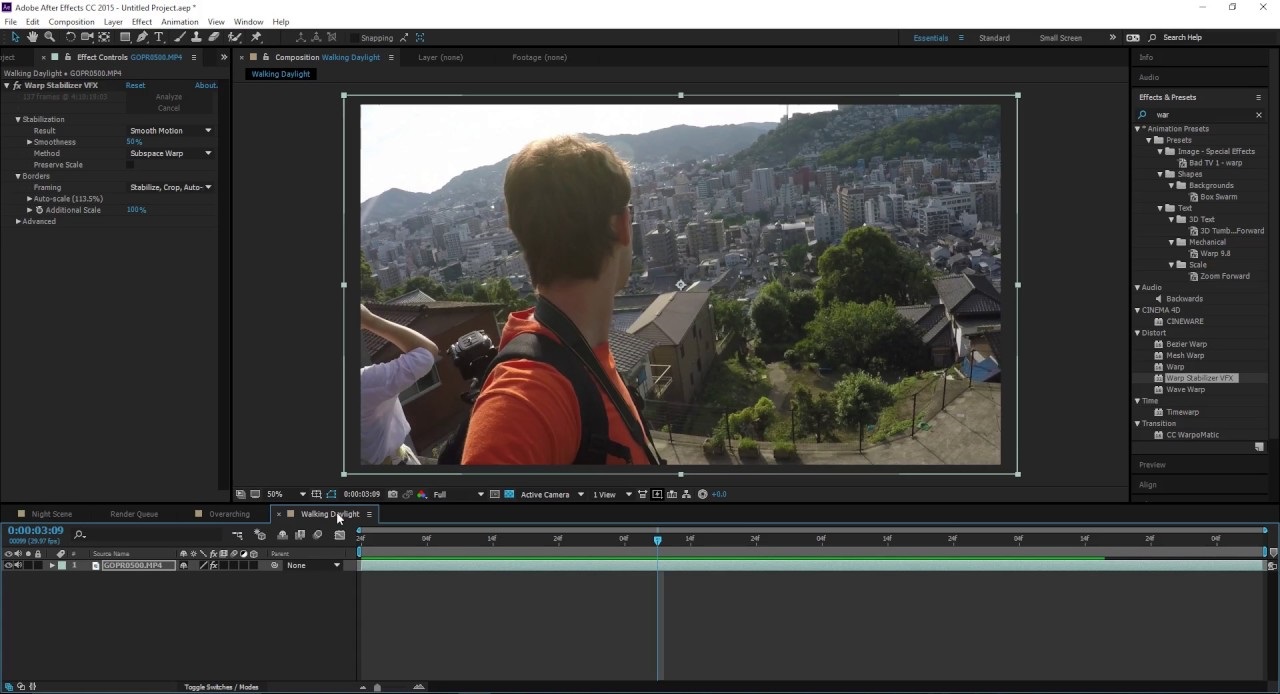
В большинстве случае качественный результат можно получить даже с настройками по умолчанию. Однако интерфейс After Effects чрезвычайно сложный и запутанный даже для продуктов Adobe. Это станет большим минусом для начинающих пользователей.
Movavi Video Editor
Достаточно простой редактор от компании Movavi, в котором, в том числе, присутствуют инструменты для автоматического улучшения. Movavi Video Editor переведен на русский язык, интерфейс программы простой и понятный, так что даже новичок сможет быстро освоиться с ее функциями.
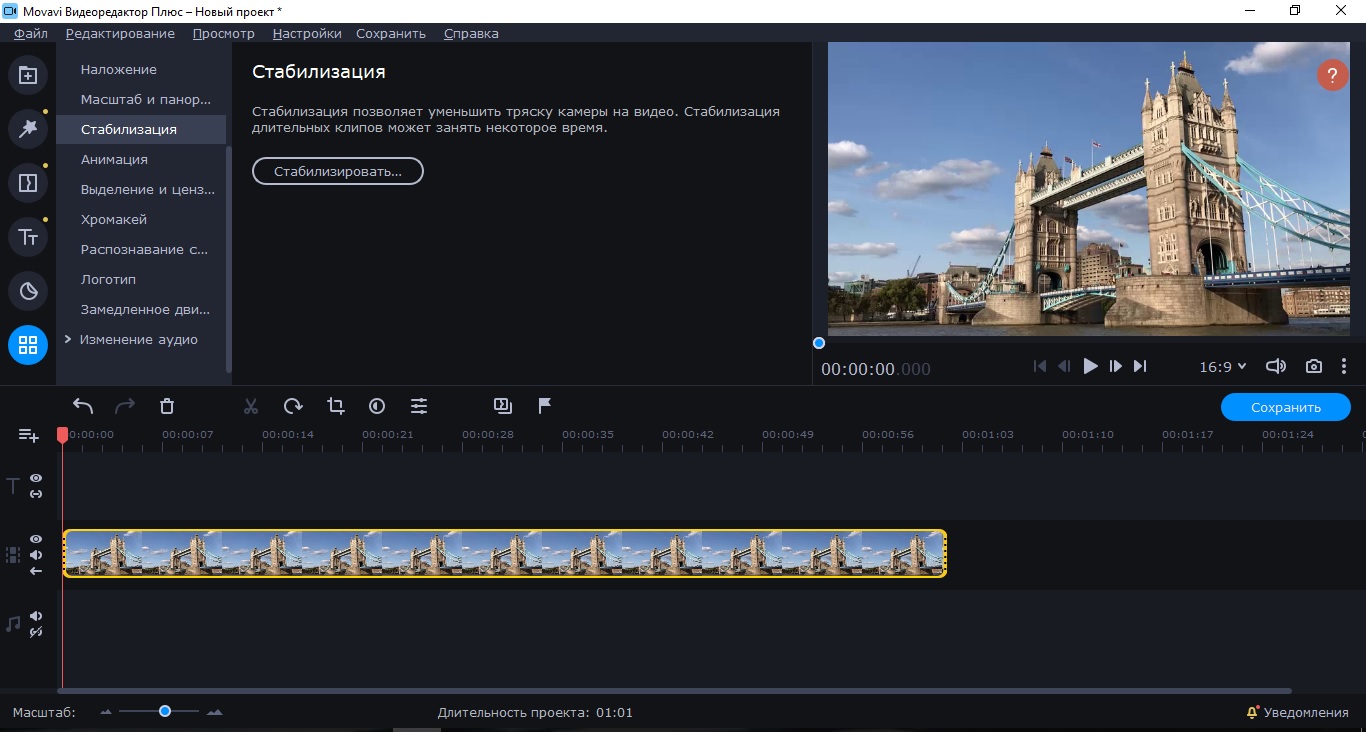
Стоит отметить, что Мовави обладает базовыми функциями (монтаж, нарезка, эффекты), однако показал довольно высокую нагрузку на ЦПУ и несколько раз скидывался на ноутбуке. Все это дает право слегка усомниться в том, что его стоимость оправдывает соотношение цена/качество.
Windows Movie Maker
Этот простой редактор по умолчанию вошел в сборку Windows XP и позже был заменен более расширенной версий «Киностудия Live». После этого ПО был снят с разработки, но до сих пор пользуется популярностью среди пользователей-новичков. Объясняется это тем, что приложение бесплатное и не требует установки (для пользователей Windows 7 и 8).
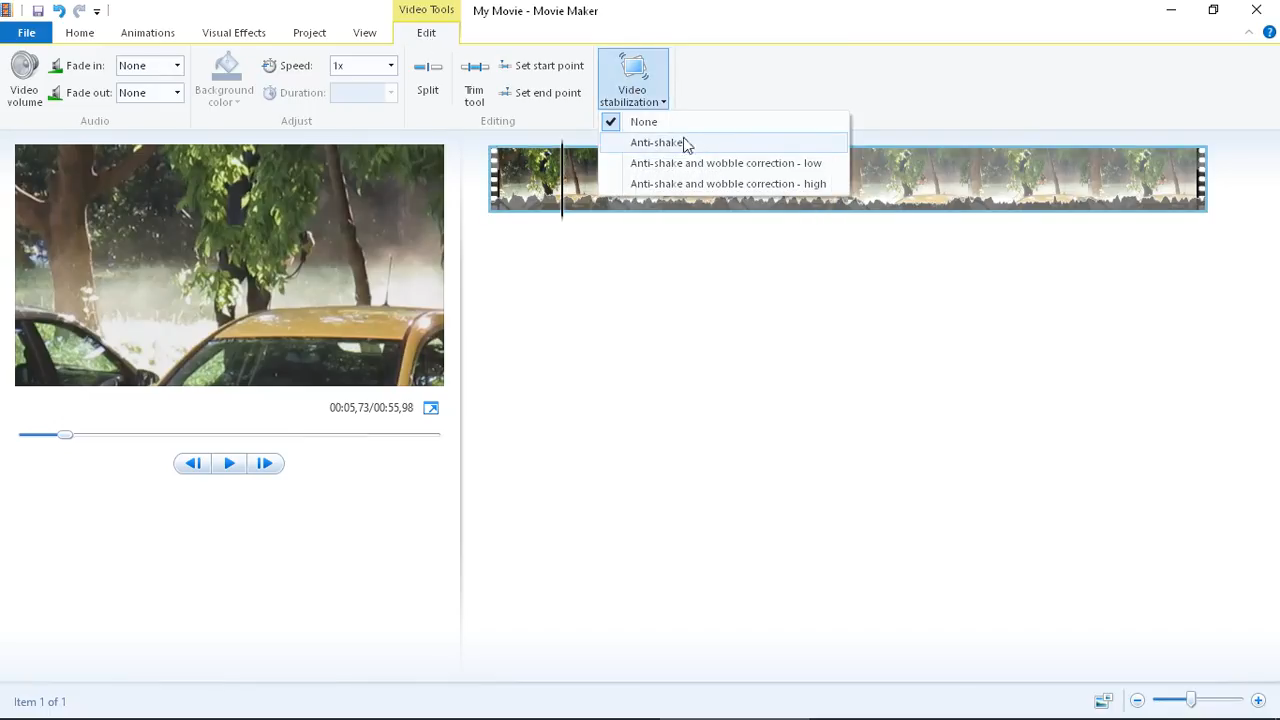
Стоит отметить, что функция удаления тряски доступна только в версии Киностудия Live в Windows 8. В целом вариант хорош для пользователей этой ОС, но редактор настолько базовый, что даже не умеет открывать mp4 и сохраняет только в формат WMV.
Заключение
Исправление дрожания – один из самых распространенных видов видеомонтажа, особенно если нужно обработать экшн клип, снятый с телефона. Как стабилизировать видео — зависит от вашей степени знаний и мощности компьютера. Если вы только начинаете в видеомонтаже или работаете на слабом устройстве, лучше отказаться от тяжелого софта вроде Adobe или DaVinci Resolve. С другой стороны, базовые редакторы наподобие Movie Maker редко качественно справляются с такими задачами. Поэтому в данном случае лучшим выбором становится ВидеоМАСТЕР. Он простой в работе, не нагружает ПК и быстро справляется с проблемой. Испробовать функционал видеоредактора можно бесплатно, скачав с официального сайта разработчиков.
Как легко стабилизировать видео на андроид 2021
Kseniya Simonova Sand Animation Україна має талант Ukraine s Got Talent
Поскольку телефонные компании сосредоточены в основном на доступном сегменте, само собой разумеется, что они сокращают несколько углов, когда речь заходит о функциях телефона. Поскольку технология камер является одной из наиболее важных областей, они создают телефоны с лучшими камерами, но, к сожалению, компании, как правило, упускают из виду некоторые функции камеры.

Одной из таких областей является стабилизация изображения. Возьмите любой смартфон в доступном сегменте, и было бы редко найти телефон со встроенной техникой стабилизации изображения.
Как вы уже знаете, фотографии и видео, снятые в условиях низкой освещенности, могут стать размытыми, если ваши руки не будут устойчивыми. То же самое можно сказать и о видео, снятых с движущихся транспортных средств, или когда вы идете или бежите.
Вот когда в игру вступает стабилизация изображения. Стабилизация изображения помогает вам получать стабильные и четкие видео (и изображения), сводя к минимуму размытие и дрожание.
Скачать Google Фото
Как работает методика стабилизации Google
Google Photos использует скрытую технику электронной стабилизации, чтобы творить чудеса на неровных местах вашего видео. Результатом обычно является ровное и стабильное видео. Более того, результат будет еще лучше, если у вас будет почти устойчивое видео.

Более того, процесс так же прост, как 1-2-3. Итак, давайте посмотрим, как легко стабилизировать видео на Android.
Интересный факт : смартфоны или камеры с оптической стабилизацией изображения (OIS) зависят от крошечных гироскопических датчиков или гироскопа, чтобы сдвигать части объектива при захвате изображения или видео.
Как легко стабилизировать видео с помощью Google Фото
Шаг 1: Захват видео устойчивыми руками
Хотя приложение «Фотографии» отлично справляется со стабилизацией видео, оно не может творить чудеса с видео, которое сильно трясет и дергает.

Поэтому важно постараться сделать максимально стабильное видео, прежде чем мы позволим Google Фото творить чудеса.
Шаг 2: стабилизировать видео
Когда закончите, откройте видео через Google Фото и нажмите на кнопку «Изменить» внизу.


Теперь все, что вам нужно сделать, это нажать на кнопку Стабилизировать. В зависимости от продолжительности видео, это может занять некоторое время. Обычно это занимает столько времени, сколько видео.


Стабилизированная кнопка загорится синим, сигнализируя об окончании процесса. После этого нажмите «Сохранить», чтобы сохранить новое стабилизированное видео. Вы можете заметить небольшую обрезку по краям полученного видео, и это нормально для этого типа стабилизации.
Крутая альтернатива: Камера Snapdragon
Snapdragon Camera входит в картинку, если вы предпочитаете EIS, когда вы снимаете видео. Тем не менее, это приложение камеры работает только с процессорами Snapdragon. Так что, если у вашего телефона его нет, вы можете пропустить эту альтернативу.

Помимо набора фильтров и режимов камеры, Snapdragon Camera позволяет делать стабильные видео прогулки в парке. Все, что вам нужно сделать, это включить опцию стабилизации изображения при записи видео.
Это приложение хорошо сглаживает видео. Однако, если вы не удовлетворены окончательным результатом, Google Photos всегда рядом, чтобы внести последние штрихи.
Загрузите файл APK Snapdragon Camera
Бонусный пункт: отключить географическое положение в Google Фото
В наши дни почти все телефонные камеры имеют возможность сохранять данные о местоположении. Эта функция иногда отлично подходит для отслеживания названий мест, которые вы посетили.

Но если вы хотите сохранить это местоположение в секрете для обмена фотографиями, хорошая новость заключается в том, что Google Фото дает вам возможность отключить его.

Все, что вам нужно сделать, это зайти в «Настройки»> «Общий доступ» и отключить кнопку «Удалить геолокацию в элементах, доступных по ссылке». Обратите внимание, что эта функция будет работать до тех пор, пока вы обмениваетесь фотографиями, используя ссылки.
Подробнее : Как очистить резервную копию Google Фото
Нажмите Away!
Так вот как вы можете стабилизировать видео на вашем Android. С множеством инновационных функций, само собой разумеется, что Google Photos стала де-факто приложением для хранения и обмена видео.
Кроме того, интересная особенность обоих процессов заключается в том, что они не требуют сложностей и не занимают много времени.
Легко загружайте видео с нескольких видео сайтов, используя ovget

Проверьте OVGet, простой онлайн-инструмент для простой загрузки видео с нескольких видео сайтов, таких как Veoh, Dailymotion, Metacafe, Veoh и многие другие.
Как легко скачать видео на фейсбук на андроид

Вот как можно быстро скачать видео с Facebook на Android-устройстве и смотреть его в автономном режиме.
Легко записывайте качественные видео на свой андроид

Хотите записать идеальное видео? Не смотрите дальше, у нас есть превосходное решение для вас. Проверьте это!

Мой любимый видеоредактор! Монтировала в нем свои первые ролики для YouTube, а сейчас для Instagram. Расскажу, как убрать водяной знак в Inshot совершенно бесплатно
Добрый день всем заглянувшим!
Общая информация про приложение
Само приложение очень популярное. Скачать Inshot можно как на андроид, так и на айфон. У меня первый вариант. В Play Mаrket у программы рейтинг 4,8 и более 100 млн скачиваний. Мне кажется, одно это уже показатель. Но еще спросите любого блогера в Инстаграм и узнаете, что почти все они делают видео именно здесь.
Приложение Inshot бесплатное, но есть платные функции. Бесплатных вполне достаточно для монтажа роликов. Покупать обычным обывателям вообще нет смысла.
Возможности и функции Inshot
Inshot вроде как видеоредактор, но есть возможность работы с фото. При входе в приложение сразу видим варианты: видео, фото, коллаж.
А сейчас перейдем к разделу «Видео». При нажатии у вас есть вариант создать новый проект или перейти к старому (ранее сохраненному). Нравится такая возможность. бывает, не успеешь сделать монтаж видео, появляются другие дела. Заново начинать не хочется, а тут раз, сохранил проект и вернулся тогда, когда появилось время. Главное, не удалить исходники видео.
А сейчас предлагаю посмотреть пошаговые действия, как сделать видео в Inshot. Покажу, как убрать звук, сделать переходы, вставить текст и как наложить музыку. А в конце еще покажу, как убрать водяной знак в Inshot.
Итак, при создании проекта нам предложили выбрать видео/фото для нашего ролика. Можно сразу выбрать все, а можно добавлять по очереди. Первый вариант удобен тогда, когда у вас отснято много кусочков, которые не нужно разделять. Второй вариант подходит, когда вы сняли одно видео, его нужно обрезать, разделить. У меня первый вариант. А с обрезкой видео элементарно можно разобраться самостоятельно.
Всегда сразу я убираю звук. У меня здесь видеорецепт, поэтому оригинальный звук не нужен совсем. Если вам нужен, то этот шаг пропускайте. Чтобы убрать звук в Inshot нажимаете внизу на дорожке на видео, а потом на микрофон. И так с каждым кусочком. [В процессе написания отзыва увидела, что немного поменялось оформление всего в программе, поэтому звук можно убрать так: клацайте на дорожку с видео, а затем над ней ищите значок микрофона с надписью «объем», перетягивайте ползунок до 0.]
Далее можно настроить скорость видео. Его можно замедлить или ускорить (даже в 100 раз!). Больше чем в 2 раза ускорять не советую, очень теряется качество. Над дорожкой с видео ищите значок спидометра с текстом «скорость». Выбираете нужный вариант.
Дальше я настраиваю переходы между кусочками видео. Советую делать это всегда, тогда все смотрится довольно натурально и без резкой смены кадра. На дорожке с видео листайте на границу между двумя роликами. Там есть черточка, нажимаете и выбираете тот вариант, который вам нравится. Здесь уже появляются платные варианты, но меня вполне устраивают бесплатные переходы.
При желании на видео можно добавить различные стикеры. например смайл на лицо своего ребенка, чтоб не сглазили  Снова над дорожкой с видео ищите улыбающуюся рожицу со словом «стикер». Тут есть бесплатные варианты стандартные, а также есть магазин с бесплатными и платными стикерами, которые можно скачать.
А дальше самое нужное. Знаю, многие пытаются скачать взломанное приложение, чтобы не было водяного знака. Но все гораздо проще. Приложение само дает возможность совершенно бесплатно убрать водяной знак. Просто на самом водяном знаке в углу найдите крестик, нажимайте на него. Приложение предложит вам подключить премиум доступ, убрать платно или убрать водяной знак совершенно бесплатно за просмотр рекламы.
Когда я только создала свой YouTube канал я снимала видео на мобильный телефон, а затем монтировала в Inshot. Прошло несколько лет, видео я до сих пор снимаю на мобильный телефон (сейчас у меня Realme XT), но монтирую уже в программе Sony Vegas pro 13. Inshot же использую для видео в Instagram и Tik Tok.
Вывод. Программа отличная! Подойдет всем, как новичкам-любителям, так и профи. В приложении можно смонтировать крутое видео с классными эффектами и переходами, нужно только потренироваться. Для меня же это скорее помощник в ведении блога в Instagram и Tik Tok. Качайте, пробуйте, у вас все получится!
Спасибо за внимание! Примеры моих видео для YouTube канала можно найти в некоторых моих старых обзорах. Чаще всего это обзоры товаров для кухни с видеорецептами: